
Как создать учетную запись для гостей в Windows 10
Концепция гостевой учетной записи не так уж плоха: заблокированная учетная запись, которую вы можете позволить другим людям использовать на вашем компьютере для доступа в интернет, запуска приложений и многого другого – и всё это с сохранением ваших файлов, настроек и всего остального в безопасности (в теории). Но когда Microsoft выпустила Windows 10, учетная запись «Гость» исчезла.
Вы можете включить её несколькими способами, но вы не сможете использовать гостевую учетную запись. Она даже не будет отображаться на экране входа. Тем не менее, элементы, необходимые для создания гостевой учетной записи, всё еще присутствуют в Windows 10, что позволяет создать свою собственную ограниченную учетную запись, чтобы гости могли использовать ваш компьютер.
В этом руководстве по Windows 10 мы расскажем, как использовать командную строку для создания гостевой учетной записи на вашем компьютере.
Как создать гостевую учетную запись
- Откройте командную строку от имени администратора.
- Введите следующую команду для создания новой учетной записи и нажмите Enter : net user Visitor /add /active:yes Помните, что мы используем Visitor в качестве имени учетной записи, потому что Guest – это зарезервированное имя в Windows 10, и вы не можете его использовать. Тем не менее, вы можете назвать учетную запись как угодно.
- Введите следующую команду, чтобы создать пароль для новой учетной записи, и нажмите Enter : net user Visitor *
- Если вам не нужен пароль для этой учетной записи, поэтому просто дважды нажмите Enter , чтобы создать пустой пароль.
- Введите следующую команду, чтобы удалить новую учетную запись пользователя из группы пользователей по умолчанию, и нажмите Enter : net localgroup Пользователи Visitor /delete
- Введите следующую команду, чтобы добавить новую учетную запись пользователя в группу «Гости», и нажмите Enter : net localgroup Гости Visitor /add
- Закройте командную строку, чтобы завершить задачу.
Используя описанные выше действия, вы создаете традиционную стандартную учетную запись, но удаляете её из группы «Пользователи» и добавляете в группу «Гости» – это то, что дает учетной записи все те же разрешения, что и в старой учетной записи «Гость».
После того, как вы выполнили эти шаги, вам нужно всего лишь выйти из своей текущей учетной записи, на экране входа выбрать учетную запись гостя и нажать кнопку «Вход» – пароль не требуется.
Теперь, после создания новой ограниченной учетной записи, вы можете безопасно делиться своим компьютером с гостями. Они смогут выходить в интернет и использовать определенные приложения, но не смогут изменять настройки, устанавливать программы и получать доступ к вашим файлам.
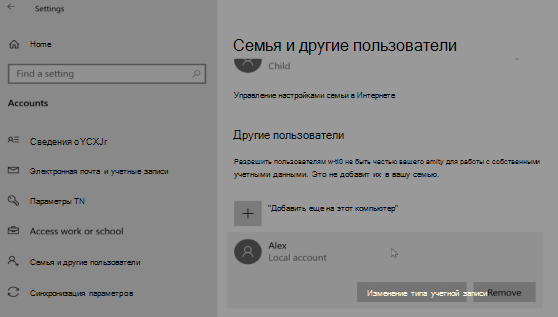
Если вам больше не нужна учетная запись, вы можете перейти в «Параметры» → «Учетные записи» → «Семья и другие люди», выбрать учетную запись гостя и нажать кнопку «Удалить», чтобы удалить учетную запись.
Как создать учетную запись гостя в Windows 10
Все пользователи знают про то, что в операционной системе присутствует понятие «Гость». Такой тип аккаунтов существует давно. Однако не всем известно, что это такое и как создать учетную запись гостя в Windows 10.
Для чего нужен
Человек, пользующийся таким аккаунтом, фактически не способен нанести вреда системе или компьютеру в целом: он не может удалять и устанавливать приложения, а также менять настройки ОС. Кроме того, если положить файлы в папки пользователей, гость попросту не сможет их увидеть. Такой доступ позволяет лишь минимально контактировать с устройством и крайне полезен, если им пользуются малознакомые люди.
Как создать
По умолчанию в новой ОС присутствует учетная запись с соответствующим названием, однако воспользоваться ей, скорее всего, не получится. Поэтому важно знать, как самостоятельно создать новый аккаунт. Сделать это не так уж и просто, однако при строгом соблюдении инструкций справится даже новичок.
Для начала следует рассмотреть способ со специальной утилитой, именуемой «Локальные пользователи и группы». Открывается она путем ввода команды «lusrmgr.msc» в окно «Выполнить» (Win+R).

Далее следует разделить действия на этапы:
- Слева будет две папки. Нужно выбрать «Пользователи».
- В правой части окна требуется кликнуть ПКМ для создания нового аккаунта.

- В открывшихся настройках обязательно лишь заполнить первую строку. Никакие галочки ставить не нужно.

- Далее необходимо дважды нажать ЛКМ по только что созданному пользователю.
- Выбрав вторую вкладку, нужно кликнуть по маленькой кнопке «Добавить» в левом нижнем углу окна.

- В единственном доступном поле следует ввести «Гости». Если операционная система на английском, то вместо этого требуется написать «Guests».

- Вернувшись к перечню групп, нужно удалить все, кроме пункта «Гости». Для этого есть специальная кнопка.

Еще один возможный вариант – командная строка или же PowerShell. Открывается она с помощью нажатия ПКМ по меню «Пуск». Запуск следует осуществлять только с правами администратора.
Сначала, как и в предыдущем способе, придется создать новую учетную запись. Для этого нужно написать «net user», после чего через пробел указать имя и, сделав еще один пробел, добавить «/add».

Сразу после нажатия Enter появится новый аккаунт. Далее необходимо удалить изначально присвоенную группу. Делается это с помощью следующей команды (вместо «Имя» вписать выбранный ник):

Остается лишь добавить желаемый тип доступа. Снова написав ту же команду, что и в предыдущий раз, нужно после / указать «add». Также следует заменить «Пользователи» на «Гости». Как это выглядит, можно увидеть на скриншоте ниже.

Создать гостя в Windows 10 можно разными способами, каждый из которых одинаково эффективен. Второй метод большинство пользователей считают более быстрым, однако он нередко вызывает отторжение у новичков.
Понравилось? Поделись с друзьями!
Дата: 02.09.2021 Автор/Переводчик: Wolf
Создание учетной записи локального пользователя или администратора в Windows
Вы можете создать локализованную учетную запись пользователя (автономную учетную запись) для всех пользователей, которые часто используют ваш компьютер. Однако в большинстве случаев рекомендуется создать для всех пользователей компьютера учетные записи Майкрософт. С помощью учетной записи Майкрософт вы можете получить доступ к приложениям, файлам и службам Майкрософт на всех своих устройствах.
При необходимости учетная запись локального пользователя может иметь разрешения администратора; однако лучше по возможности просто создать учетную запись локального пользователя.
Внимание: Пользователь с учетной записью администратора может получить доступ ко всем данным в системе, а любые вредоносные программы, с которыми они сталкиваются, могут использовать разрешения администратора для потенциального заражения или повреждения любых файлов в системе. Предоставляйте этот уровень доступа только при абсолютной необходимости и только людям, которым вы доверяете.
При создании учетной записи помните, что выбор пароля и его сохранение являются очень важными шагами. Поскольку мы не знаем вашего пароля, если вы забудете или потеряете его, нам не удастся его восстановить для вас.
Создание учетной записи локального пользователя
- Выберите Пуск >Параметры >Учетные записи а затем Семья и другие пользователи. (В некоторых версиях Windows вы увидите пункт Другие пользователи.)
- Рядом с пунктом Добавить другого пользователя выберите Добавить учетную запись.
- Выберите пункт У меня нет учетных данных этого пользователя и на следующей странице нажмите Добавить пользователя без учетной записи Майкрософт.
- Введите имя пользователя, пароль, подсказку о пароле или выберите секретные вопросы, а затем нажмите Далее.
Изменение учетной записи локального пользователя на учетную запись администратора
- Выберите Пуск >Параметры >Учетные записи .
- В разделе Семья и другие пользователи щелкните имя владельца учетной записи (под ним должно быть указано «Локальная учетная запись») и выберите Изменить тип учетной записи.
Примечание: Если вы выбрали учетную запись, в которой указан адрес электронной почты или не помечено «Локализованная учетная запись», вы даете разрешения администратора для учетной записи Майкрософт, а не локальной учетной записи.
Если вы используете Windows 10 версии 1803 или более поздней, можно добавить секретные вопросы, как описано в шаге 4 раздела Создание учетной записи локального пользователя. С помощью ответов на секретные вопросы можно сбросить пароль к вашей локальной учетной записи Windows 10. Все еще не знаете, какая версия вам нужна? Проверьте, какая версия у вас сейчас.
Создание учетной записи локального пользователя
- Выберите Пуск >Параметры >Учетные записи , затем Семья и другие пользователи. (В некоторых версиях Windows вы увидите пункт Другие пользователи.)
- Выберите Добавить пользователя для этого компьютера.
- Выберите пункт У меня нет учетных данных этого пользователя и на следующей странице нажмите Добавить пользователя без учетной записи Майкрософт.
- Введите имя пользователя, пароль, подсказку о пароле или выберите секретные вопросы, а затем нажмите Далее.
Изменение учетной записи локального пользователя на учетную запись администратора
- Выберите Пуск >Параметры >Учетные записи .
- В разделе Семья и другие пользователи щелкните имя владельца учетной записи и нажмите Изменить тип учетной записи.
Примечание: Если вы выбрали учетную запись, в которой указан адрес электронной почты или не помечено «Локализованная учетная запись», вы даете разрешения администратора для учетной записи Майкрософт, а не локальной учетной записи.
Родственные темы
Как включить и отключить учетную запись Гость в Windows 10, 8, 7
Гость — это встроенная учётная запись в Windows, которая предназначена для того, чтобы пользователи, не имеющих собственного аккаунта на данном компьютере, могли получить доступ к компьютеру с минимальными правами: как локально, так и по сети. Естественно, администратор компьютера может как включить, так и отключить такой тип доступа в любой момент. В этой статье мы пошагово покажем, как включить этот специальный аккаунт с урезанными правами и расскажем о некоторой путанице в терминах в Windows, связанных с вопросом гостевого аккаунта.
Как включить Гостя в Windows 10, 8, 7
Здесь есть несколько нюансов.
В редакциях Windows, начиная с Профессиональной, включать и отключать гостевой аккаунт можно из двух разных оснасток:
Через Управление компьютером:

Раздел Локальные пользователи:

Снимаем флажок Отключить учётную запись и нажимаем OK:

Через Панель управления:

Раздел Учётные записи пользователей:

Выбираем пункт Управление другой учётной записью:

Выделяем пользователя Гость:

Жмём Включить:

В чём разница
Включение Гостевого входа
- Включив Гостя через Панель управления =>Учётные записи пользователей, вы разрешите Гостю как сетевой, так и локальный доступ . Если на компьютере есть общие ресурсы, то при гостевом входе через NetBios (\\computer) вместо окна «Введите логин и пароль» будут отображены сетевые папки.
- Включив Гостя через Управление компьютером, вы разрешаете гостевой доступ только по сети . Для того, чтобы Гость появился на экране приветствия и смог входить локально, нужно отдельно включить этот аккаунт через Панель управления =>Учётные записи пользователей.
Отключение Гостя
- При отключении через Учётные записи пользователей, сама аккаунт остаётся включённым, но запрещается локальный вход. — *
- Из оснастки Управление компьютером пользователь выключается глобально.
* — Это можно проверить, если запустить редактор групповых политик gpedit.mcs , зайти в раздел Конфигурация компьютера => Конфигурация Windows => Параметры безопасности => Локальные политики => Назначение прав пользователя и открыть параметр Запретить локальный вход .
При выключении аккаунта Гость через Панель управления => Учётные записи пользователей в группу Запретить локальных вход добавится Гость:
Рубрики Windows 7, Windows 8, 8.1, Windows Server, Сеть и Интернет Метки гостевой доступ
4 комментария к “Как включить и отключить учетную запись Гость в Windows 10, 8, 7”
Здравствуйте, спасибо за статьи.
Хотел бы посоветоваться насчёт учётной записи гостя (Windows 7 Профессиональная).
Оставлял на время поездки компьютер в пользование родственнику и включил уч.запись гостя.
Когда вернулся, то через панель управления её отключил. Оказалось, что профиль остался со всеми файлами C:\Users\Гость\AppData.
Можно ли удалить сразу весь профиль Гость или конкретно \AppData? Или что-то другое нужно сделать? Я думал, что после оключения гостя все файлы с ним связанные удалятся. C:\Users\Гость\ был создан когда включил гостя, до этого профиля не было.
И ещё, возможно ли, что при включении гостя система наследила ещё где-то, кроме папки с профилем?
Как наиболее правильно поступить, чтобы освободить место на диске? Спасибо. Ответить
Здравствуйте. Лично я считаю, что корректнее всего удалять профиль пользователя следующим образом:
1. Отключите пользователя через Панель управления.
2. Перезагрузите компьютер.
3. Зайдите в учетную запись другого пользователя с административными правами (но ни в коем случае не заходите в учетную запись, профиль которой вы собираетесь удалить. Если зашли — еще раз перезагрузите ПК)
4. Нажмите комбинацию клавиш Win + Pause/Break, в области «Профили пользователей» нажмите кнопку «Параметры», выделите профиль только что отключенной учетной записи и нажмите кнопку «Удалить». Таким образом должна удалиться папка «Гость» из папки [системный диск]:\Пользователи\ Вот, у нас на сайте есть инструкция: http://compfixer.info/correctly-delete-user-profile-win8-1/ Больше никакие «следы» удалять не советую, т.к. можно навредить операционной системе. Ответить
Добрый день! У меня такая проблема, я захожу в «учетные записи» через панель управления, — «управление другой учетной записью», но там нет записи ГОСТЬ. Никак не могу найти решение этой проблемы, мне необходимо убрать с него пароль Ответить