
Powerpoint: как создать график
Множество людей используют PowerPoint для создания презентаций, но не все знают, как создать профессионально выглядящие графики в этой программе. В этой статье мы предоставим пошаговую инструкцию о том, как создать график в PowerPoint.
Первым шагом является открытие PowerPoint и создание новой презентации или открытие существующей. Затем выберите слайд, на котором вы хотите разместить график, и щелкните на нем правой кнопкой мыши. В появившемся меню выберите «Вставить», а затем «Диаграмма».
После этого откроется окно, в котором вы можете выбрать тип графика, который хотите создать. В PowerPoint доступно множество различных типов графиков, включая круговые, столбчатые, линейные и т. д. Выберите нужный вам тип графика и нажмите кнопку «ОК».
Теперь вы увидите появившийся на слайде пустой график. Щелкните на нем дважды, чтобы открыть таблицу данных. Введите данные, которые вы хотите отобразить на графике, и закройте таблицу. График автоматически обновится с учетом введенных данных.
Далее можно настроить внешний вид графика, добавить заголовок и подписи осей, изменить цвета и т. д. Для этого щелкните правой кнопкой мыши на графике и выберите «Изменить данные графика» или «Формат». Затем следуйте подсказкам и настройте график по своему усмотрению.
Подготовка к созданию графика в PowerPoint
Прежде чем начать создание графика в PowerPoint, необходимо выполнить несколько подготовительных действий. Ниже приведены шаги, которые помогут вам в этом процессе:
- Определите цель графика. Прежде чем начать создание графика, необходимо понять, какую информацию вы хотите на нем представить. Определите основную цель графика – отобразить тренд, сравнить данные или показать их структуру.
- Соберите данные. Соберите все необходимые данные и уточните их достоверность и точность. Обратите особое внимание на измерения и единицы измерения, чтобы убедиться, что они все однородны.
- Выберите тип графика. В зависимости от цели графика и типа данных, которые вы хотите представить, выберите подходящий тип графика. Это может быть круговая диаграмма, столбчатая диаграмма, линейная диаграмма и т. д.
- Подготовьте слайд. Определите, на каком слайде ваш график будет расположен. Если у вас уже есть готовый слайд, подготовьте его к вставке графика. Если вы создаете новый слайд, выберите подходящий макет и добавьте заголовок.
После выполнения всех этих шагов, вы будете готовы приступить к созданию графика в PowerPoint. Следуйте приведенным инструкциям и получите профессионально оформленный и информативный график в своей презентации.
Выбор шаблона для создания графика
При создании графика в PowerPoint вы можете использовать различные шаблоны, которые помогут оформить ваш график в соответствии с вашими предпочтениями и требованиями. Шаблоны графиков предлагают различные стили, цветовые схемы и макеты, которые помогут вам представить данные в наиболее привлекательном и понятном виде.
При выборе шаблона для графика учтите следующие факторы:
- Цель презентации: определите, какую информацию вы хотите передать и какое впечатление хотите произвести на аудиторию. Если вам нужно показать временной график, выберите шаблон с прямоугольными столбцами или линейными графиками. Если вы хотите сравнить несколько категорий, выберите шаблон с круговой диаграммой или столбцами разных цветов.
- Профессиональный стиль: выберите шаблон, который соответствует вашему корпоративному стилю или общему дизайну презентации. Это поможет создать единый и последовательный внешний вид вашей презентации.
- Цветовая схема: выберите шаблон с цветовой схемой, которая удовлетворяет ваши предпочтения и обеспечивает четкое отображение данных. Обычно шаблоны графиков предлагают несколько вариантов цветовых схем, из которых вы можете выбрать наиболее подходящий вариант.
После выбора шаблона начните создавать график, внося необходимые данные и настройки. Помните, что шаблон графика является только отправной точкой, и вы можете настроить его в соответствии с вашими потребностями.
Сбор данных для графика
Для сбора данных следует рассмотреть несколько важных шагов:
- Определите цель графика: прежде чем приступить к сбору данных, вы должны понять, какую информацию хотите передать своей аудитории. Определите основной вопрос, на который хотите найти ответ, и сформулируйте его ясно и конкретно.
- Выберите источники данных: определите, откуда вы возьмете необходимую информацию. Источники данных могут быть разнообразными — это могут быть ваши собственные исследования, данные из официальных источников, результаты опросов и т.д. Проверьте надежность и актуальность источников, чтобы избежать ошибок в данных.
- Соберите данные: после выбора источников данных приступайте к их сбору. Важно быть организованным и систематичным в этом процессе. Используйте таблицы, программы для сбора данных или другие инструменты для структурирования и упорядочивания информации. Убедитесь, что данные собраны полностью и точно.
- Укажите источники данных: при создании графика важно указать источники данных, чтобы участники презентации могли проверить информацию при необходимости. Добавьте ссылки на источники данных в примечаниях или непосредственно на слайдах графика.
После того, как данные собраны и проверены, вы будете готовы приступить к созданию графика в PowerPoint. Но помните, что визуализация данных зависит от качества и точности исходной информации, поэтому не торопитесь и уделите достаточное внимание этому этапу.
Создание основы графика в PowerPoint
- Откройте PowerPoint и создайте новый слайд, на котором будет размещен график.
- На верхней панели инструментов выберите вкладку «Вставка».
- Во вкладке «Вставка» выберите «Диаграмма» из выпадающего меню.
- Выберите тип диаграммы, который наиболее подходит для ваших данных. PowerPoint предлагает широкий выбор типов диаграмм, таких как столбчатые, круговые, линейные и т.д.
- После выбора типа диаграммы, нажмите «ОК».
- Откроется Excel, в котором нужно ввести свои данные для графика.
- Скопируйте и вставьте данные в соответствующие ячейки таблицы Excel.
- После ввода данных закройте Excel. График будет автоматически обновлен на слайде PowerPoint.
- Настройте внешний вид графика с помощью доступных инструментов форматирования вкладки «Рисование», расположенной на верхней панели инструментов.
- Измените заголовок графика, добавьте легенду и другие элементы, чтобы сделать его более понятным и информативным.
- После завершения настройки графика, сохраните презентацию, чтобы сохранить все внесенные изменения.
Теперь у вас есть основа графика в PowerPoint. Она может быть легко настроена и дополнена, чтобы лучше соответствовать вашим потребностям и стилю презентации. Используйте описанную выше инструкцию, чтобы создать профессиональные и красивые графики для своих презентаций.
Открытие PowerPoint и выбор пустого слайда
1. Запустите приложение Microsoft PowerPoint, открыв его на вашем компьютере или ноутбуке.
2. Создайте новую презентацию, нажав на кнопку «Новая презентация» или выбрав соответствующий пункт в меню «Файл».
3. После создания новой презентации откроется окно с пустым слайдом.
4. В левой панели выберите «Пустой слайд», чтобы начать создание графика с нуля.
5. Нажмите на кнопку «Вставить» в верхней панели PowerPoint и выберите «График» в выпадающем меню.
6. Выберите нужный тип графика, которые предлагает PowerPoint, и щелкните на нем.
7. Пустой слайд со вставленным графиком будет добавлен в вашу презентацию.
8. Далее вы можете настроить график, добавить данные и стилизовать его, используя различные инструменты PowerPoint.
Теперь, когда вы открыли PowerPoint и выбрали пустой слайд, вы готовы начать создание своего графика и визуализацию данных в презентации.
Вставка данных в таблицу на слайде
При создании графика в PowerPoint обычно необходимо вставить данные в таблицу на слайде. Это позволяет легко организовать и представить информацию перед созданием графика. Ниже приведены шаги по вставке данных в таблицу на слайде.
- Откройте слайд, на котором вы хотите вставить таблицу с данными.
- Нажмите вкладку «Вставка» на панели инструментов PowerPoint.
- В разделе «Таблицы» выберите макет таблицы, который соответствует вашим требованиям.
- Щелкните по выбранному макету таблицы на слайде.
- Теперь у вас есть таблица на слайде, готовая к заполнению данными.
- Щелкните внутри ячейки таблицы и введите данные.
- Повторяйте шаг 6 для каждой ячейки таблицы, заполняя ее нужными данными.
После вставки данных в таблицу на слайде вы можете продолжить работу с графиком. PowerPoint предоставляет различные инструменты и настройки для настройки вида и стиля графика.
Важно помнить, что данные в таблице могут быть отредактированы в любой момент, чтобы обновить график с актуальной информацией.
Настройка внешнего вида графика в PowerPoint
После того, как вы создали график в PowerPoint, вы можете приступить к настройке его внешнего вида, чтобы сделать презентацию более привлекательной и понятной для аудитории. Вот несколько шагов, которые помогут вам настроить внешний вид графика:
1. Изменение типа графика:
Выберите график и откройте вкладку «Оформление» в верхнем меню. В разделе «Тип графика» вы найдете различные варианты типов графиков, таких как столбчатые, круговые, линейные и другие. Выберите тот тип, который лучше всего подходит для представления ваших данных.
2. Изменение цветовой схемы:
Чтобы изменить цветовую схему графика, выберите график и откройте вкладку «Оформление». Затем перейдите в раздел «Цвет» и выберите цветовую схему из предлагаемых вариантов. Вы также можете настроить цвета вручную, выбрав опцию «Новая схема цветов» и изменяя цвет каждого элемента графика по вашему вкусу.
3. Изменение шрифта и размера текста:
Для изменения шрифта и размера текста в графике, выберите график и откройте вкладку «Оформление». В разделе «Шрифт» вы сможете выбрать шрифт для оси X, оси Y и легенды графика. Вы также сможете изменить размер текста, выбрав соответствующую опцию в меню.
4. Изменение стилей линий и маркеров:
Если вы хотите изменить стили линий и маркеров на графике, выберите график и откройте вкладку «Оформление». В разделе «Стиль» вы сможете выбрать стиль линий и маркеров из предложенных вариантов. Вы также сможете настроить стили вручную, выбрав опцию «Стиль линии» или «Стиль маркера» и изменяя их параметры.
С помощью этих шагов вы сможете настроить внешний вид графика в PowerPoint и сделать вашу презентацию более эффективной и привлекательной для аудитории.
Использование диаграмм и графиков в презентации
Создать диаграмму можно в PowerPoint или Excel. Если данных много, создайте диаграмму в Excel, а затем скопируйте ее в презентацию. Этот способ также оптимален, если данные регулярно изменяются и нужно, чтобы диаграмма всегда была актуальной. В этом случае при копировании диаграммы сохраните ее связь с исходным файлом Excel.
Проверьте, как это работает!
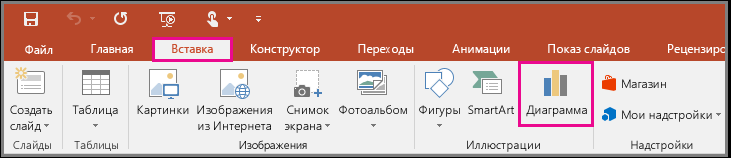
Чтобы в PowerPoint создать простую диаграмму с нуля, на вкладке Вставка нажмите кнопку Диаграмма, а затем выберите нужную диаграмму.
- На вкладке Вставка нажмите кнопку Диаграмма.
- Выберите тип диаграммы и дважды щелкните нужную диаграмму.
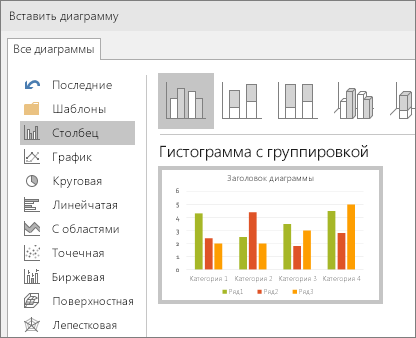
Совет: Сведения о том, как выбрать диаграмму, наилучшим образом подходящую для представления тех или иных данных, см. в разделе Доступные типы диаграмм.
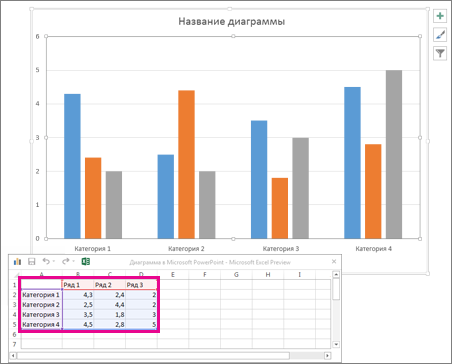
 для отображения, скрытия или форматирования таких элементов, как названия осей или подписи данных. Используйте кнопку Стили диаграмм для быстрого изменения цвета или стиля диаграммы.

Совет: С помощью кнопки Фильтры диаграммы можно отобразить или скрыть данные на диаграмме.
Хотите узнать больше?
Важно: Office 2010 больше не поддерживается. Перейдите на Microsoft 365, чтобы работать удаленно с любого устройства и продолжать получать поддержку.
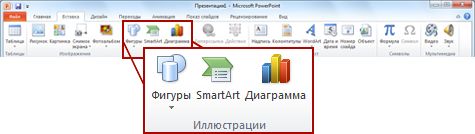
Чтобы в PowerPoint создать простую диаграмму с нуля, на вкладке Вставка нажмите кнопку Диаграмма, а затем выберите нужную диаграмму.
- На вкладке Вставка в группе Иллюстрации нажмите кнопку Диаграмма.
- В диалоговом окне Вставка диаграммы щелкайте стрелки для просмотра типов диаграмм. Выберите нужный тип диаграммы и нажмите кнопку ОК.

Совет: При наведении указателя мыши на тип диаграммы появляется всплывающая подсказка с его названием.
Вы можете изменить диаграмму в PowerPoint, настроив ее внешний вид, размер и расположение. Щелкните диаграмму, а затем внесите изменения на вкладке Конструктор, Макет или Формат под зеленой вкладкой Работа с диаграммами. Чтобы добавить эффекты анимации, используйте инструменты на вкладке Анимация.
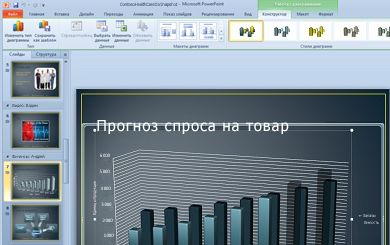
Примечание: Если группа Работа с диаграммами не отображается, щелкните в любом месте диаграммы.
Вы можете изменить данные диаграммы в PowerPoint. Щелкните диаграмму, а затем под зеленой вкладкой Работа с диаграммами выберите вкладку Конструктор и нажмите кнопку Изменить данные. Дополнительные сведения см. в статье Изменение данных в существующей диаграмме.
Советы
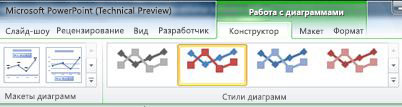
- Чтобы получить представление о том, что можно добавлять в диаграмму или изменять в ней, в разделе Работа с диаграммами откройте вкладки Конструктор, Макет и Формат и просмотрите группы и параметры на каждой из них.
- Чтобы настроить структуру, макет и формат для определенных элементов диаграммы (например, осей диаграммы или легенды), также можно щелкнуть их правой кнопкой мыши.
- Некоторые типы диаграмм, например организационные и иерархические диаграммы, блок-схемы и диаграммы с повторяющимися данными, может быть проще создать с помощью графических элементов SmartArt.
Дополнительные сведения
- Дополнительные сведения о том, как вставить связанную диаграмму Excel, см. в статье Вставка связанной диаграммы Excel в PowerPoint 2010.
- Сведения об изменении данных в диаграмме см. в статье Изменение данных в диаграмме.
Важно: Office 2007 больше не поддерживается. Перейдите на Microsoft 365, чтобы работать удаленно с любого устройства и продолжать получать поддержку.
Вставка диаграммы или графика в презентацию
Чтобы в PowerPoint создать простую диаграмму с нуля, на вкладке Вставка нажмите кнопку Диаграмма, а затем выберите нужную диаграмму.
- В PowerPoint 2007 щелкните заполнитель, в который вы хотите поместить диаграмму.
- На вкладке Вставка в группе Иллюстрации нажмите кнопку Диаграмма.
- В диалоговом окне Вставка диаграммы выберите диаграмму и нажмите кнопку ОК. Office Excel 2007 откроется в разделенном окне и выведет пример данных на листе. Рисунок 1. Данные примера на листе Excel
- В Excel замените пример данных, щелкнув ячейку на листе и введя нужные данные. Вы также можете заменить примеры подписей осей в столбце A и подпись легенды в строке 1.
Примечание: После обновления листа диаграмма в PowerPoint 2007автоматически обновляется с учетом новых данных.
Примечание: Чтобы изменить данные во вставленной диаграмме, используйте команду Изменить данные. Дополнительные сведения о команде Изменить данные см. в статье Изменение данных в существующей диаграмме.
Вставка диаграммы или графика Excel в презентацию и связывание их с данными в Excel
Создайте диаграмму или график в Office Excel 2007 и скопируйте их, а затем вставьте в презентацию PowerPoint 2007. Если данные в связанном файле Office Excel 2007 обновились, вы можете обновить диаграмму в PowerPoint с помощью команды Обновить данные.
Дополнительные сведения о вставке диаграмм и графиков Excel в презентацию PowerPoint см. в статье Копирование диаграммы Excel в другую программу Office.
Примечание: Если вы хотите автоматически обновлять данные на диаграмме или графике, сохраните файл Excel перед вставкой диаграммы или графика.
- В Excel выберите диаграмму, щелкнув его границу, а затем на вкладке Главная в группе Буфер обмена щелкните Вырезать.
- В PowerPoint 2007 щелкните заполнитель на слайде или на странице заметок, куда вы хотите поместить диаграмму.
- На вкладке Главная в группе Буфер обмена щелкните стрелку под кнопкой Вставить и выберите команду Вставить.
Создание организационной диаграммы, временной шкалы или добавление диаграммы из Excel
- Инструкции по созданию организационной диаграммы см. в статье Создание организационной диаграммы.
- Инструкции по созданию временной шкалы с помощью графического элемента SmartArt см. в статье Создание рисунка SmartArt.
- Сведения о различных типах диаграмм Excel, которые можно добавлять на слайды PowerPoint, см. в статье Типы диаграмм.
Общие сведения о диаграммах и графиках
Диаграмму или график данных можно добавить в презентацию двумя способами:
- Создание диаграммы или графика в презентации. При создании диаграммы в PowerPoint 2007 ее данные вводятся и редактируются с помощью Office Excel 2007, но сохраняются в файле PowerPoint.
- Вставка диаграммы или графика Excel в презентацию и создание связи с данными в файле Office Excel 2007. При копировании диаграммы из сохраненного файла Office Excel 2007 и вставке ее в презентацию данные диаграммы связываются с этим файлом Excel. Если вы хотите изменить данные на диаграмме, нужно внести изменения в связанный лист в Office Excel 2007, а затем обновить данные в презентации PowerPoint. Лист Excel — это отдельный файл, и он не сохраняется вместе с файлом PowerPoint.
Примечание: При открытии презентации, которая была создана в более ранней версии PowerPoint и в которой есть график или диаграмма, созданные с помощью приложения Microsoft Graph, PowerPoint 2007 сохранит прежнее оформление и позволит продолжить редактирование графика или диаграммы.
Рисунок 2. Диаграмма в PowerPoint, созданная на основе данных примера на листе Excel
Как автоматически воспроизводить видео в PowerPoint
Видео — отличный способ привлечь аудиторию и увеличить интерес к презентации PowerPoint. Узнайте, как автоматически воспроизводить видео в PowerPoint каждый раз, когда начинается презентация.
У нас также есть полезное дополнение к этому уроку. Загрузите нашу БЕСПЛАТНУЮ электронную книгу: The Complete Guide to Making Great Presentations (Полное руководство по подготовке отличных презентаций). Возьмите её сейчас, прежде чем продолжать читать.

Как автоматически воспроизводить видео в презентации PowerPoint
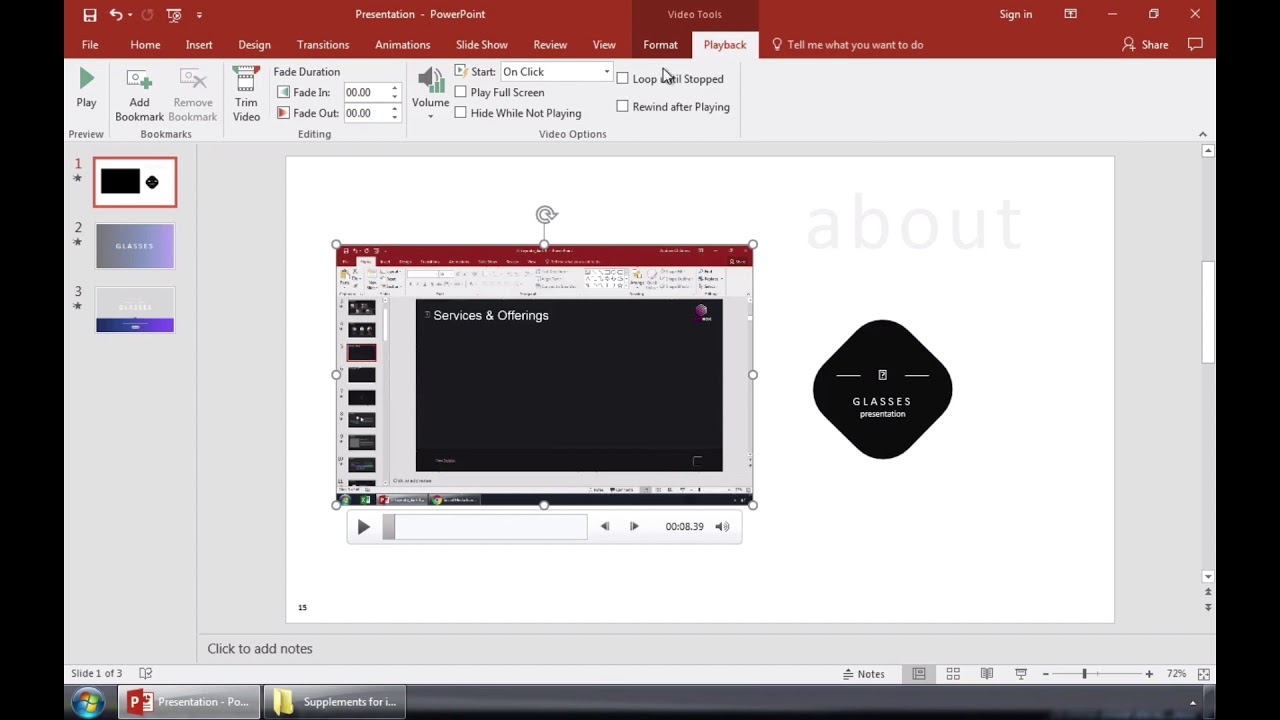
Примечание: Посмотрите этот короткий видео урок или следуйте шагам, описанным ниже.
1. Вставка видео
PowerPoint поддерживает автоматическое воспроизведение видео прямо из презентации. Хотя, если вы хотите воспроизводить видео автоматически, вам нужно кое-что изменить в настройках. Сперва, давайте вставим видео в презентацию PowerPoint.
Перейдите на вкладку Вставка и выберите Видео с правой стороны. Затем, выберите Видео на компьютере.
.jpg)
Теперь, я направляюсь туда, где хранится видео и вставляю его.
.jpg)
Теперь в нашем слайде есть видео. Вы можете нажать на него и переместить, а ещё вы можете нажать воспроизведение, для запуска видео, но если вы хотите, чтобы оно запускалось автоматически, вот как это сделать.
2. Настройка автоматического воспроизведения видео
Для начала, давайте убедимся, что вы нажали на видео и выделили его, затем перейдём на вкладку Воспроизведение на ленте PowerPoint. На вкладке Воспроизведение, давайте найдём выпадающий список возле «Начало» и выберем Автоматически.
.jpg)
Переведите PowerPoint в режим Презентации и вы увидите, что видео запускается автоматически.
Подводим итог!
Хорошая идея, сделать так, чтобы видео запускалась само, когда вы представляете его зрителям так, чтобы не требовалось никуда нажимать. С такими настройками воспроизведения, видео запускается при переходе на слайд с этим видео.
Другие ресурсы с уроками и шаблонами по PowerPoint.
Изучайте PowerPoint по нашим статьям и видеоурокам на Envato Tuts+. У нас есть ассортимент материала по PowerPoint, который поможет сделать вашу презентацию лучше:
Создать диаграмму и диаграмму PowerPoint
Создание диаграммы PPT (X), диаграммы PPT (X) из данных Excel на основе шаблона диаграммы.
Работает на aspose.com и aspose.cloud.
1. Выберите один из двух вариантов: нажмите «Загрузить файл», чтобы загрузить файл данных таблицы со своего устройства, или «Онлайн-таблица» — для создания данных таблицы в интерактивном режиме.
- Онлайн-таблица
- Загрузить файл
2. Загрузите файл с шаблоном таблицы, отредактируйте его со своими данными, а затем загрузите его в область перетаскивания файла ниже.
* By uploading your files or using our service you agree with our Terms of Service and Privacy Policy.
2. Заполните таблицу данными диаграммы, чтобы создать диаграмму, показанную на изображении ниже.
Add Row Remove Row Add Column Remove Column Empty the table Reset
Конвертировать PDF в PPTX Попробуйте приложение для импорта PDF-файлов
Ваша диаграмма успешно создана
Отправьте ссылку для скачивания по адресу
Нажмите Ctrl + D, чтобы сохранить его в закладках, чтобы больше не искать.
Мы уже обработали . файлов общим размером . Мбайт.

Как создать презентационную диаграмму онлайн с помощью приложения Aspose.Slides Chart?
- Откройте приложение Aspose.Slides Chart.
- Загрузите файл Excel с помощью кнопки «Загрузить файл» или области загрузки файлов. Или вы можете создать онлайн-таблицу данных с помощью кнопки «Онлайн-таблица». Табличные данные будут использоваться для создания диаграммы презентации.
- Выберите тип диаграммы представления для создания в поле «Тип диаграммы».
- Выберите формат файла результирующей диаграммы презентации. По умолчанию это изображение PNG.
- Нажмите «Создать диаграмму».
- Теперь вы можете скачать схему презентации, нажав кнопку «Загрузить сейчас» или отправить ее по электронной почте.
Приложение Aspose.Slides Chart может создавать диаграммы в различных форматах, таких как PPT (X), PDF, TIFF и т. Д. Диаграмма создается на основе шаблона диаграммы, предоставленного Aspose.Slides. Тип диаграммы, будь то кластерная столбчатая диаграмма или любой другой, выбирается из раскрывающегося списка типов диаграмм. Чтобы предоставить данные диаграммы, пользователь может загрузить документ Excel, где каждый лист будет использоваться для создания новой диаграммы. Используйте кнопку «Загрузить шаблон», чтобы получить файл шаблона Excel, демонстрирующий подходящий Excel для создания диаграмм.
Chart App — бесплатное приложение от Aspose.Slides .

Aspose.Slides Charts
- Создайте диаграмму, диаграмму, график для презентации.
- Создайте диаграмму для презентации PPT , PPTX и PowerPoint.
- Создать диаграмму PPT из данных Excel.
- Создание диаграммы PPT на основе шаблона диаграммы.
- Создание инфографической презентации, бизнес-презентации, представляющей данные в виде диаграммы.
- Создайте кластерную столбчатую диаграмму.
Вопросы-Ответы
Как создать презентационную диаграмму онлайн?
Используйте онлайн-приложение Aspose.Slides Chart для создания презентационных диаграмм онлайн.
Как работает приложение Aspose.Slides Chart?
Приложение создает диаграмму презентации на основе предоставленных табличных данных.
Как создать диаграмму презентации на основе данных Excel?
Используйте кнопку «Загрузить файл», чтобы загрузить данные Excel для диаграммы презентации.
Как создать диаграмму презентации без данных Excel?
Создайте таблицу данных онлайн с помощью кнопки «Online Table», чтобы сгенерировать презентационную диаграмму онлайн.
В каком формате может быть сформирована презентационная диаграмма?
Диаграмма презентации, созданная приложением Aspose.Slides Chart, по умолчанию сохраняется в формате изображения PNG. Однако вы можете выбрать любой другой формат PowerPoint, Word, PDF, HTML, чтобы сохранить его.
Быстрое и простое преобразование
Загрузите электронную таблицу Excel, выберите тип диаграммы и тип формата сохранения и нажмите кнопку «Создать диаграмму». Вы получите ссылку для скачивания.
Конвертировать откуда угодно
Приложение работает на всех платформах, включая Windows, Mac, Linux, Android и iOS. Все файлы обрабатываются на наших серверах. Вам не требуется установка плагинов или программного обеспечения
Качество преобразования
Процесс объединения обеспечивается ведущими в отрасли API-интерфейсами Aspose.Slides, которые широко используются во многих компаниях из списка Fortune 100 в 114 странах.
Другие поддерживаемые диаграммы
Вы также можете создать диаграмму в формате PNG. Пожалуйста, ознакомьтесь с полным списком ниже.
- Кластерная столбчатая диаграмма
- График
- Схема организации
- Круговая диаграмма
- Диаграмма PowerPoint
- График пирамиды
- Столбчатая диаграмма с накоплением