
Как откатиться с iOS 14 на iOS 13 с сохранением всех данных
Захотели поставить на iPhone или iPad свежую бета-версию iOS 14, но система оказалась слишком сырой? Читайте, как безопасно откатиться на iOS 13 с сохранением всех пользовательских данных.


После окончания презентации WWDC 2020, компания Apple сразу выпустила в свободный доступ первые бета-версии новых операционных систем для разработчиков. По успеху презентации стало понятно, что и многие простые пользователи захотят поставить на свои устройства новые системы до официального релиза. В наших инструкциях вы можете найти подробное описание, как это сделать. Разумеется, первые беты еще очень сырые и вообще не предназначены для ежедневного использования. Многие уже столкнулись с багами и хотят вернуться на iOS 13. Мы расскажем, как это можно сделать!
Самый просто способ — резервная копия

Абсолютно все, кто пишет инструкции по обновлению на бета-версии упоминают, что перед началом стоит создать резервную копию всей системы. Только после этого можно начинать процесс обновления. У нас есть подробная статья о резервном копировании и восстановлении. Перейдите по этой ссылке. Ничего сложного, а iPhone или iPad быстро вернуться в рабочее состояние.
Восстановление без резервного копирования
Что делать, если обновление выполнялось без резервного копирования? Начать нужно с понимания, что в следующий раз так делать не стоит. Нестабильность первых бета-версии не шутки и придумки авторов из интернета. Первый вариант — полное восстановление устройства. Подключите его к компьютеру на MacOS или Windows. Через Finder или iTunes откройте раздел своего устройства и нажмите «Восстановить iPhone». В случае с подключенным планшетом, будет «Восстановить iPad».  Такой способ вернет устройство полностью к заводским настройкам. Есть риск потери файлов, так как восстановится только то, что было ранее сохранено в iCloud, зато на устройстве будет стабильная последняя версия iOS 13. Можно попробовать вариант с гарантированным сохранением данных, но нет гарантии, что он сработает на вашем устройстве. Это кустарный метод, успешно возвращающий iOS 13 в большинстве случаев, но не в 100%. Наша задача скачать актуальную версию прошивки и попробовать самостоятельно перепрошить устройство. Переходите по этой ссылке на сайт, где собраны прошивки на все мобильные девайсы Apple. Выберите и скачайте свою, но не ошибитесь с выбором. Прошивки на iPhone XS и iPhone XS Max отличаются сильнее, чем может показаться рядовому пользователю. Теперь возвращаемся в Finder или iTunes. В окне подключенного гаджета, зажимаем сочетание клавиш Alt + Option или Alt + Shift, и нажимаем кнопку «Обновить». В открывшемся окне, выбираем скачанный файл прошивки.
  Подождите окончание установки. В случае успеха, на гаджете появится стабильная актуальная версия iOS 13, а все пользовательские данные сохранятся. Если вы не хотите рисковать самостоятельными манипуляциями, доверьте восстановление устройства сервисному центру iLab. Наши мастера действительно умеют быстро и безопасно исправлять неудачные попытки обновлений.
Как откатиться с iOS 13.1 beta
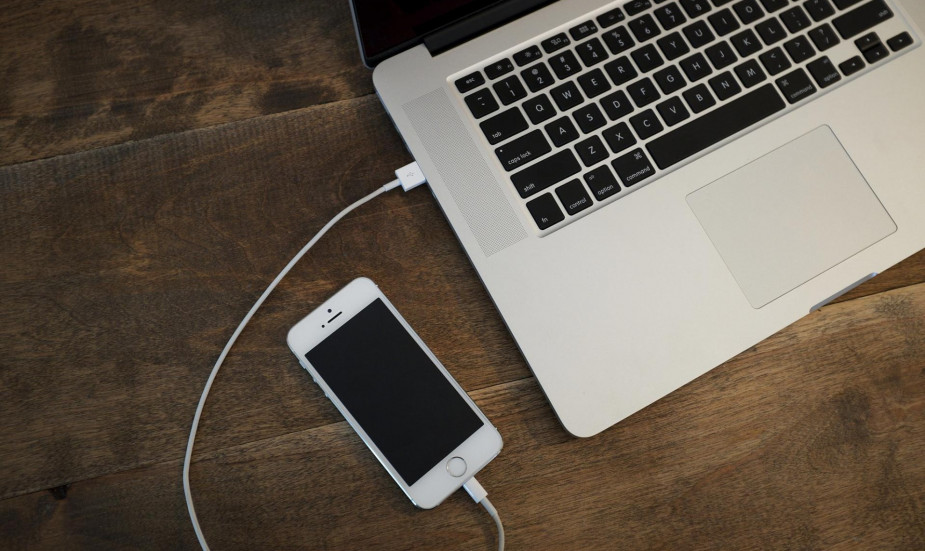
Вернуть стабильную версию iOS на iPhone можно несколькими способами.
Публичные бета-версии iOS позволяют получить доступ к новым функциям раньше основной массы пользователей. Но от ошибок и сбоев никто не застрахован, поэтому некоторые владельцы iPhone решают откатиться на стабильную версию iOS. Существует два популярных способа сделать это – простой и медленный, и чуть сложнее, но быстрее.
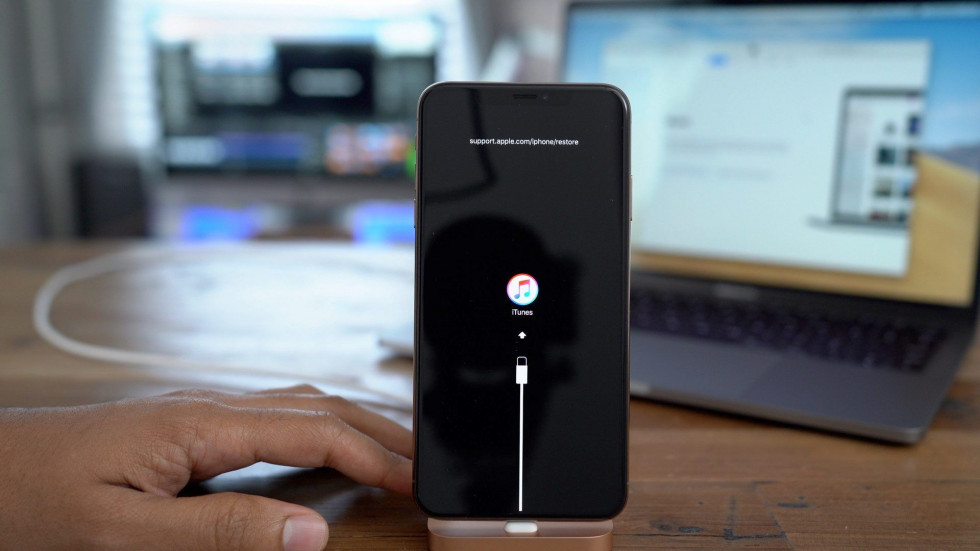
Проще всего просто удалить профиль бета-версии, что займет менее минуты. Для этого в настройках устройства переходим в раздел «Основные», затем пролистываем вниз, выбираем «Профиль» и «Удалить профиль». После этого остается ждать, когда выйдет очередное обновление стабильной версии iOS, которое нужно просто установить в обычном режиме.
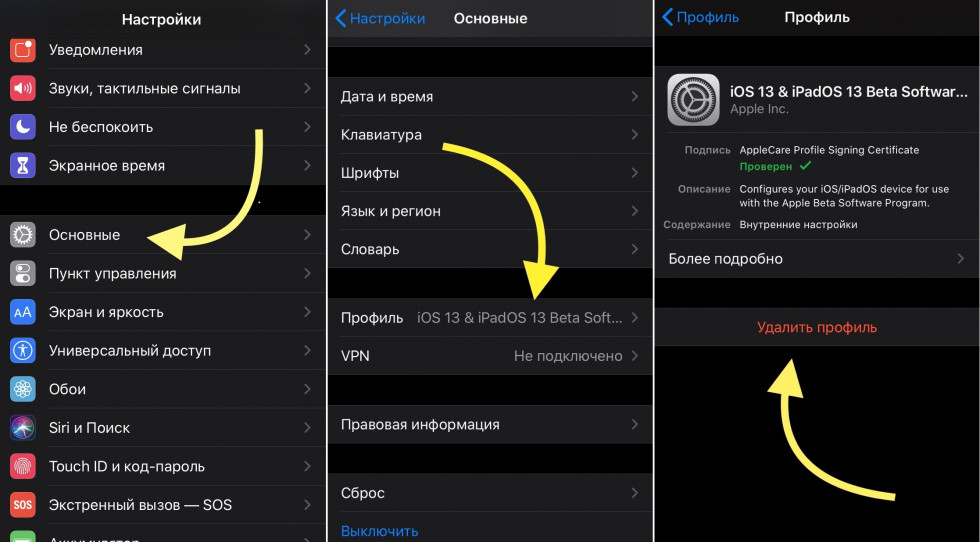
Также можно откатиться немедленно, восстановив iPhone из резервной копии. Если она была сделана заранее, до установки бета-версии. Восстановление осуществляется с помощью iTunes. Устройство нужно подключить к компьютеру, а затем перевести в режим восстановления, нажав определенную комбинацию клавиш. Перед процедурой восстановления убедитесь в том, что у вас самая последняя версия iTunes и если это не так, то обновите его.
Важно! Резервная копия от iOS 13 не подходит к iOS 12.
Открываем iTunes на компьютере, подключаем устройство по USB, а затем выключаем iPhone.
Инструкции для разных моделей:
- iPhone8 и старше – кратковременно нажать и отпустить кнопку громкости «вверх», затем таким же образом «вниз», после чего удержать кнопку включения;
- iPhone 7 – одновременное нажать и удерживать кнопку включения и уменьшения громкости, не отпускать после появления логотипа Apple вплоть до вызова экрана восстановления;
- iPhone6Sи младше – одновременно нажать кнопку включения и Home, удерживать до появления соответствующего экрана.
Если все было сделано правильно, то на экране смартфона отобразится меню восстановления, а в iTunes уведомление об обнаружении устройства в режиме восстановления. После этого в программе следует нажать на «Восстановить iPhone». Процесс займет минут 15–20.
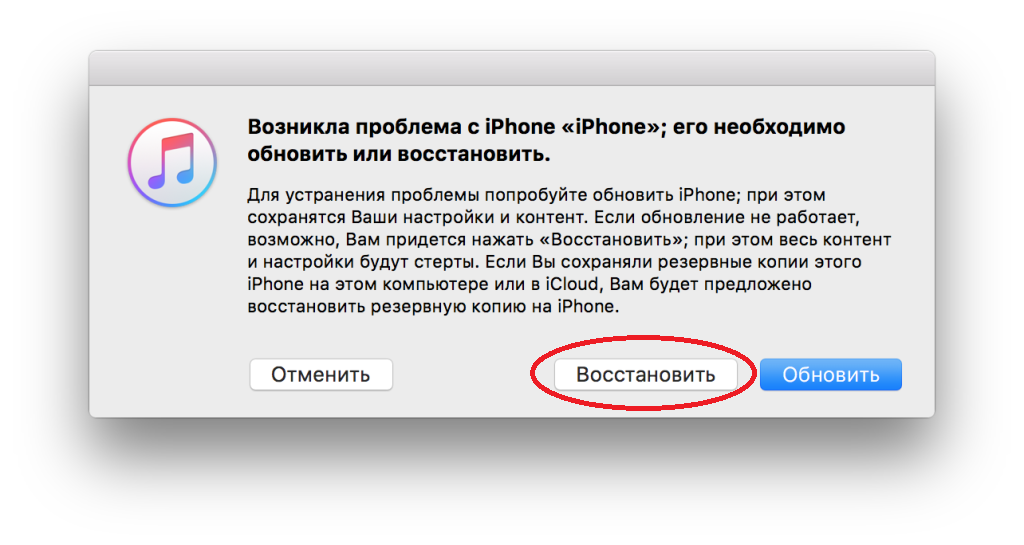
После отката iOS можно восстановить iPhone из сохраненной в iTunes резервной копии или из iCloud. Если перед установкой бета-версии резервная копия а не была сделана, то устройство придется настраивать как новое. Все данные при этом будут утеряны.
- Как сделать откат прошивки с iOS 13 на iOS 12
- Официальная инструкция по удалению бета-версии iOS
Теги: Инструкции для iPhone и iPad iOS 13 Бета-версии прошивок бета-тестирование Инструкции для iOS 13 Публичная бета-версия iOS
-
Следующая Как в Айфоне создавать двойников на фотографияхПредыдущая Apple бесплатно заменит стекло на Apple Watch 2 и 3 серии
Как откатиться с iOS 14 beta на iOS 13

Еще 9 июля компания Apple запустила публичное beta-тестирование iOS 14 для всех желающих. Как установить iOS 14 Beta, я писал в этой статье.
Теперь информация для тех, кто уже установил бета-версию и хочет сделать даунгрейд, или откат, к iOS 13 (вернуть обратно старую прошивку) без потери данных.
Важно знать перед откатом к iOS 13
Если у вас есть Apple Watch с уже установленной новой операционной системой watchOS 7, то ни в коем случае не делайте даунгрейд на своем смартфоне.
Откатиться с watchOS 7 невозможно, т.к. обновление прошивки “по воздуху”. И поскольку вы откатите свой iPhone с iOS 14 на iOS 13, то часы просто перестанут работать.
Откатиться, как раньше, с сохранением данных, не стирая устройство, скорее всего, не получится. Многие смартфоны при откате зависают.
Так что мы стираем устройство полностью, а затем восстанавливаемся из резервной копии без потери данных. Вы ведь делали резервную копию перед обновлением до iOS 14 beta?
Если вы сделали резервную копию iOS 13.5.1, то проблем вообще нет. Очищаем устройство по инструкции далее в статье, и при первичной настройке восстанавливаемся.
Если вы не делали резервную копию перед обновлением, то сейчас на iOS 14 делать это не смысла. Поскольку резервная копия с iOS 14 не подойдет для iOS 13.
В таком случае подключите iPhone к ПК и запустите iTunes на Windows или Finder на Mac. Сделайте резервную копию телефона. После у вас появится возможность отредактировать специальный файлик, после чего все заработает, и вы не потеряете свои данные.
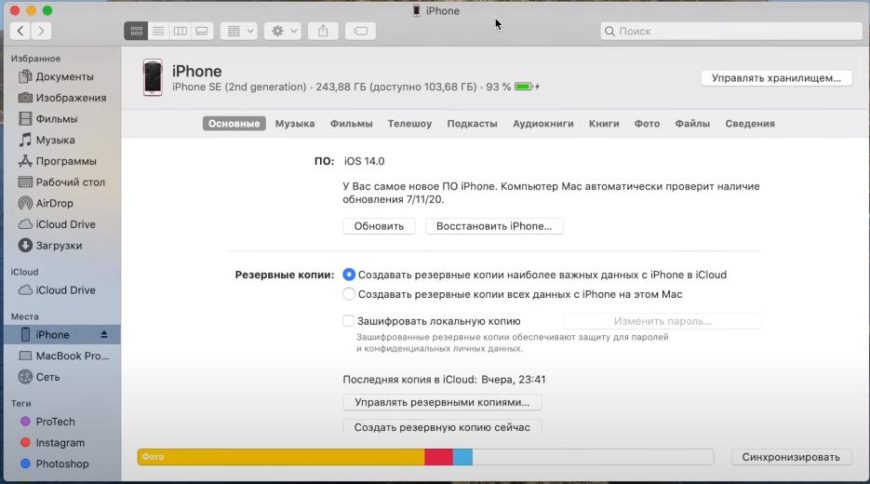
Нажмите “Создать резервную копию сейчас”. Копию не шифруйте, т.к. далее нужно будет редактировать специальный файлик.
Даунгрейд с iOS 14 на iOS 13
После того, как мы создали резервную копию, или она уже была у вас ранее с iOS 13, переведите смартфон в режим восстановления (recovery mode).
В зависимости от модели Айфона перевод в режим восстановления производится по-разному:
- iPhone 6s и более старые модели: на выключенном телефоне зажмите кнопку “Домой” и подключите кабель питания от ПК к телефону. Кнопку “Домой” удерживаем до тех пор, пока не появится шнурок зарядки.
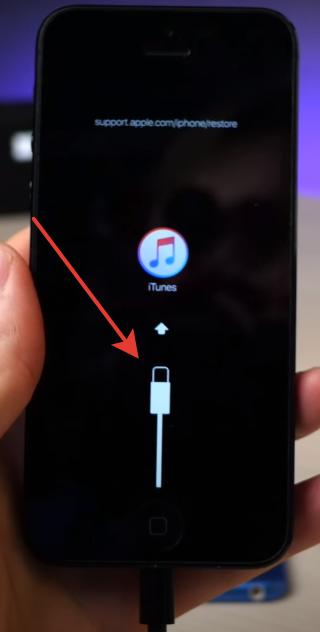
- iPhone 7, 7 Plus: на выключенном смартфоне нажмите и удерживайте нижнюю кнопку регулировки громкости. И подключите iPhone к компьютеру. Удерживайте кнопку, пока не появится режим восстановления.
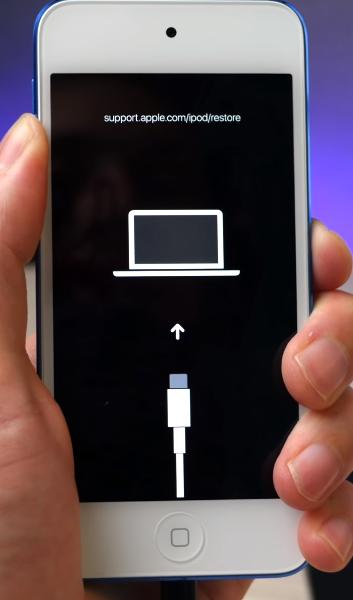
- На iPhone 8 и новее: на включенном смартфоне подключите его к компьютеру через кабель и быстро нажимайте последовательность клавиш – громкость вверх, громкость вниз, функциональная кнопка справа (нажмите и удерживайте ее, пока девайс не перейдет в режим восстановления).
После перехода телефона в режим восстановления на компьютере появится окошко, что возникла проблема с iPhone. Нажмите Восстановить – Восстановить и обновить . Система предупредит, что сейчас скачает и установит iOS 13.5.1.
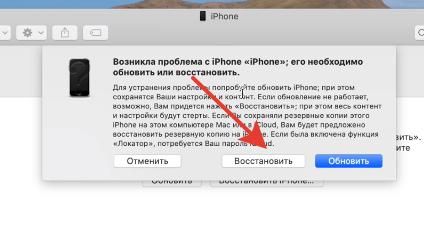
Нажимаем далее, принимаем условия лицензионного соглашения. Дождитесь, пока iOS 13 скачается и установится на ваш Айфон.
Как восстановить данные
После обновления и перезагрузки телефона получаем “чистый” iPhone с iOS 13 на борту. Выполняем первичную настройку (язык, регион, клавиатура, сеть wi-fi).
И на этапе восстановления данных вы можете:
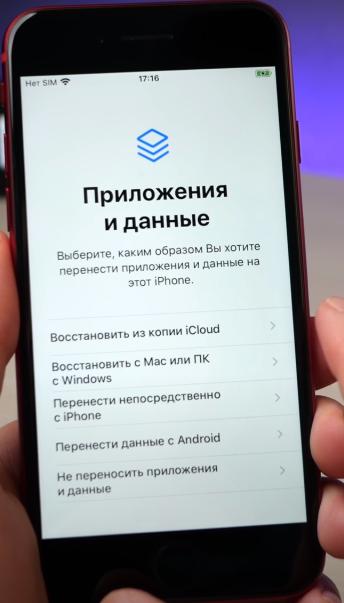
- восстановить смартфон из копии iCloud, если у вас осталась копия с iOS 13.5.1, НО не с iOS 14;
- восстановить с ПК или Mac, если у вас копия с iOS 13.5.1.
Если у вас резервная копия с iOS 14, то подключаем телефон к компьютеру и далее все действия производим в iTunes.
Уже в iTunes перед восстановлением нужно выбрать копию iOS 14, но смысла выбирать ее в данный момент нет, т.к. она не поддерживается на iOS 13. Поэтому в проводнике проходим по следующему пути и найти последнюю актуальную резервную версию iTunes:
- На Windows: C:\Users\(user)\Apple\MobileSync\Backup .
- На Mac: ~/Library/Application Support/MobileSync/Backup/ .
В папке находим файл info.plist и редактируем его. Находим строку “Product Version” и под ней меняем версию с 14 на 13.5.1 (или на другую последнюю прошивку на тот момент, когда вы читаете эту статью).
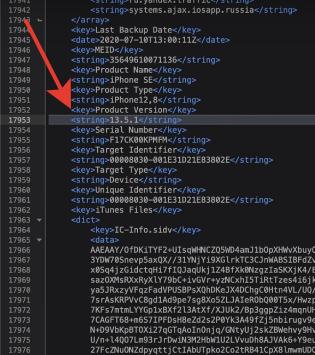
Сохраните результат и закройте файл.
Возвращаемся в iTunes, выбираем наш iPhone, нажимаем “Восстановить из копии” и во всплывающем окне выберите свою резервную копию.
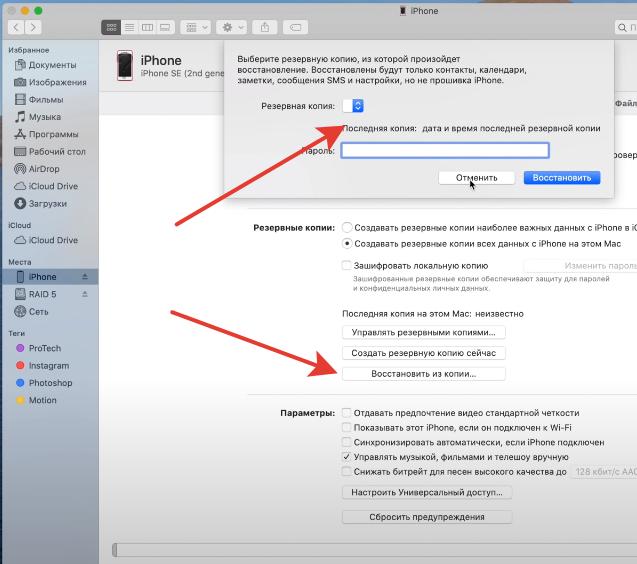
После окончания процедуры, все установленные ранее приложения скачаются автоматически. А все сохраненные данные в iOS 14 будут сохранены уже на iOS 13.
В некоторых приложениях придется перелогиниться заново (мобильный банк), но большинство приложений будут уже под вашими учетками.
Чтобы проверить версию установленной iOS и убедиться в успешности даунгрейда, перейдите в Настройки – Основные – Об этом устройстве .
Как откатиться с беты ios 13
Будь в курсе последних новостей из мира гаджетов и технологий
iGuides для смартфонов Apple

Как откатиться с бета-версии iOS 13 до iOS 12.3

Денис Черкашин — 4 июня 2019, 15:00
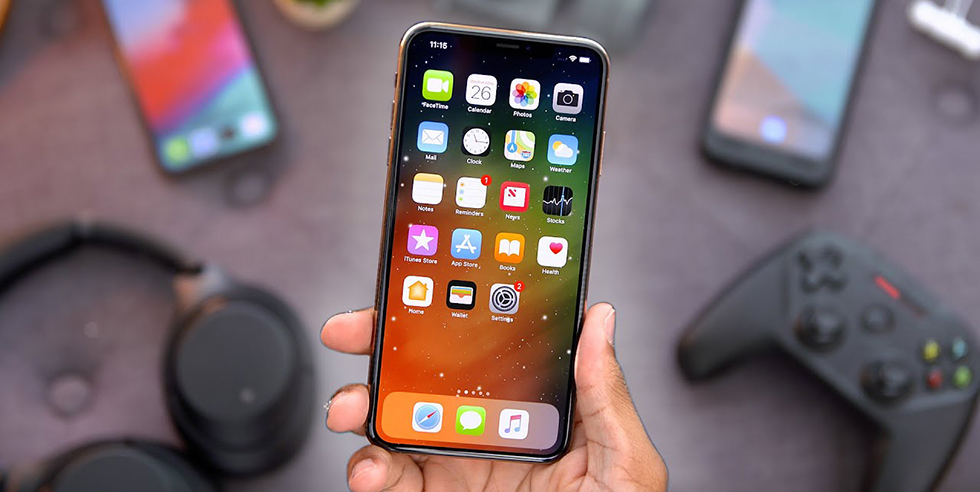
Вчера Apple выпустила первую бета-версию iOS 13 для разработчиков. Как и всегда, обновление установили не только профессионалы, но и тысячи обычных пользователей, желающих поскорее протестировать новые функции системы.
Конечно, помимо большого количества нововведений, первая бета-версия содержит и множество багов, из-за которых работу системы нельзя назвать стабильной. Так, если вы установили iOS 13 beta на свое устройство и хотите откатиться до iOS 12.3.1 или iOS 12.3, следуйте простой инструкции ниже: потребуется немного времени, компьютер и кабель USB-A/USB-C—Lightning.
Предупреждения
- При даунгрейде до iOS 12.3.1 вы не сможете воспользоваться резервной копией, которая была сделана на iOS 13 beta. Восстановить данные можно из резервной копии iOS 12.3.1 или ниже. Если у вас нет такой резервной копии, то нужно вручную сохранить все фотографии и другую необходимую информацию перед откатом;
- Обратите внимание, что процесс даунгрейда включает в себя полное удаление данных. Дальнейшее восстановления данных из совместимой резервной копии может занять длительное время.
Как откатиться с iOS 13 beta до iOS 12.3.1 или iOS 12.3
Шаг 1: Скачайте файл прошивки: выберите нужный раздел (iPhone, iPad или iPod touch), кликните на модель вашего устройства и скачайте iOS 12.3.1;
Шаг 2: Подключите iPhone, iPad или iPod touch к компьютеру с помощью комплектного USB-шнура и откройте iTunes;
Шаг 3: Теперь нужно перевести устройство в режим DFU. Если вы владелец iPhone 7 и 7 Plus или iPhone 8 и 8 Plus, то изучите это руководство, а если пользуетесь iPhone X и более новыми моделями — воспользуйтесь этой инструкцией. При работе с iPhone, iPad или iPod предыдущих поколений, выполните следующие действия:
- Подключите устройство к компьютеру;
- Выключите устройство;
- Теперь нажмите и удерживайте кнопку «Питание» в течении 3 секунд;
- Затем зажмите кнопку «Домой», не отпуская кнопку «Питания» в течении 10 секунд;
- Отпустите кнопку «Питания», но продолжайте удерживать кнопку «Домой», пока в приложении iTunes не уведомление об обнаружении устройства в режиме восстановления;
- В появившемся нажмите на кнопку «Ok».
Шаг 4: Нажмите и удерживайте клавишу Alt/Option на компьютере Mac или клавишу Shift на компьютере Windows, а затем выберите «Восстановить iPhone…» (iPad/iPod touch);
Шаг 5: В появившемся окне укажите путь к ранее скаченному файл прошивки iOS 12.* IPSW;
Шаг 6: Выберите «Восстановить и обновить» и следуйте инструкциям на экране;
Шаг 7: iTunes проверит файл прошивки и установит ее на устройство. Процесс займет около 10 минут;
Шаг 8: После завершения процесса отката на дисплее устройства появится надпись «Hello». После завершения процесса настройки системы, можно восстановить данные на устройстве из резервной копии или настроить систему с нуля.
А новый iPhone и многое другое вы можете купить у наших друзей из Big Geek. Скидка по промокоду iGuides