
Как откатитьcя с iOS 17 на iOS 16 и вернуть Сбербанк на Айфон
На днях Apple выпустила первую бета-версию iOS 17 для разработчиков, но нюанс в том, что теперь это снова может сделать каждый. Так что, пока такая возможность есть, да еще и бесплатно, многие решили установить новую iOS на свои Айфоны, чтобы опробовать долгожданные нововведения. Однако первые сборки не отличаются стабильной работой, в результате чего со временем могут выявиться ошибки или смартфон попросту начнет вести себя неадекватно. Столкнулись с подобной проблемой после установки новой операционки? Тогда вот вам парочка способов откатиться с iOS 17 на iOS 16, а заодно — вернуть приложения, если они вдруг удалились с вашего Айфона.
Объясняем, как вернуться на iOS 16? если установили бету iOS 17
Учитывая то, что пока доступна лишь бета-версия iOS 17 для разработчиков, откатиться на стабильную сборку iOS 16.5 по-прежнему можно. Apple прекратит подписывать текущую iOS только после официального релиза новой операционки, а это произойдет только после осенней презентации.
Как вернуться с iOS 17 на iOS 16
Раньше откатить бета-версию iOS и вернуться на стабильную сборку можно двумя способами. Первый предполагал, что нужно удалить профиль разработчика с Айфона и обновить его из настроек на актуальную версию iOS. Однако, как вы знаете, Apple отказалась от такого метода, поэтому сделать так больше не получится. Вместо этого зайдите в настройки и отключите получение бета-версий, после чего установите последний апдейт iOS 16.5, если еще не устанавливали.
- Войдите в Настройки и нажмите «Основные».
- Затем нажмите «Обновление ПО».
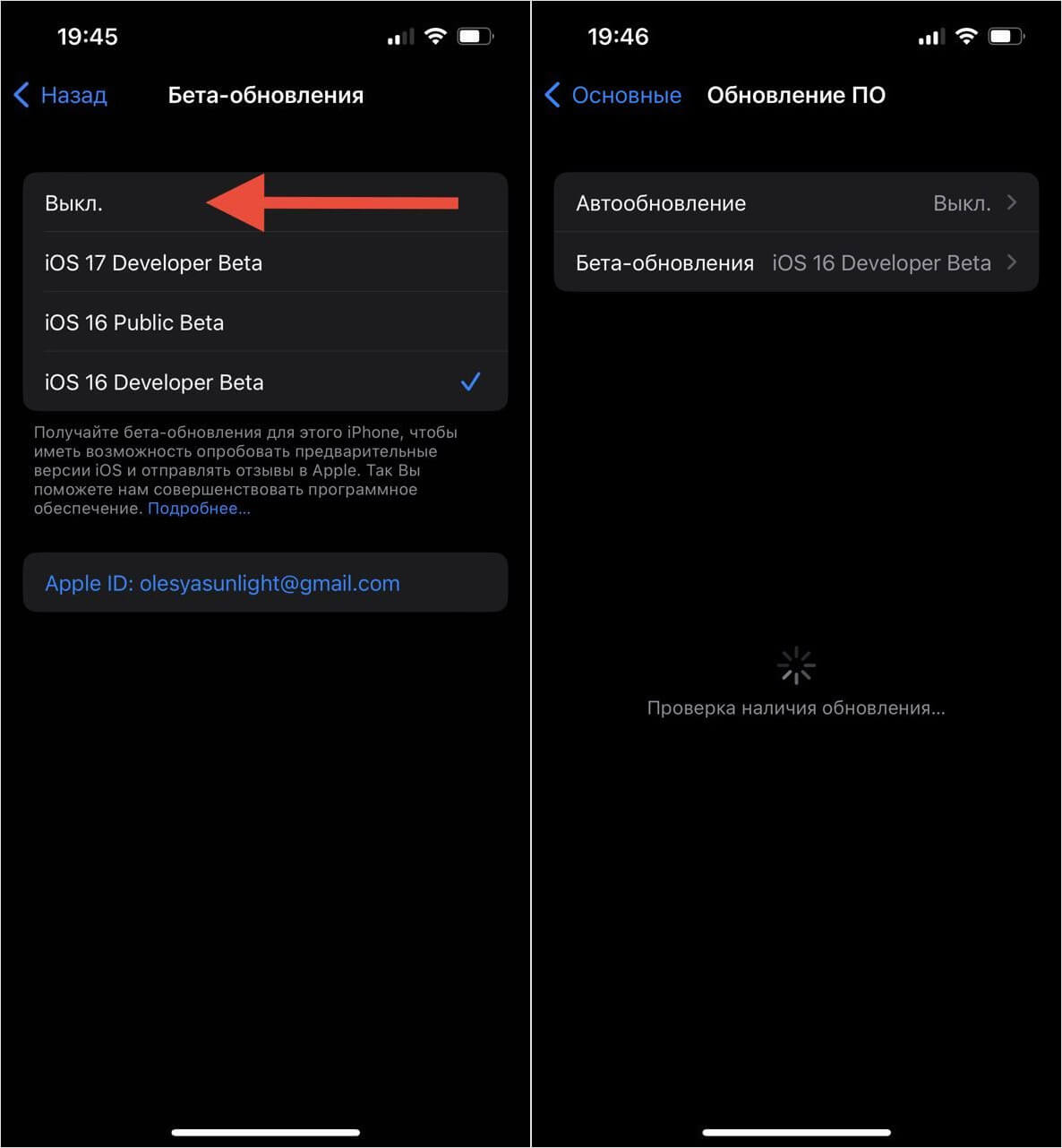
Проще всего отключить бета-обновления вообще и дождаться установить iOS 16.6
Теперь проверьте, нет ли свежего апдейта, который вы еще не устанавливали. Если такового не нашлось, значит дождитесь его или перейдите к следующему методу.
Как откатиться с iOS 17 на iOS 16
Понизить версию iOS можно также через iTunes на компьютере, а также через iMazing. Надежнее всего сделать это через фирменную утилиту от Apple, но имейте в виду, что это занимает некоторое время.
Первоначально сделайте резервную копию Айфона: ее лучше создать при помощи iCloud, ведь если делать это через iTunes, то бэкап от iOS 17 нельзя восстановить на iOS 16. Так было всегда, поэтому озаботьтесь ее созданием заранее — до установки бета-версии iOS 17, чтобы потом не попасть впросак.
-
Зайдите в Настройки, нажмите на свой Apple ID вверху.
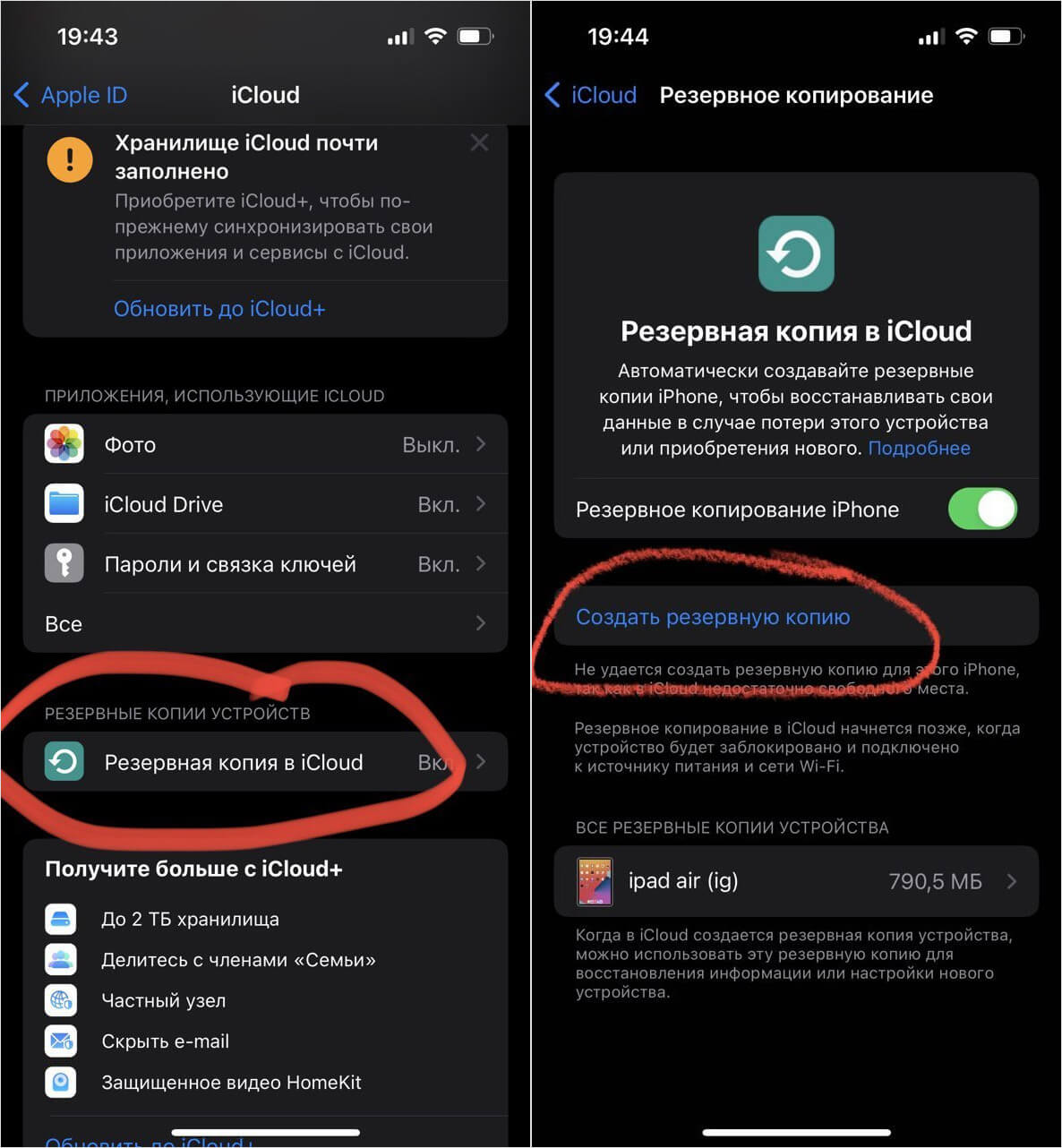
Создайте бэкап в iCloud, чтобы восстановить данные после установки iOS 16
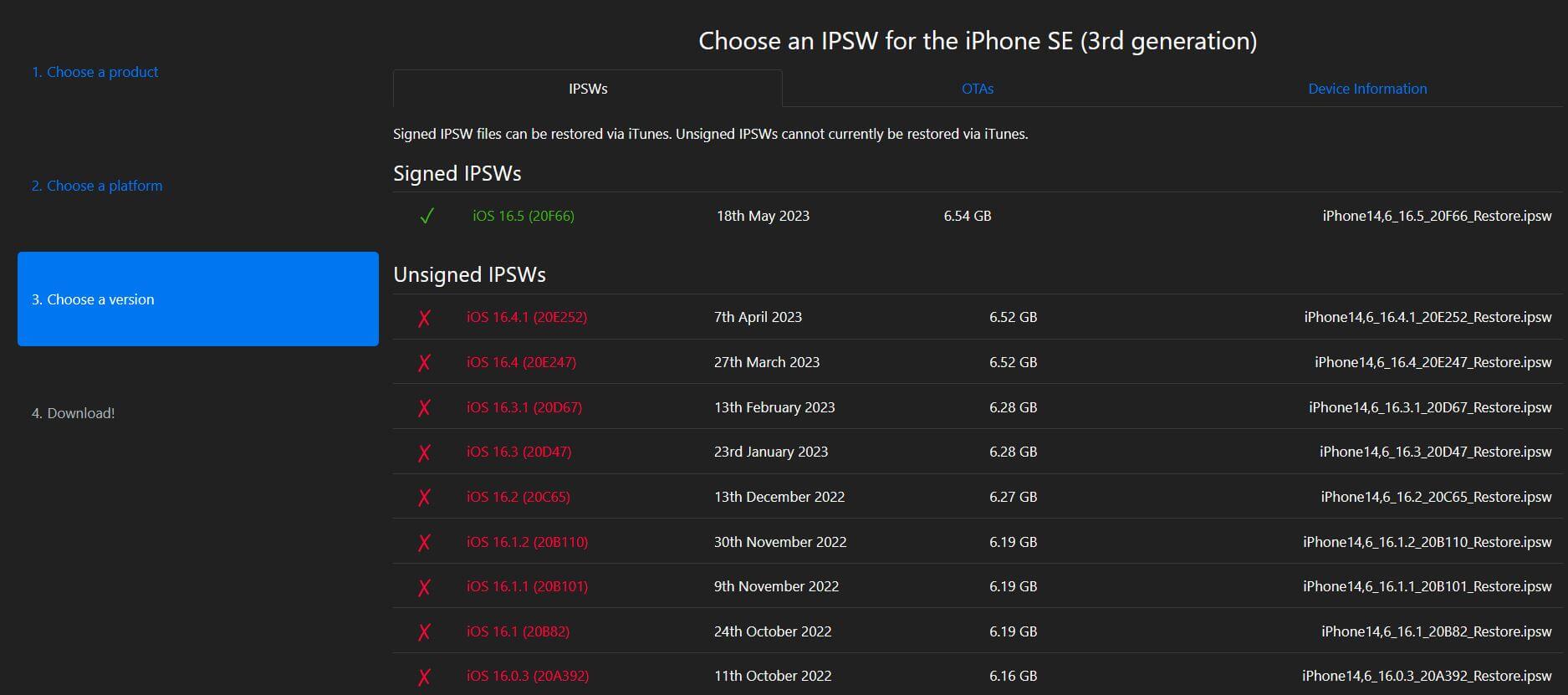
Из списка нужно выбрать самую верхнюю прошивку
После восстановления Айфон перезагрузится и запустится процесс активации: учтите, что он полностью форматируется и в памяти уже ничего не останется. Просто следуйте инструкциям на экране и восстановите последнюю резервную копию из iCloud, где будут все ваши файлы и программы, за исключением удаленных из App Store. Но вернуть приложения на Айфон (Сбер, Тинькофф и другие) можно довольно простым путем.
Как скачать Сбербанк на Айфон
Прошло больше года с того момента, как Сбербанк Онлайн пропал из App Store, поэтому некоторые пользователи просто перешли на веб-приложение из нашего каталога. Другие же используют iMazing для того, чтобы вернуть приложения банков на Айфон.
- Скачайте iMazing по этой ссылке и установите.
- Подключите iPhone по проводу, разблокируйте и нажмите «Доверять этому компьютеру».
- Откройте iMazing и согласитесь на использование пробного периода.
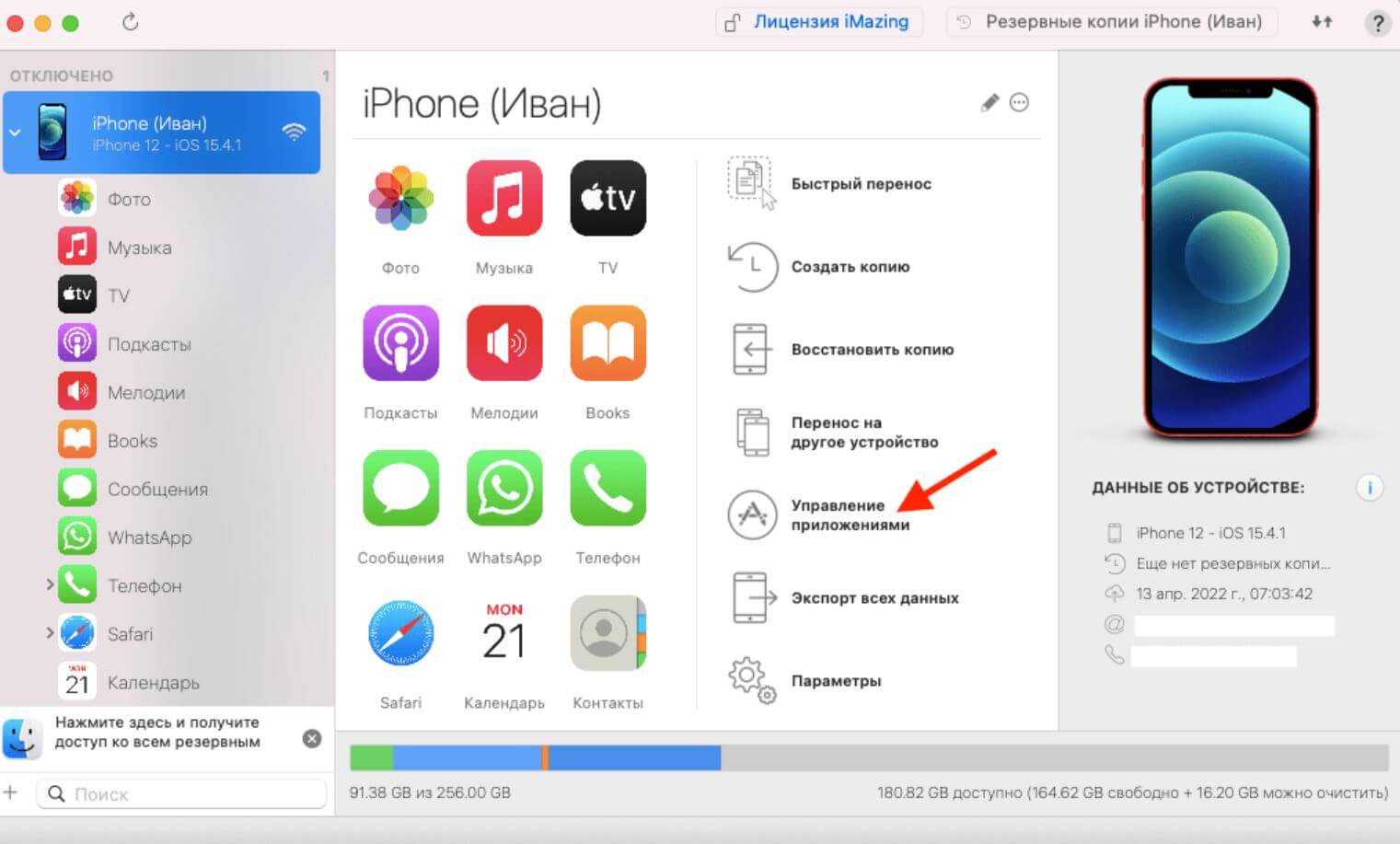
Вернуть приложение через iMazing — самый легкий путь
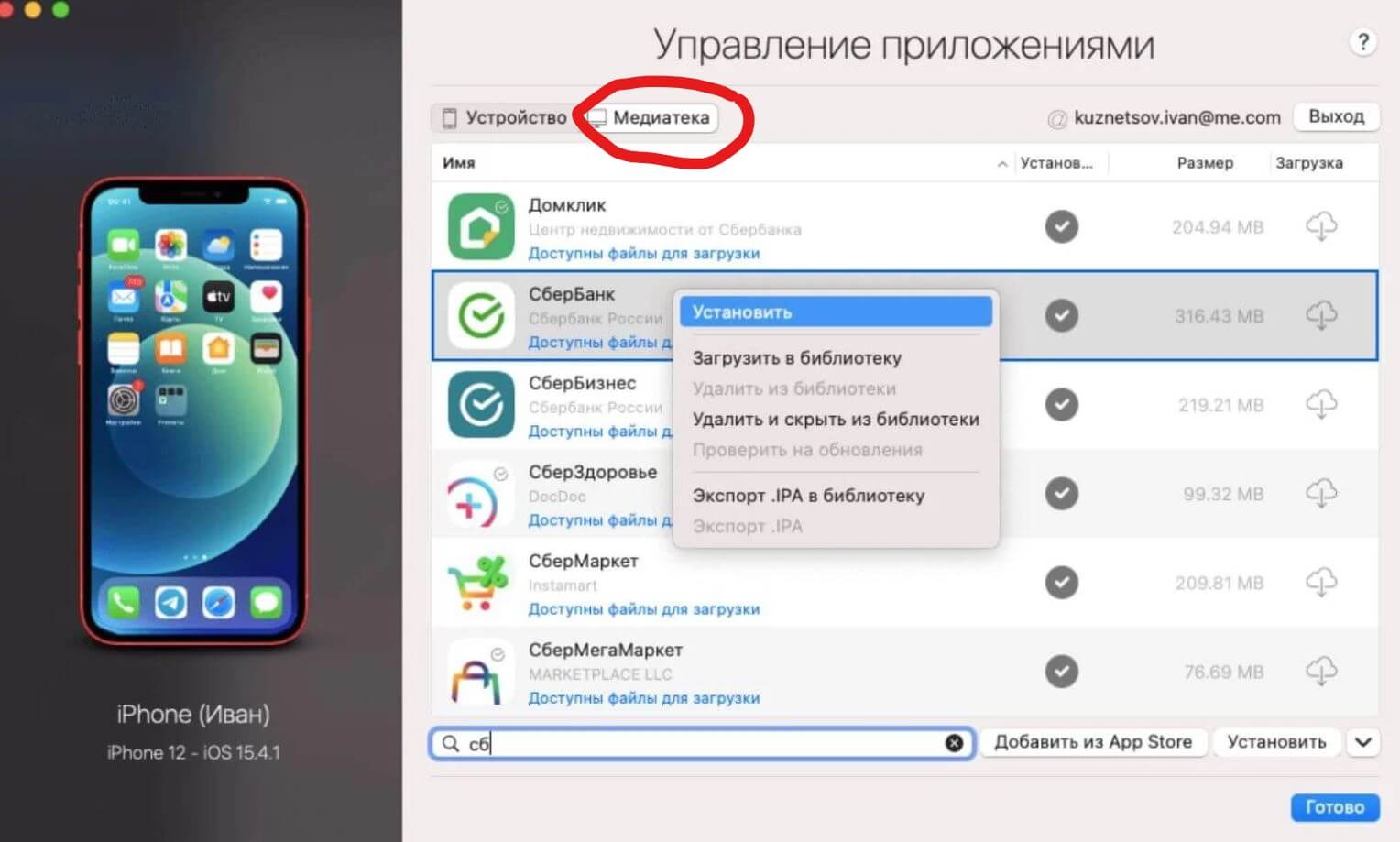
Обязательно перейдите на вкладку «Медиатека» для восстановления приложения
Как видите, ничего сложного в этом нет, но возврат на iOS 16 действительно может занять некоторое время. Все портит и невозможность восстановить резервную копию с iOS 17 на Айфон с iOS 16, из-за чего многие пользователи сталкиваются с огромной проблемой. В любом случае, настоятельно рекомендуем вам не устанавливать бета-версию iOS 17 из любопытства, так как есть шанс не только получить глюки, присущие ранним сборкам системы, и остаться без личных файлов.
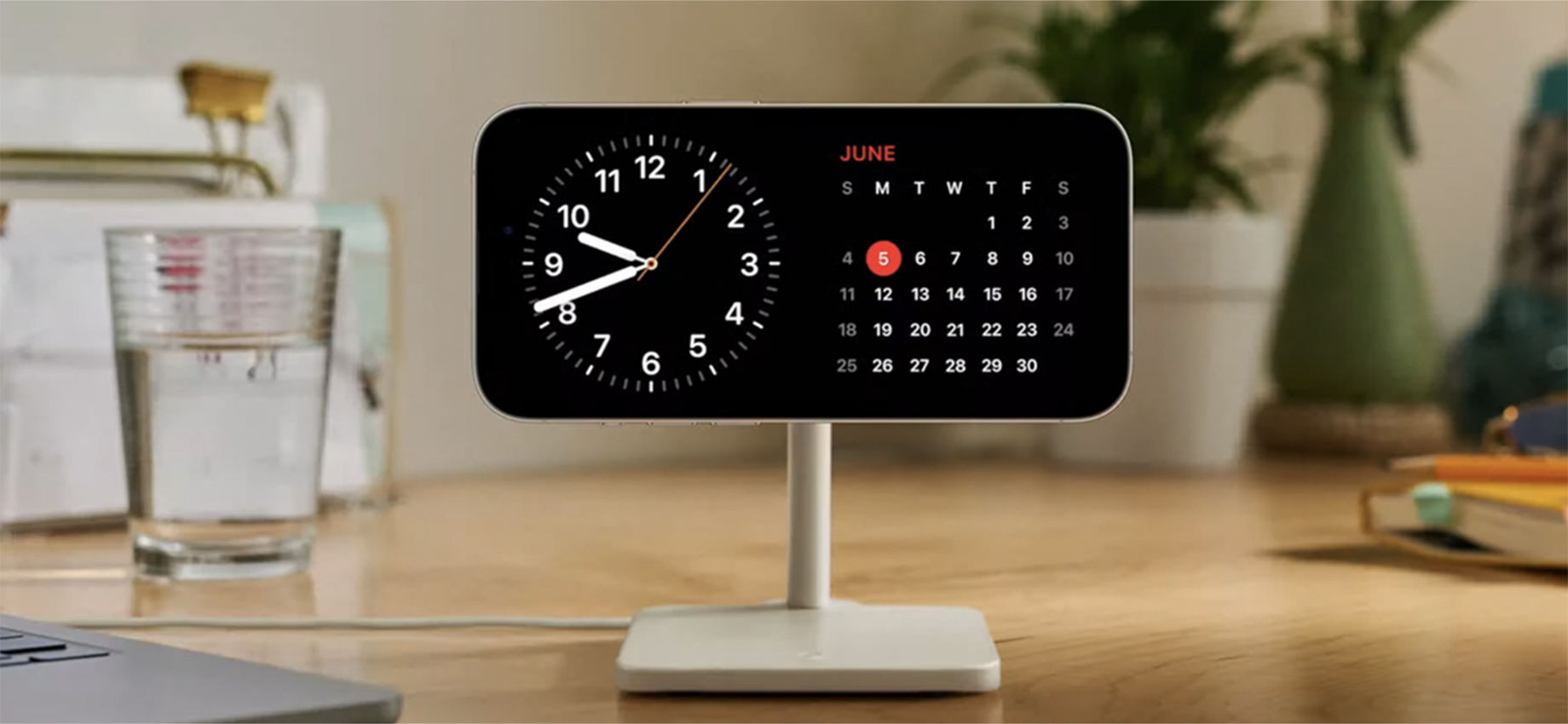
Одна из немногих причин, почему пользователи устанавливают iOS 17 — новый режим экрана блокировки. О том, как он работает на разных моделях Айфонов и зачем вообще эта фича нужна — читайте в нашей статье.
Как удалить бета-версию iOS 17 с iPhone
Ни для кого не секрет, что бета-версия – это почти окончательная версия продукта, предназначенная для того, чтобы выявить все ошибки и недочеты, которые могут возникнуть во время пользования. Однако стоит понимать, что установленная бета-версия может начать тормозить устройство или в худшем случае стереть с него все данные. Если после установки новой бета-версии вы столкнулись с ее некорректным функционированием и теперь не можете разобраться с тем, как удалить бета-версию iOS 17 с iPhone, то с помощью данной статьи вы сможете сделать это. Для этого мы предлагаем ознакомиться с двумя проверенными способами.
- Способ 1. Как удалить бета-версию iOS 17 с помощью iTunes
- Способ 2. Как удалить бета-версию iOS 17 с iPhone без iTunes
- Совет. Как удалить профиль бета-версии iOS 17 с iPhone
Способ 1. Как удалить бета-версию iOS 17 с помощью iTunes
iTunes – это официальная программа Apple, которая представляет собой медиа плеер для управления музыкой и фильмами. Кроме того, iTunes позволяет создавать резервные копии и восстанавливать их, а также шифровать.
Если у вас самостоятельно не получается удалить бета-версию iOS 17, то не стоит сразу относить устройство в сервисный центр. В данном способе вы сможете удалить iOS 17 beta с iPhone при помощи программы iTunes. Делается это очень просто и не занимает много времени. Однако необходимо заранее будет перенести данные, которые хранятся на вашем устройстве на ПК или другое устройство, во избежание их потери.
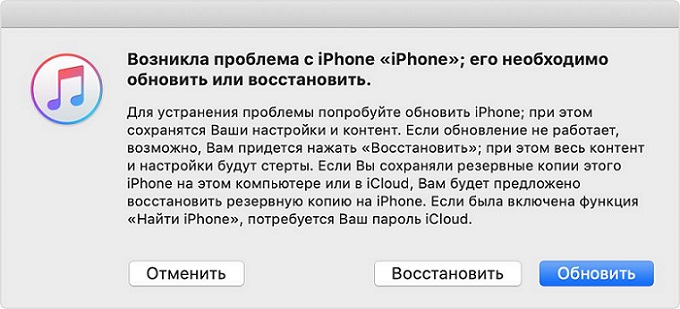
- Для начала выключите устройство и подключите его ПК. Вам нужно перевести ваше устройство в режим восстановления.
- Запустите программу iTunes на вашем ПК или Mac. Сделайте Hard Reset вашего устройства iOS. Для этого вам нужно быстро нажать и отпустить кнопки Громкость + и Громкость — , а после этого нажать и удерживать боковую кнопку. Удерживайте до тех пор, пока не появится логотип Apple.
- После того, как вы увидели логотип Apple, не нужно отпускать кнопки до тех пор, пока не появится режим восстановления.
Способ 2. Как удалить бета-версию iOS 17 с iPhone без iTunes
Перейдем к следующему способу, где вы узнаете, как понизить iOS 17 beta до iOS16. В этом нам поможет программа Tenorshare ReiBoot. Если способ с iTunes не увенчался успехом, то тогда мы рекомендуем удалить бета-версию при помощи утилиты. Tenorshare ReiBoot – это универсальный инструмент, предназначенный для восстановления iOS. Он позволяет за максимально короткий срок устранить самые распространенные неполадки без потери данных. С данной утилитой вы быстро и просто вернете версию iOS за максимально короткое время.
Выполните следующие шаги:
-
Скачайте программу ReiBoot и запустите ее на своем ПК или Mac.
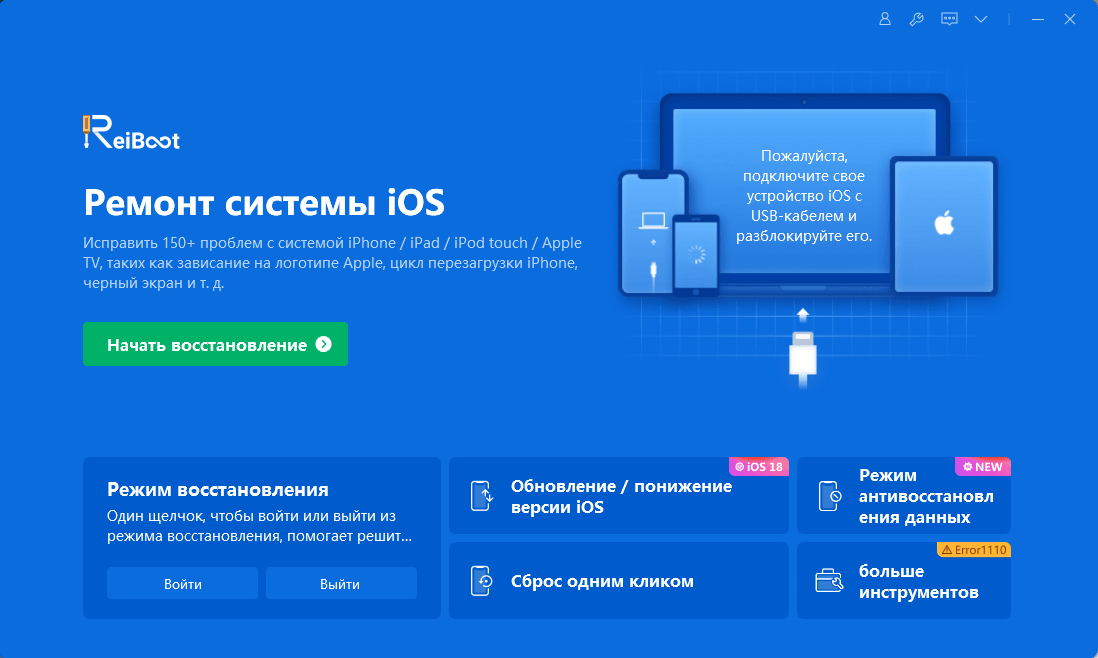
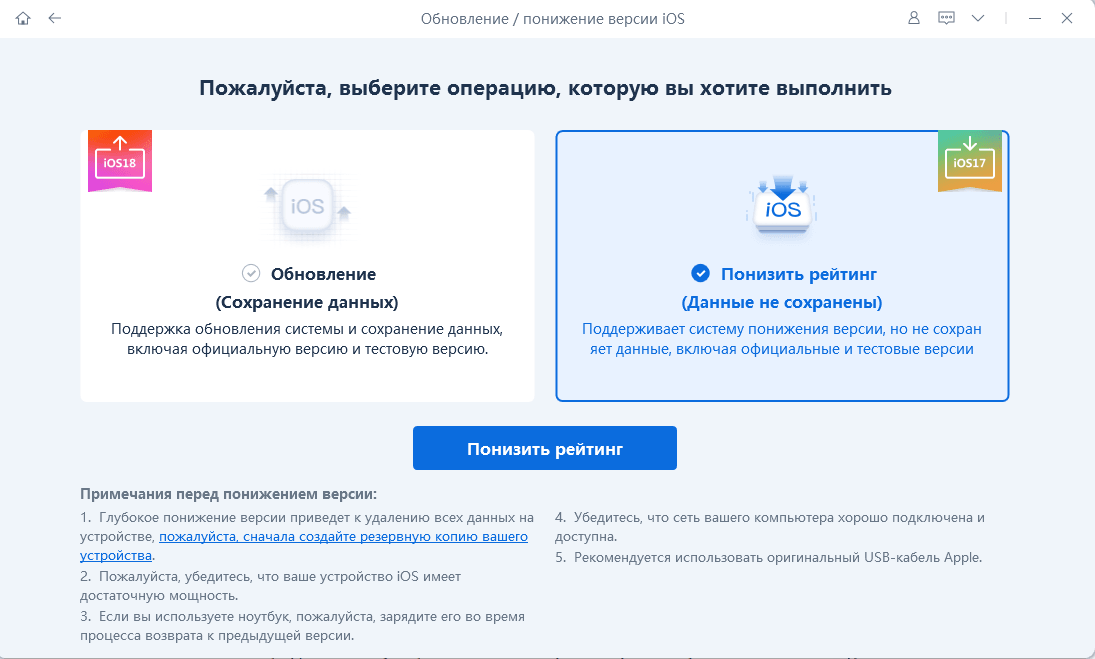
Так как на вашем устройстве установлена бета-версия, то нам необходимо восстановить предыдущую версию, которая была на устройстве. Для этого выберите режим пониженной версии. После этого нажмите кнопку понизить версию.
Готово. Теперь на вашем устройстве предыдущая версия iOS.
Совет. Как удалить профиль бета-версии iOS 17 с iPhone
Многие пользователи после установки бета-версии сталкиваются с рядом проблем, возникающих в работе устройства. Это приводит к тому, что большинство начинают штудировать просторы Интернета в поисках ответа на вопрос как удалить бета-версию ios 17 с iPhone. В данном случае вы можете попытаться удалить бета-версию непосредственно на самом устройстве. Делается это довольно просто и быстро.
Выполните эти действия:
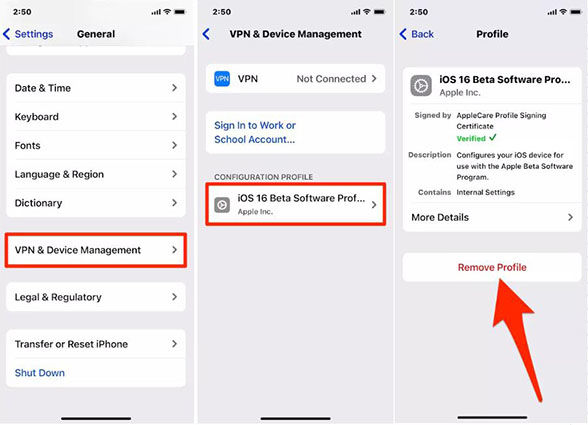
- Сперва перейдите в раздел «Настройки».
- Затем нажмите «Основные» и опустите вниз, где будет опция «VPN и управление устройствами».
- Затем выберите iOS. Вам необходимо на нее нажать, чтобы перейти на страницу профиля бета-версии. Теперь нажмите «Удалить профиль».
Обратите внимание на то, что после того, как вы удалите профиль, ваш смартфон останется в бета-версии. Как только появится доступная новая версия iOS, вы сможете установить ее вместо бета-версии iOS.
В том случае, если обновление появилось, то вы сможете произвести установку прямо в меню устройства с помощью настроек.
Заключение
В данной статье мы рассмотрели основные способы, которые помогут вам разобраться с тем, как понизить iOS 17 beta до iOS16. Если вы из любопытства установили бета-версию, чтобы оценить новые функции и улучшения, то есть высокая доля вероятности, что вы столкнетесь с рядом проблем и ошибок на устройстве. Поэтому закономерным действием будет избавиться от бета-версии. Для этого наилучшим решением будет воспользоваться программой Tenorshare ReiBoot. Ее главный плюс заключается в том, что утилита позволяет понизить бета-версию без джейлбрейка, а также исправить различные ошибки, которые приводят к зависанию и бесконечной перезагрузке.
Как откатиться с бета версии ios на официальную
Будь в курсе последних новостей из мира гаджетов и технологий
iGuides для смартфонов Apple

Как откатиться с бета-версии iOS 17 на iOS 16. Полная инструкция для России

Олег Воронин — 10 июня 2023, 10:00
Публичная часть WWDC 2023 завершилась несколько дней назад, и все желающие успели установить свежую бета-версию iOS 17 и попробовать новые фишки. Однако система пока не отличается стабильностью и высокой скоростью работы, так что мысль о возвращении на iOS 16 выглядит весьма логичной.
Откатить iOS значительно сложнее, чем обновить её. Однако ничего невозможного нет. Сейчас разберемся по шагам, как вернуть свой iPhone или iPad с бета-версии iOS/iPadOS 17 на стабильную iOS 16.5.
Подготовка
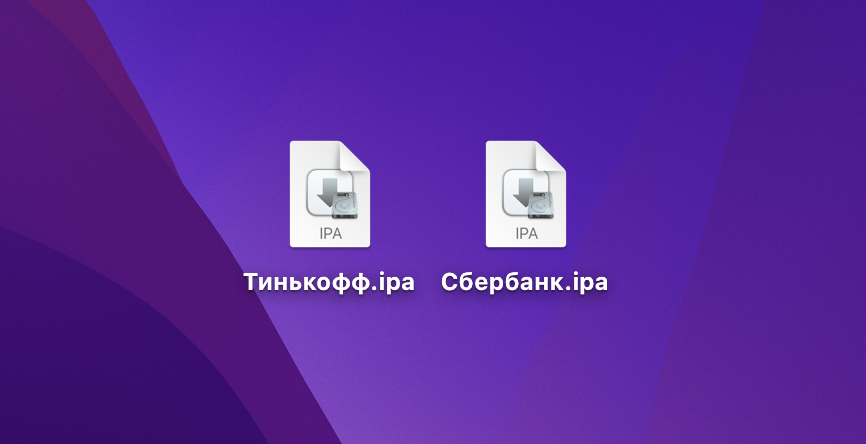
Поскольку немало российских приложений было удалено из App Store и более недоступно для скачивания, лучше всего заранее «законсервировать» их для последующей ручной установки. Полный гайд по сохранению приложений и установке их из «консервов» находится вот здесь.
Процесс отката
Для него вам обязательно потребуется компьютер. На данный момент не существует способа откатить iOS, имея в руках лишь само устройство. Для отката подойдет Windows-ПК с установленным iTunes, либо Mac — в нём все манипуляции производятся в Finder.
Внимание! После выполнения последующих шагов все данные с вашего iPhone/iPad будут удалены! Если вы не создавали резервную копию данных перед обновлением на iOS 17, возможный выход для вас будет описан в конце этой статьи.
Поехали:
- Подключите ваш iPhone или iPad к компьютеру с помощью оригинального кабеля Lightning. Можно использовать сторонний шнур, но он должен быть качественным — если произойдет сбой соединения во время прошивки, вы получите «кирпич», который потребует дополнительных манипуляций
- Создайте полную резервную копию данных на компьютер. Если вы выполняете копирование в iCloud, то можно пропустить этот шаг
- Переведите iPhone / iPad в режим восстановления. Для этого коротко нажмите кнопку увеличения громкости, потом уменьшения громкости, потом зажмите и удерживайте кнопку Power, пока не увидите соответствующее оповещение на устройстве.
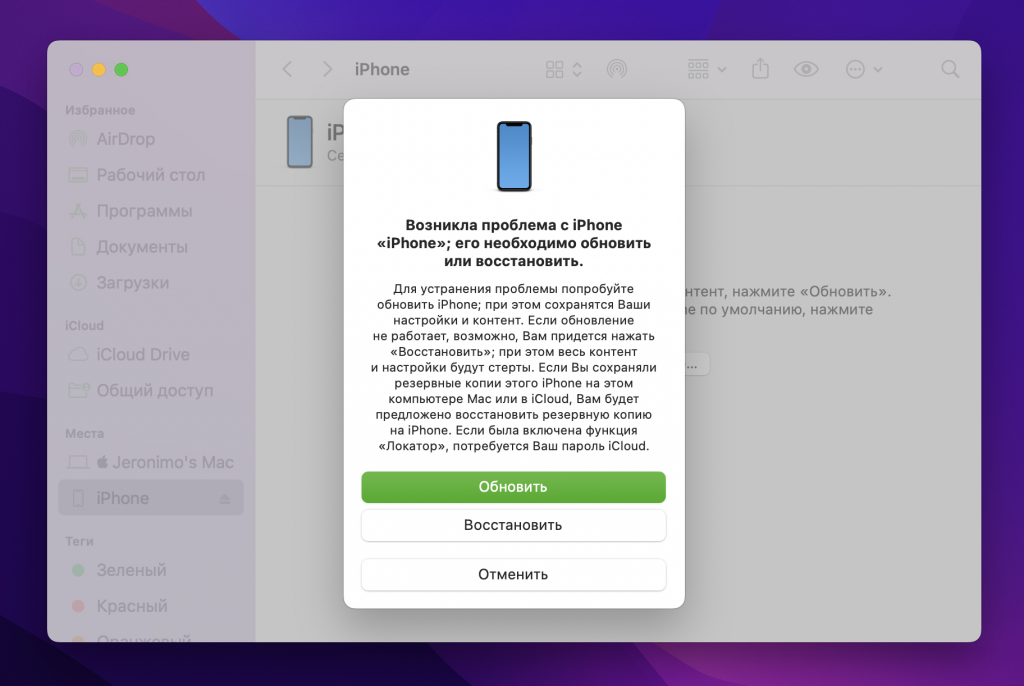
- На компьютере появится сообщение с предложением восстановить iPhone. Нажмите «Восстановить» и следуйте инструкциям на экране.
- Далее придется подождать, пока компьютер скачает файл iOS 16 с сервера Apple, распакует его и установит на ваше устройство.
- По завершению процесса вы увидите оповещение на экране компьютера. В этот момент кабель можно отключать, если ваша резервная копия хранится в iCloud, либо оставить смартфон подключенным к ПК, если восстановление будет происходить с него.
Если нет резервной копии iOS 16
Не делайте так больше. Перед обновлением на бета-версию любой ОС следует обязательно создавать резервную копию вашего устройства. Но раз её нет, придется выкручиваться.
- Создаем резервную копию на iOS 17
- Маскируем её под iOS 16
- Откатываем устройство на iOS 16
- Восстанавливаем резервную копию.
Внимание! Я не гарантирую, что описанные далее действия помогут вам восстановить ваши данные на iOS 16. Apple официально запрещает восстанавливать резервные копии с новых iOS на более старые.
На самом же деле этот метод часто срабатывает, и скорее всего вы сможете восстановить свои данные после отката с iOS 17 на iOS 16. В противном случае, если ничего не выйдет, вы всегда сможете снова установить iOS 17 и восстановить на нее свою копию без проблем.
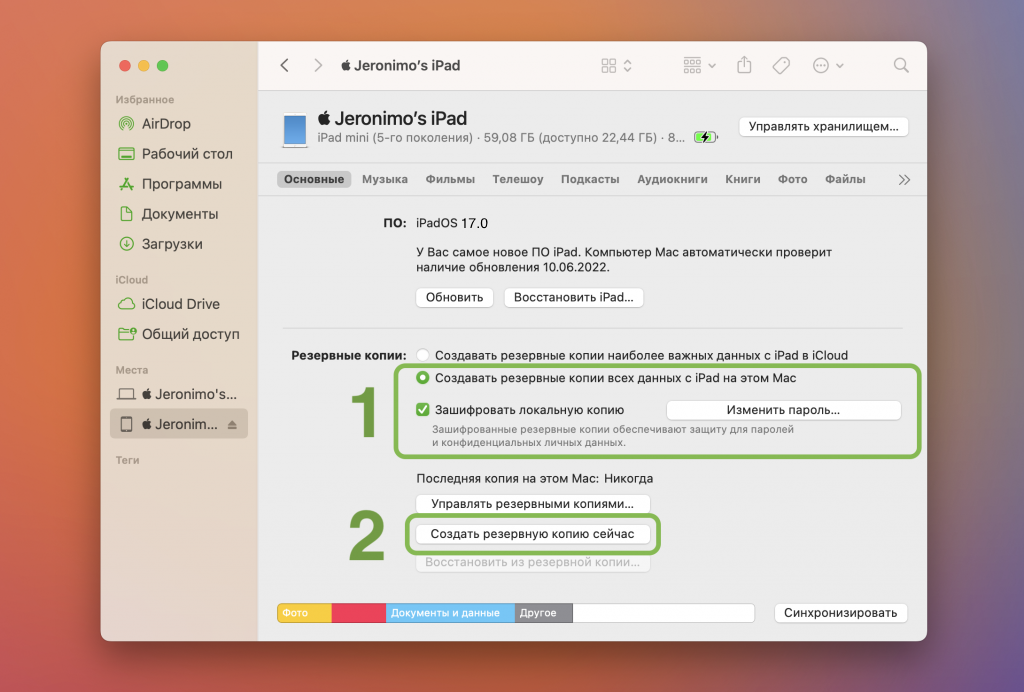
Алгоритм:
- Подключите ваш iPhone или iPad к компьютеру с помощью оригинального кабеля Lightning. Можно использовать сторонний шнур, но он должен быть качественным — если произойдет сбой соединения во время прошивки, вы получите «кирпич», который потребует дополнительных манипуляций
- Нажмите «Создать локальную резервную копию». Я рекомендую создавать зашифрованную — она собирает гораздо больше данных и настроек с устройства. Дождитесь, пока процесс копирования завершится.
Далее нам нужно найти нашу копию на компьютере:
- Для Windows: пройдите по пути C:\Users\UserName\AppData\Roaming\Apple Computer\MobileSync\Backup
- Для Mac: откройте Finder, нажмите cmd+shift+G и вставьте строку ~/Library/Application Support/MobileSync/Backup/, нажмите Enter.
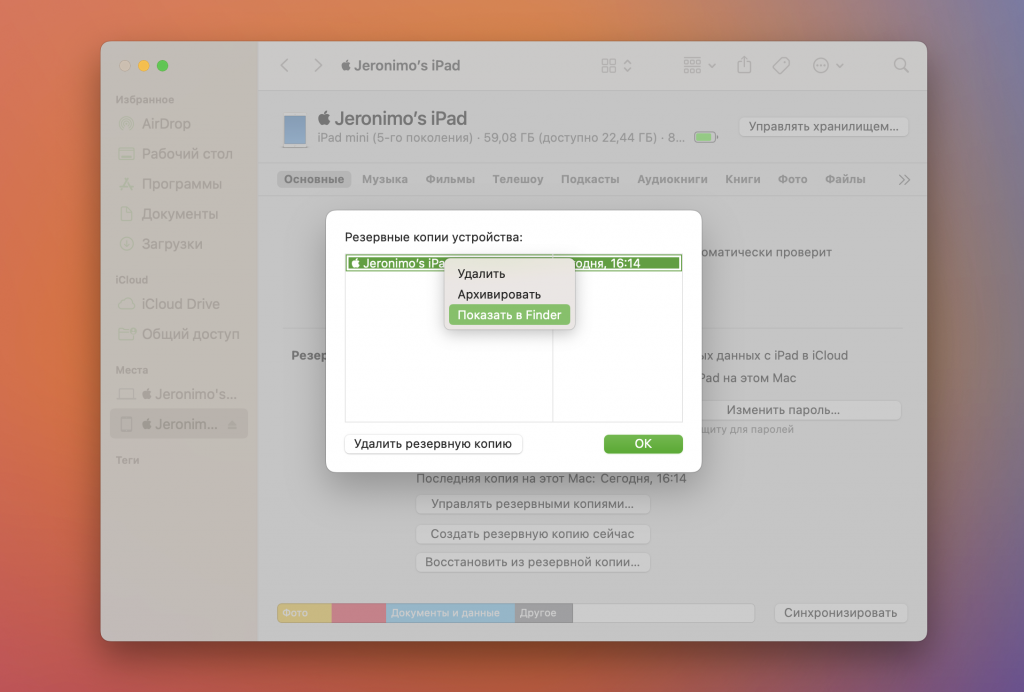
- Для iTunes: откройте «Настройки» → «Устройства», нажмите правой кнопкой мыши на вашу копию и выберите «Показать»
- Для Finder: в окошке подключенного девайса нажмите «Управление копиями», кликните правой кнопкой на копию и выберите «Показать в Finder».
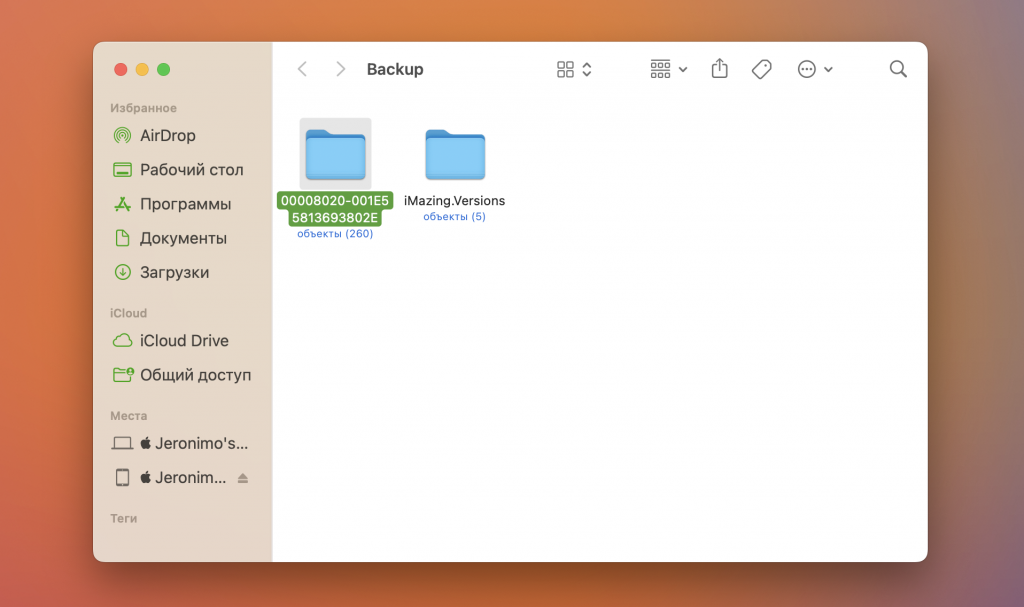
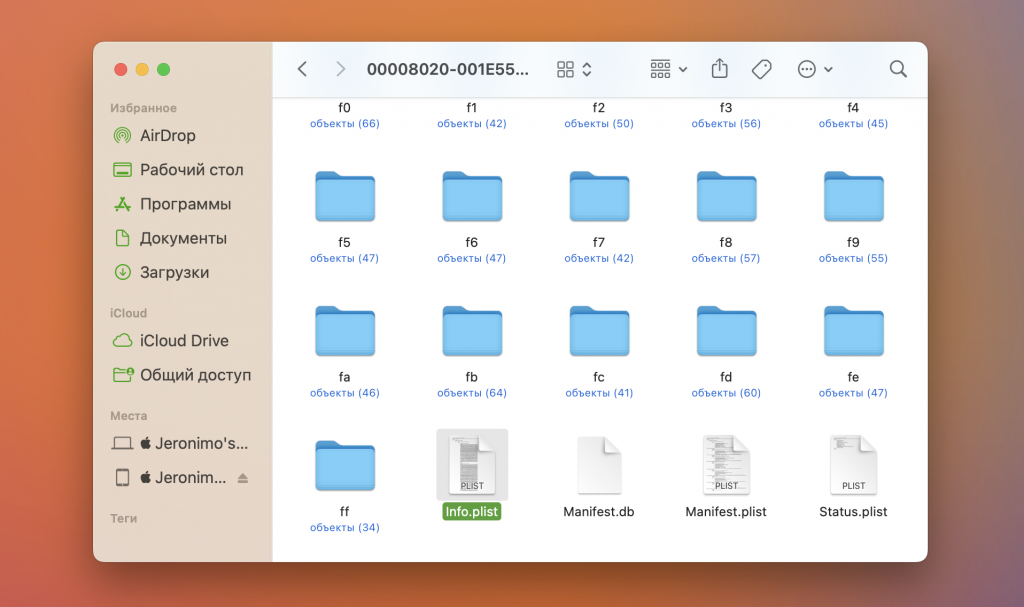
В папке с длинным названием из латинских букв и цифр лежит ваша копия в зашифрованном виде. Откройте её, прокрутите список в самый низ и найдите файл Info.plist.
Откройте его в любом текстовом редакторе и сделайте поиск по строчке «17.0». Замените эти цифры на «16.0» без кавычек и сохраните файл.
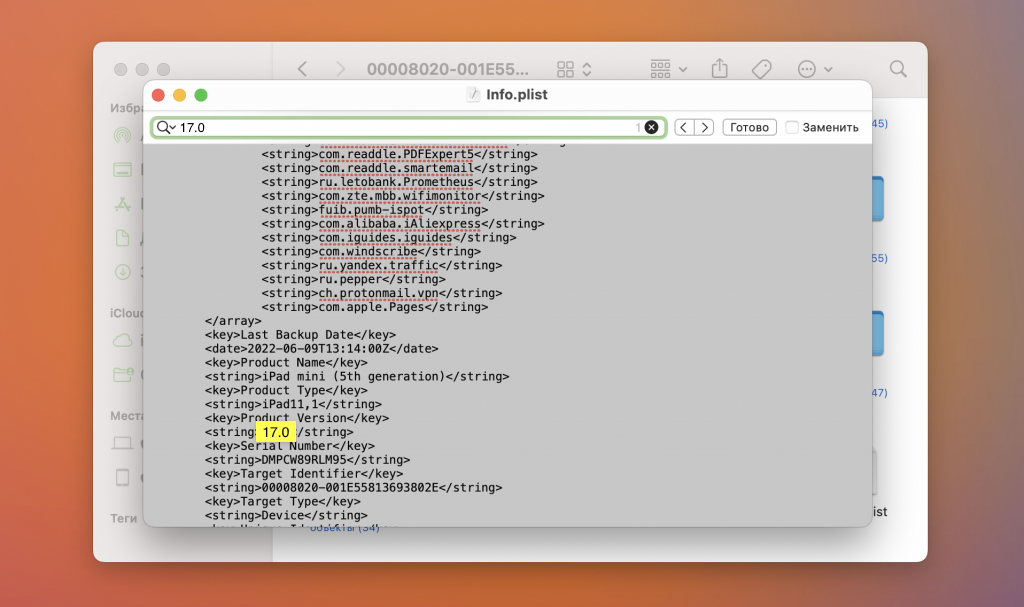
Теперь откатите свой девайс на iOS 16 по алгоритму в начале статьи. Когда процесс завершится, восстановите свое устройство из отредактированной резервной копии.
Как откатить бета-версию iOS до актуальной и стабильной?
Просто мой друг хотел откатиться через iTunes, но его телефон стал «кирпичом».

Новые версии iOS, iPadOS, watchOS и macOS традиционно выходят для всех пользователей осенью. Но на протяжении лета проводят тестирование операционных систем. В случае с Айфонами сначала выходит специальная версия для разработчиков, а в июле-августе — уже публичная бета. Ее могут установить все желающие. Подробно об этом мы рассказывали в другой статье в Тинькофф Журнале.
С бетами можно получить новые фишки системы гораздо раньше остальных. Но это все еще тестирование, и возможны любые ошибки, в том числе критические.
Установить бета-версию просто, а вот откатить ОС до стабильной версии значительно сложнее. Есть два способа:
- просто отключить обновления беты — тогда откат займет какое-то время;
- вернуться на актуальную ОС через восстановление системы — тогда результат будет сразу же .
Расскажу, как работает каждый из способов.
Рассылка для фанатов нейросетей
Истории о применении ИИ в работе и жизни — в вашей почте дважды в месяц. Бесплатно
Подписаться
Подписываясь, вы принимаете условия передачи данных и политику конфиденциальности
Какие проблемы могут возникнуть при использовании бета-версий iOS
Обе беты — как публичная, так и для разработчиков — могут работать нестабильно, особенно на ранних стадиях тестирования. Например, возникают ошибки в приложениях, потому что те еще не оптимизированы под обновление. Среди других возможных проблем — быстрая разрядка устройства, подвисания, перезагрузки, графические баги.
Беты для разработчиков самые нестабильные. Как правило, к открытому тестированию Apple чинит практически все критические ошибки.
Я использую бета-версию iOS 17 для разработчиков на iPhone 13 Pro и не могу отправлять сообщения в «Телеграме» с первого раза: клавиатура иногда перекрывает текстовое поле и кнопку отправки сообщения. С критическими же ошибками я за последние несколько лет ни разу не сталкивался и тестовые версии специально не удалял.
Как отключить бета-обновления
Это самый простой способ откатиться до официальной версии ОС. Но он может занять время. Вот что для этого нужно сделать:
- Зайдите в настройки устройства.
- Откройте «Основные» → «Обновление ПО» → «Бета-обновления» → «Выкл».
После этого вы перестанете получать обновления бета-версий . А на официальную iOS и iPadOS сможете вернуться сразу, как разработчики выпустят обновление. Например, если вы сейчас поставили бету iOS 17 и хотите с нее уйти, придется подождать апдейта 16.6 . Это займет какое-то время, но так выйдет быстрее, чем ждать релиза 17-й версии до осени. Снова включить бета-обновления можно в любой момент.
Если вы точно не хотите больше участвовать в бете, Apple рекомендует удалить учетную запись из программы тестирования. Для этого нужно авторизоваться на сайте и нажать на кнопку внизу этой страницы.
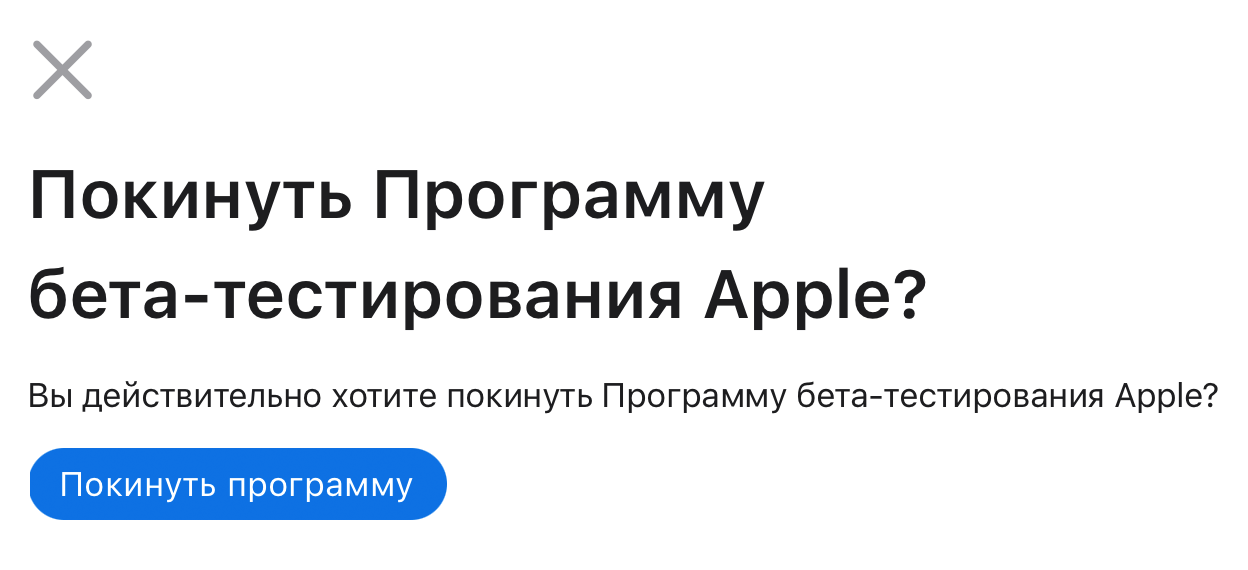
Покидать программу бета-тестирования не обязательно, но можно это сделать, чтобы не получать уведомления. Источник: beta.apple.com
Как вернуться к предыдущей версии системы через восстановление устройства
Этот способ подойдет тем, кто не хочет ждать выхода официальной версии системы. Есть два сценария: если вы сделали резервную копию заранее или не сделали.
Если резервной копии нет, придется стереть все данные с устройства и настроить его заново. Перед этим стоит проверить, что все нужные вам фото и документы загружены в iCloud.
Стереть все данные с Айфона или Айпада можно в настройках → «Основные» → «Перенос или сброс iPhone» → «Стереть контент и настройки». После этого все данные с устройства будут удалены и его можно будет использовать для восстановления или продажи.
Если вы сделали резервную копию перед обновлением на бету, ее можно использовать для восстановления. Это поможет сохранить все данные на вашем устройстве.
Я рекомендую всегда создавать резервные копии перед установкой бета-версий и другими манипуляциями с устройством. Вот как это сделать:
- С помощью iCloud. Откройте настройки и кликните на аватарку → iCloud → «Резервная копия в iCloud» → «Создать резервную копию».
- На MacOS. Подсоедините смартфон к компьютеру и откройте Finder. Установите флажок «Зашифровать локальную копию» и задайте пароль → «Создать резервную копию сейчас».
- На Windows. Откройте iTunes и подсоедините смартфон к компьютеру. Выберите в меню сверху свое устройство → «Обзор». Установите флажок «Зашифровать локальную копию» и создайте пароль → «Создать резервную копию сейчас».
Apple предупреждает, что резервные копии, созданные в бета-версиях , несовместимы со старыми версиями iOS или iPadOS. Если у вас нет резервной копии с актуальной версией системы, вы не сможете восстановить данные. Если не хотите их терять, лучше отключить бета-обновления и подождать ближайшей версии ОС.
Если вы заранее сделали резервную копию, дальше есть два варианта действий. Первый и самый простой — восстановить данные через iCloud. Для этого нужно:
- Включить устройство.
- Выбрать язык, регион и подключиться к вайфаю.
- На экране «Приложения и данные» нажать «Восстановить из копии iCloud».
- Войти в iCloud, введя данные Apple ID.
- Выбрать нужную резервную копию.
- Если вы совершали покупки в iTunes или App Store через несколько Apple ID, ввести данные Apple ID каждого из них.
- Дождаться окончания переноса данных.
- Завершить первоначальную настройку Айфона.
Второй вариант чуть посложнее — восстановить данные через Finder или iTunes. Так можно восстановить устройство из копии, которая раньше создавалась через ноутбук или компьютер. Вот как им воспользоваться:
- Включите устройство.
- Выберите язык, регион и подключитесь к вайфаю.
- На экране «Приложения и данные» нажмите «Восстановить с Mac или ПК с Windows».
- Подключите устройство к компьютеру с MacOS или Windows, на котором раньше создавали резервную копию.
- На macOS. Откройте Finder и в боковой панели выберите устройство.
- На Windows. Откройте iTunes и выберите устройство в левой верхней части окна → «Обзор».
- Нажмите «Восстановить из копии» и выберите нужную копию. Если она зашифрована, введите пароль. Восстановить телефон не получится с включенной функцией «Локатор». Ее нужно выключить в настройках устройства.
- Дождитесь окончания переноса данных.
- Завершите первоначальную настройку устройства.
Что может пойти не так во время восстановления Айфона или Айпада
На устройствах могут возникнуть различные ошибки — и устройство действительно может стать «кирпичом». Оно вообще не будет включаться и реагировать на какие-либо кнопки. В этом случае для начала стоит попробовать принудительно перезагрузить систему. Вот как это сделать:
- Нажмите и сразу отпустите кнопку увеличения громкости.
- Нажмите и сразу отпустите кнопку уменьшения громкости.
- Нажмите и удерживайте боковую кнопку.
- Когда появится логотип Apple, отпустите боковую кнопку.
Если это не помогло, попробуйте восстановить устройство через Finder или iTunes, как я описал выше. У Apple также есть отдельная инструкция, что делать, если устройство не включается.