
Как разрешить покупки
Последнее обновление: 617д
Покупки в приложении нельзя отключить полностью, но чтобы защитить себя от нежелательных транзакций, вы можете воспользоваться функцией аутентификацией внутри приложения. Приложение будет запрашивать у вас пароль перед совершением каждого платежа.
Чтобы активировать функцию аутентификации для игры, выполните следующие действия.
— Откройте приложение Google Play и нажмите картинку профиля. — Нажмите «Настройки», затем «Аутентификация», затем «Запрос аутентификации при покупке». — Выберите предпочтительный вариант проверки.
Как использовать мобильный счёт МТС для оплаты в App Store, Huawei AppGallery и мобильных приложениях: инструкция
В России ограничены возможности по оплате банковскими картами покупок в App Store и Huawei AppGallery.
Что делать?
В App Store и Huawei AppGallery можно оплачивать покупки со счёта вашего мобильного телефона. C него же можно оплачивать подписки и покупки внутри мобильных приложений, которые вы уже установили.
Что такое мобильный счёт?
Это счёт, привязанный к номеру вашего мобильного телефона, и именно его вы пополняете, когда платите «за мобильный».
Как платить с мобильного счёта?
Нужно изменить настройки оплаты на вашем мобильном устройстве. Вот пошаговая инструкция для разных ситуаций.
App Store — для владельцев iOS-гаджетов (iPhone, iPad)
- Войдите в App Store — кликните на ваш профиль.
- Найдите раздел «Управлять способами оплаты». Зайдите в него. При этом может потребоваться ввести пароль от Apple ID.
- Выберите «Добавить способ оплаты».
- Нажмите на пункт «Мобильный телефон».
- Введите свой мобильный номер.
- На ваш номер придёт SMS, в котором будет код для подтверждения операции.
База знаний
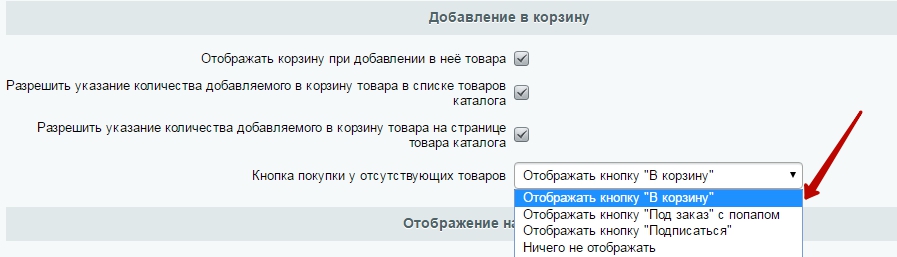
По умолчанию, если товара нет в наличии, вместо кнопки «В корзину» отображается кнопка «Под заказ» с формой обратной связи «Заказать товар». Если вы хотите разрешить класть товар, которого нет в наличии, в корзину, можно изменить настройки решения.
- Перейдите в настройки решения: Настройки → Настройки продукта → Настройки модулей → [Аспро:Название_решения]
- В блоке добавления товаров в корзину найдите параметр «Кнопка покупки у отсутствующих товаров» и поставьте там значение – «Отображать кнопку “В корзину”».
- Перейдите в настройки модуля: Рабочий стол → Настройки → Настройки продукта → Настройки модулей → Торговый каталог и активируйте параметр «Разрешить продажу товаров отсутствующих на складе».
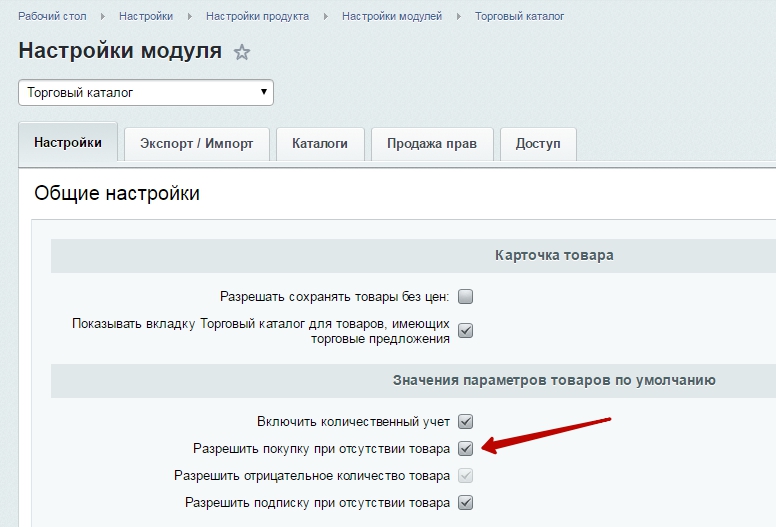
Сохраните изменения и проверьте результат.
Apple iPhone и iPad
Вы можете включить ограничения, чтобы запретить вашим детям использовать определенные функции, социальные сети или игровые приложения на iPhone или iPad. Это включает в себя блокировку доступа к iTunes и ограничение откровенного контента и покупок в приложении. Вы также можете ограничить доступ к камере и обмен фотографиями.
Что мне нужно?
Устройство iPhone или iPad, Apple ID и пароль
Ограничения, которые вы можете применить
Доступ к приложениям

Доступ через браузер

Покупка в приложении

Неподходящий контент
Потоковая передача мультимедиа

онлайн игры
Родительский контроль

Обмен данными

Поделиться местоположением

Социальная сеть

Таймер
Пошаговая инструкция
Как включить экранное время
Используйте «Экранное время», чтобы устанавливать ограничения конфиденциальности контента и управлять покупками в приложении.
Чтобы настроить Экранное время:
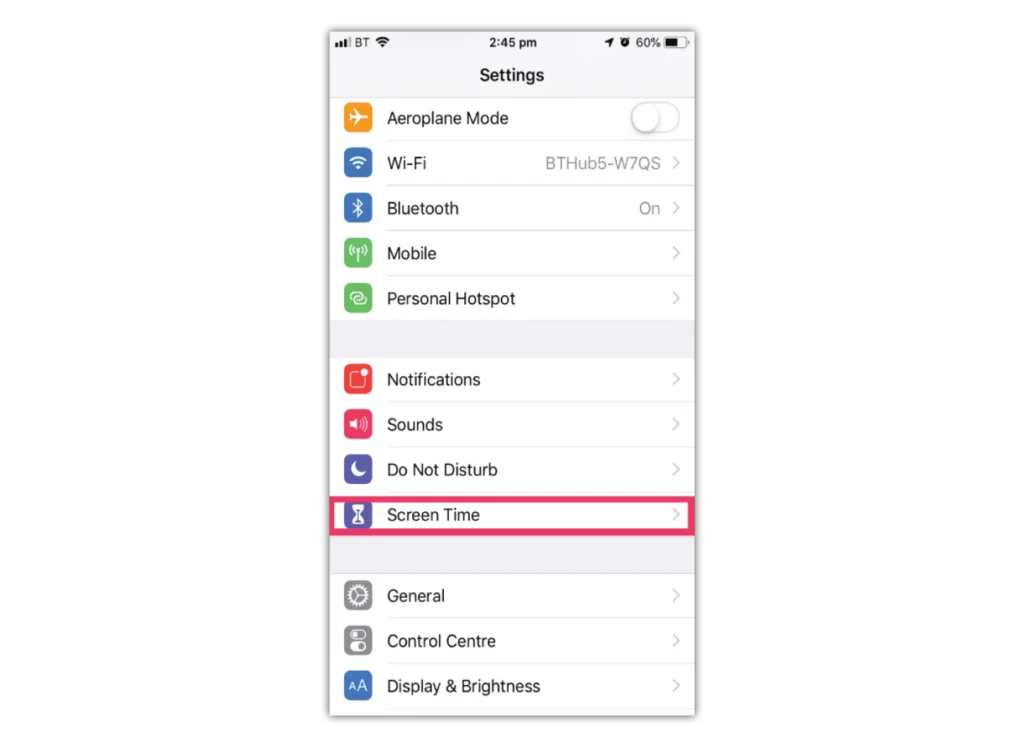
Шаг 1 – Зайдите в «Настройки» и нажмите «Экранное время».
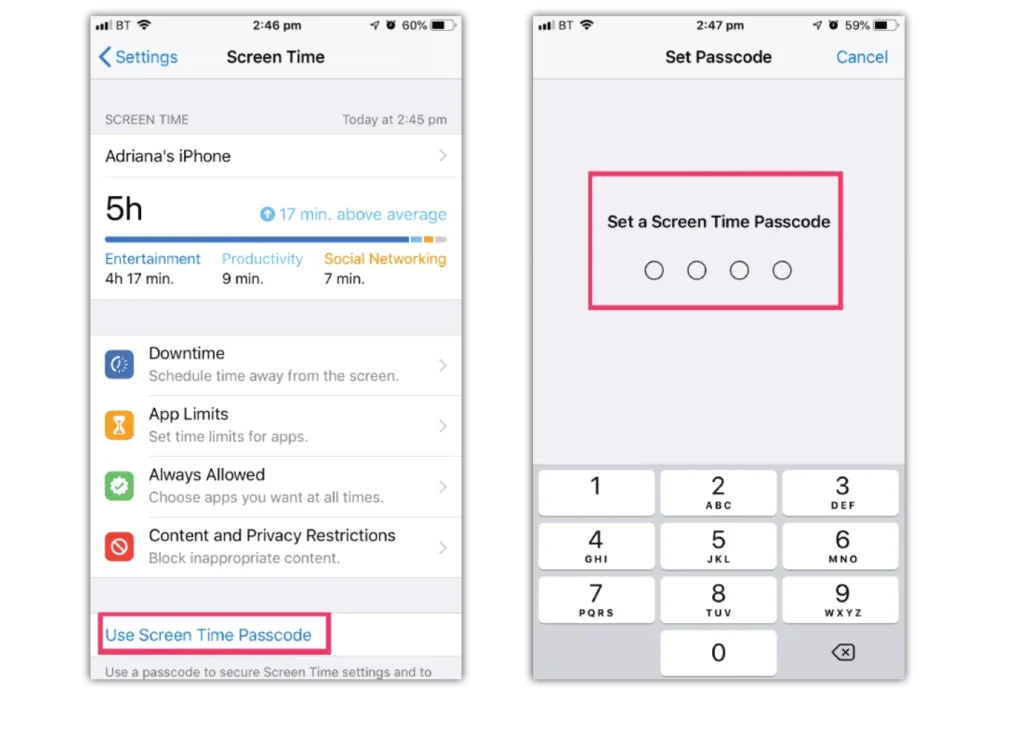
Шаг 2 – Нажмите «Продолжить», затем выберите «Это мое [устройство]» или «Это [устройство моего ребенка]».
Если это общее устройство, и вы хотите, чтобы настройки не менялись, нажмите «Использовать пароль для экранного времени».
Затем повторно введите пароль для подтверждения.
Если это детское устройство, вы можете следовать инструкциям, пока не дойдете до пункта «Родительский пароль» и не введете пароль. Повторите вход для подтверждения.
Ограничить контент
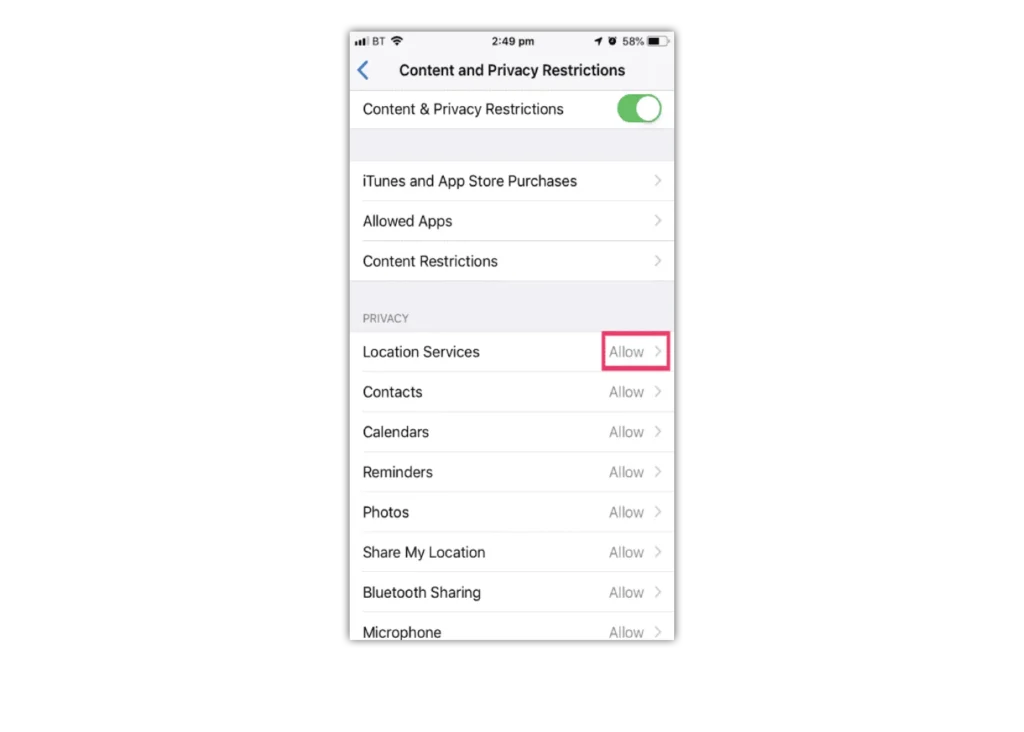
Шаг 1 – Нажмите «Ограничения контента и конфиденциальности». Если потребуется, введите свой пароль, после чего вы сможете включить «Контент и конфиденциальность».
Шаг 2 – После того как вы настроили свой код, в этом разделе вы можете управлять покупками в приложении, доступом к приложениям и автоматически фильтровать контент веб-сайта, чтобы ограничить доступ к контенту для взрослых в Safari и приложениям на вашем устройстве.
Где управлять покупками в приложении
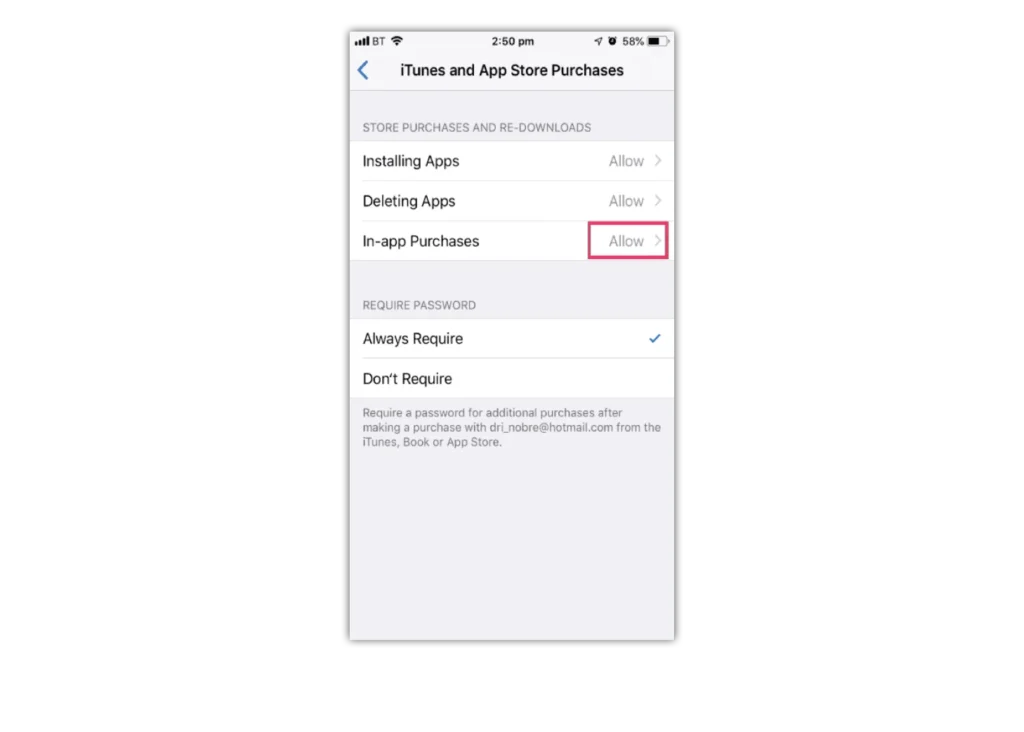
Нажмите «Покупки в iTunes и App Store». Выберите параметр и установите для него значение «Не разрешать».
Обратите внимание, что вы также можете изменить настройки пароля для дополнительных покупок в iTunes и App Store или Книжном магазине. Выполните шаги 1–3, затем выберите «Всегда требовать» или «Не требовать».
Управляемый доступ
Управляемый доступ позволяет заблокировать iPhone или iPad в приложении. Это может быть полезно для детей, поскольку они не смогут выйти из этого конкретного приложения и не смогут получить доступ к другим приложениям и настройкам.
Чтобы включить управляемый доступ:
Шаг 1 – Перейдите в «Настройки», нажмите «Специальные возможности», затем прокрутите вниз и нажмите «Гид-доступ».
Шаг 2 – Коснитесь переключателя «Гид-доступ», чтобы он стал зеленым.
Шаг 3 – Запустите Гид-доступ, трижды нажмите боковую кнопку (питание). Если эта функция включена, кнопки и сенсорный экран будут отключены.
В этом разделе вы также можете установить пароль, ограничение по времени и включить функции автоматической блокировки.
Чтобы выключить его, трижды коснитесь боковой кнопки.
Шаг 4 – Вы можете изменить параметры, которые появятся в левом нижнем углу экрана, что позволит настроить параметры приложения, в котором вы или ваш ребенок.
Функции: Кроме того, вы можете легко включить управляемый доступ, дав команду Siri, которую Siri сделает за вас автоматически.