Инструкция для студентов
Изменить их можно в меню Пуск > Параметры > Конфиденциальность > Камера и Пуск > Параметры > Конфиденциальность > Микрофон Пункты «камера» и «микрофон» расположены на странице «конфиденциальность» в списке в левой стороне окна. Для участия в занятиях как докладчику (обычно это преподаватели) обе этих настройки должны быть выставлены в «разрешить приложениям доступ к . «
Разрешить приложениям использовать микрофон и камеру в Windows 10
Перед настройкой любого софтфона убедитесь, что в Windows 10 установлены разрешения на использование камеры и микрофона.
- Откройте меню «Пуск» и перейдите в «Параметры».
- Выберите пункт «Конфиденциальность».

После этого настройки можно закрыть, все изменения сохранятся автоматически. Настройте один из рекомендуемых софтфонов, чтобы начать общение с коллегами и клиентами.
Как разрешить приложению доступ к камере
Чтобы разрешить или запретить доступ приложения к камере:
- Откройте главное окно приложения.
- Перейдите в раздел Безопасность .
- Выберите компонент Предотвращение вторжений .
- По ссылке Управлять приложениями откройте окно Управление приложениями .
- Выберите приложение в списке, которому вы хотите разрешить доступ к устройствам записи звука, и откройте окно Правила приложения двойным щелчком мыши.
- В окне Правила приложения перейдите на закладку Права .
- В списке категорий прав выберите пункт Изменение операционной системы → Подозрительные изменения в операционной системе .
- Выберите Доступ к камере .
- В графе Действие выберите пункт Разрешить или Запретить .
- Нажмите на кнопку Сохранить .
Если выбран вариант Запретить всем приложениям доступ к камере , доступ приложения к камере блокируется независимо от группы доверия и настроенного вручную разрешения.
Как дать доступ Zoom к Камере на Mac, если Zoom не отображается в настройках Конфиденциальности?
Приветствую!
Столкнулся со следующей проблемой: НЕ ПОЛУЧАЕТСЯ ДАТЬ ДОСТУП ПРИЛОЖЕНИЮ Zoom К КАМЕРЕ.
Машина: Mac mini 5,1 (Mind 2011)
OS: macOS Catalina 10.15.7 (Установлена с патчем на уже неподдерживаемый Mac)
Суть проблемы: Нужно было созвониться в Zoom. Скачал приложение с офф. сайта. Установил. Зашел настроить камеру и микрофон. Zoom требует дать разрешение на доступ к Микрофону для Zoom: 
Нажимаю «Перейти на страницу настройки». Меня перекидывает в Настройки -> Защита и безопасность -> Конфиденциальность. А там ни в разделе Камера, ни в Микрофон нет приложения Zoom, которому можно было бы дать доступ. 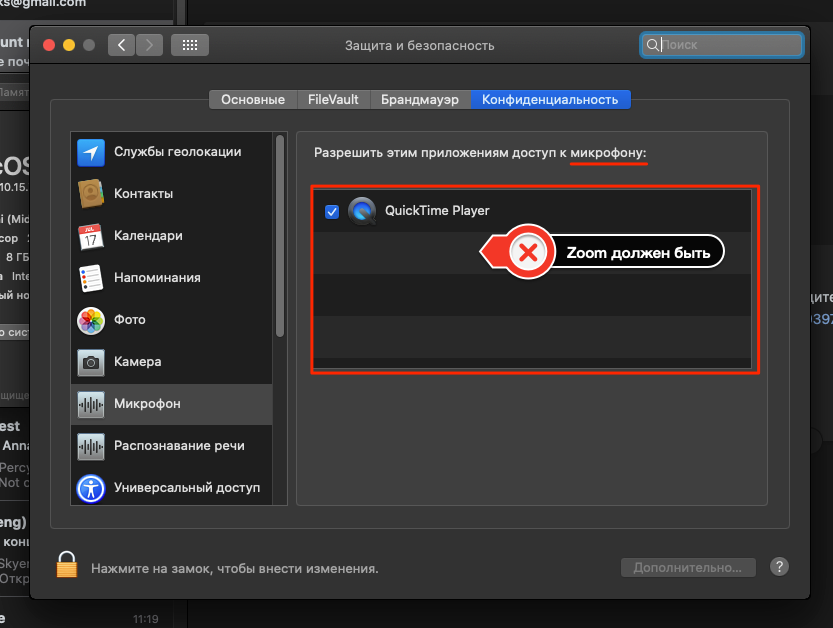
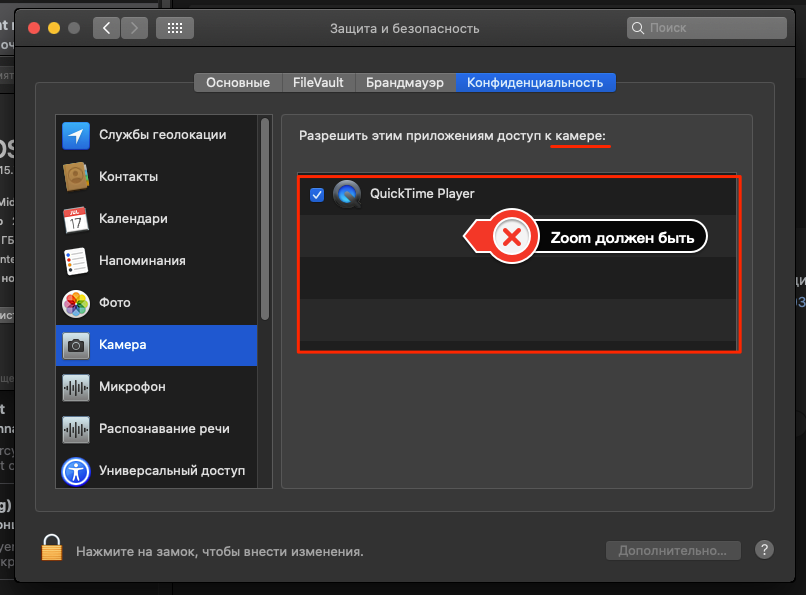

Сама камера исправная. Тк звонок все же пришлось провести переткнул ее в Windows ПК. Там все отлично пашет.
К тому же что интересно в том же разделе Конфиденциальность в Пункте универсальный доступ Zoom присутствует и ему можно дать разрешение. То есть его нет именно в пунктах Камера и Микрофон
Нашел в гугле статью с той же проблемой.
https://maccentre.ru/board/viewtopic.php?p=907496&.
Вопрос актуальный довольно. Задан был в начале 2020 когда Ковид начался. К решению они там так и не пришли.
Надеюсь здесь мне помогут! 🙂
- Вопрос задан более двух лет назад
- 6252 просмотра
Комментировать
Решения вопроса 1

Vlad Kazarin @JustVladKaz Автор вопроса
Updated: НАШЕЛ РЕШЕНИЕ
1) Перезапускаем Mac в безопасный режим. Делается это путем включения Mac с зажатой клавишей shift (не отпускать, пока не появится яблоко).

2) Если вы сделали все правильно, то на экране ввода пароля пользователя в правом верхнем углу должна быть надпись «Запуск в безопасном режиме»:
3) Переходим на рабочий стол (не удивляемся лагам, я ждал около минуты пока все прогрузится. )
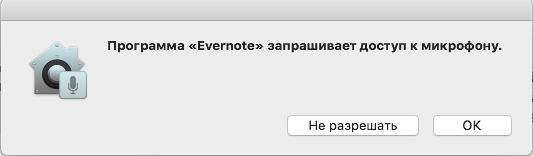
4) Теперь заходим в нужное нам приложение, которому до этого не получалось предоставить доступ (у меня zoom). Либо сразу после захода в приложение, либо после перехода в настройки -> видео/звук мы встретим следующее вылезшее окно:
(нашел примерное в интернете — у меня было zoom вместо Evernote)
5) Нажимаем да для каждого вылезшего окна (их может быть несколько: доступ к камере/микрофону).

6) Теперь все должно по идее работать. У меня zoom еще попросил обновиться на актуальную версию. После обновления камера и микрофон пашут.
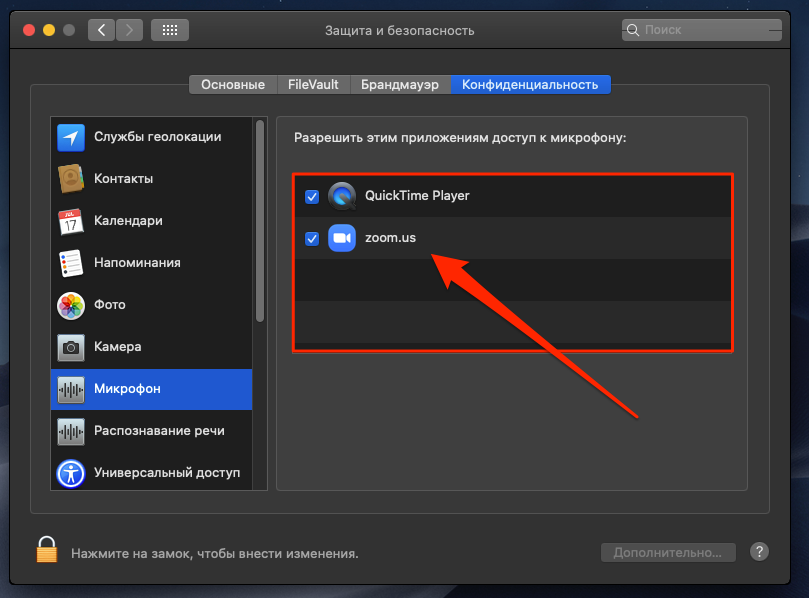
7) В меню конфиденциальность в настройках появились соответствующие пункты: