
Руководство пользователя GarageBand
В приложении можно играть на клавишных, ударных, струнных, гитарных и других Touch-инструментах. Вы можете записать в ней свою вокальную партию или подключить собственную гитару или бас-гитару и использовать множество разнообразных педалей эффектов и вариантов звучания усилителя.
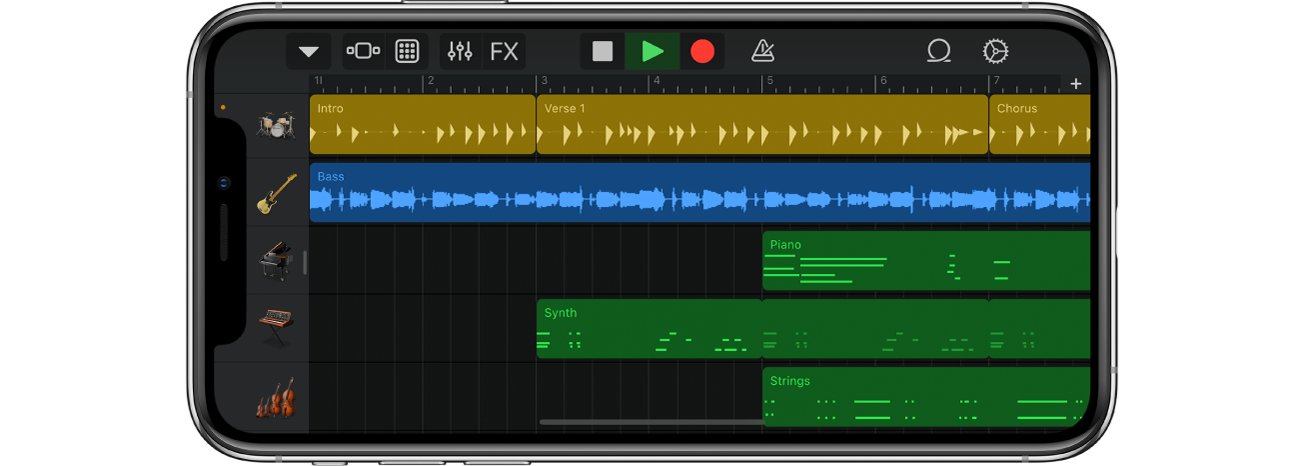
Создавайте песни
Выберите для своей песни лупы из нескольких сотен Apple Loops, добавьте партию барабанщика к уже записанной мелодии и воспользуйтесь плагинами эффектов для микширования.
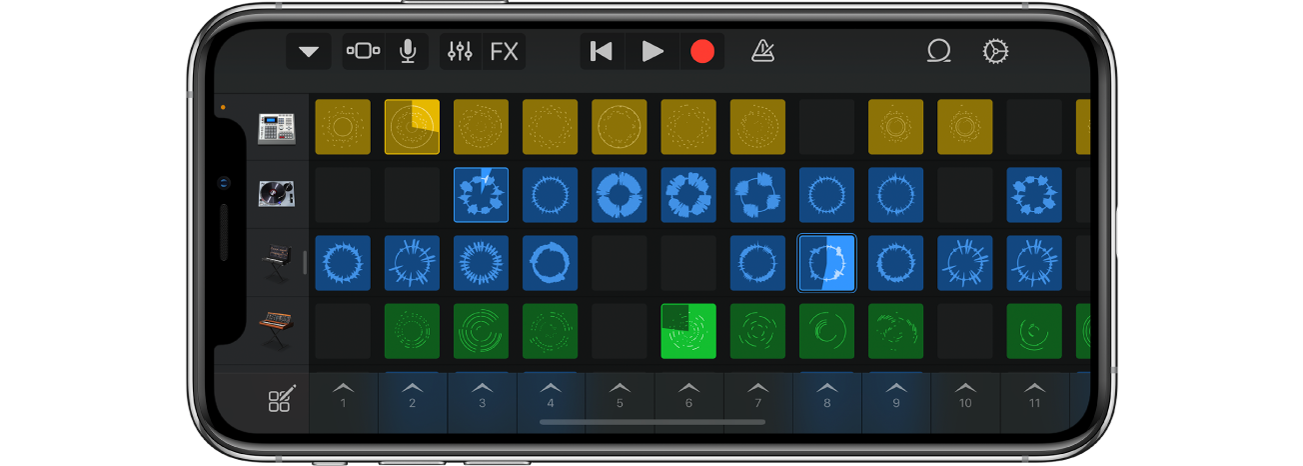
Попробуйте себя в роли диджея
Используйте Live Loops для создания электронной музыки. Просто касайтесь ячеек и столбцов в сетке, чтобы запускать лупы — повторяющиеся звуковые шаблоны. С лупами Live Loops можно создавать собственные аранжировки, импровизировать и записывать свое исполнение.
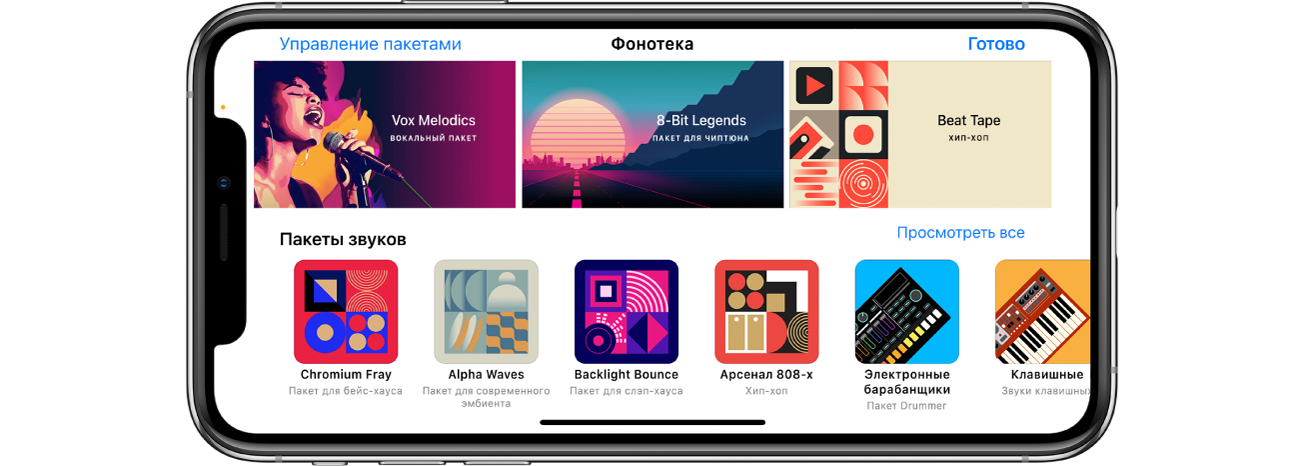
Загружайте бесплатные лупы и инструменты
В фонотеке можно загружать пакеты звуков, содержащие сотни лупов и звуков, Touch-инструменты, ударные установки и другие полезные ресурсы, и управлять ими. При появлении новых доступных для загрузки пакетов звуков Вы будете получать уведомления от GarageBand.
Чтобы загрузить Руководство пользователя GarageBand для iPhone, нажмите «Оглавление» в верхней части страницы.
Использование Аудиорекордера в GarageBand для iPhone

С помощью Аудиорекордера можно записывать голос, акустические инструменты и любые другие звуки, используя микрофон на iPhone, а потом воспроизводить их в GarageBand. Можно также записывать звуки с помощью внешнего микрофона, подключив его к iPhone.
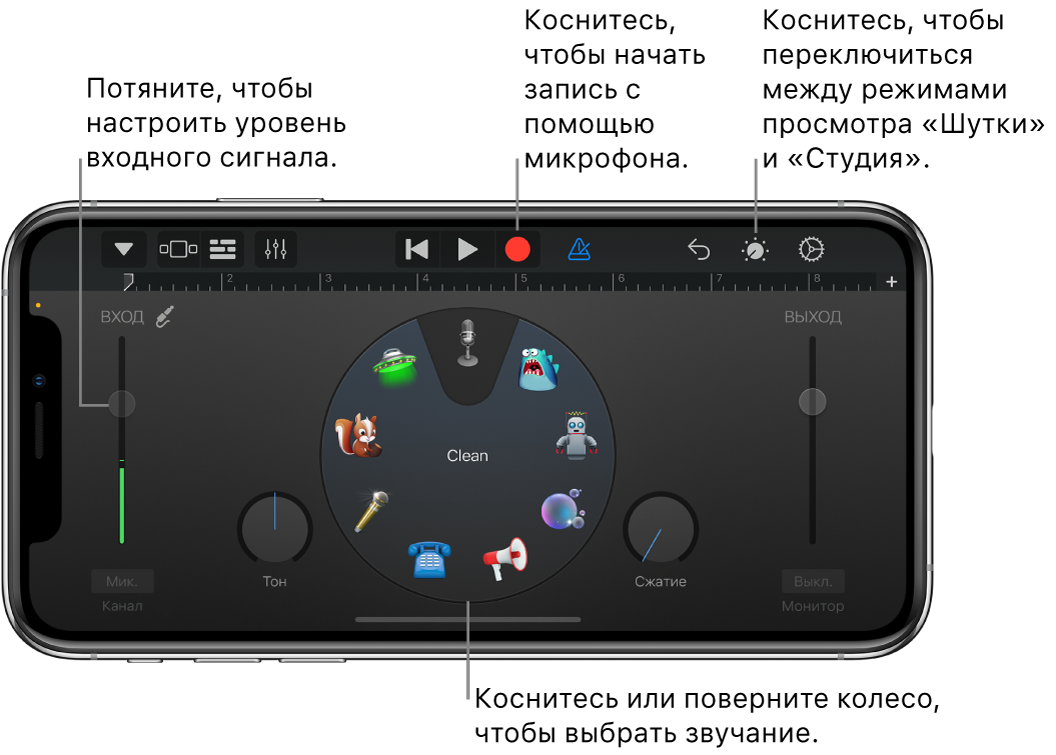
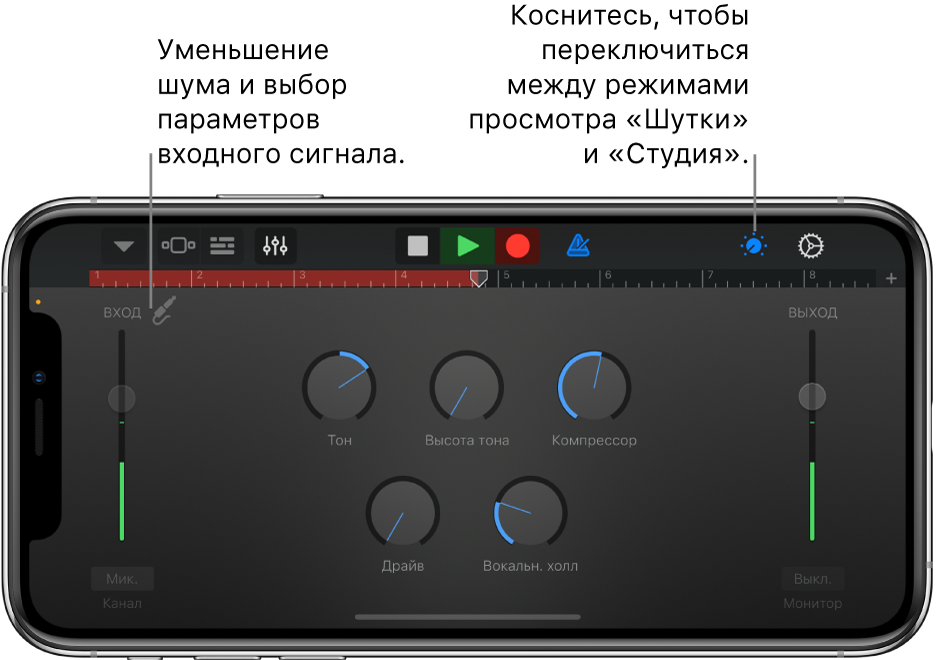
Для звуков Аудиорекордера имеются два набора элементов управления, которые можно использовать при настраивании звука. В режиме «Шутки» можно быстро менять звук записи, а режим «Студия» предлагает больше параметров для улучшения Вашей записи.
На главном экране или в браузере «Мои песни» можно быстро создать новую аудиозапись.
Совет. Для записи звука длиннее текущей секции измените длину секции в элементах управления секциями песни.
Переключение между режимами просмотра «Шутки» и «Студия»
- Коснитесь кнопки «Элементы управления»
 .
. 
Запись звука
- Коснитесь кнопки записи
 в панели управления. Запись начнется с текущей позиции указателя воспроизведения. Область записи отображается на линейке красным цветом.
 - Сыграйте, спойте или передайте любой другой звук в микрофон.
- Когда все будет готово, коснитесь кнопки воспроизведения
 в панели управления, чтобы остановить запись. Чтобы прослушать запись, коснитесь кнопки воспроизведения еще раз.
Настройка уровня входного сигнала микрофона
Бегунок уровня «Вход» слева показывает уровень входного сигнала, поступающего с микрофона или источника ввода. Если Ваш iPhone или устройство ввода поддерживают настройку уровня сигнала, бегунок активен и Вы можете перетягивать его вверх или вниз, чтобы настроить уровень сигнала. Если уровень становится красным, попробуйте потянуть бегунок вниз (или перезаписать фрагмент в более мягком исполнении), чтобы предотвратить искажение звука.
- Перемещайте бегунок уровня «Вход» вверх или вниз, чтобы задать нужный уровень сигнала.
- Если источник входного сигнала поддерживает двухканальную передачу звука, коснитесь кнопки «Канал» под бегунком уровня «Вход», затем коснитесь «Вход 1» или «Вход 2», чтобы выбрать входной канал, или коснитесь «Стерео» для записи в режиме стерео.
- Закончив, коснитесь кнопки «Готово».
Автоматическая настройка уровня входного сигнала
Если к Вашему iPhoneподключен внешний микрофон или другое аудиоустройство (например, наушники или аудиоинтерфейс), уровень входного сигнала можно задавать автоматически.

- Коснитесь кнопки «Настройки входа» , затем коснитесь переключателя «Автоматически».
Уменьшение шума
Для снижения уровня низкочастотного входного шума при записи можно использовать функцию шумоподавления. Функция шумоподавления убирает звуки, частота которых — ниже определенного минимального уровня.
- Коснитесь кнопки «Настройки входа» и включите шумоподавление.
- Перетягивайте регулятор шумоподавления, пока шум не исчезнет или не уменьшится до приемлемого уровня.
- Закончив, коснитесь кнопки «Готово».
Включение мониторинга для внешнего микрофона
Если к Вашему iPhoneподключен внешний микрофон или другое аудиоустройство (например, наушники или аудиоинтерфейс), кнопка «Монитор» под бегунком уровня «Выход» становится активной.
- Коснитесь кнопки «Монитор», чтобы включить мониторинг. Коснитесь ее еще раз, чтобы выключить мониторинг.
Изменение звука с помощью набора установок
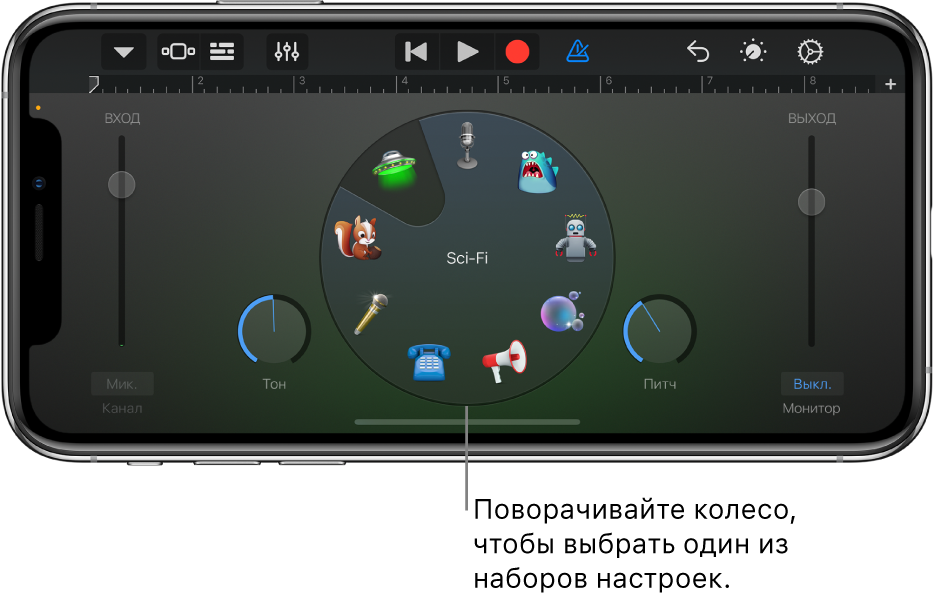
В Аудиорекордере есть наборы предварительных настроек, которые появляются при записывании звука. Каждый набор придает определенное звучание записываемому звуку.
- Выполните одно из следующих действий.
- В режиме «Шутки» поворачивайте колесо, чтобы выбрать один из наборов настроек.
- Коснитесь кнопки навигации
 в панели управления, коснитесь кнопки «Звуки», затем коснитесь звука, который требуется воспроизвести. Можно также смахнуть влево или вправо по кнопке «Звуки» для перехода к предыдущему или к следующему варианту звучания.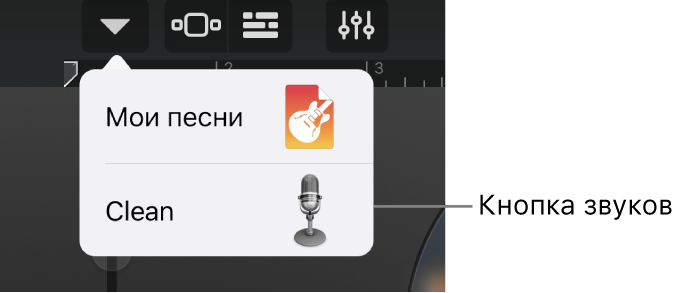
- В режиме «Шутки» поворачивайте колесо, чтобы выбрать один из наборов настроек.
- Поворачивайте регуляторы, чтобы изменить звучание набора предварительных настроек.
Попробуйте применить несколько разных наборов, касаясь их и поворачивая регуляторы.
Выбор тональности и лада для настройки Extreme Tuning
Набор настроек Extreme Tuning — это популярный голосовой эффект, который изменяет высоту тона записи на основе настроек лада и тональности песни.

- Коснитесь кнопки «Настройки» , коснитесь «Тональность», затем выберите новую тональность или лад (мажор/минор). На iPhone SE коснитесь кнопки «Настройки» > «Настройки песни» > «Тональность», затем выберите новую тональность или другой лад (мажор/минор).
Если реальные лад или тональность песни отличаются от заданных лада или тональности, этот эффект может быть менее выражен либо может изменять высоту тона отдельных нот не так, как нужно.
Начало работы с GarageBand для iPhone
При первом запуске приложения GarageBand появляется браузер «Звук», где можно выбрать нужный Touch-инструмент. Здесь представлены Touch-инструменты для клавишных, гитары, бас-гитары, ударных, струнных и др., специально разработанных для облегчения процесса создания музыки.
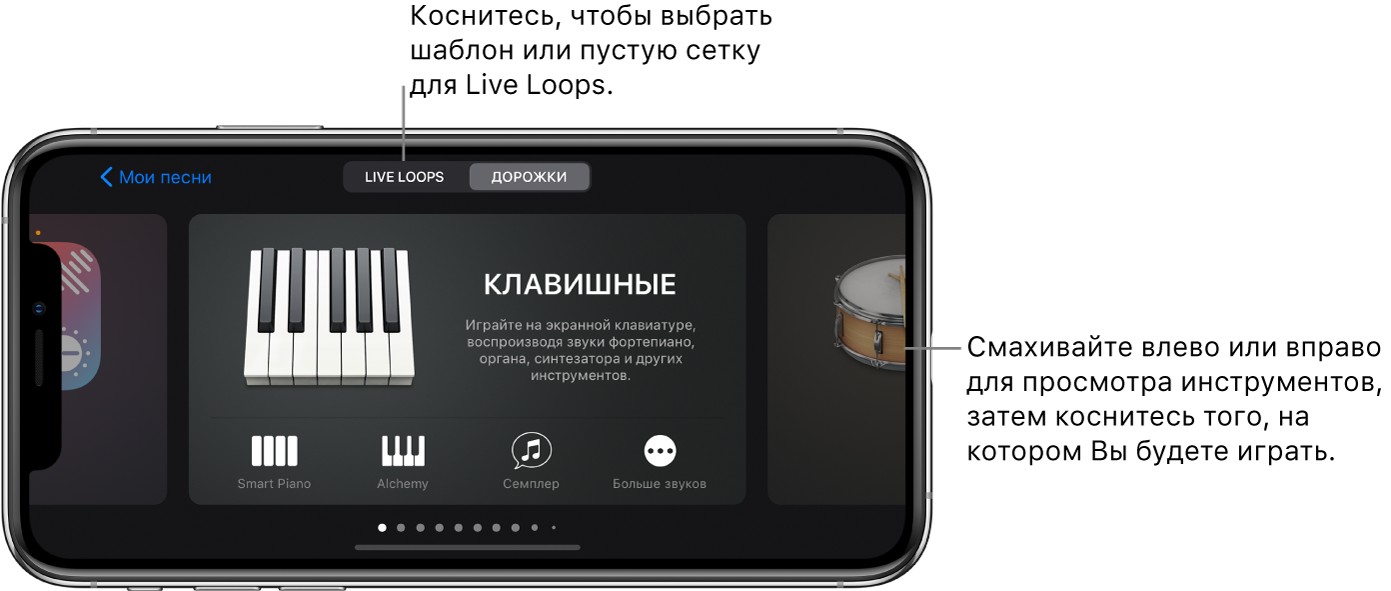
При нажатии кнопки «Live Loops» вверху браузера «Звук» открывается браузер шаблонов, где можно выбрать шаблон или пустую сетку для Live Loops. С помощью Live Loops можно играть, редактировать и аранжировать музыку в реальном времени, попробовав себя в роли диджея или создателя электронной музыки.
В браузере «Звук» можно также открыть фонотеку, из которой можно загружать дополнительные Touch-инструменты, звуки и лупы.
Выбор Touch-инструмента
- В браузере «Звук» смахните влево или вправо для просмотра инструментов и коснитесь того, на котором Вы будете играть. Коснитесь «Больше звуков», чтобы увидеть дополнительные звуки для данного инструмента.

Touch-инструмент откроется на экране. Чтобы выбрать другой инструмент, коснитесь кнопки браузера слева в панели управления, чтобы вернуться в браузер звуков, затем касанием выберите другой инструмент.
У каждого Touch-инструмента есть область для игры на нем и область элементов управления. Вы можете исполнять мелодии, аккорды и отдельные ноты, просто касаясь клавиш, струн или других элементов в области исполнения, а также изменять звучание инструмента с помощью ручек, кнопок и других регуляторов в области элементов управления. Чтобы открыть область с элементами управления, коснитесь кнопки элементов управления .
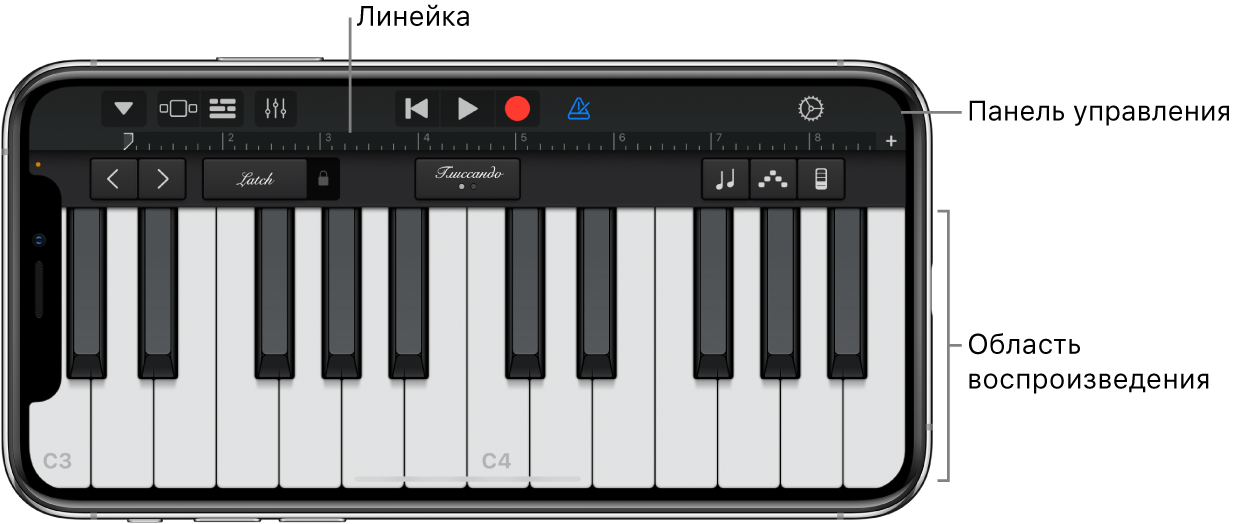
В верхней части экрана расположена панель управления, которая содержит элементы управления навигацией и воспроизведением. Под панелью управления есть линейка, на которой отображаются единицы музыкального времени (такты и доли). Указатель воспроизведения перемещается вдоль линейки, показывая воспроизводимый в текущий момент фрагмент песни.
Как только Touch-инструмент откроется на экране, можно начинать играть на нем. Более подробная информация о разных типах Touch-инструментов содержится в следующих главах:
- Игра на клавишных в GarageBand для iPhone
- Использование Семплера в GarageBand для iPhone
- Игра на ударных в GarageBand для iPhone
- Игра на ударных Smart Drums в GarageBand для iPhone
- Использование бит-секвенсора в GarageBand для iPhone
- Игра через Усилитель в GarageBand для iPhone
- Использование Аудиорекордера в GarageBand для iPhone
- Игра на струнных инструментах в GarageBand для iPhone
- Игра на басовом инструменте в GarageBand для iPhone
- Игра на гитаре в GarageBand для iPhone
- Игра на инструменте пипа в GarageBand для iPhone
- Игра на инструменте эрху в GarageBand для iPhone
- Игра на гучжэне в GarageBand для iPhone
- Игра на кото в GarageBand для iPhone
- Использование барабанщиков Drummer в GarageBand для iPhone
Как сделать рингтон в GarageBand для iOS

В закладки
Минимум потраченного времени и использованных программ.
Некоторые владельцы iPhone нередко задумываются о персонализации своих устройств. Помимо всевозможных защитных чехлов подбирается также оформление для рабочего стола смартфона, а стандартные мелодии заменяют собственными рингтонами. Большая часть пользователей скачивает готовые композиции, кто-то приобретает подходящие файлы в iTunes Store.
Ожиданиям, как правило, соответствуют рингтоны, созданные самостоятельно. Для этого в App Store есть множество программ, хотя всё можно сделать в стандартном GarageBand. Весь процесс не займёт и минуты.
Создаём рингтон
- Зайдите в программу и выберите любой тип инструментов;
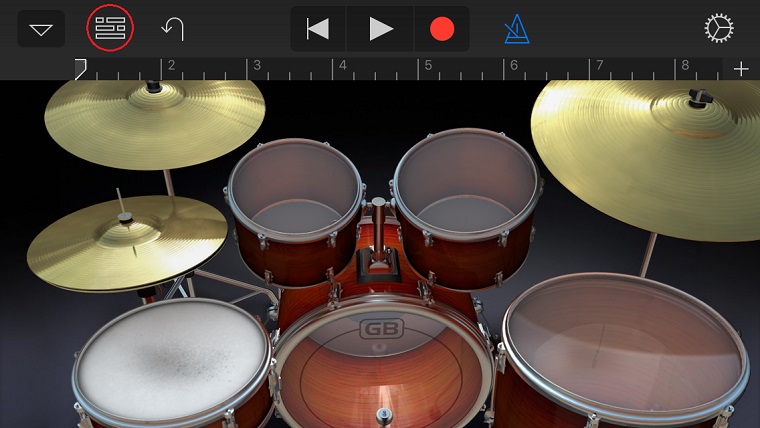
- Слева вверху переключитесь на шкалу с отсчётом времени;
- Нажмите пиктограмму петли для перехода к выбору песни;
- Переместитесь во вкладку «Музыка» и найдите нужный трек.
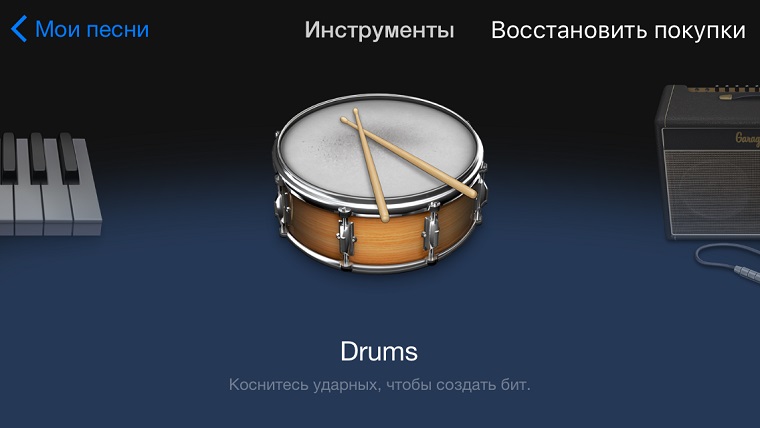
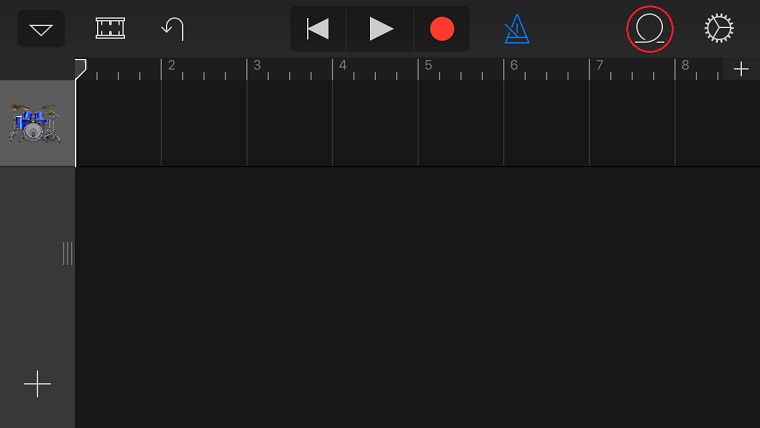
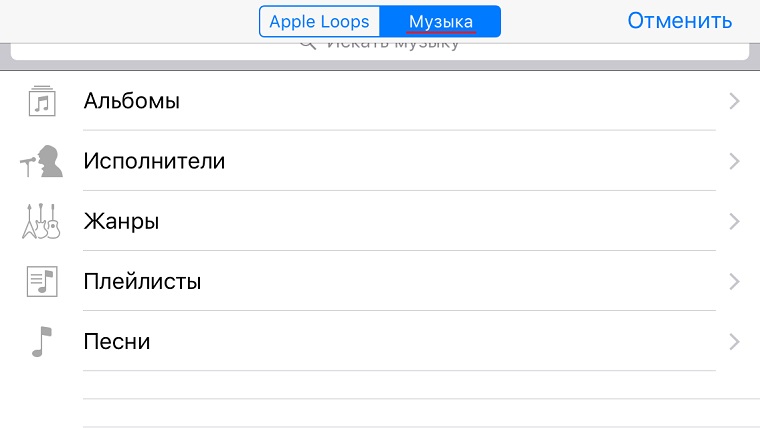
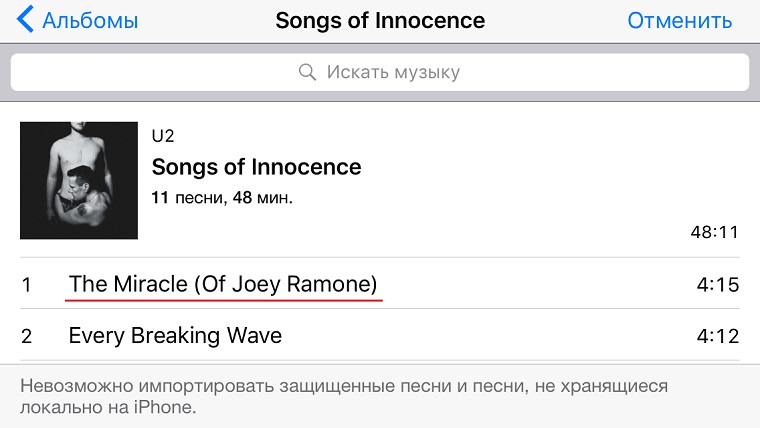
- Удерживайте название песни до её появления в приложении;
- Выделите 30-секундный отрезок композиции для экспорта;
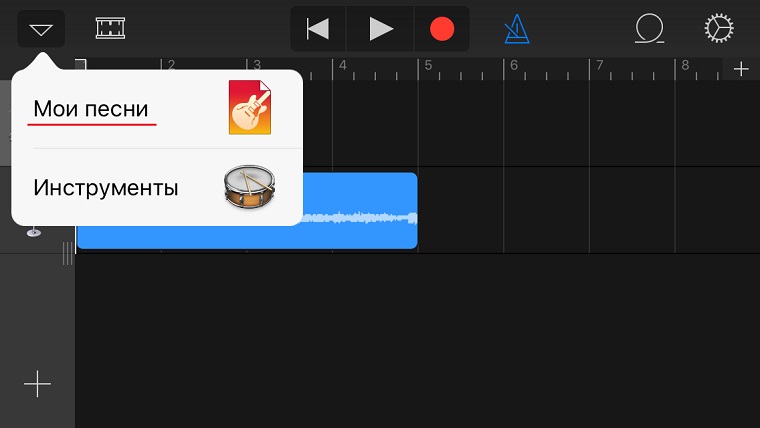
- В левом верхнем углу выберете в меню пункт «Мои песни»;
- Удерживайте рингтон до появления иконки экспортирования.
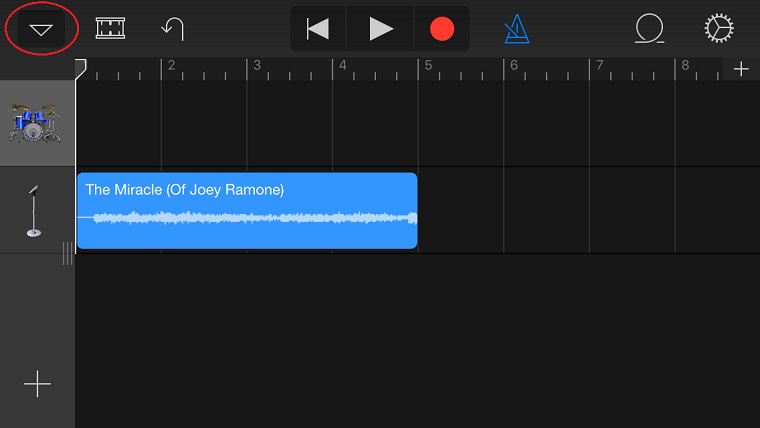
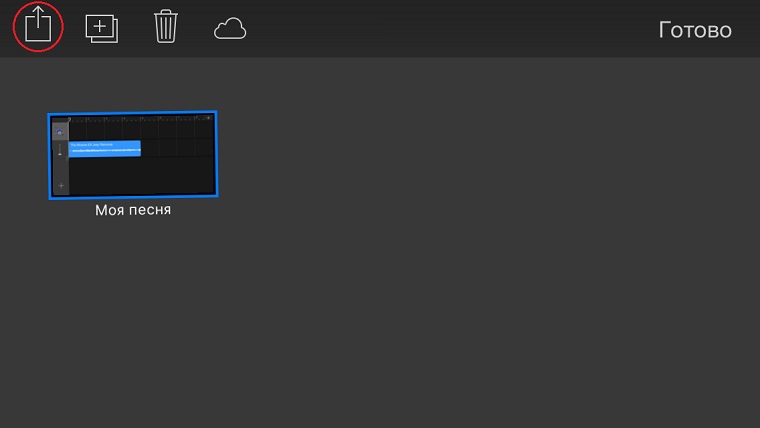
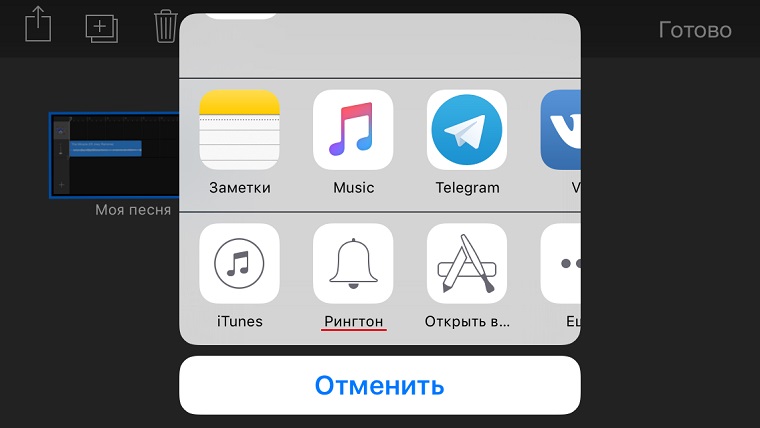
- В меню экспортирования выберите тип медиафайла «Рингтон»;
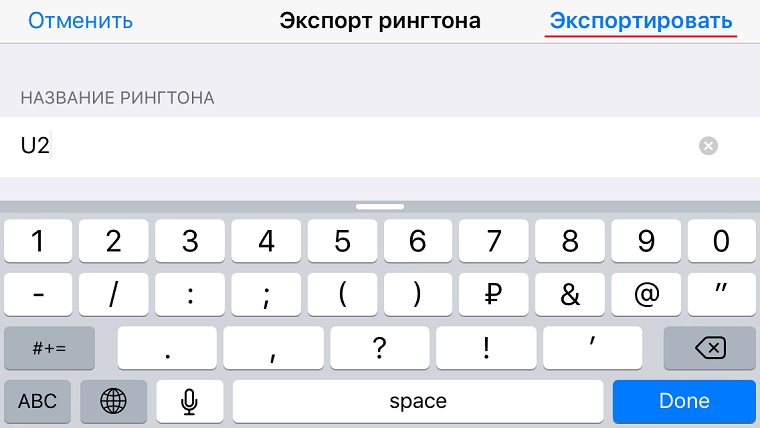
- Пропишите название композиции и нажмите «Экспортировать»;
- После завершения процесса нажмите «Использовать звук как»;
- Укажите, для чего будет использоваться полученный рингтон.
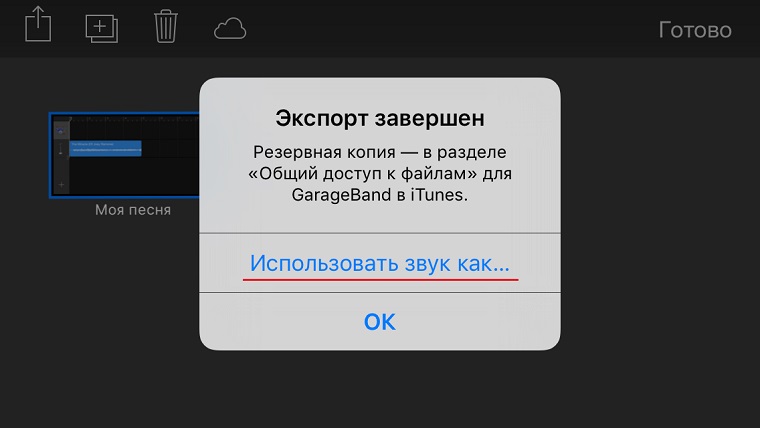
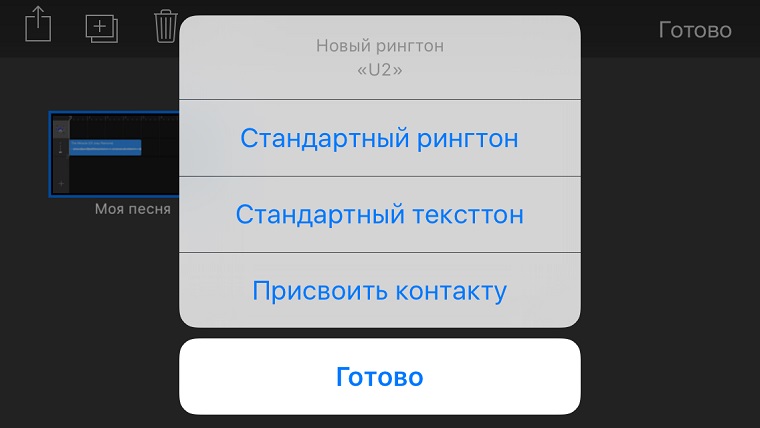
Для владельцев iOS-версии GarageBand этот способ создания рингтонов можно считать наиболее оптимальным. Есть важный нюанс, требующий внимания: приложение не работает с файлами, которые локально не загружены на iPhone. Также программа не станет импортировать имеющие цифровую защиту файлы. Вся медиатека Apple Music оказывается в этом деле совершенно бесполезной. В остальном GarageBand успешно справляется с задачей по созданию новых рингтонов.
iPhone + iPad: 279 руб. [Скачать из App Store]
За информацию благодарим нашего читателя Валентина Полянковского!
(32 голосов, общий рейтинг: 4.59 из 5)
�� Хочешь ещё? Читай больше в Telegram
�� Ищешь ответ на вопрос? Приходи на Форум
Минимум потраченного времени и использованных программ. Некоторые владельцы iPhone нередко задумываются о персонализации своих устройств. Помимо всевозможных защитных чехлов подбирается также оформление для рабочего стола смартфона, а стандартные мелодии заменяют собственными рингтонами. Большая часть пользователей скачивает готовые композиции, кто-то приобретает подходящие файлы в iTunes Store. Ожиданиям, как правило, соответствуют рингтоны, созданные самостоятельно. Для этого в.
- инструкции,
- полезный в быту софт