
Три лучших приложения для работы с DWG файлами на Android
Многие инженеры, проектировщики и люди технических специальностей знакомы или работают в программном комплексе AutoCAD от Autodesk и часто сталкиваются с форматом DWG. Будем честны, найти приложение, которое будет хотя бы открывать файлы с расширением DWG – уже хорошая новость, не говоря уже про то, чтобы они открывались корректно и без невероятных артефактов и искажений.
Установив, наверное, все приложения, которые удалось найти в Google Play, попытавшись открыть в них разнообразные чертежи, я пришел к простому выводу – большая часть из этих приложений откровенный мусор. Открыть один чертеж из десяти – это не то, что ищет пользователь. Поэтому ниже будет рассказано про три приложения, которые показали более-менее приемлемый результат и которые вы можете опробовать сами.
AutoCAD 360
Это единственное официальное приложение от Autodesk, которая собственно и задает все тенденции в развитии формата. В отличии от AutoCAD для компьютеров, AutoCAD 360 для мобильных – нельзя назвать лучшим в своем роде.
AutoCAD 360 есть в версии не только для Android, но и для iOS. Это, конечно большой плюс, но при этом это чуть ли не единственный из плюсов. Начнем с модели распространения, опробовать AutoCAD 360 вы можете совершенно бесплатно. Но не долго. Через непродолжительный промежуток времени вас попросят оплатить подписку на AutoCAD 360 Pro, которая на момент написания будет стоить 4.99, 49.99 и 99.99 долларов за месяц, год и год на тарифе Pro Plus соответственно. За это вам дают постоянные обновления, якобы поддержку последних форматов файлов, облачное хранилище и другие плюшки.
Работа с приложением завязано на облаке. Просто так, открыть файл и посмотреть его – нельзя. Загрузите в облако и откройте из облака, только тогда вы получите более-менее работоспособный метод. И да, я был не очень приятно удивлен тем, что некоторые чертежи в приложении не открылись, хотя приложение на компьютере его открыло вообще без проблем. И файл при этом был создан далеко не в самой новой версии приложения.
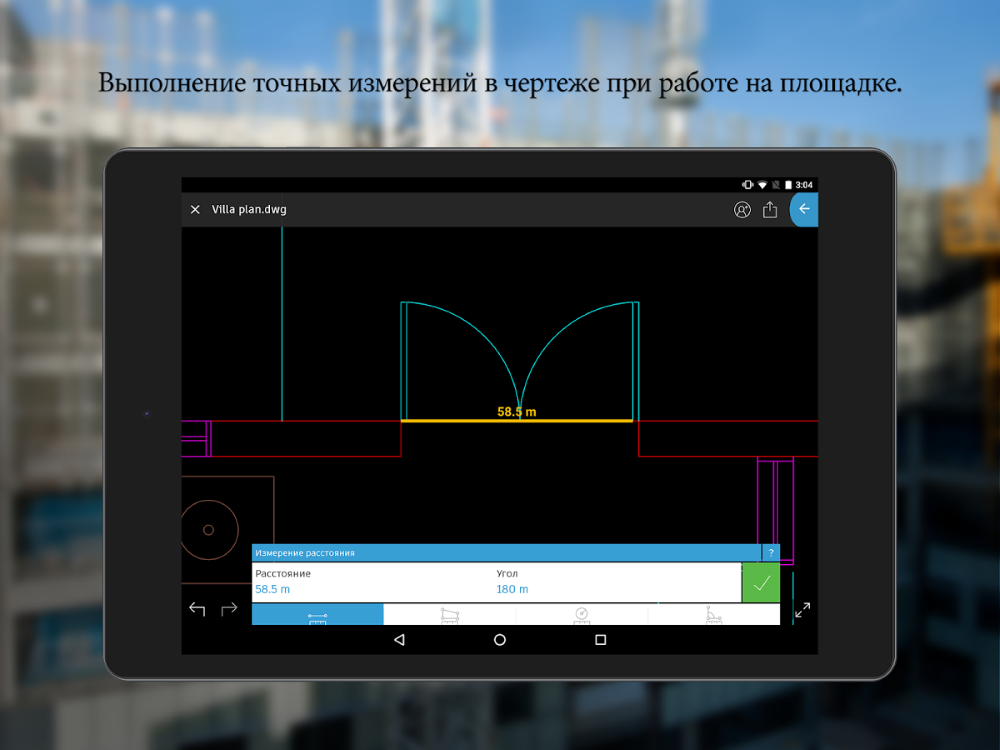
GnaCAD
Еще один удобный инструмент для открытия и редактирования DWG-файлов. По личному мнению, оно открывает файлы наиболее корректно. Отказов было меньше всего, а искажения, которые возникали, в основном, связаны со шрифтами. Простой и удобный интерфейс с зачатками материального дизайна – тоже радует.
Приложение показывает рекламу. Рекламу можно отключить, но за определенную плату. За 65 рублей вам предложат убрать рекламу на месяц, за 329 рублей на 6 месяцев и за 1690 рублей – уберут ее навсегда. И будем откровенны – цена не самая демократичная. Впрочем, если у вас стоит какой-либо системный блокировщик рекламы, то реклама спокойно удаляется, и вы можете и вовсе не узнать про нее.
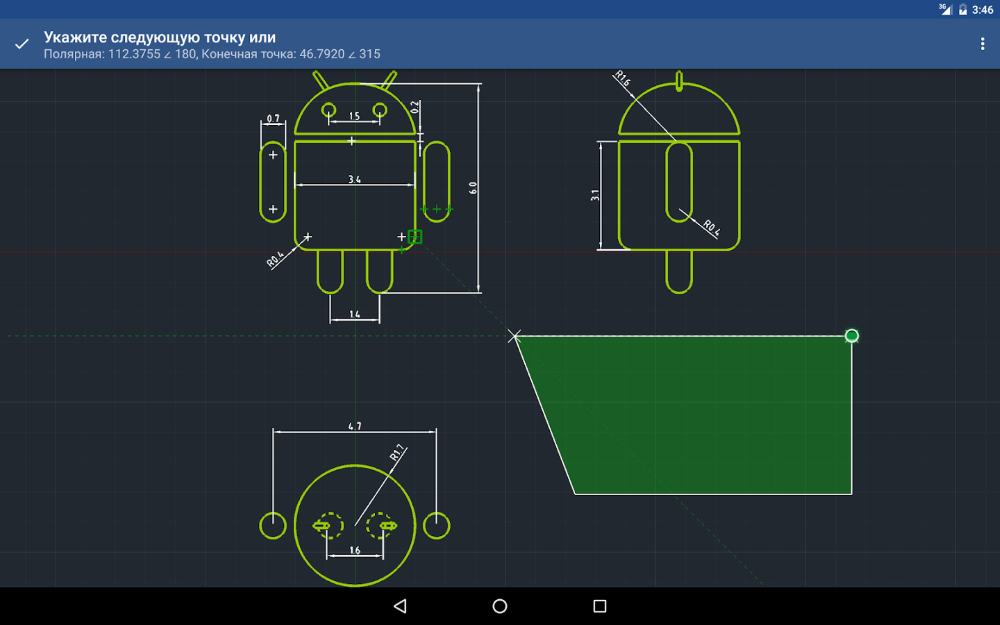
DWG FastView CAD Plan Viewer
Еще одно приложение для работы с DWG файлами. Тоже работает хорошо. По качеству превосходит многих конкурентов и сопоставим с двумя вышеописанными приложениями. Имеет свое облако и другие плюшки.
Присутствует бесплатная версия DWG FastView-CAD Plan Viewer и платная версия DWG FastView Pro-CAD Viewer, стоит которая около 300 рублей и приобретается разово (никакой подписки и прочего). И Pro версия — это не просто отключение рекламы, она снимает ограничение на размер файла. Приложение научится открывать файлы достаточно больших размеров, но тут потребуется больше времени и производительность железа, на котором вы работаете.
Итоги
Все три приложения. Описанные выше, вы сможете бесплатно опробовать лично. Затем вам стоит определить с моделью оплаты, которую вы планируете произвести, или вам будет достаточно бесплатных возможностей.
Идеального приложения для работы с DWG попросту не существует. И несмотря на то, что приложения дают возможность и редактирования файлов, как ни крути, мобильные приложения для работы с DWG все же предназначены, в первую очередь, чтобы просматривать файлы, а вносить в них изменения – лучше, всё же, на компьютере.
Если вы нашли ошибку, пожалуйста, выделите фрагмент текста и нажмите Ctrl+Enter.
Посмотрите также:
- Топ-10 облачных хранилищ 2023 года
- Состоялся релиз первой тестовой версии Android 14
- 15 популярных сервисов и программ для прослушивания…
- Google Play получает поддержку автоархивирования приложений
- Microsoft анонсировала OneDrive 3.0 и изменения в…
- Google Drive ввел ограничения на количество файлов в…
Как пользоваться gnacad

1 120 547 subscribers
Бесплатные игры и программы для Android
❗️Сотрудничество (ads), DMCA, пожелания: t.me/EasyAPKBot
Все публикуется в ознакомительных целях. Вы скачиваете программы на свой страх и риск
ТОП эффективных программ для черчения на Андроид
Для черчения на Андроид вы можете использовать специальные программы заметно упрощающие процесс. Приложения доступны бесплатно в Google Play.
Программы для черчения, архитекторов и дизайнеров на Андроид в цифровом магазине Google Play появляются с завидной регулярностью: некоторые помогают рисовать в векторе, другие – планировать расположение объектов в кадре, третьи – рассчитывать площадь геометрических фигур, взаимодействуя с целой коллекцией формул и расчетов.
Казалось бы, среди столь обширной коллекции приложений обязаны затесаться и программы для черчения, но, как подсказывает практика, дела в жанре обстоят иначе. Кроме давно известного AutoCAD и взглянуть не на что! А потому – придется искать самородки, не обращая внимания на ограненный алмаз:
CAD Touch Free
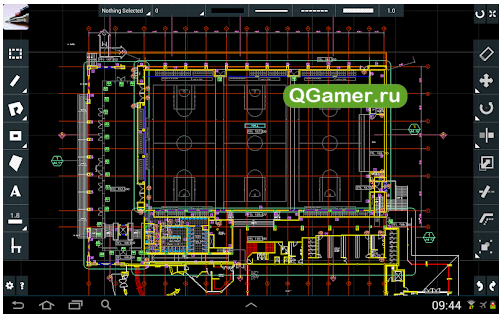
Новичок жанра с интуитивным интерфейсом, продуманной рабочей панелью (кнопки располагаются там, где и должны, но, если по каким-то причинам оформление не подходит, детали легко поменять, недолго покопавшись в настройках) и двумя режимами взаимодействия с чертежами и заранее подготовленными моделями.
Да, разработчики действительно предлагают просматривать и изменять стандартные 2D заготовки (поддерживаются разные форматы, и DWG от AutoCAD – тоже на месте), и изучать 3D объекты и целые сцены.
И, хотя с поставленной задачей иногда не справляются и компьютеры, в CAD Touch Free оптимизация доведена до совершенства: ни ошибок, ни лагов, ни долгих загрузок. Единственное, с чем могут возникнуть проблемы – с использованием облачных хранилищ, с которых идет загрузка исходников. А вот остальное работает, как швейцарские часы.
DWG FastView-CAD Viewer & Editor
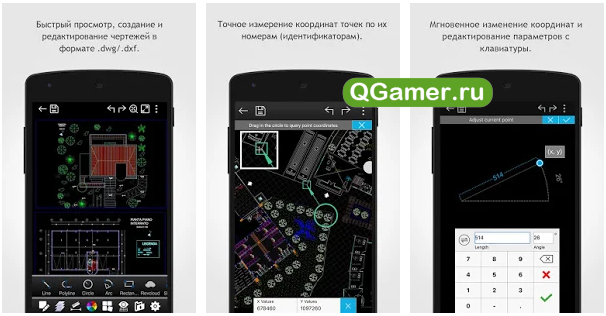
Полнофункциональная графическая лаборатория для черчения, открывающая чертежи и документы, воссозданные в AutoCAD и иных сервисах, доступных на компьютерных операционных системах.
Из плюсов DWG FastView – бесплатное распространение (без рекламы разработчики не обошлись, но платить за подписку ежемесячно тут точно не придется), поддержка экспорта в форматах, вроде PDF, BMP или JPG (при желании на оцифрованных изображениях можно оставлять пометки для дополнительной ясности), возможность передачи получающихся работ в облачные хранилища.
С точки зрения оформления – программа слегка перегружена. Нижняя рабочая панель, частенько находящаяся над рекламным баннером, съедает слишком много свободного пространства, заставляя часами изменять детализацию или же менять способ отображения кадра.
Еще одна проблема – странные фантомные нажатия, появившиеся после некоторых обновлений приложения. Там, где размещаются уже готовые геометрические фигуры по неизвестным причинам появляются еще и «запасные», сильно мешая процессу. О проблеме разработчики знают, но исправлять ситуацию, словно и не спешат.
GnaCAD
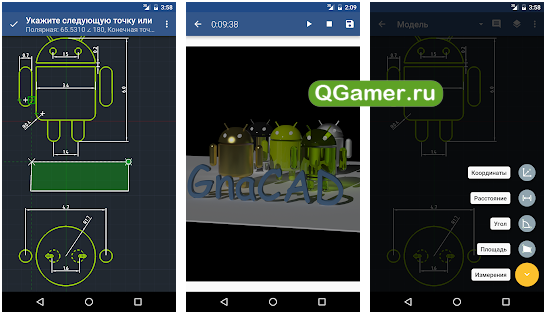
Графический компаньон способный с легкостью открывать 2D и 3D чертежи любых объемов (да еще и не важно откуда – из внутренней или внешней памяти, FTP или облачных хранилищ), а затем – открывать доступ к точечному и гибкому редактированию.
Из плюсов GnaCAD – возможность работать с чертежами в полуавтоматическом режиме, когда линии прокладываются по точкам и координатам, а не вручную. Еще тут легко добавлять дополнительную текстовую информацию для коллег, которым еще предстоит столкнуться с рабочими файлами, и добавлять линии «черновика», которые стираются в одно нажатие, но помогают заранее понять, еще до изменения файла, к каким последствиям приведут корректировки.
И напоследок – программа GnaCAD не страдает от рекламы и не заставляет каждые пять минут прерываться на просмотр промо-роликов и уведомлений, занимающих половину рекламы. Работать тут можно бесплатно и без перерывов.
Как сделать свою первую 3D-модель?
Чтобы сделать 3D-модель или распечатать уже готовую на 3D-принтере, надо просто следовать инструкции. Никаких навыков и способностей не требуется. Главное — просто следовать простой инструкции.

1. Первым делом нам надо определиться, в чем мы будем делать свою 3D-модель. На ваш выбор — любой пакет 3D-моделирования. Вот краткий список программ, которыми можно пользоваться:
Blender (бесплатно);
Google SketchUp (бесплатно);
Openscad(бесплатно);(прислал пользователь klirichek,artoym)
FreeCad(бесплатно);(прислал пользователь klirichek)
AutoCad(прислал пользователь PHmaster)
3DS Max;
Maya;
Rhinoceros 3D;
SolidWorks;
Sculptris(прислал пользователь Darth Biomech)
и многие многие другие.
Главное требование — экспорт в формат для 3D-печати — .stl.
Однако самым простой способ — это смоделировать прямо из браузера, воспользовавшись следующими сервисами:
На просторах интернета есть множество аналогов. Мы же для первого раза попробуем www.tinkercad.com как наиболее простой и быстрый.
2. Далее переходим по ссылке. Нас встречает милый пингвиненок:

3. Затем вверху справа есть кнопочки входа. Жмем «sign up for free account». Этот логин может быть использован в других продуктах 123d от autodesk. Но об этом в следующих статьях.
4. Входим и устанавливаем плагин, если он еще не установлен:
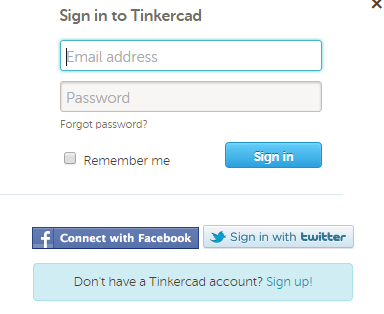
5. Жмем на кнопку «Создать новый дизайн»:

6. Перед нами появляется редактор:
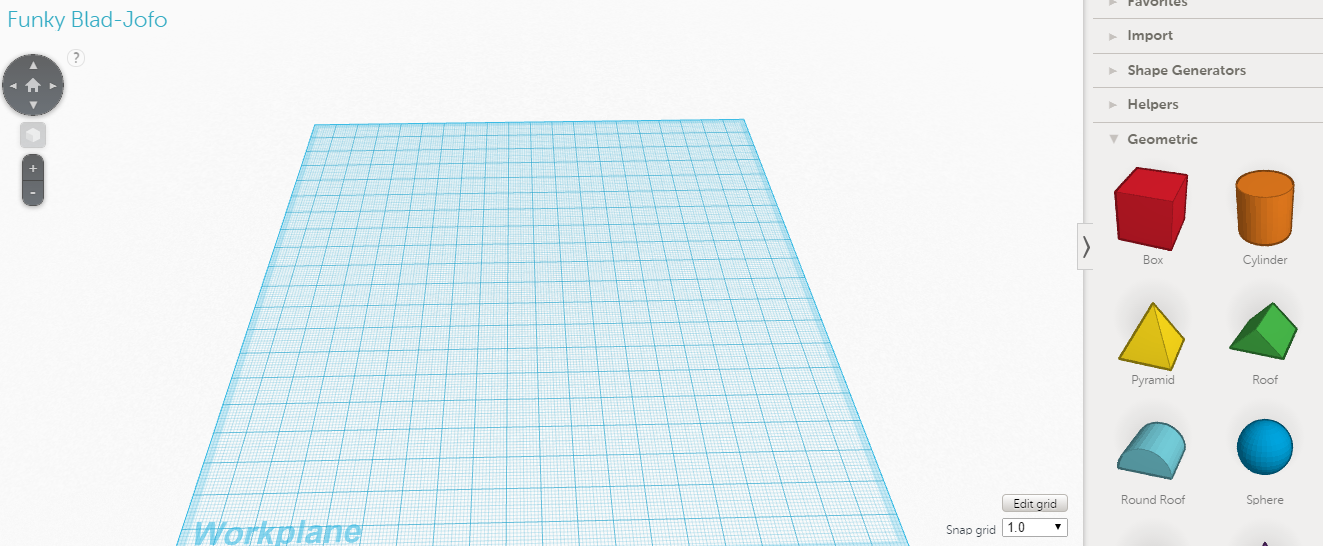
7. Перетаскиваем на наше поле кубик:
8. Для навигации можно использовать правую и среднюю клавиши мыши или панель навигации слева:
9. Теперь нам надо сделать любую 3D-модель, перетаскивая кубики. Здесь вам понадобится воспользоваться своей фантазией:
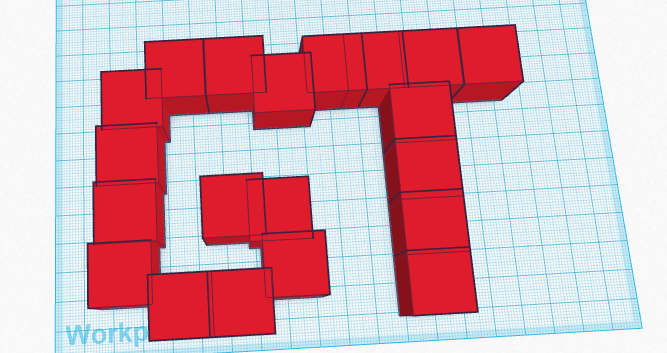
10. После этого выделяем все, что получилось:
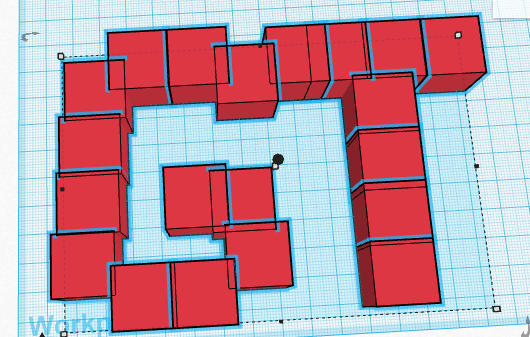
11. Жмем кнопку «Сгруппировать»:
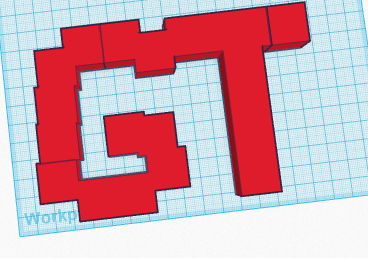
12. Вот такая модель уже готова к печати:
13. Самое главное надо сохранить. Нажимаем кнопку Design.
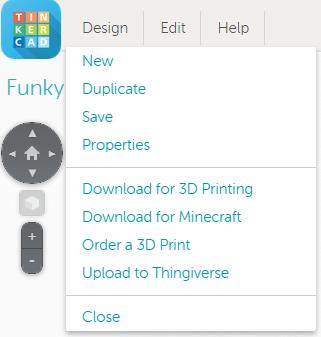
14. Download for 3d printer.
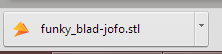
15. Выбираем сохранить .stl:

16.Теперь у нас есть готовый файл для отправки на принтер. Если у вас нету дома 3D-принтера, то можно поискать неподалеку 3D-сервисы, которые готовы помочь распечатать.
17. У нас есть принтер PICASO 3d designer и софт к нему — Polygon. Запускаем программу:
18. Дальше все просто:
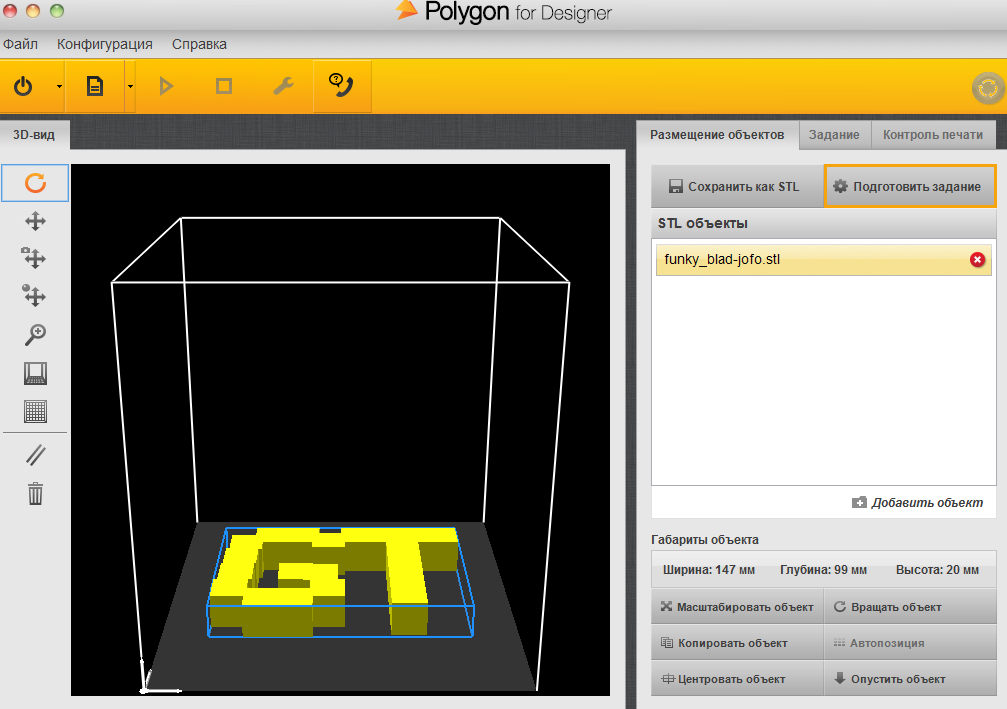
19. Масштабируем деталь для экономии материалов и времени:
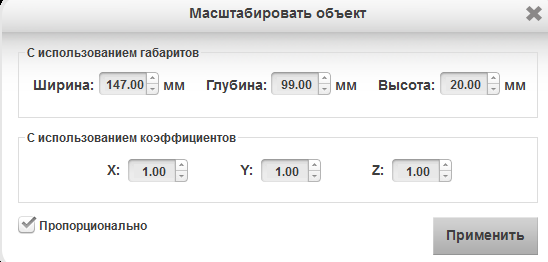
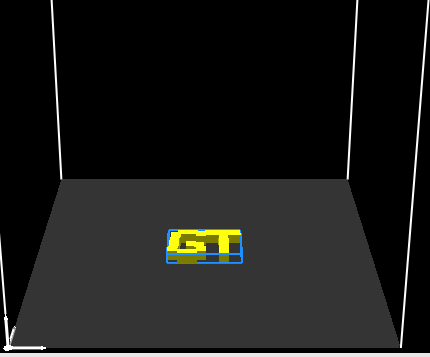
20. Подготовим задание:
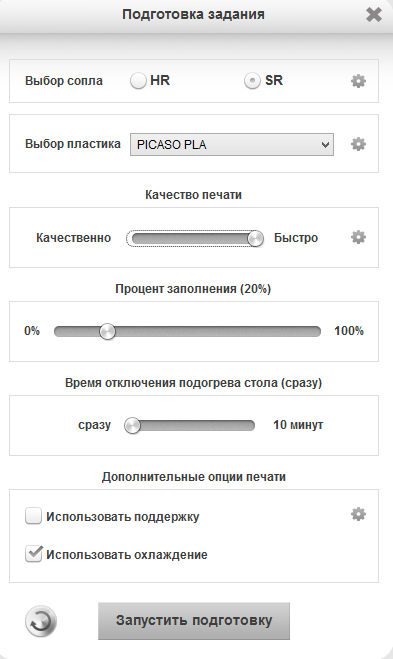
21. Из настроек ставим большую скорость, все остальное стоит по умолчанию. Жмем запустить подготовку
22. Компьютер немного считает задание и выдает нам результаты:

23. Просто сохраняем на microSD флешку задание:
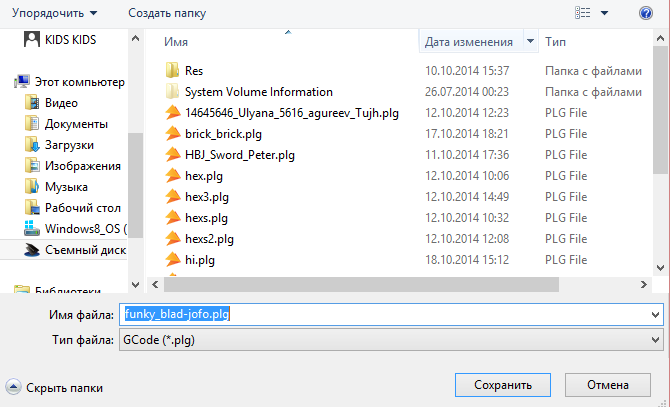

24. Вставляем флешку в принтер:

25. Выбираем меню:

26. Выбираем SD-карту:


27. Выбраем файл, находим нужный нам и отправляем на печать.
28. Всё, принтер начал разогреваться.
30. Ждем 13 минут.
31. Наше изделие готово!

http://habrastorage.org/files/29c/92c/4e9/29c92c4e92d84b319ed615a6df9d8a6e.jpg
P.S. Если кто знает сервисы по онлайн-моделированию, можете смело добавлять в комментарии.