
Приложение Hangouts
Многие пользователи смартфонов неоднократно встречали на своем устройстве Hangouts. Что это за программа, зачем она нужна и как ее использовать читайте в рамках данной статьи.
Содержание:
- О программе
- Для чего можно использовать?
- Как пользоваться?
- Как удалить?
- Альтернативный софт
- Что будет с Hangouts, после выхода Allo и Duo?
О программе
Hangouts — это сервис обмена сообщениями, способ организации SMS переписок и прямых видеозвонков между своими участниками. Этот мессенджер — разработка Google, который после выхода на свет 15.05.2013, можно было заметить в каждом смартфоне Android, как предустановленное (системное) приложение.
Главной целью программы стала замена сервисов «GoogleTalk», «Google+Чаты», «Google+Видеовстречи». Hangouts включал функции всех трех сервисов.
Для чего можно использовать?
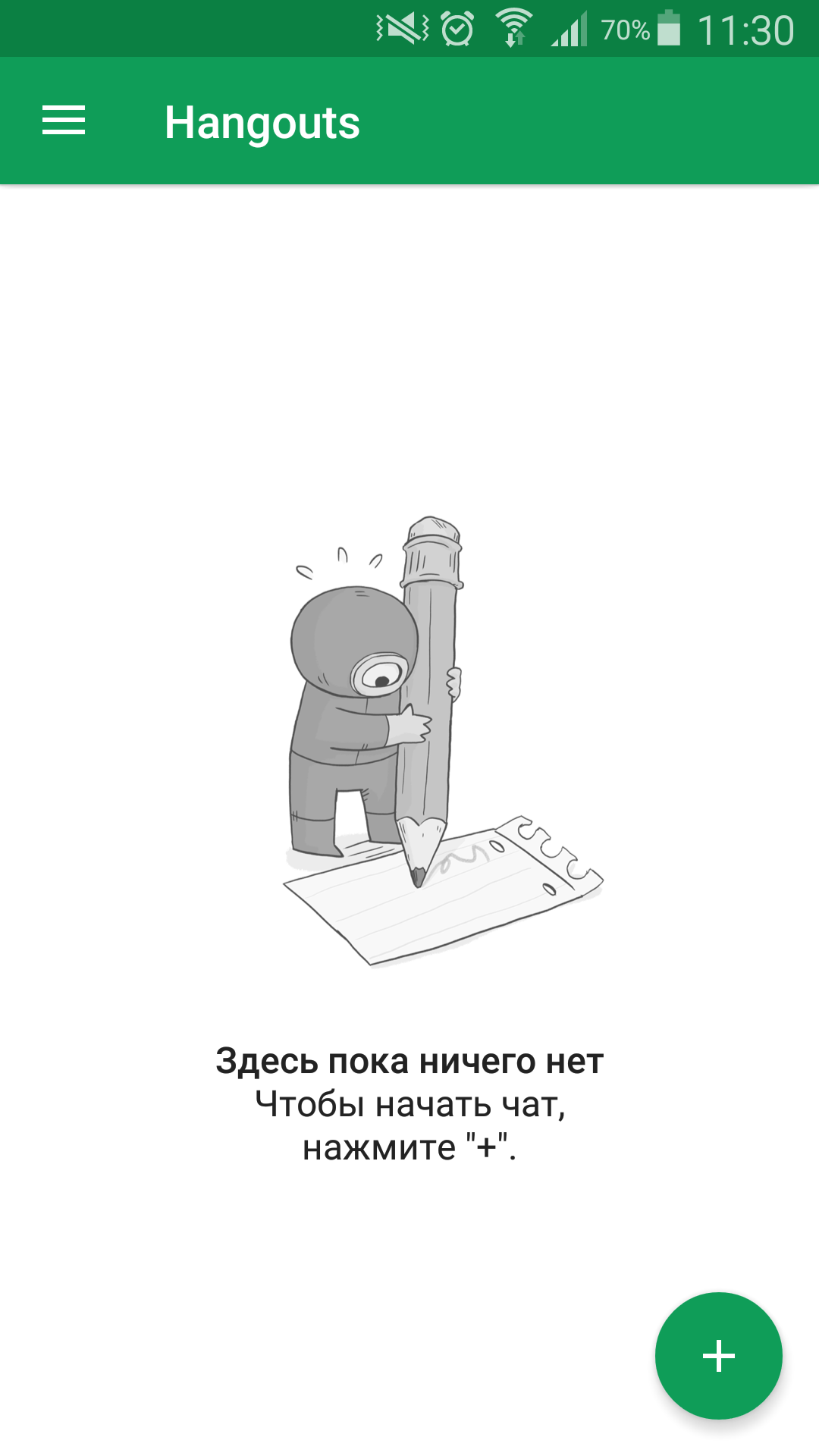
Hangouts имеет функционал современного мессенджера, со множеством полезных функций:
- отправка и получение SMS и MMS;
- создание чатов на группу до 150 человек;
- осуществление видеозвонков под названием «видеовстреча»;
- создание видеовстречи до 10 человек одновременно, прямо из чата;
- звонки на мобильные номера смартфонов (звонок бесплатный, если собеседник также использует это приложение);
- добавление в чат фото из памяти смартфона;
- использование эмодзи и стикеров;
- включение камеры для фото или видео съемки прямо из приложения;
- синхронизация со всеми подключенными к аккаунту устройствами (устройства на Android, смартфоны iOS или веб-клиент);
- хранение данных на удаленном сервере (в случае утери устройства, вся информация сохранится в аккаунте Hangouts).
Кроме этого, приложение может похвастаться:
- оптимальным использованием ресурсов устройства для работы;
- относительно стабильной работой, без вылетов.
Без недостатков Hangouts также не обошлась. Пользователи Android часто упоминали:
- «невысокую» скорость работы;
- наличие микропауз (зависаний).
Как пользоваться?
Совет! Если на вашем Android смартфоне не предустановлен Hangouts, вы можете загрузить его с Google Play Market.
При первом входе, приложение предложит пройти авторизацию, с помощью одноразового пароля, высылаемого в SMS на ваш номер. После ввода пароля, вы увидите классический интерфейс Android-приложения:
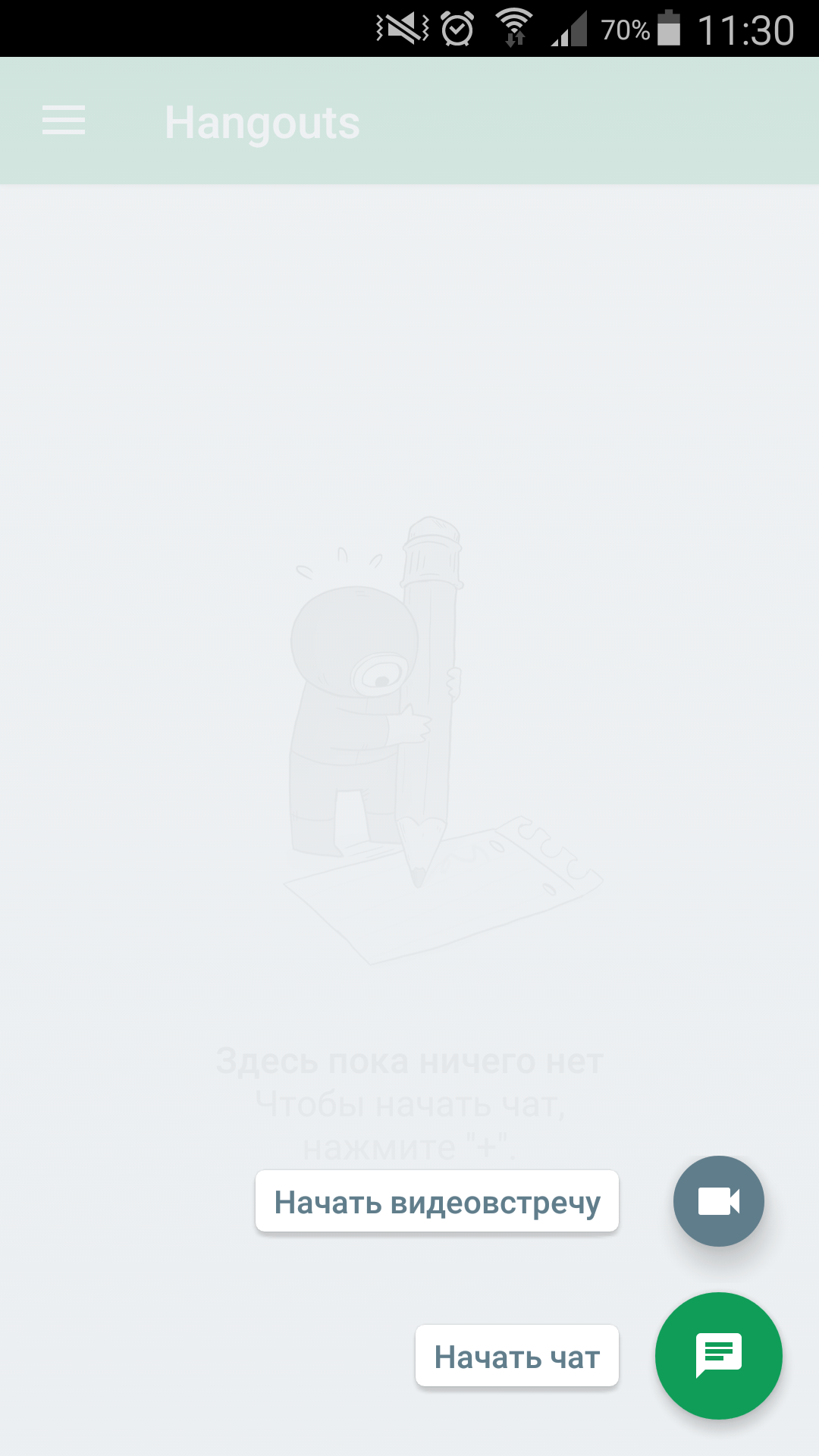
- Внизу справа нажмите на плюсик и выберите «Начать чат» или «Начать видеовстречу».
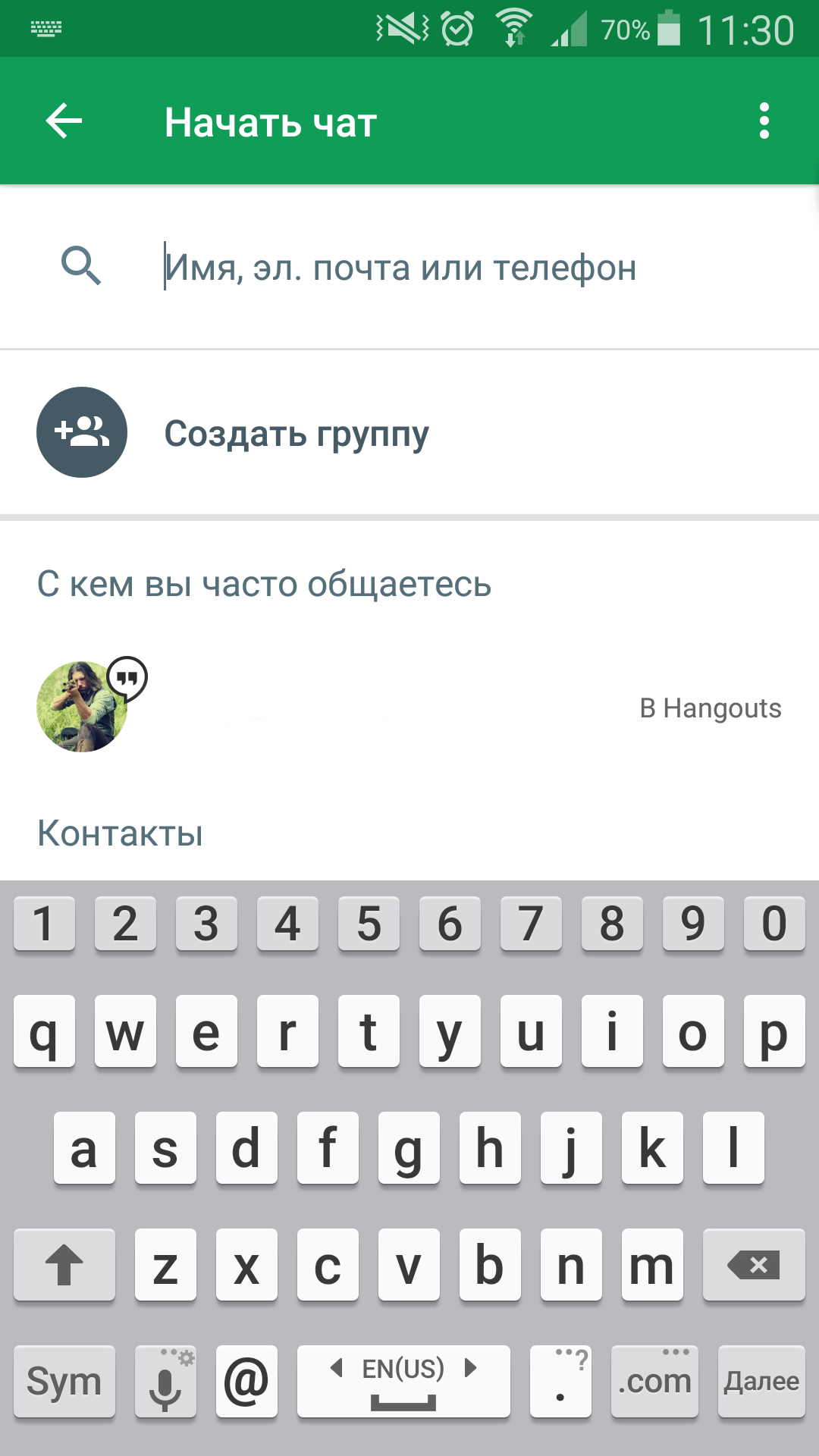
- Выберите собеседника для создания тет-а-тет чата или нажмите «Создать группу» для группового чата.
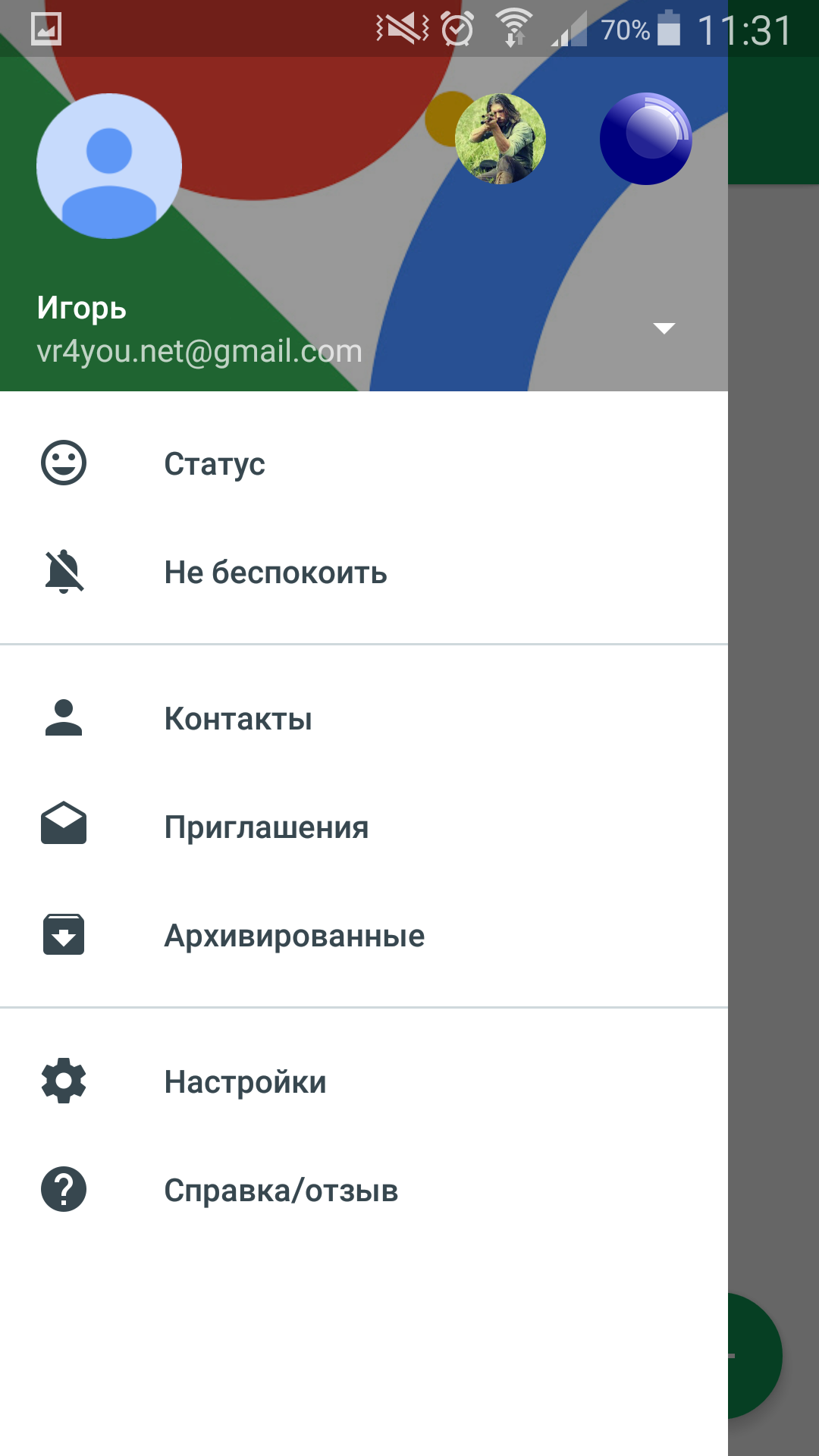
- Проведя пальцем от левого края на середину дисплея, вы откроете меню. Здесь можно выбрать контакты, настроить статус, проверить приглашения и архив бесед, а также перейти в общие настройки Hangouts.
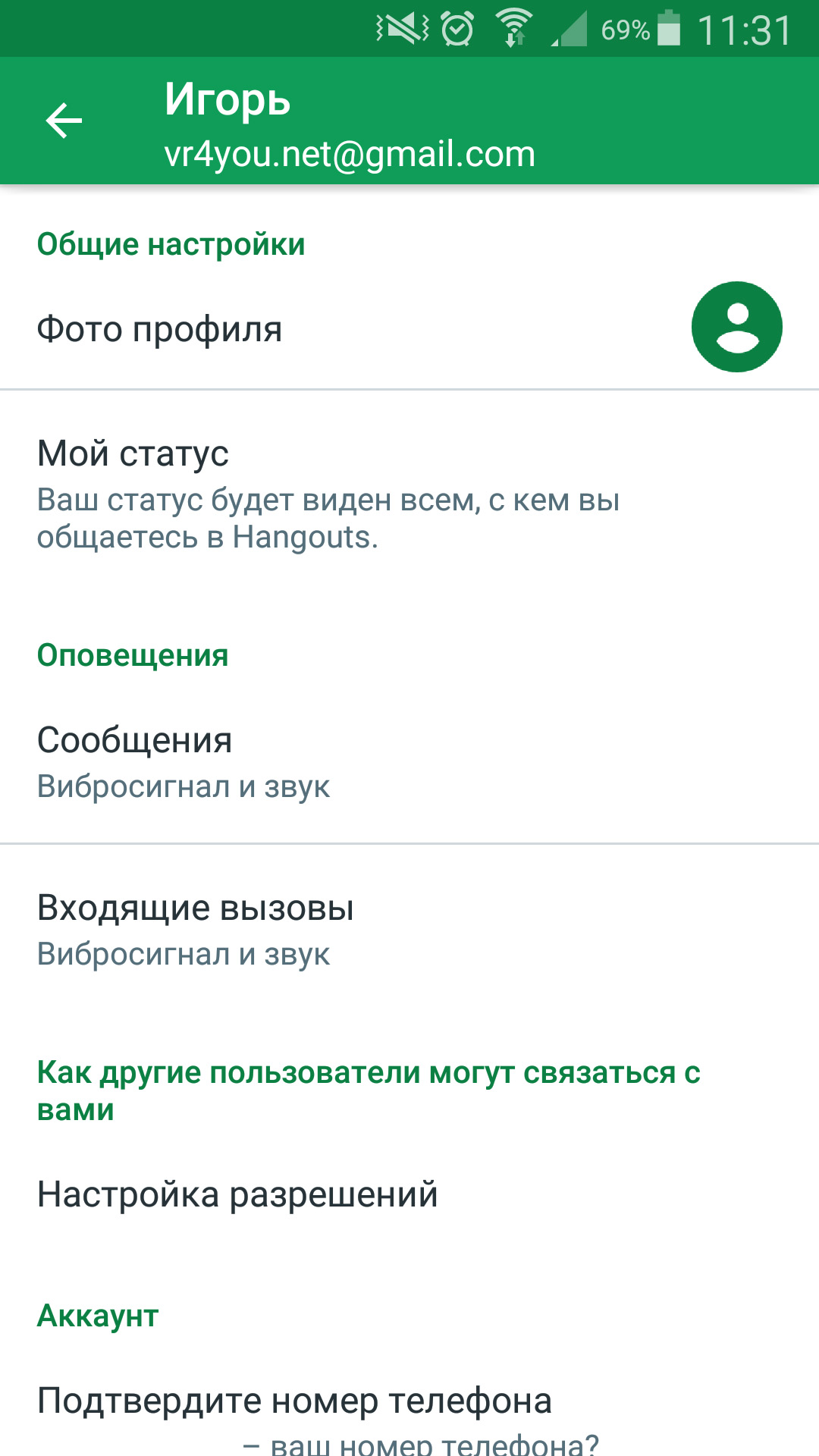
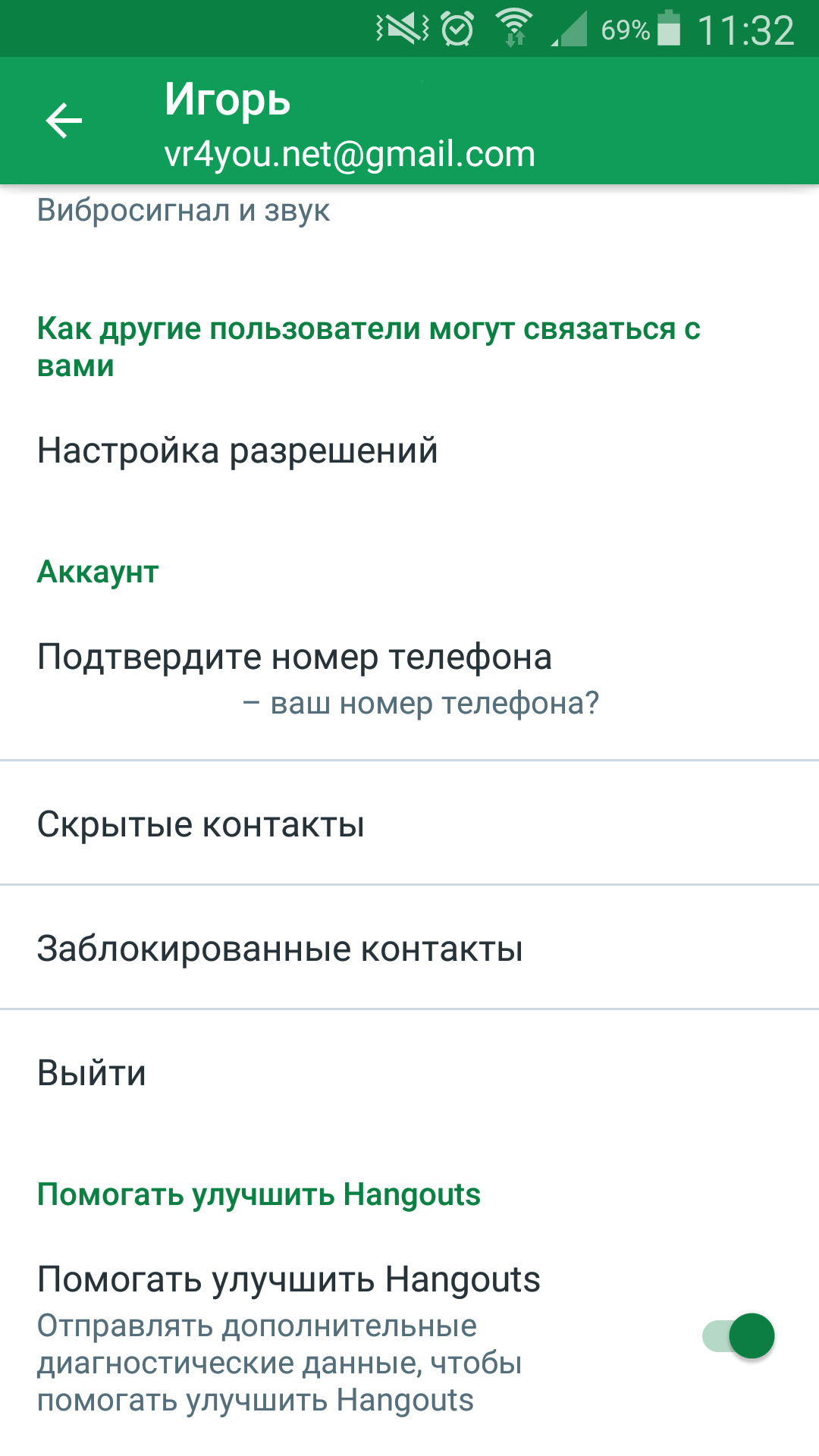
- В настройках можно работать с подключенными аккаунтами Google: установить фото профиля, статус, сигнал сообщения и входящих вызовов, настроить разрешения для связи с вами другими пользователями, скрыть или заблокировать контакты и изменить номер мобильного телефона.
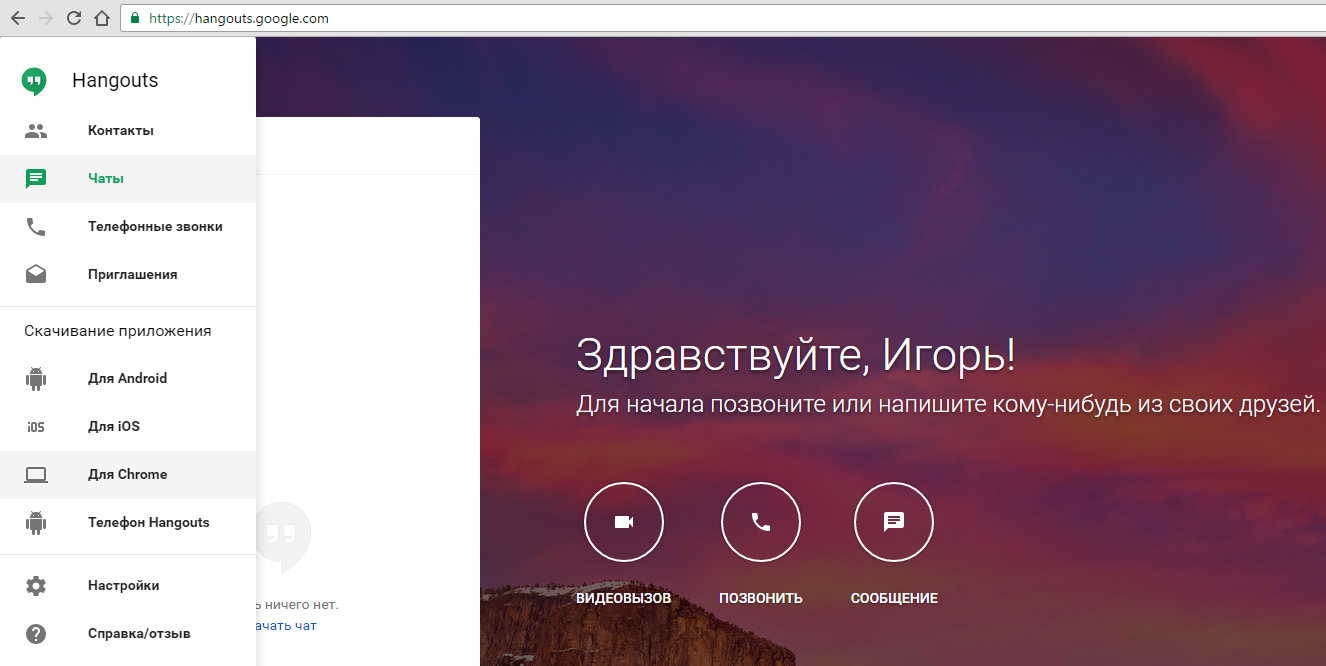
Кроме того, по адресу hangouts.google.com доступна веб-версия Hangouts. Также, вы можете поставить расширение для браузера Google Chrome, открыв «Меню» и выбрав «Скачивание приложения для Chrome».
Также посмотрите видео, как пользоваться Hangouts.
Как удалить?
Важно! Если на вашем смартфоне Hangouts — это предустановленное приложение, удалить его без рут прав не получится. Мы не советуем вам получать рут права на Android только для удаления программы, так как неверными действиями можно превратить смартфон в «кирпич».
Hangouts можно отключить, чтобы он не использовал ресурсы:
- Выберите «Настройки» → Диспетчер приложений.
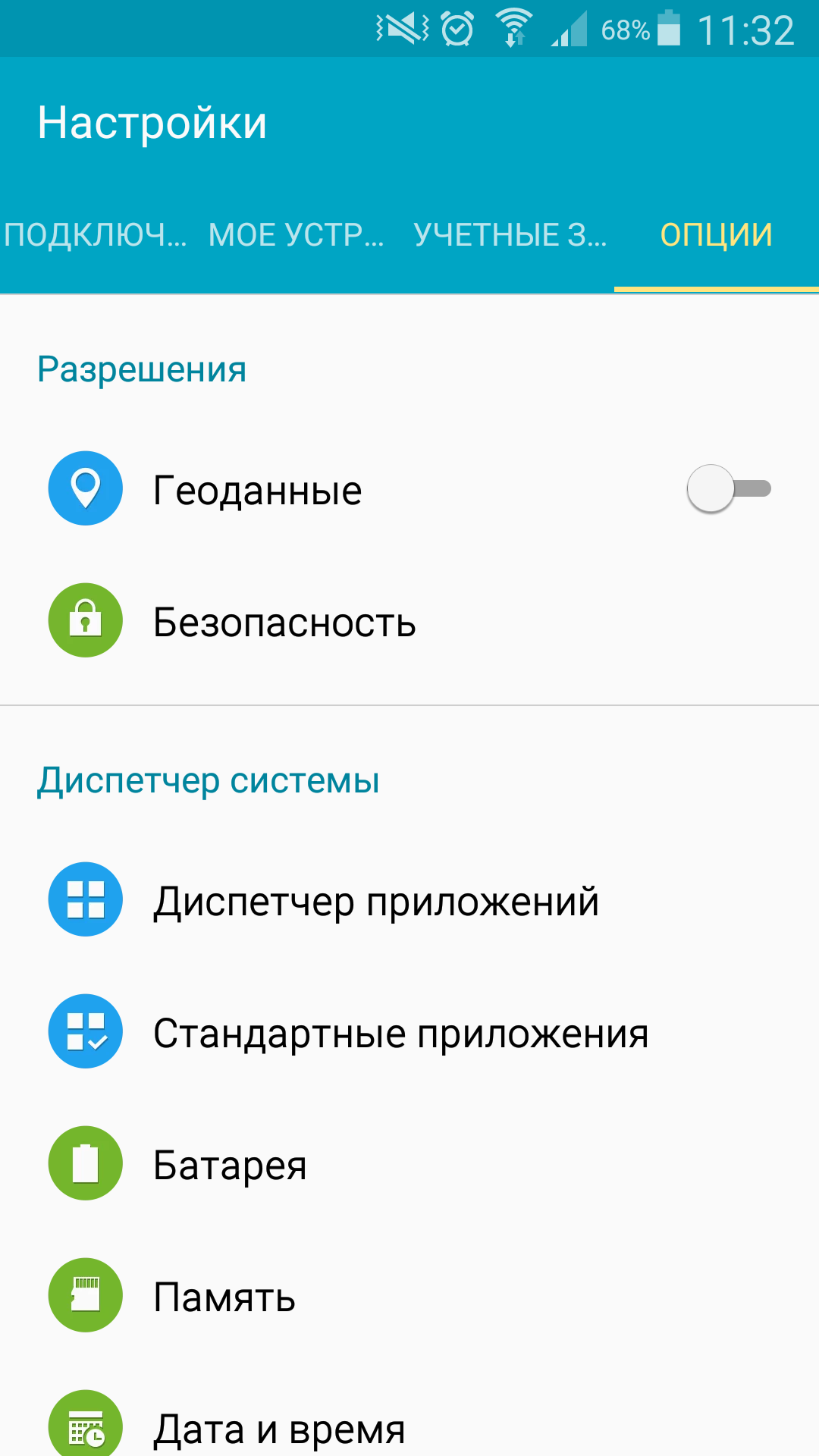
- Во вкладке «Загружено» откройте «Hangouts».
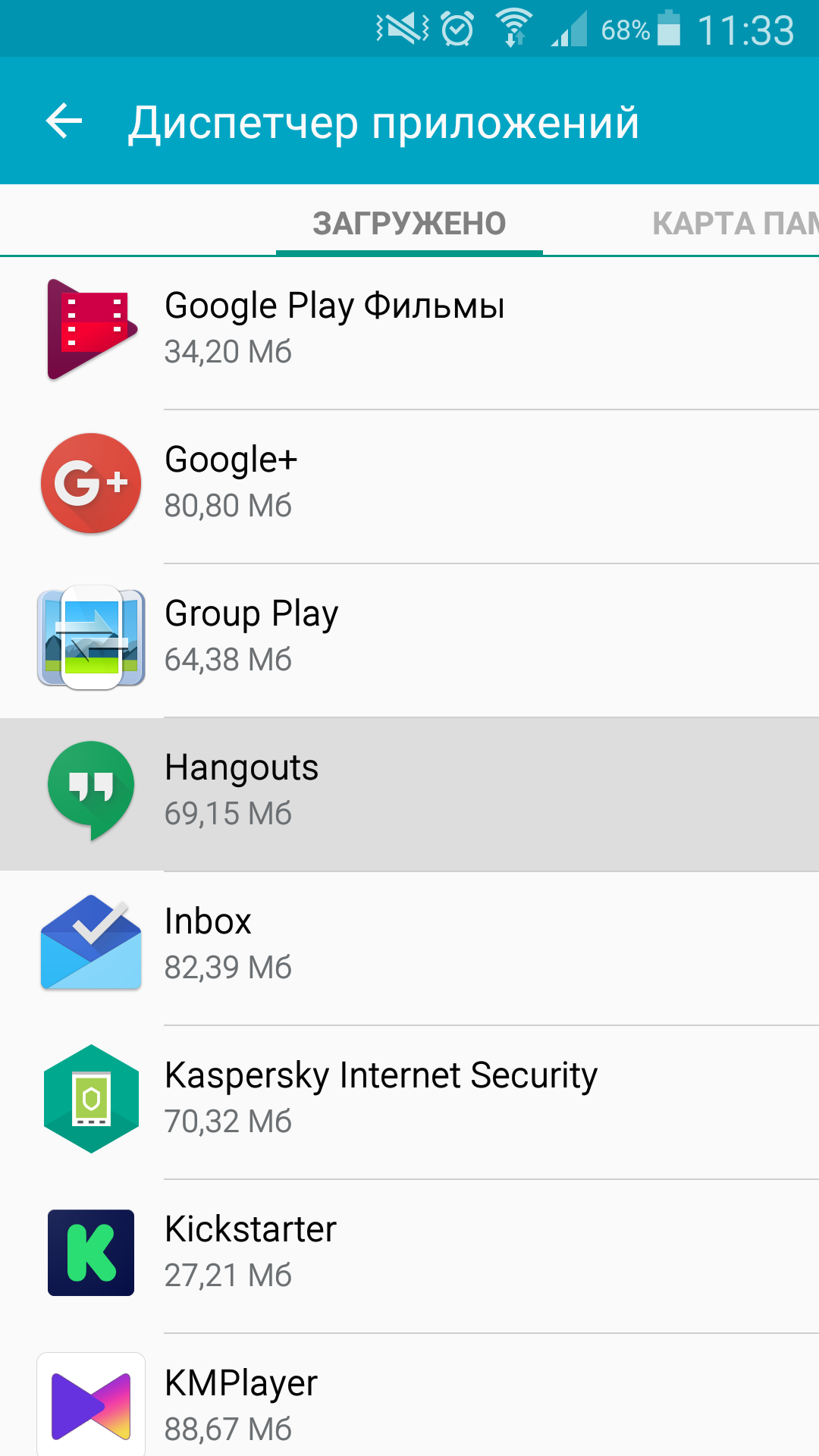
- Нажмите «Очистить кэш» → «Очистить данные» → «Остановить» → «Удалить обновления» и «Отключить».
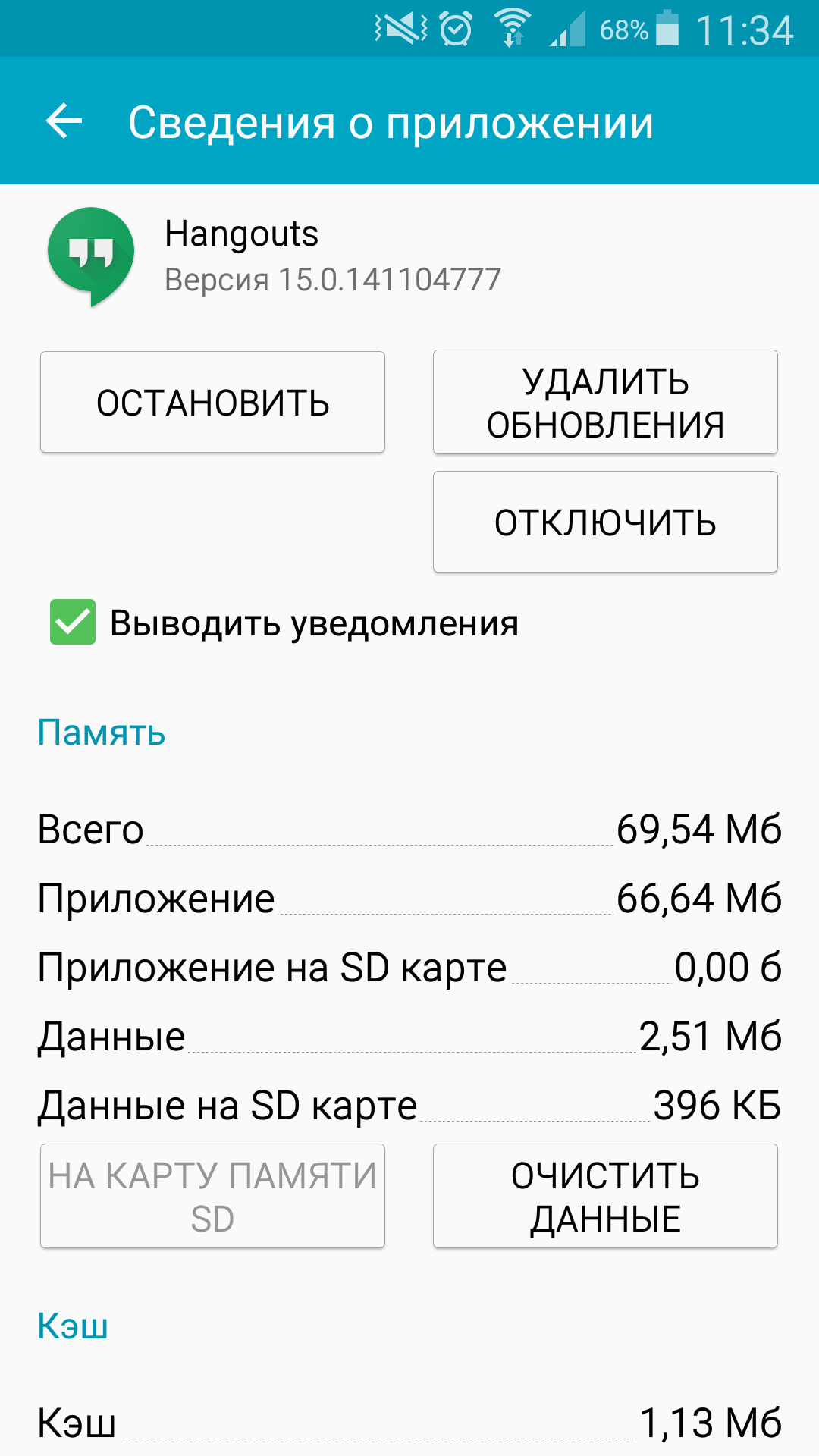
- После этого приложение не будет использовать память телефона до тех пор, пока вы его не запустите.
Альтернативный софт
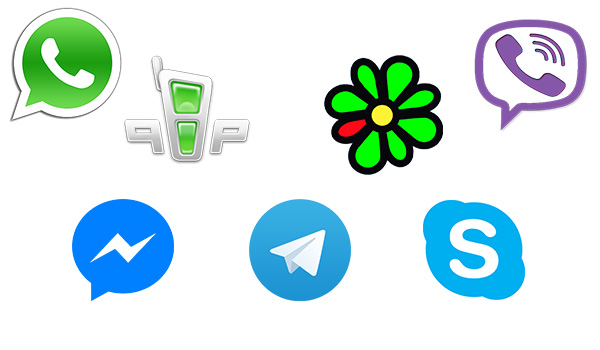
Альтернатива у мессенджера имеется и многие из вас с такими приложениями знакомы. Среди популярных и передовых выделяются:
- Telegram;
- WhatsApp;
- ICQ;
- QIP;
- Viber;
- Skype;
- Messenger (Facebook).
Практика показывает, что не каждому пользователю пришелся по душе мессенджер от Google. На это влияют такие факторы, как: скорость работы, наличие зависаний, а также навязывание мессенджера пользователям продукции Android, без возможности простого удаления.
Что будет с Hangouts, после выхода Allo и Duo?
Google не сдается и решает вернуть аудиторию, которая ушла из-за недостатков Hangouts. 21 сентября 2016 года, Google анонсировала два своих новых приложения Allo и Duo.
- Allo — представляет собой обычный мессенджер, без возможности совершать видеозвонки. Пользователи хвалят его за малое потребление системных ресурсов и быстроту работы. Кроме стандартных возможностей, в функционал мессенджера добавлено использование ассистента и функции шифрования (режим инкогнито).
- Duo — приложение для общение с людьми по видеосвязи. Пользователи отмечают высокую скорость работы, стабильность которой иногда не хватало в hangouts, нетребовательную скорость интернета для видеосвязи. Отдельно, практически все пользователи программы благодарят разработчиков за то, что при звонке, еще даже не ответив, сразу видишь лицо собеседника.
Многие предполагали, что Hangouts закроют, как только наберут популярность Allo и Duo. Пока никаких замечаний со стороны Google по этому поводу замечено не было. Возможно пройдет перепрофилирование приложения на корпоративный сектор, где в большей степени оно снискало популярность. В отличии от Hangouts, Allo и Duo не привязываются к аккаунту Google. Для авторизации им нужен только номер телефона.
На данный момент, каждое приложение имеет свою аудиторию, развивается и поддерживаться разработчиками.
Читайте также:
Вот вам ситуация: друзья сидят в Telegram, коллеги в WhatsAPP, а родственнике шлют поздравления в Вайбере, некоторые даже в Вибере. Старые университетские чатики вообще остались Вконтакте.

Бывают разные ситуации, когда мы не хотим появляться в списке просмотревших чьей-либо Инстаграм истории. Чтобы исключить такую возможность — воспользуемся специальным сервисом анонимного
«Срочная новость!» — так бы начиналась эта новость, если бы ваши устройства получили сегодня обновление до Android 9, но ща бы в 2к18 покупать Google Pixel, или может вы владелец первого
В данной инструкции приведены лучшие и комфортные варианты, чтобы перенести контакты с телефона Nokia на Android.

Бывает полезно, а то и необходимо знать, что делает на компьютере тот или иной софт. Особенно полезно — если вы точно уверены, что его не устанавливали. В группу таких незваных гостей
Bonjour представляет собой системную службу мониторинга локальных веб-серверов. Программа работает в фоновом режиме, обнаруживает устройства и сервисы, которые поддерживают протокол Zeroconf,
Вероятно вы уже сталкивались с названием Dropbox. Что это за программа, как работает и для чего нужна пользователю ПК и гаджетов разберем в рамках этой статьи.
Talkback позиционируется как приложение для людей с ограниченными возможностями. Оно может преобразовывать текст в речь и обратно, озвучивать информацию о том, кто звонит. Является крайне
Комментарии
Будьте вежливы при общении в сети, комментарии содержащие нецернзурные выражения и/или оскорбляющие участников обсуждения будут удалены.
Hangouts (сервис закрыт)
Сервис групповых чатов для общения с друзьями и коллегами. Отличается от конкурентов тем, что сразу можно увидеть, кто прочитал сообщение, а кто уже пишет ответ.



Похожие на Hangouts
Описание Hangouts
Google Hangouts прекратил существование в ноябре 2022 года. Данные пользователей, контакты и чаты автоматически были перенесены в Google Чаты
Hangouts — это групповые чаты для общения с друзьями и коллегами. Особенность в том, что сразу видно, кто прочитал сообщение, а кто уже пишет ответ.
Доступно на разных типах устройств:
- Приложение под устройства Android;
- Приложение под IPhone, IPad и IPod;
- Расширение для Chrome для общения на ПК в отдельном окне.
- Интеграция с Gmail или Google+.
- Группы с чатами до 100 человек.
Есть поддержка видео и групповых чатов. Переписка синхронизируется на всех устройствах. Можно продолжить диалог там, где вы остановились и не важно с какого устройства.
Что предлагает мобильный клиент?
- Отправка и приём сообщений Hangouts, SMS и MMS.
- Добавление снимков, карт, смайликов, стикеров и анимаций.
- Поддержка групповых видеовстреч.
- Звонки на телефоны по всему миру.
- Подключение к Google Voice для приёма вызовов, SMS и голосовой почты.
Выберите версию. Вы можете бесплатно пользоваться ей в течение 14 дней.
Планы Business Starter, Business Standard и Business Plus доступны для компаний с числом сотрудников не более 300. Для планов Enterprise ограничений по числу сотрудников нет.
В течение периода действия промоакции пользователям Google Workspace могут быть доступны дополнительные функции.
*Специальное предложение предназначено только для новых клиентов Google Workspace. Начальная цена актуальна для первых 20 пользователей в течение 12 месяцев. Затем для всех пользователей будет действовать стандартная цена.
**С подпиской Google Workspace объединенное хранилище разделяется между всеми пользователями в организации. Посетите наш Справочный центр, чтобы узнать, как получить дополнительное пространство для организации.
Как пользоваться Google Hangouts?

Google Hangouts — это приложение, в котором можно обмениваться сообщениями, фотографиями, видеозаписями, а также проводить видеовстречи. Его выбирают за функциональность, безопасность и удобство. Сегодня мы поговорим о том, как пользоваться Google Hangouts.
Установка мессенджера на компьютер и смартфон
Установка мессенджера на смартфон занимает не более пяти минут. Этот процесс будет немного отличаться в зависимости от того, куда вы загружаете «Гугл Хенгаутс» — на компьютер или смартфон.
На компьютер
Выполните несколько действий:
- Запустите браузер Chrome.
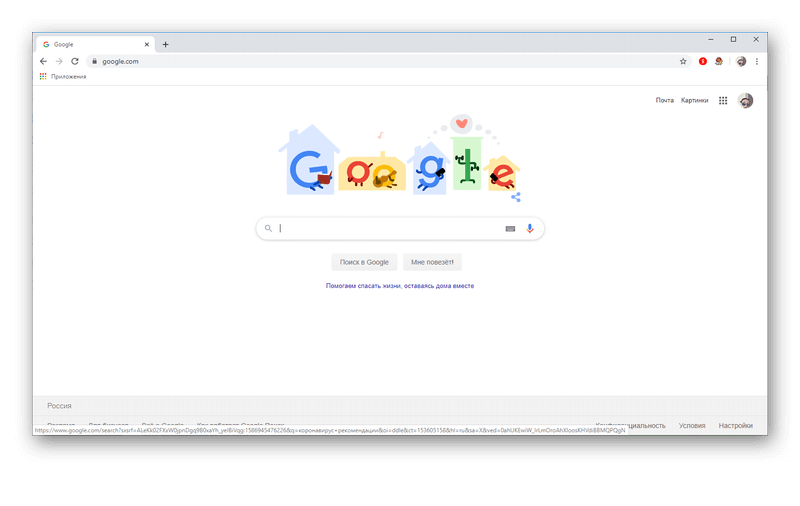
Важно! Установить мессенджер на компьютер получится только в том случае, если он работает на операционной системе Chrome OS или Windows.
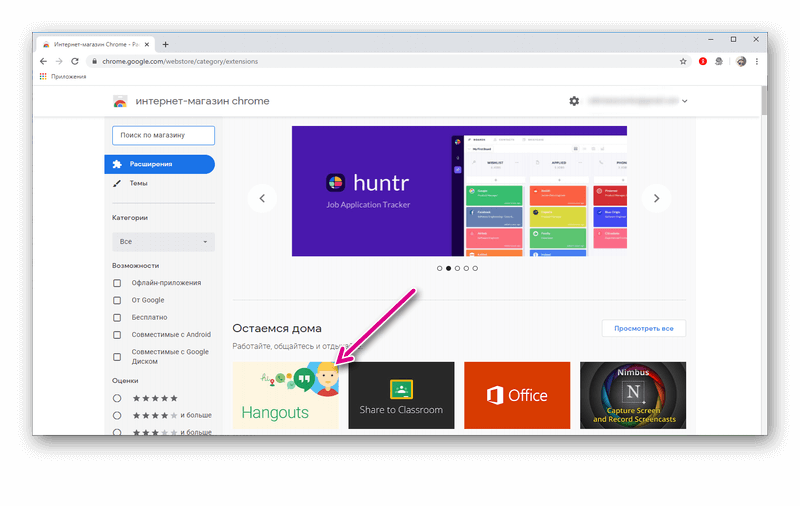
- Зайдите в интернет-магазин софта. Она находится по адресу https://chrome.google.com/webstore/category/extensions. Найдите Google Hangouts.
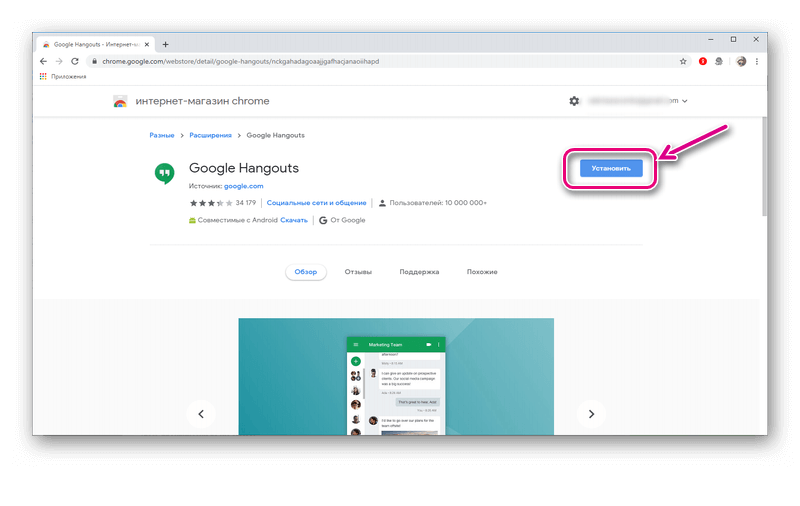
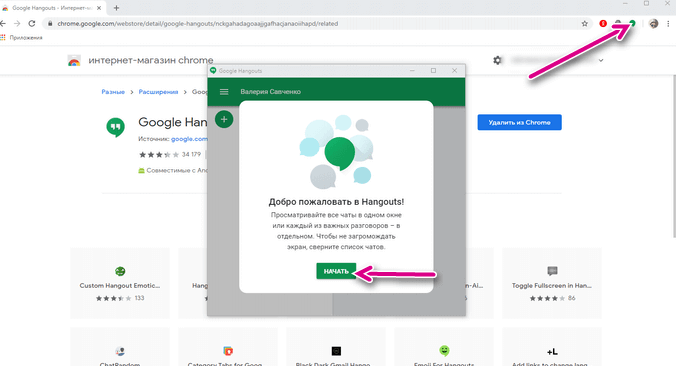
- Выполняйте указания, которые появятся на экране.
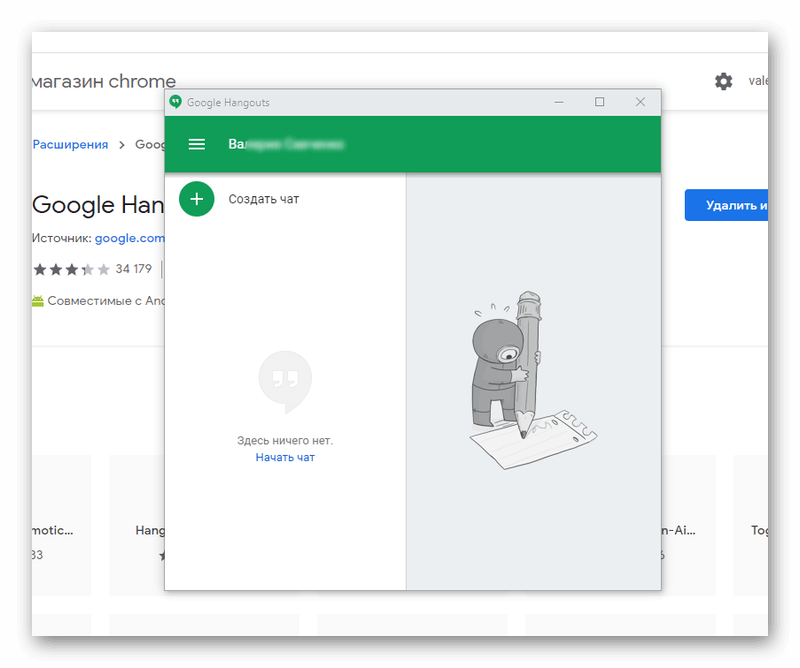
На смартфон
Здесь практически то же самое:
- Запустите браузер Chrome.
- Зайдите в интернет-магазин софта (Google Play для Android или App Store для iPhone). Найдите Google Hangouts.

- Скачайте приложение и установите его.

Создание аккаунта
Если у вас уже есть учетная запись гугл, то можете пропустить этот этап: она и является аккаунтом в «Гугл Хенгаутс». Если у вас нет ее, то следуйте инструкции:
- Перейдите в раздел «Настройки» и выберите в нем подраздел «Аккаунты».
Читайте так же Как переводится Hangouts – общение без границ

- Тапните по надписи «Добавить аккаунт».
- Укажите Google.
- Нажмите на кнопку «Создать аккаунт».
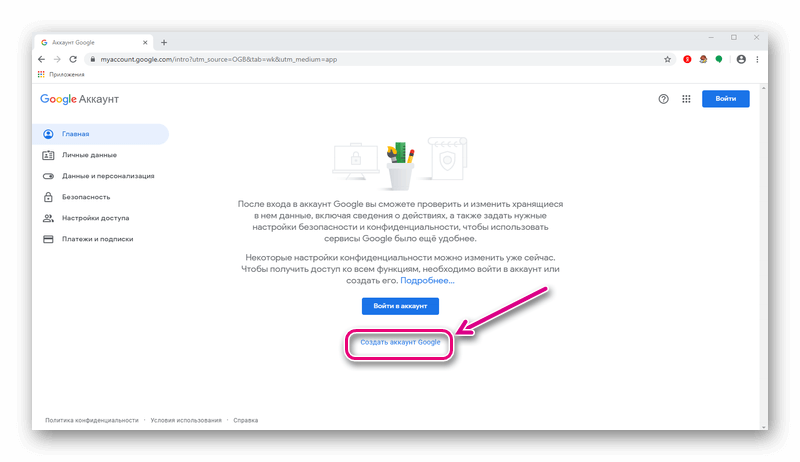
- Сообщите необходимую личную информацию, в том числе фамилию, имя, дату рождения и пол, после чего клацнете по «Далее».
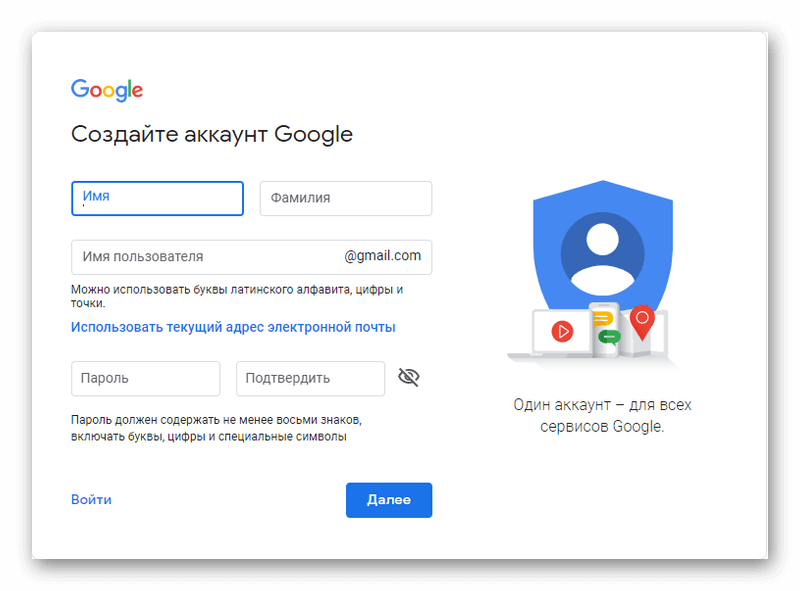
- Определитесь с почтой на gmail.com и еще раз клацнете по «Далее».
- Вбейте пароль дважды и вновь клацнете по «Далее».
- Согласитесь с условиями лицензионного соглашения.
Функционал Google Hangouts
Как уже говорилось ранее, в рассматриваемой нами программе можно обмениваться сообщениями, фотографиями, видеозаписями, а также проводить видеовстречи. В приложении присутствуют любимые всеми смайлики.
Отправка и чистка сообщений
Для того чтобы добавить человека в список контактов и начать общение, требуется:
- Войдите в приложение.

- Нажмите на маленький плюсик зеленого цвета.

- Напишите фамилию и имя или логин потенциального собеседника в поисковой строке.
- Клацнете по человеку, который нужен. При этом сразу же выскочит окно чата.
Если вы хотите избавиться от того, что отправили, то придется удалять весь чат. Другого способа чистки сообщений не существует. Для этого:
- Откройте перечень бесед.
- Удерживайте палец на одной из них.
- Нажмите на кнопку «Удалить чат».
Удаление фотографий
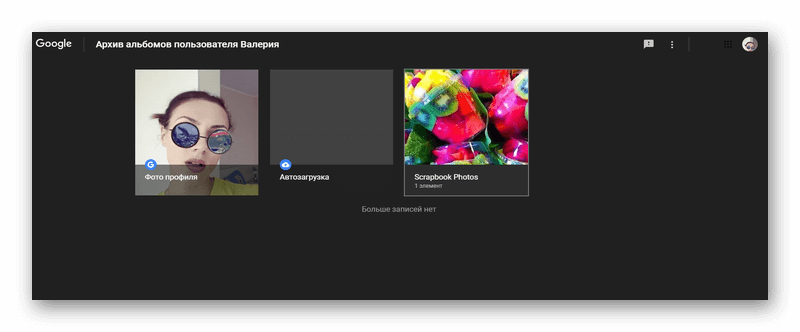
Удалить фото в Google Hangouts со смартфона не выйдет. Для этого необходимо включить компьютер и открыть ссылку https://get. google.com/albumarchive.
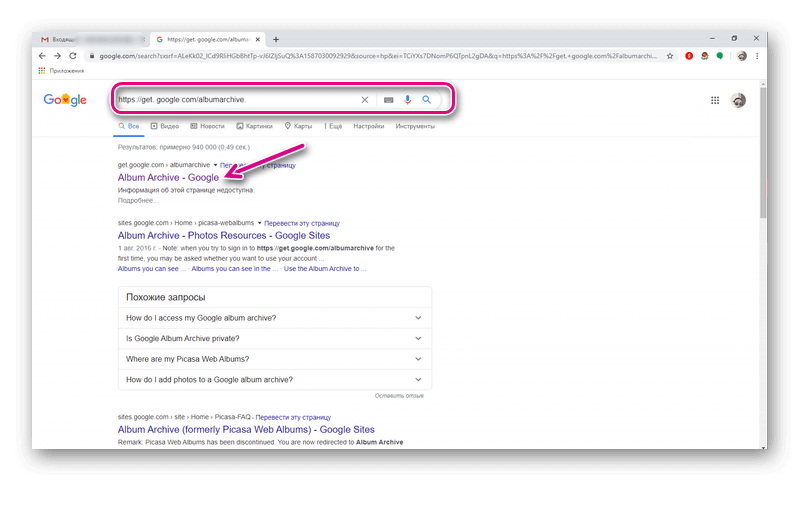
Там находите фотографию и удаляете ее, нажав на крестик.
Удаление аккаунта
Перед тем, как вы начнете удалять аккаунт в Google Hangouts, обратите внимание на один важный нюанс. Удаляя аккаунт в Hangouts, вы удаляете учетную запись гугл. Это может привести к сбоям в работе некоторых программ.
Читайте так же Как удалить Hangouts на Андроид
Таким образом, лучше удалить само приложение. Для этого:
- Перейдите в раздел «Настройки» и выберите в нем подраздел «Приложения и уведомления».
- Найдите «Гугл Хенгаутс» и нажмите на него.
- Вы увидите клавишу «Удалить». Клацнете по ней.
- Подтвердите желание удалить приложение, тапнув по соответствующей иконке.
Теперь у вас не будет аккаунта в Hangouts, но будет учетная запись гугл, поэтому вы не столкнетесь с проблемами при использовании устройства.
Описанное приложение имеет веб-версию. По отзывам людей, она полноценно работает только в трех браузерах: Chrome, Яндекс. Браузере и Opera. Для того чтобы войти в нее, потребуется ввести логин и пароль от учетной записи гугл.
Надеемся, что наша статья помогла разобраться в том, как пользоваться описанным мессенджером. Как правило, с ним не возникает трудностей, так как интерфейс максимально простой и полностью на русском языке. Если у вас остались вопросы, то задайте их в комментариях