
Способы добавления шаблона в PowerPoint 2007
Как правило, презентации PowerPoint создаются на основе шаблона, т.к. благодаря готовым шаблонам можно в разы усилить эффективность презентации.
Как добавить темы для PowerPoint 2007 ?
Добавить шаблоны в презентацию можно несколькими способами.
Первый способ. Выбрать из вкладки «Дизайн»
Создать новую презентацию. Перейти на вкладку Дизайн и выбрать подходящий шаблон из ряда тем, которые предлагаются непосредственно программой PowerPoint.
С правой стороны галереи есть две маленькие кнопочки со стрелочками. Если нажать на верхнюю, то первый ряд галереи сменится вторым.
Если нажать на нижнюю кнопку, то вся галерея откроется полностью в развернутом виде.
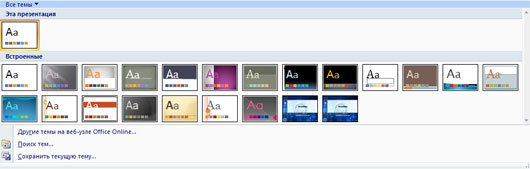
После того, как выбранная тема добавилась к вашей презентации, можно ее еще и подкорректировать.
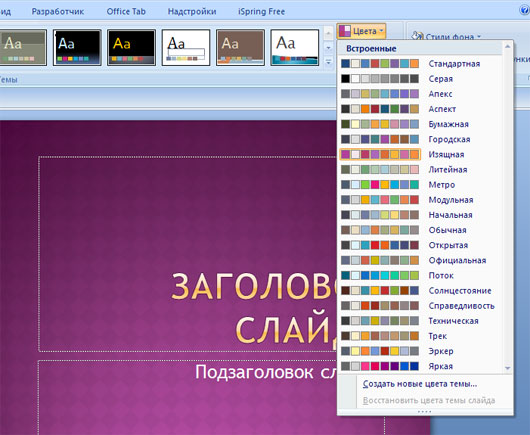
С правой стороны от галереи есть блок из трех дополнительных опций — Цвета, Шрифты, Эффекты. С помощью этих инструментов можно изменить дизайн шаблона или вообще задать новую цветовую гамму самостоятельно. Для этого в конце есть специальная кнопка Создать новые цвета темы.
В общем, со встроенными шаблонами можно смело экспериментировать и менять их дизайн по своему усмотрению.
Второй способ. Добавить темы для PowerPoint 2007
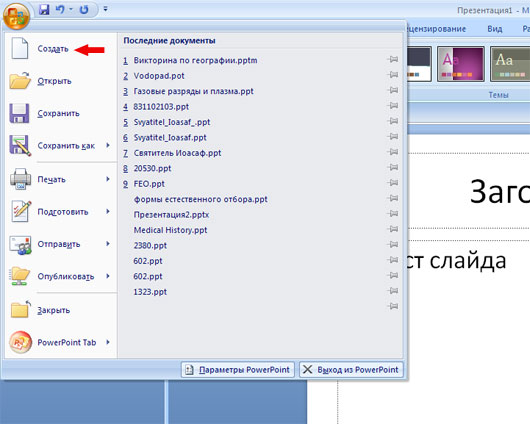
Нажимаем на кнопку Office , расположенную в левом верхнем углу рабочего окна PowerPoint, и выбираем пункт Создать.
Откроется окно, в котором содержится огромное количество тем, позволяющих создавать презентации на основе коллекции готовых шаблонов Microsoft Office.
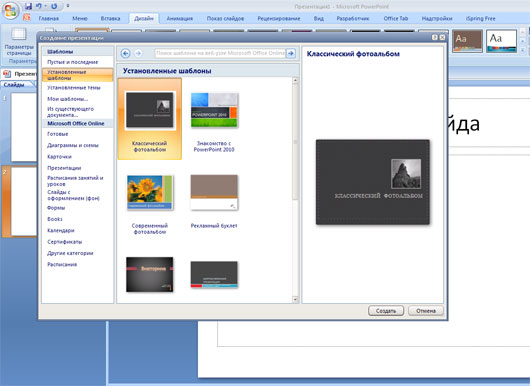
Нажимая поочередно на ссылки в левом меню, можно легко найти подходящий шаблон для презентации на любую тему.
Если компьютер подключен к Интернет, то можно воспользоваться и дополнительными возможностями, которые предоставляет Microsoft Corporation — загрузить множество полезных материалов — новые шаблоны, презентации (например, уже готовая «Викторина по географии», которую вы видите на скриншоте), карточки, диаграммы, отдельные слайды с фонами различной тематики, расписание занятий, календари, сертификаты и многое другое.
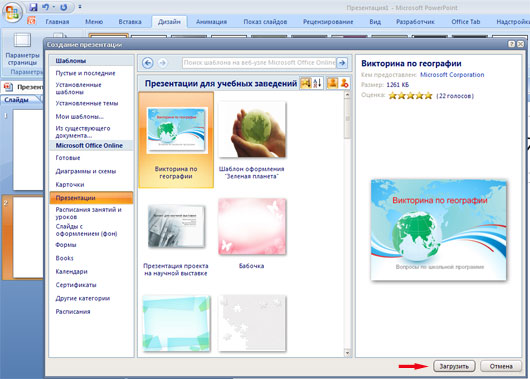
Обратите внимание на строчку поиска в верхней части окна. Это потрясающе удобная штука для поиска необходимых шаблонов. Здесь можно задать условия поиска по цвету или категории. Например, если ввести слово «бизнес», то вы увидите более 200 готовых шаблонов для бизнес-презентаций.
Чтобы сохранить выбранный файл себе на компьютер нажмите на кнопку «Загрузить«.
Не пожалейте времени и внимательно изучите все предлагаемые варианты. Это настоящий клондайк полезнейших вещей для создания качественных, красивых и интересных презентаций.
Третий способ. Сторонние шаблоны
Воспользоваться готовыми профессиональными или любительскими шаблонами PowerPoint. Например, загрузить темы для PowerPoint 2007 из нашей галереи бесплатных шаблонов для создания презентаций.
Не секрет, что многие пользователи при создании презентации предпочитают искать уникальные шаблоны. Ведь никому не хочется представлять свою работу на точно таком же шаблоне, с которым выступали предыдущие ораторы.
Обзор сайтов, содержащих шаблоны PowerPoint различной тематики, можно посмотреть в разделе Программы и сервисы.
Автор статьи: ProPowerPoint
Пожалуйста, проголосуйте за статью и поделитесь с друзьями в социальных сетях!
Самый простой способ бесплатно скачать шаблон или тему презентации PowerPoint


Microsoft PowerPoint
Автор Наталия Овчаренко Просмотров 51 Обновлено 12.10.2021
Есть один простой способ бесплатно скачать и установить тему (шаблон) для презентации PowerPoint 2013, не выходя из программы.
Вариант очень лёгкий, но не самый очевидный.
Как скачать и установить тему в PowerPoint 2013
Вкладка «Файл» > Кнопка «Создать» — Рисунок 1.
Здесь, в поисковой строке, вам и нужно искать темы. Можно написать свой запрос или выбрать из предложений для поиска.
 |
| Рисунок 1: поиск шаблонов и тем |
После поиска, нажмите на миниатюру выбранной темы, откроется окно предпросмотра — Рисунок 2.
 |
| Рисунок 2: просмотр шаблона и темы |
Тут можно посмотреть скриншоты, вес, размер и автора темы.
Если тема понравилась — нажмите кнопку «создать» — откроется новый файл с выбранным шаблоном.
Шаблон PowerPoint №922 скачать бесплатно

Шаблон PowerPoint №922 из категории «Природа» выполнен с использованием серого цвета в качестве основного, а также зеленого в качестве дополнительного. Этот шаблон для презентации PowerPoint также популярен среди наших пользователей, как и многие другие. Его просмотрели 128 800 раз и скачали 41648 раз. На данном шаблоне изображено: листья.
Серый цвет может быть использован в шаблоне презентации PowerPoint, чтобы создать элегантный, профессиональный и современный дизайн. Вот несколько советов по использованию серого цвета в презентации:
- Используйте серый цвет для фона слайда. Он может создать неяркий, но не менее интересный фон для вашей презентации и не будет отвлекать внимание зрителей от основного содержания.
- Используйте различные оттенки серого цвета для создания контраста и глубины на слайдах. Серый цвет может быть использован для создания теней и подсветок, чтобы добавить объемности и реалистичности к объектам на слайде.
- Используйте серый цвет для создания рамок, линий и границ на слайдах. Он может быть использован для выделения важных элементов, таких как заголовки, подзаголовки, графики и т.д.
- Используйте серый цвет в сочетании с другими цветами, чтобы создать контраст и гармонию. Серый цвет хорошо сочетается с яркими, насыщенными цветами, такими как синий, красный, оранжевый и т.д.
- Используйте серый цвет, чтобы добавить профессионализма и серьезности к вашей презентации. Он может быть использован для создания более формального и официального дизайна, который может быть полезен для бизнес-презентаций или презентаций в образовательной сфере.
- Используйте серый цвет для передачи эмоционального настроя и стиля вашей презентации. Серый цвет может быть ассоциирован с нейтральностью, стабильностью, сдержанностью и т.д. Поэтому он может быть полезен для презентаций, связанных с финансами, технологиями, научными исследованиями и т.д.
- Используйте серый цвет с умеренностью. Слишком много серого цвета может создать скучный и монотонный дизайн, который может утомлять зрителей. Поэтому лучше использовать его в сочетании с другими цветами и на небольших участках.
Шаблоны презентации PowerPoint на тему природы могут быть использованы для создания презентаций, связанных с экологией, природой, животным мирам и т.д.
Выбранный вами шаблон презентации, вы можете скачать классическом формате 4х3 и современном 16х9.
Шаблон состоит из нескольких макетов слайдов, которые вы можете легко применить для любого количества слайдов в вашей презентации. Вы можете его скачать с нашего сайта бесплатно и без регистрации.
Формат 4×3:
Данный шаблон презентации PowerPoint бесплатный. Вы можете его использовать в любых личных некоммерческих и коммерческих целях. Будем благодарны, если укажите наш ресурс в качестве источника.
Размещение на других ресурсах наших шаблонов презентаций и других материалов категорически запрещено!
Создание тем Keynote и управление ими на Mac

При добавлении или редактировании макетов слайдов презентации можно сохранить внесенные изменения в виде темы, чтобы использовать ее снова в других слайд-шоу. Создание собственной темы может быть простым добавлением логотипа компании к существующей теме, или же можно создать совершенно новую тему. Подробнее о создании и редактировании макетов слайдов см. в разделе Добавление и редактирование макетов слайдов.
Вы можете добавлять собственные темы в окно выбора темы, сохранять их как файлы для отправки другим пользователям и использовать их в Keynote на Mac, iPhone и iPad. Пользовательские темы, которые Вы создаете на Mac, объединяются в категорию «Мои темы» в окне выбора темы и синхронизируются на всех Ваших устройствах.
Сохранение презентации в качестве темы
Если при сохранении пользовательской темы на всех Ваших устройствах выполнен вход с одним Apple ID и включен iCloud Drive, эта тема будет доступна на всех Ваших устройствах (но не в Keynote для iCloud).
В новой теме сохраняются только изменения, внесенные в макеты слайдов.
- При открытой презентации выберите «Файл» > «Сохранить тему» (меню «Файл» расположено у верхнего края экрана).
- Нажмите один из следующих элементов.
- Добавить в окно выбора темы. Введите имя темы, затем нажмите «Выбрать».
- Сохранить. Введите имя темы, затем выберите место сохранения файла. Если Вам нужно отправить тему по электронной почте другим пользователям или себе, сохраните ее на компьютере. Файл темы можно прикрепить к сообщению электронной почты.
Установка темы из другого источника на Mac
Получив пользовательскую тему во вложении, Вы можете установить ее, добавив в окно выбора темы в Keynote.
- Дважды нажмите на файле темы (имеет расширение «.kth»), затем нажмите «Добавить в окно выбора темы».
Примечание. Тема уже установлена на всех Ваших устройствах и доступна в категории «Мои темы» окна выбора темы, если при создании темы был выбран вариант «Добавить в окно выбора темы» (и если iCloud Drive используется после входа с тем же Apple ID).
В Keynote можно открывать новые презентации, используя заранее выбранную тему, а не окно выбора темы. Выберите меню Keynote > «Настройки» (меню Keynote расположено у верхнего края экрана). В панели параметров «Общие» выберите «Использовать тему», затем нажмите «Изменить тему», чтобы выбрать нужную.
Редактирование пользовательской темы
- Выберите «Файл» > «Новый», затем дважды нажмите тему, которую хотите использовать в качестве основы для новой темы. Пользовательские темы отображаются в категории «Мои темы» в окне выбора тем. Чтобы применить пользовательскую тему, которая не отображается в этой категории, сначала необходимо ее установить (см. инструкции выше).
- Внесите изменения, выберите «Файл» > «Сохранить тему», затем выберите вариант сохранения презентации как новой темы.
Отредактированная тема сохраняется как новая версия. Можно переименовать новую версию и удалить исходную версию, если она Вам не нужна.
Переименование или удаление пользовательской темы
Если на всех Ваших устройствах выполнен вход с одним Apple ID и включен iCloud Drive, при удалении пользовательской темы она будет удалена со всех Ваших устройств.
- В окне выбора темы нажмите имя темы при нажатой клавише Control, затем выберите «Переименовать» или «Удалить».
- Если Вы переименовываете шаблон, введите новое имя, затем нажмите клавишу Return. Пользовательские темы всегда отображаются в категории «Мои темы» в окне выбора темы в том порядке, в котором они были добавлены. Изменить порядок нельзя.