
Как изменить домен сайта
Постараюсь максимально коротко и понятно рассказать о том, как изменить доменное имя сайта, работающего под управлением CMS WordPress. Покажу, как это сделать с минимально возможными потерями для позиций сайта, если они были. Пару дней назад я уже проделал такие действия и сменил адрес одного бложика с ИКС 80, у которого в поиске 89 страниц.
Содержание:
- Действия с файлами сайта на хостинге
- Как сменить ссылки на изображения
- Как оповестить поисковики о смене домена
- Видеоинструкция
Сразу оговорюсь, что в случае необходимости (ребрендинг, наложенные санкции поисковых систем и так далее), имеет смысл менять домен тогда, когда сайт наполнен достаточно большим количеством контента. Если же мы говорим о двух-трёх страницах, находящихся в поиске, то всё можно сделать значительно проще – просто забыть (перестать обслуживать) старый домен и зарегистрировать новый, с которым дальше работать.
Действия с файлами сайта на хостинге
Процесс смены домена буду рассматривать на примере хостинга TimeWEB. Но, по сути, принцип один и тот же. Поэтому, думаю, что порядок действий подойдёт и пользователям других хостингов.
Step 1. Итак, надеюсь, что вы уже зарегистрировали новый домен для своего блога (сайта) и прописали у регистратора доменных имён DNS для хостинга (в моём случае TimeWEB). Осталось “прикрутить” его к уже работающем проекту. Для этого, в личном кабинете на хостинге добавим новый сайт в разделе “Сайты”, чтобы создать каталог, где в дальнейшем будут размещаться файлы проекта.
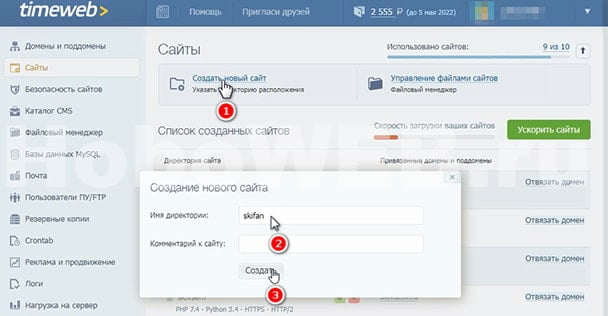
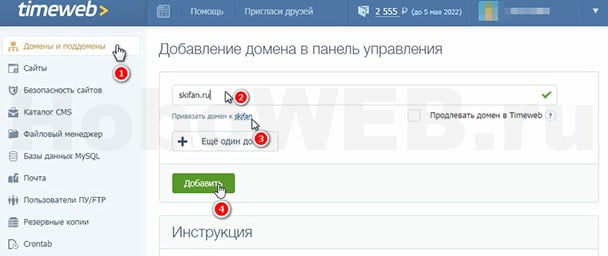
Step 2. Далее, идём в раздел “Домены и поддомены”, где также добавим новый домен с привязкой к сайту (каталогу), созданному в предыдущем пункте. Если вы ранее уже регистрировали сайт на хостинге, то эта стандартная процедура не должна у вас вызывать никаких затруднений.
Step 3. Следующим шагом, средствами хостинга создаём резервную копию файлов сайта, работавшего на старом домене, и созданный архив с файлами сохраняем на жёстком диске компьютера, либо оставляем прямо на хостинге (у меня бэкапы сохраняются в корневой директории аккаунта).
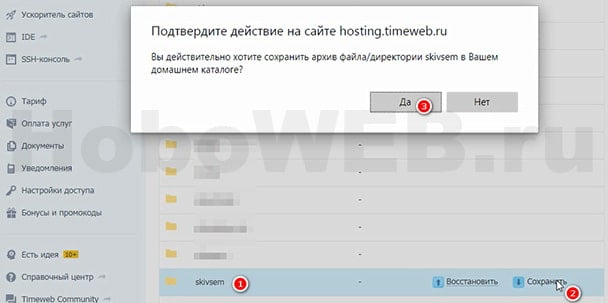
И здесь хочу кое-что уточнить. Перед тем как сделать бекап, если вы использовали плагин кэширования, желательно удалить закешированные файлы и временно отключить этот плагин, чтобы дальнейшие производимые изменения корректно отображались.
Step 4. Устанавливать движок WordPress в только что созданную директорию не придётся. Необходимо просто взять архив с файлами сайта и скопировать в корневую директорию (папку) сайта с новым доменом, после чего разархивировать.
Step 5. Теперь сайт начнёт открываться по двум адресам. Чтобы это исключить, надо настроить 301 редирект с URL-адресов старого сайта на аналогичные страницы нового. Для этого переходим в корневую директорию прежнего домена и открываем файл .htaccess на редактирование. Все строки, которые там присутствуют, можно смело удалять. Вместо них сделать следующую запись:
RewriteEngine on
RewriteRule ^(.*)$ https://newdomain.ru/$1 [R=301,L]
Где https://newdomain.ru – адрес вашего нового домена. Теперь, открывая любую страницу вашего старого сайта, посетитель будет попадать на соответствующую страницу с новым доменным именем. После проведённых действий, в общем-то, можно удалить из корневой директории старого сайта вообще все файлы и папки, кроме файла .htaccess.
Step 6. Но это ещё не всё. Не забудьте открыть на редактирование файл robots.txt в корневой директории нового сайта и также сменить там адрес.
Кроме того, просмотрите все файлы, где ранее вы вносили правки и прописывали абсолютные пути до файлов. В них также надо заменить адрес сайта. Например, содержимое файла robots.txt может выглядеть следующим образом:
User-agent: *
Allow: /wp-admin/admin-ajax.php
Disallow: /wp-admin/
Sitemap: https://NEW-DOMAIN.ru/sitemap.xml
Step 7. Базу данных мы будем использовать старую, но в ней надо кое что изменить. Зайдите в БД через phpMyAdmin и откройте таблицу wp_options. Здесь надо поправить два поля: siteurl и home . А именно, указать новый домен. Теперь административную панель сайта будет открываться как и ранее, с прежними логином и паролем.
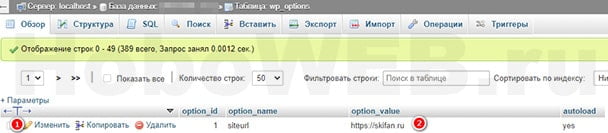

Тот же самый результат можно получить, если добавить всего две строки в файл wp-config.php нового сайта. При этом, “ковырять” вручную базу данных не придётся. Вот как выглядит код, который надо вставить перед строкой /* Это всё, дальше не редактируем. Успехов! */:
define(‘WP_SITEURL’, ‘https://NEW-DOMAIN.ru’);
define(‘WP_HOME’, ‘https://NEW-DOMAIN.ru’);
Как сменить ссылки на изображения
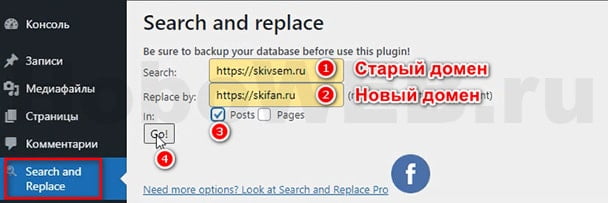
Step 8. Кроме того, крайне желательно изменить ссылки на изображения в записях и на страницах сайта. Я заметил, что URL-адреса картинок в медиатеке изменились с учётом нового домена. Но вот в статьях изображения имели прежние URL старого доменного имени. Чтобы исправить это, я воспользовался плагином Search and Replace, установив его из официального репозитория WordPress.
Здесь всё элементарно. В первое поле вставляем URL старого домена, а во второе – нового. Например, если прежняя ссылка на изображение выглядела так: https://olddomain.ru/wp-content/uploads/2019/02/image.jpg, то нам необходимо изменить её на такую: https://newdomain.ru/wp-content/uploads/2019/02/image.jpg. Соответственно, в первое поле я внёс значение: https://olddomain.ru, а во второе – https://newdomain.ru. Отмечаем чекбоксы “Posts” и “Pages”, кликаем по кнопке “Go” и получаем желаемый результат!
Как оповестить поисковики о смене домена
Step 9. Когда техническая часть работы выполнена, давайте уведомим и поисковые системы о смене доменного имени. Думаю, достаточно это сделать в личном кабинете Яндекс.Вебмастер и в Google Search Console.
Зайдите в Яндекс.Вебмастер и зарегистрируйте новый домен. После этого, в Вебмастере откройте старый сайт и перейдите по ссылкам “Индексирование” -> “Переезд сайта”. Далее, в выпадающем списке выберите новое доменное имя и кликните по кнопке “Сохранить”.
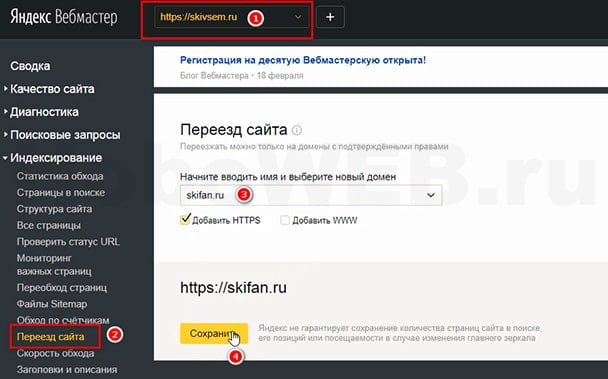
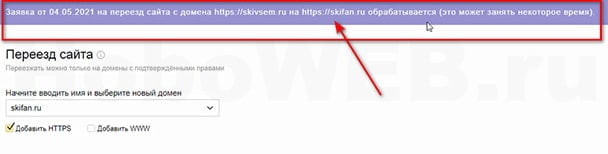
В результате, вы должны увидеть такую запись: “В ближайшее время в результатах поиска вместо домена https://olddomain.ru появится https://newdomain.ru.”. В следующий раз, когда вы зайдёте в этот раздел, то увидите такую картинку, как на фото ниже.
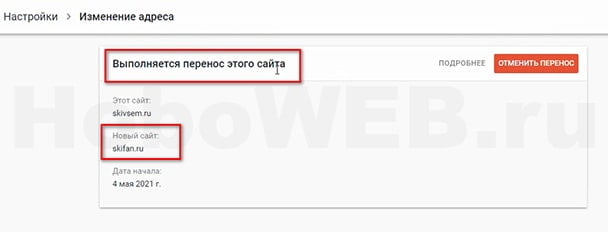
В Google всё работает примерно так же. Заходим в свой аккаунт Google Search Console, регистрируем новый ресурс. И далее, заходим на страницу со старым ресурсом, открываем “Настройки”. Кликаем по ссылке “Изменение адреса” и указываем новый сайт.
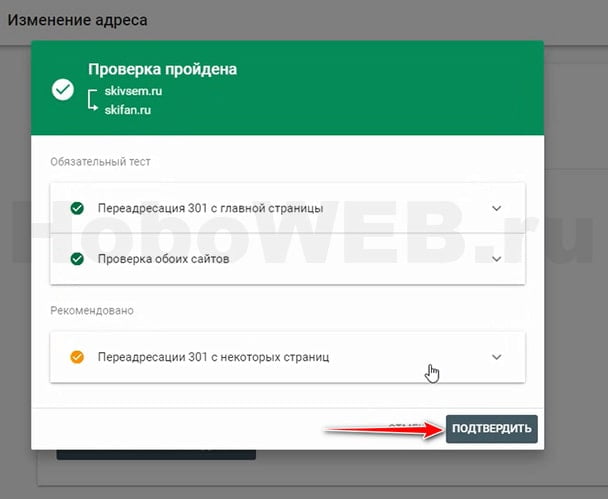
Результатом будет вот такая запись: “Выполняется перенос этого сайта”.
Через 2-3 недели, когда все страницы сайта полностью переиндексируются, можно удалить сведения о старом веб-ресурсе из Яндекс.Вебмастер и в Google Search Console.
Видеоинструкция
А теперь, предлагаю посмотреть эту пошаговую видеоинструкцию по переносу сайта на новый домен. Просмотр займёт у вас не более 9 минут. Благодарю за внимание!
Как поменять название и адрес сайта

Адрес и название сайта обычно выбираются в самом начале раз и навсегда. Редко приходится их менять. Но при необходимости это сделать можно. Рассмотрим в данной статье, как это сделать.
Но для начала следует уточнить теоретические вопросы.
Адрес сайта – это url, который показывается в адресной строке браузера, который посетитель пишет, чтобы попасть к вам на ресурс, который знают поисковики.
А название сайта – это title вашего ресурса, это просто слово, которым он называется.
Например, сайт 123456789.ru имеет адрес http://123456789.ru, а название «просто девять цифр».
Как поменять название сайта
В WordPress это сделать очень легко. Нужно перейти в консоли в «Настройки» – «Общие», и там поменять текст в строке «Название сайта». За одно изменить можно и «Короткое описание», если с названием поменялась и тематика.
Сохранить изменения, и всё.
Как поменять адрес сайта
После покупки и регистрации нужного доменного имени, следует заняться настройками в базе данных.
Здесь необходимо изменить адреса в параметрах home и siteurl – вписать новые. После этих изменения вы можете найти свой сайт на новом адресе.
Однако помните, если вы поменяете данные в этих строках, не перенеся сайт на другой домен, то по старому url, вы его уже не найдёте, и по новому, естественно, тоже. То есть сайт не будет загружаться ни по какому из адресов.
Как поменять адрес сайта и не потерять аудиторию
Наилучшим методом для того, чтобы сменить адрес сайта является редирект 301. С помощью данного способа можно изменить url сайта и не беспокоить о том, что ресурс потеряет свою целевую аудиторию или индексацию в поисковиках.
Если изменить адрес сайта, не используя редирект 301, то ресурс неизбежно потеряет большую часть постоянных посетителей, если они, конечно же, не будут заблаговременно извещены о смене адреса. Хотя, это плохой метод. Ведь поисковые роботы всё равно будут не в курсе о смене ваше адреса.
Когда изменять адрес сайта можно безопасно
Очевидно, что на начальном этапе, на первых порах, когда у сайта ещё нет нормальной стабильной аудитории и поисковиками он ещё не проиндексирован, можно смело менять адрес сайта, как угодно, и никаких потерь от этого не будет.
Если же поисковики уже хорошо работают с вашим ресурсом, и есть большая аудитория, которая постоянно к вам приходит, то вам необходимо задуматься о том, стоит ли смена адреса сайта таких головных болей, связанных с переездом.
Как изменить адрес текстовой страницы?
ЧПУ («человекопонятный урл» — адрес страницы) можно прописать только для карточек товара, разделов товара, страниц услуг, статей и отдельных текстовых страниц. Для других типов страниц данная возможность пока отсутствует.
Пример стандартного адреса текстовой страницы для сайтов, созданных на платформе Nethouse: http://orchid-studio.ru/page/12345
Пример ЧПУ: http://orchid-studio.ru/tekstovaya-stranica
Для изменения адреса страницы товара:
1. Откройте текстовую страницу, нажмите «Редактировать».
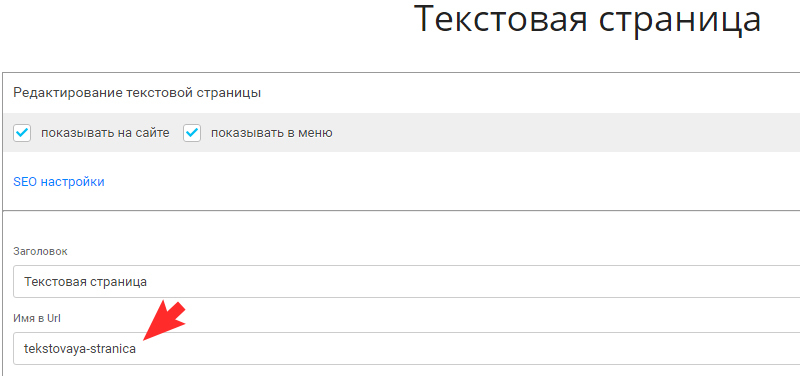
2. Под строкой заголовка страницы расположено поле «Имя в Url». В нем укажите новый адрес. Чтобы преобразовать русские словосочетания в правильные ссылки, воспользуйтесь онлайн-сервисом, например, seolinks.webhb.ru.
3. Для страницы «Текстовая страница» со стандартным адресом страницы «27» — ЧПУ будет, например: «tekstovaya-stranica».
4. Нажмите «Сохранить».
- Как добавить блок «Отзывы и комментарии» на главную страницу?
- Как подключить авторизацию через ВКонтакте для отзывов?
- Как подключить авторизацию через Facebook для отзывов?
- Как создать сайт бесплатно?
- Почему важно продлевать домен и платный тариф вовремя?
Была ли статья полезна?
Каталог товаров и услуги
- Как добавить товар?
- Как копировать товар?
- Как быстро изменить основные данные о товаре?
- Как добавить увеличение изображения товара при наведении?
- У меня не отображается каталог товаров
- Как продавать цифровые товары?
- Как вывести товар на главную страницу?
- Как скрыть на главной странице товары, которых нет в наличии?
- Как скрыть заголовок страницы в карточке товара?
- Как показывать товары, которых нет в наличии, в конце каталога?
- Как включить информирование клиентов о поступлении товаров?
- Как вывести раздел каталога товаров на главную страницу?
- Как вынести каталог товаров в отдельный блок?
- Как изменить адрес страницы товара?
- Как изменить единицы измерения товаров?
- Как изменить адрес раздела товара?
- Как переместить товар из одного раздела в другой?
- Как переместить один товар в пределах раздела?
- Как добавить описание к разделу каталога товаров?
- Как установить скидку на товар?
- У меня не отображается поле для ввода скидки
- Как установить на товар рекламную метку?
- Как добавить к товару блок «С этим товаром покупают»?
- Как добавить поиск и сортировку по каталогу товаров?
- Как работает поиск по каталогу товаров?
- Как быстро найти нужный товар в каталоге, чтобы внести в него изменения?
- Как добавить фильтры по товарным группам и характеристикам?
- Как включить сортировку в разделах каталога товаров и фильтр по цене?
- Как настроить карточку товара?
- Установил «Товар в наличии» 1 штуку, а заказать можно больше.
- Как изменить количество товаров на странице?
- Как добавить дополнительное меню каталога товаров?
- Как показать, что товара нет в наличии?
- Как создать модификацию товара?
- Как создать новую/изменить товарную группу?
- Как создать новую/изменить характеристику?
- Тип характеристики «Чекбокс»
- Тип характеристики «Текстовое поле»
- Тип характеристики «Список»
- Как передавать коды маркировки в чек на полный расчет?
- У меня исчезли параметры товаров
- Как использовать параметры товара?
- Как сделать разные цены на товар в зависимости от параметра?
- Как работает опция для товаров «Поставка под заказ»?
- У товара исчез значок корзины для быстрого заказа
- Я удалил каталог товаров целиком, как его восстановить?
- Я удалил раздел в каталоге товаров, помогите восстановить.
- Как изменить размер изображений в каталоге товаров (превью)?
- Как создать в разделе каталога товаров подраздел?
- Как массово изменить цены на товары?
- Как упорядочить изображения в карточке товара?
- Как добавить услугу?
- Как добавить скидку к услуге?
- Как добавить описание к разделу Услуги?
- Как изменить адрес страницы услуги?
- Не отображается раздел Услуги
Контактная информация
- Как указать номер телефона на сайте?
- Как вывести блок контактов на главную страницу?
- Как изменить форму «Напишите нам»?
- Как изменить форму «Обратный звонок»?
- Как показать адрес офиса/магазина на карте?
- Как добавить фотографии к адресу?
- Как создать паблик чат в Viber?
- Как создать канал в Telegram?
- Как получить API Key для карт Google?
- Как получить API Key для Яндекс.Карт?
- Как добавить иконки мессенджеров в шапку сайта?
Фотогалерея
- Как добавить блок фотогалерея на главную страницу?
- Как добавить фотографии?
- У меня не отображается фотогалерея
- Как изменить размер изображений (превью) в фотогалерее?
Отзывы и комментарии
- Как добавить блок «Отзывы и комментарии» на главную страницу?
- Как добавить блок «Отзывы и комментарии» в меню?
- Как включить премодерацию комментариев?
- Как изменить вкладку Комментарии в товаре?
- Как вынести отзыв в левую часть сайта?
- Как вынести отзывы на главную страницу?
- Как подключить авторизацию через ВКонтакте для отзывов?
- Как подключить авторизацию через Facebook для отзывов?
- Как ответить на отзыв от лица администратора сайта?
- Как изменить дату и время отзывов и комментариев на сайте?
- Можно ли банить посетителей, которые оставляют негативные комментарии?
Доставка и текстовые страницы
- Как добавить страницу доставки и способы доставки на сайт?
- Как добавить текстовую страницу на сайт?
- Как добавить блоки на текстовую страницу?
- Как установить пароль на текстовую страницу?
- Как изменить адрес текстовой страницы?
- Как разместить рекламу/баннер партнеров на сайте?
- Как добавить на сайт страницу оплаты?
- Как добавить на сайт страницу производителя?
- Как добавить на сайт всплывающее рекламное окно?
Меню
- Как переименовать раздел в меню?
- Можно ли сделать меню с выпадающими окнами?
- Не отображаются пункты меню
- Как скрыть меню сайта?
Элементы оформления
- Как добавить логотип?
- Как настроить отображение логотипа на сайте?
- Как добавить слоган?
- Как добавить промо-баннер?
- Как добавить баннер в левый блок сайта?
- Как изменить копирайт сайта?
- Как добавить фон к таблице?
Новости и О компании
- Как добавить новость на сайт?
- Как изменить адрес страницы новости?
- Почему я не могу прочитать новости своего сайта в ленте RSS?
- Как добавить на сайт триггеры?
- Как добавить на сайт кнопку, картинку и картинку плюс текст?
- Как редактировать промо-баннер в шаблоне «Лендинг»?
- Как редактировать архивный слайдер в профессиональном шаблоне, Дизайн №1, №2?
- Как добавить видеофон на слайдер?
Статьи
- Как добавить разделы к статьям?
- Как добавить статью?
- Как разбить статью на две части (убрать часть текста под кат)?
- Как изменить адрес страницы статьи?
Видео
- Как добавить блок видео на сайт?
- Как добавить видеофайлы на сайт?
Статистика
- Как добавить блок статистики на сайт?
- Почему не работают счетчики статистики?
- Не вижу счетчики Яндекс.Метрики и Google Analytics на сайте
- Как добавить сайт в Яндекс.Вебмастер?
- Как установить счетчик Яндекс.Метрика (редактор 1.0)?
- Как установить информер Яндекс.Маркет?
- Как настроить цели в Яндекс.Метрике?
- Как настроить электронную коммерцию в Яндекс.Метрике?
- Как добавить сайт в Google Search Console?
- Как установить счетчик Google Analytics (редактор 1.0)?
- Как настроить цели в Google Analytics?
- Установка Google Analytics с помощью Google Tag Manager
- Как в Google Analytics отображать знак # в URL в отчетах и настроить цели на отправку форм?
- Как настроить электронную торговлю в Google Analytics?
- Как установить счетчик Liveinternet?
- Как добавить сайт в Вебмастер Mail.ru?
- Как добавить сайт в Вебмастер Bing?
- Как работает Вебвизор?
- Надо ли снова подключать сервисы статистики, если просрочить оплату платного тарифа?
Лид-форма и таймер для акций
- Как добавить блок «Таймер» на сайт?
- Как найти таймер для акций в шаблоне Презентационный?
- Как добавить и отредактировать лид-форму?
Социальные сети
- Как добавить кнопки социальных сетей на сайт?
- Как вывести кнопки социальных сетей в левом блоке?
- Как добавить сайт в Google Мой бизнес?
Поиск по сайту
- Как установить поиск по сайту от Яндекса?
- Как установить поиск по сайту от Google?
- Почему моего сайта нет в поисковых системах Яндекс, Google, Mail.ru?
- Надо ли делать автоматический прогон по каталогам?
- Как выделить сниппет в поисковой выдаче Яндекса?
Прочее
- Как перейти в режим просмотра / редактирования?
- Как перемещать (менять местами) блоки на сайте?
- Как скрыть/показать блок на сайте?
- Как скрыть сайт на время его разработки?
- У меня ничего не работает
- Как добавить на сайт блок Возможности?
- Как добавить на сайт блок Карточки?
- Как добавить на сайт блок Товары по тегу?
- Как добавить на сайт блок Карусель?
- Как добавить на сайт блок Слайдер?
- Как добавить на сайт блок Ссылки?
- Как добавить на сайт блок HTML-код?
- Как добавить на сайт блок Форма оплаты?
- Как добавить на сайт блок Квиз?
- Как добавить на сайт блок Форма продажи билетов?
- Как добавить на сайт блок Форма продажи курсов?
- Как добавить на сайт блок Карта?
- Как добавить на сайт блок Призыв к действию?
- Как добавить на сайт блок Видео?
- Как добавить на сайт блок Текст?
- Как разбить текст на колонки?
- Как добавить на сайт блок Заголовок первого уровня (SEO)?
- Как добавить на сайт блок Колонки?
- Как добавить на сайт сквозной подвал с колонками?
- Как добавить на сайт блок Вопрос/Ответ?
- Как добавить на сайт блок Таймлайн?
- Как скопировать настройки блока?
- Как добавить раздел Документы?
- Как добавить меню питания для школ?
- Как добавить информер Gismeteo на сайт?
- Как добавить атрибут nofollow к ссылке?
- Как добавить в форму на сайте чекбокс (флажок, галочку)?
- Как создать ссылку?
- Как создать якорную ссылку?
- Как добавить пользовательское соглашение и политику конфиденциальности на сайт?
Редактор 2.0
- Как удалить блок или элемент со страницы?
- Как добавить блок на сайт?
- Как добавить изображение?
- Как отредактировать текст?
- Как изменить название блока?
- Как изменить фон блока?
- Как сделать блок сквозным?
- Как работать с кнопками?
- Как прописать SEO-настройки и ЧПУ страницы?
- Кнопки «Предпросмотр», «Опубликовать», «Восстановить»
- Как скопировать страницу?
- Как указать тип заголовка H?
- Как добавить/изменить блок “Обложка”?
- Как добавить/изменить/удалить пункт меню?
- Как добавить/изменить блок «Обложка с меню»?
- Как добавить страницу «Меню с телефонами»?
- Как добавить/изменить блок «Форма»?
- Как добавить/изменить блок «Преимущества»?
- Как добавить/изменить блок «Сотрудники»?
- Как добавить/изменить блок «Видео»?
- Как добавить/изменить блок «Отзывы»?
- Как добавить/изменить блок «Контакты»?
- Как добавить/изменить блок «Призыв к действию»?
- Как добавить/изменить блок «Партнеры»?
- Как добавить/изменить блок «Соц.сети»?
- Как добавить/изменить блок «Подвал»?
- Как добавить/изменить блок «Схема работы»?
- Как добавить/изменить блок «Галерея»?
- Как добавить/изменить блок «Текст»?
- Как добавить виджет Яндекс.Такси?
- Как установить счетчик Яндекс.Метрика (шаблоны 2.0)?
- Как установить счетчик Google Analytics (шаблоны 2.0)?
- Как добавить страницу «Главная»?
- Как добавить страницу «О компании»?
- Как добавить страницу «Услуги»?
- Как добавить страницу «Наша команда»?
- Как добавить страницу «Контакты»?
- Как добавить страницу «404»?
- Как добавить страницу «Пользовательское соглашение»?
- Как добавить страницу «Политика конфиденциальности»?
- Как добавить отступы между блоками?
- Как добавить дополнительные элементы внутри блока?
- Как перемещать элементы внутри блока?
- Как добавить виджет Календарь Travelpayouts?
- Как добавить виджет Поисковые формы Travelpayouts?
- Как добавить виджет отеля Travelpayouts?
- Как добавить виджет популярных направлений Travelpayouts?
- Как добавить виджет «Планоплан»?
- Как добавить виджет для комментариев ВКонтакте?
- Как добавить виджет для сообществ ВКонтакте?
- Как добавить виджет опросов ВКонтакте?
- Как добавить модуль поиска туров 5.0 от Слетать.ру?
- Как добавить Google Календарь?
- Как добавить блок Google AdSense?
- Как добавить Яндекс.Поиск для сайта?
Как сменить IP адрес компьютера и зачем это нужно?
IP адрес, как правило, мало интересует обычного интернет-пользователя. « Ну да, это какая-то там штука, по которой спецслужбы могут узнать, где я живу » — и так говорят отнюдь не только те, кто не знает, как поменять название файла или папки.
Подобная позиция неопытных пользователей, в принципе, справедлива, ведь для того, чтобы узнать прогноз погоды и почитать анекдоты нет необходимости знать свой IP.
Но Всемирная паутина предлагает гораздо больше возможностей, помимо переписки и просмотра новостей. Определенная деятельность на просторах сети вынуждает пользователей не только узнавать свой IP адрес, но и менять его ( или же делать постоянным ):

О том, как сменить IP адрес компьютера и в каких ситуациях это может понадобиться, пойдет речь ниже.
Зачем менять IP адрес?
Для начала, необходимо понимать, что IP адрес – это своеобразный пропуск пользователя в интернет. Любое подключение не может быть просто «подвешено в воздухе», в интернете всё гораздо более упорядочено, чем кажется на первый взгляд. Любые процессы подчиняются алгоритмам, и если в человеческом мире некоторые хитрецы знают, как изменить мнение других людей, то роботы делают всё по инструкциям и не отступают от них ни на шаг.
Однако машины проверяют только то, что им указано и никак не могут превысить свои полномочия. К примеру, если охранник проверяет наличие пропуска, то он может остановить человека, у которого есть документ, но вклеена чужая фотография.
При установлении интернет-соединения роботов интересует лишь наличие уникального IP -адреса, и не важно, что он для этого компьютера уже десятый за 5 минут. Таким образом, можно совершенно легально как изменить свой IP адрес, так и оставить всё в прежнем состоянии.
Существует множество причин поменять адрес в интернете. Ниже представлены некоторые наиболее популярные ситуации, в которых пользователи задумываются о том, как сменить IP адрес.
- Сёрфинг. Речь идет не об обычном просмотре веб-страниц, а о посещении информационных ресурсов по заказу:

Естественно, подобная деятельность не остаётся неоплаченной. Но вот ведь какое дело: счетчики на сайтах принимают за уникальное только первое посещение с одного IP адреса за день, то есть остальные будут считаться лишь визитами, которые не имеют особого значения в глазах рекламодателей.
Поэтому заработок на сёрфинге редко бывает серьезным. Но если вы знаете, как менять IP адрес, то можете выжать гораздо больше с одного задания по просмотру определенного сайта.
- Выполнение различных процедур, помогающих в продвижении проекта. Данный пункт перекликается с сёрфингом, но подразумевает упор именно на действие, ведь каждая страница сайта имеет свою цель, а частота достижения этой цели выражается конверсией. Отдать голос, скачать файл, нажать на баннер – всё это имеет значение для проекта, когда выполняется с разных IP адресов;
- Вы были « забанены », как пользователь определенного ресурса. Как правило, ограничения на доступ применяются по отношению к учетной записи. То есть, если вас добавили в «черный список» на каком-то форуме, то можно незамедлительно создать новый профиль. Но бывают ситуации, когда « банят » по « айпишнику ». В таком случае не остаётся ничего другого, кроме как поменять IP адрес, если вы хотите продолжать пользоваться ресурсом;
- Недобрые помыслы. Хакерская деятельность преследуется законодательством, поэтому не нужно даже думать об этом. Тем не менее, для общего развития стоит знать, что постоянная смена IP адреса для компьютерного преступника – одно из главных правил:

Как поменять статический IP адрес
Прежде, чем задумываться о том, как изменить свой IP адрес, необходимо знать, что он может быть непостоянным сам по себе. Динамический IP – это адрес, который пользователь получает при каждом новом подключении. Такой IP варьируется в некотором диапазоне, определенном интернет-провайдером. Также существует статический IP адрес, он закреплен за компьютером и не меняется при переподключении к интернету. Ниже представлены способы изменения статического IP -адреса.
- Воспользоваться онлайн-сервисом, предоставляющим услуги прокси-сервера. Всё, что требуется – это зайти на сайт ( к примеру, zend2.com ), ввести адрес информационного ресурса, который вы хотите посетить и нажать «Enter»:

Ваш IP-адрес будет изменен.
- Предыдущий способ подходит тогда, когда нужно сменить IP адрес компьютера для посещения одного сайта. Чтобы просмотреть другой информационный ресурс, необходимо заново вводить его адрес. Если же хочется изменить IP -адрес для посещения многих веб-страниц, то понадобится программа для смены IP адреса ( например, Hotspot Shield ):

Чтобы всё заработало как надо, помимо установки приложения, необходимо настроить параметры прокси-сервера в браузере. О том, как это делать, написано в файле readme , который прилагается к дистрибутиву программы.
- Использовать браузер Tor – главный « приют » всех анонимов:

Как поменять динамический IP адрес
Если вы задумываетесь о том, как сменить динамический IP адрес, то описанные выше способы для статического адреса, безусловно, обеспечат нужный эффект. Однако можно воспользоваться главным свойством динамического IP – его автоматизированным изменением.
Для того чтобы адрес стал новым, нужно просто заново подключиться к интернету. Сделать это можно несколькими способами:
- Перезагрузить компьютер. На это уйдет достаточно много времени, однако ваш IP адрес изменится;
- Во время очередного сеанса пользования интернетом на персональном компьютере, можно использовать мобильный телефон в качестве модема;
- Выключить и включить роутер. Если вы думаете о том, как быстро сменить IP адрес, то дважды нажать на переключатель – наиболее скоростной вариант. Однако не стоит пренебрегать безопасностью, ведь выключение работающего роутера – это аварийное прерывание, и если программисты не потрудились над качественной обработкой подобного исключения, то придется потратить время на восстановление параметров;
- Отключиться от соединения « кликом » мыши. Опять же, если вы используете беспроводное подключение, то можно цивилизованно зайти в параметры доступа к интернету и отключиться, выбрав соответствующий вариант в свойствах соединения. Сразу же можно и подключиться, чтобы обрести новый IP адрес компьютера. Стоит учитывать, что IP вы получите из закрепленного за провайдером диапазона, а адресов там отнюдь не бесконечное количество.
Таким образом, сменить IP адрес гораздо легче, если он динамический. В том случае, когда ваш IP статический, необходимо воспользоваться технологиями прокси-серверов ( для изменения динамического IP они тоже подойдут ).