
Как изменить домен сайта на WordPress
Предположим, что у вас есть два домена, на одном из них находится сайт на WordPress и вам необходимо перенести его на другой домен. Рассмотрим, как это сделать.
- Нужно перейти в админ-панель сайта. Если используются плагины-конструкторы (такие как Elementor), то сначала сменить адрес сайта через них. Если используются кэширующие плагины, то очистить кэш.
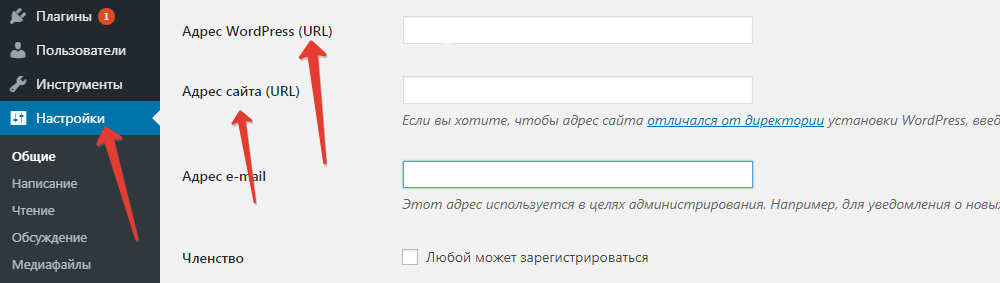
- Далее перейдите в раздел «Настройки» — «Общие» и сменить адрес сайта и адрес WordPress там. После этого нас выкинет из админ-панели.
- Потом вам необходимо перейти в PhpMyAdmin и выполнить там следующие SQL-запросы (где СТАРЫЙ — это адрес старого домена, НОВЫЙ — адрес нового домена):
UPDATE wp_options SET option_value = replace(option_value, ‘http://СТАРЫЙ’, ‘http://НОВЫЙ’) WHERE option_name = ‘home’ OR option_name = ‘siteurl’;
UPDATE wp_posts SET guid = replace(guid, ‘http://СТАРЫЙ’, ‘http://НОВЫЙ’);
UPDATE wp_posts SET post_content = replace(post_content, ‘http://СТАРЫЙ’, ‘http://НОВЫЙ’);
UPDATE wp_postmeta SET meta_value = replace(meta_value, ‘http://СТАРЫЙ’, ‘http://НОВЫЙ’);
- Далее нужно добавить новый домен в панель управления хостингом, перенести файлы сайта в директорию нового домена, а старую удалить.
В большинстве случаев этого достаточно. Но может потребоваться также заменить вхождения старого домена в базе через плагин Better Search Replace или аналогичный.
Также, существует ряд тем и плагинов, которые привязываются к URL и полноценный перенос провести не позволяют.


Все способы
© 2009–2023 «HANDYHOST.RU» 8-800-505-68-01


- Услуги
- Хостинг сайтов
- Домены
- Конструктор сайтов
- Linux VPS / Windows VPS
- Выделенные серверы
- SSL сертификаты
- Клиентам
- Контакты
- О компании
- Акции
- Оборудование
- Партнерская программа
- Поддержка
- Способы оплаты
- Регламент
- Документы
- Справка
Как изменить адрес сайта в WordPress
Эти настройки отвечают за то, как будет выглядеть URL вашего сайта вне админки WordPress. Задаются они на этапе установке и, чаще всего, изменять их нет необходимости в будущем. Но если вы решили перенести ваш сайт на новый домен, либо разместить его в поддомене или поддиректории, то нужно в обязательном порядке обновить эти настройки. Иначе вы получите 404 ошибку, т.к. текущие адреса не будут совпадать с новым адресом вашего сайта. Существует несколько путей изменения этих настроек. Давайте рассмотрим их.
Изменение настроек через wp-config.php
Это наиболее простой способ изменения нужных нам настроек.
Откройте файл wp-config.php в корневой директории вашего сайта и добавьте две строки:
Не забудьте прописать правильный адрес сайта, иначе всё будет бесполезно.
Завершающий слеш в конце адреса сайта ставить не надо!
Помните, что как только вы внесёте эти строки в файл wp-config.php, вы не сможете внести изменения в эти значения через интерфейс административной панели. Файл wp-config.php имеет большой приоритет. По этой причине я рекомендую воспользоваться любым из способов ниже.
Изменение настроек через functions.php
Этот способ наиболее предпочтительный и самый простой в использовании.
Принцип работы очень прост: добавляем две строки в файл functions.php, находящийся в директории с вашей темой. После этого заходим по новому адресу сайта, ждём пару мгновений и… всё! Сайт автоматически пропишет нужные значения в базу данных, после чего всё должно заработать.
Если вдруг сайт не открылся — попробуйте очистить кеш вашего браузера.
Давайте пройдёмся по порядку:
- Заходим в директорию вашей темы по адресу /wp-content/themes/ВАША_ТЕМА/
- Открываем файл functions.php и после первой строчки
Вместо «новый-адрес-сайта.ru» укажите ваш адрес.
- Сохраняйте файл
- Заходите на сайт и наслаждайтесь результатом
Изменение настроек через phpMyAdmin
Этот способ наиболее сложный в реализации и использовать его стоит лишь в том случае, если ни один из предыдущих двух вам не помог по каким-либо причинам.
Его суть проста: заходим в систему управления базой данных, в моём случае это скрипт phpMyAdmin. Кроме него существуют и другие, например, Adminer, либо что-то иное. После этого редактируем настройки в таблице wp_options. На этом всё.
- Заходим в phpMyAdmin.
- Выбираем из списка слева вашу базу данных, которая используется на сайте.
- После этого ищем таблицу wp_options во вкладке «Структура» и нажимаем «Обзор»:
- Виртуальный хостинг
- Хостинг для WordPress
- Хостинг для Joomla
- Хостинг для Drupal
- Дешевый хостинг «Визитка»
- Конструктор сайта
- VPS хостинг
- Облачная приватная сеть
- 7 дней тестирования
Смена домена для сайта на WordPress
Временами появляется необходимость поменять домен вашего сайта, работающего на движке WordPress. То есть цель данного процесса — изменить имя домена, а всё содержимое, в том числе и структуру ссылок, оставить прежними. Причины могут быть разными: изначальная разработка сайта шла на тестовом домене, просроченный текущий домен или вам пришла в голову идея ребрендинга. Процесс переезда пусть и не самый сложный, но все же, есть несколько важных деталей. Их мы и разберём в данной статье.
План действий
Алгоритм можно разделить на несколько важных этапов:
- Подготовительный этап
- Непосредственно, перенос WordPress на другой домен
- Проверка и доработка
User-agent: * Disallow: /
Эти строки запретят индексацию проекта поисковиками на время работы. Если файл robots.txt у вас уже был, то предварительно сохраните его к себе на компьютер, чтобы потом восстановить. Таким образом вы предотвратите случайное попадание в выдачу лишних материалов в процессе смены домена.
Этап 2: замена старого домена на новый Если у вас простой сайт, то изменить домен можно через консоль WordPress: Для этого заходим в панель управленя WordPress на страницу «Настройки — Общие». 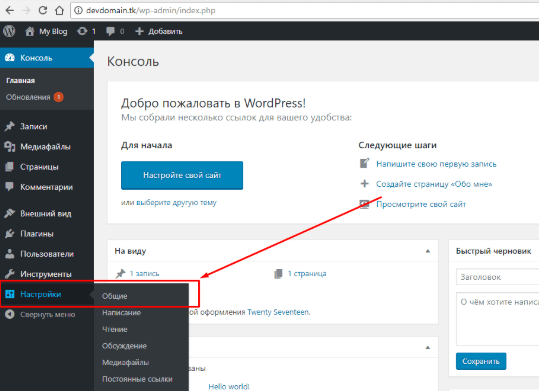 В полях «Адрес WordPress» и «Адрес сайта» укажите URL нового домена и подтвердите изменения, нажав на кнопку «Сохранить изменения».
  В тот же момент WordPress переадресует вас на страницу входа в админ-интерфейс, но уже на новом домене. Если же у вас многостраничный сайт с множеством постов и нестандартными темами оформления, то Вам может помочь специализированный плагин Duplicator и его аналоги. Если вы не хотите устанавливать дополнительные плагины, то можно выполнить замену домена с помощью SQL-запросов: Можно воспользоваться автоматическим генератором команд при помощи данного инструмента, и затем запустить их при помощи phpMyAdmin на вкладке SQL одной транзакцией (только не забудьте сначала выбрать нужную базу данных).
 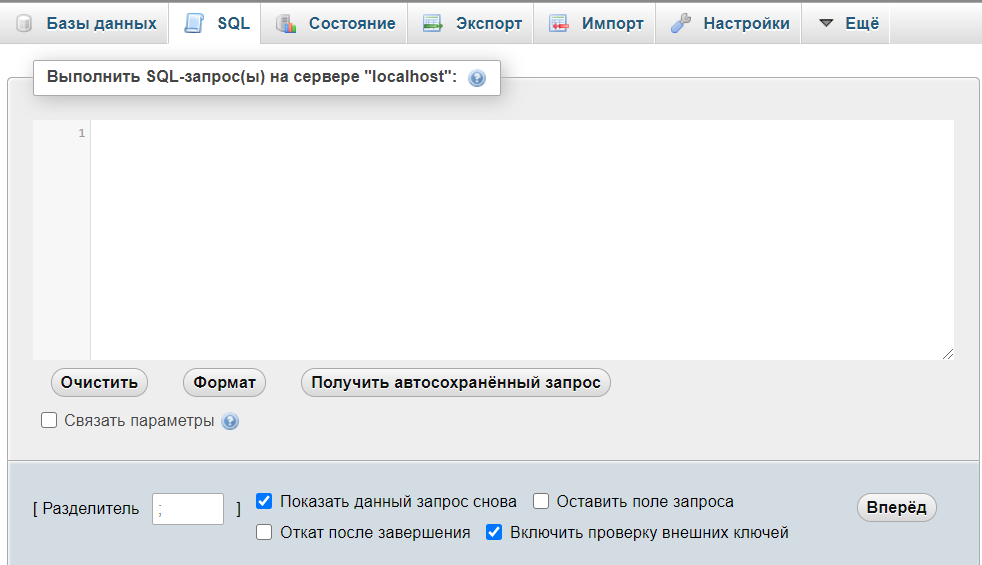 Либо, поочередно выполнить следующие 3 запроса, заменив http://domain.ru и http://newdomain.ru соответственно на старый и новый адреса сайта (обратите внимание, что в конце адреса не должно быть слеша):
UPDATE wp_options SET option_value = replace(option_value, 'http://domain.ru', 'http://newdomain.ru') WHERE option_name = 'home' OR option_name = 'siteurl';
UPDATE wp_posts SET guid = replace(guid, 'http://domain.ru','http://newdomain.ru');
UPDATE wp_posts SET post_content = replace(post_content, 'http://domain.ru', 'http://newdomain.ru');
- Создание 301 редиректа со старого домена на новый
- Правка robots.txt и sitemap.xml
- Яндекс Вебмастер и Google Search Console
Для того чтобы при обращении к любой странице сайта по старому адресу посетитель автоматически перенаправлялся на ту же самую страницу в новом домене, необходимо заменить содержимое файла .htaccess, находящегося в корне старого домена, на следующее (вместо newdomain.ru указывается новый домен):
Options +FollowSymLinks RewriteEngine on RewriteRule (.*) http://newdomain.ru/$1 [R=301,L]
Нужно вернуть исходный robots.txt, если вы временно закрывались от индексации. Более того, не забудьте подправить в нем директивы Host и Sitemap:
Host: https://newdomain.ru Sitemap: https://newdomain.ru/sitemap.xml
Перейдите в инструменты Яндекс.Вебмастер и Google Search Console и укажите новый домен для вашего сайта (вы можете работать и с другими поисковыми системами, например Mail.ru, Bing и так далее).
На этом наш переезд на новый домен завершён. Если вы будете пошагово выполнять данную инструкцию, все у вас получится.
Отключение привязки домена
Еще одним вариантом может быть описанный ниже способ, который позволит не заменить URL сайта на новый, а в целом «отключить» привязку CMS к конкретному домену. За счет этого WordPress перестанет выполнять редирект на какой-то определенный URL, прописанный в настройках.
Для этого в конфигурационный файл wp-config.php необходимо добавить следующий код:
if(isset($_SERVER['HTTPS'])) < $schema = 'https://'; >else < $schema = 'http://'; >define('WP_HOME', $schema.$_SERVER['SERVER_NAME']); define('WP_SITEURL', $schema.$_SERVER['SERVER_NAME']);
Этот способ может быть полезен не только при переносе сайта на новый домен, но и при возникновении каких-либо неполадок в работе сайта, связанных с его URL (например, при невозможности устранить редирект на https, и др.)
Удачной работы! Если возникнут вопросы — напишите нам, пожалуйста, тикет из раздел «Помощь и поддержка».
Как изменить адрес страницы в WordPress?

12.02.2021
По умолчанию при создании страницы в WordPress ей автоматически присваивается URL-адрес. Система берет его из заголовка H1 и пишет в том же виде, в каком указал пользователь (т.е. полностью дублирует). Возникает логичный вопрос – как изменить адрес страницы в WordPress? Делается это очень просто.
Меняем URL в WordPress: пошаговая инструкция
Чтобы поменять URL адрес страницы в Вордпресс, выполните следующие действия:
- Зайдите в админку WordPress.
- Откройте любую страницу или запись, для которой хотите отредактировать URL.
- Найдите постоянную ссылку (она находится под заголовком H1) и нажмите кнопку «Изменить».
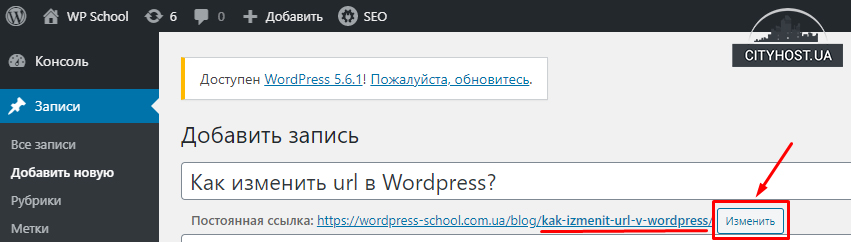
- Пропишите желаемый адрес и нажмите кнопку «Обновить», чтобы сохранить внесенные изменения.
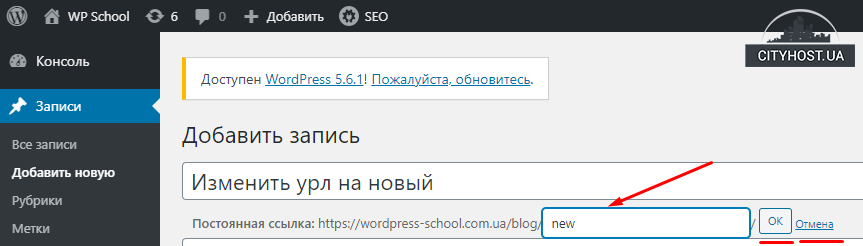
Теперь страница/запись будет открываться по новому URL-адресу. Как видите, все предельно просто.
Но тут есть ряд моментов, которые надо учитывать.
Первый – может отсутствовать кнопка «Изменить» напротив адреса страницы.
В таком случае:
- зайдите в админку Вордпресс и перейдите в «Настройки»;
- откройте раздел «Постоянные ссылки»;
- уберите галочку с «Простые» и поставьте ее в пункте «Название записи» (формата www.yoursite/sample-post/).
Кнопка должна появиться, и проблем с тем, как изменить URL страницы в WordPress больше не возникнет.
Второй момент заключается в том, что по умолчанию система Вордпресс прописывает URL-адреса на кириллице.
Ведь она дублирует заголовок H1, а он обычно написан на русском языке. Но для SEO кириллические URL-адреса считаются не совсем корректными. Во-первых, при копировании такие ссылки получаются длинными и нечитабельными. Во-вторых, поисковики больше любят URL-адреса на латинице. Поэтому при изменении ссылки страницы обязательно прописывайте новый вариант латинскими буквами. Это можно делать вручную, с помощью плагинов или онлайн-сервисов, которые переводят текст с кириллицы на латиницу.
И третий момент – массовое изменение URL-адресов для страниц сайта.
Подобную процедуру делать крайне не рекомендуется, поскольку это может негативно сказаться на позициях и трафике. Поисковики посчитают, что все старые страницы были удалены, а за один день появились десятки или сотни новых. Хотя вы просто изменили их адрес с кириллицы на латиницу.
За такой «спам» поисковые системы могут добавить сайт в черный список и надолго выкинуть его из индексации. Тут лучше следовать простому совету: URL старых страниц оставить прежним, а новые размещать уже с правильно заполненными адресами на латинице.
Как изменить URL в WordPress до публикации страницы?
После создания страницы укажите ее заголовок и нажмите кнопку «Сохранить как черновик». Или просто подождите несколько секунд, если включено автосохранение. Вордпресс автоматически создаст URL по заголовку, после чего вы сможете изменить адрес страницы до ее публикации.
Меняем URL в WordPress с помощью плагина
Вручную прописывать правильные адреса для каждой страницы – это долго и нудно. Возникает логичный вопрос: можно ли автоматизировать данный процесс? Да, путем установки плагина Rus-To-Lat.
Для этого:
- Зайдите в админку WordPress.
- Выберите в левом меню пункты «Плагин» – «Добавить новый».
- В поисковой строке магазина пропишите название RusToLat.
- Установите и активируйте плагин.
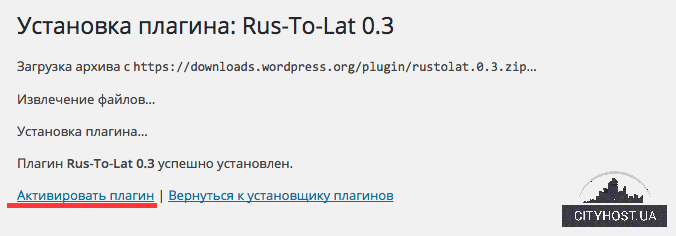
Настраивать ничего не нужно: плагин будет автоматически генерировать ссылки на латинице. Причем тоже до публикации страницы. И не надо даже вникать, как изменить URL в WordPress. Исключение составляют те ситуации, когда стандартный адрес (продублированный с заголовка) не устраивает и хочется указать другой.
Кстати, если вы относитесь к противникам плагинов и не любите нагружать ими сайт – не волнуйтесь. Данное решение практически не сказывается на работоспособности веб-ресурса. Для стабильной работы сайта достаточно арендовать недорогой сервер у проверенного хостера – и помимо Rus-To-Lat можно ставить другие полезные плагины (например, для SEO оптимизации).
Понравилась статья? Расскажите о ней друзьям: 


