
Как изменить адрес компании в Яндексе
Найдите организацию на Яндекс Картах, перейдите в ее карточку и нажмите ссылку Исправить неточность. В открывшемся окне выберите один из вариантов изменений, исправьте данные или напишите комментарий. Нажмите Отправить.
Как изменить название организации в Яндекс бизнесе
Перейдите на страницу Профиль организации. Измените название: Нажмите значок рядом с названием организации. Введите новое название и нажмите кнопку Сохранить.
Кто может обновлять данные об организации в Яндекс бизнесе
Источники обновления базы Бизнеса
Яндекс принимает данные для обновления от партнеров и агентов по всему миру. Для этого необязательно получать особый статус или подписывать договор, достаточно принять договор-оферту и написать нам о своем желании стать партнером. Мы модерируем данные от партнеров на общих основаниях.
Как указать организацию на Яндекс Картах
- Авторизуйтесь в Яндексе через почту или номер телефона, чтобы зайти в кабинет Яндекс Бизнеса.
- Добавьте название вашей компании и вид деятельности.
- Укажите, есть ли у вас место, куда могут прийти клиенты: офис, магазин или филиал.
- Добавьте номер телефона, по которому клиенты свяжутся с вами.
Как добавить второй адрес в Яндекс бизнес
Редактировать данные филиалов, удалить или добавить новые филиалы можно вручную. На странице Организации около названия сети нажмите и выберите Добавить в сеть филиал или Создать филиал или нажмите на название сети, чтобы изменить данные в нужном филиале.
Как в Яндексе добавить свою организацию
Зайти на сервис Яндекс Справочник, выбрать пункт «Добавить организацию» и заполнить форму. Указать все необходимые данные об организации: название, адрес (фактический) и телефон, режим работы, вид деятельности (до трех видов из рубрикатора) и ссылку на сайт или аккаунт в соцсети.
Как в Яндексе изменить
Изменить или удалить профиль:
- В личном кабинете на вкладке Мой профиль выберите блок, который хотите изменить: фото профиля, адреса, общую информацию о себе или специальности.
- Отредактируйте нужные поля.
- Нажмите кнопку Сохранить.
Как изменить адрес компании в гугл
Чтобы изменить профиль в Google Поиске или на Картах, выполните следующие действия:
- Перейдите к профилю компании. Подробнее о том, как его найти…
- Нажмите Изменить профиль Информация о компании. Совет. Откройте на компьютере Google Поиск и выберите Изменить профиль.
- Нажимайте Сохранить после каждого изменения.
Как изменить название организации
Чтобы изменить название, надо провести общее собрание участников общества, подготовить протокол, заполнить заявление и подготовить лист изменений в устав. Налоговая рассматривает документы пять рабочих дней. Если изменения одобрены, о новом названии надо известить партнеров, банк и сотрудников.
Как добавить адрес в Яндекс
В правом верхнем углу экрана нажмите изображение профиля или кнопку, если вы не авторизованы. В открывшемся меню нажмите Изменить Карту, затем Добавить новый объект. В появившейся панели выберите тип объекта. Если ни один из пунктов меню не подходит, выберите Другой объект.
Чем отличается Яндекс Директ от Яндекс бизнес
Яндекс Бизнес дает инструмент для быстрого старта малого или низкобюджетного бизнеса, а Яндекс Директ позволяет вести масштабные кампании с широкими возможностями.
Что будет если удалить данные Яндекса
Яндекс перестает обрабатывать ваши данные после того, как вы их удалили. Они исчезают из вашего аккаунта, становятся недоступными для всех, включая Яндекс, и большинство из них физически удаляется с серверов.
Какие данные нельзя изменить после заведения аккаунта в Директе
После сохранения группы изменить тип условий показа нельзя. Профиль пользователей — это совокупность характеристик пользователей, которым вы хотите показывать рекламу. Например, пол, возраст, интересы в интернете.
Как удалить компанию в Яндекс бизнесе
Как удалить организацию:
- Выберите нужную организацию в списке ваших организаций.
- Проверьте, что выполняются все условия:
- Перейдите на вкладку Профиль организации и нажмите кнопку Удалить организацию.
- Подтвердите удаление и нажмите кнопку Удалить.
- Дождитесь удаления организации.
Как изменить местоположение в Яндекс картах на сайте
О том, как изменить геонастройки, см. раздел Доступ к местоположению.Установить город вручную:
- На главной странице под строкой поиска нажмите название города — вы попадете в раздел Местоположение.
- Отключите опцию Определять город автоматически.
- В поле ввода укажите нужный город и нажмите Сохранить.
Как удалить адрес в Яндекс картах
Хочу удалить данные о своей организации
Полностью удалить информацию об организации с Яндекс Карт нельзя. Если компания больше не работает, на Картах она будет отмечена, как закрытая.
Как удалить свою организацию с Яндекс карт
На странице Мои организации найдите нужную компанию. Нажмите кнопку и выберите одну из опций: «Скрыть из личного кабинета» — компания будет удалена из вашего списка, и вы не сможете ею управлять в дальнейшем. «Удалить из базы Бизнеса» — компания будет публиковаться на Яндекс.
Как редактировать профиль в Яндекс картах
Изменить адрес можно в профиле Бизнеса или в карточке организации на Яндекс Картах.Изменить или удалить профиль:
- В личном кабинете на вкладке Мой профиль выберите блок, который хотите изменить: фото профиля, адреса, общую информацию о себе или специальности.
- Отредактируйте нужные поля.
- Нажмите кнопку Сохранить.
Почему Яндекс карты неправильно определяет местоположение
Навигатор не может работать корректно, если не получает данные о геопозиции. Включите доступ к этим данным в настройках устройства. Данные о местоположении по мобильной сети помогают точнее определять, где вы находитесь. Включите мобильный интернет и убедитесь, что баланс счета положительный.
Как добавить организацию в Яндекс.Карты и сделать карту на сайте
Эта статья о базовых возможностях Яндекс.Карт будет полезна компаниям, которые продают товары и оказывают услуги офлайн, физически общаясь с клиентами: магазины, банки, аптеки, детские и образовательные центры, клубы, кафе, мастерские, агентства недвижимости, нотариальные конторы, фитнес-залы и т. д.
Если вашей компании нет на Яндекс.Картах либо есть, но »для галочки», эта статья расскажет, как и зачем можно использовать Карты — это легче, чем копаться в Яндекс.Справочнике.
Статья не будет интересна компаниям, которые решают транспортные и логистические задачи, оказывают услуги доставки и перевозки. Возможно, вас заинтересуют такие продукты, как Яндекс.Маршрутизация и Матрица расстояний, но они — за рамками этой статьи.
Из этой статьи вы узнаете:
- Как добавить организацию на Яндекс.Карты через Справочник
- Как добавить филиалы и объединить их в сеть
- Как не пропустить отзывы и повысить свой рейтинг в Яндекс.Картах
- Как смотреть статистику и анализировать эффективность Яндекс.Карт для вашего бизнеса
- Как рекламироваться в Яндекс.Картах
- Как добавить карту с меткой вашей компании на сайт, не обладая навыками программирования
- Шпаргалка по работе с Яндекс.Картами
Зачем добавлять компанию в Яндекс.Карты
Наличие организации на Картах помогает людям узнать о вас, влияет на доверие к бренду, делает аудиторию лояльнее: найти вашу компанию на Карте и удобно до нее добраться.
Благодаря рубрикам в Яндекс.Картах, человеку не нужно знать точное название компании, он может найти нужную организацию по общему запросу: »где поесть», »детский центр», »магазин одежды» и т. д.
Таким образом, наличие компании на Картах помогает привлекать и случайных клиентов. Например, к нам в Банк часто заходят прохожие »из Карт и навигатора», чтобы поменять валюту.
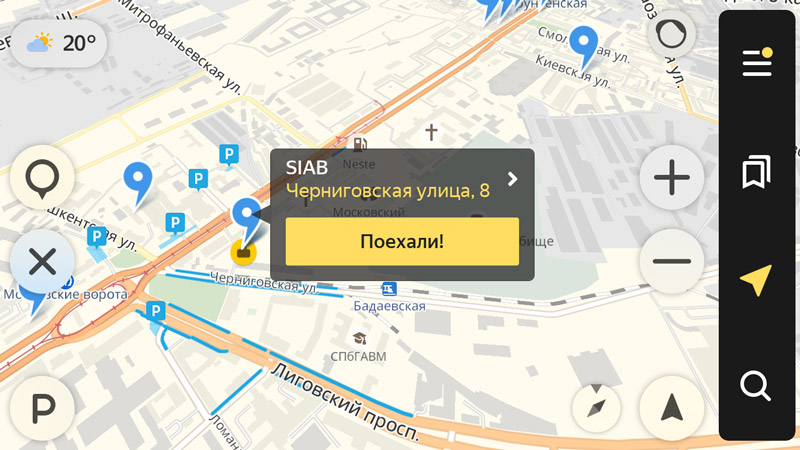
По запросам о деятельности (»банк», »обмен валюты») приложения »Яндекс.Навигатор» и »Яндекс.Карты» находят вашу компанию на карте и прокладывают маршрут
Базовые возможности Яндекс.Карт для бизнеса
В Яндекс.Картах есть собственный личный кабинет, в котором вы управляете информацией о ваших организациях. Рассмотрим его основные возможности: добавление компании, управление аккаунтом, просмотр статистики и реклама.
Как добавить компанию на Яндекс.Карту через Справочник
Авторизуйтесь в системе, используя логин и пароль корпоративной Яндекс.Почты. Затем перейдите на страницу создания компании. Введите название и начните заполнять поле »Адрес».
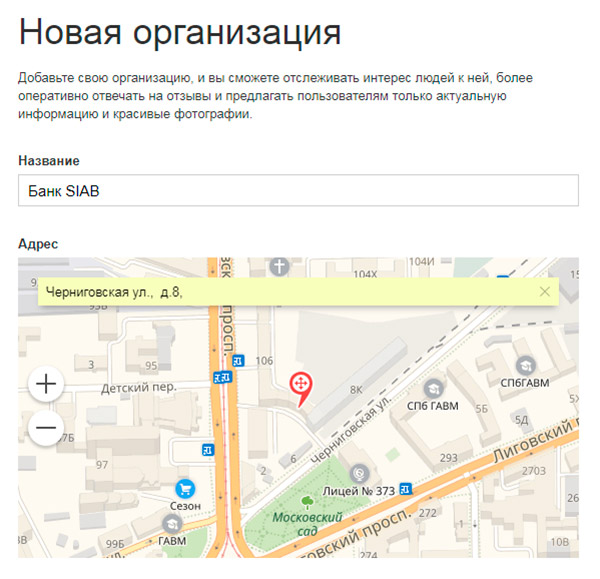
Форма добавления организации: название и адрес
Яндекс автоматически подтянет корректный формат адреса и подставит геометку. Перетяните метку туда, где находится вход в вашу компанию.
Заполните контактные данные: номера телефонов и адреса в интернете. Обратите внимание: номер, по которому с вами будет связываться представитель Яндекса, должен стоять на первом месте.
Укажите время работы. Если вы работаете без перерыва, оставьте значение 00:00 — 00:00. Вы можете установить несколько рабочих интервалов для отдельных дней недели.
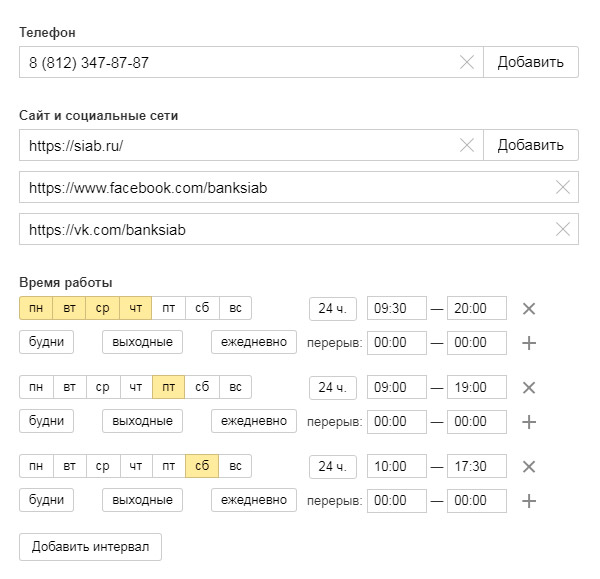
Добавление организации: телефон, сайт и режим работы
Укажите специфику вашей организации: начните заполнять поле, и Яндекс предложит вам варианты.
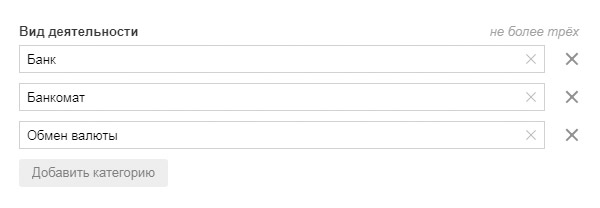
Виды деятельности компании. Можно указать не более трех видов
После заполнения в течение 10 минут (в загруженное время — до часа) с вами свяжется представитель Яндекса, чтобы подтвердить информацию.
Компания добавлена! На Яндекс картах она появится в ближайшее время — от нескольких минут до 2 — 3 дней.
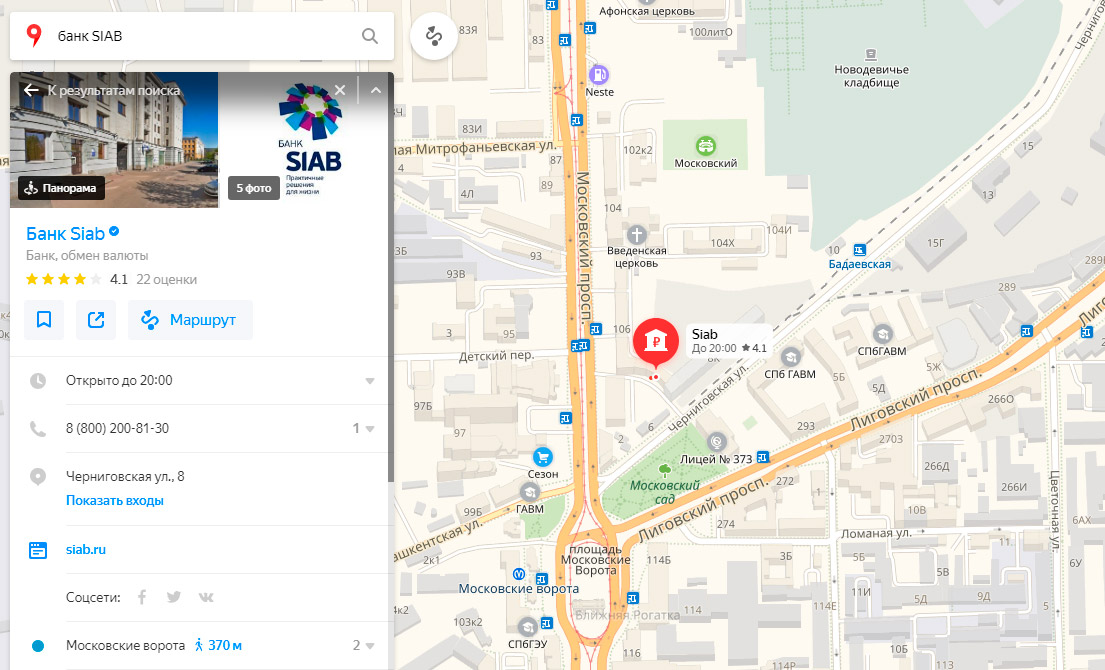
Проверьте, как отображается метка вашей организации на Яндекс.Карте
Как добавить филиалы и объединить их в одну сеть
Если у вас есть филиалы, добавьте каждый из них как отдельную организацию, а потом отправьте в Яндекс форму, чтобы объединить их в сеть.
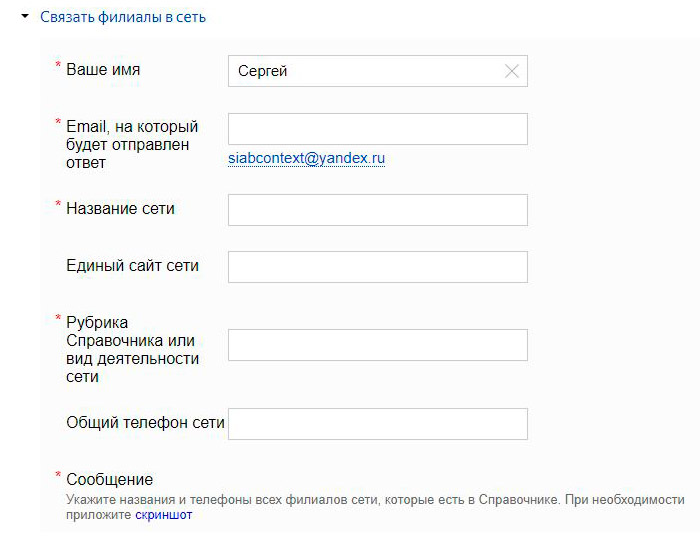
Форма для объединения филиалов в сеть
В Яндексе есть ограничения по рубрикам, которые не могут быть объединены в единую сеть. К ним относятся »Банки», »Банкоматы» и »Терминалы», но есть и другие ограничения. В Банке SIAB каждый филиал заведен как отдельная организация.
Если в вашей компании более 30 филиалов, вы можете стать партнером Справочника, и данные о вашей компании будут обновляться автоматически во всех сервисах Яндекса.
Отзывы и рейтинг
Яндекс собирает и модерирует отзывы об организациях, которые влияют на рейтинг вашей компании. Владельцы компании могут отвечать на отзывы пользователей — это тоже добавит вам очков в рейтинге.
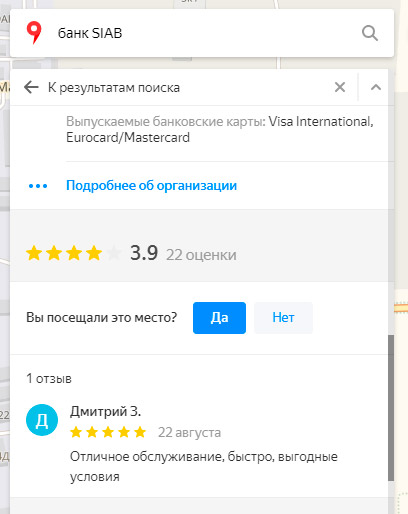
Отзывы и рейтинг на Яндекс.Картах
Чтобы стать »владельцем организации» для Яндекс.Карт, нужно подтвердить свои права. После этого вы сможете отвечать на отзывы или, если они некорректны, жаловаться на них, тогда модераторы их удалят.
Чтобы не пропустить отзыв, настройте уведомления на email. Помните, что пользователи не могут отвечать вам, поэтому Яндекс рекомендует оставлять свои контакты и приглашать клиентов к общению за рамками отзывов.
Если вы подтвердите права на организацию, заполните профиль и загрузите не менее трех фотографий, то получите метку »Информацию подтверждена владельцем». Метка видна пользователям и повышает доверие к компании. Кроме того, вы сможете управлять информацией о вашей организации, которую добавляют люди.
Статистика Яндекс.Карт
Статистика помогает отслеживать эффективность вашего присутствия в Яндекс.Картах. Данные статистики представлены в следующих видах:
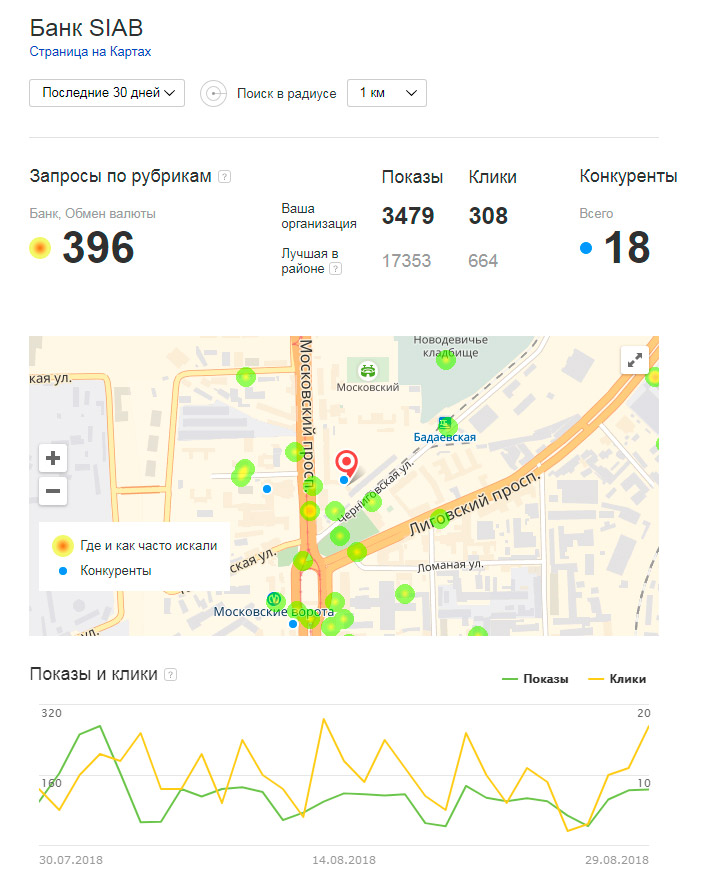
Статистика Банка SIAB на Яндекс.Картах. Кликабельность по нашей компании — 8,9%
- тепловая карта запросов по вашей рубрике: в каких районах города спрашивают о вашей сфере деятельности. На этой же карте отражено местоположение ваших конкурентов по рубрике;
- график показов и кликов — показывает динамику интереса к вашей организации, вашу популярность среди пользователей. Если кликов больше, чем показов — вы на правильном пути;
- диаграммы демографических данных — показывает основную информацию о вашей аудитории: пол, возраст, тип устройства.
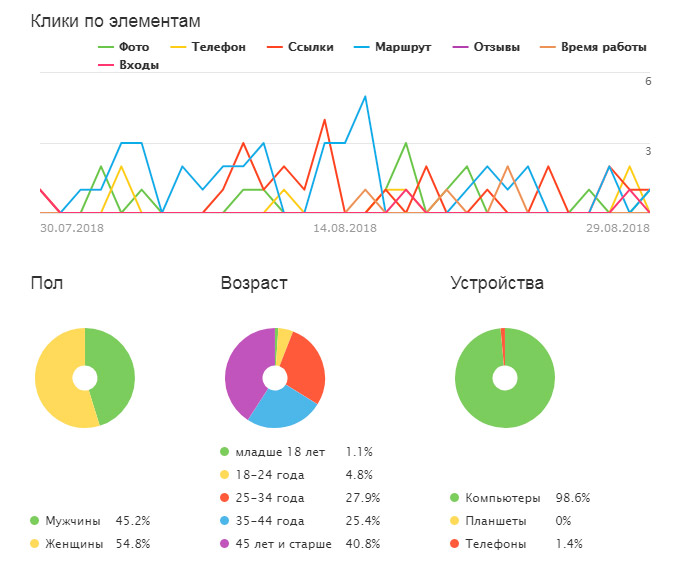
Информация о целевой аудитории. Абсолютное большинство наших клиентов используют десктопы, а не мобильные устройства: условия банков изучают и сравнивают, а не принимают решение на ходу
Реклама на Картах: приоритетное размещение и реклама в Яндекс.Навигаторе
На Яндекс.Картах существует два рекламных продукта: приоритетное размещение и реклама в навигаторе.
Оба сервиса создают для вашей организации особую метку на карте, отличающуюся от других, позволяют добавить логотип, фотографии, витрины товаров и рекламные объявления.
Для обоих видов рекламы собирается статистика, которая помогает отслеживать эффективность.
Приоритетное размещение
Цена приоритетного размещения рассчитывается по формуле, в которой есть базовая стоимость 1 000 рублей и коэффициенты »город» и »рубрика», увеличивающие итоговую стоимость рекламы. Стоимость приоритетного размещения не зависит от показов или кликов, а оплачивается на период от 90 дней. Длительность периода размещения рекламы тоже влияет на цену.
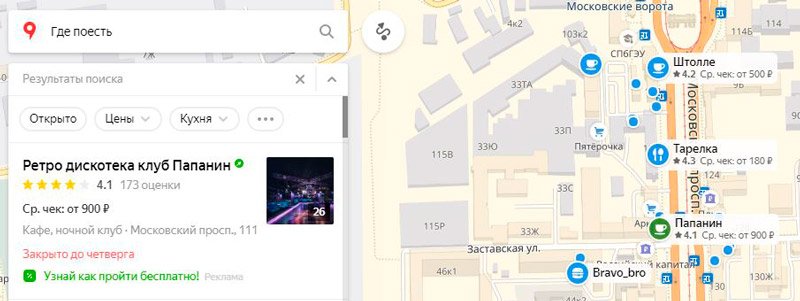
Клуб »Папанин» пользуется приоритетным размещением: у него зеленая метка и первая позиция в выдаче по запросу »Где поесть»
Заказать приоритетное размещение можно в кабинете с вашими организациями.
Реклама в Яндекс.Навигаторе
Реклама в Яндекс.Навигаторе оплачивается за показы. На 29 августа 2018 стоимость рекламы в Навигаторе составляет 59 рублей с НДС за 1 000 показов во всех рубриках, кроме автосалонов и недвижимости — там цена выше: 118 рублей и 177 рублей с НДС соответственно.
Единовременно в Навигаторе может работать только одна рекламная кампания, причем ее нельзя редактировать. Если нужно внести правки, придется создать новую рекламную кампанию и запустить ее вместо старой.
Создать и оплатить рекламную кампанию в Яндекс.Навигаторе можно здесь.
Реклама в Яндекс.Картах дешевле и проще, чем контекстная реклама в Яндекс.Директе. Для компаний, которые продают товары и предоставляют услуги офлайн, это актуальный способ привлечь к себе клиентов.
Как добавить карту на сайт
Есть несколько способов добавить карту на сайт: виджет и конструктор карт. Еще на сайте — везде, где есть упоминание адреса — можно разместить геоссылку.
Виджет
Зайдите на Карты и найдите вашу компанию по адресу. Вы можете проложить маршрут от метро, указать филиалы организации. Нажмите »Поделиться». Скопируйте код для сайта и добавьте его на страницу »Контакты» на вашем сайте.
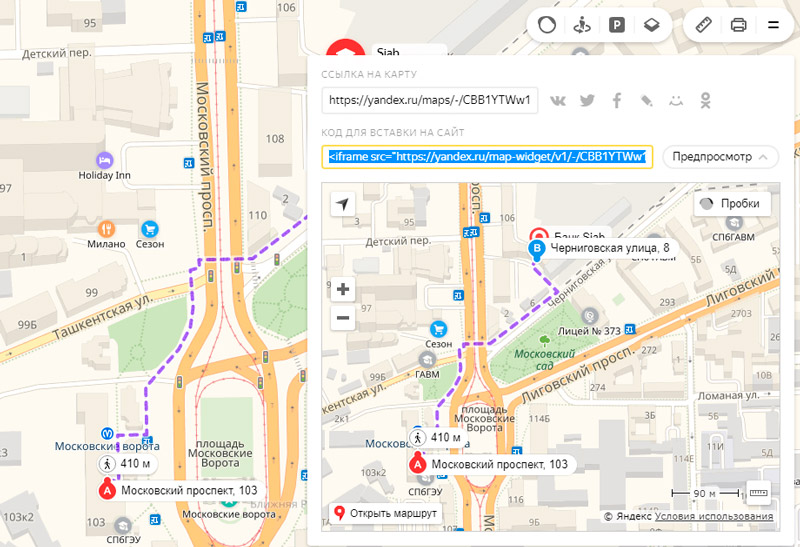
Пример карты с проложенным маршрутом. Нажмите на кнопку меню »=» и выберите »Поделиться»
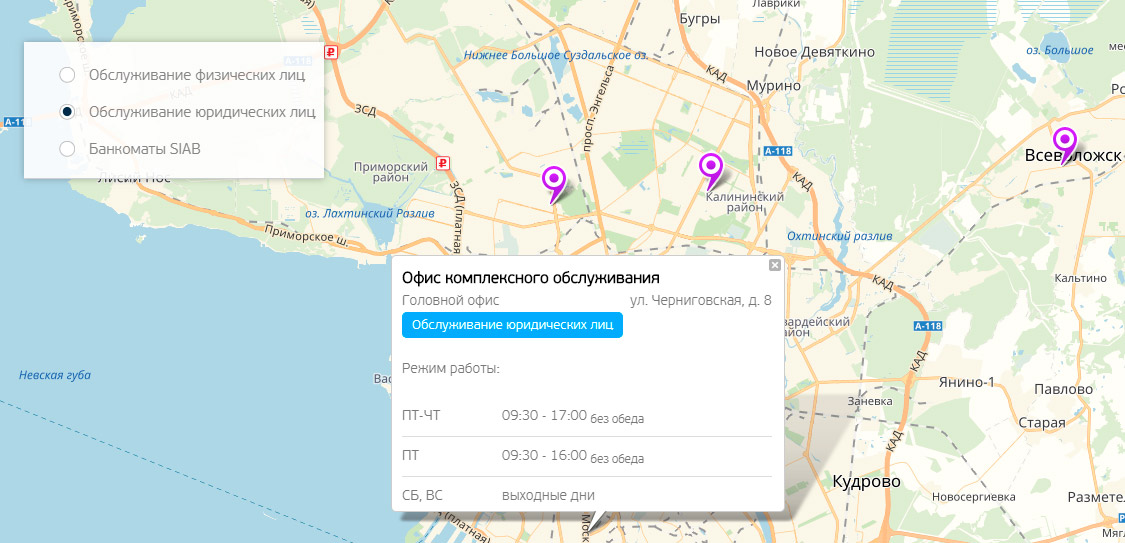
Виджет с картой на сайте Банка SIAB
Конструктор карт
Конструктор карт — это визуальный редактор, в котором вы можете создать свою карту для размещения на сайте и в социальных сетях. В отличие от возможностей виджета, в Конструкторе можно создать несколько объектов и проложить маршрут между ними.
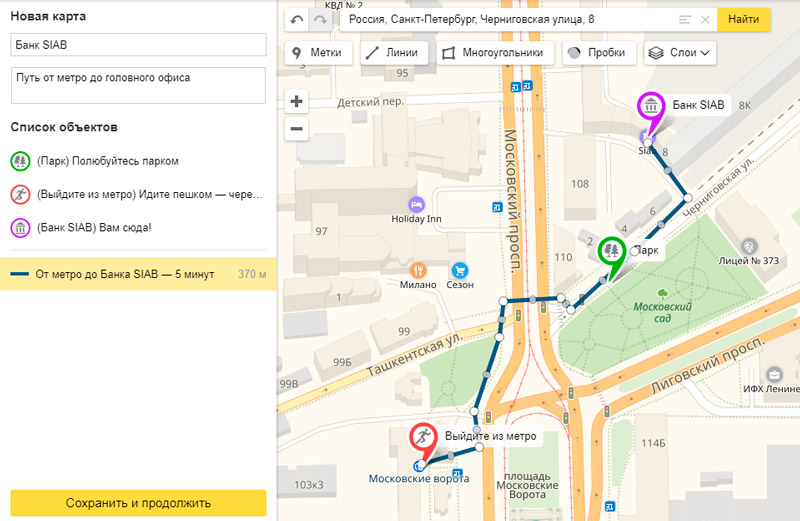
Путь в головной офис Банка от метро »Московские ворота» в Конструкторе Яндекс.Карт
В Конструкторе карт объекты задаются с помощью меток: описание, цвет и иконку можно выбрать. С помощью »Многоугольников» выделяйте области и подсвечивайте их разными цветами. Можно включить режим »Пробки» и выбрать слои: схему, спутник или гибрид. Выбранный вариант будет отображаться на вашем сайте в актуальном состоянии.
Такие карты можно создавать не только для сайта, но и для других рабочих и личных целей. Допустим, вы выступаете на конференции и делаете об этом новость. Покажите с помощью карты в Конструкторе, как добраться до места проведения мероприятия, . Если вы проводите экскурсии — создайте маршрут и расставьте метки для интересных мест. Ставите задачу найти офис или другое коммерческое помещение — очертите области поиска в карте и снабдите ей своего менеджера по развитию.
В Конструкторе можно сохранять объекты, чтобы использовать их регулярно для разных карт.
Сохраните готовую карту и выберите тип применения: интерактивная или для печати. Настройте размеры карты (в пикселях) или установите флажок »Растянуть по ширине», чтобы карта отображалась по ширине экрана. Яндекс сгенерирует ссылку — ее можно использовать в социальных сетях — и предложит получить код для размещения карты на сайте.
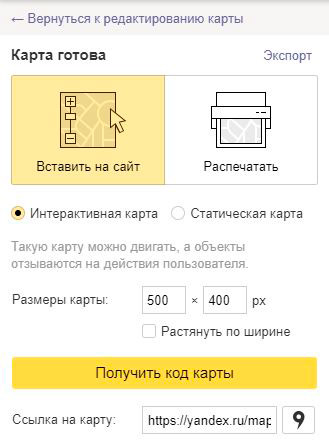
Сохранение карты из Конструктора, управление размерами, ссылка и код
Все созданные вами карты сохраняются в вашем кабинете в Конструкторе. Если вам понадобится изменить карту — она будет доступна для редактирования в Конструкторе. Изменения отобразятся на сайте автоматически, менять код не придется.
Геоссылка
Геоссылка — это выделенный текст определенного типа, при клике на который появляется всплывающее окно с картой. Ее уместно использовать на разных страницах сайта, а не только в Контактах.
Пример геоссылки с адресом. Кнопка »Подробнее о месте» адресует пользователя к Яндекс.Картам, »Как добраться» — к Картам с включенной опцией построения маршрута
Геоссылка создается с помощью специальных тегов в коде сайта, но обернуть ею можно только:
- адрес: Черниговская, д. 8;
- название компании: Банк SIAB;
- географические координаты: [30.320917,59.893917];
- топоним: »река Нева».
Если попробовать сделать геоссылку на текст другой категории, карта не отобразится и выдаст ошибку »Ничего не найдено».
Шпаргалка по Яндекс.Картам
- Добавьте свою организацию через Яндекс.Справочник и заполните профиль: добавьте логотип, фотографии, опишите сферу деятельности, укажите свой график работы, номера телефонов и e-mail;
- Пройдите процедуру верификации, чтобы получить метку »Информация подтверждена владельцем» и возможность отвечать на отзывы пользователей о вашей организации;
- Настройте уведомления, чтобы оперативно реагировать на отзывы и повышать рейтинг. Помните, что пользователи не могут отвечать вам в отзывах
- Если у вас есть филиалы, объедините их в сеть. Если у вас 30 и более филиалов, станьте партнером Справочника
- Используйте рекламу в Яндекс.Картах: приоритетное размещение в Яндекс.Картах и рекламу в Яндекс.Навигаторе;
- Анализируйте эффективность вашего присутствия в Картах и применения рекламных продуктов: приоритетного размещения и рекламы в Навигаторе с помощью сервисов статистики;
- Используйте виджет или Конструктор карт для размещения карты на страницах вашего сайта: прокладывайте маршрут до вашей компании, ставьте метки ориентиров и филиалов;
- Поставьте геоссылки на адреса, название вашей компании на разных страницах вашего сайта.
- О банке
- Реквизиты
- Тарифы и документы
- Раскрытие информации
- Финансовым организациям
- English
- Контакты
© 1995–2023, ПАО БАНК «СИАБ». Универсальная лицензия № 3245 от 09.11.2022.
196 084, г. Санкт-Петербург, Черниговская ул.,
д.8, лит. А, пом. 1-Н
Как добавить организацию в Яндекс.Карты и справочник за 15 минут
Яндекс.Справочник представляет собой перечень предприятий, отображающий полную информацию о каждом. Фирмы из этого каталога обозначены на Яндекс.Картах с указанием общих сведений, удобного маршрута до них, контактных данных, часов работы.
Сервисы повышают узнаваемость организации, облегчают ее поиск, выступая в роли навигатора, расширяют клиентскую базу, увеличивают спрос и поток трафика на сайт компании.
1. РАЗМЕЩЕНИЕ НА КАРТАХ
Для публикации сведений о компании в сервисах необходимо иметь аккаунт в Яндексе. При его отсутствии требуется зарегистрироваться. Разместить предприятие на Яндекс.Карте не получится без добавления заведения в Справочник. Поэтому первоначально осуществляется регистрация компании, после этого обозначают ее местоположение.
Перед добавлением рекомендую ввести название фирмы в каталог Яндекс.Справочника и проверить, не внесена ли она уже в него.

Иногда сервис самостоятельно добавляет данные по длительно существующим предприятиям, повторная регистрация не допускается. При наличии вашей фирмы в перечне нужно только подтвердить права на управление сведениями. Если предприятия нет в каталоге, его добавляют.
При этом важно учитывать правила:
- Адрес нахождения предприятия, своего магазина, торговой точки и так далее прописывают фактический, а не юридический.
- При отсутствии конкретного места расположения офиса отметка фирмы на карте не ставится.
- Также не публикуются адреса объектов, сдаваемых в аренду (квартир, нежилых помещений и так далее).
То есть при добавлении в Справочник фирм без фактического местонахождения они размещены исключительно в Поиске Яндекса, на карте их нет.
РЕГИСТРАЦИЯ В ЯНДЕКС СПРАВОЧНИКЕ — ОДИН ИЗ ПЕРВЫХ ШАГОВ В
ПРОДВИЖЕНИИ ВАШЕГО САЙТА
ЕСЛИ ВОЗНИКЛИ СЛОЖНОСТИ С РЕГИСТРАЦИЕЙ — ОБРАЩАЙТЕСЬ, ДАМ НЕСКОЛЬКО ЦЕННЫХ СОВЕТОВ
2. КАК ЗАРЕГИСТРИРОВАТЬ КОМПАНИЮ В ЯНДЕКС СПРАВОЧНИКЕ
Публикация организаций в названных сервисах Yandex осуществляется бесплатно. Регистрация фирмы в Справочнике осуществляется по алгоритму:
- Нужно авторизоваться или создать аккаунт в Yandex. Допустим вход через собственный профиль соцсетей, аккаунт Почты.
- Адрес сервиса: https://yandex.ru/sprav/main Перейдя по ссылке, кликнуть «Добавить организацию».
- Далее требуется ввести сведения о предприятии.
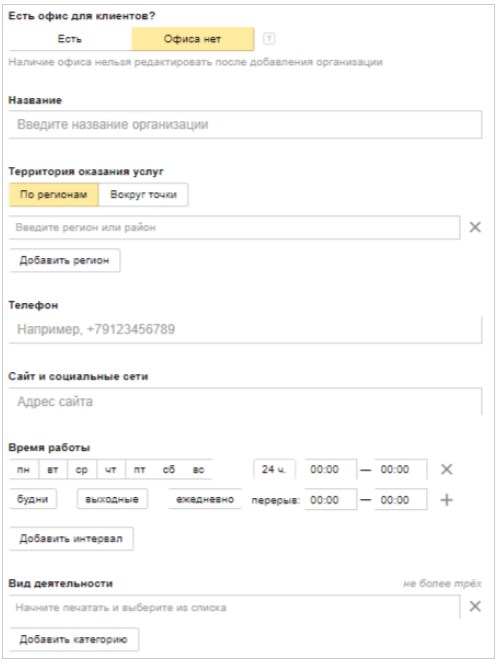
ФОРМА
Форма для введения информации отличается, исходя из наличия у фирмы офиса. Если он имеется, вносятся данные:
Наименование предприятия
Необходимо указать полное наименование предсприяти
Месторасположение объекта
фактический адрес офиса, магазина, кафе, аптеки и так далее
страница в соцсетях (если есть в наличии)
Режим работы
Дни и часы, как работает предприятие
Вид деятельности
допускается разместить до 3 вариантов бизнеса, предлагаемых рубрикатором.
Если у вашей компании фактического офиса нет (например, при онлайн-работе), вместо адреса обозначают территорию оказания услуг — регион или радиус (км) вокруг выбранной точки. Остальные данные вносят идентично предыдущему алгоритму.
После введения информации нажать «Добавить организацию».
3. КАК ПОДТВЕРДИТЬ СВОИ ПРАВА НА ОРГАНИЗАЦИЮ?
Если предприятие уже присутствует в каталоге Yandex или обнаружено на Карте, вы можете доказать права на нее. Для этого нужно кликнуть по наименованию, в карточке организации в каталоге нажать «Это моя компания». На Яндекс.Карте требуется выбрать «Стать владельцем».
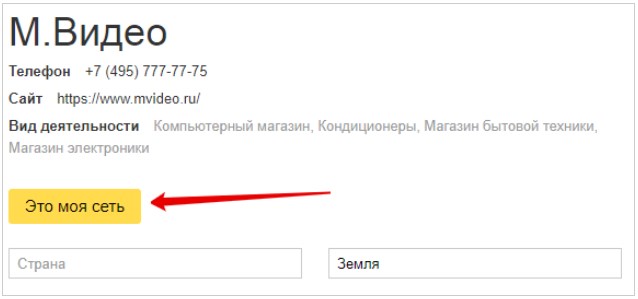
Если фирмы нет в базе, ее добавляют. После проверки компанию можно обнаружить на странице «Мои организации» во вкладке «Ожидают подтверждения».
Чтобы подтвердить права, необходимо нажать соответствующую команду, получить код. Его сообщает оператор-автомат, который звонит на контактный номер в течение 10 минут. При использовании сотового телефона можно указать получение кода по СМС.
Перейти в «Мои заявки» — «Заявки на подтверждение». Ввести код.
Если автомат не дозванивается по представленному номеру, в течение 3 дней с заявителем на подтверждение связывается представитель колл-центра и сообщает код. Повторно пройти процедуру доступно через сутки.
Как добавить организацию на карты Яндекс и Google: подробная инструкция
Google и Яндекс карты — это одни из самых популярных геолокационных сервисов в России. Справочник организаций Яндекс Бизнес и Гугл карты помогают быстро найти нужную организацию: адрес, контактный номер, время и дни работы. Основная задача карт — выстраивание самого короткого и доступного пути к точке назначения, то есть они используются в качестве навигатора. Расскажем, как добавить свою организацию в Яндекс Бизнес (ранее справочник) и Гугл карты.
Зачем добавлять компанию в Яндекс карты и Гугл карты
Если вы ведете оффлайн-бизнес, присутствие точки компании на картах Гугл или Яндекс принесет много пользы. По статистике Google, подавляющее большинство пользователей ищут информацию о магазине онлайн — 70% покупателей обращаются к компании, которую они нашли с использованием поисковой системы.
Чаще всего поиск осуществляется локально, то есть учитывается местоположение пользователя. Ежемесячно Google обрабатывает миллиарды локальных запросов, а более трети пользователей мобильных устройств ищут что-то связанное с местоположением.
Несколько причин для добавления своего бизнеса на карты Гугл или Яндекс:
- клиенты смогут оставить отзыв для будущих посетителей, которые будут искать вас через поисковую систему;
- целевая аудитория сможет увидеть вашу организацию, если введет соответствующий запрос;
- если вы хотите разместить рекламное объявление, в Google AdWords вы сможете использовать информацию о местонахождении организации;
- добавление организации на Яндекс карты и Гугл карты бесплатно;
- для регистрации аккаунта не обязательно иметь сайт;
- если компания имеет сразу несколько магазинов, то вы также можете отметить их;
- если вы оказываете услуги с выездом на дом и не привязаны к какому-то определенному месту, вы все равно можете зарегистрироваться в картах.
Совет: Яндекс дает возможность покупки приоритетного размещения. В таком случае ваша организация будет располагаться выше остальных организаций на картах, а вы получите больше внимания от целевой аудитории. Воспользуйтесь этой услугой, если хотите получить максимум от размещения в картах.
Помните, что появление компании на картах — это не панацея. Поэтому нужно позаботиться об обеспечении максимального присутствия компании в интернете. Чем больше сайтов с информацией о вас, тем выше шанс, что целевая аудитория это заметит.
Как добавить организацию в Яндекс карты
Перед тем, как добавить организацию в Яндекс Карты, нужно зарегистрироваться в системе Яндекса. Не потребуется проходить длительную процедуру, достаточно выполнить пару простых действий. После активации аккаунта можно переходить к следующим действиям.
Как зарегистрировать компанию в Яндекс Картах
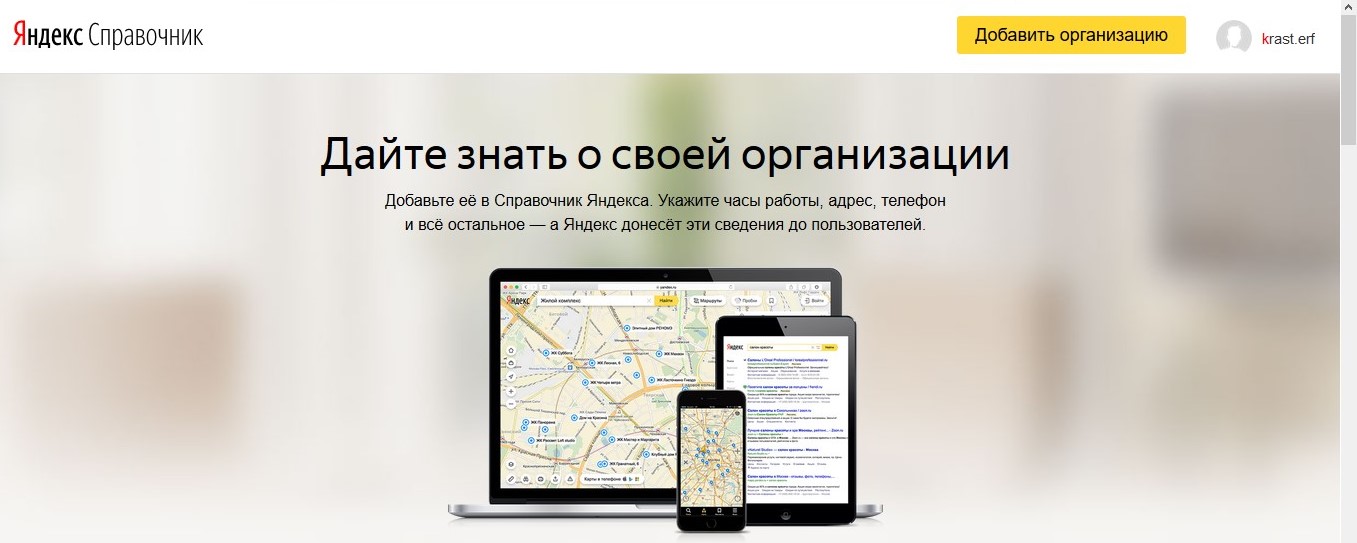
Шаг 1. Разберем вариант, как добавить организацию в Яндекс Карты бесплатно. Для этого введите в поисковике запрос Яндекс Справочник и зайдите на сайт.
Шаг 2. Найдите кнопку «Добавить организацию» в правом верхнем углу и нажмите на нее.
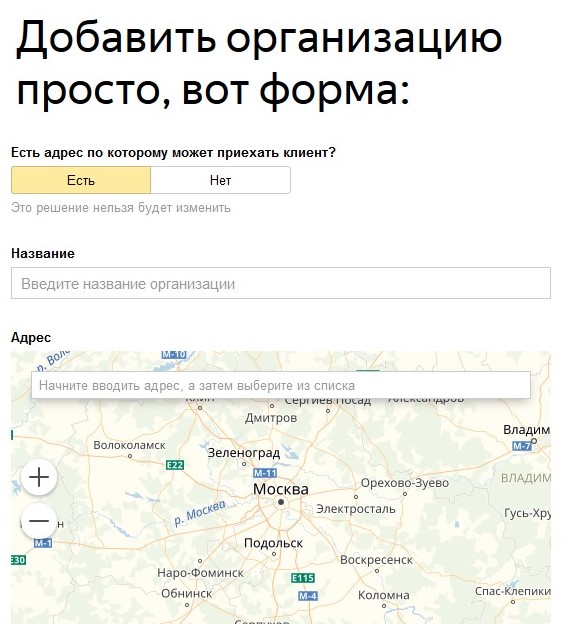
Шаг 3. Перед вами появится форма для заполнения. Укажите в ней все необходимые данные. Если какой-то из пунктов будет заполнен неверно, система укажет на ошибку.
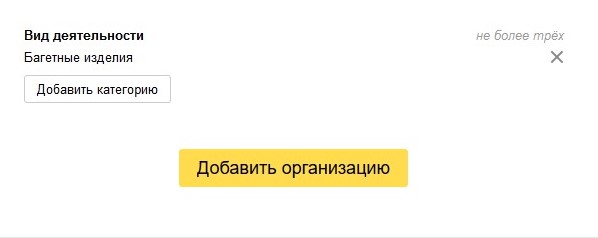
Шаг 4. После внесения данных необходимо перейти к следующему пункту, а для этого нажмите на кнопку «Добавить».
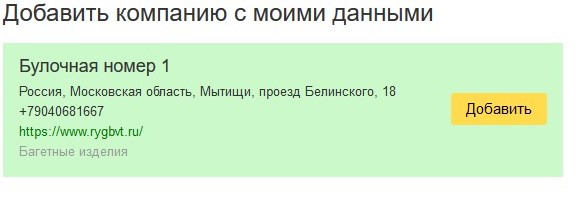
Шаг 5. Далее сервис предложит список из похожих компаний. Если среди них есть ваша, подтвердите, что она принадлежит вам. Если она отсутствует, то продолжайте регистрацию и выберите пункт «Добавить компанию с моими данными».
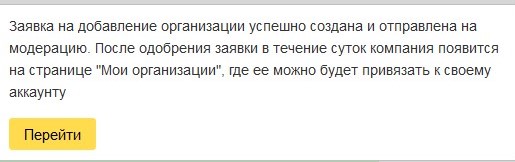
Шаг 6. После подтверждения действий появится соответствующее окно. В нем будет указано, что заявка на добавление организации создана и отправлена на рассмотрение. Вам нужно нажать на кнопку «Перейти». После одобрения придет уведомление, где будет указан статус «Одобрено».
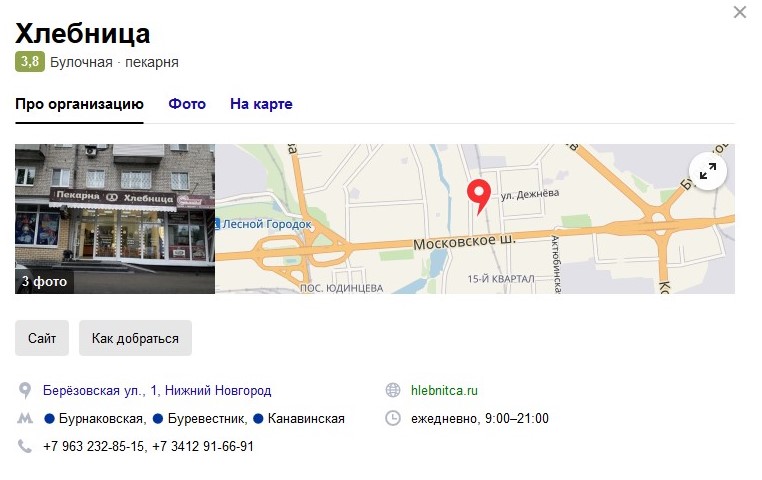
Как изменить организацию в Яндекс Картах
После подтверждения статуса заявки открывается много новых возможностей и функционала в виде редактирования информации о зарегистрированной компании. Для этого достаточно перейти по ссылке, которая будет указана в названии компании. Вы можете изменить:
- статус кампании;
- название;
- адрес;
- график работы;
- контактный номер телефона;
- рабочую почту;
- график работы;
- деятельность;
- виды услуг;
- стоимость услуг,
- филиалы организации.
Как поднять рейтинг в Яндекс Картах
При добавлении магазина в Яндекс Карты следует обязательно работать с рейтингом компании. Рейтинг основан на отзывах и позволяет другим пользователям оценить качество работы организации. Чтобы сервис смог составить рейтинг, компания должна получить пять оценок за последние три месяца. Как повысить его:
- Просите клиентов оставлять отзыв в картах. Особенно тех, у кого остались ярко выраженные положительные эмоции.
- Прорабатывайте негативные отзывы. Вы должны общаться с клиентами, не оставлять без внимания их негативные отзывы. В ходе беседы человек поменяет мнение и удалит комментарий, если вы правильно обработаете его проблему.
Если рейтинг достигнет 4 баллов, Яндекс даст организации стикер, сообщающий, что это хорошее место. Проверить, является ли компания одной из лучших, можно в личном кабинете Справочника. Если планируете отвечать на отзывы сразу же, то настройте рассылку уведомлений по почте. Помните, что клиент не сможет ответить вам. Поэтому Яндекс настаивает на общении вне рамок сервиса. Для этого предложите как можно больше контактных данных, чтобы общаться с вами было удобно каждому.
Совет: существует много сервисов, которые пишут отзывы за деньги. Ими пользуются многие компании. Если решите покупать отзывы, то найдите реальные примеры их работы, чтобы убедиться, что вложенные средства пойдут бизнесу на пользу.
Что нельзя добавлять в Яндекс Карты
При регистрации в Яндекс картах нужно помнить об ограничениях, из-за которых вам могут отказать в регистрации. Причины могут быть следующими:
- Организация ведет запрещенную на территории страны деятельность: продает нелегальные товары, подделывает документы и т. д.
- Есть подозрения, что компания ведет нелегальную деятельность: организация казино, финансовых пирамид и т. д.
- Организация работает в области сетевого маркетинга.
- Пользователи жалуются, что представители компании рассылают вредоносные сообщения.
Если в вашей деятельности есть что-то из этого списка, то вопрос «Как поставить организацию на Яндекс Карты», должен отпасть.
Как удалить организацию с Яндекс Карт
Вы не сможете удалить данные об организации с Яндекс Карт полностью. Если она закрылась, то будет показано, что компания закрыта. Чтобы удалить организацию с Яндекс Карт, выполните следующие действия:
- Откройте страницу «Мои организации».
- Выберите из списка ту организацию, которую надо удалить, и нажмите на соответствующую кнопку.
- Будет предложено два варианта — из личного кабинета или базы Справочника. Выберите нужное действие и подтвердите его.
Как добавить организацию на карты Google
Прежде чем узнать, как добавить компанию в Гугл карты, обратите внимание, что существует два типа страниц:
- Страница бренда. Она не может быть привязана к какому-то определенному адресу. С ее помощью вы можете общаться с пользователями вашего бренда. Доступно использование в качестве новостного канала, где будут размещаться последние новости об изменениях в работе и т. д. Если пользователь введет тематический запрос, то страница бренда не окажется в выдаче ответов.
- Страница компании. Если пользователь введет соответствующий запрос, то сможет найти карточку компании и узнать ее местонахождение по картам.
Какие возможности открываются при регистрации организации в Гугл картах
При регистрации компании в Google картах открываются следующие возможности:
- уведомление аудитории о новостях компании;
- взаимодействие с комментариями в реальном времени;
- анализ статистики помещений;
- можете просматривать оценки, выставляемые посетителями, которые помогут улучшить репутацию и рейтинг компании;
- вы можете прикреплять маршруты, с помощью которых будет удобнее добраться до места назначения.
Совет: если у вас нет времени на заполнение данных в Яндексе и Гугле, отдайте эту работу на аутсорс. Она не стоит больших денег, зато вы сэкономите свое время, которое можно потратить на отдых или развитие бизнеса.
Как добавить компанию в Гугл «Мой бизнес»: пошаговая инструкция
Шаг 1. Чтобы открыть доступ ко всем сервисам, вам нужно завести собственный аккаунт, который будет привязан к Gmail. Если он уже есть, то просто зайдите в систему.
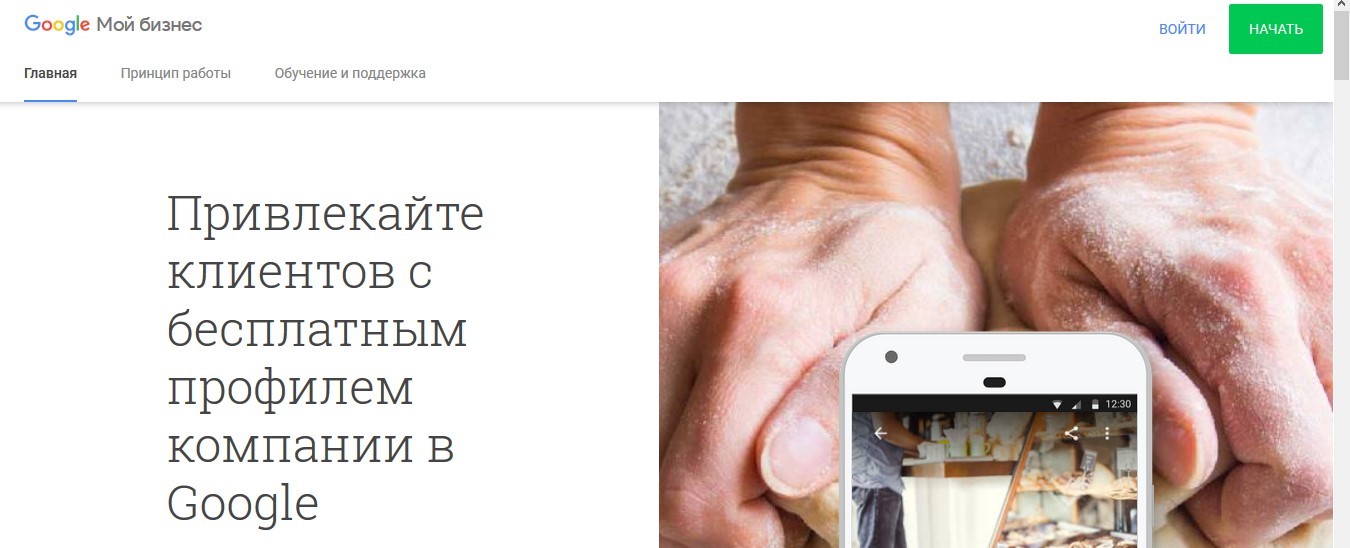
Шаг 2. Зайдите на сайт Google Мой бизнес. Справа вверху вы сразу увидите большую зеленую кнопку «Начать».
Шаг 3. Сайт направит вас на следующую страницу, где нужно будет пройти регистрацию. Первым делом заполните поле «Название компании»:
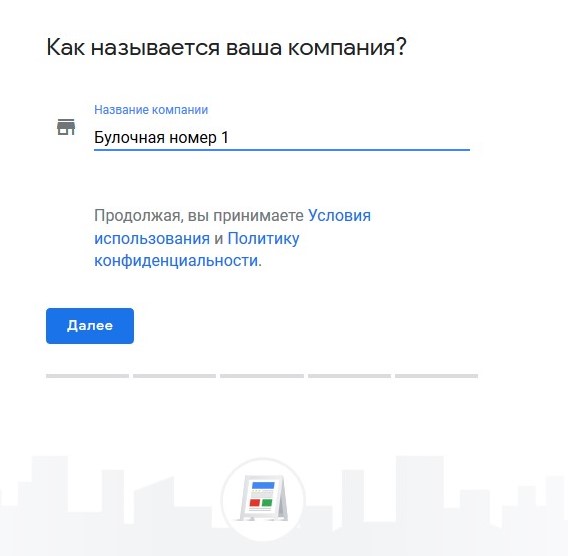
- появится список из возможных организаций, если среди них есть ваша, то кликните на нее и нажмите на кнопку «Далее»;
- если в списке отсутствует ваша организация, то просто нажмите на кнопку «Далее» для продолжения регистрации.
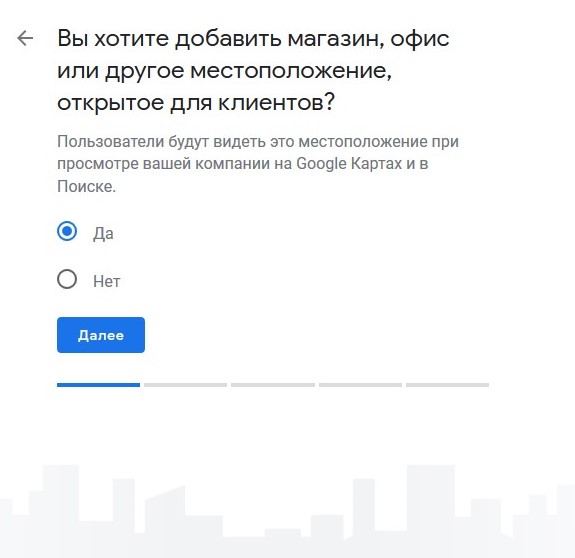
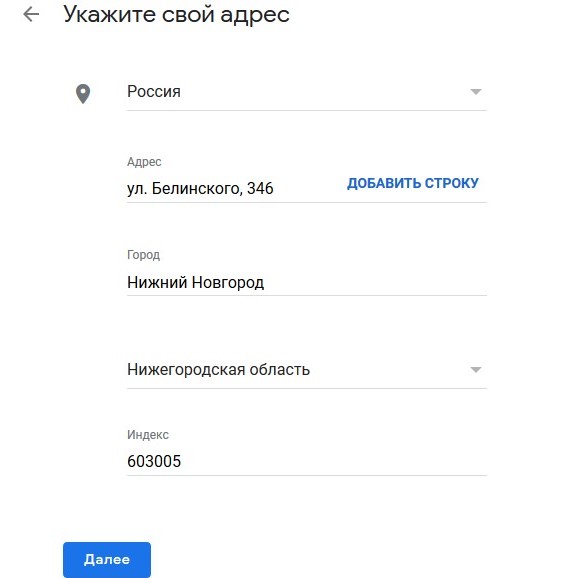
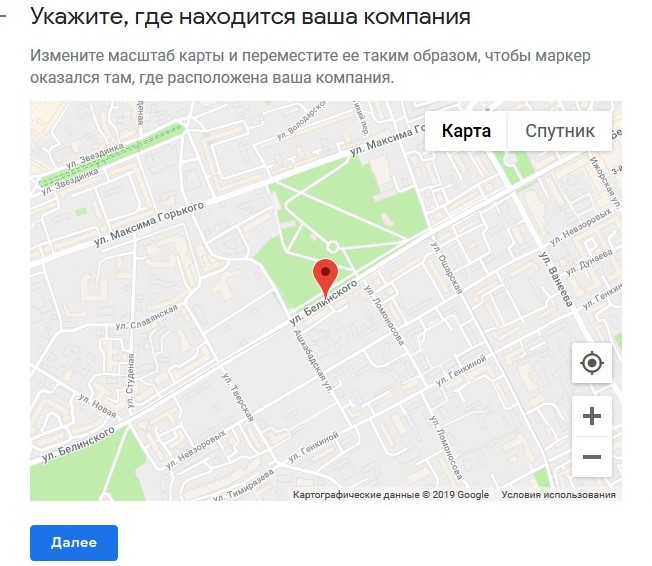
Шаг 4. Укажите адрес организации в полях и местонахождение на карте.
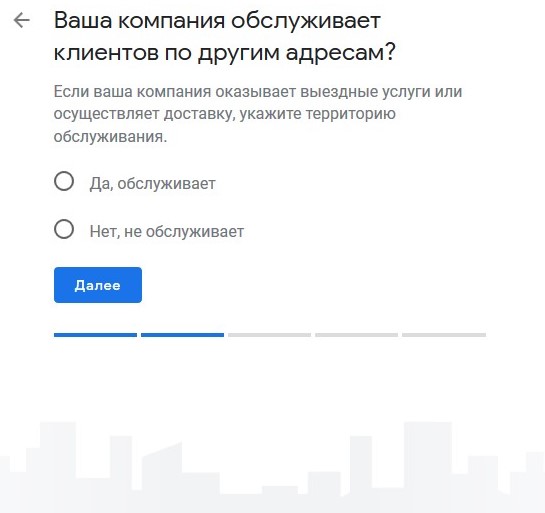
Шаг 5. Укажите, обслуживает ли ваша компания клиентов по другим адресам (филиалы).
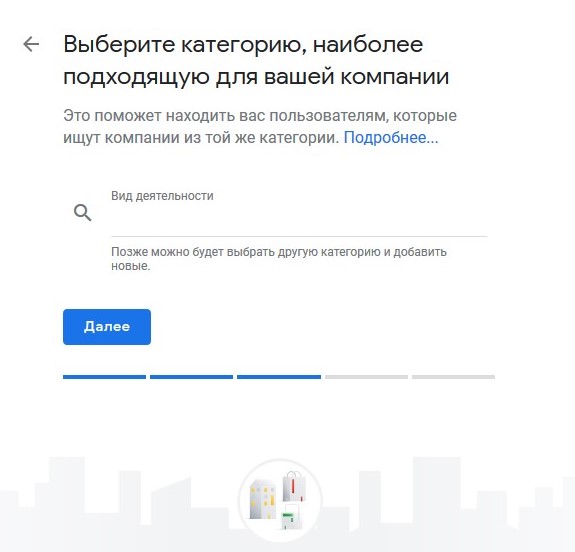
Шаг 6. Выберите тематическую категорию для вашей компании, чтобы ваша организация отображалась и пользователи смогли находить вас при соответствующих запросах.
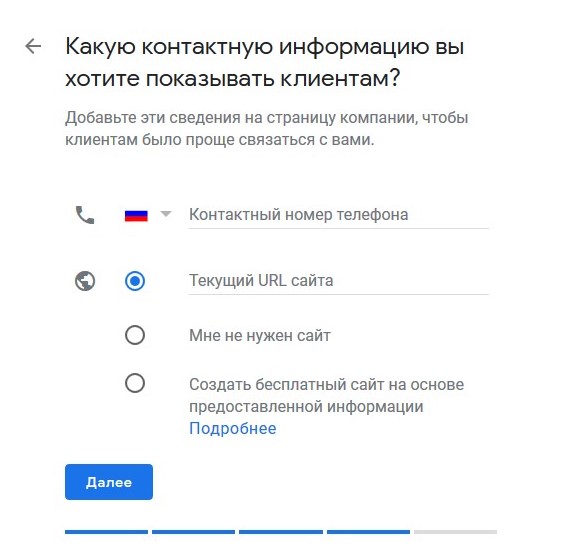
Шаг 7. Укажите контактную информацию, которую смогут увидеть пользователи, чтобы с вами было проще связаться.
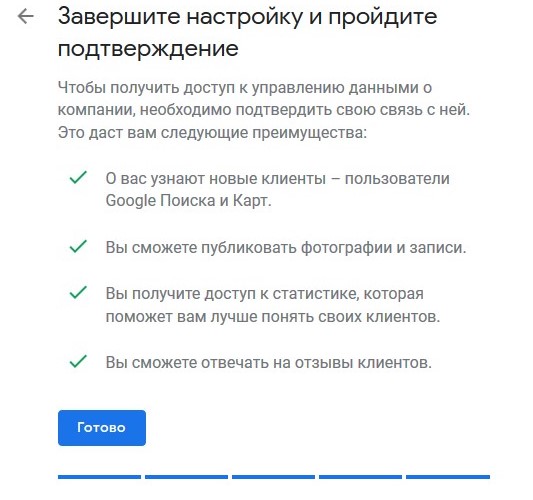
Шаг 8. Проверьте введенные данные, все ли указано верно при добавлении организации на Гугл карты, и нажмите на кнопку «Готово».
Шаг 9. Выберите способ подтверждения аккаунта, чтобы иметь доступ к управлению компанией.
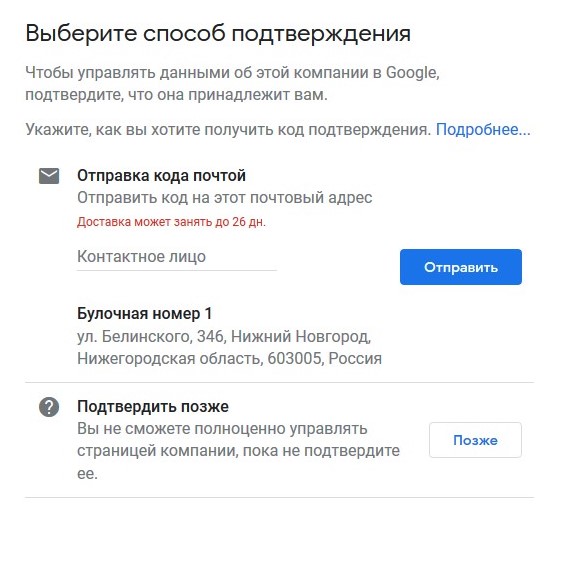
На рассмотрение заявки уходит до 26 дней. В этот период на указанную почту придет письмо с подтверждением регистрации организации в базе. Если письмо не придет, то можете обратиться в поддержку. Пройдите процедуру аутентификации с помощью предоставления следующих данных:
- Фото магазина с вывеской, где будет указано название на таком расстоянии, где будет полностью видно входную дверь и табличку (например, с другой стороны улицы).
- Фото магазина, где будет видно табличку крупным планом.
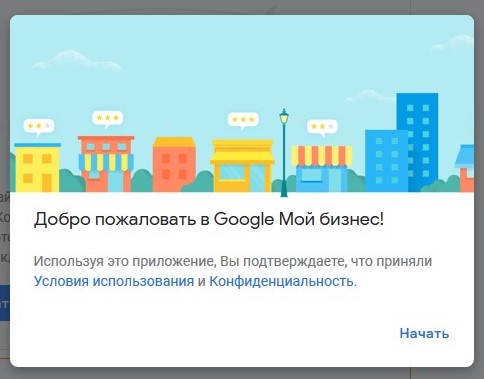
Шаг 10. После этого вы попадете в личный кабинет. Перед вами появится приветствующее объявление, в котором потребуется нажать на надпись «Начать».
Шаг 11. После того, как вы добавили организацию в Гугл, заполните как можно больше данных о компании. В первую очередь зайдите в раздел «Сведения» и заполните поля с отсутствующими данными.
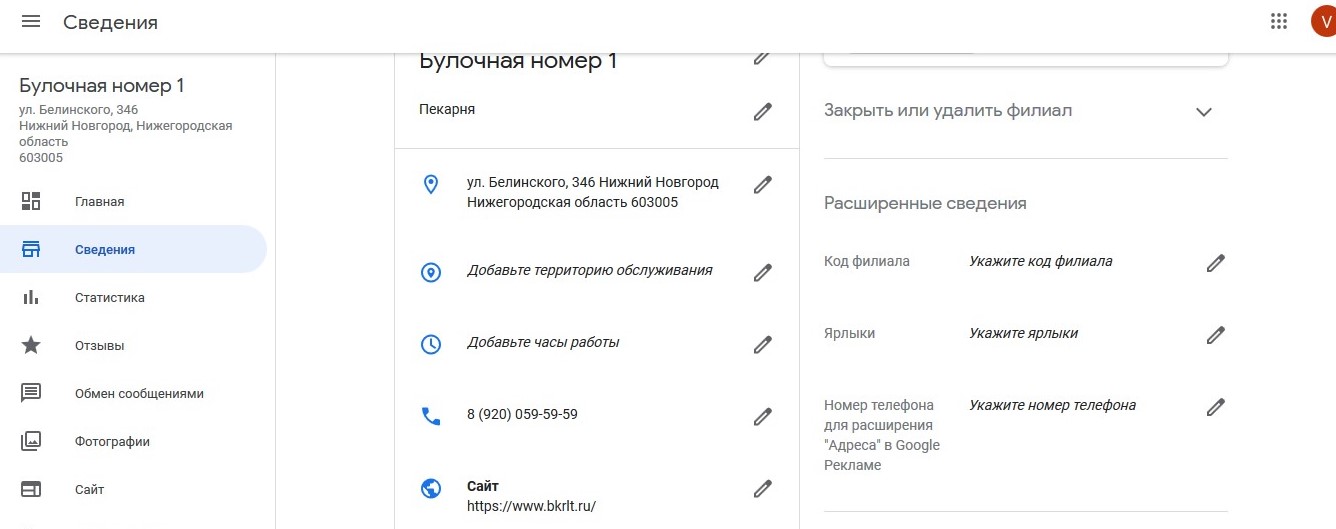
Дополнительно добавьте атрибуты, описание, дату открытия и фото, чтобы заинтересованным пользователям было проще найти организацию. Важно как можно точнее указать, что именно предлагает компания. В данном случае значительно вырастает вероятность, что место увидят пользователи Гугла.
Как добавить место организации на Гугл картах
Добавить место можно через компьютер или телефон на платформе Android и iOS. Для этого выполните следующие действия:
Шаг 1. Откройте Google Maps, чтобы добавить организацию через любое удобное устройство, в нашем случае на компьютере. В левом верхнем углу появится поле для ввода адреса. Заполните его, указав местонахождение вашей компании.
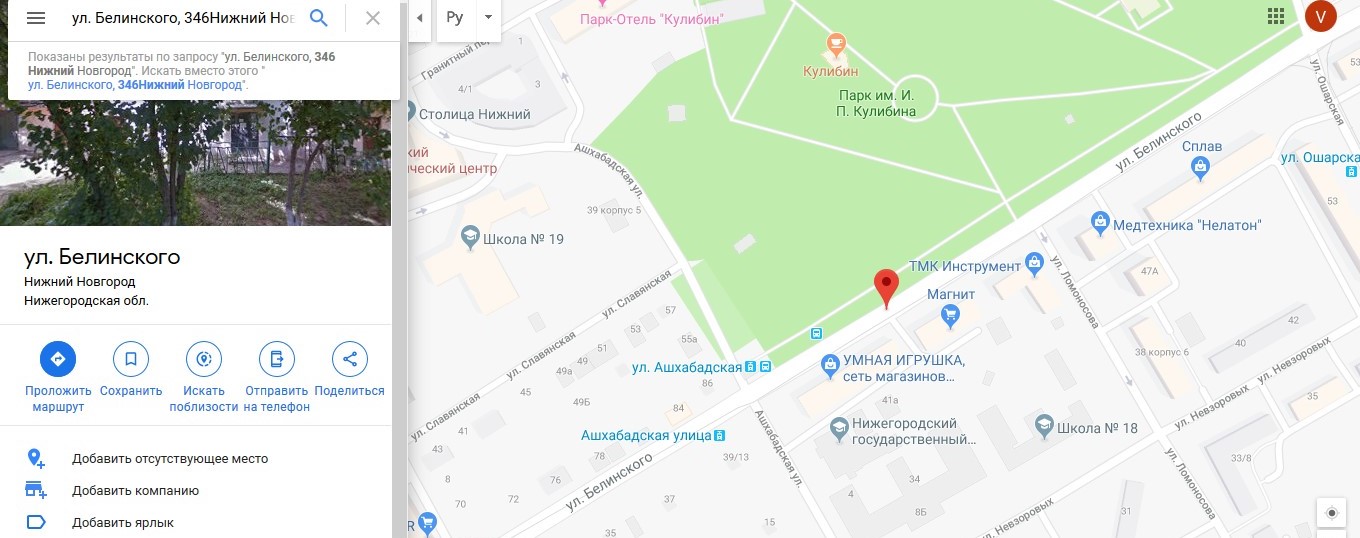
Шаг 2. Выберите «Добавить отсутствующее место».
Шаг 3. Укажите название и специализацию компании. После этого нажмите на кнопку отправки.
Во время проверки добавленных сведений на почту будут приходить уведомления о статусе заявления.
Как вставить Гугл карту на сайт компании
Шаг 1. Перейдите на сайт Google Карты и в адресной строке введите местонахождение вашего магазина. В правом нижнем углу, под фотографией места нажмите на пункт «Поделиться».
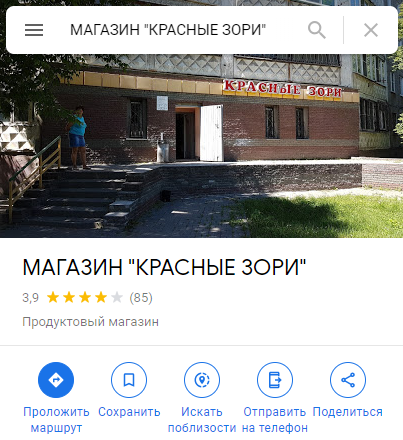
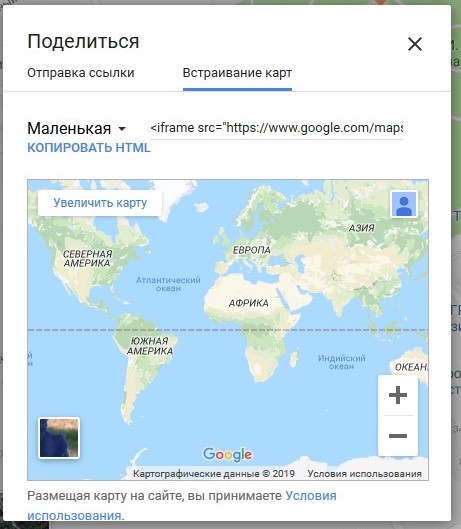
Шаг 2. Выберите пункт «Встраивание карт».
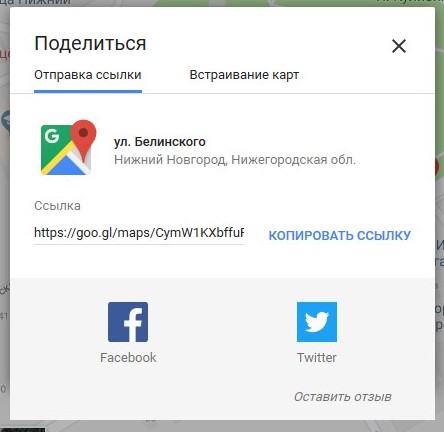
Шаг 3. Выберите размер и скопируйте код.
Шаг 4. Разместите код на сайте.
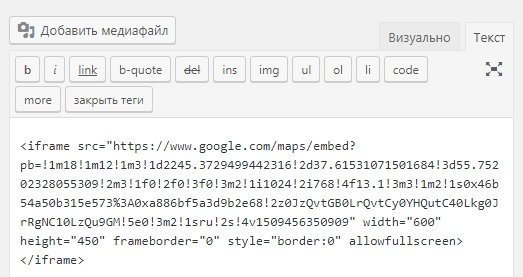
Совет: мы не рекомендуем изменять код страницы самостоятельно, если вы не знакомы с версткой. Для решения этой задачи лучше обратиться к профессионалам.
Заключение
В статье мы разобрали, как разместить компанию на Яндекс Картах и Google картах. В первом случае, чтобы воспользоваться полным функционалом сайта, придется подождать, пока завершится процедура аутентификации, а во втором — вы можете настроить страницу сразу после подачи заявки. Работа с Яндекс Картами и Google maps значительно упрощает нам жизнь и помогает без дополнительных вложений привлечь новых покупателей.
Вы можете провести все эти работы как самостоятельно, так и с привлечением специалистов. Во втором случае вы сэкономите время и получите гарантии, что работы будут выполнены правильно, т. е. пользователи действительно получат шанс найти вашу компанию на картах.
Читайте статьи по теме:
Продвижение интернет-магазина: основные принципы
Время чтения: ≈ 15 минут
Ускорение индексации сайта поисковыми системами: подробная инструкция
Время чтения: ≈ 13 минут
Как добавить свой сайт в Яндекс Вебмастер
Время чтения: ≈ 15 минут
Этапы продвижения сайта: что нужно сделать, чтобы попасть в топ
Время чтения: ≈ 15 минут
Этот сайт использует файлы cookie. Это необходимо для изучения ваших предпочтений, а также для сбора аналитических данных о посещениях сайта. Продолжая использовать наш сайт, вы даете согласие на обработку файлов cookie, в соответствии с Соглашением.
СОГЛАШЕНИЕ ОБ ИСПОЛЬЗОВАНИИ ФАЙЛОВ COOKIE
Сайт www.promowebcom.by использует файлы cookie и схожие технологии, чтобы предоставлять услуги, отвечающие интересам и потребностям пользователей, а также собирать статистическую и маркетинговую информацию для анализа и совершенствования наших услуг. При использовании данного сайта, Вы подтверждаете свое согласие на использование файлов cookie. Если Вы не согласны с тем, чтобы мы использовали данный тип файлов, то Вы должны соответствующим образом установить настройки браузера или не использовать данный сайт.
Обращаем Ваше внимание на то, что при блокировании или удалении файлов cookie, мы не можем гарантировать корректную работу нашего сайта в Вашем браузере. Файлы cookie, которые сохраняются через сайт, не содержат сведений, на основании которых можно Вас идентифицировать.
ОБЩИЕ ПОЛОЖЕНИЯ
Во время просмотра любой страницы сайта на ваш компьютер загружается сама страница, а также может загружаться небольшой текстовый файл под названием cookie, позволяющий определить, был ли конкретный компьютер и/или Пользователь на этом сайте ранее.
Некоторые посещаемые Вами страницы могут также собирать информацию, используя пиксельные тэги и веб-маяки, представляющие собой электронные изображения, называемые одно-пиксельными (1×1) или пустыми GIF-изображениями.
Файлы cookie могут размещаться на Вашем устройстве администрацией сайта (такие файлы называются «собственными»). Некоторые файлы cookie могут размещаться на Вашем устройстве другими операторами. Такие файлы cookie называются файлами «третьих лиц».
Мы используем два вида файлов cookie на сайте: «cookie сессии» и «постоянные cookie». Cookie сессии — это временные файлы, которые остаются на устройстве пока Вы не покинете сайт. Постоянные cookie остаются на устройстве в течение длительного времени или пока Вы вручную не удалите их (как д��лго cookie останется на вашем устройстве будет зависеть от продолжительности или «времени жизни» конкретного файла и настройки Вашего браузера).
ИСПОЛЬЗУЕМЫЕ ФАЙЛЫ COOKIE
Необходимые. Эти файлы нужны для обеспечения правильной работы сайта, использования его функций. Отключение использования таких файлов приведет к падению производительности сайта, невозможности использовать его компоненты и сервисы.
Файлы cookie, относящиеся к производительности, эффективности и аналитике. Данные файлы позволяют анализировать взаимодействие посетителей с сайтом, оптимизировать содержание сайта, измерять эффективность рекламных кампаний, предоставляя информацию о количестве посетителей сайта, времени его использования, возникающих ошибках.
Функциональные файлы cookie запоминают пользователей, которые уже заходили на наш сайт, их индивидуальные параметры (такие как язык и регион, например) и предпочтения, и помогают индивидуализировать содержание сайта.
Рекламные файлы cookie определяют, какие сайты Вы посещали и как часто, какие ссылки Вы выбирали, что позволяет показывать Вам рекламные объявления, которые заинтересуют именно Вас.
Сторонние веб-сервисы. Иногда на данном сайте мы используем сторонние веб-сервисы. Например, для отображения тех или иных элементов (изображения, видео, презентации и т. п.), организации опросов и т.п.
УПРАВЛЕНИЕ ФАЙЛАМИ COOKIE
Большинство браузеров изначально настроены автоматически принимать файлы cookie. Пользователь может изменить настройки таким образом, чтобы браузер блокировал файлы cookie или предупреждал, когда файлы данного типа будут отправлены на устройство. Есть несколько способов управления файлами cookie. Пожалуйста, обратитесь к инструкции браузера для того, чтобы узнать больше о том, как скорректировать или изменить настройки браузера.
Если Вы настроили свой компьютер на полный запрет приема cookie файлов, Вы по-прежнему можете анонимно посещать сайт до тех пор, пока Вы не пожелаете воспользоваться одной из услуг сайта. При этом необходимо учитывать, что при полном отключении файлов cookie некоторые персональные услуги не могут быть предоставлены Пользователю, а также что Пользователь, выбравший такие настройки, не сможет получить полный доступ ко всем разделам сайта.
ВНЕСЕНИЕ ИЗМЕНЕНИЙ В СОГЛАШЕНИЕ ОБ ИСПОЛЬЗОВАНИИ ФАЙЛОВ COOKIE
Мы можем обновлять настоящее Соглашение об использовании файлов cookie по мере необходимости, например, для отображения в ней изменений, касающихся используемых файлов cookie.
Мы рекомендуем регулярно просматривать положения настоящего Соглашение об использовании файлов cookie, чтобы получать актуальную информацию об используемых файлах cookie и связанных с ними технологий.
Если у Вас возникнут вопросы об использовании файлов cookie или других технологий, Вы можете связаться с нами, используя контакты, размещенные на нашем сайте.