
Что такое абзац как выполняется форматирование абзаца
Абзац – это фрагмент текста, объединенного автором одной общей мыслью.
С точки зрения текстового редактора, абзац – это фрагмент текста, обрывающийся в том месте, где была нажата клавиша Enter.
Клавиша Enter нажимается только и всегда в конце каждого абзаца.
Если необходимо перенести текст на следующую строку принудительно в пределах одного абзаца, необходимо использовать сочетание клавиш Shift и Enter.
Изменение любой характеристики абзаца называется форматированием абзаца.
Форматирование абзаца включает в себя:
1. Изменение отступа справа и слева первой и последующих строк абзаца;
2. Изменение выравнивания текста абзаца;
3. Изменение интервала между соседними абзацами;
4. Изменение междустрочного интервала в пределах одного абзаца;
5. Изменение позиций табуляции
Форматирование абзаца можно проводить используя:
1. Инструменты (экранные кнопки), расположенные на панели инструментов Форматирование;
2. Диалоговое окно Абзац;
3. Маркеры на масштабной линейке
С помощью маркеров на масштабной линейке пользователь может изменить отступы справа и слева первой и последующих строк абзаца.
Для установки отступа красной строки абзаца , необходимо выделить нужный абзац или несколько абзацев, подвести указатель мыши к левому верхнему маркеру на масштабной линейке, нажать левую клавишу мыши и, не отпуская ее, перетащить маркер на нужное значение отступа красной строки абзаца по масштабной линейке.
Для установки отступа последующих строк абзаца слева , необходимо выделить абзац или несколько абзацев или поставить курсор на нужный абзац и подвести указатель мыши к среднему левому маркеру на масштабной линейке, нажать левую клавишу мыши и, не отпуская ее, переместить до нужного отступа по линейке. Если необходимо изменить отступ первой и последующих строк абзаца одновременно, то необходимо выделить абзац или поставить на него курсор и подвести указатель мыши к левому нижнему маркеру, нажать левую клавишу мыши и, не отпуская ее, перетащить маркер на нужное место по линейке.
Для изменения отступа всех строк абзаца справа , необходимо подвести указатель мыши к нижнему правому маркеру на масштабной линейке, нажать левую клавишу мыши и, не отпуская ее, перетащить маркер по масштабной линейке на нужное значение отступа справа.
Для изменения отступа слева красной и последующих строк абзаца, можно воспользоваться экранными кнопками Увеличить отступ или Уменьшить отступ на панели инструментов Форматирование.
Для изменения выравнивания текста на странице проще всего использовать соответствующие экранные кнопки на панели инструментов Форматирование. Текст документа можно выравнивать:
1. По левому краю;
2. По центру;
3. По правому краю;
4. По ширине – при таком выравнивании интервал между соседними словами подбирается автоматически таким образом, чтобы текст выравнивался по левому и по правому краям одновременно.
Все действия по форматированию абзацев можно производить, используя диалоговое окно Абзац, которое вызывается выбором команды Абзац из пункта меню Формат или выбором команды Абзац из контекстного меню программы. Рассмотрим более подробно составные части диалогового окна Абзац. Диалоговое окно Абзац имеет две вкладки:
1. Отступы и интервалы;
2. Положение на странице
Основные действия при форматировании абзацев проводятся при помощи вкладки Отступы и интервалы. Здесь, выбором соответствующей команды из раскрывающегося списка Выравнивание пользователь может изменить выравнивание текста абзаца, установить в соответствующие счетчики числовые значения отступов справа и слева, первой и последующих строк абзаца. Числовые значения отступов отображаются в сантиметрах.
Так, например, для установки отступа первой строки абзаца (красной строки) на 1.5 см., необходимо выполнить следующие действия:
1. Выделить абзац или поставить в него курсор;
2. Вызвать диалоговое окно Абзац;
3. В раскрывающемся списке Первая строка, выбрать команду Отступ
4. В счетчик, расположенный справа от этого списка, ввести числовое значение 1,5 см.
Используя вкладку Отступы и интервалы, пользователь может также изменить интервал между соседними абзацами , указав в счетчиках Перед и После числовое значение в пунктах.
Для изменения междустрочного интервала абзаца необходимо в раскрывающемся списке Междустрочный выбрать критерий установки интервала между строками текста, а затем, если необходимо, в счетчик Значение, ввести необходимое числовое значение.
Существует несколько критериев установки интервала между строками текста:
1. Одинарный – т.е. междустрочный интервал соответствует величине в 12 пт.
2. Полуторный — т.е. междустрочный интервал соответствует величине в 18 пт.
3. Двойной — т.е. междустрочный интервал соответствует величине в 24 пт.
4. Минимум – междустрочный интервал подбирается автоматически не менее определенного значения, введенного в счетчик справа
5. Точно — междустрочный интервал, который равен значению, введенному в счетчик справа
6. Множитель — междустрочный интервал, который равен одиночному интервалу, умноженному на число, введенное в счетчик справа.
В нижней части диалогового окна Абзац имеется окно образца, в котором отображаются все изменения, производимые пользователем над абзацем.
Нажатием экранной кнопки Табуляция в этом окне пользователь вызывает одноименное диалоговое окно, где ему предлагается задать или изменить позиции табуляции.
Если все, установленные пользователем характеристики абзаца его удовлетворяют, то для их применения необходимо нажать экранную кнопку ОК в диалоговом окне Абзац, в противном случае – Отмена.
Вкладка Положение на странице позволяет пользователю указать некоторые другие параметры абзаца (запрет висячих строк, запрет нумерации строк, автоматического переноса и т.д.).
Форматирование текста
При электронном редактировании текста все, что связано с оформлением, входит в понятие “форматирование”. Под форматированием текста понимается изменение цвета, стиля написания, типа шрифта, размера шрифта и различных абзацных отступов. Форматирование текста необходимо для создания как простых, так и более сложных документов.
Различают три основные операции форматирования:
1. “Форматирование символов”. При форматировании символов речь идет, в основном, об изменении стиля написания текста.
2. “Форматирование абзацев”. Под форматированием абзацев понимается изменение размеров полей отдельных абзацев в тексте, изменение интервалов между строками и абзацами, выравнивание абзацев.
3. “Форматирование страниц”. Под форматированием страниц понимается выбор размера бумаги, положение страниц при печати документа, установка верхних, нижних, левых и правых полей, выбор источника бумаги.
Под абзацем понимается часть документа, за которой следует маркер абзаца. При вводе текста абзац всегда заканчивают нажатием клавиши [Enter].
Процесс форматирования абзацев включает в себя:
1. выравнивание абзацев (по левому краю, по центру, по правому краю);
3. изменение цвета фона и заливка;
4. установление рамок и линий нарисованных вокруг и внутри абзаца;
5. установку абзацных отступов;
6. установку отступа первой строки абзаца;
7. установку расстояния между строками;
8. установку расстояния между абзацами;
9. контроль положения абзаца на странице.
По умолчанию текстовый процессор выравнивает все абзацы влево, при этом строки начинаются как бы с одной вертикальной линии. Возможны, однако и другие виды выравнивания.
Выравнивание по правому краю: строки внутри абзаца выравниваются не влево, а вправо. При этом, конец строк оказывается выровненным, а начало – “плавающим”.
Центрирование: строки абзаца располагаются симметрично относительно воображаемой вертикальной линии, проходящей посредине листа.
Блочное выравнивание: строки абзаца выравниваются как по правому, так и по левому краю.
Перед тем как вы хотите изменить выравнивание абзацев, необходимо их выделить. Тогда текстовый процессор будет знать, какие абзацы следует переформатировать. После чего следует нажать на одну из клавиш выравнивания (в зависимости от того, как вы хотите выровнять абзац), расположенную на панели инструментов “Форматирование” или выполнить команду Формат – Абзац и в появившемся диалоговом окне “Абзац” в списке “Выравнивание” выбрать тип выравнивания абзацев.
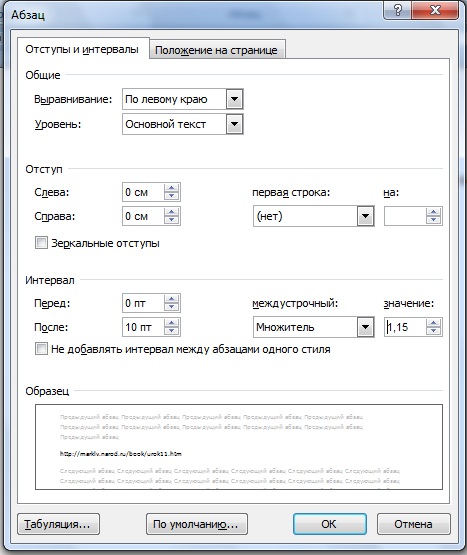
Рис. 1.6.1 Диалоговое окно «Абзац» Microsoft Word
Отступы абзаца, в отличии от полей и страниц, устанавливаются только для отдельного абзаца. Для того, чтобы изменить отступы или положение на странице абзаца, нужно в диалоговом окне “Абзац” в полях “Отступ” изменить размер отступа справа или слева до нужного (Рис. 1.6.1).
Отступ первой строки
Отступ первой строки устанавливается в том же окне в списке “Первая строка”. При выборе опции “Отступ” текстовый процессор автоматически задает правый отступ 1,25 см. В поле “На” можно указать любые другие значения отступа.
Для установки отступов абзаца и первой строки можно использовать горизонтальную линейку. Выберите абзацы, для которых нужно установить отступ, и с помощью мыши переместите маркеры отступов абзацев (слева верхний треугольный маркер – расположение “красной строки”, слева нижний треугольный маркер – начало нормальной строки, справа нижний треугольный маркер – ограничение строки на странице) и первой строки, расположенные на горизонтальной линейке, в нужную позицию.
Расстояние между строками
По умолчанию текстовый процессор устанавливает расстояние между строками в один интервал, т.е. это расстояние точно соответствует высоте одной строки. Однако расстояние между строками может быть в два и более интервалов.
Расстояние между строками устанавливается в диалоговом окне “Абзац” в списке “Межстрочный” (см. Рис. 1.6.1). В этом списке приведены различные варианты выбора расстояния между строками. Если вы хотите установить фиксированный интервал между строками, то в списке “Значение” нужно установить размер отступа.
Расстояние между строками обычно увеличивается в том случае, если вам необходимо увеличить объем документа без дополнительного набора текста. Такой тип форматирования зачастую применяется при написании пояснительных записок, докладных, заявлений и даже диссертаций.
Расстояние между абзацами
Текстовый процессор позволяет устанавливать и изменять расстояние между абзацами. Эта операция проводится также в диалоговом окне “Абзац”, в поле “Интервал”, в строках “Перед” и “После” (см. Рис. 1.6.1). Интервал в этих полях устанавливается в “пунктах”. Один “пункт” приблизительно равен 0,35 миллиметра. Это позволяет более точно установить интервал. Такой способ установки не требует использования клавиши [Enter] для ввода пустых строк между абзацами.
В строке “Перед” вводится интервал, который нужно установить перед первой строкой выделенного абзаца. В строке “После”, соответственно, вводится интервал, который нужно установить после последней строки выделенного абзаца.
Контроль положения абзаца на странице
Для контроля положения абзаца на странице также используется окно диалога “Абзац”, но при этом выбирается вкладка “Положение на странице” (см. Рис. 1.6.2).
Для пользователя наибольший интерес на этой вкладке представляет поле “Разбивка на страницы”.
Установленный флажок “Запрет висячих строк” позволяет избежать появления так называемых “висячих строк”. “Висячая строка” – это первая строка в нижней части страницы, если остальная часть абзаца перенесена на следующую страницу.

Рис. 1.6.2 Диалоговое окно “Абзац” вкладка “Положение на странице”.
Использование линейки для установки отступов и позиций табуляции
Не смотря на то, что диалоговое окно “Табуляция” (Рис. 1.6.3) предоставляет куда больше возможностей для установки позиций табуляции, многие пользователи предпочитают использовать для этой цели линейку. Для того, чтобы с помощью линейки установить позицию табуляции, например равной 2 см, необходимо выполнить следующие действия:
1. Выделить абзацы для которых необходимо установить позиции табуляции. (Если данные абзацы уже содержат знаки табуляции, сразу можно увидеть результаты установки.)
2. Если на экране нет линейки, отобразите ее с помощью команды Вид – Линейка или просто задержите курсор мыши на серой полосе под панелью инструментов “Форматирование”.
3. Если Вы хотите установить отступ первой строки, то необходимо перетащить левый верхний маркер, на определенное расстояние.
4. Если Вы хотите установить отступ всего остального текста, то нужно левый нижний маркер в новую позицию.

Рис. 1.6.3. Диалоговое окно “Табуляция”.
Для контроля положения абзаца на странице также используется окно диалога “Абзац”, но при этом выбирается вкладка “Положение на странице” (Рис. 1.6.2).
Что такое абзац как выполняется форматирование абзаца
В этом разделе подробно описаны различные параметры форматирования абзацев.
Чтобы отформатировать абзац, сначала подведите к нему курсор. Если вы хотите отформатировать сразу несколько абзацев, выделите их с помощью мыши или клавиатуры.
Отформатировать один или несколько абзацев можно тремя способами:
- Выберите пункт меню Формат -> Абзац.
- Нажмите Alt + Ctrl + P
- Наведите указатель мыши на абзац и щёлкните правой кнопкой. В появившемся меню выберите пункт Абзац. .
Появится диалоговое окно.
Диалоговое окно Параметры абзаца состоит из шести вкладок: Отступы и интервалы, Выравнивание, Рамка, Списки, Позиции табуляции и Тени.
Отступы и интервалы
В этой вкладке можно указать интервал между строками и между абзацами.
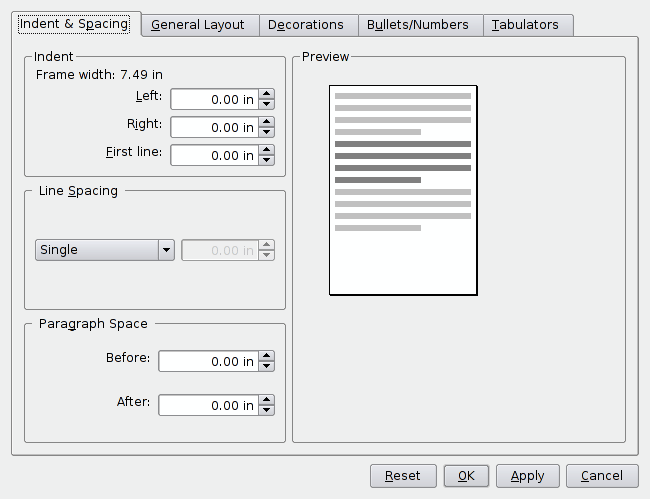
Первый раздел окна называется Отступы и состоит из трёх частей:
Установить для выделенных абзацев отступ от левого поля на указанное значение. Этот параметр не относится к первой строке каждого абзаца. Чтобы установить отступ для первой строки, измените параметр Красная строка .
Установить для выделенных абзацев отступ от правого поля на указанное значение (также относится к красной строке).
Установить для красной строки отступ от левого края на указанное значение.
В следующем разделе вы можете указать, как KWord должен переносить абзац, если он не умещается полностью во врезке или на странице.
Первая опция — Не отрывать строки друг от друга . Если она включена, все строки абзаца будут находиться на одной странице. Иначе KWord может перенести часть абзаца на новую страницу или врезку. В большинстве случаев эта опция выключена.
Две следующие опции — Вставить разрыв перед абзацем и Вставить разрыв после абзаца . В этих случаях, когда абзац переносится на следующую врезку, перед текущим абзацем вставляется разрыв страницы (если выбрана опция Вставить разрыв после абзаца , разрыв страницы будет вставлен после предыдущего абзаца). Это позволяет оставить абзац во врезке, даже если текст перед ней будет удалён. Эту опцию часто используют в сочетании с опцией Не отрывать строки друг от друга , чтобы убедиться, что во время редактирования абзац не сползёт на предыдущую страницу.
Следующий раздел называется Межстрочный интервал . Он состоит из двух элементов:
Выпадающий список
Этот выпадающий список позволяет установить межстрочный интервал. Предлагаются три варианта: Одинарный , 1,5 строки и Двойной . Вы также можете выбрать вариант Множитель , который позволит вам указать другой интервал.
Указанные здесь параметры будут установлены для всех строк выбранных абзацев.
Это поле позволяет указать множитель для межстрочного интервала. Данное значение играет роль только тогда, когда в выпадающем списке слева выбран вариант Множитель .
Замечание
Изменение этого параметра на межстрочный интервал разных абзацев не влияет.
Последний раздел называется Расстояние между абзацами . Он состоит из двух элементов:
Указывает, сколько места следует оставлять перед каждым абзацем.
Указывает, сколько места следует оставлять после каждого абзаца.
Справа, в окне предварительного просмотра, можно увидеть, как приблизительно будет выглядеть документ.
Выравнивание
Эта вкладка позволяет указать, как будет размещаться текст внутри каждой строки .
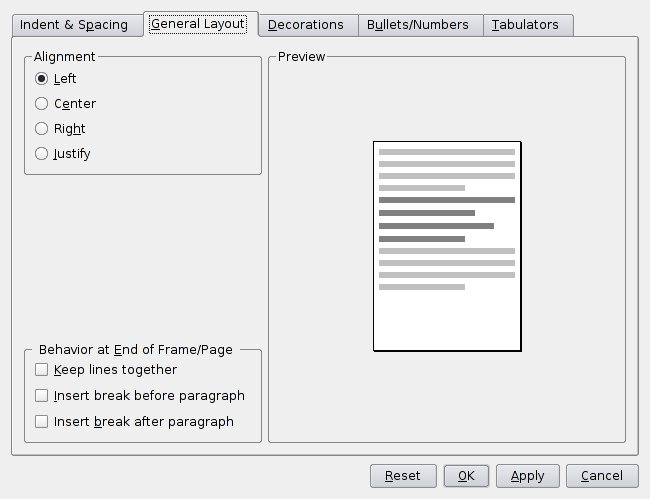
Есть четыре варианта.
Если выбран вариант Влево , Вправо или По центру , текст внутри строки будет выровнен соответственно по левому краю, по правому краю или по центру.
Если выбран вариант По ширине , KWord увеличит расстояние между словами таким образом, что каждая строка (кроме последней строки абзаца) будет касаться и левого, и правого поля.
Подсказка
С помощью кнопок на панели инструментов можно быстро изменить выравнивание одного или нескольких абзацев.
| Кнопка | Команда |
|---|---|
 |
Выровнять по левому краю |
 |
Выровнять по центру |
 |
Выровнять по правому краю |
 |
Выровнять по ширине |
Справа, в окне предварительного просмотра, можно увидеть, как приблизительно будет выглядеть документ.
Рамка
Следующая вкладка позволяет установить рамку вокруг абзацев и настроить её вид.
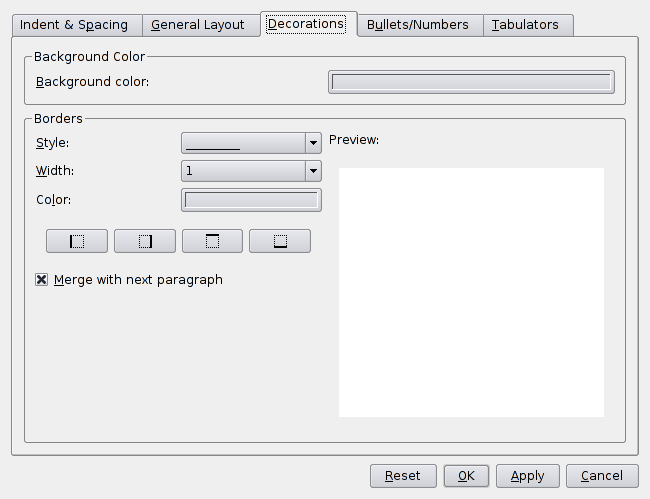
KWord позволяет взять абзац в рамку (со всех сторон или только с некоторых). Рамка может быть сплошная или нет, любого цвета и размера. В этом окне можно настроить её вид.
В этом выпадающем списке можно выбрать тип рамки.
Для каждого варианта есть предварительный просмотр.
Определяет ширину рамки (единица измерения — точка).
Щёлкнув по этой панели, вы можете воспользоваться окном выбора цвета.
После того, как вы определили вид рамки, укажите, вдоль каких сторон абзаца её следует нарисовать.
 |
Установить/снять рамку слева. При нажатии на эту кнопку будет включена часть рамки по левую сторону текста. Повторное нажатие удалит эту часть. |
 |
Установить/снять рамку справа. При нажатии на эту кнопку будет включена часть рамки по правую сторону текста. Повторное нажатие удалит эту часть. |
 |
Установить/снять рамку сверху. При нажатии на эту кнопку будет включена верхняя часть рамки. Повторное нажатие удалит эту часть. |
 |
Установить/снять рамку снизу. При нажатии на эту кнопку будет включена нижняя часть рамки. Повторное нажатие удалит эту часть. |
Подсказка
Допускается использование частей рамки различного типа, ширины и цвета в одном абзаце.
Просто укажите тип, ширину и цвет одной части рамки, а потом измените эти параметры и выберите другую часть рамки.
В окне Предварительный просмотр можно увидеть, как рамка будет выглядеть.
Списки
Один из достаточно распространённых элементов документа — это список. Списки содержат несколько элементов, которые могут быть пронумерованы или просто отделены от текста специальными значками.
В этой вкладке вы можете указать способ маркировки или нумерации списков, а также названий глав и разделов.

В верхней части окна вы можете выбрать один из трёх вариантов: Ничего , Список и Заголовок .
Если выбран вариант Ничего , текст не будет помечен ни как список, ни как заголовок. В этом случае значение других параметров не отразится на тексте.
Вариант Список позволяет создавать автоматически нумеруемые и форматируемые списки.
Вариант Заголовок позволяет пронумеровать главы и разделы документа.
Информационные технологии в подготовке научных публикаций
Лучше полдня потерять, зато потом за полчаса долететь
- Введение
- Работа в текстовом процессоре
- Параметры страницы
- Разделы
- Колонтитулы
- Колонки
- Стили
- Ссылки
- Оглавление
- Сноски
- Названия
- Список иллюстраций
- Перекрестные ссылки
- Закладки
- Гиперссылки
- Литература
- Предметный указатель
- Создание таблиц
- Перемещение и выделение
- Редактирование таблицы
- Форматирование таблицы
- Свойства таблицы
- Создание
- Редактирование
- Форматирование
- Работа с объектами
- Стили
- Ссылки
- Стиль списка
- Колонтитулы. Разделы
- Создание формы
- Слияние документов
Форматирование абзаца

Окно «Абзац» (Рис. 1, вызывается щечком по значку группы «Абзац» на вкладке «Главная» ленты или появляется при выполнении других команд, например создания или изменения стилей) позволяет задавать все возможные настройки форматирования абзаца.

Во вкладке «Отступы и интервалы» (Рис. 1) в поле «Выравнивание» устанавливают выравнивание — положение текста относительно границ абзаца (задаваемых отступами).
Word позволяет выровнять текст четырьмя способами:
- по левому краю — начальные символы каждой строки абзаца устанавливаются вдоль левого края страницы, образуя ровную линию, с правой стороны страницы строки не выравниваются.
- по центру — выравнивание выполняется симметрично относительно центральной вертикальной линии
- по правому краю — создает ровный правый край текста, с левой стороны строки не выравниваются
- по ширине — строки выровнены и слева и справа (за счет растяжения пробелов между словами)
В разделе «Отступ» устанавливаются отступы слева, справа и для первой строки соответственно в полях «слева», «справа», «первая строка».
Примечание: отступы также можно выставлять двигунками на горизонтальной линейке: верхним — отступ первой строки нижним левым — отступ слева (всех строк кроме первой) правым — отступ справа
В разделе «Интервал» устанавливают в поле «междустрочный» интервал между строками абзаца. Если выбран параметр «Минимум», «Точно» или «Множитель», необходимо ввести значение в поле «Значение».
В полях «перед» и «после» устанавливают значения для отступов перед первой строкой и после последней строки абзаца.
Примечание: отступы и интервалы также можно установить кнопками из группы «Абзац» вкладки «Разметка страницы»
Во вкладке «Положение на странице» (Рис. 2) командой «запрет висячих строк» отключают или включают запрет на перенос последней стоки абзаца на следующую страницу или первой строки на предыдущую.

Команда «не разбивать абзац» во включенном состоянии запрещает перенос части абзаца на следующую страницу.
Команда «не отрывать от следующего» во включенном состоянии запрещает перенос следующего абзаца на следующую страницу.
Команда «с новой страницы» добавляет принудительный разрыв страницы перед абзацем.
Команда «запретить нумерацию строк» включает запрет отображения номеров строк в абзаце.
Команда «запретить автоматический перенос» слов включает запрет на автоматическую расстановку переносов в выделенном абзаце.
Основные команды форматирования абзаца (выбор выравнивания, междустрочный интервал) позволяют выполнить кнопки группы кнопок «Абзац» На вкладке «Главная» ленты (Рис. 3).

Отступы и интервалы можно установить кнопками из группы «Абзац» вкладки «Разметка страницы» (Рис. 4)