
Понятие абзаца, как структурного элемента текстового документа.
Простейшие текстовые редакторы, подобные Блокнот, не отслеживают смысловую логику документа. В них основной структурной единицей является символ. В текстовом процессоре Microsoft Word в качестве элементарного структурного блока рассматривается абзац. Microsoft Word считает, что содержимое абзаца является связным текстом, и сам расставляет буквы и слова внутри абзаца наилучшим образом в соответствии с назначенными пользователем правилами форматирования. Под абзацем в текстовом процессоре Microsoft Word понимается фрагмент текста между двумя маркерами абзаца, которые вставляются при нажатии на клавишу Enter. Абзац может состоять из нескольких предложений, фраз, слов и одного символа. Маркером конца абзаца является символ (Пи), который, как и остальные управляющие символы, можно видеть или не видеть на экране. Чтобы включить изображение управляющих символов, необходимо:
- нажать на кнопку Непечатаемые символы на панели инструментов Стандартная или
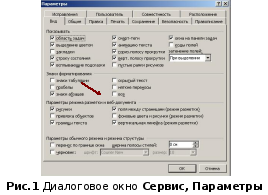
- выполнить команду меню Сервис, Параметры, в открывшемся окне диалога Параметры выбрать вкладку Вид и включить Знаки абзацев. (Рис. 1)
При печати документа все маркеры конца абзаца становятся невидимыми и на бумагу не выводятся. Текстовый редактор Microsoft Word предоставляет эффективные средства для оформления абзацев. Параметры абзаца можно устанавливать непосредственно перед вводом текста, а также форматировать уже существующие. Microsoft Word сохраняет все инструкции форматирования абзаца в его маркере.
Форматирование абзацев в текстовом документе Microsoft Word
- выравнивание,
- отступы – расположение абзацев между полями,
- позиции табуляции – создание столбцов текста, которые полностью выровнены и легко настраиваются,
- интервалы – изменение интервалов между строками и абзацами,
- линии, рамки и заливка.
Выравнивание абзацев
Абзацы на странице могут быть выровнены по левому, по правому краям, по центру и по ширине. Абзацы, выровненные по левому краю, выровнены слева, но имеют неровный правый край (по умолчанию в Word). Используется в информационных письмах или в качестве основного текста в англоязычных книгах. Абзацы, выровненные по правому краю, выровнены справа, но имеют неровный левый край. Такой тип выравнивания может быть использован в верхних и нижних колонтитулах документа или в случае создания списка, в котором элементы правого столбца выровнены по правому краю. Выравнивание абзацев по центру используется для заголовков. Абзацы, выровненные по ширине, имеют ровные правый и левый края. Используются в формальных деловых письмах, в русскоязычных книгах, а также в текстах колонок.
Абзац (вкладка «отступы и интервалы»)
Примечание: Мы стараемся как можно оперативнее обеспечивать вас актуальными справочными материалами на вашем языке. Эта страница переведена автоматически, поэтому ее текст может содержать неточности и грамматические ошибки. Для нас важно, чтобы эта статья была вам полезна. Просим вас уделить пару секунд и сообщить, помогла ли она вам, с помощью кнопок внизу страницы. Для удобства также приводим ссылку на оригинал (на английском языке).
С помощью параметров на вкладке Отступы и интервалы можно управлять выравниванием текста, отступами и междустрочный интервал для выделенных абзацев.
Выравнивание Если вы используете параметры отступов по умолчанию, Microsoft Office Publisher выравнивает выделенные абзацы относительно полей надписи при выборе параметров выравнивания. Если вы выбрали другой набор отступов или вы установили произвольный отступ, Publisher выравнивает выделенные абзацы относительно отступов. Чтобы выровнять текст относительно левого и правого полей, удалите любое форматирование отступов перед выбором параметра выравнивания.
Заготовка Вы можете выбрать один из готовых отступов Publisher для обычных элементов, таких как выступы и цитаты.
Первая строчка Чтобы задать пользовательский отступ, а не использовать готовый отступ, введите или выберите нужное расстояние отступа первой строки выделенного абзаца.
По левому краю Чтобы задать пользовательский отступ, а не использовать предварительно заданный отступ, введите или выберите расстояние, на которое нужно понизить левый край выделенного абзаца.
По правоМу краю Чтобы задать пользовательский отступ, а не использовать предварительно заданный отступ, введите или выберите нужное расстояние отступа справа от выделенного абзаца.
Единицы измерения отступов, заданные по умолчанию, отображаются в дюймах. Вы можете указать другие единицы измерения, введя аббревиатуру для них после числового значения: дюймы (in), сантиметры (cm), пики (PI), точки (Пт) или Пиксели (px). При указании единицы измерения, отличной от дюйма, Publisher преобразует их в эквивалентные значения в дюймах.
Междустрочный интервал
Перед абзацами Введите или выберите нужное расстояние над выделенным абзацем.
После абзацев Введите или выберите нужное место под выделенным абзацем.
Единицы измерения по умолчанию для интервалов до и после абзацев отображаются в точках. Вы можете указать другие единицы измерения, введя аббревиатуру для них после числового значения: дюймы (in), сантиметры (cm), пики (PI), точки (Пт) или Пиксели (px). При указании единицы измерения, отличной от точки, Microsoft Publisher преобразует их в эквиваленты в пунктах.
Между строками Введите или выберите нужное расстояние между строками текста в выбранном абзаце. Publisher автоматически добавляет один пробел (SP) между строками текста. Размер интервала зависит от размера шрифта.
Единицы измерения по умолчанию для интервала между строками отображаются в виде пробелов (SP). Если ввести целое число, оно будет интерпретировано как количество пробелов. Вы можете указать другие единицы измерения, введя аббревиатуру для них после числового значения: дюймы (in), сантиметры (cm), пики (PI), точки (Пт) или Пиксели (px). При указании единицы измерения, отличной от пробелов, Publisher преобразует их в эквиваленты в пунктах.
Выравнивание текста по опорным направляющим Если на странице есть несколько колонок или текстовых полей, а также вы установили опорные направляющие (выбрав пункт направляющИе разметки в меню Упорядочить ), можно установить флажок Выровнять текст по опорным направляющим, чтобы точно выровнять текст по нескольким. столбцы или текстовые поля.
Примечание: Если междустрочный интервал превышает интервал между опорными направляющими, текст, выровненный по опорным направляющим, будет пропускать линию между строками текста. Чтобы избежать этого, настройте междустрочный интервал для основного текста в точках с использованием точного значения, равного интервалу между опорными направляющими.
Что такое абзац для word
Абзац – это фрагмент текста, объединенного автором одной общей мыслью.
С точки зрения текстового редактора, абзац – это фрагмент текста, обрывающийся в том месте, где была нажата клавиша Enter.
Клавиша Enter нажимается только и всегда в конце каждого абзаца.
Если необходимо перенести текст на следующую строку принудительно в пределах одного абзаца, необходимо использовать сочетание клавиш Shift и Enter.
Изменение любой характеристики абзаца называется форматированием абзаца.
Форматирование абзаца включает в себя:
1. Изменение отступа справа и слева первой и последующих строк абзаца;
2. Изменение выравнивания текста абзаца;
3. Изменение интервала между соседними абзацами;
4. Изменение междустрочного интервала в пределах одного абзаца;
5. Изменение позиций табуляции
Форматирование абзаца можно проводить используя:
1. Инструменты (экранные кнопки), расположенные на панели инструментов Форматирование;
2. Диалоговое окно Абзац;
3. Маркеры на масштабной линейке
С помощью маркеров на масштабной линейке пользователь может изменить отступы справа и слева первой и последующих строк абзаца.
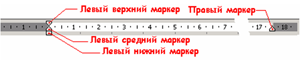
Для установки отступа красной строки абзаца , необходимо выделить нужный абзац или несколько абзацев, подвести указатель мыши к левому верхнему маркеру на масштабной линейке, нажать левую клавишу мыши и, не отпуская ее, перетащить маркер на нужное значение отступа красной строки абзаца по масштабной линейке.
Для установки отступа последующих строк абзаца слева , необходимо выделить абзац или несколько абзацев или поставить курсор на нужный абзац и подвести указатель мыши к среднему левому маркеру на масштабной линейке, нажать левую клавишу мыши и, не отпуская ее, переместить до нужного отступа по линейке. Если необходимо изменить отступ первой и последующих строк абзаца одновременно, то необходимо выделить абзац или поставить на него курсор и подвести указатель мыши к левому нижнему маркеру, нажать левую клавишу мыши и, не отпуская ее, перетащить маркер на нужное место по линейке.
Для изменения отступа всех строк абзаца справа , необходимо подвести указатель мыши к нижнему правому маркеру на масштабной линейке, нажать левую клавишу мыши и, не отпуская ее, перетащить маркер по масштабной линейке на нужное значение отступа справа.
Для изменения отступа слева красной и последующих строк абзаца, можно воспользоваться экранными кнопками Увеличить отступ или Уменьшить отступ на панели инструментов Форматирование.
Для изменения выравнивания текста на странице проще всего использовать соответствующие экранные кнопки на панели инструментов Форматирование. Текст документа можно выравнивать:
1. По левому краю;
2. По центру;
3. По правому краю;
4. По ширине – при таком выравнивании интервал между соседними словами подбирается автоматически таким образом, чтобы текст выравнивался по левому и по правому краям одновременно.
Все действия по форматированию абзацев можно производить, используя диалоговое окно Абзац, которое вызывается выбором команды Абзац из пункта меню Формат или выбором команды Абзац из контекстного меню программы. Рассмотрим более подробно составные части диалогового окна Абзац. Диалоговое окно Абзац имеет две вкладки:
1. Отступы и интервалы;
2. Положение на странице
Основные действия при форматировании абзацев проводятся при помощи вкладки Отступы и интервалы. Здесь, выбором соответствующей команды из раскрывающегося списка Выравнивание пользователь может изменить выравнивание текста абзаца, установить в соответствующие счетчики числовые значения отступов справа и слева, первой и последующих строк абзаца. Числовые значения отступов отображаются в сантиметрах.
Так, например, для установки отступа первой строки абзаца (красной строки) на 1.5 см., необходимо выполнить следующие действия:
1. Выделить абзац или поставить в него курсор;
2. Вызвать диалоговое окно Абзац;
3. В раскрывающемся списке Первая строка, выбрать команду Отступ
4. В счетчик, расположенный справа от этого списка, ввести числовое значение 1,5 см.
Используя вкладку Отступы и интервалы, пользователь может также изменить интервал между соседними абзацами , указав в счетчиках Перед и После числовое значение в пунктах.
Для изменения междустрочного интервала абзаца необходимо в раскрывающемся списке Междустрочный выбрать критерий установки интервала между строками текста, а затем, если необходимо, в счетчик Значение, ввести необходимое числовое значение.
Существует несколько критериев установки интервала между строками текста:
1. Одинарный – т.е. междустрочный интервал соответствует величине в 12 пт.
2. Полуторный — т.е. междустрочный интервал соответствует величине в 18 пт.
3. Двойной — т.е. междустрочный интервал соответствует величине в 24 пт.
4. Минимум – междустрочный интервал подбирается автоматически не менее определенного значения, введенного в счетчик справа
5. Точно — междустрочный интервал, который равен значению, введенному в счетчик справа
6. Множитель — междустрочный интервал, который равен одиночному интервалу, умноженному на число, введенное в счетчик справа.
В нижней части диалогового окна Абзац имеется окно образца, в котором отображаются все изменения, производимые пользователем над абзацем.
Нажатием экранной кнопки Табуляция в этом окне пользователь вызывает одноименное диалоговое окно, где ему предлагается задать или изменить позиции табуляции.
Если все, установленные пользователем характеристики абзаца его удовлетворяют, то для их применения необходимо нажать экранную кнопку ОК в диалоговом окне Абзац, в противном случае – Отмена.
Вкладка Положение на странице позволяет пользователю указать некоторые другие параметры абзаца (запрет висячих строк, запрет нумерации строк, автоматического переноса и т.д.).
Знаки абзацев и другие символы форматирования в Word 2010
Если вы хотите, чтобы Word красиво выравнивал текст и соблюдал интервалы между абзацами, то вы должны убедиться в том, что вы не ставили лишние пробелы между словами и в ячейках, что начало абзацев расположены правильно и отступы настроены так, что документ выглядит правильно оформленным.
Было бы очень трудоемко определить определенные пространства или места в документе, где использовалось случайное двойное нажатие TAB (ТАБУЛЯЦИЯ) вместо одного, если не было бы знаков форматирования. Эти знаки являются непечатающимися символами и показывают нам места, где были использованы клавиши SPACE (ПРОБЕЛ), TAB, ENTER (ВВОД), или где находится скрытый текст.
Без них было бы практически невозможно создать документ в правильном оформлении: это займет очень много времени, чтобы исправить ошибки, которые мешают правильному выравниванию текста и объектов.
Как правило, знаки форматирования скрыты, пока вы не сделаете их видимыми нажатием ¶ на вкладке «Главная» в Word (рис. 1).

Кроме того, вы можете использовать сочетания клавиш Ctrl + * или Ctrl + Shift + 8 для переключения «Показать\Скрыть» символов форматирования. Переключение отображения символов форматирования имеет два положения:
ON – включает отображение всех символов форматирования.
OFF – отключает отображение символов форматирования, за исключением тех, что вы решили оставить видимыми пока не измените параметры. Где же выбрать, какие символы форматирования должны остаться видимыми\скрытыми после нажатия на кнопку ¶?
Нажмите вкладку « Файл » , а затем нажмите « Параметры » (рис. 2).

Нажмите «Экран» и с лева, под «Всегда показывать эти знаки форматирования» выберите какие знаки форматирования вы хотите сделать видимыми всегда, даже после отключения (рис. 3).

Существуют различные знаки форматирования, или иногда их называют непечатающимися символами, в Word. Рассмотрим основные из них.
Символ пробела
Точки это знаки форматирования пробелов между словами. Одно нажатие на пробел – одна точка (рис. 4).

Символ абзаца
Символ (¶) представляет собой конец абзаца. После этого символа Word начинает новый абзац и перемещает курсор на новую строку (рис. 5).

Знак абзаца помещается в документе при нажатии клавиши Enter на вашей клавиатуре. Текст между двумя этими символами определяется как абзац и имеет ряд свойств, которые можно регулировать независимо от остального текста (или абзацев), такие как выравнивание (по левому и правому краям, по центру и ширине), интервалы перед и после абзаца, интервалы между строками, нумерация и др.
Знак табуляции
Нажатие табуляции (TAB) отображается знаком стрелки, направленной вправо (рис. 6):

Перевод строки

Знак перевода строки или представляет собой место, где строка обрывается и текст продолжается с новой строки. Вы можете вставить перевод строки, нажав Shift+Enter.
Функции знака перевода строки во многом схожи со знаком абзаца и имеет аналогичный эффект, за исключением, что при переводе строки не определяются новые абзацы (рис. 7).

Скрытый текст
Скрытый текст представляет собой пунктирную линию под текстом, который определен как скрытый (рис. 8).

Когда вы отключите знаки форматирования вышеуказанный текст будет выглядеть вот так (рис. 9):

Скрытый текст не печатается. НО! Как же скрыть текст? Это очень просто 😉
Выберите текст, который вы хотите скрыть
Правой кнопкой на выделенном тексте и нажмите Шрифт (рис. 10)

Нажмите на «Скрытый» (рис. 11)

Зачем нам прятать текст? В первую очередь для настройки документа или шаблона текста, чтобы соответствовать специфическим требованиям. Вы также можете скрывать текст, если вы не хотите выводить его на печать в данный момент, но не хотите удалять.
Возвращаемся к знакам форматирования.
Якорь
Якорь представляет собой место в тексте, где некоторые объекты в документе были изменены и объект якоря оказывает влияние на поведение данного объекта в тексте. Другими словами, объект якоря, как крюк или кольцо, находится на обратной стороне картины, которые используются, чтобы повесить картину на стене.
Якорь представляет собой небольшую иконку в виде якоря корабля (рис. 12).

Конец ячейки
Установлено, что в ячейках данный знак означает собой конец последнего абзаца в ячейке или в ее конце. Она отражает форматирование ячейки (рис. 13).

Прочтите также:
- Замена форматирования в документах Word
- Отключение отображения форматирования в отслеживании изменений в документе Word
- Использование неразрывного пробела в Word 2010/2013
- Защита документов Word 2010 от редактирования