
Как подключить телевизор LG к интернету по кабелю LAN
Функционал современных телевизоров LG дает возможность использовать их не только для просмотра телевизионных каналов, но и в качестве мультимедийных развлекательных центров: смотреть фильмы и сериалы, а также слушать музыку на стриминговых сервисах, загружать на свой телевизор игры и другие приложения. Все это стало возможно благодаря технологии Smart TV.
Для того чтобы пользоваться всеми возможностями телевизора LG сполна, необходимо подключить его к Интернету. Сделать это можно несколькими способами, как беспроводным при помощи Wi-Fi, так и через сетевой кабель LAN. В последнее время большинство владельцев телевизоров предпочитают беспроводной способ, но иногда в силу различных условий он невозможен. К тому же у подключения через LAN-кабель есть важное преимущество: сигнал интернета будет надежнее и стабильнее, вероятность возникновения помех существенно ниже, чем при беспроводном подключении.
Подключение телевизора LG Smart TV к интернету при помощи кабеля LAN: пошаговая инструкция
Подключать телевизор при помощи cетевого кабеля можно двумя способами: через роутер или напрямую. Предпочтительным является первый способ. Вот, что для этого нужно сделать:
- Сетевой кабель обычно поставляется в комплекте с телевизором или роутером.
- Подключите кабель к соответствующим разъемам роутера и телевизора LG (RJ-45). В телевизорах LG он находится на задней панели и помечен аббревиатурой LAN.
- Дождитесь, пока на экране телевизора загорится предупреждение «Установлено соединение с проводной сетью». Это будет означать, что ваш телевизор подключен к интернету, и всеми его возможностями можно пользоваться без ограничений.
- Для некоторых моделей телевизоров LG, выпущенных до 2018 года, может потребоваться ручная активация подключения. Для этого нажмите на пульте дистанционного управления вашего телевизора кнопку Smart. В открывшемся меню выберите раздел «Сеть», в нем найдите пункт «Настроить подключение» и активируйте «Проводную сеть». Подтвердите действие, нажав на кнопку «Готово».
В случае отсутствия роутера подключить телевизор LG Smart TV можно и напрямую. Перед этим вам понадобится убедиться, использует ли ваш провайдер динамический IP (DHCP), подключение возможно только в этом случае.
С соединениями типа PPoE, L2TP или PPTP телевизор работать не будет. В данном случае необходимо использовать вариант подключения телевизора к интернету через роутер.
Алгоритм подключения такой же: подключить кабель LAN к разъему телевизора и, в зависимости от модели, дождаться, пока подключение будет активировано автоматически, либо активировать его вручную через меню настроек телевизора.
В редких случаях интернет-провайдеры используют статический IP. В этом случае подключение телевизора к интернету через LAN-кабель также возможно, но придется задавать IP и DNS адреса вручную в процессе настроек.
- Подключите кабель LAN к соответствующему разъему телевизора.
- На пульте дистанционного управления нажмите кнопку Smart (Input, если у вас пульт LG Magic Remote).
- В открывшемся меню выберите раздел «Сеть», в нем найдите пункт «Настроить подключение» и активируйте «Проводную сеть».
- В правом нижнем углу всплывающего меню вы увидите кнопку «Настройка вручную». Нажмите ее.
- Вам понадобится задать необходимый IP-адрес, маску подсети, шлюз и в некоторых случаях DNS.
- Телевизор сам построит карту сети и выдаст результат соединения. В случае, если вы все сделали правильно, появится всплывающее сообщение «Установлено соединение с проводной сетью».
Определить ваш IP-адрес можно в компьютере. Для этого нужно:
- открыть панель управления компьютером,
- найти раздел «Сеть и интернет»,
- в ней зайти в пункт «Просмотр состояния Сети и задач»,
- кликнуть на строчку «Подключение по локальной сети»,
- в подразделе меню «Состояние» нажать на меню «Сведения.
Читайте также «Вопросы и ответы»
Не работает интернет на телевизоре LG — что делать?
Подключение телевизора LG к интернету — отличная альтернатива традиционным способам просмотра контента. Однако «подружить» TV со всемирной паутиной не всегда получается без дополнительных танцев с бубнами. Телевизор может «не видеть» роутер. На экране выскакивают ошибки. Браузер и другие приложения, рассчитанные на работу в интернете, ничего не грузят. Этот материал — краткая шпаргалка, в которой собраны все типовые проблемы с подключением Smart TV LG к сети интернет, и способы их решения без помощи спецов.
Важно! Связка «телевизор — интернет» с точки зрения пользователя является достаточно простой для понимания. Но не для всех. Если в первых же рекомендациях вы видите много незнакомых терминов и понятий — обратитесь за помощью к тем, кто лучше в этом ориентируется. Пока вы ничего не «наклацали», добавив этим дополнительных проблем.
Как телевизор LG подключается к интернету?
Перед тем, как заставлять работать интернет на телевизоре, необходимо убедиться, что ваша модель на это вообще рассчитана. Это по силам любому пользователю. Найдите свою модификацию на официальном сайте производителя. Загляните в технические характеристики. Если вы пытаетесь подключиться через Wi-Fi, найдите в параметрах соответствующую строчку, и убедитесь, что она отмечена положительно.
Обратите внимание! В 30% случаев искать такую информацию в каталогах интернет-магазинов бесполезно. Даже вредно. Составители таких сайтов часто допускают ошибки в характеристиках, просто копируя их с одной модели на все похожие. Так, напротив пункта про сеть может стоять «галочка», а на деле такой функции нет. С брошюрами из коробки тоже надо быть внимательным. Зачастую они составляются сразу на целую линейку однотипной продукции с разными характеристиками. Спецификации надо искать точно на вашу модификацию (найти её можно на тыльной стороне TV — набор цифр и букв).
Телевизоры в плане подключения к интернету бывают следующих четырёх типов:
- Без Smart TV. Такой к сети подключить не получится. Он на это не рассчитан. К этой категории, в том числе, относятся модели без смарт-ТВ, но с LAN-портом. Последний предназначен не для интернета, а для локального подключения к внешним источникам аудио- и видеосигнала. Это может быть компьютер, ноутбук. Технология называется DLNA.
- Smart TV без Wi-Fi. Сегодня таких почти нет в продаже. Но «дружба» телевизоров с интернетом начиналась именно с этой конфигурации. Подключение в данном случае осуществляется посредством кабеля. Чтобы подключить такой телевизор по Wi-Fi, нужен дополнительный роутер (репитер) и соответствующие действия.
- Smart TV с поддержкой фирменных Wi-Fi приёмников. Они поставляются в виде небольшого модуля, похожего на флешку. Подключаются в USB разъём телевизора. Важно — модуль должен быть только от LG. Девайсы сторонних разработчиков ваша модель просто откажется распознавать.
- Smart TV со встроенным модулем Wi-Fi. Такой должен подключаться к интернету без дополнительных манипуляций и девайсов. Сегодня все телевизоры с функцией Smart TV именно такие.
Если для работы нужно подключить ТВ к сети через кабель, при попытке воспользоваться интернет-приложениями на экране вы увидите соответствующую ошибку. Подключите кабель — и сеть распознается сама. Если же вы уверены, что в телевизоре предусмотрена возможность работы по беспроводной технологии Wi-Fi, но этого не происходит — читайте дальше.
Проверка сети
Первым делом надо проверить, работает ли беспроводная сеть, и осуществляется ли раздача интернета. Это элементарно при наличии ноутбука, планшета, смартфона. Если перечисленные девайсы интернет «ловят», страницы в браузере грузятся, как и видео на Ютубе — значит с этим всё в порядке.
Важно! Проверяйте наличие сети в непосредственной близости с вашим телевизором. Сигнал с роутера банально может «не добивать» из-за большого расстояния или препятствий в виде толстых бетонных стен, металлических поверхностей. Если сигнал действительно слабый, вариантов два — перенести роутер поближе к ТВ или заменить роутер на более мощный.
Активация модуля Wi-Fi
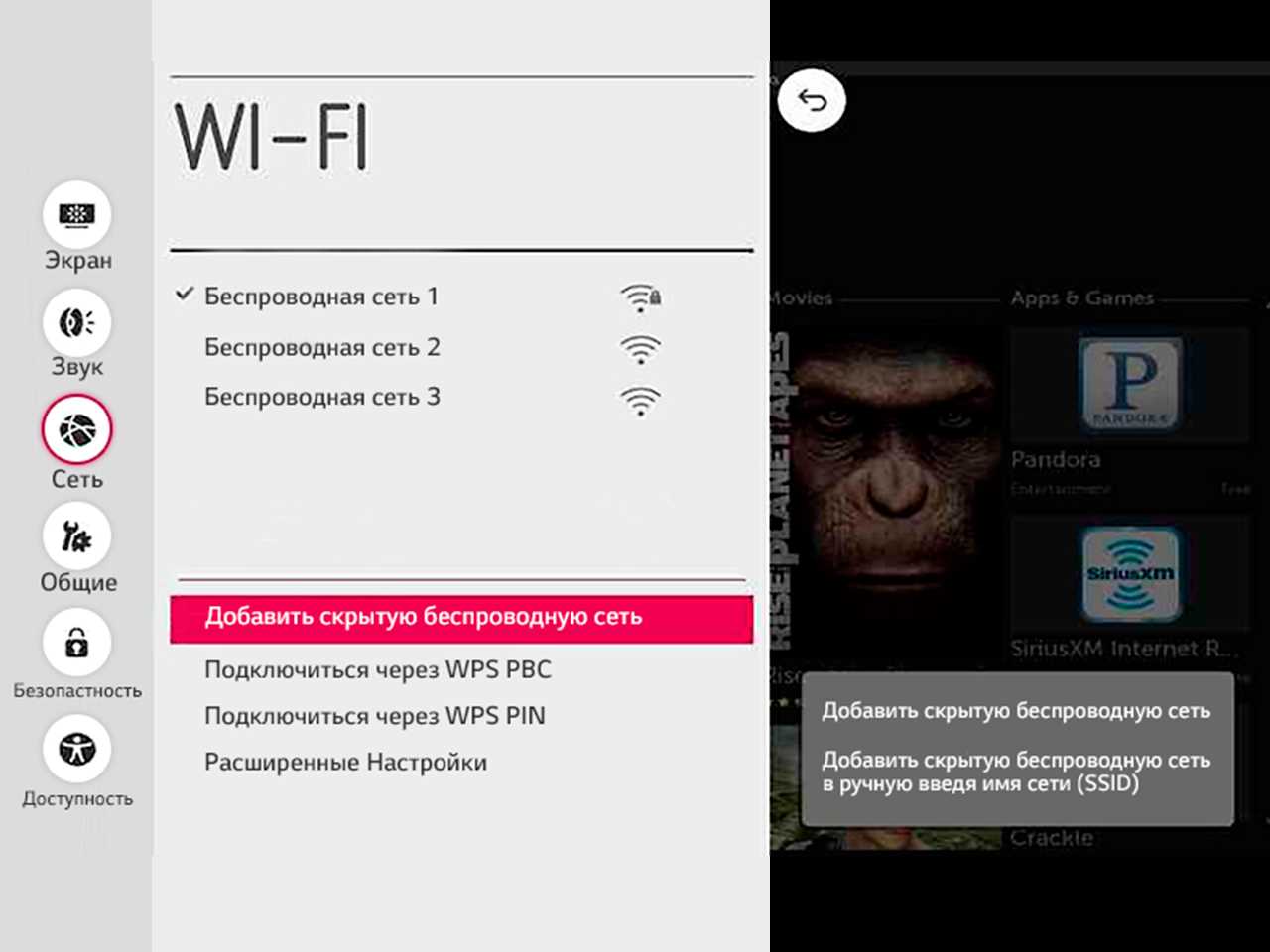
Как и в любом другом устройстве с модулем Wi-Fi, последний должен быть активирован. Аналогию можно увидеть на любом смартфоне — пока не включишь, интернета нет (разве только мобильный). Чтобы активировать модуль на телевизоре LG, зайдите в меню настроек, найдите пункт с названием «Сеть», далее «Подключение к сети Wi-Fi». Переключатель напротив него должен быть включён.

На практике встречаются случаи, когда описанный переключатель есть, он выключен, но включить его не получается. Он просто не активен, и не реагирует на команды ПДУ. Самое простое, что можно сделать — перезагрузить телевизор. Но не просто выключить и включить его с пульта. Выключите, как обычно, а потом вытяните вилку из розетки. Подождите минуту, чтобы точно сработало (питание продолжает поступать некоторое время даже после такого отключения — энергия остаётся в конденсаторах блока питания). Включите телевизор и опять зайдите в настройки сети.
Если перезагрузка не дала никакого результата, скорее всего возникли неполадки с самим модулем Wi-Fi в телевизоре. В таких случаях вылечить проблему без обращения в сервисный центр не получится. Ремонт, скорее всего, будет сводиться к замене модуля. Если телевизор ещё на гарантии, это обязаны сделать бесплатно.
Совместимость беспроводного режима
Большинство современных роутеров раздают интернет на частоте 5 ГГц по стандарту 802.11ас. Чтобы всё работало, приёмник в телевизоре должен быть рассчитан на указанные параметры сети. Узнать это можно в спецификация на конкретную модель. Искать лучше на официальном сайте LG — так вы исключите шанс ввести себя в заблуждение из-за неточностей, допускаемых маркетологами интернет-магазинов.
Кроме проверки самого телевизора нужно убедиться в корректности настроек роутера. Для этого зайдите в его настройки через смартфон или компьютер, и найдите пункт «Беспроводный режим» (или что-то похожее). В открывшемся разделе найдите частоту в гигагерцах и выпадающее меню с доступными режимами работы. Эти настройки должны совпадать со спецификациями вашего телевизора.
Внимание! Изменение настроек роутера может привести к тому, что интернет перестанет работать и на других устройствах. Чтобы избежать подобных проблем, зафиксируйте текущие параметры на вкладке «Беспроводный режим». Например, сделайте скриншот на смартфоне или сфотографируйте экран компьютера.
Кроме режима работы роутера можно попробовать установить вручную канал для выбранного режима. Испытайте все доступные каналы — 36, 40, 44, 48. Не забывайте после каждого внесения изменений в настройки роутера жать на кнопку «Сохранить». Если это не помогло, верните все настройки, как было, и переходите к следующему этапу.
Сеть есть — подключения к интернету нет
Далее можно попробовать описанные ниже четыре манипуляции. Делать это есть смысл, если роутер точно работает, а интернет есть на других подключённых к сети устройствах. В телевизоре переключатель Wi-Fi активный, и находится во включённом положении.
Перезагрузка
Делается только так, как описано выше. Просто выключить и включить телевизор с пульта — мало. Надо обязательно полностью его обесточить, и дать время конденсаторам в блоке питания на разрядку. Обычно на это требуется от одной до пяти минут. После этого включите телевизор и повторите попытку выхода в интернет.
Проверка пароля
Если сеть в доме есть, и телевизор её явно распознаёт (пишет название), но подключение к интернету не происходит, проверьте правильность ввода пароля. Пароль к собственному роутеру можно посмотреть на том же компьютере в настройках сетевых подключений. Обычно он там в виде звёздочек или точек, но рядом с окошком есть кнопка для отображения символов. Введите правильный пароль на телевизоре.
Настройки Wi-Fi сети
Простые действия описаны выше. Но можно попробовать ещё пару манипуляций. Во-первых, убедитесь, что в настройках безопасности на вашем роутере установлен тип WPA2-PSK. Во-вторых, установите режим работы — смешанный (b/g/n).
Внимание! Установка смешанного режима работы может существенно уменьшить радиус действия вашего роутера. Поэтому, если это не помогло «подружить» телевизор с интернетом, верните, как было (обычно only n).
Дополнительно можно попробовать деактивировать функцию WPS. Если не помогает — возвращайте все настройки маршрутизатора в исходное положение.

Расширенные настройки сети
Если в настройках сети телевизора написано, что сеть есть, но нет подключения к интернету по вай-фай — задайте вручную порт DNS. Для этого зайдите в меню, настройки сети, и выберите пункт с названием расширенные настройки или что-то похожее по смыслу. В открывшейся вкладке вы увидите такие слова, как «шлюз», «маска подсети», «сервер DNS». Нажмите на кнопку «Изменить». Возле строчки с аббревиатурой DNS уберите галочку «Автоматически» и вручную пропишите адрес «8.8.8.8». Далее нажмите кнопку «Подключение». Если проблема была в этом, то статус подключения к интернету изменится, и всё заработает.
Интернет на телевизоре нестабилен — что делать?
Если интернет на телевиззоре LG работает периодически, постоянно теряет связь или не грузит должным образом контент, попробуйте следующее:
- Убедитесь, что скорость интернета в норме — для этого воспользуйтесь компьютером или смартфоном, а также специальными сайтами. Вот более подробные советы .
- Отключите в телевизоре функции Wi-Fi Direct и Miracast.
- Временно отключите автоматическое обновление программного обеспечения в настройках телевизора — возможно, из-за подгрузки обновлений интернет и глючит.
- Попробуйте подключить телевизор к интернету через кабель.
- Максимально уменьшите расстояние между роутером и телевизором, либо исключите по возможности физические препятствия для радиосигнала.
- Для усиления беспроводной сети можно купить репитер, который существенно увеличит радиус действия роутера, а также сделает более уверенным приём сигнала потребителями.
- Если телевизор долго ищет сеть и подключается к ней, попробуйте временно вытащить CAM-модуль.
- Сбросьте настройки телевизора до заводских.
- После сброса и первоначальных настроек телевизора не принимайте лицензионное соглашение (просто пропустите его).
- Обязательно установите правильную дату и время, либо отметьте галочку напротив автоматической синхронизации времени в телевизоре.
Лицензионное соглашение можно принять на официальном магазине приложений LG, если это необходимо для их корректной работы.
Заключение
Современный телевизор без подключения к интернету практически бесполезен. Сегодня мало людей смотрят то, что им навязывают. Гораздо удобнее и полезнее смотреть тот контент, который интересует вас в конкретное время. Если Smart TV не подключается к интернету, пройдитесь по всем рассмотренным в этой статье пунктам. В 90% случаев этого достаточно, чтобы решить проблему. Если ничего не получается, обратитесь в сервисный центр. Предварительно можно обратиться к поставщику интернета (провайдеру). В их штате обязательно есть мастера, которые смогут настроить интернет на телевизоре LG.
Как настроить проводное интернет соединение на телевизоре Smart TV на системе WebOs?
1. Необходимо зайти в главный экран ( Smart board ) кнопкой Home на пульте.
2. Нажать кнопку в верхнем правом углу экрана.
3. Выбрать раздел «Сеть».
4. Выбрать «Проводное соединение» (Ethernet).
5. При подключении кабеля соединение произойдет автоматически ( IP адрес, маска подсети, шлюз, DNS сервер и MAC адрес определятся автоматически).
6. Если автоматическая настройка не привела к успешному подключению, то обратитесь к провайдеру интернет или к специалисту по настройке интренет соединения
7. Если другие устройства при этом корректно выходят в сеть, то обратитесь в наш колл центр по телефону 8-800-200-7676
Как подключить телевизор LG к интернету
Вы купили телевизор LG Smart TV? Обязательно подключите его к интернету — без этого вы не сможете пользоваться множеством полезных функций! Есть несколько способов подключения телевизора LG к интернету, но два основных — это кабелем либо через Wi-Fi. Беспроводное подключение удобнее, но его может не хватать для просмотра контента высокого разрешения.
Кабельное подключение
Лучше всего подключать телевизор LG к интернету, протянув кабель от роутера к телевизору.
- Подключите один конец кабеля к LAN-выходу роутера.
- Подключите второй конец кабеля к LAN-входу телевизора.
- На экране телевизора на короткое время появится сообщение «Установлено соединение с проводной сетью». Теперь интернетом можно пользоваться!
- На устаревших моделях телевизора подключение придется активировать самостоятельно через меню «Smart TV» → «Сеть» → «Настроить подключение» → «Проводная сеть».
Если у вас нет роутера, то кабель, заходящий в квартиру, можно подключить к телевизору LG напрямую. Но этот способ работает только в том случае, если провайдер использует динамический IP. К счастью, в большинстве случаев в России это так.
Беспроводное подключение
- Зайдите в настройки телевизора LG.
- Выберите пункт «Расширенные настройки» → «Сеть» → «Подключение к сети Wi-Fi».
- Выберите в списке Wi-Fi-сетей вашу домашнюю сеть.
- Введите пароль и подключайтесь к интернету. Напомним, что пароль Wi-Fi чувствителен к регистру: не спутайте прописные и строчные буквы!
Другие способы
Есть и альтернативные способы подключения телевизора LG к интернету, если вам по какой-то причине не подходят эти. Например, можно выходить в интернет через телефон, подключившись к нему с помощью технологии Direct Wi-Fi, либо использовать приставку к телевизору.
Читайте также «Вопросы и ответы»