
Як створити новий ідентифікатор Apple ID
Зі своїм ідентифікатором Apple ID ви можете отримати доступ до всіх пристроїв і сервісів Apple таких, як iCloud, App Store та багатьох інших.
- Як створити ідентифікатор Apple ID на iPhone або iPad
- створити ідентифікатор Apple ID на Mac
- створити ідентифікатор Apple ID на комп’ютері з ОС Windows
- створити ідентифікатор Apple ID на іншому пристрої
Не знаєте, чи у вас є ідентифікатор Apple ID, або забули, що це таке? Щоб знайти ідентифікатор Apple ID, введіть свої ім’я й адресу електронної пошти на сайті iforgot.apple.com. Крім того, виконати вхід на пристрої чи в Інтернеті можна за допомогою адреси електронної пошти або номера телефону, що використовується в службах Apple.
Виконавши вхід на пристрої, ви можете знайти та додати інші адреси електронної пошти та номери телефонів, які можна використовувати для входу в обліковий запис Apple ID. Для цього відкрийте «Параметри» (або «Системні параметри») > ваше ім’я > «Вхід і безпека».
Як створити ідентифікатор Apple ID на iPhone або iPad
Ви можете створити новий ідентифікатор Apple ID під час налаштування пристрою або налаштувати його пізніше в App Store.
Як створити ідентифікатор Apple ID під час налаштування пристрою
- Торкніть «Забули пароль або не маєте Apple ID?»
- Торкніть «Створити безплатний Apple ID».
- Виберіть дату народження та введіть своє ім’я. Торкніться параметра «Далі».
- Торкніть «Викор. поточну ел. пошту» чи «Отримати безкоштовну пошту iCloud».
- Виконайте вказівки на екрані, щоб підтвердити свою адресу електронної пошти, створити надійний пароль, налаштувати регіон пристрою та налаштувати двофакторну автентифікацію. Якщо ви пропустите цей крок, вам буде запропоновано зробити це пізніше в меню «Параметри».
Як створити ідентифікатор Apple ID за допомогою App Store на пристрої
- Відкрийте App Store та натисніть кнопку «Мій запис»
 .
. - Торкніть «Створити новий Apple ID». Якщо ви не бачите цього параметру, переконайтеся, що ви вийшли з iCloud.

- Виконайте вказівки на екрані, щоб указати адресу електронної пошти, створити надійний пароль і встановити регіон свого пристрою. Адреса електронної пошти, яку ви вкажете, буде вашим новим ідентифікатором Apple ID.*
- Вкажіть спосіб оплати та платіжні дані, а потім натисніть «Далі». Також можна вибрати варіант «Немає». Плата стягуватиметься лише після покупки.
- Підтвердьте свій номер телефону. Це допоможе підтвердити вашу особу й за потреби відновити обліковий запис. Торкніться параметра «Далі».
- Перевірте свою електронну пошту. Ви маєте отримати електронний лист від компанії Apple для підтвердження вашої адреси електронної пошти.
Після підтвердження адреси електронної пошти ви зможете за допомогою свого ідентифікатора Apple ID входити в iTunes Store, App Store та інші сервіси Apple, як-от iCloud.
* На території материкового Китаю для створення ідентифікатора Apple ID може знадобитися номер, що починається з +86. Пізніше ви зможете змінити цей номер або вибрати країну чи регіон, у яких він не потрібен. Цей номер використовується лише для перевірки.
Ідентифікатори Apple ID можна створювати на пристроях з iOS 9 або новішої версії.
Як створити ідентифікатор Apple ID на Mac
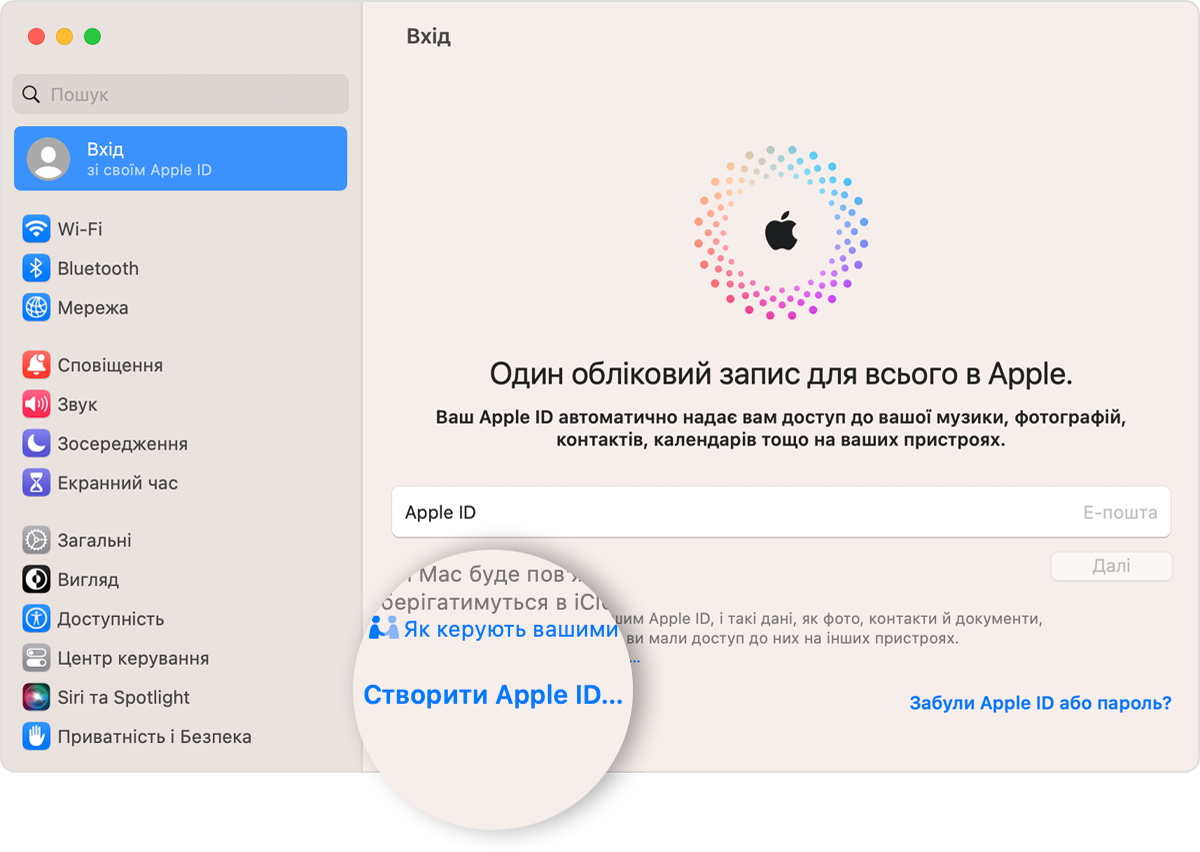
- Виберіть меню Apple > «Системні параметри». У попередніх версіях macOS виберіть меню Apple > «Системні параметри».
- Натисніть «Увійти за допомогою ідентифікатора Apple ID» на бічній панелі. У попередніх версіях macOS натисніть «Вхід».
- Натисніть «Створити Apple ID», а потім дотримуйтеся вказівок на екрані, щоб указати адресу електронної пошти, створити надійний пароль і встановити регіон свого пристрою. Адреса електронної пошти, яку ви вкажете, буде вашим новим ідентифікатором Apple ID.*
- Вкажіть спосіб оплати та платіжні дані, а потім натисніть «Продовжити». Також можна вибрати варіант «Немає». Плата стягуватиметься лише після покупки.
- Перевірте свою електронну пошту. Ви маєте отримати електронний лист від компанії Apple для підтвердження вашої адреси електронної пошти.
Після підтвердження адреси електронної пошти ви зможете за допомогою свого нового ідентифікатора Apple ID входити в App Store та інші сервіси Apple, як-от iCloud.
* На території материкового Китаю для створення ідентифікатора Apple ID може знадобитися номер, що починається з +86. Пізніше ви зможете змінити цей номер або вибрати країну чи регіон, у яких він не потрібен. Цей номер використовується лише для перевірки.
Ідентифікатори Apple ID можна створювати на комп’ютерах Mac з OS X Capitan або новішої версії.
Як створити ідентифікатор Apple ID на комп’ютері з ОС Windows
- Відкрийте програму iTunes для Windows. Переконайтеся, що ви маєте останню версію.
- У рядку меню у верхній частині екрана комп’ютера чи вікна iTunes виберіть «Обліковий запис» > «Увійти». Після цього клацніть «Створити новий Apple ID».
- Виконайте вказівки на екрані, щоб указати адресу електронної пошти, створити надійний пароль і встановити регіон свого пристрою. Адреса електронної пошти, яку ви вкажете, буде вашим новим ідентифікатором Apple ID.*
- Вкажіть спосіб оплати та платіжні дані, а потім натисніть «Продовжити». Також можна вибрати варіант «Немає». Плата стягуватиметься лише після покупки.
- Перевірте свою електронну пошту. Ви маєте отримати електронний лист від компанії Apple для підтвердження вашої адреси електронної пошти.
* На території материкового Китаю для створення ідентифікатора Apple ID може знадобитися номер, що починається з +86. Пізніше ви зможете змінити цей номер або вибрати країну чи регіон, у яких він не потрібен. Цей номер використовується лише для перевірки.
Як створити ідентифікатор Apple ID на іншому пристрої
Щоб створити ідентифікатор Apple ID на Apple TV, пристрої Android, телевізорі Smart TV або пристрої для потокового відтворення, зазвичай слід виконати інструкції на екрані та ввести свої повне ім’я, дату народження, адресу електронної пошти чи номер телефону й спосіб оплати. Якщо ви налаштуйте програму Apple TV на смарт-телевізорі, вас можуть перенаправити на сторінку activate.apple.com, щоб створити ідентифікатор Apple ID. Ви також можете виконати наведені нижче дії, щоб створити ідентифікатор Apple ID на вебсайті.
Як створити ідентифікатор Apple ID на веб-сайті
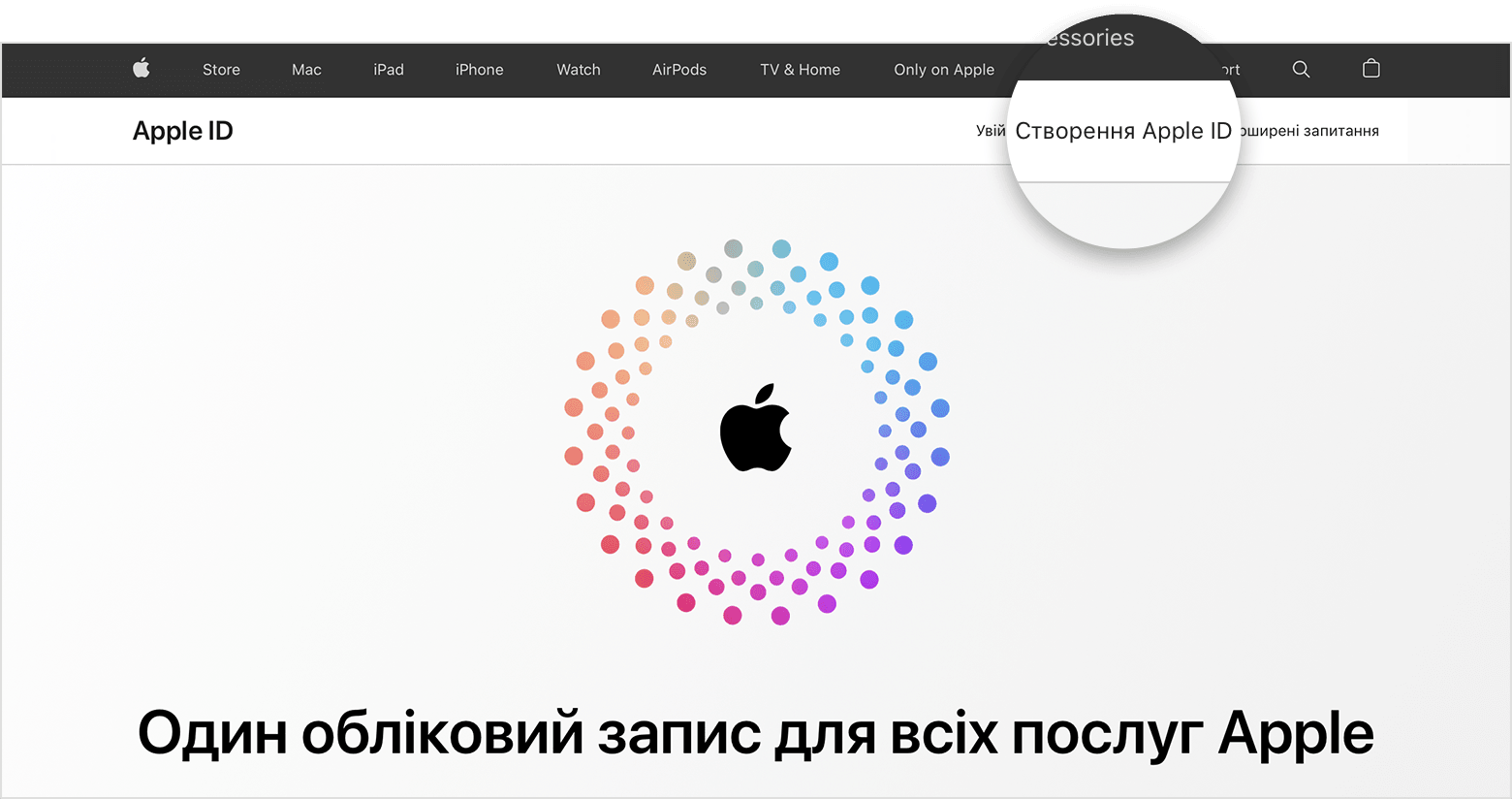
- Перейдіть на вебсайт appleid.apple.com і натисніть «Створіть свій Apple ID».
- Виконайте вказівки на екрані, щоб указати адресу електронної пошти, створити надійний пароль і встановити регіон свого пристрою. Адреса електронної пошти, яку ви вкажете, буде вашим новим ідентифікатором Apple ID.*
- Введіть номер телефону, до якого ви завжди можете отримати доступ.
- За бажанням установіть прапорці, щоб підписатися на оновлення Apple. Завдяки цьому ви завжди будете в курсі останніх новин про програмне забезпечення, продукти та сервіси Apple.
- Клацніть «Продовжити».
- Виконайте інструкції на екрані, щоб підтвердити свою адресу електронної пошти та номер телефону.
Після підтвердження адреси електронної пошти ви зможете за допомогою свого нового ідентифікатора Apple ID входити в iTunes Store та інші сервіси Apple, як-от iCloud.
* На території материкового Китаю для створення ідентифікатора Apple ID може знадобитися номер, що починається з +86. Пізніше ви зможете змінити цей номер або вибрати країну чи регіон, у яких він не потрібен. Цей номер використовується лише для перевірки.
Якщо відображається запит на вхід у iTunes
Якщо після створення нового ідентифікатора Apple ID на веб-сайті відображається повідомлення про те, що вам потрібно ввійти в програму iTunes, виконайте на своєму пристрої такі дії:
- На iPhone або iPad: відкрийте «Параметри», а потім торкніть «Увійдіть на [пристрій]». Потім увійдіть із власним ідентифікатором Apple ID.
- На комп’ютері Mac: відкрийте меню Apple > «Системні параметри», а потім виберіть «Apple ID» та виконайте вхід за допомогою свого ідентифікатора Apple ID.
- На пристрої Apple TV: увійдіть до App Store, iTunes Store або Apple Music за допомогою свого ідентифікатора Apple ID.
- На комп’ютері з ОС Windows або пристрої Android: перейдіть на сторінку tv.apple.com/ua або music.apple.com/ua і виконайте вхід за допомогою Apple ID.
Доступність і функції магазину залежать від країни або регіону.
Как можно узнать свой Apple ID
Apple ID — это уникальный идентификатор, который автоматически присваивается каждому пользователю в системе. При регистрации своего устройства каждый новый покупатель просто не может избежать процедуры присвоения такого уникального имени.

Однако многие не уделяют должного внимания или же просто забывают те данные, которые были введены. И когда какой-либо сервис/служба требуют ввести Apple ID, пользователь задается вопросом: “Где же его взять?”. Рассмотрим подробнее, как получить информацию о своем Apple ID, если он: потерян, забыт или просто сброшен вместе со всеми параметрами устройства.
Самый простой способ
Естественно, что лучше всего узнать данные своей регистрации непосредственно у представителя компании. Для этого достаточно зайти на официальный сайт Apple и ввести нужные данные в форму запроса. Если при регистрации не указывалась заведомо ложная информация, методика того, каким образом можно узнать Apple ID, довольно проста:
- Заходим на официальный сайт.
- Переходим на страницу «Мой Apple ID».
- Находим пункт «Найти».
- Вводим запрашиваемые данные: имя, фамилию, адрес электронной почты и так далее. Если точный адрес тоже забыт, можно ввести несколько (система предоставляет такую возможность). Используйте те e-mail, которые чаще всего указывали при различных регистрациях.

Дальше система предложит сбросить пароль доступа. Узнать пароль Apple ID невозможно, но можно его поменять. Защита от злоумышленников проста — необходимо не только указать дату рождения хозяина идентификатора, но и пройти дополнительную процедуру авторизации. Это может быть либо подтверждение по электронной почте, указанной в данных регистрации, либо ответ на секретный вопрос, который вводился при первом создании идентификатора.
Если все сделать верно, пользователь получает свой Apple ID и новый пароль к нему. Новый пароль, конечно же, лучше сразу сменить в целях безопасности.
Другие способы
Сервис — это место, где можно узнать Apple ID, если он полностью и бесповоротно утерян. Однако в большинстве случаев устройство находится в рабочем состоянии, а данные идентификатора просто запрашиваются новой службой или сервисом. Для подобных ситуаций есть способ проще. Алгоритм, как узнать свой Apple ID по настройкам планшета или телефона, выглядит следующим образом:

- Заходим в приложение iTunes.
- Выбираем «Настройки». Сразу под заголовком окна указан Apple ID, и есть отдельная кнопка для его просмотра, если, например, количество символов не помещается по ширине.
Это самый простой способ. При первой процедуре регистрации устройства идентификационный номер заводится именно здесь. Другой способ, когда нужно ввести Apple ID, не имея под рукой телефона или планшета, — зайти в ящик электронной почты, к которому привязан идентификатор. Туда придёт письмо, в котором указан пароль. Копировать оттуда строку бесполезно — поля ввода не позволят просто вставить информацию, необходимо будет все сделать вручную, с помощью клавиатуры.
Разные идентификаторы
Существует еще один нюанс — данные регистраций различны для сервисов. Например, главный идентификатор регистрируется в iTunes. Его можно использовать в iCloud для хранения коллекции музыки и так далее.
Но пользователь может регистрировать и отдельные идентификаторы для каждого сервиса. Чтобы узнать, какое имя используется конкретной службой, можно зайти в настройки планшета или телефона. В соответствующих разделах обозначен используемый идентификатор. Его можно скопировать, переписать и использовать там, где он нужен.
Проблемные случаи
Часто пользователи сталкиваются с довольно неприятными ситуациями, например, когда устройство Apple приобретается «с рук». Предыдущий владелец может забыть или случайно удалить свои регистрационные данные. Например, был произведен сброс настроек планшета. Полный сброс подразумевает повторную регистрацию устройства. А так как оно уже привязано к Apple ID, то требуется пароль от учетной записи.

Естественно, новый пользователь его не знает. И сбросить не может, так как неизвестны точные данные предыдущего владельца, а тем более нет доступа к его электронной почте. Есть два способа для решения данной проблемы:
- Узнать Apple ID по IMEI устройству. Есть специализированные службы, которые за небольшую плату выдадут информацию об Apple ID и электронной почте предыдущего владельца. Для начала можно просто написать на полученный адрес с просьбой прислать пароль.
- Есть способы программно-аппаратного обхода проблемы, однако они работают не везде, не всегда и могут создавать проблемы в дальнейшей работе. Поэтому перечислять их не станем.
- Остается второй работающий способ — общение со службой поддержки компании. Придется ответить на ряд вопросов и доказать, что устройство попало к новому владельцу легально. После этого учетные данные будут сброшены и устройство заработает.
Видео о том, как изменить Apple ID:
Как показывает практика, самый простой способ — внимательно относиться к регистрационным данным. Включая телефон или планшет в первый раз, фиксируйте все введённые и полученные данные, а покупая устройство у другого человека, требуйте учётные записи и пароли. Минимум — идентификатор и пароль. И тогда в будущем избавите себя от многих хлопот и беспокойств, таких как общение с операторами службы поддержки.
Как правильно создать пароль для Apple ID
Учетная запись Apple ID является важнейшим элементом в iPhone или другом яблочном устройстве. Несмотря на то, что она хорошо защищена стандартным набором функций, для нее, как и для любого другого аккаунта, нужно выбирать максимально надежный пароль: как ни крути, но в мире, наверное, нет ни одной IT-компании, которая бы обеспечивала стопроцентную защиту данных пользователя. Именно поэтому логично надеяться на Apple, но нужно и самому не плошать. Разбираемся, какой пароль создать для Apple ID.
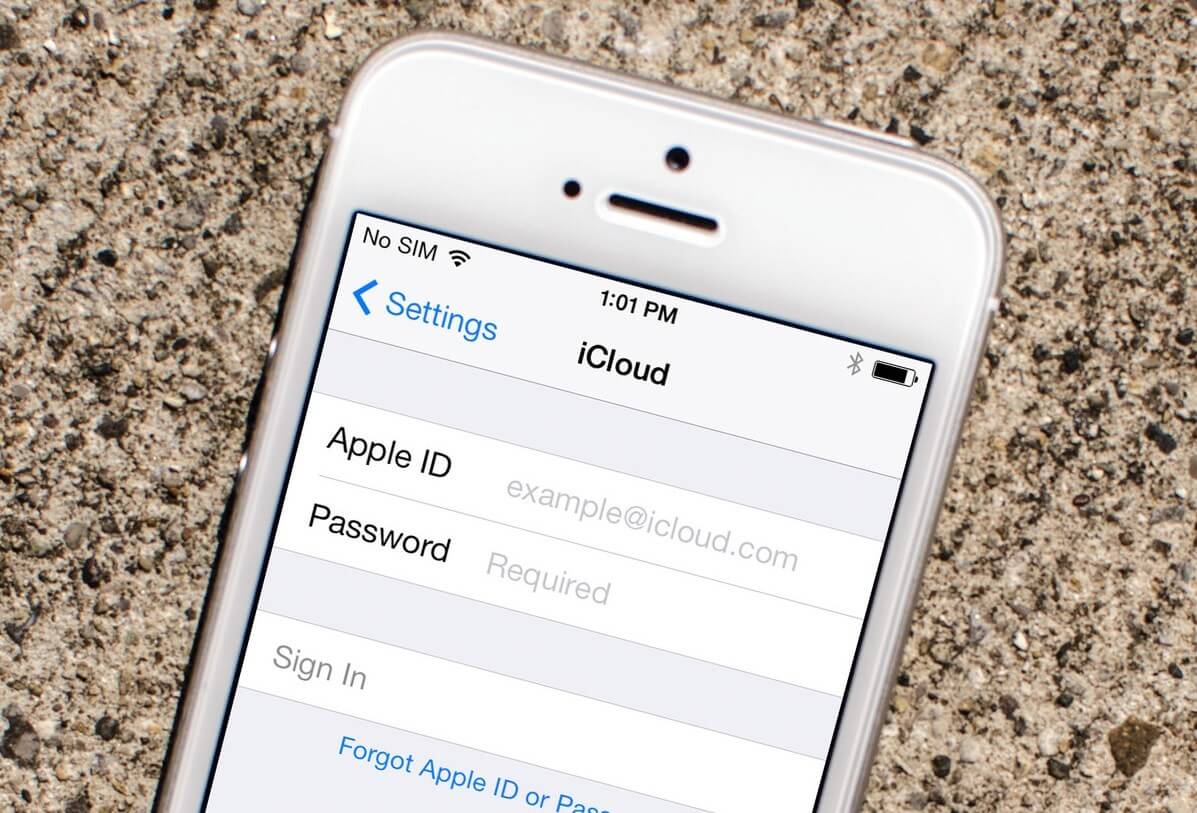
Разбираемся, какой пароль лучше выбрать для Apple ID
❗️ ПОДПИСЫВАЙСЯ НА НАШ ЯНДЕКС.ДЗЕН, ЧТОБЫ НЕ ПРОПУСКАТЬ СВЕЖИЕ СТАТЬИ ОБ APPLE
Как создать Apple ID
Вы можете создать новый Apple ID для разных целей. Например, если забыли пароль от предыдущего аккаунта или хотите начать жить с чистого листа. Сделать это можно на новом iPhone и iPad.
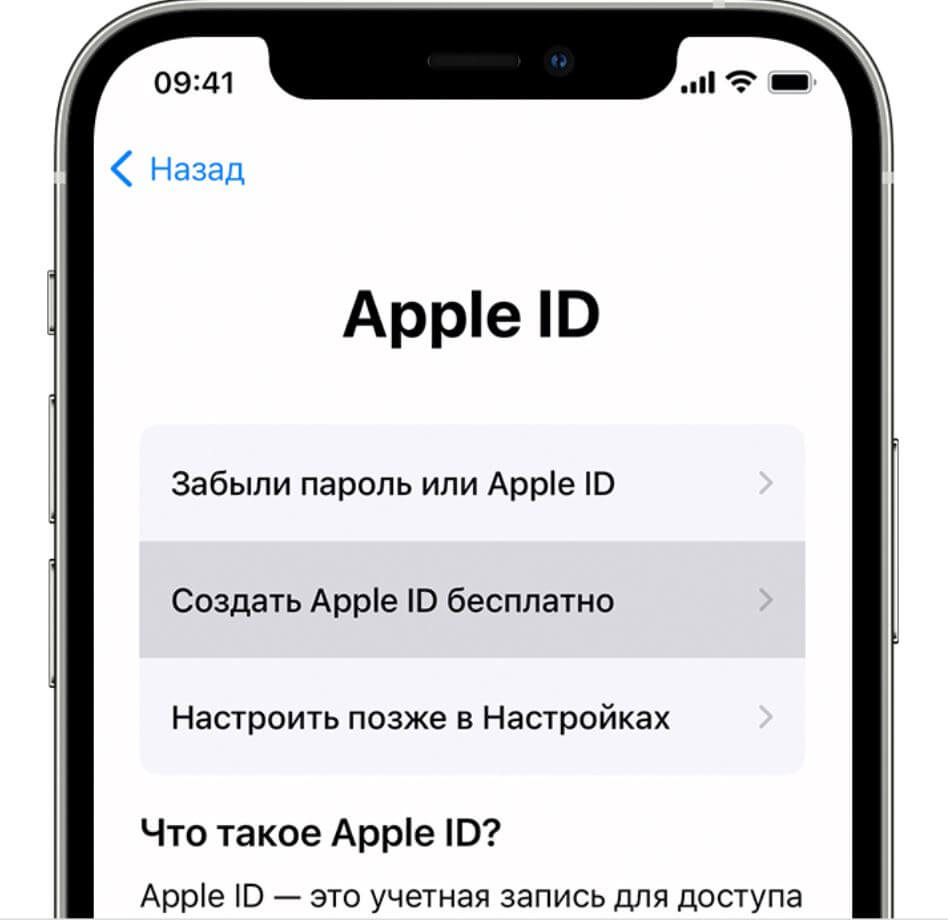
Создать Apple ID заново очень просто
- При активации iPhone выберите «Создать Apple ID бесплатно».
- Укажите день рождения и имя, после чего нажмите «Далее».
- Выберите свой адрес электронной почты и введите его.
- Следуйте инструкциям на экране, чтобы подтвердить почту и настроить двухфакторную аутентификацию.
Вы также можете создать учетную запись Apple ID прямо с iPhone через App Store.
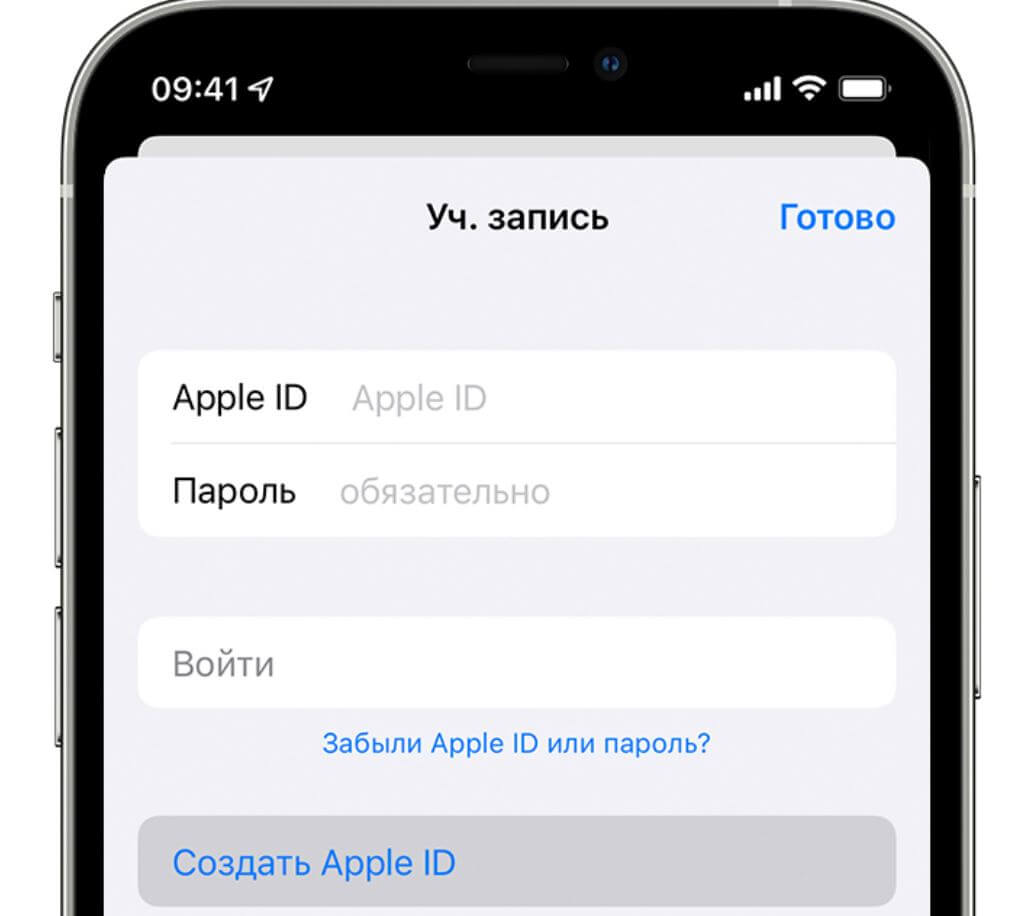
Создать новый Apple ID можно прямо сейчас через App Store
- Откройте App Store и нажмите на иконку профиля.
- Нажмите «Создать новый Apple ID». Если такого пункта нет, вероятно, вы не вышли из существующей учетной записи.
- Укажите другой адрес электронной почты — он станет новым идентификатором Apple ID.
- Выберите или пропустите данные оплаты, после чего нажмите «Готово».
- Подтвердите номер телефона и адрес электронной почты.
Apple прекратила выпуск iPod. Почему нам будет его не хватать
Придумать пароль для Айклауда
Apple достаточно щепетильно относится к проблемам безопасности и старается всячески оградить пользователей от утечек и взломов, но основная ответственность все равно лежит на нас. Поэтому при создании Apple ID важно выбрать как можно более сложный пароль. Обратите внимание на следующие рекомендации.
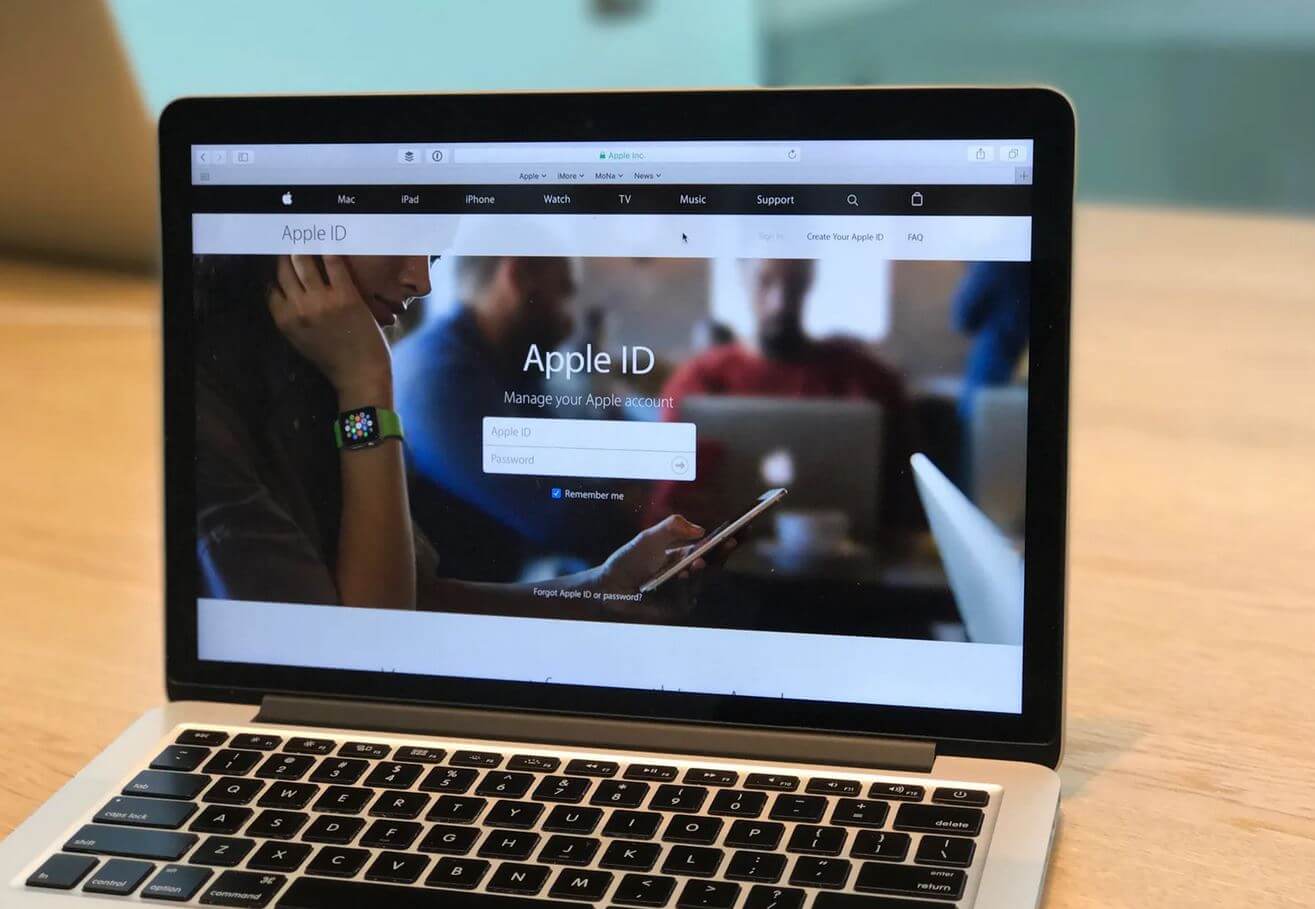
Вот несколько советов, которые помогут придумать пароль для Apple ID
- В пароле должна быть хотя бы одна цифра.
- Введите хотя бы одну заглавную букву.
- Пароль Apple ID не должен совпадать с логином.
- В пароле должно быть минимум 8 символов.
- Лучше, если пароль не будет совпадать со старым, если таковой имелся.
Таким образом, Apple ID примет ваш пароль. Соблюдать правила создания пароля полезно еще и тем, что формирует хорошую привычку придумывать надежные пароли в других учетных записях, где, скажем, подобных требований нет. Например, использовать пароль для Apple ID, где в начале или в конце идут 4 цифры да еще и по порядку (например, 1234Anton), определенно не стоит. Наиболее удачный пароль — это комбинация заглавных и прописных букв, чередующихся друг с другом (например, cF28QdE0). Так намного надежнее, хоть и сложнее. Чем-то напоминает номер брони билета на самолёт.
Совет: а еще лучше использовать дополнительные символы — @,&,$ и другие. Так взломать учетную запись будет в разы сложнее.
Передавать пароль от Apple ID нельзя никому, иначе можно вытащить все данные из iCloud без вашего ведома. Лучше запомнить или использовать менеджер паролей для этого, но ни в коем случае нельзя записывать на бумажку, класть в кошелек или, не дай Бог, записывать в «Заметки» на iPhone. В конце концов, если боитесь за содержимое, всегда можете активировать Цифровое наследие на iPhone: в этом случае доверенное лицо сможет получить доступ к вашей учетной записи, но только после вашей смерти. Подробнее об этом читайте в нашем материале.
Как придумать и запомнить сложный пароль
Вариантов придумать удачную комбинацию невероятно много. Лично я использую памятное событие, фразу кого-то из моих друзей или слова из песни, которые, как известно, оттуда не выкинешь. Вот, как можно запомнить пароль для Apple ID и проверить его надежность.
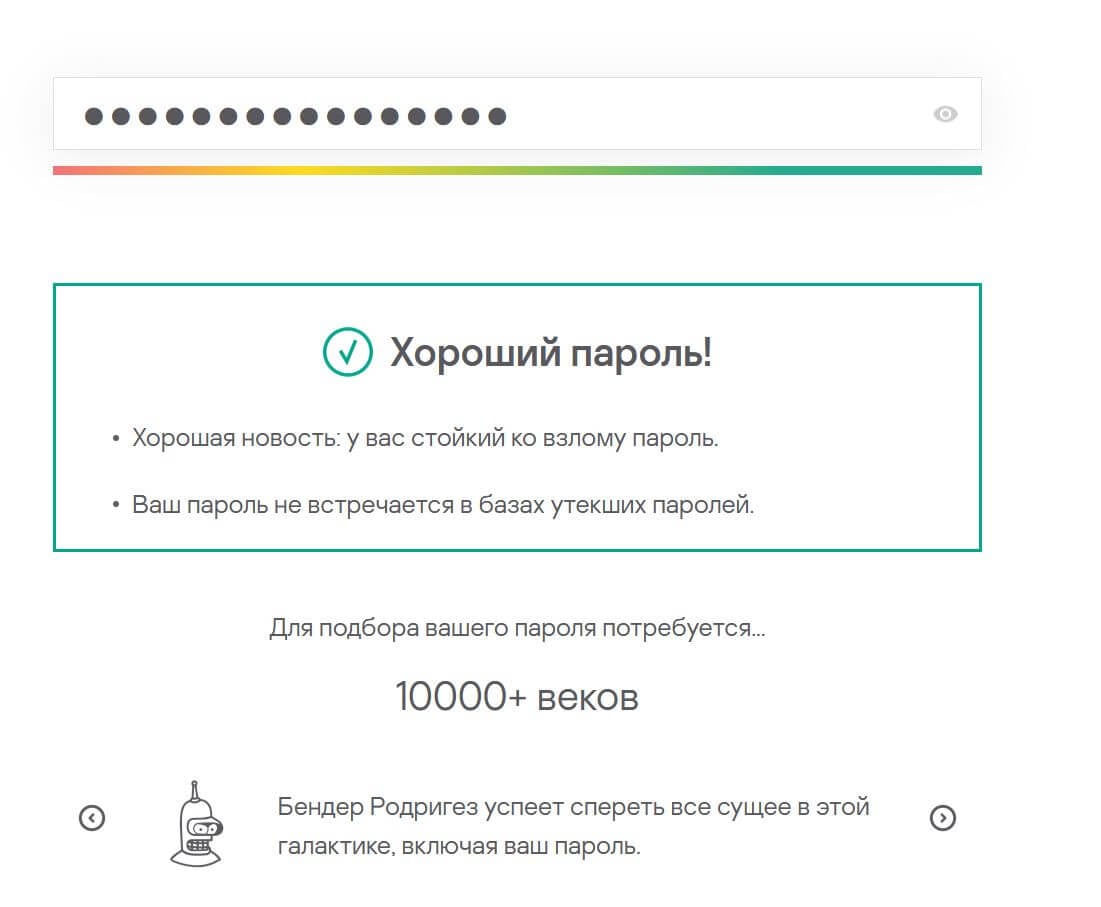
Отличный сервис, отображающий надежность вашего пароля
- Можно выбрать две-три первых буквы из известной вам и узкому кругу лиц фразы и для полноты картины добавить в конце, скажем, чей-нибудь день рождения.
- Также можете использовать в качестве пароля набор слов, которые используете каждый день.
- Усложнить пароль можно заглавными буквами или теми же символами, о которых написано выше. Главное — не забыть их расстановку, чтобы удавалось быстро ввести при необходимости.
Подписывайтесь на наш Телеграм-чат и задавайте интересующие вас вопросы!
Кроме того, не забывайте время от времени заходить в «Пароли» в настройках iPhone: там высвечивается информация с рекомендацией по безопасности. Вы увидите пароли, которые были украдены или часто используются, а если включить ползунок возле «Выявление украденных паролей», то время от времени будете получать уведомление с напоминанием. Для проверки надежности пароля я использую проверщик паролей от Касперского, который показывает надежность комбинации.
Все, что вам нужно знать об Apple ID
Вам нужно Apple ID для доступа к различным службам Apple, включая iCloud, App Store, Apple Music, iTunes Store и т. д. Именно так Apple идентифицирует вас, отслеживает ваши покупки и позволяет всем связанным продуктам Apple без проблем работать вместе. Apple ID требуется на любом устройстве Apple, таком как Mac, iPhone, iPad, iPod или Apple Watch. Этот пост охватывает что такое Apple ID, для чего он используется и как создать и использовать Apple ID.
- Часть 1. Что такое Apple ID
- Часть 2. Как создать и использовать Apple ID
- Часть 3. Как восстановить Apple ID
- Часть 4. Как удалить Apple ID и пароль
- Часть 5. Часто задаваемые вопросы об Apple ID
Часть 1. Что такое Apple ID
Apple ID ваша учетная запись пользователя, используемая на устройствах Apple для доступа к официальным службам и программному обеспечению, таким как iCloud, App Store, Apple Music, FaceTime, iMessage и другим. Apple ID включает адрес электронной почты/номер телефона и пароль. Он содержит ваши данные и настройки. Вы можете создавать разные идентификаторы Apple ID для покупок, хранилища iCloud и других целей.
Для чего используется Apple ID
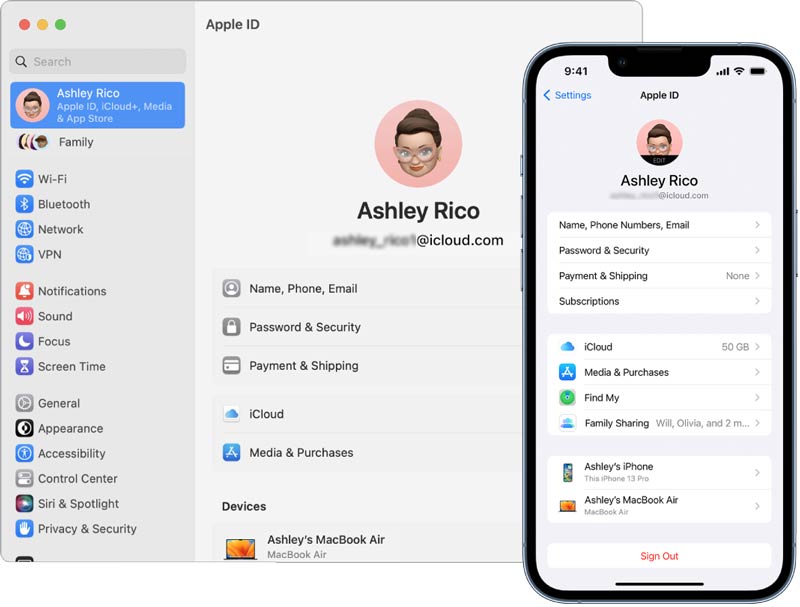
Apple ID используется для всего, что вы делаете на устройстве Apple. Например, вам нужен Apple ID для установки приложений, покупок в App Store и iTunes Store, синхронизации данных и настроек iOS через iCloud, использования FaceTime или iMessage и обращения в службу поддержки Apple. Когда вы впервые получаете iPhone, iPad или Mac, вы должны создать Apple ID, чтобы использовать его. Поскольку ваш Apple ID — это удостоверение личности, которое сообщает Apple, кто использует устройство, вы можете использовать его для подключения всех своих продуктов Apple и обеспечения их бесперебойной работы. Ваши предыдущие данные и настройки будут автоматически синхронизироваться при входе Apple ID на устройство iOS или Mac.
Где войти или найти свой Apple ID
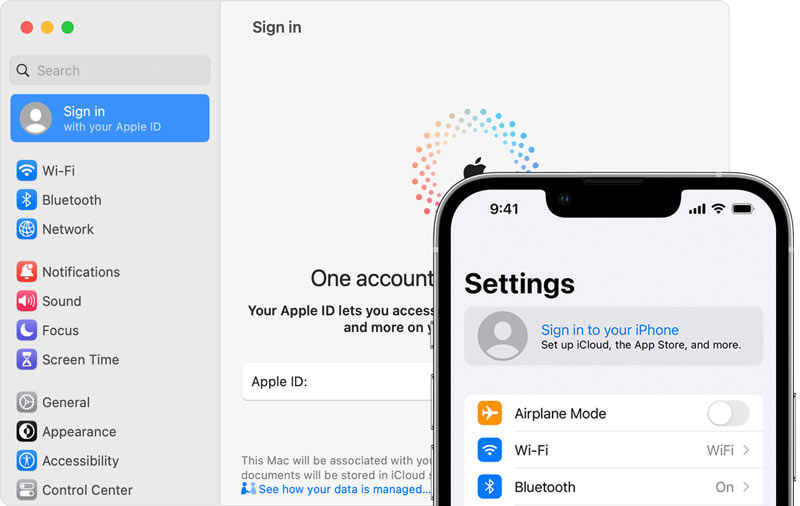
Вам будет предложено создать или войти с помощью Apple ID при покупке нового iPhone, iPad или Mac. Вы можете следовать инструкциям, чтобы войти в свою учетную запись Apple.
Чтобы найти и управлять своим Apple ID на iPhone, iPad, iPod touch или Apple Watch, введите Настройки и коснитесь своей учетной записи Apple ID, чтобы войти в основной интерфейс Apple ID. Вы можете проверить соответствующую информацию, такую как имя, номер телефона, адрес электронной почты, пароль и безопасность, оплата и доставка, подписки и многое другое.
На Mac вы можете щелкнуть верхнюю Apple меню и выберите Настройки системы or Системные настройки возможность найти свой Apple ID. Вы можете открыть «Настройки» и «Магазин», чтобы войти в свой Apple ID на Apple TV.
Часть 2. Как создать, управлять и использовать Apple ID
При настройке нового устройства Apple вы можете следовать инструкциям, чтобы создать Apple ID и войти в свою учетную запись. Кроме того, вы можете создать свой Apple ID позже в App Store.
Создайте бесплатный Apple ID на iPhone и в App Store
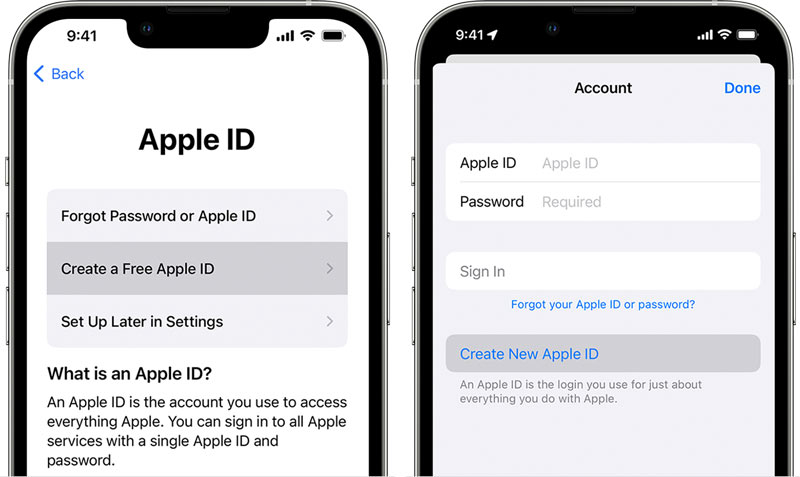
При настройке устройства iOS вы можете выбрать Создать бесплатный идентификатор Apple возможность начать создание своего Apple ID. Вы можете следовать инструкциям на экране, чтобы ввести свое имя, день рождения, адрес электронной почты, пароль и т. д. Если вы пропустите шаг создания Apple ID, вы можете сделать это позже в Настройки приложение
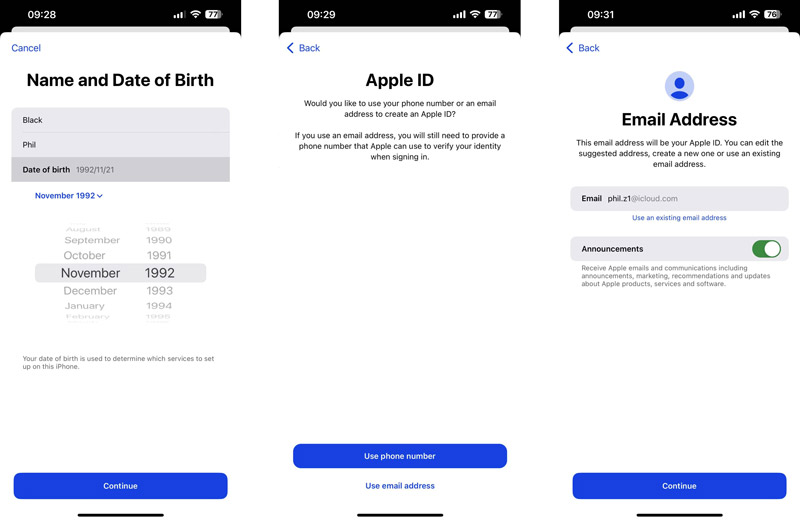
Чтобы создать Apple ID в App Store, коснитесь значка зарегистрироваться в и выберите Создать новый Apple ID . Вы можете выполнить аналогичные шаги, чтобы создать свой Apple ID.
Создайте Apple ID на Mac
При создании нового Apple ID на Mac нажмите кнопку Apple Меню и перейдите к Настройки системы или Системные настройки. Нажмите войдите на левой боковой панели, а затем выберите Создать Apple ID .
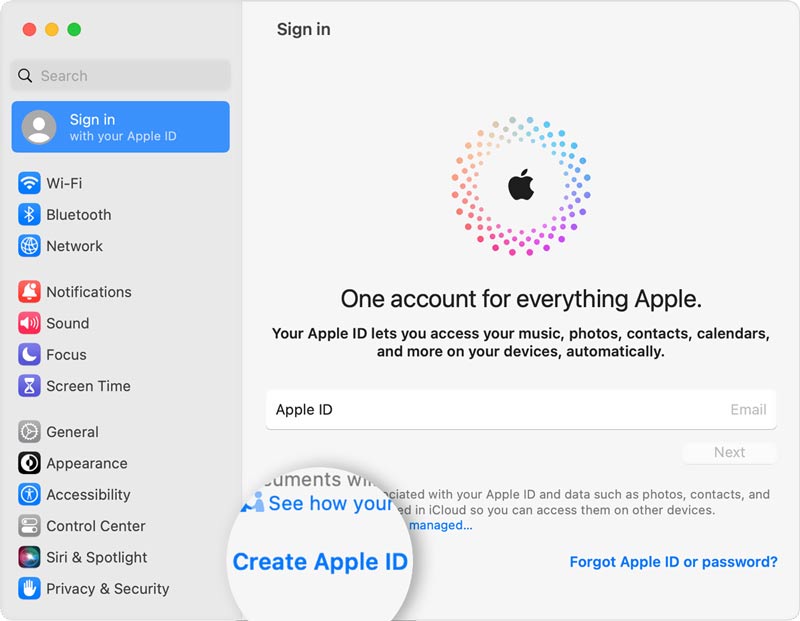
Следуйте инструкциям на экране, чтобы ввести свой адрес электронной почты, установить пароль, выбрать регион устройства, дополнить информацию о кредитной карте и платежной информации, а затем нажать кнопку Продолжить кнопка. Вам необходимо проверить электронное письмо с подтверждением, чтобы подтвердить свой адрес электронной почты.
Как выйти и изменить Apple ID
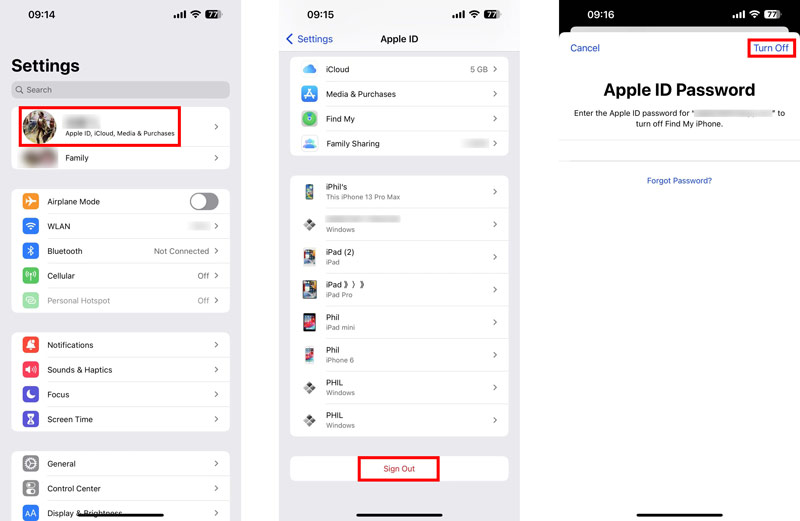
Если вам нужно переключиться на другой Apple ID на устройстве iOS, перейдите на Настройки приложение, коснитесь своего Apple ID, а затем прокрутите вниз, чтобы выбрать Выход из системы .
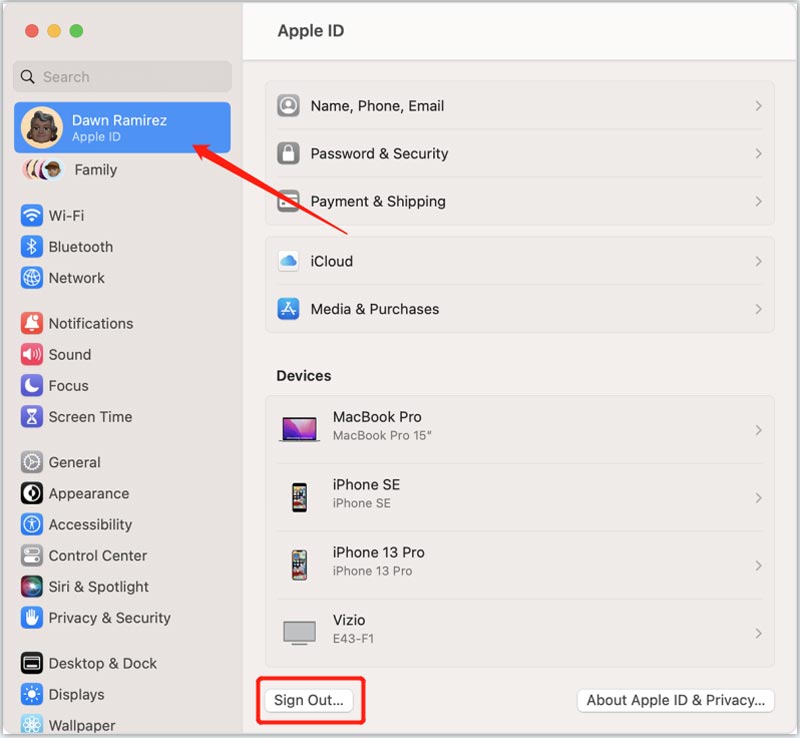
На Mac вы можете нажать кнопку Apple меню, перейдите к Настройки системы , щелкните имя своей учетной записи Apple, затем щелкните Выход из системы . После выхода из Apple ID вы можете войти в свою учетную запись, используя другую.
Как изменить адрес электронной почты Apple ID
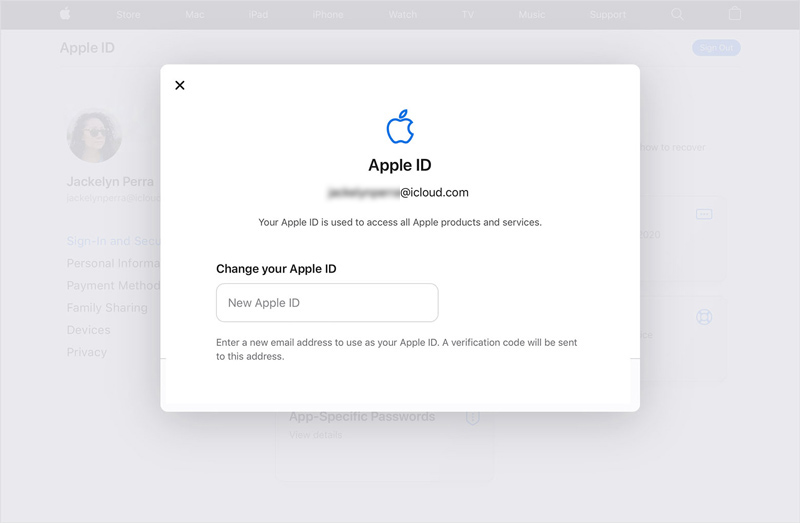
Когда вы больше не используете адрес электронной почты, связанный с вашим Apple ID, измените его на веб-сайте Apple ID. Войдите в свою учетную запись Apple и перейдите на Вход и безопасность раздел. Выбрать Apple ID вариант и введите новый адрес электронной почты.
Часть 3. Как восстановить Apple ID, если вы забыли пароль
Если вы не можете вспомнить пароль Apple ID, измените его на доверенном iPhone, iPad или Mac. Кроме того, вы можете перейти на официальный сайт iforgot.apple, чтобы восстановить свой Apple ID.
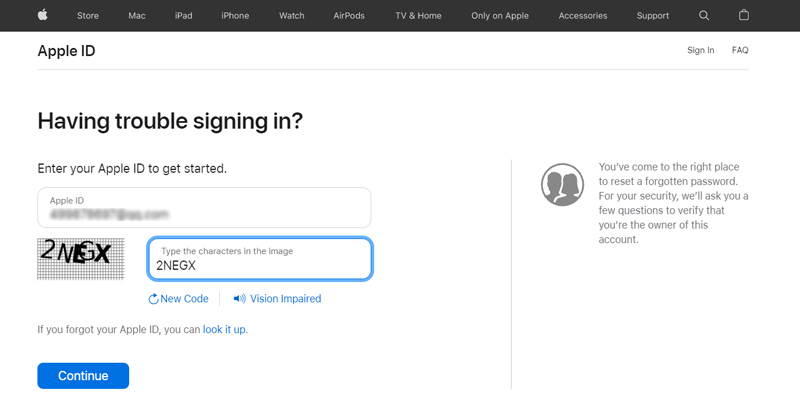
Перейдите на веб-сайт iforgot.apple в веб-браузере и введите свой адрес электронной почты, связанный с Apple ID. Нажмите Продолжить двигаться дальше.
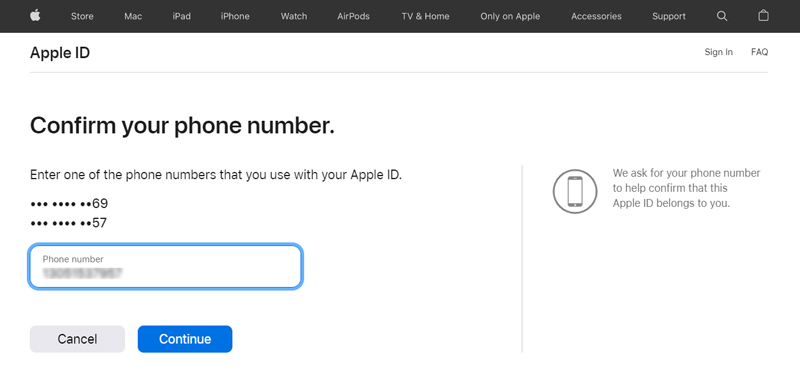
Пожалуйста, введите свой номер телефона, как он предлагает при входе в Подтвердите свой номер телефона и нажмите Продолжить кнопку.
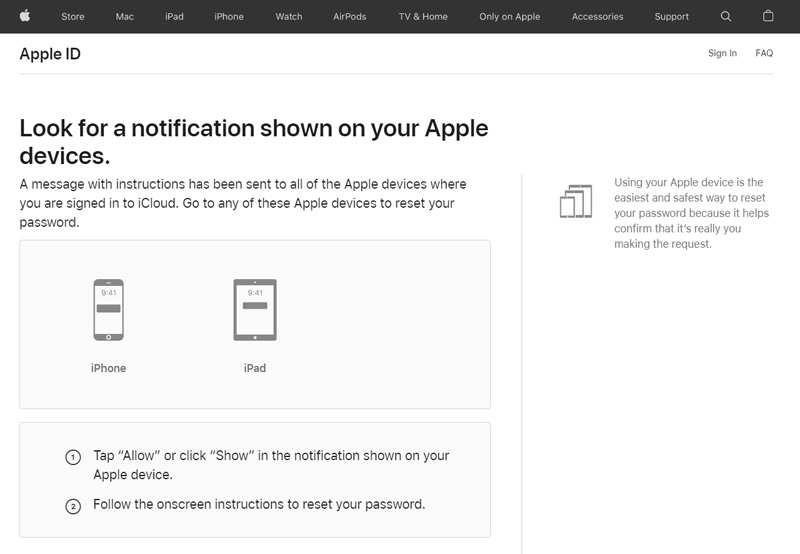
Вы получите сообщение от Apple на всех связанных устройствах Apple. Кран Разрешить на устройстве и следуйте инструкциям, чтобы сбросить свой Apple ID пароль. Вы можете восстановить свой Apple ID с помощью нового пароля.
Часть 4. Как удалить Apple ID и забытый пароль
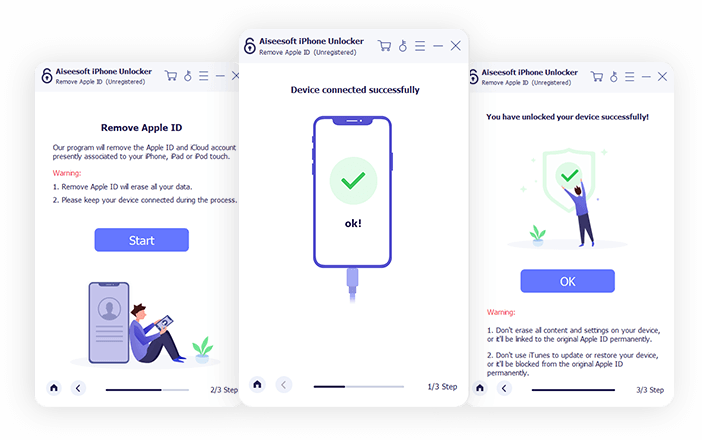
Чтобы безопасно удалить свой Apple ID и пароль, вы можете положиться на профессионала разблокировка iPhone. Он специально разработан для решения различных ситуаций, связанных с забытым паролем.

- Удалить забытый пароль Apple ID без номера телефона.
- Восстановите свой Apple ID, чтобы снова получить доступ ко всем службам Apple.
- Сотрите пароль блокировки экрана iPhone и обойдите Screen Time.
- Исправьте заблокированное устройство iCloud и удалите управление мобильными устройствами.
Бесплатно скачайте и откройте iPhone Unlocker на своем компьютере. Выбирать Удалить Apple ID , подключите устройство iOS и нажмите кнопку Начать кнопку.
Следуйте инструкциям, чтобы отключить функцию «Найти iPhone». После его удаления вы можете использовать новый Apple ID для входа на свое устройство Apple. Нажмите здесь, чтобы узнать, как создать новый Apple ID.
Часть 5. Часто задаваемые вопросы об Apple ID
Как выглядит Apple ID?
Apple ID имеет адрес электронной почты, например xxxxxx@icloud.com, и пароль. В некоторых местах вы также можете увидеть номер телефона вместо адреса электронной почты. Вы можете проверить подробности в приложении «Настройки» на iPhone или iPad и в «Системных настройках» на Mac.
Как сбросить пароль Apple ID на Mac?
Вы можете перейти в «Системные настройки» или «Системные настройки» из меню Apple, чтобы получить доступ к своему Apple ID на Mac. Нажмите на свою учетную запись Apple и выберите «Пароль и безопасность». Нажмите «Изменить пароль» и следуйте инструкциям, чтобы сбросить код доступа Apple ID.
Могу ли я создать Apple ID на ПК с Windows?
Да. Вы можете перейти на официальный сайт Apple и нажать «Создать свой Apple ID», чтобы создать Apple ID на компьютере с Windows. Кроме того, вы можете загрузить iTunes на свой ПК с Windows, нажать «Учетная запись», выбрать «Войти», затем использовать параметр «Создать новый Apple ID», чтобы создать свой Apple ID.
Что такое Apple ID? Мы надеемся, что прочитав этот пост, вы сможете лучше понять Apple ID и как его использовать. Для получения дополнительных связанных вопросов вы можете оставить свои идеи в разделе комментариев ниже.
Что вы думаете об этом посте.
Рейтинг: 4.9 / 5 (на основе голосов 313) Подпишитесь на нас в
Более Чтение

Оставьте свой комментарий и присоединяйтесь к нашему обсуждению
разблокировка iPhone
Чтобы исправить заблокированный экран iPhone, вам может помочь функция очистки пароля. И вы также можете легко очистить Apple ID или пароль времени экрана.