
Ошибка «Нет разрешений»
Проблема: не удается включить камеру и/или микрофон в конференции. При попытке включить устройство Толк показывает сообщение: Нет разрешений
Вы не предоставили необходимых разрешений для доступа к устройству.
Перейдите в настройки вашего браузера и предоставьте разрешения для доступа к устройству.
Решение: Шаг 1. Предоставьте для браузера и/или приложения Толка доступ к устройствам в настройках ОС.
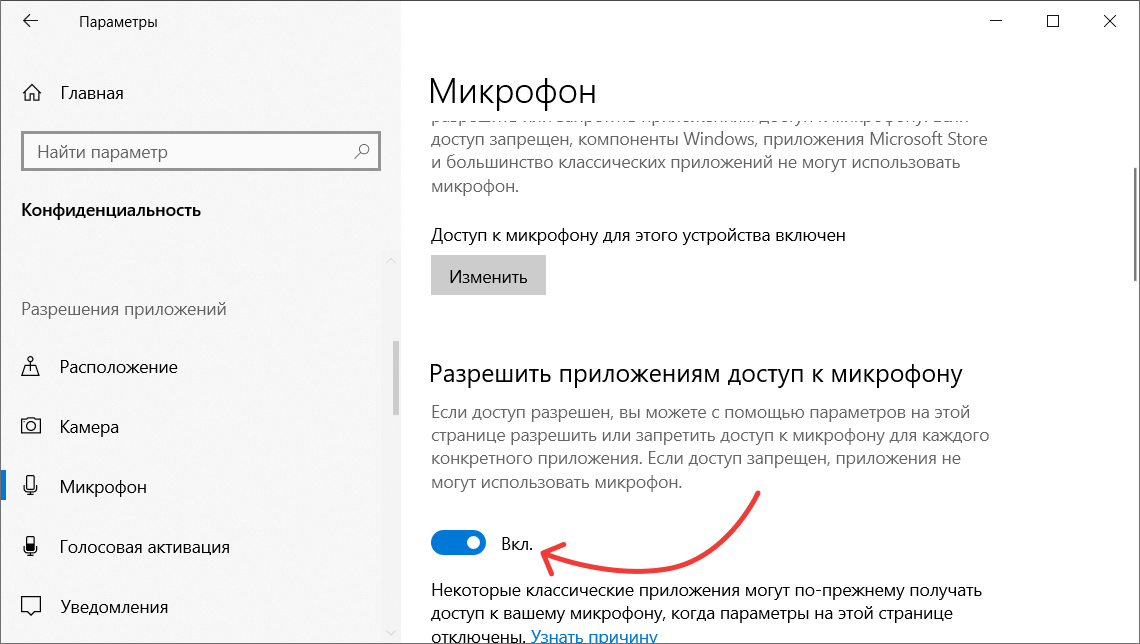
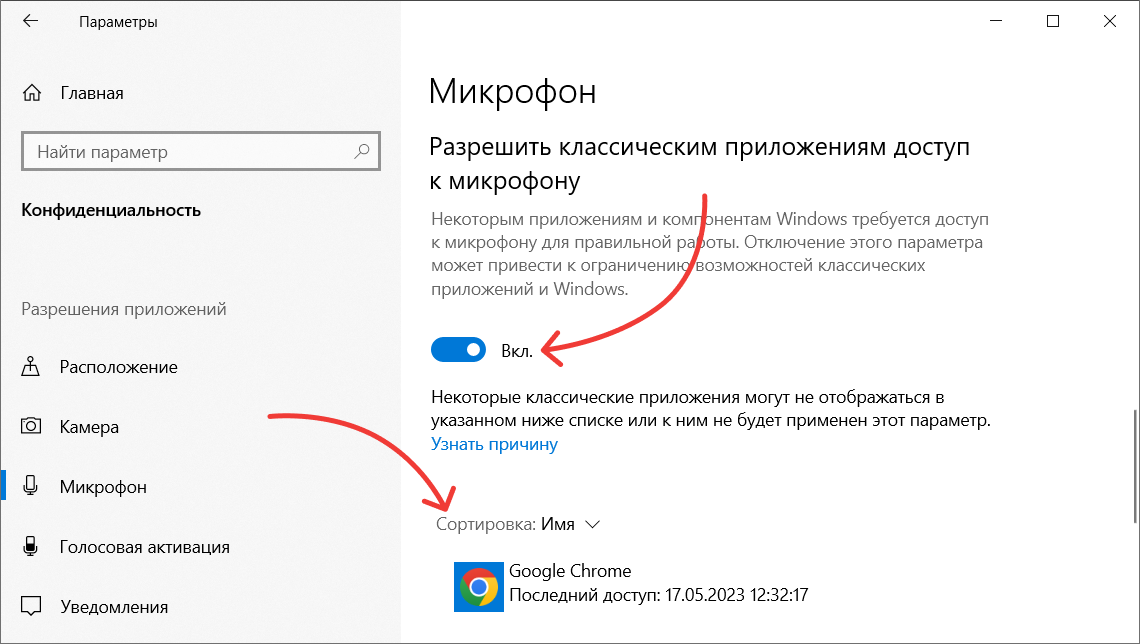
- Выберите «Пуск» → « Параметры» → « Конфиденциальность» → « Микрофон» .
- Проверьте, что:
- в блоке «Разрешить приложениям доступ к микрофону» переключатель включен;
-
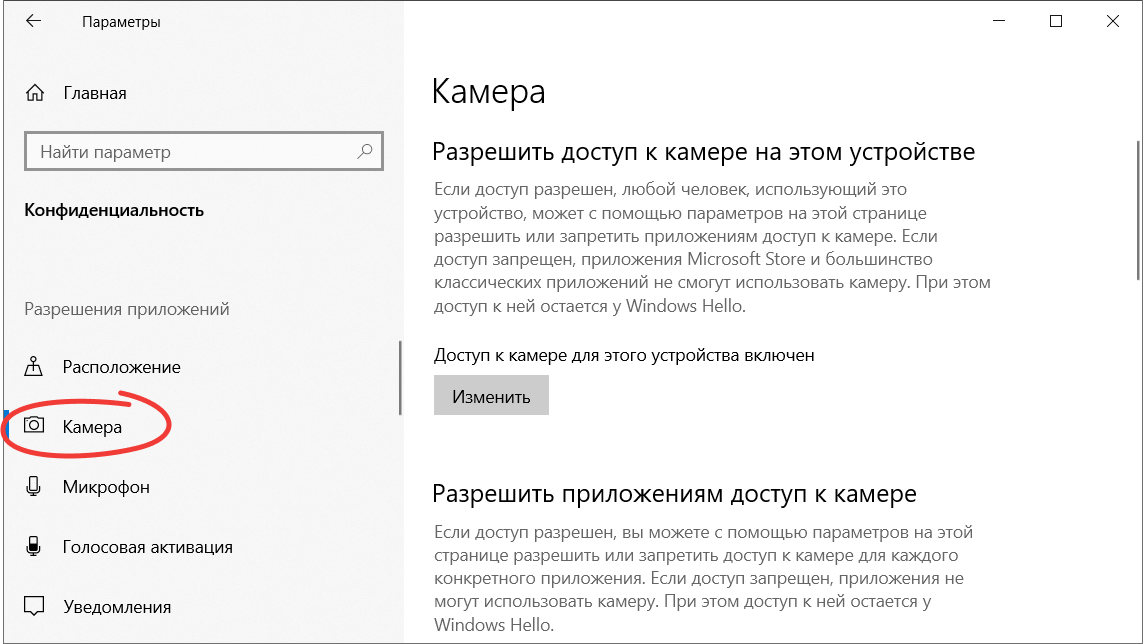
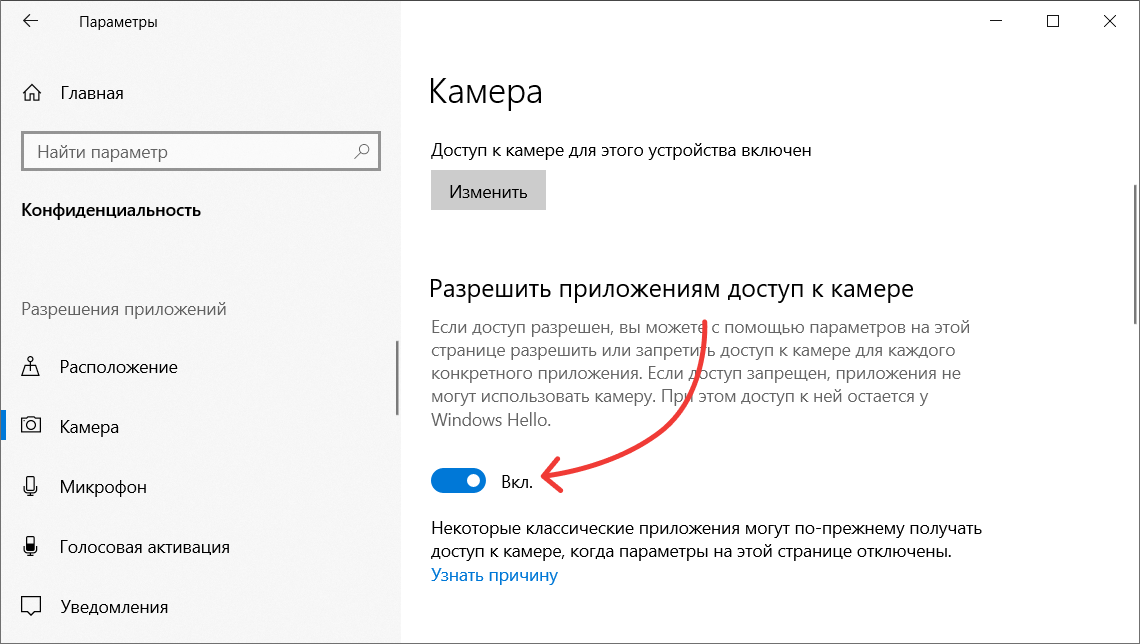
в блоке «Разрешить приложениям доступ к камере» переключатель включен.
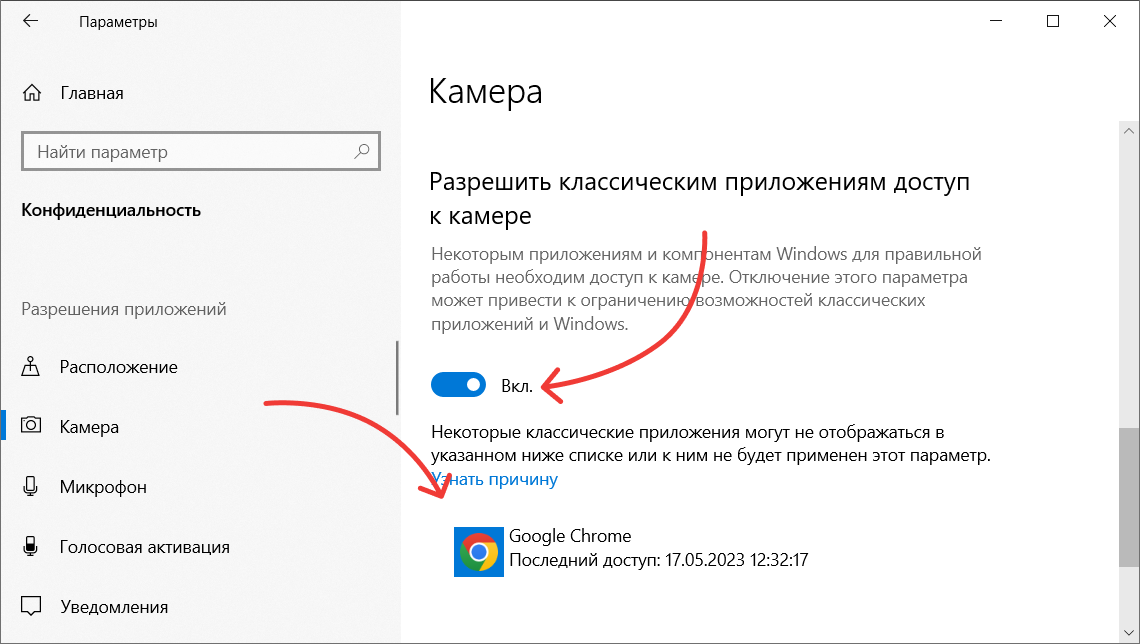
Проверьте, есть ли у браузера и/или приложения Толка доступ к микрофону:
- Откройте « Системные настройки» → « Конфиденциальность и безопасность» .
- Выберите « Конфиденциальность» → « Микрофон» и проверьте, что переключатель напротив вашего браузера и/или приложения Толка включен.
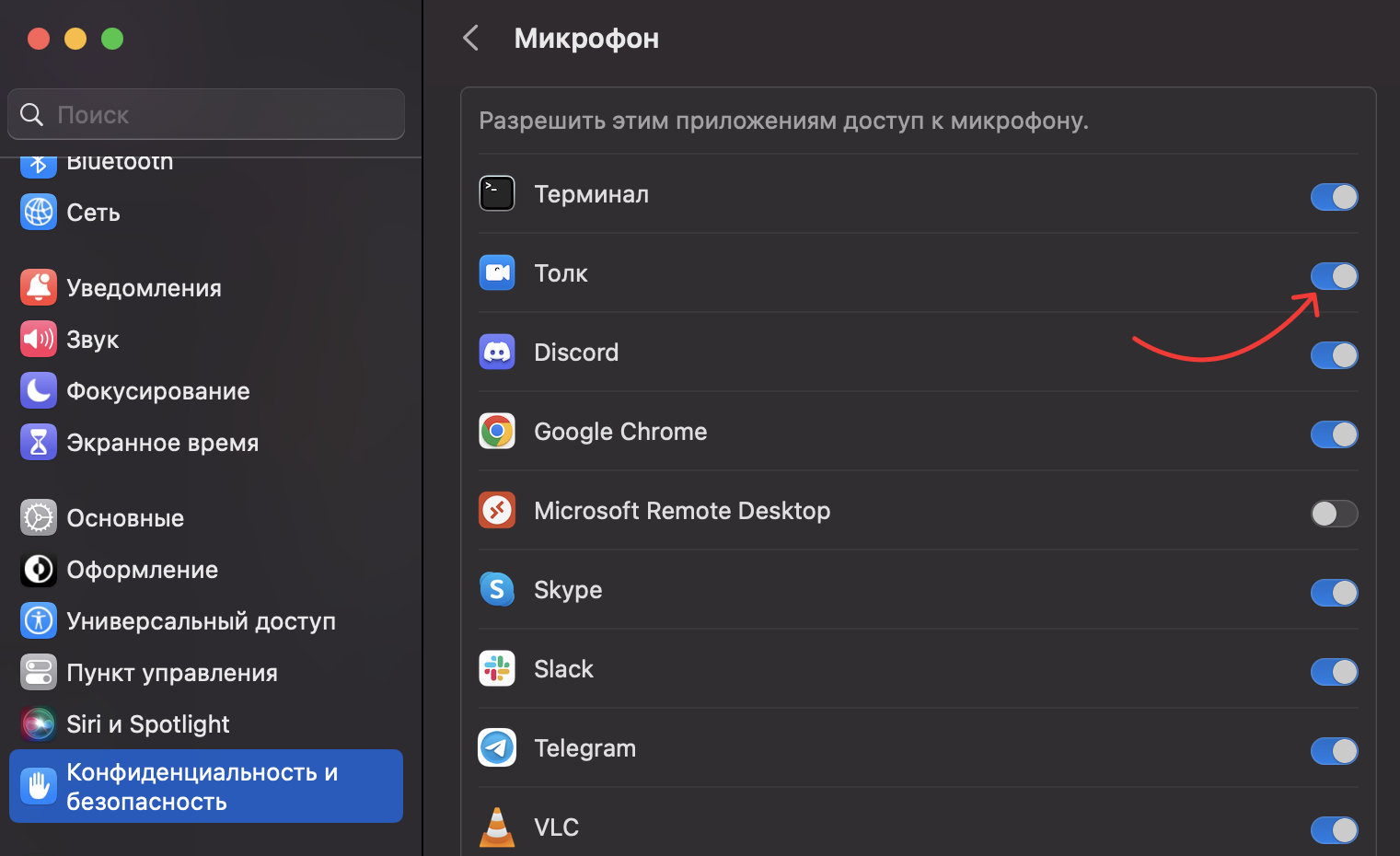
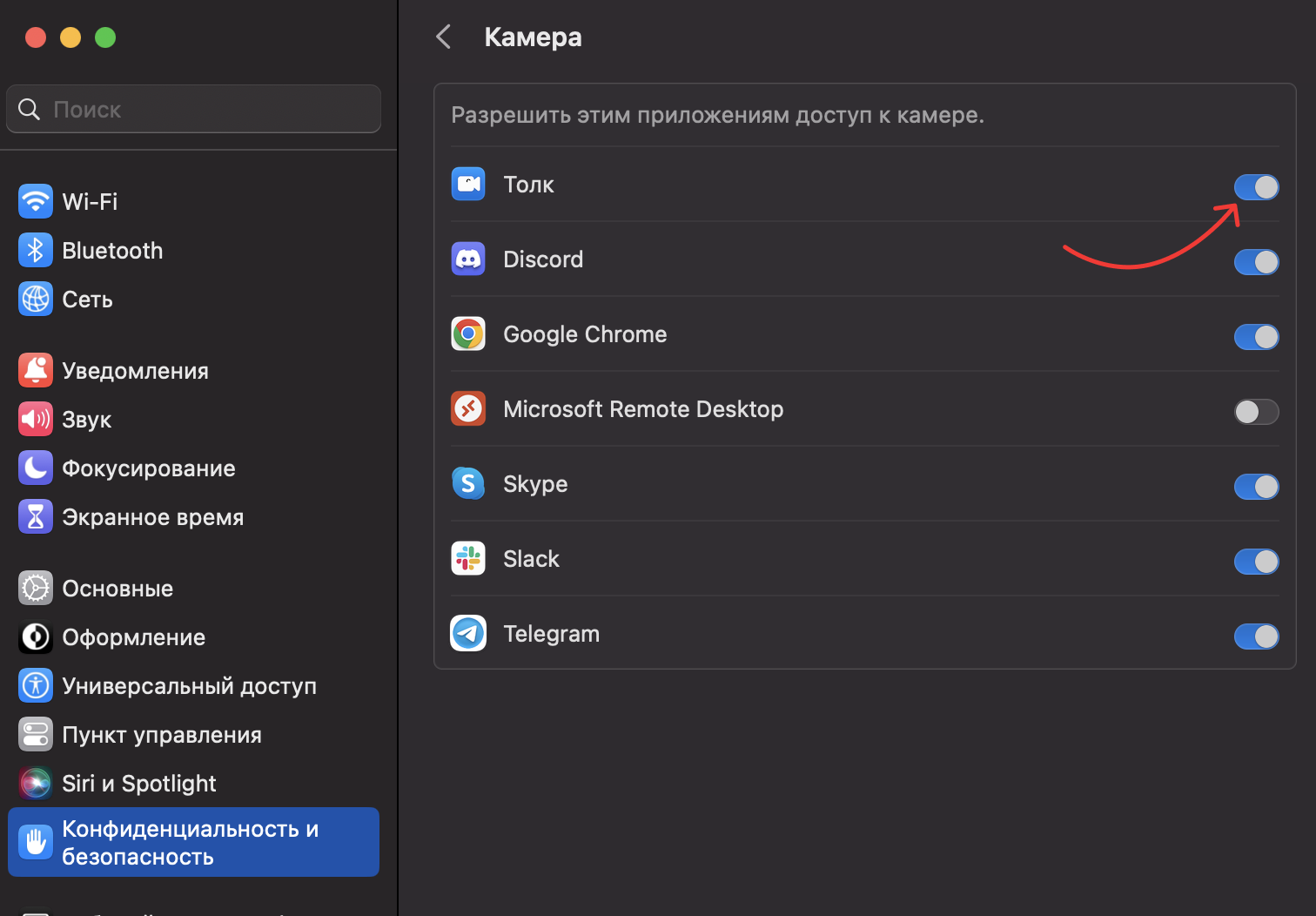
Шаг 2. Разрешите браузеру использовать камеру и микрофон
Убедитесь, что у Толка есть разрешение на использование микрофона и камеры:
-
Нажмите на значок замка в адресной строке.
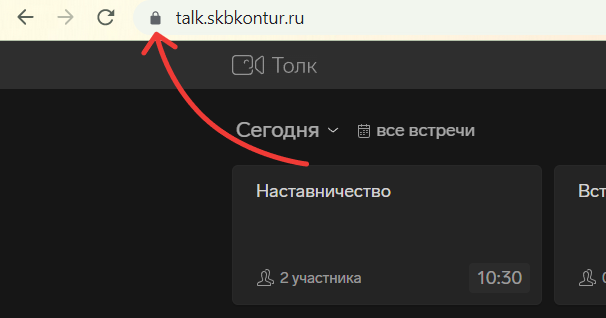
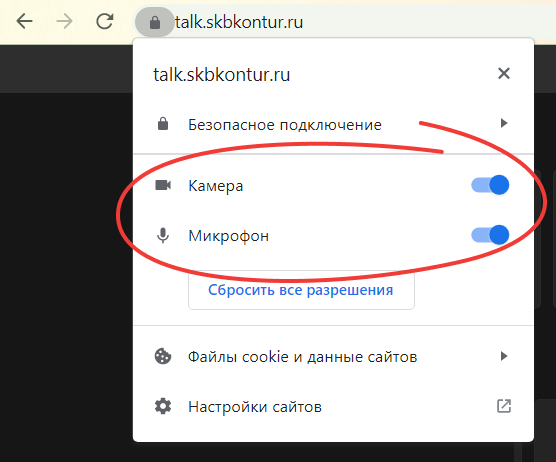
- Нажмите « Safari» → « Настройки для *.ktalk.ru» , где *.ktalk.ru — домен вашего пространства.
- В открывшемся окне выберите «Разрешить» для микрофона и камеры.
Инструкция для студентов
Система прокторинга предназначена для контроля самостоятельности прохождения онлайн экзаменов или тестов в системах дистанционного обучения. Она верифицирует личность участника и осуществляет наблюдение в реальном времени для выявления возможных нарушений.
Оглавление
- 1. Назначение системы прокторинга.
- 2. Технические требования.
- 3. Предоставление доступа к экрану в браузере Сhrom
- 4. Предоставление доступа к экрану в браузере Firefox
- 5. Предоставление доступа к экрану на macOS «Catalina»»
- 6. Предоставление доступа к камере
- 7. Доступ к микрофону и веб камере в Windows 10
- 8. Условия проведения мероприятия.
- 9. Проверка оборудования.
- 10. Фотография лица.
- 11. Фотография документа.
- 12. Не открывается страница теста с прокторингом
- 13. Прохождение экзамена.
Специальные возможности
Настройки
Навигация
- В начало
- Электронный университет ВГУ
- Поиск
- Календарь
- Институт дополнительного профессионального образов.
- Бизнес школа ВГУ
- Повышение квалификации (ПК)
- Биологи физики январь 2013
- Геологи, биологи МАЙ 2012
- ИМО
- Истфак, ФМО 2012
- Качество ноябрь
- Качество октябрь
- медики
- МООК
- РГФ январь 2012
- РГФ январь 2013
- РГФ-TEMPUS-2014
- Сборная февраль 2012
- Фармацевты декабрь 2012
- Фармацевты июнь 2012
- Филологи апрель 2012
- ФПК апрель 2013
- ФПК Химия
- Эконом январь 2013
- ДОП Банковская школа Сбера
- Природообустройство, науки о Земле, IT и ГИС-техно.
- Консультант по налогам и сборам
- Прикладная геодезия
- УП (магистры ИТМ ФКН)
- ДОП ККК
- Культура речи госслужащего
- история социологии россии
- СОЗДАНИЕ_МЕЖ_ОБР
- ПК октябрь 2021
- КПК — Право обращения с опасными отходами
- Учимся создавать и использовать ЭК
- КПК — Инженерные изыскания
- КПК ГУУ смешанное обучение
- УЗ
- Демо.К.
- Базовый курс по ЭУМК
- Инструктаж по охране труда
- тестовый для ГИА
- Инструкция по использованию портала
- Участники
- Первый вход на портал и восстановление пароля
- Работа на портале
- Работа на портале
- Установка мобильного приложения
- Подключение к встроенной в портал системе видеокон.
- Экспорт офисных документов в pdf
- Если возникают ошибки при работе в Moodle
- Экзамен с системой прокторинга
- Самостоятельная запись на курсы МООК ВГУ
Устранение проблем с микрофоном
Если у вас возникают проблемы с функциями микрофона, следующие сведения помогут вам определить и устранить эти проблемы.
Убедитесь, что у приложений есть доступ к микрофону

Если после обновления Windows 11 ваш микрофон не обнаружен, может потребоваться предоставить приложениям разрешение на его использование. Для этого выполните следующие действия.
- Выберите Пуск>Параметры>конфиденциальности & безопасности> Микрофон и убедитесь, что включен доступ к микрофону.
- Убедитесь, что включено приложение «Доступ к микрофону», а затем выберите приложения, к которым у них есть доступ. Классические приложения не отображаются в этом списке.
Если вы хотите предоставить доступ к классическим приложениям, убедитесь, что включено приложение «Позволить классическим приложениям получать доступ к микрофону». Отключить доступ к микрофону для отдельных приложений нельзя.
Другие пользователи не слышат меня
Попробуйте выполнить следующие действия.
- Если ваша гарнитура оснащена кнопкой выключения звука, убедитесь, что она не нажата.
- Убедитесь, что микрофон или гарнитура правильно подключены к компьютеру.
- Убедитесь, что в качестве системного устройства для записи звука по умолчанию используется микрофон или гарнитура. Вот как это сделать в Windows 11:
- Выберите Начните >Параметры >Системный >Звук.
- В input(Вход) перейдитек выбору устройства для выступления или записи , а затем выберите нужное устройство.
- Чтобы проверить микрофон, говорите в нем. В областиГромкость убедитесь, что синяя Windows вас слышит.
Громкость микрофона слишком низкая или вообще не работает
Попробуйте выполнить следующие действия.
- Убедитесь, что микрофон или гарнитура правильно подключены к компьютеру.
- Убедитесь, что микрофон правильно размещен.
- Увеличьте громкость микрофона Вот как это сделать в Windows 11:
- Выберите Начните >Параметры >Системный >Звук.
- На вкладеВход выберите микрофон, чтобы увидеть его свойства.
- При громкостиввода убедитесь, что синяя греза корректируется при проговоре микрофона.
- Если это не так, перейдите к проверкам микрофона и Начать тестирование. Это поможет вам устранить неполадки с микрофоном.
Если у вас возникают проблемы с функциями микрофона, следующие сведения помогут вам определить и устранить эти проблемы.
Убедитесь, что у приложений есть доступ к микрофону
Если после обновления Windows 10 микрофон вашего устройства не обнаружен, может потребоваться предоставить разрешение приложениям на его использование.
- Чтобы разрешить приложению доступ к микрофону, нажмите Пуск и выберите Параметры >Конфиденциальность >Микрофон . Выберите Изменить, затем включите Разрешить приложениям доступ к микрофону.
- После того как вы разрешите доступ к микрофону, вы можете выбрать, какие приложения Microsoft Store могут получать доступ к этим функциям, в статье Выберите, какие приложения Microsoft Storeмогут получать доступ к микрофону , и предоплатите доступ к классическим приложениям, не входя в Microsoft-Store, задав для переключателя разрешить классическим приложениям доступ к микрофону значение В сети .
Другие пользователи не слышат меня
Попробуйте выполнить следующие действия.

- Если ваша гарнитура оснащена кнопкой выключения звука, убедитесь, что она не нажата.
- Убедитесь, что микрофон или гарнитура правильно подключены к компьютеру.
- Убедитесь, что в качестве системного устройства для записи звука по умолчанию используется микрофон или гарнитура. Вот как это можно сделать в Windows 10.
- Выберите Начните , а затем Параметры >Системный >Звук .
- Убедитесь, что в области Вход в поле Выбор устройства входа выбран микрофон.
- Чтобы проверить микрофон, проговорите его и проверьте микрофон, чтобы убедиться, Windows вас слышно.
Громкость микрофона слишком низкая или вообще не работает
Попробуйте выполнить следующие действия.
- Убедитесь, что микрофон или гарнитура правильно подключены к компьютеру.
- Убедитесь, что микрофон правильно размещен.
- Увеличьте громкость микрофона Вот как это можно сделать в Windows 10.
- Выберите Начните , а затем Параметры >Системный >Звук .
- Убедитесь, что в области Ввод в поле Выбор устройства ввода выбран микрофон, затем выберите Свойства устройства.
- На вкладкеУровни окна свойств микрофона нужным образом настройте ползунки Микрофон и Усиление микрофона, затем выберите ОК.
- Проговорите микрофон во время проверки в области Проверка микрофона, чтобы убедиться, что параметры работают. Если линия перемещается слева направо, ваш микрофон работает. Если вы не видите никаких изменений, микрофон не забирает звук.
Другие пользователи не слышат меня во время звонков Skype

Убедитесь, что в качестве устройства для записи звука в Skype по умолчанию используется микрофон или гарнитура. Для этого выполните следующие действия.
- Если Skype не открыт, выберите Начните , Skype, чтобы открыть его.
- В правом верхнем углу списка контактов в Skype выберите Еще , а затем Параметры .
- В области & видеов областиМикрофон убедитесь, что выбран микрофон или гарнитура.
- В области Динамикивыберите динамик или гарнитуру.
Что делать если не работает микрофон в операционной системе Windows 11?
Как и у любой другой операционной системы в Windows 11 могут возникать проблемы с работой микрофона. В нашей статье мы расскажем, как проверить все необходимые настройки ОС, само устройство и исправить эту проблему.
- Способ 1: Проверка подключения микрофона.
- Способ 2: Изменение настроек конфиденциальности микрофона
- Способ 3: Диспетчер устройств
- Способ 4: Установка микрофона в качестве устройства по умолчанию
- Способ 5: Проверка не отключен ли микрофон
- Способ 6: Запуск средства устранения неполадок оборудования и устройств
- Способ 7: Перезапуск аудиосервиса Windows 11
- Способ 8: Проверка настроек микрофона в программе
- Способ 9: Установка обновления Windows 11
- Заключение
- Вопросы и ответы
- Комментарии
В основном неисправности с микрофоном связаны с аппаратными проблемами, которые часто возникают из-за потери соединения, повреждение кабеля, штекера или неправильного подключения. Помимо этого, еще могут возникать ошибки из-за несовместимости драйверов или неверных настроек. Далее я покажу возможные решения, которые смогут помочь исправить проблемы, связанные с микрофоном.
Перейти к просмотру

Способ 1: Проверка подключения микрофона.
Самое первое что нужно проверить это работу микрофона на другом устройстве. В основном причина может быть в неплотном подключения кабеля, из-за поврежденного провода или неисправного микрофона. Осмотрите его кабель и штекер на наличие повреждений, подключите его к другому ПК или мультимедийному устройству, и проверьте работоспособность.
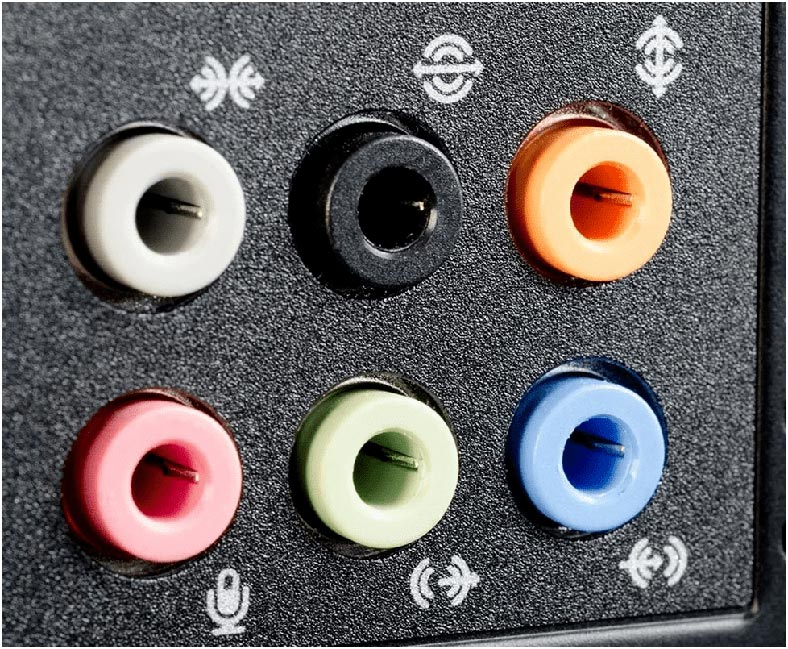
Если все в порядке, и он работает на другом устройстве, попробуйте повторно его подключить к ПК, на котором были проблемы. Проверьте гнездо, к которому он подключен и плотно ли штекер сел в разъём. Убедитесь, что он подключен к соответствующему разъёму. Он должен быть помечен соответствующим цветом или обозначен значком микрофона.
Способ 2: Изменение настроек конфиденциальности микрофона
Убедившись в том, что микрофон рабочий, можно переходить к настройкам операционной системы. В новой версии ОС представлена функция конфиденциальности, которая позволяет контролировать доступ приложений к микрофону.
Для решения проблем с конфиденциальностью в Windows 11, откройте пуск – Параметры – Конфиденциальность и защита – Микрофон.
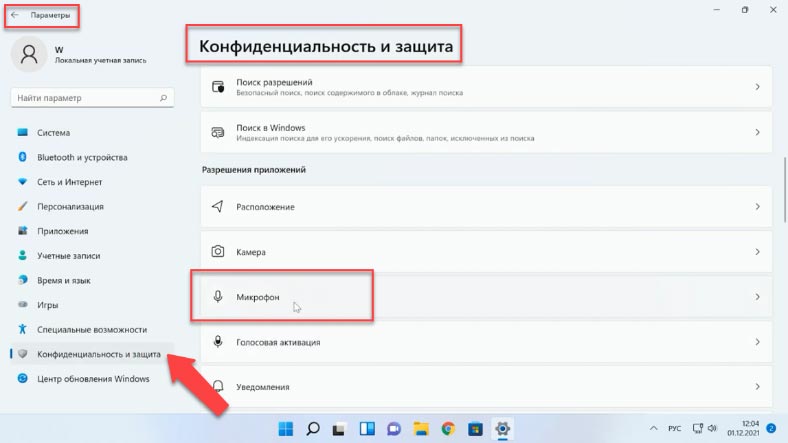
Здесь переведите бегунок в состояние включено напротив – «Доступа к микрофону» и – «Разрешить приложениям доступ к микрофону».
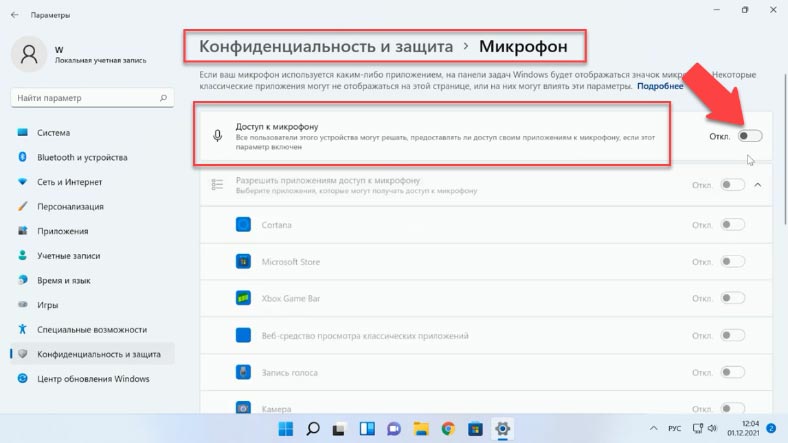
Если у вас возникает проблемы с конкретным приложением найдите его в этом списке и активируйте доступ. Также рекомендуется активировать доступ для – Веб-средство просмотра классических приложений.
Если данные настройки не помогли решить проблему. Перейдите в раздел – Система – Звук. Проверьте настройку ввода, здесь должен быть выбран ваш микрофон.
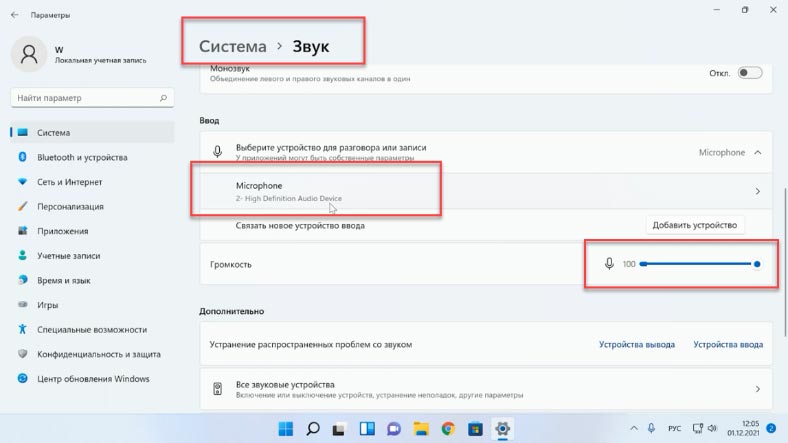
Если микрофона нет в списке, ниже откройте раздел – Все звуковые устройства, и нажмите здесь кнопку – Разрешить приложениям и Windows использовать это устройство для звука.
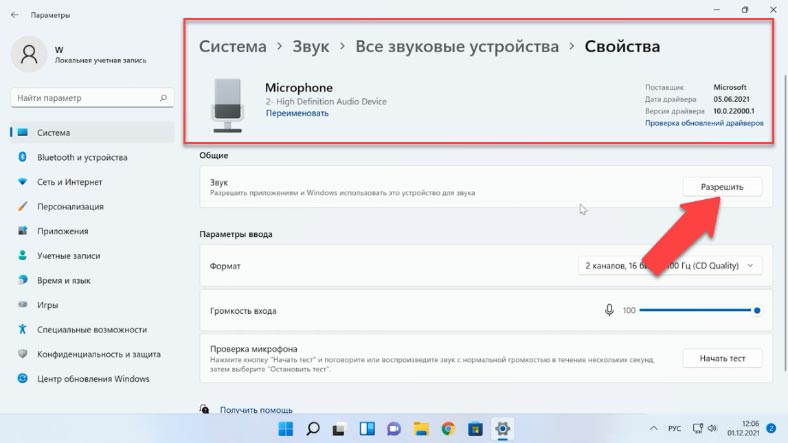
Способ 3: Диспетчер устройств
Если микрофона нет и в данном списке, проверьте включен ли он в диспетчере устройств. Чтобы открыть Диспетчер устройств кликните по меню «Пуск» правой кнопкой мыши – Диспетчер устройств. Разверните раздел – Аудиовходы и аудиовыходы, и проверьте отображается ли здесь нужный микрофон.
Если микрофон присутствует в списке, но рядом с ним отображается желтый восклицательный знак — попробуйте нажать по нему правой кнопкой мыши, выбрать пункт «Удалить», подтвердить удаление, а затем в главном меню диспетчера устройств нажать «Действие» — «Обновить конфигурацию оборудования».
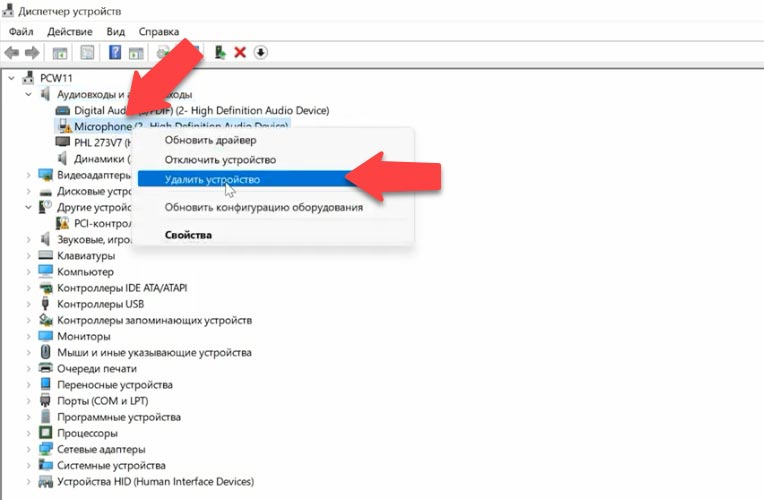
Если микрофон отображается со значком с серой стрелкой, кликните по нему правой кнопкой мыши и выберите в контекстном меню «Включить».
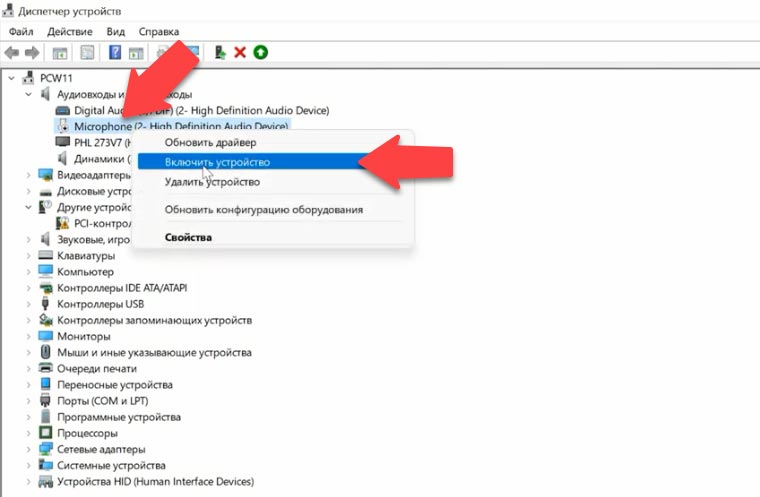
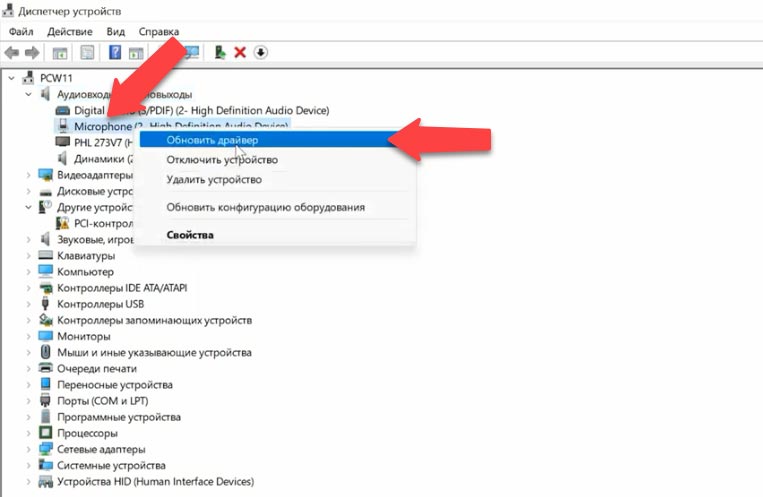
И если после обновления конфигурации восклицательный знак не исчез, попробуйте обновить драйвер. Для этого кликните по устройству правой кнопкой мыши – и выберите из контекстного меню – Обновить драйвер. Если системе не удалось найти подходящий, придется скачать драйвер звука с сайта производителя вашей модели материнской платы и установить их вручную.
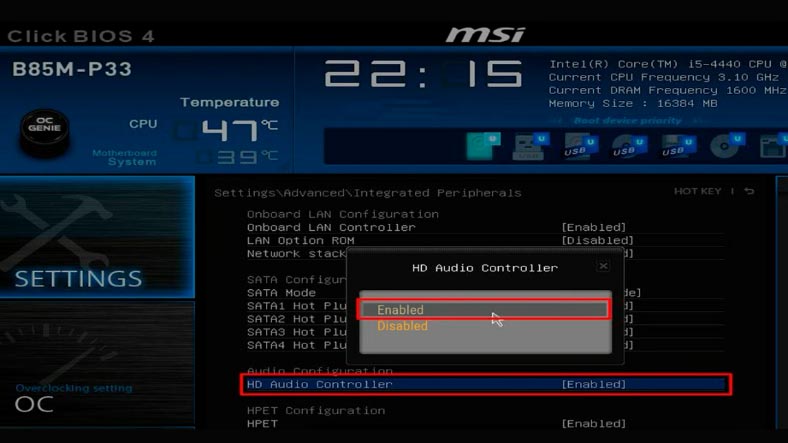
Если это ноутбук микрофон может быть отключен в настройках BIOS устройства. В таком случае нужно будет найти данную настройку в BIOS и включить его.
Способ 4: Установка микрофона в качестве устройства по умолчанию
Следующая проблема, по которой не работает микрофон может заключаться в том, что он не выбран в качестве по умолчанию в настройках системы. Если вы подключали другие записывающие устройства к ПК, операционная система могла переключиться на это устройство.
Чтобы изменить настройку откройте – Параметры – Система – Звук – Дополнительные параметры звука – откройте вкладку – Запись.
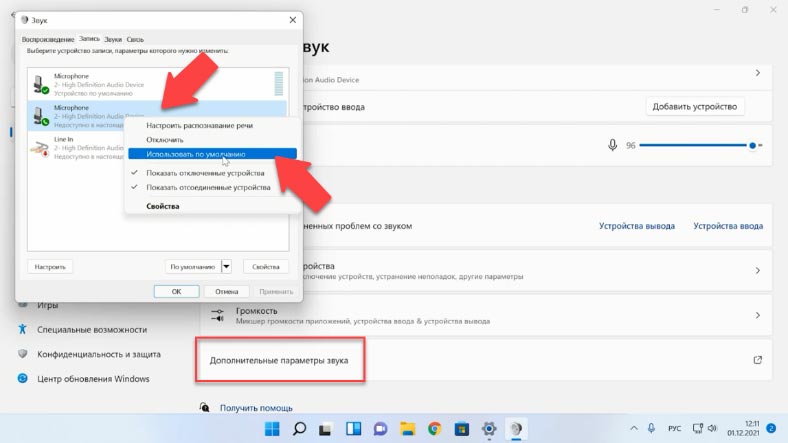
Если вы увидите, что в списке есть два и более микрофонов и зелёные отметки есть на нескольких, нажмите по нужному для всех задач микрофону и выберите пункт «Использовать по умолчанию» или «Использовать устройство связи по умолчанию» — в результате зелёная отметка будет только на нужном микрофоне, и он будет использован в системе для всех задач: для записи и связи. После нажмите – Применить и Ок чтобы сохранить изменения.
Способ 5: Проверка не отключен ли микрофон
Если перед пропажей – вы регулировали уровень звука, или отключали его в настройках проверьте не остался ли он отключен в параметрах системы.
Кликните правой кнопкой мыши по значку динамиков на панели задач, откройте – Параметры звука – Дополнительные параметры, затем перейдите во вкладку – Запись, выделите микрофон и откройте – Свойства. В открывшемся окне свойств на вкладке – Уровни, проверьте не отключен ли микрофон, здесь не должно быть красного значка и уровень громкости желательно выставить на уровне 90-100% – затем нужно нажать – Применить – Ок, для сохранения данной настройки.
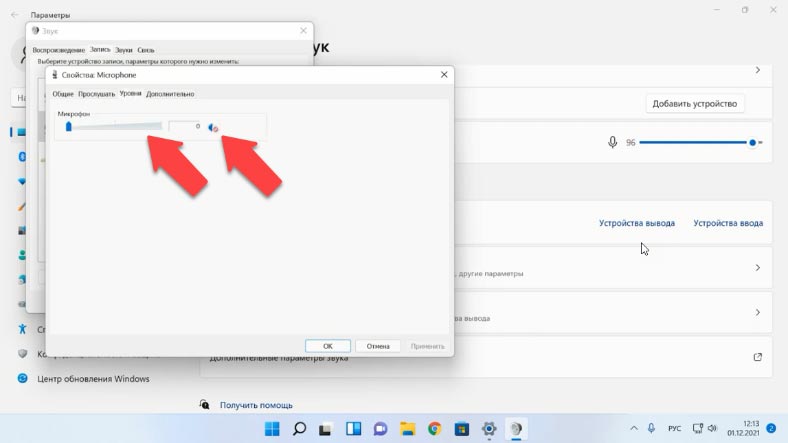
Если это не помогло попробуйте отключить монопольный режим в следующей вкладке – Дополнительно. Снимите отметку напротив – Разрешения монопольного режима для приложений, вторая опция тоже будет деактивирована. Затем проверьте работоспособность микрофона.
Способ 6: Запуск средства устранения неполадок оборудования и устройств
В операционной системы Windows есть встроенные инструменты и средства устранения неполадок, попробуйте использовать их для решения проблемы с микрофоном.
Откройте – Параметры – Система – Звук, в разделе – Дополнительно, запустите – Устранение неполадок для устройства ввода. Обнаружив любую проблему, утилита предложит на экране инструкции и решения, просто следуйте им.
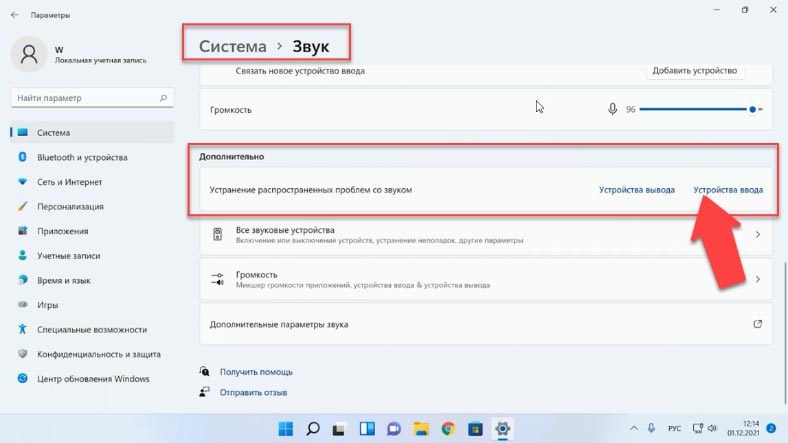
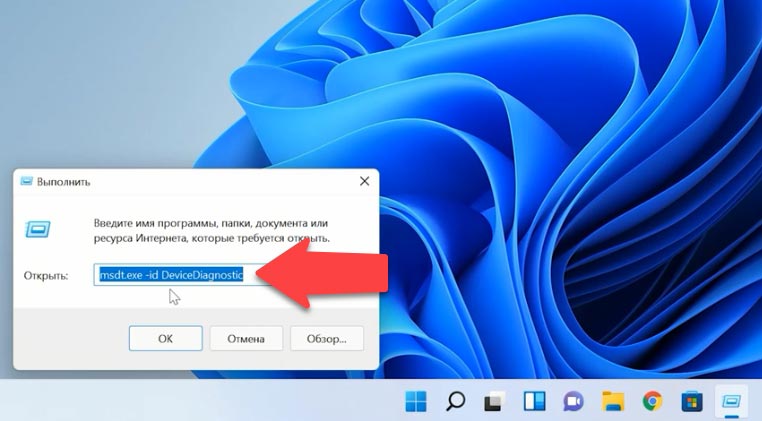
Или же попробуйте запустить средство – Диагностики и предотвращение неполадок на компьютере. Для запуска в окне – Выполнить, введите следующую команду
msdt.exe -id DeviceDiagnostic Копировать
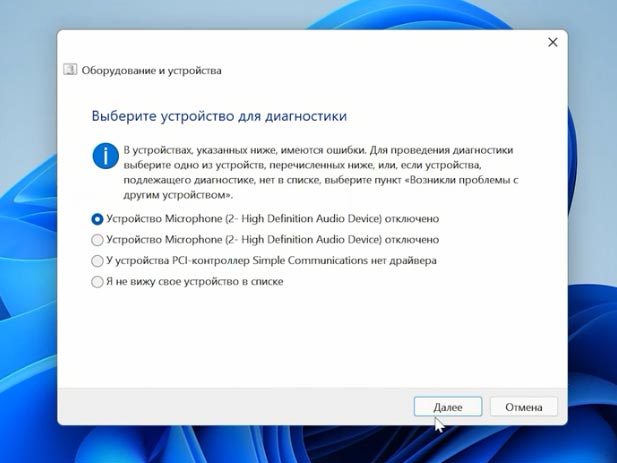
После сканирования утилита покажет устройства, имеющие проблемы в системе. Выберите из списка «Микрофон», и нажмите Далее. Выберите «Автоматическое восстановление», а затем нажмите «Применить это исправление». По завершении процесса устранения – перезагрузите компьютер.
Способ 7: Перезапуск аудиосервиса Windows 11
Если звук не появился проверьте включена ли служба Windows audio. Службы несут полную ответственность за работу доступных приложений, а также за управление различными системными ресурсами вместе с их настройками.
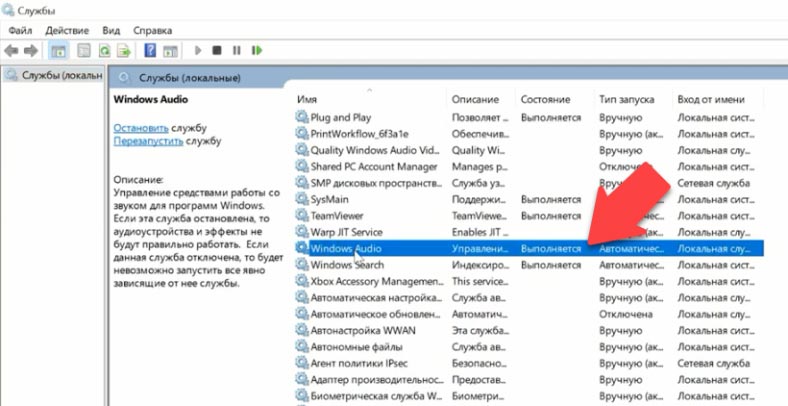
В поиске найдите и откройте – Службы, в открывшемся окне служб, ищем – Windows Audio, и проверяем что она запущена, затем жмем по ней правой кнопкой мыши и выбираем – Перезапустить. В отдельных ситуация это помогает решить проблему с микрофоном.
Способ 8: Проверка настроек микрофона в программе
Помимо системных настроек устройства, некоторые программы имеют собственные настройки микрофона, как правило, они расположены в параметрах звука. Эти настройки могут отличаться от системных и иногда самопроизвольно сбрасываться. В случае если микрофон не работает в отдельной программе или игре, постарайтесь найти соответствующую настройку и выбрать нужный микрофон.
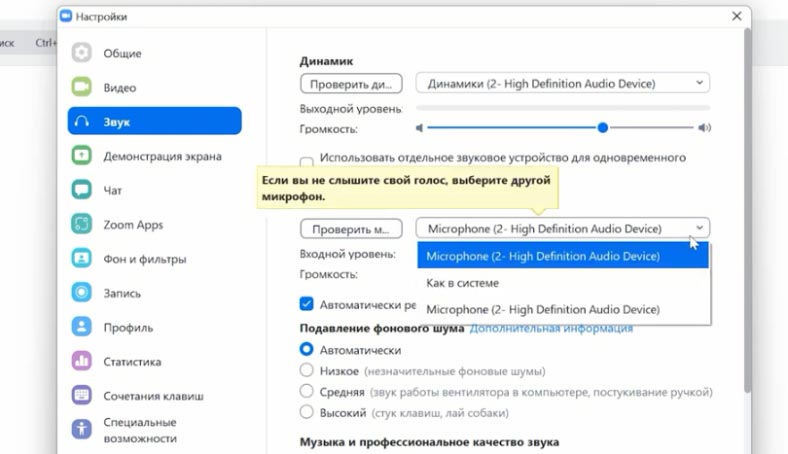
Также не забывайте про включения доступа данной программы к микрофону из второго пункта.
Способ 9: Установка обновления Windows 11
Проверьте наличие обновлений системы.
Microsoft регулярно выпускает исправления для операционной системы, включающие в себя последние модификации, встроенные инструменты и множество функций. Чтобы Windows работала должным образом рекомендуется устанавливать каждое обновление.
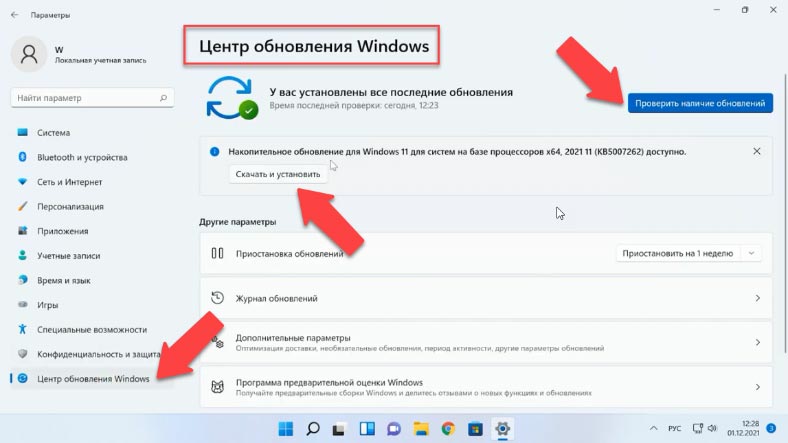
Для обновления откройте Пуск – Параметры – Центр обновления Windows. Если здесь есть ожидающее обновление нажмите – Скачать и установить, если нет – Проверить наличие обновлений. После Windows начнет поиск обновлений, установите найденные и перезагрузите систему и проверьте, исчезла ли ошибка.
Если вы используете переднюю панель для подключения микрофона имеет смысл проверить работоспособность на задней панели.
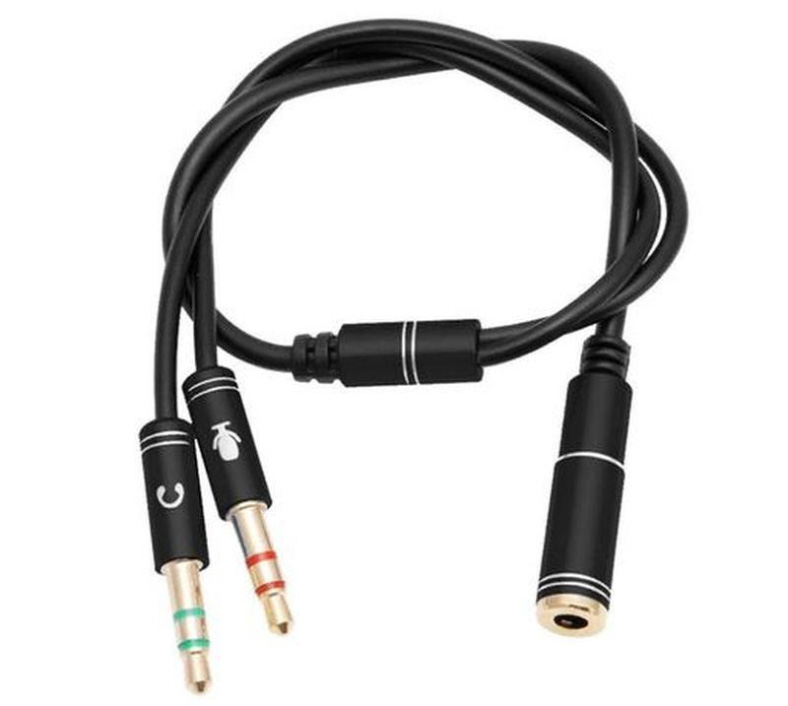
Также возможна ситуация, когда новая гарнитура с одним комбинированным коннектором для микрофона и наушников подключается к старому компьютеру или ноутбуку. В таком случае следует учитывать, что старая звуковая карта может не поддерживать одновременную работу микрофона и наушников на одном выходе. Для решения проблемы существуют различные переходники.
Заключение
Эти действия по устранению неполадок должны решить проблему в большинстве ситуаций. Однако, если проблема не устраняется даже после подключения другого микрофона, скорее всего, проблема заключается в неисправности Windows или в звуковом оборудовании компьютера. Вы можете сделать сброс системы или подключить к компьютеру новую звуковую карту.

Автор: Dmytriy Zhura, Технический писатель
Дмитрий Жура – автор и один из IT-инженеров компании Hetman Software. Имеет почти 10 летний опыт работы в IT-сфере: администрирование и настройка серверов, установка операционных систем и различного программного обеспечения, настройка сети, информационная безопасность, внедрения и консультация по использованию специализированного ПО. Является экспертом в области восстановления данных, файловых систем, устройств хранения данных и RAID массивов.

Редактор: Andrey Mareev, Технический писатель
В далеком 2005 году, я получил диплом по специальности «Прикладная математика» в Восточноукраинском национальном университете. А уже в 2006 году, я создал свой первый проект по восстановлению данных. С 2012 года, начал работать в компании «Hetman Software», отвечая за раскрутку сайта, продвижение программного обеспечения компании, и как специалист по работе с клиентами.
- Обновлено:
- 19.10.2023 15:53
Поделиcь
Вопросы и ответы
Почему микрофон не работает на моем ПК?
Убедитесь, что приложения имеют доступ к микрофону. Если ваш микрофон не обнаруживается системой после обновления, то может потребоваться разрешить приложениям использовать его. Чтобы разрешить приложениям доступ к микрофону, нажмите «Пуск», затем выберите «Настройки» > «Конфиденциальность» > «Микрофон». Выберите «Изменить», затем включите параметр «Разрешить приложениям доступ к вашему микрофону».
Как заставить микрофон работать в Windows?
- Убедитесь, что ваш микрофон подключен к компьютеру.
- Выберите «Пуск» > «Настройки» > «Система» > «Звук».
- В настройках звука перейдите к пункту «Вход» и в списке «Выбор устройства ввода» выберите микрофон или записывающее устройство, которое вы хотите использовать.
Как настроить микрофон на моем ПК?
- Перейдите в панель «Управление звуком».
- Выберите вкладку «Запись» и выберите микрофон на гарнитуре. Вкладка «Запись».
- Нажмите «Установить по умолчанию»…
- Откройте окно «Свойства» — вы должны увидеть зеленую галочку рядом с выбранным микрофоном. .
- Выберите вкладку «Уровни» и соответствующим образом отрегулируйте громкость.
Как заставить компьютер распознавать мой микрофон?
- Откройте приложение «Настройки».
- Перейдите к настройке «Система» и нажмите «Звук» на левой боковой панели.
- Затем нажмите «Управление звуковыми устройствами» под кнопкой «Устранение неполадок» в настройках устройств ввода.
- Прокрутите вниз, найдите свое устройство в разделе «Отключено» и включите микрофон, нажав «Включить».
Комментарии (27)
Илья 22.05.2023 00:18 #
Здравствуйте! Я всё перепробовал, уже по 10 раз, ничего не помогает((( Встроенный микрофон на ноутбуке Lenovo Idepad 3. Windows 11 (лицензия, родная). Ни с того ни с сего вдруг перестал работать микрофон в приложениях! Причём в настройках Система->Звук всё ок, шкала уровня звука микрофона бегает, и выглядит он как вполне рабочий, НО, ни в одном приложении не доступен! Вайбер, телега, зум, дискорд микрофон нигде никаких признаков жизни не подаёт. хотя везде его видно в настройках этих приложений. Даже в родной «звукозаписи», запись идёт, но никакого входящего сигнала нету(( Я уже хз что с этим делать. пробовал уже и дрова переставлять, и обновы винды откатывать, естественно все настройки выставил и перепроверил как у вас в мануале, НИЧЕГО не помогает. может вы сможете подсказать какие ещё могут быть варианты эту напасть побороть. Причём ноут вообще новый, 2-3 дня назад взяли. и вот такое вдруг. и явно видно что проблема не в железе, а в софте.
Hetman Software 22.05.2023 17:22 #
Здравствуйте! Я понимаю, как раздражающей может быть эта проблема. Вот несколько дополнительных шагов, которые вы можете попробовать для устранения проблемы с микрофоном на вашем ноутбуке Lenovo Ideapad 3: Проверьте настройки конфиденциальности: В Windows 11 перейдите в «Настройки» -> «Конфиденциальность» -> «Микрофон». Убедитесь, что разрешение на использование микрофона предоставлено для всех приложений, которые его требуют. Проверьте настройки привилегий приложений: Убедитесь, что приложения, в которых вы пытаетесь использовать микрофон, имеют необходимые разрешения для доступа к микрофону. Обычно это можно найти в настройках безопасности или конфиденциальности каждого приложения. Проверьте обновление драйверов: Посетите веб-сайт производителя Lenovo и загрузите последние драйверы для аудиоустройства вашего ноутбука. Установите их и перезапустите компьютер. Убедитесь, что вы выбрали правильную операционную систему (Windows 11) и правильную модель ноутбука при загрузке драйверов. Проверьте настройки звукового устройства: Правой кнопкой мыши щелкните значок динамика в системном лотке и выберите «Звуковые параметры» или «Настройки звука». Убедитесь, что микрофон установлен как устройство записи по умолчанию и уровень громкости установлен правильно. Выполните отладку звука: В Windows 11 есть инструмент отладки звука, который может помочь вам выявить проблемы и исправить их. Введите «Отладка звука» в строке поиска и следуйте инструкциям, чтобы выполнить отладку звука на вашем ноутбуке. Проверьте наличие обновлений Windows: Убедитесь, что ваша операционная система Windows 11 полностью обновлена. Иногда обновления могут содержать исправления для проблем с аудио и микрофоном. Если ни один из этих шагов не помог решить проблему, рекомендуется связаться с технической поддержкой Lenovo для получения дальнейшей помощи.
Дмитрий 2.05.2023 23:08 #
Windows 11, у меня блютуз наушники, перепробрывал все, ничего не помогает, не работает только на этом пк, (у меня также есть переходник с VGA на HDMI у него есть проводок, может в нем дело)
Hetman Software 4.05.2023 16:29 #
Убедитесь, что ваша пара наушников совместима с Bluetooth версии, которую поддерживает ваш компьютер. Попробуйте отключить и включить Bluetooth на вашем компьютере. Проверьте, что ваш Bluetooth-адаптер включен и правильно настроен. Проверьте, что драйвер Bluetooth установлен и обновлен на вашем компьютере. Попробуйте подключить другое устройство Bluetooth к вашему компьютеру, чтобы убедиться, что проблема не связана с адаптером или компьютером в целом. Если вы используете переходник, проверьте его на наличие повреждений или дефектов. Если вы все еще не можете решить проблему, попробуйте связаться с производителем вашего компьютера или Bluetooth-адаптера для получения дополнительной поддержки. Надеюсь, это поможет вам решить проблему.
Дмитрий 2.05.2023 22:50 #
Windows 11, у меня блютуз наушники, именно на этом пк почему то не работает микрофон, попробывал все варианты и ничего не помогает,(также у меня усановлен переходник с VGA на HDMI у него есть какой то провод, при подключений его к пк появились только одни помехи)
Hetman Software 4.05.2023 16:34 #
Привет! Я попытаюсь помочь вам решить проблему с микрофоном на блютуз наушниках. Вы уверены, что микрофон на наушниках работает исправно? Можете ли вы использовать его на другом устройстве? Убедитесь, что блютуз наушники выбраны в качестве устройства ввода аудио на компьютере. Для этого щелкните правой кнопкой мыши на значке звука в панели задач, выберите «Звуковые настройки», затем «Входные устройства» и убедитесь, что блютуз наушники выбраны. Проверьте уровень громкости микрофона на компьютере. Для этого откройте панель управления и выберите «Звук». Затем выберите «Запись» и щелкните правой кнопкой мыши на микрофоне наушников. Выберите «Свойства» и настройте уровень громкости на максимум. Попробуйте обновить драйверы для блютуз наушников. Вы можете найти последние драйверы на сайте производителя. Если все вышеперечисленное не помогло, попробуйте отключить другие аудиоустройства на компьютере и оставить только блютуз наушники. По поводу провода с VGA на HDMI, возможно, он вызывает помехи из-за несовместимости с компьютером или неправильного подключения. Попробуйте проверить подключение провода и убедитесь, что он правильно подключен. Если это не поможет, возможно, стоит попробовать другой провод или адаптер.
Юрий 22.01.2023 21:04 #
Здравствуйте, в настройках в разделе звук иконка зачеркнутого микрофона которая не убирается, внутренний микрофон работает и иконка меняется спокойно, сам же микрофон на других устройствах работает.
- Электронный университет ВГУ