
Вставка списка листов
Данная процедура используется для вставки на лист списка листов.
Список листов — это оглавление листов проекта. Обычно его помещают на обложке подшивки; однако можно поместить его на любом другом листе.
Список листов вставляется в виде таблицы.
- На панели быстрого доступа нажмите кнопку «Диспетчер структуры проекта» .
- Перейдите на вкладку «Листы» и нажмите
 («Вид подшивки») в строке заголовка.
 - Откройте лист, на который требуется поместить список листов.
- Выберите подшивку, лист или группу листов, щелкните правой кнопкой и выберите «Вставить ведомость листов».
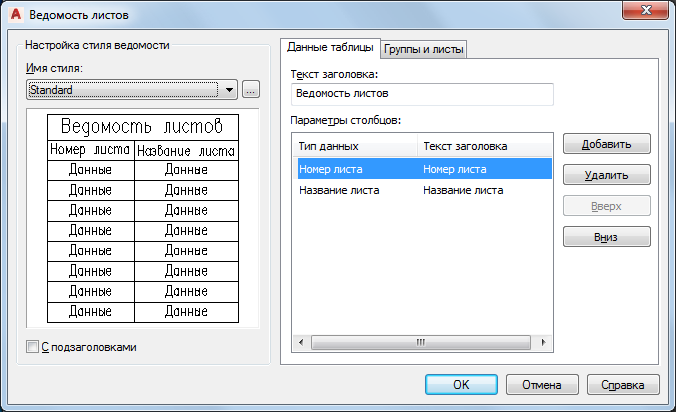

| Если требуется. | то. |
|---|---|
| добавить к списку листов столбец, | нажмите «Добавить». После этого нажмите на элемент «Тип данных» и выберите данные, которые требуется отображать в списке. Можно выбрать такие данные, как тема, фамилия автора, ключевые слова и т.д. Чтобы изменить текст заголовка элемента, нажмите в поле текста заголовка и введите новый текст. |
| удалить столбец из списка листов, | выберите столбец в списке и нажмите «Удалить». |
| переставить столбец в списке листов, | выберите столбец в списке и нажмите «Вверх» или «Вниз». Верхний элемент списка будет помещен в крайний левый столбец списка листов. Следующий, расположенный ниже элемент будет располагаться рядом с левым столбцом, и так далее. |
Прим.: Можно просмотреть список листов в окне предварительного просмотра, расположенном слева.
Прим.: Список листов формируется на основе листов, содержащихся в подшивке. Если изменения вносятся в список листов вручную после размещения его на листе, при обновлении списка листов измененные значения будут заменены.
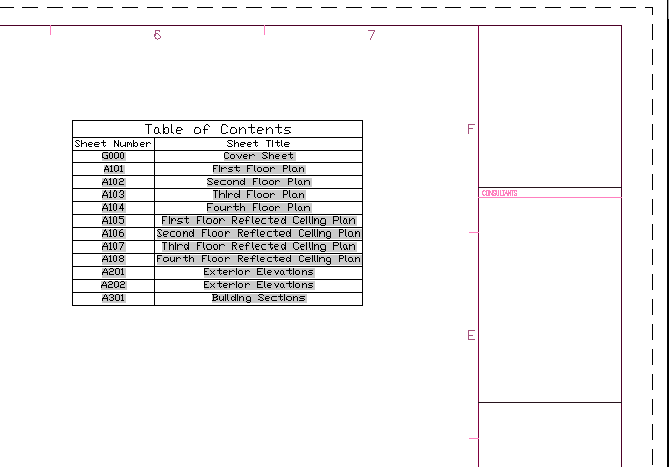
Ведомость листов на листе обложки
Отображение панели
-
Чтобы включить отображение меню, щелкните раскрывающееся меню панели «Быстрый доступ» > Показать строку меню .
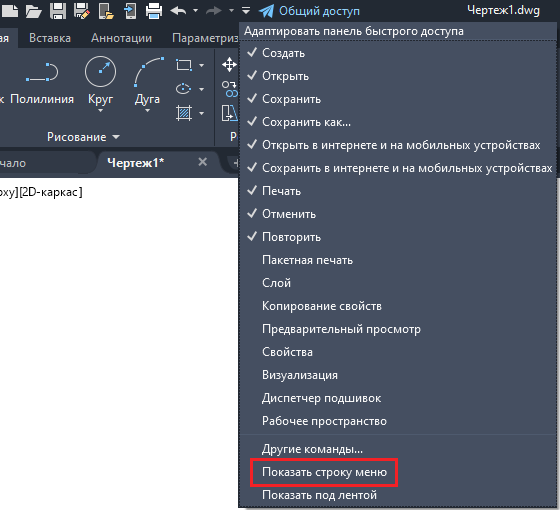
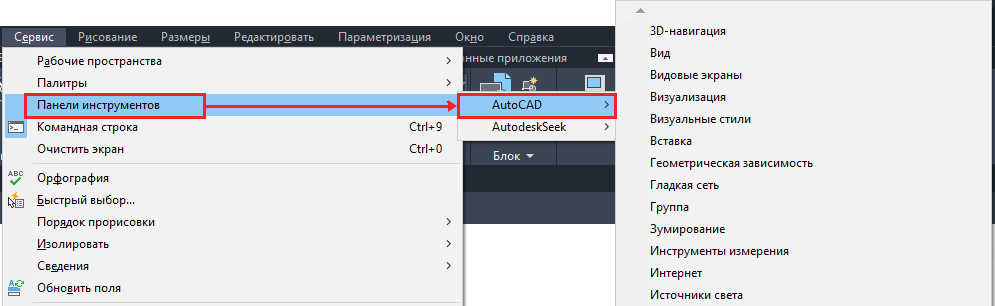
Прим.: Этот параметр меню может быть недоступен в некоторых специализированных инструментариях.
Понятия, связанные с данным
- Панель «Быстрый доступ»
- Панели инструментов
Панель вкладок в Автокаде. Как убрать вкладку «Начало»
2014 версия программы от разработчиков Autodesk порадовала пользователей приятным нововведением: появились вкладки файлов AutoCAD. Закладки открытых документов позволили гораздо удобнее работать над проектами и ускорили переключение между файлами Автокада в формате*.dwg.
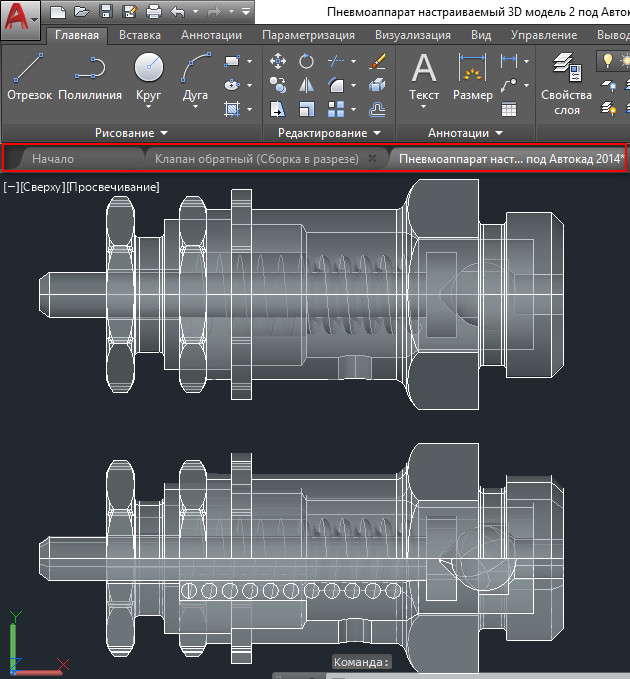
Вместе с этим многие пользователи сталкиваются с рядом вопросов:
- Как убрать вкладку «Начало» в Автокаде?
- Как включить вкладки в Автокаде?
- Можно ли подключить панель вкладок AutoCAD для более ранних версий программы: 2007-2013?
Об этом поговорим в данной статье.
Как убрать вкладку «Начало» в Автокаде?
При запуске программы в последних версиях по умолчанию запускается вкладка «Начало» и «Чертеж 1». В определенный момент работы это начинает мешать. Закрыть данную закладку привычным способом не получается.
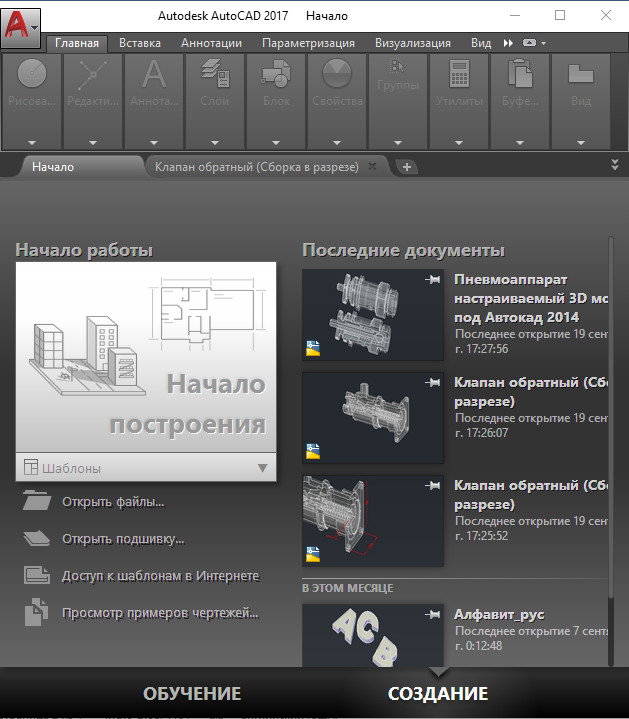
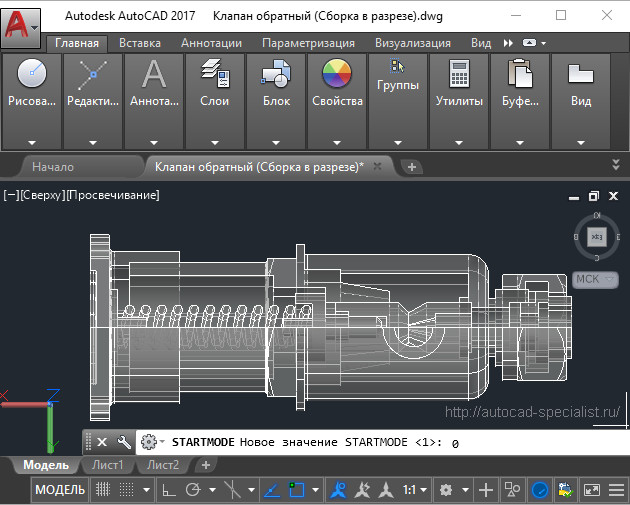
Чтобы убрать вкладку «Начало» в AutoCAD 2016 или 2017 версии, нужно воспользоваться системной переменной: STARTMODE =0. Если же задать значение «1», то вкладка будет присутствовать постоянно.
Для более ранних версий AutoCAD 2014-2015 действует другая системная переменная: NEWTABMODE. Для отключения вкладки «Начало работы» нужно присвоить значение «0».
Вкладки AutoCAD: как их включить?
Закладки Автокад – удобное дополнение интерфейса программы. Но иногда их можно случайно отключить. Многие новички сталкиваются с вопросом: «В Автокад пропали вкладки. Как их включить?»
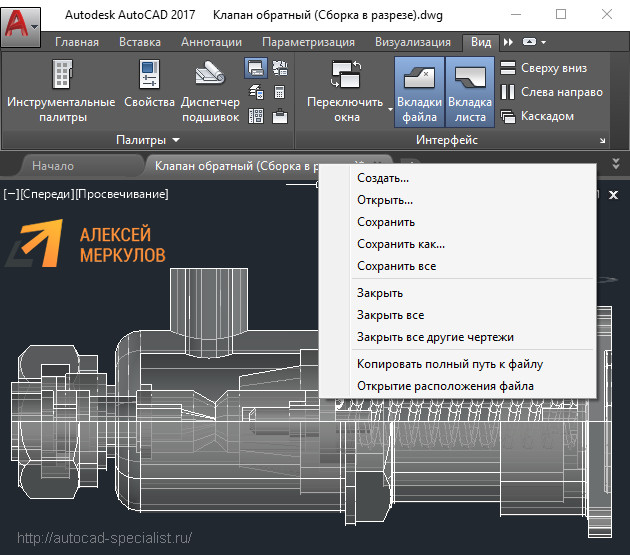
Чтобы подключить вкладки файлов AutoCAD, нужно перейти во вкладку «Вид» → панель «Интерфейс» → команда «Вкладки файла».
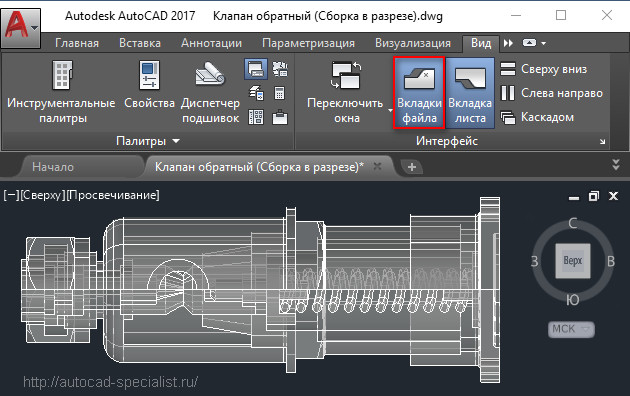
Также в командной строке можно прописать _FILETAB.
Если же требуется наоборот отключить эти закладки, чтобы расширить рабочее пространство, то используйте команду _FILETABCLOSE
Панель вкладок в Автокад: как с ней работать?
Помимо того, что у вас отображается сразу несколько рабочих документов, при нажатии правой кнопки мыши (ПКМ) по вкладке вам становятся доступны такие команды, как: создать, открыть, сохранить и т.д. (рис. 5)
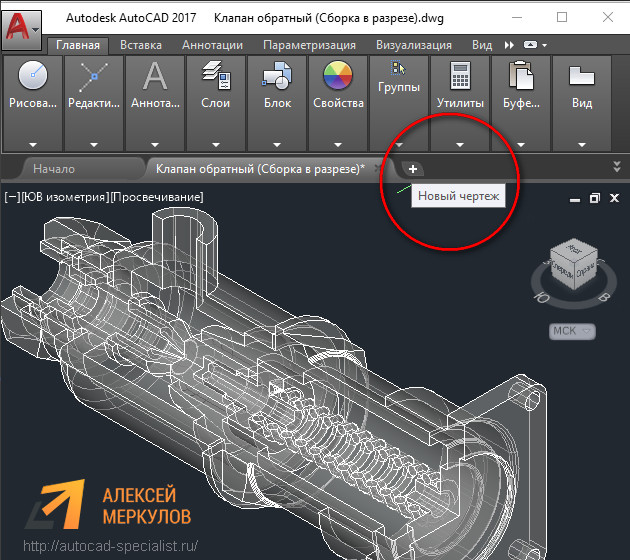
Так, к примеру, чтобы создать вкладку Автокад 2016, можно просто щелкнуть на знак плюс возле активной закладки. У вас автоматически будет создан новый чертеж.
Как включить вкладки чертежей в Автокаде 2013 и ниже?
Такое дополнение интерфейса Автокад появилось сравнительно недавно, начиная с 2014 версии. Как быть, если у вас AutoCAD 2013 или же вообще 2007?
Для Автокада 2013 на оф. сайте Autodesk есть бесплатное приложение Drawing Tabs. Это дополнение актуально только для AutoCAD 2013.
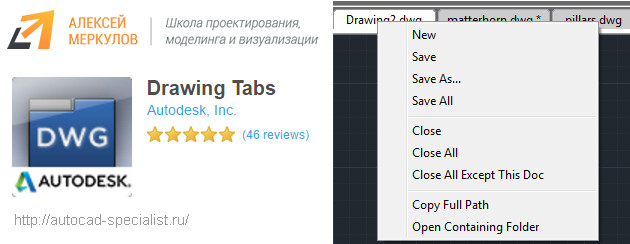
ПРИМЕЧАНИЕ: Плагины Autodesk доступны в виде файлов *.msi (исполняемых образов), а не обычных файлов установки *.exe. Это позволяет администраторам создать удаленную автоматизированную установку. Такой подход существенно облегчает задачу установки приложения на большое количество компьютеров.
Если у вас версия AutoCAD 2007-2013, то вам может пригодиться др. аналогичное приложение, разработанное Владимиром Даниловым: Drawing Tabs / Manager for ACAD 2007-2015. Это бесплатная утилита, которая позволяет добавить вкладки файлов Автокад в стандартный интерфейс программы.
Буквально пару слов о приложении Drawing Tabs / Manager for ACAD 2007-2015:
- Актуальные версии программы Автокад 2007 -2015.
- Совместимость с x86 и x64 для XP, Vista и Windows 7.
- После установки появляется Диспетчер чертежей в нижней части окна редактирования AutoCAD. Вкладки присутствуют всякий раз, когда у вас есть чертеж, открытый в программе.
- Для перехода от одного чертежа к другому, когда открыто несколько проектов, все, что вам нужно сделать — это выбрать соответствующую вкладку.
Инструкция по установке Drawing Tabs / Manager for ACAD 2007-2015
Если у вас запущен Автокад – закройте его. Скачайте файл DwgMan_2015.exe, затем запустите его. Ответьте на вопросы Мастера установки, после чего запустите Автокад. Система будет загружена, и на экране появится панель вкладок файлов AutoCAD.
Освойте профессию проектировщика
Научитесь быстрому черчению, освоите прикладное 3D, автоматизируете создание ведомостей и спецификаций.
Уроки автокад. Работа с пространством листа.
Уроки автокад. Работа с пространством листа.
Этот урок посвящен работе в автокаде с пространством листа.
Из минусов для себя отмечу то что из пространства модели лучше не удалять ничего, если не знаешь, так как это может повлиять на какой-нибудь чертеж. Так же иногда слетает масштаб или размеры со значками,начерченными на листе а не в модели, если видовой экран не зафиксирован.
Как работать с пространством листа в программе autocad.
Чтобы переключиться на пространство листа нажимаем вкладку лист1

Так переходим в пространство листа.

Видим перед собой белый лист и два прямоугольника: пунктирный и обычный.

Если в пространстве модели было что то начерчено, то это должно так же автоматически попасть в область видимости видового экрана, то есть появится и на листе.
Теперь поясню. Белый лист-это лист размеры которого можно задать любые исходя из размера бумаги на вашем принтере.
Пунктирный прямоугольник-это область видимости печати, а обычный прямоугольник-это видовой экран.
Видовой экран как бы «окно в область модели». Дважды кликнув по нему мы настраиваем необходимый нам вид в нужном масштабе. Масштаб выбираем колесиком мыши произвольный или задаем необходимый цифрой.
Видовых экранов можно создавать сколько угодно, если допустим нам надо показать несколько видов в разных масштабах.
Для создания видового экрана, нам необходимо добавить панель Autocad «видовые экраны»

В этой панели есть также функции для подрезки видового экрана, чтобы придать ему необходимую форму. Так же сюда вбивается необходимый масштаб.
В пространстве модели вычерчиваю необходимую деталь в масштабе 1:1

Создаю новую вкладку листа или заготовленный лист по шаблону.
Задаю необходимые размеры листа, размеры области печати.
Правой кнопкой на название листа, затем диспетчер параметров листов.

Выбираем нужный лист->редактировать

Здесь задаем параметры печати, выбираем принтер, формат листа и прочее.

Чтобы задать необходимую длинну и ширину листа создадим пользовательский формат листа. Для этого нажимаем свойства. Далее нестандартный формат листа.


Жмем далее.

Задаем длинну и ширину листа.

Задаем отступы пунктирной линии.
Отмечу также, что рамка видового экрана при выводе на печать будет так же напечатана. Поэтому необходимо создать специальный слой для видового экрана перенести на него рамку, а за тем выключить его.


Размеры перенесены.

Для тех кто не разобрался выкладываю видео.
Уроки Autocad видео. Работа с пространством листа.
Всем спасибо за внимание.
Смотрите уроки автокад работа с пространством листа на сайте vsesobe.ru