
Как создать второй аккаунт в Telegram на смартфоне
Мы пользуемся мессенджером Telegram для решения самых разных задач. Кто-то через него общается с друзьями или ведет деловую переписку, кто-то читает каналы или администрирует их. Возможно, вы из тех, кто использует мессенджер на всю катушку. Не хотелось бы вам в таком случае разграничить личное и рабочее пространство внутри приложения, имея два аккаунта в Телеграм? Фишка, безусловно, полезная, но позволяет ли мессенджер создать вторую учетную запись, которой можно пользоваться на одном смартфоне?
Один аккаунт — хорошо, два — еще лучше
Можно ли создать второй аккаунт в Телеграмме
В отличие от приложения WhatsApp, не критикуемого только ленивыми, мессенджер Павла Дурова действительно позволяет завести второй аккаунт в Телеграм. С его помощью вы не только разграничите личное и рабочее пространство, но и сможете, например, создать более 8 публичных каналов, чего нельзя сделать при помощи одной учетной записи.
⚡ Подпишись на AndroidInsider в Дзене, чтобы получать новости из мира Андроид первым
Кроме того, после добавления второго профиля вы получите возможность ловко переключаться между аккаунтами в Телеграмме. Таким образом, в каждом из них окажется свой список чатов, и они не будут пересекаться. При этом уведомления вы будете получать от каждой учетной записи.
Второй аккаунт в Телеграмме на один номер
Если вы читали наш текст, где рассказывалось, как зарегистрироваться в Telegram, или помните сам процесс, то уже знаете, что аккаунт создается по номеру телефона. То есть в процессе регистрации вы просто обязаны указать контактные данные. Будет ли это личная SIM-карта или, например, виртуальный номер — дело ваше.

Даже не мечтайте об этом, потому что к одному номеру привязывается только один профиль
К чему я это решил напомнить? Да к тому, что второй аккаунт в Телеграмме без номера создать не получится. То же самое касается попыток привязать еще один профиль к уже используемой учетке. Единственный выход из ситуации — виртуальный номер. Однако это, как вы понимаете, не то, что нам нужно.
Сколько аккаунтов можно добавить в Telegram
А теперь давайте ответим на вопрос, сколько аккаунтов можно создать в Телеграмме? Неужели только два? Нет, вы можете регистрировать сколько угодно профилей, но каждый из них должен быть привязан к отдельному номеру. Нет телефона — нет аккаунта, так и запишите.
❗ Поделись своим мнением или задай вопрос в нашем телеграм-чате
При этом в рамках одного приложения Telegram вам доступно одновременное добавление не более трех учетных записей. Вам этого мало? Тогда предложу пару банальных, но имеющих право на существование способов расширения набора профилей: клонирование мессенджера или использование второго смартфона. О том, как сделать два Телеграмма, мы еще поговорим, а пока сосредоточимся на процессе добавления другого аккаунта в мессенджер в соответствии с текущими ограничениями.
Как добавить второй аккаунт в Телеграм
Второй аккаунт в Телеграм на Андроид добавляется через мобильное приложение. Если в мессенджере уже есть одна учетная запись, сделайте следующее:
- Запустите приложение.
- Откройте меню, нажав на «три полоски» в левом верхнем углу.
- Тапните по стрелке, направленной вниз, чтобы раскрыть панель профилей.
- Нажмите кнопку «Добавить аккаунт».
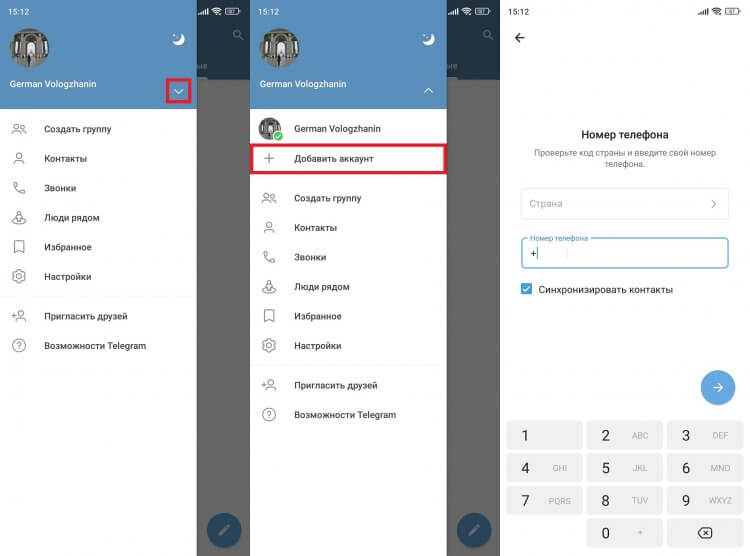
Аналогичным образом вы добавите и третий аккаунт
Далее вам нужно сделать все то же самое, что и при регистрации аккаунта в Телеграм, подробно описанной в отдельном материале. Если коротко, то вам понадобится указать номер телефона и подтвердить его, введя одноразовый код, который поступит в виде SMS, пуш-уведомления или сообщения в системном чате на другом устройстве. При регистрации нового профиля придется еще и ввести свое имя.
�� Загляни в телеграм-канал Сундук Али-Бабы, где мы собрали лучшие товары с АлиЭкспресс
Переключение между аккаунтами Telegram выполняется через панель учетных записей, проиллюстрированную выше. Достаточно раскрыть список профилей и выбрать интересующий, после чего на главном экране приложения отобразится список чатов, соответствующих выбранному номеру.
Как сделать два Телеграмма
При использовании двух аккаунтов в Телеграмме остро встает вопрос конфиденциальности. Переключение между учетными записями осуществляется без подтверждения входа, что может стать причиной доступа к вашим перепискам посторонних людей. Если вы хотите разграничить личную и деловую переписку на разных аккаунтах, сделайте два Телеграмма на одном телефоне, воспользовавшись функцией клонирования приложений:
- Откройте настройки смартфона.
- Перейдите в раздел «Клонирование приложений».
- Активируйте ползунок, расположенный напротив Telegram.
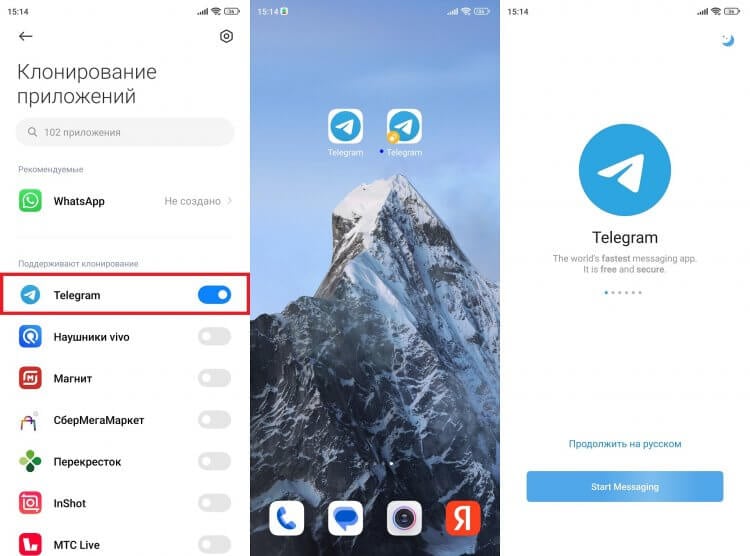
Так вы добавите еще больше аккаунтов
После этого на главном экране устройства появится еще одна иконка мессенджера со специальной пометкой. Запустив копию приложения, вы сможете зайти в еще один аккаунт по номеру. Также допускается использование второго пространства на смартфоне. Впрочем, это уже совсем другая история, с которой вы познакомитесь в отдельной статье.

Теги
- Мессенджеры для Android
- Новичкам в Android
- Приложения для Андроид
Как создать второй аккаунт в Вконтакте? Способы создания дополнительного профиля
В наше время создание нескольких аккаунтов в социальных сетях стало нормой. Во многих случаях, люди заводят второй аккаунт во Вконтакте, чтобы отделить рабочую жизнь от личной, общаться с разными кругами знакомых или вести два разных профиля для разных целей. Но как создать второй аккаунт ВК? В этой статье мы разберем несколько способов регистрации двух аккаунтов Вконтакте и прочитаем об особенностях этой социальной сети.
Как создать 2
Если вы хотите использовать тот же адрес электронной почты для создания второго аккаунта, вы можете сделать небольшое дополнение к своему адресу в форме регистрации .
Добавьте к адресу электронной почты знак плюса (+) и ключевое слово перед знаком @.
Например, если ваш адрес – [email protected] , вы можете создать несколько аккаунтов, используя ключевые слова:
Вы можете использовать любое ключевое слово. Оно поможет вам отличать ваши аккаунты.
Все электронные письма, отправленные на указанные выше адреса, придут на адрес [email protected] .
Добавить «+ключевое слово» предлогают многие(но не все) поставщики услуг электронной почты своим клиентам, чтобы сортировать входящие письма. Ознакомьтесь со справочной документацией своего поставщика услуг электронной почты, чтобы узнать, поддерживает ли он такую возможность. Вы также можете сами протестировать свой адрес электронной почты, добавив к нему «+ключевое слово» и отправив на него тестовое письмо.
Совет для профессионалов: вы можете использовать «+ключевое слово» со своим адресом электронной почты и в других сферах своей цифровой жизни. Например, вы можете подписаться на новостную рассылку используя [email protected] . Если вы начнете получать письма на этот адрес от других отправителей, вы будете знать, кто продал/поделился вашей информацией.
Внимание: используйте двухфакторную аутентификацию (2FA) для своих аккаунтов Kraken и адресов электронной почты. Если у вас есть несколько аккаунтов, которые зарегистрированы с помощью одного адреса электронной почты, отсутствие двухфакторной аутентификации для электронной почты может поставить под угрозу их все.
Как создать второй аккаунт на ноутбуке

Эта статья будет полезна тем, кто хотел бы завести еще один или несколько аккаунтов в Windows, и отвечает на вопрос, как корректно это сделать новичку.
Начнем с того, что в системе Windows 10 есть 2 варианта учеток — это аккаунты Майкрософт и локальные записи юзеров. Об этих двух типах и пойдет речь.
3 способа установки второго аккаунта на ноутбуке
- 1. Пользоваться алгоритмом действий, заложенный в параметрах Windows 10.
- 2. Установка данных о новом пользователе командами в консоли.
- 3. Зарегистрироваться через команду «control userpasswords2».
Чтобы завести вторые учетные данные через свойства системы, делают следующее:
- Заходят в «Пуск» → «Параметры» → «Учетные записи».
- Следуют в группу «Семья и другие пользователи».
- В группе «Ваша семья» можно прописать учетки хоть для всех членов семьи(только, в случае имеющегося аккаунт Майкрософт).
- А в группе «Другие пользователи» регистрируют рядового юзера, а также Админа, аккаунт последнего не отслеживается.
- Переходят в группу «Другие пользователи». Теперь самое время установить второго юзера для ноутбука.

В следующей инструкции указывают e-mail или номер мобильного — в ситуации, когда хотят дополнительно ввести нового юзера с действующими данными Майкрософт.
Если существует потребность в еще одном аккаунте, но еще не прописан e-mail-адрес для него, жмут «У меня нет данных для входа этого человека», которая прописана в нижней строке.

Следующий шаг — диалоговое окно с предложением завести учетные данные Майкрософт. Для того чтобы ее зарегистрировать, печатают свой email и жмут «Далее». Или переходят по ссылке «Добавить пользователя без учетной записи Майкрософт».

Далее заполняют все необходимые строки: как зовут юзера, ключ (если достаточно данных без учета ключа, не нужно печатать лишнего в соответствующих полях), подсказку и вопросы для обновления ключа (вдруг пароль забудется). Этих действий вполне хватает, чтобы зарегистрированный юзер Windows 10 зашел в ноутбук под своими данными.

вопросы для обновления ключа (вдруг пароль забудется). Этих действий вполне хватает, чтобы зарегистрированный юзер Windows 10 зашел в ноутбук под своими данными.
Если планируется использовать консоль для создания второго аккаунта на ноутбуке, выполняются ряд действий. Но требуются права администратора.
Для этого открывают командную строку правой клавишей, жмут на меню «Пуск» → «Командная строка (администратор)». Или может быть запись «PowerShell администратор».

Набирают на клавиатуре команду «net user UserName Pass /add», жмут Enter UzerName — название своего нового аккаунта. Pass — для передачи пароль, с его помощью можно будет входить в систему.

Также можно зарегистрировать второй аккаунт через команду «control userpasswords2».
Кликают правой клавишей по иконке «Пуск» → «Выполнить». Откроется окно «Учетные записи пользователей». Остается только выбрать кнопку «Добавить» и выполнять инструкцию на экране.

В этом материале рассмотрены основные методы создания второго аккаунта пользователя на ноутбуке. Теперь можно без чьей-либо помощи создать и настроить вторую учетную запись любым удобным способом.