
Как создать Apple ID без кредитной карты
Создать учетную запись Apple ID без банковской карты гораздо сложнее, нежели с ней. Учетная запись Apple ID необходима для скачивания программ и игр с App Store, музыки и видео из iTunes, создания резервной копии в iCloud и многого другого.
Инструкция по созданию Apple ID без кредитной карты:
1. Сперва необходимо зайти в сам AppStore.
2. Выбираем любое понравившееся бесплатное приложение.
Надо выбрать именно бесплатное приложение, чтобы была возможность создать Apple ID без привязки кредитной карты.
Если выбрать платное приложение, тогда это сделать не удастся.
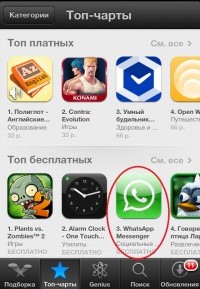
3. На странице приложения нажимаем на «Бесплатно», а затем на кнопку «Установить».
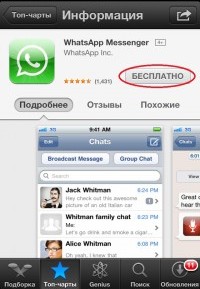
4. В открывшемся окне нажимаем на «Создать Apple ID».
5. Выбираем регион (Россия) и нажимаем на кнопку «Далее».
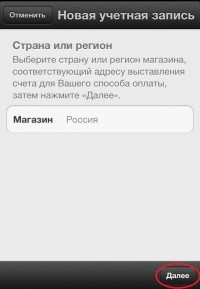
6. Откроются условия пользования аккаунтом Apple, где надо будет нажать на кнопку «Принять».
7. В форме «Новая учетная запись» нужно ввести свой настоящий почтовый адрес (на него придёт письмо-подтверждение учетной записи Apple ID) и придумать свой пароль от Apple ID (его надо ввести 2 раза).
Внимание! Будьте осторожны при выборе пароля для учетной записи Apple ID. Он должен обязательно содержать в себе хотя бы одно заглавную букву, несколько цифр и должен быть длиннее 7 символов (например — «DonApple2014«).
8. Пролистываем страницу до раздела «Безопасность», где необходимо выбрать 3 контрольных вопроса и указать ответы на каждый из них. По этим данным можно будет восстановить пароль от учетной записи Apple ID в случае его утери.
9. Пролистываем еще ниже до раздела «Дата рождения» и указываем свою настоящую дату рождения (день, месяц, год). Игнорируем кнопки «Подписаться» (иначе Apple начнет слать рекламные сообщения вам на почтовый ящик) и нажимаем на кнопку «Далее».
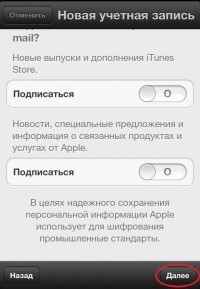
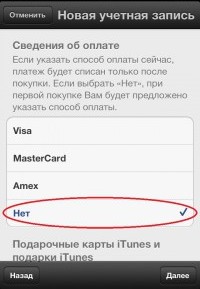
10. В форме выбора способа оплаты выбираем вариант «Нет». В дальнейшем, если понадобится, вы всегда сможете привязать банковскую карту к своему аккаунту Apple ID.
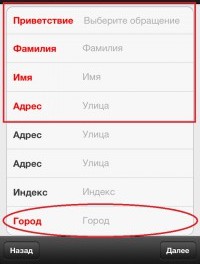
11. Пролистываем экран вниз до раздела «Адрес выставления счета» и заполняем обязательные поля. К таковым относятся: «Приветствие», «Фамилия», «Имя», «Город» и одно поле «Адрес».
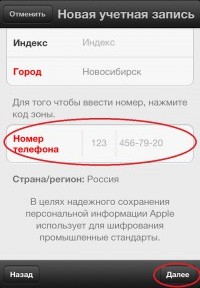
12. Пролистываем экран ниже, указываем свой настоящий номер телефона и нажимаем на кнопку «Далее».
13. Если всё выполнено по инструкции — отобразится оповещение об успешной отправки письма на электронную почту.
14. С айфона заходим в указанный нами почтовый ящик и открываем письмо от «Apple».
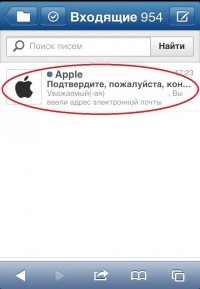
15. В тексте письма ищем ссылку «Подтвердить сейчас» и нажимаем на неё.
16. Вас должно переадресовать на страницу входа в ваш аккаунт, где необходимо ввести Apple ID (ваш почтовый ящик) и придуманный ранее пароль. После чего нажать на кнопку «Подтвердить адрес».
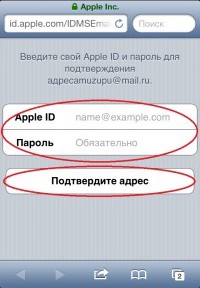
17. Если данные введены верно вы увидите оповещение об успешном подтверждении вашего электронного ящика. Если появляется сообщение об ошибки — значит вы ошиблись при вводе ящика или пароля.
Вот и всё! Теперь у вас имеется учетная запись Apple ID и вы можете скачивать программы и игры из AppStore, музыку и видео из iTunes и пользоваться функционалом iCloud.
Как сделать Apple ID без привязки карты или номера телефона. Лучшие способы
Apple ID – важнейший компонент экосистемы Apple, без которого просто нельзя нормально пользоваться ни Айфоном, ни сервисами, включая App Store. Даже для того, чтобы скачать бесплатное приложение, придется заполнить аккаунт, включая платежные данные, но есть способ обойти это ограничение. Для этого не потребуется сторонних утилит – решение лежит на поверхности! Причем удалить способ оплаты в App Store можно даже в существующем аккаунте. Делается это очень просто – запомните сами и передайте другим!
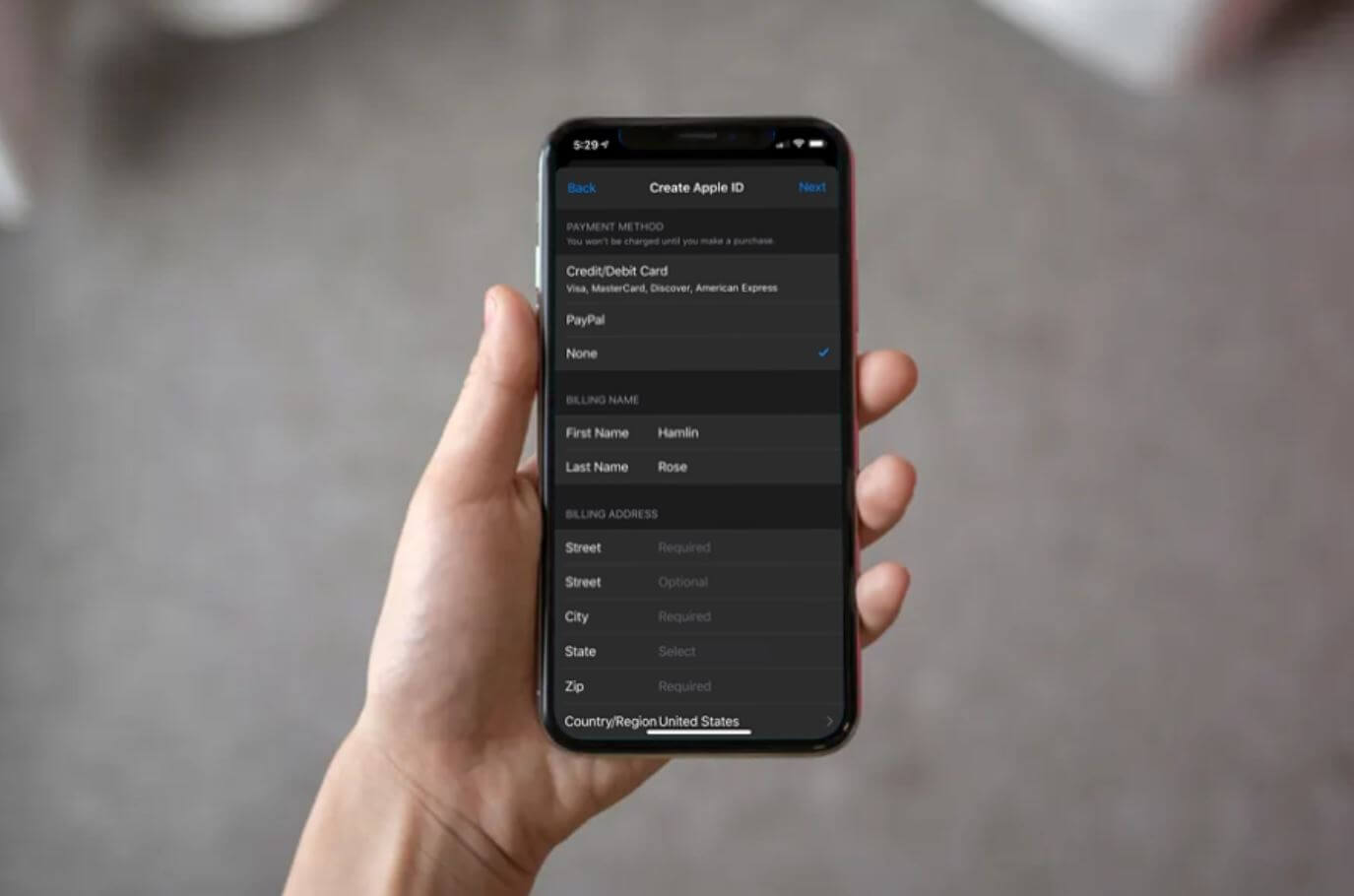
Рассказываем, как сделать Apple ID, не добавляя способ оплаты
Как создать Apple ID без карты
Создать Apple ID без способа оплаты проще всего на iPhone, iPad или Mac. Если у вас уже есть используемая учетная запись, просто выйдите из нее через настройки своего устройства.
-
Зайдите в настройки iPhone и нажмите на свой Apple ID.
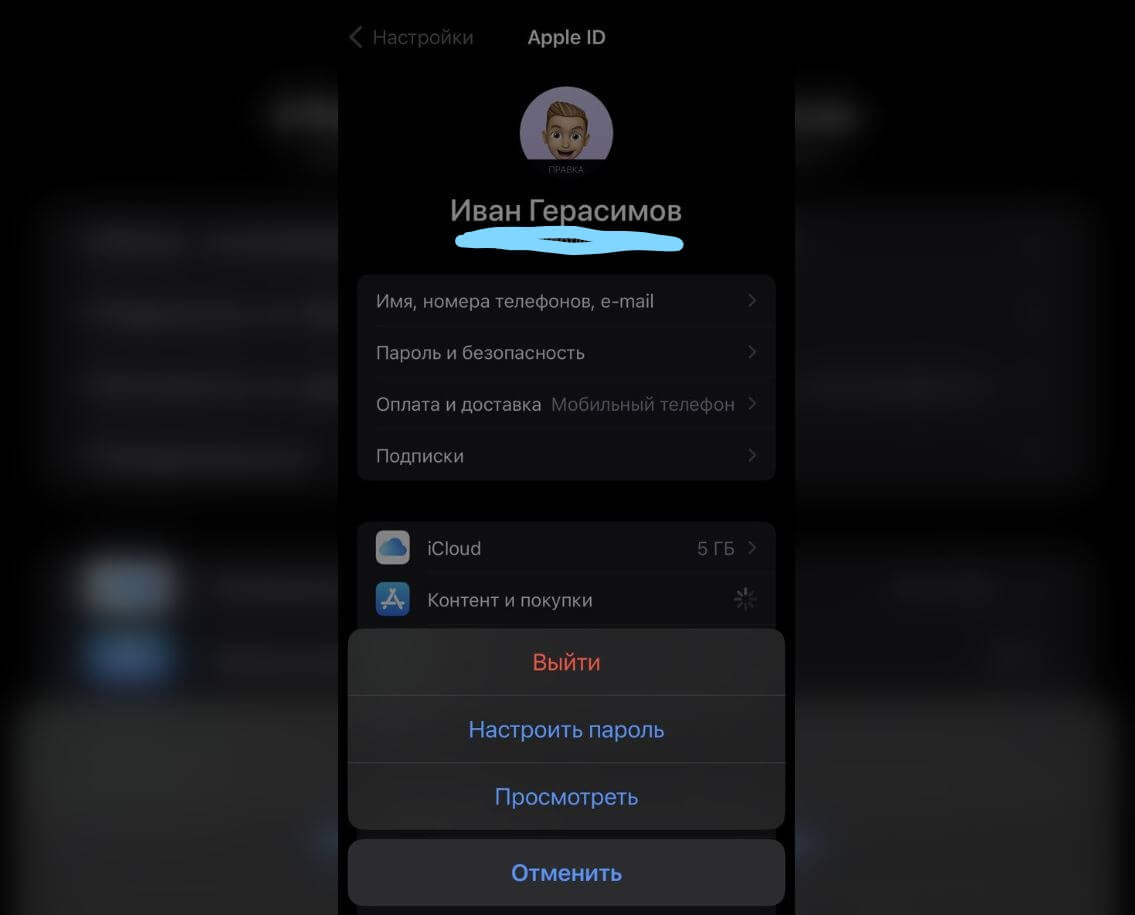
Не бойтесь выйти из Apple ID — все ваши данные останутся в Айфоне
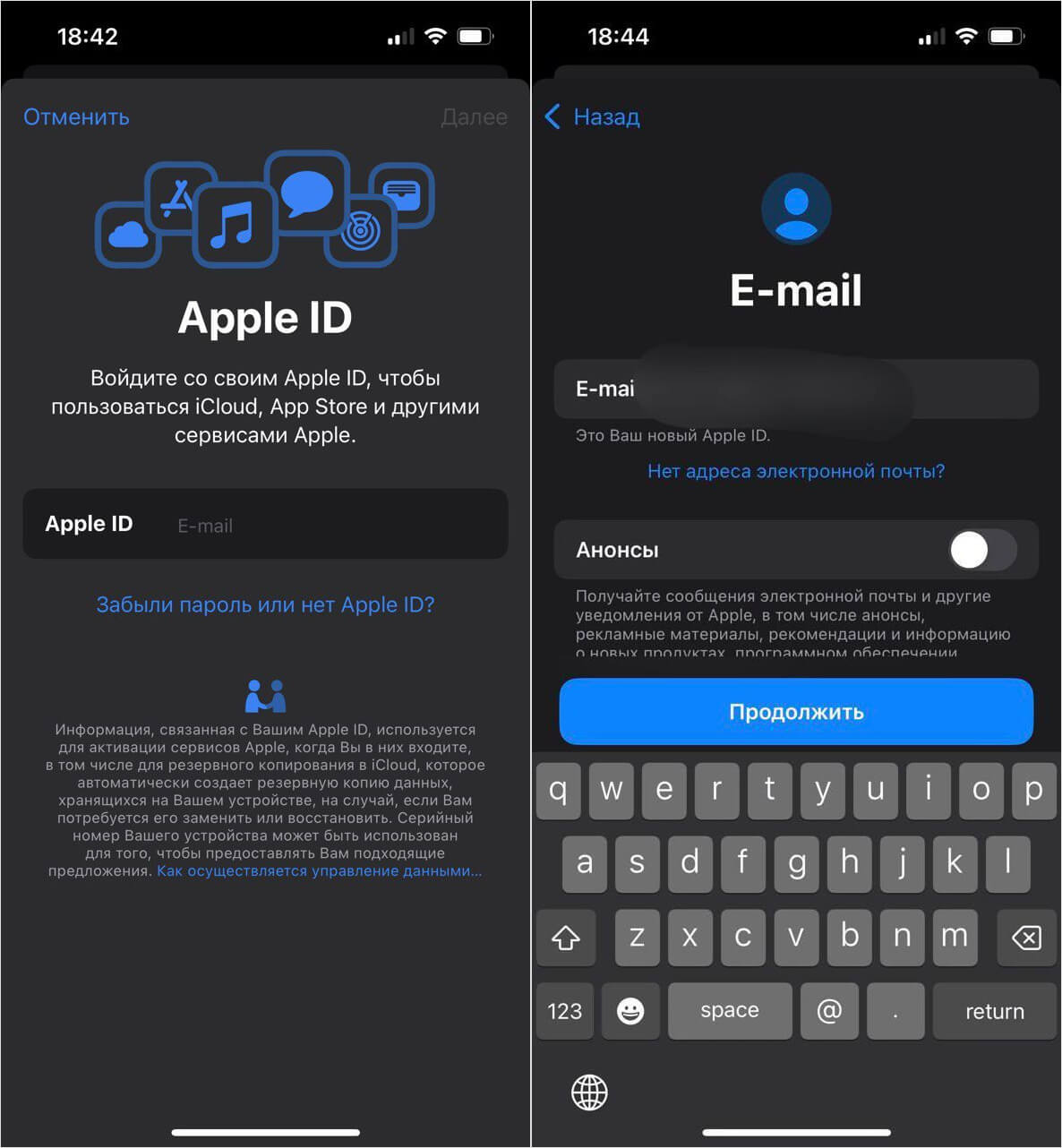
Создайте Apple ID, но не добавляйте способ оплаты
В Сети некоторые издания из других стран предлагают выйти из Apple ID через раздел «Контент и покупки», после чего табличка с предложением создать новый появится в App Store. Увы, это так не работает: система просто предложит вам войти в существующий – проверено на iPadOS 16.6, iOS 16.6, а также iOS 17.
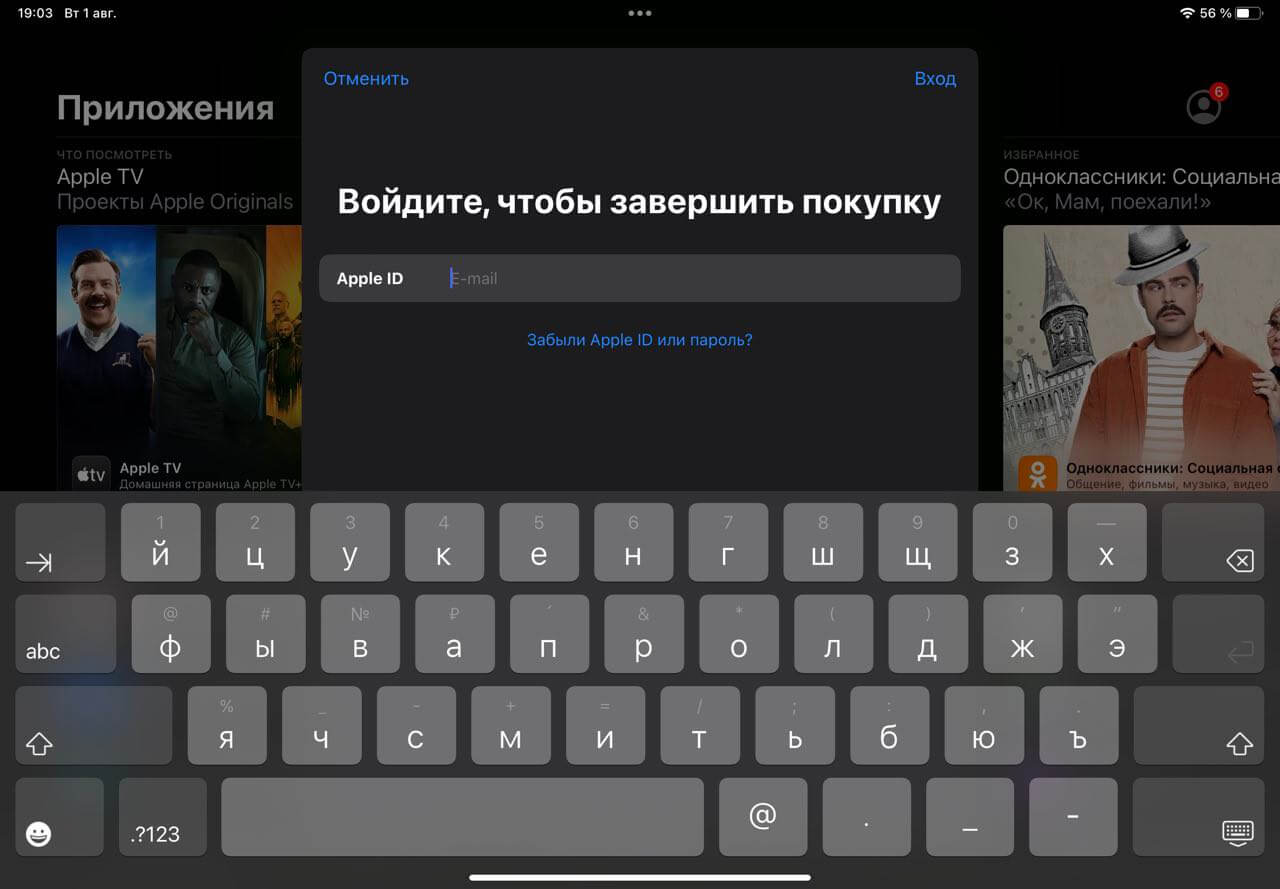
Создать новый Apple ID, выйдя из существующего через «Контент и покупки», нельзя
Так что, самый верный способ создать Apple ID без карты – это полностью выйти из аккаунта по инструкции выше. При этом есть еще парочка способов убрать способ оплаты из App Store – о них ниже.
Как создать Apple ID без Айфона
Если у вас нет техники Apple, но вы планируете ею обзавестись в ближайшее время, можете заранее создать Apple ID без Айфона. Да, это тоже возможно, причем добавлять способ оплаты не придется.
-
Зайдите по этой ссылке на сайт Apple ID.
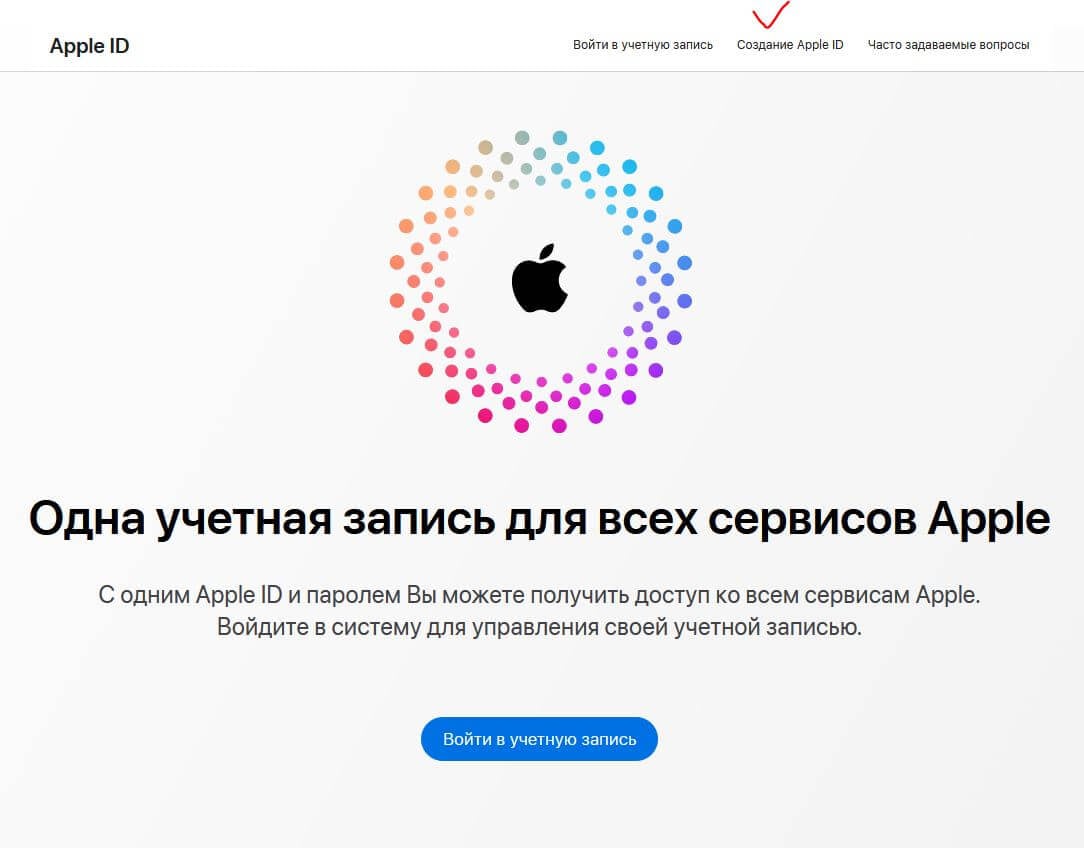
Создать Apple ID можно и без Айфона
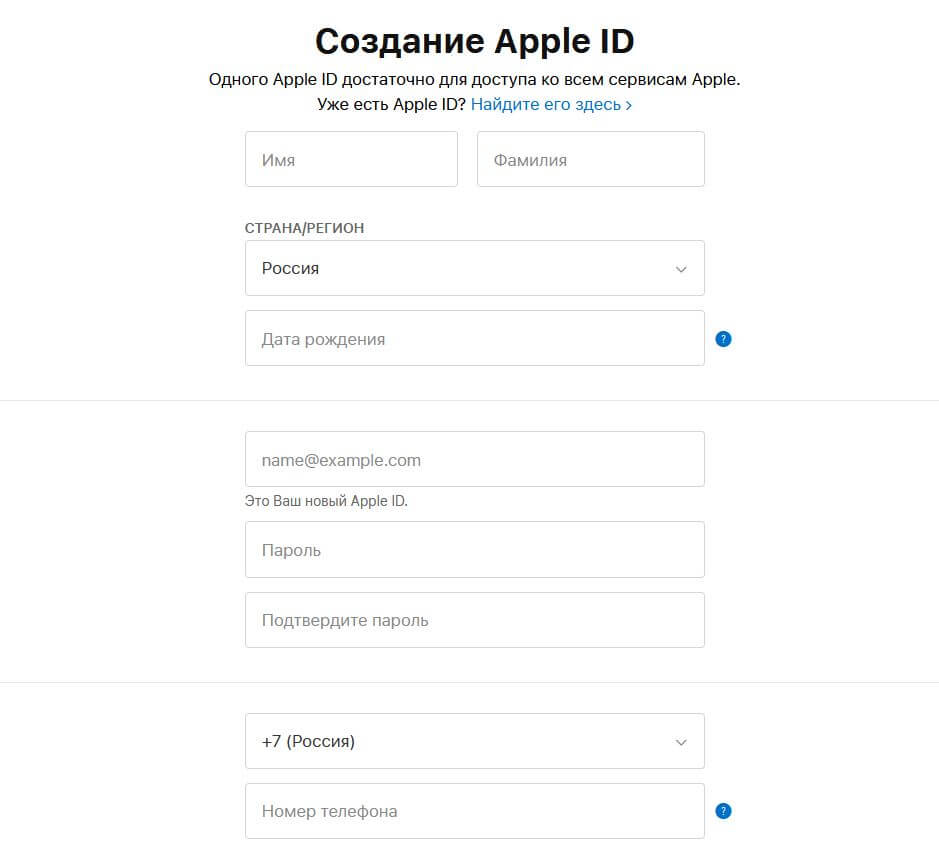
Создать аккаунт Apple ID с компьютера даже проще, чем с Айфона
Сохраните изменения и начните пользоваться своим Apple ID без платежных данных на любом устройстве: если войти в него на Айфоне, то при скачивании бесплатного приложения в App Store никаких проблем не возникнет – разве что, при первой загрузке придется ввести пароль от Apple ID.
Как удалить способ оплаты в Apple ID
Но даже если у вас уже есть активный Apple ID, вы всегда можете удалить способ оплаты оттуда. Актуально для тех случаев, когда нужно совершить разовую покупку в App Store. Или если вы настраиваете оплату для кого-то из своих близких.
- Откройте Настройки на iPhone или iPad.
- Нажмите на свой Apple ID вверху.
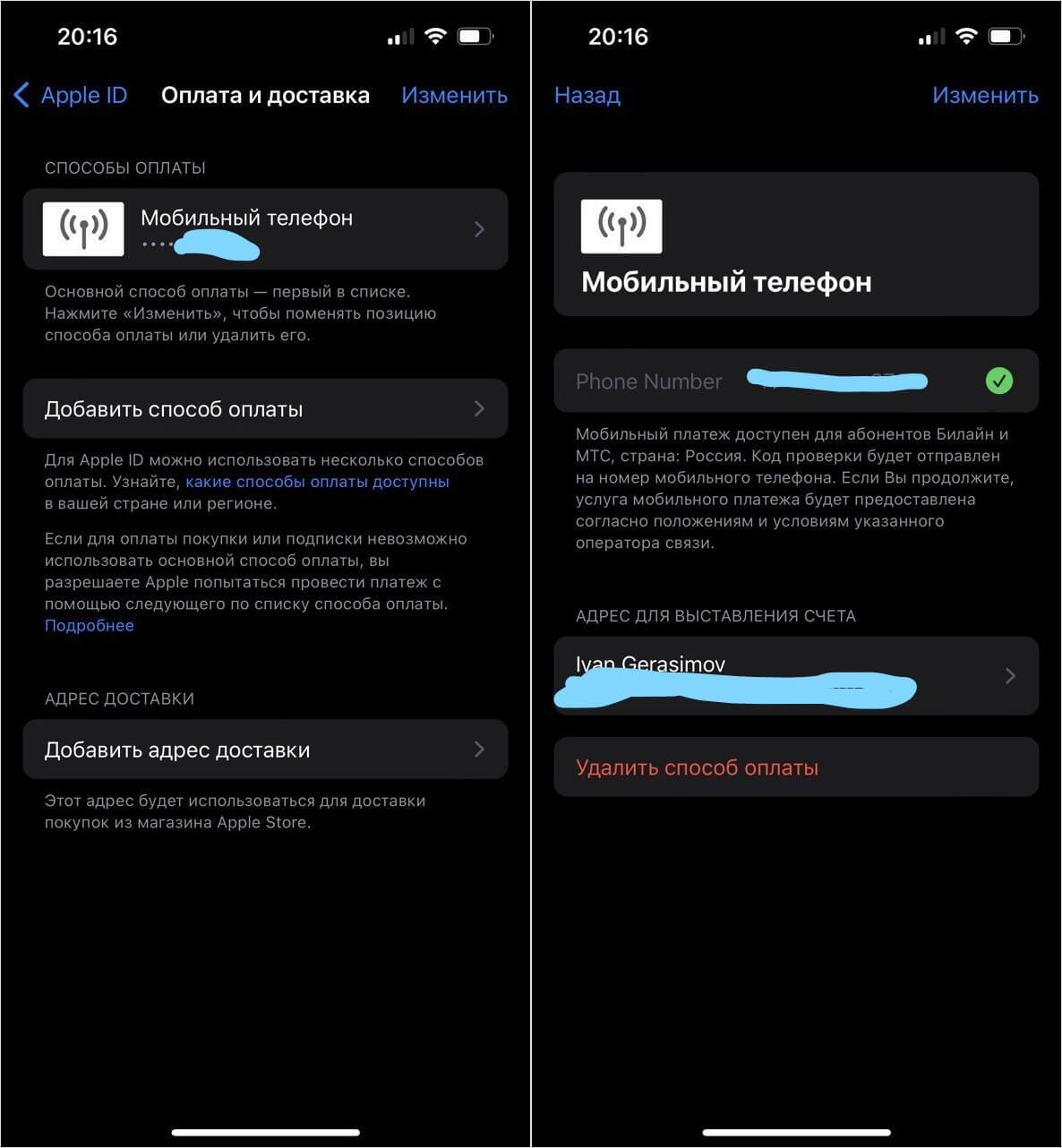
Можно удалить способ оплаты в уже существующем Apple ID
Эта простая хитрость позволяет избежать лишних списаний, если вы не доверяете какому-либо сервису. Однако имейте в виду, что в некоторых случаях способ оплаты в Apple ID указать нужно. Например, если вы являетесь организатором в Семейном доступе или учетная запись создана для для детей, созданных для детей младше 13 лет.
Если у вас не получается удалить способ оплаты на Айфоне, то вам необходимо отменить все имеющиеся подписки. Как правило, даже после отмены они продолжают работать до указанного срока – мы рекомендуем так делать при оформлении бесплатного Apple TV+.
-
Зайдите в Настройки.
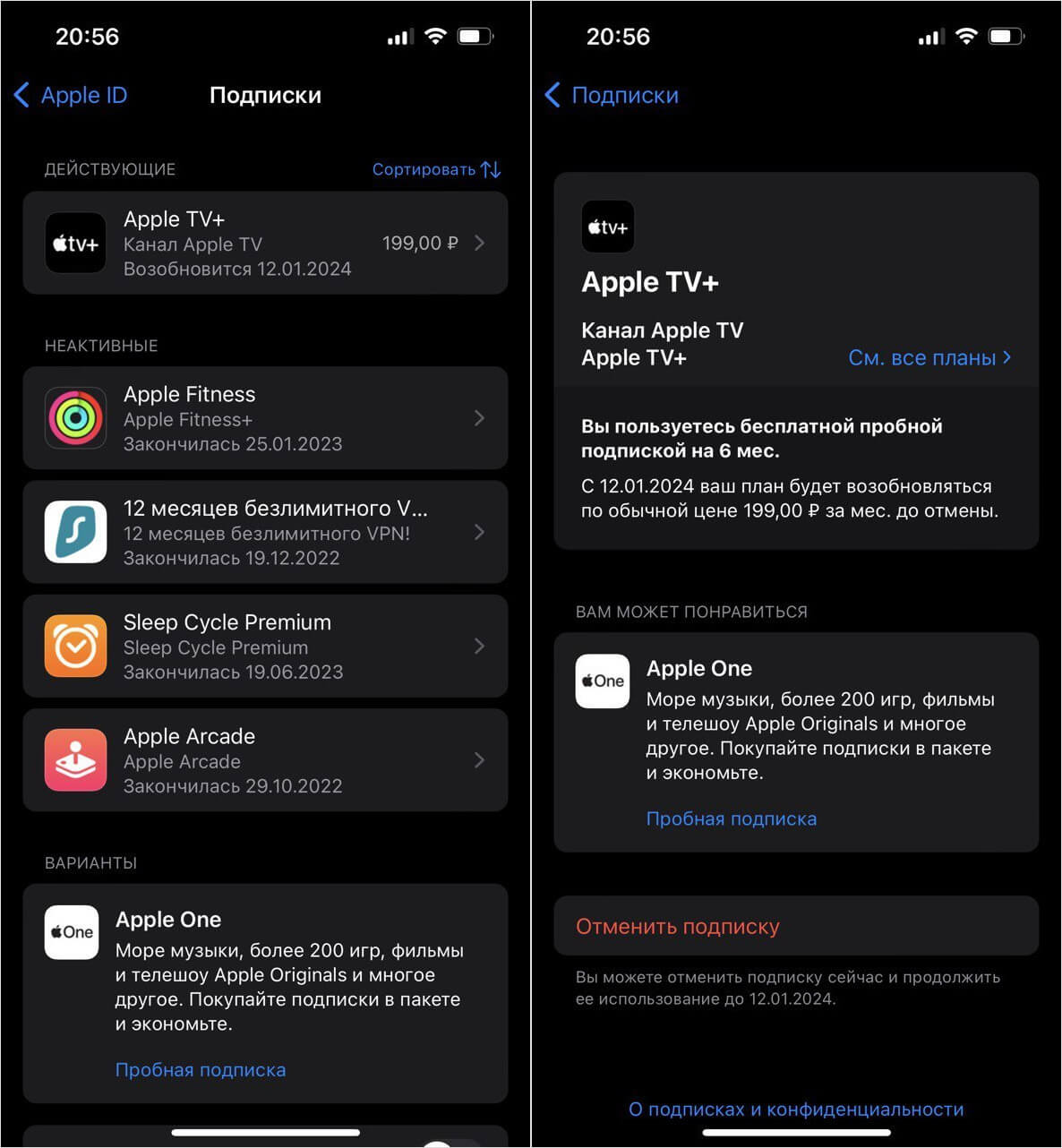
Отключите подписки, чтобы была возможность удалить способ оплаты
Если списание произошло по невнимательности, можете обратиться в Apple, зайдя по этой ссылке и нажав «Запросить возврат средств» и выбрав нужное приложение. Как правило, это занимает не более 7-10 дней.
Инструкции по созданию идентификатора Apple ID
Со своим идентификатором Apple ID вы можете получить доступ ко всем устройствам и службам Apple таким, как iCloud, App Store и многие другие.
- Создание идентификатора Apple ID на iPhone или iPad
- Создание идентификатора Apple ID на компьютере Mac
- Создание идентификатора Apple ID на компьютере с Windows
- Создание идентификатора Apple ID на другом устройстве
Не знаете, есть ли у вас идентификатор Apple ID, или забыли, что это такое? Чтобы найти идентификатор Apple ID, введите свое имя и адрес электронной почты на iforgot.apple.com. Возможно, вы также сможете выполнить вход на своем устройстве или в Интернете с помощью адреса электронной почты или номера телефона, который используется в службах Apple.
Выполнив вход на своем устройстве, вы можете найти и добавить дополнительные адреса электронной почты и номера телефонов, которые можно использовать для входа в идентификатор Apple ID. Для этого откройте «Настройки» (или «Системные настройки») > ваше имя > «Вход и безопасность».
Создание идентификатора Apple ID на iPhone или iPad
Вы можете создать идентификатор Apple ID во время настройки устройства или сделать это позже в App Store.
Создание идентификатора Apple ID в процессе настройки устройства
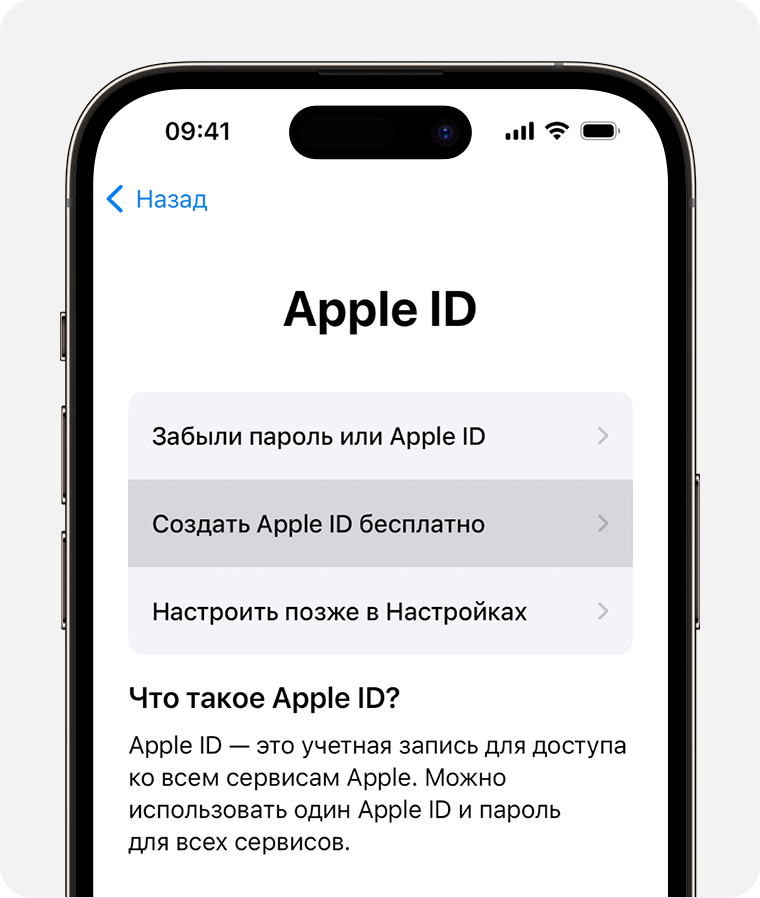
- Нажмите «Забыли пароль или нет Apple ID?»
- Нажмите «Создать Apple ID бесплатно».
- Укажите свой день рождения и введите имя. Нажмите «Далее».
- Можно выбрать текущий адрес электронной почты или воспользоваться бесплатным адресом электронной почты iCloud.
- Следуйте инструкциям на экране, чтобы подтвердить свой адрес электронной почты, создать надежный пароль, установить регион устройства и настроить двухфакторную аутентификацию. Если вы пропустите этот шаг, вам будет предложено сделать это позже в меню «Настройки».
Создание идентификатора Apple ID с помощью App Store на устройстве Apple
- Откройте App Store и нажмите кнопку «Моя учетная запись»
 .
. - Нажмите «Создать новый Apple ID». Если этот вариант не отображается, убедитесь, что вы вышли из iCloud.
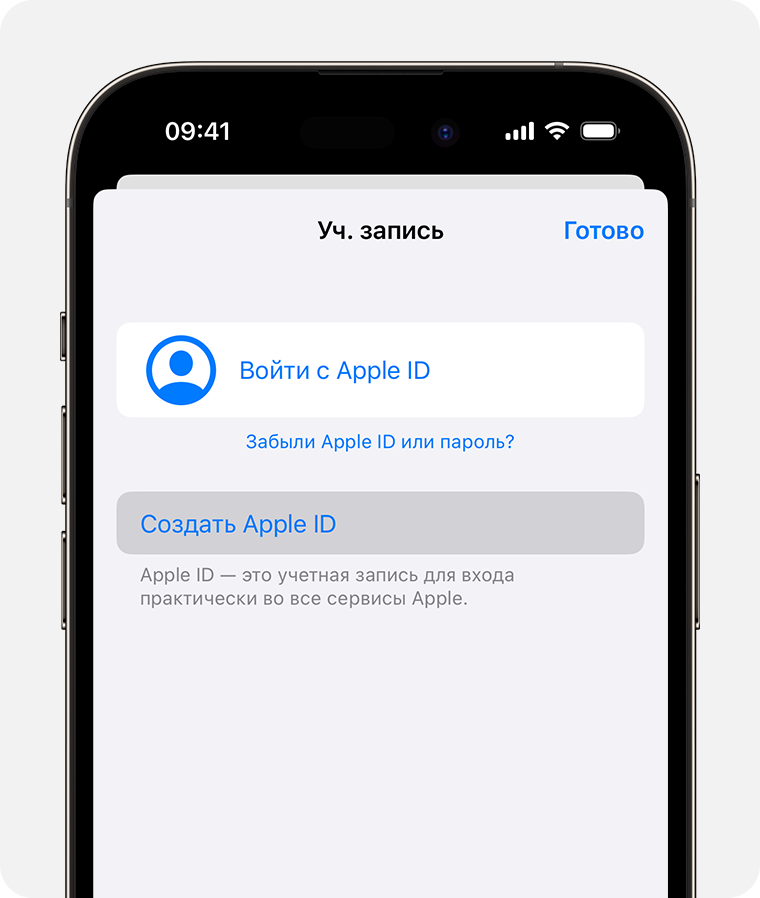
- Укажите адрес электронной почты, создайте надежный пароль и установите регион устройства, следуя инструкциям на экране. Указанный вами адрес электронной почты будет вашим новым идентификатором Apple ID.*
- Укажите способ оплаты и платежную информацию, а затем нажмите «Далее». Вы также можете выбрать «Нет». Плата будет взиматься только после совершения покупки.
- Подтвердите свой номер телефона. Это поможет подтвердить вашу личность и восстановить учетную запись в случае необходимости. Нажмите «Далее».
- Проверьте свой почтовый ящик. Вы должны получить сообщение от Apple для подтверждения адреса электронной почты.
Подтвердив свой адрес электронной почты, вы можете воспользоваться идентификатором Apple ID для входа в магазины iTunes Store и App Store, а также другие службы Apple, например iCloud.
* На территории континентального Китая для создания идентификатора Apple ID может потребоваться номер, начинающийся с +86. Позже этот номер можно изменить. Или же выбрать страну либо регион, для которых он не требуется. Этот номер используется только в целях проверки.
Идентификатор Apple ID можно создать на устройстве с iOS 9 или более поздней версии.
Создание идентификатора Apple ID на компьютере Mac
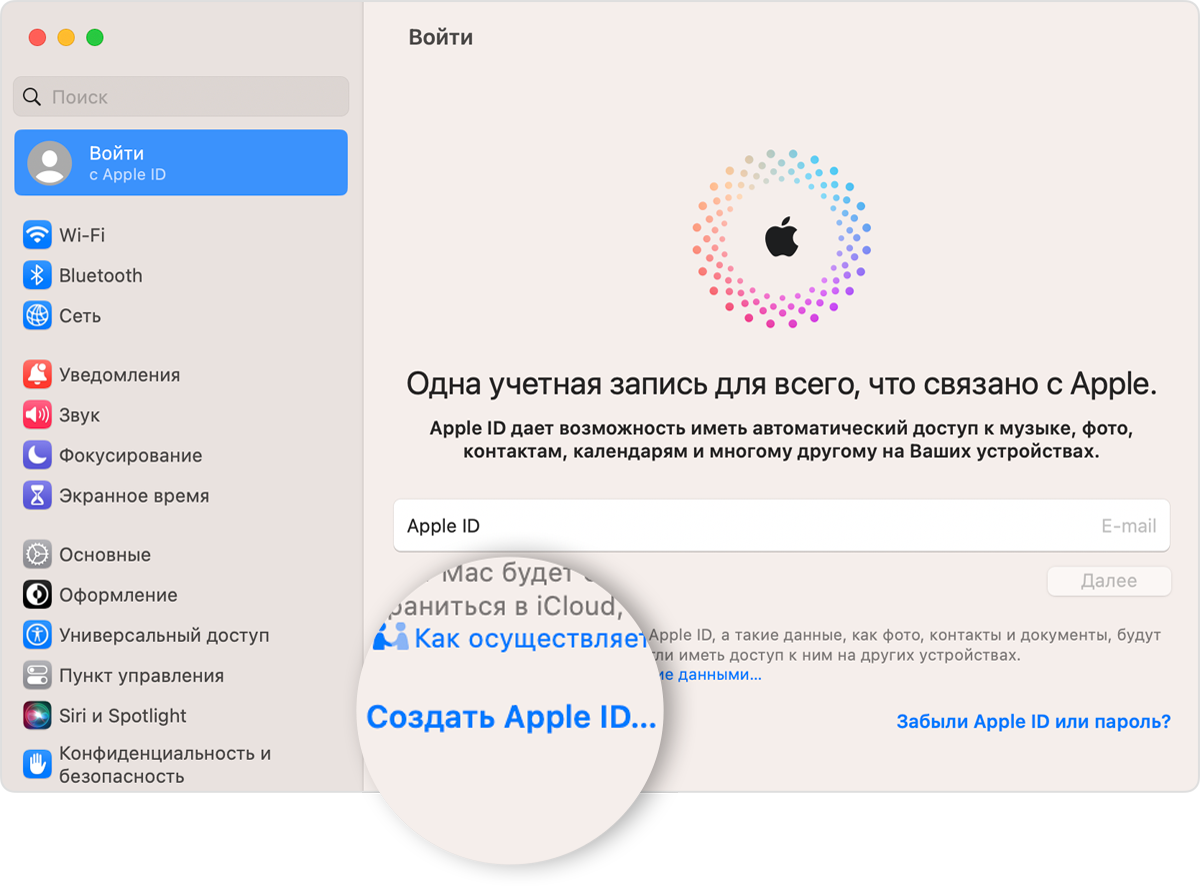
- Выберите меню Apple > «Системные настройки». В macOS более ранней версии перейдите в меню Apple > «Системные настройки».
- В боковом меню нажмите «Вход с Apple ID». В более ранних версиях macOS нажмите «Вход».
- Нажмите «Создать Apple ID», а затем следуйте инструкциям на экране, чтобы указать адрес электронной почты, создать надежный пароль и установить регион устройства. Указанный вами адрес электронной почты будет вашим новым идентификатором Apple ID*.
- Укажите способ оплаты и платежную информацию, а затем нажмите «Продолжить». Вы также можете выбрать «Нет». Плата будет взиматься только после совершения покупки.
- Проверьте свой почтовый ящик. Вы должны получить сообщение от Apple для подтверждения адреса электронной почты.
Подтвердив адрес электронной почты, вы сможете воспользоваться своим новым идентификатором Apple ID для входа в магазин App Store и другие службы Apple, например iCloud.
* На территории континентального Китая для создания идентификатора Apple ID может потребоваться номер, начинающийся с +86. Позже этот номер можно изменить. Или же выбрать страну либо регион, для которых он не требуется. Этот номер используется только в целях проверки.
Идентификатор Apple ID можно создать на компьютере Mac с OS X Capitan или более поздней версии.
Создание идентификатора Apple ID на компьютере с ОС Windows
- Откройте приложение iTunes для Windows. Убедитесь, что установлена последняя версия.
- В строке меню, расположенной в верхней части экрана компьютера или окна iTunes, выберите «Учетная запись» > «Войти». Затем нажмите «Создать новый Apple ID».
- Укажите адрес электронной почты, создайте надежный пароль и установите регион устройства, следуя инструкциям на экране. Указанный вами адрес электронной почты будет вашим новым идентификатором Apple ID.*
- Укажите способ оплаты и платежную информацию, а затем нажмите «Продолжить». Вы также можете выбрать «Нет». Плата будет взиматься только после совершения покупки.
- Проверьте свой почтовый ящик. Вы должны получить сообщение от Apple для подтверждения адреса электронной почты.
* На территории континентального Китая для создания идентификатора Apple ID может потребоваться номер, начинающийся с +86. Позже этот номер можно изменить. Или же выбрать страну либо регион, для которых он не требуется. Этот номер используется только в целях проверки.
Создание идентификатора Apple ID на другом устройстве
Для создания идентификатора Apple ID на Apple TV, устройстве Android, телевизоре Smart TV или устройстве для потокового воспроизведения обычно нужно следовать инструкциям на экране и ввести свое полное имя, дату рождения, адрес электронной почты или номер телефона, а также способ оплаты. Если вы настроили приложение Apple TV на телевизоре Smart TV, возможно, вы будете перенаправлены на веб-сайт activate.apple.com, чтобы создать идентификатор Apple ID. Чтобы создать идентификатор Apple ID на веб-сайте, можно выполнить следующие шаги.
Создание идентификатора Apple ID на веб-сайте
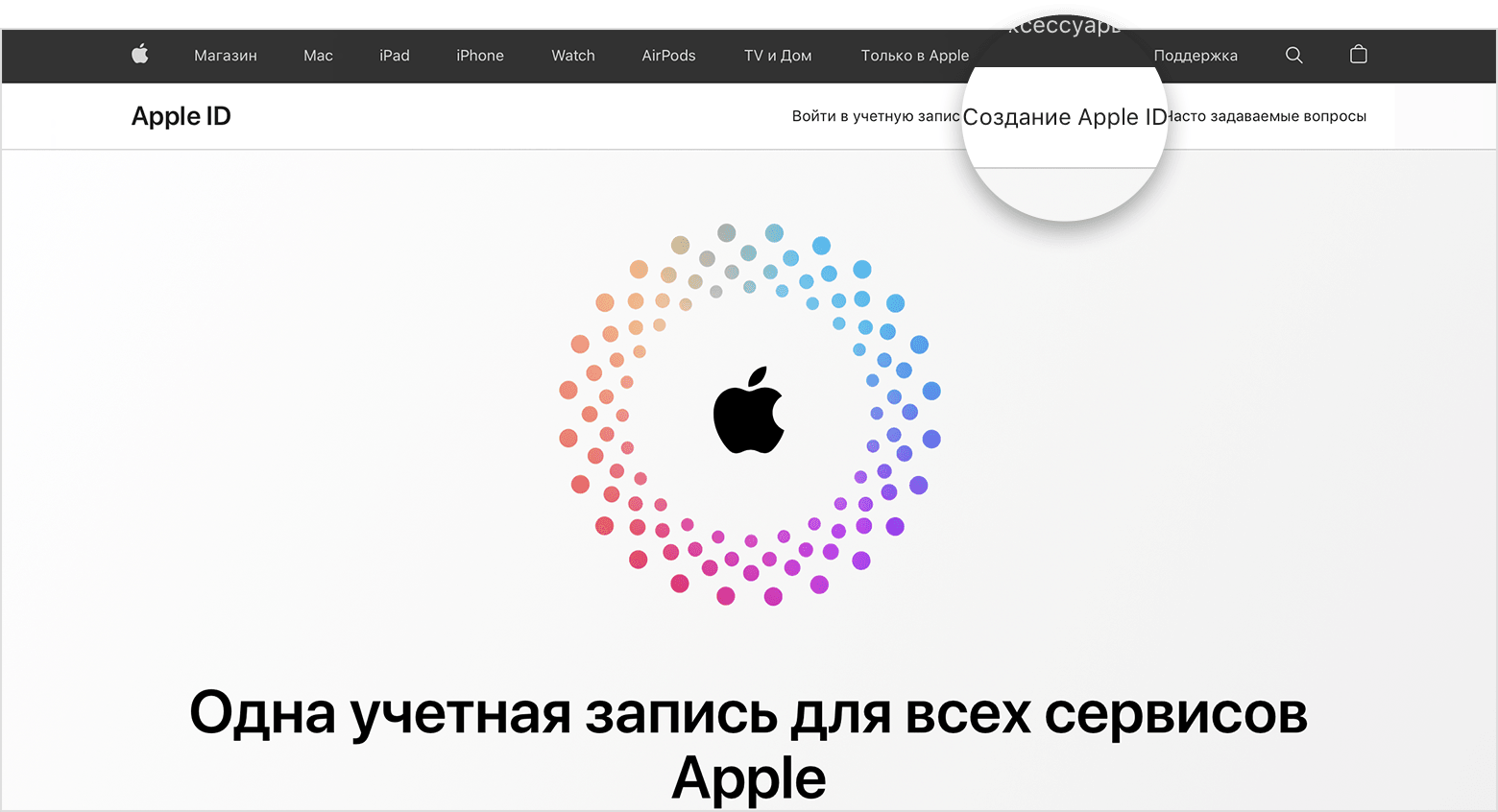
- Перейдите на веб-сайт appleid.apple.com и нажмите «Создать Apple ID».
- Укажите адрес электронной почты, создайте надежный пароль и установите регион устройства, следуя инструкциям на экране. Указанный вами адрес электронной почты будет вашим новым идентификатором Apple ID*.
- Введите номер телефона, к которому вы всегда можете получить доступ.
- При желании установите флажки, чтобы подписаться на обновления Apple. Это позволит вам оставаться в курсе последних новостей о программном обеспечении, продуктах и службах Apple.
- Нажмите кнопку «Продолжить».
- Следуйте инструкциям на экране, чтобы подтвердить свой адрес электронной почты и номер телефона.
Подтвердив свой адрес электронной почты, вы можете воспользоваться своим новым идентификатором Apple ID для входа в магазин iTunes Store и другие службы Apple, например iCloud.
* На территории континентального Китая для создания идентификатора Apple ID может потребоваться номер, начинающийся с +86. Позже этот номер можно изменить. Или же выбрать страну либо регион, для которых он не требуется. Этот номер используется только в целях проверки.
Если отображается запрос на вход в iTunes
Если после создания идентификатора Apple ID на веб-сайте отображается сообщение с запросом войти в приложение iTunes, выполните следующие действия на своем устройстве.
- На iPhone или iPad: откройте «Настройки», а затем нажмите «Вход на [устройство]». Затем выполните вход с помощью своего идентификатора Apple ID.
- На компьютере Mac: перейдите в меню Apple > «Системные настройки», а затем выберите «Apple ID» и выполните вход с помощью своего идентификатора Apple ID.
- На устройстве Apple TV: выполните вход в приложении App Store, iTunes Store или Apple Music с помощью своего идентификатора Apple ID.
- На компьютере с Windows или устройстве Android: посетите страницу tv.apple.com/ru/ или music.apple.com/ru/ и выполните вход с помощью своего идентификатора Apple ID.
Доступность и функции магазина могут отличаться в зависимости от страны или региона.
Регистрация в App Store без привязки банковской карты

Редактор эксперт в области компьютеров. Работаю в этой сфере уже более 10 лет. Мои профессиональные интересы связаны с новейшими технологиями и тенденциями в мире IT.
Петрусенко Ильич недавно публиковал (посмотреть все)
- Как поставить пароль на флешку: 5 рабочих способов — 5 апреля, 2023
- Как научиться рисовать на графическом планшете? — 5 апреля, 2023
- Как выбрать ноутбук: полезные советы — 5 апреля, 2023

Учетная запись Apple ID нужна для использования фирменных сервисов и приложений. При ее создании система запрашивает данные банковской карты для привязки. В дальнейшем с этой карты будут списываться деньги на оплату подписки Apple Music и других платных сервисов. Привязки карты можно избежать.
Как создать Apple ID без банковской карты с iPhone или iPad
- Шаг 1: Запустите магазин приложений App Store на своём iPhone или iPad.
- Шаг 2: Перейдите на вкладку «Топ-чарты» и попробуйте загрузить любое бесплатное приложение.
- Шаг 3: Нажмите на кнопку «Войти», после чего выберите пункт «Создать Apple ID».
Создание Apple ID на iPhone без карты

Вам нужно открыть App Store на смартфоне и перейти на вкладку «Рекомендуем». В рекомендациях найдите бесплатное приложение и загрузите в память Apple iPhone.
Когда приложение загрузится, кликните по кнопке «Войти». Откроется контекстное меню, где нужно выбрать пункт «Создать Apple ID». На экране отобразится список стран, выберите свой вариант и кликните по кнопке «Далее».
Система попросит принять пользовательское соглашение, согласитесь с его условиями и заполните предложенные поля на открывшейся странице:
- Email – можно указать любой уже созданный и активный адрес или создать новый почтовый ящик, который будет работать только в связке с iPhone.
- Пароль – по правилам должен состоять минимум из 8 символов. Купертиновская команда рекомендует использовать маленькие и большие буквы, символы, цифры. Пароль советуем записать, пользоваться учетной записью без него не получится.
- Безопасность – здесь нужно выбрать три контрольных вопроса и дать ответы на них. Информация будет использоваться для входа в учетную запись, если вы все-таки забудете пароль.
- Дополнительный Email – необязательный пункт, но наличие резервного почтового адреса облегчит восстановление Apple ID при необходимости.
- Дата рождения – в соответствии с внутренней политикой компании, система отказывает в самостоятельной регистрации пользователям, которым меньше 13 лет. В таком случае родители должны создать аккаунт на своем смартфоне, а затем с помощью опции «Семейный доступ» создать детскую учетную запись.
Следующий шаг – это как раз ввод банковских данных. Так как вы регистрируетесь после загрузки бесплатного приложения, среди предложенных к выбору типов кредитных карт появится пункт «Нет». Как раз этот вариант нужно выбрать, чтобы регистрация прошла без привязки кредитки.
Для завершения регистрации нужно перейти по активационной ссылке, которая придет на указанный при создании учетной записи электронный адрес.
Способ подходит не только для Эпл Айфон. По аналогии можно действовать с планшета, компьютера или макбука. Все, что нужно – выполнять регистрацию после загрузки и входа в рекомендуемое бесплатное приложение. Универсальный аккаунт будет доступен на всех устройствах Apple, которыми вы пользуетесь.
Для чего создавать Apple ID

После регистрации вы сможете:
- пользоваться фирменными сервисами – iTunes Store, Apple Подкасты, Apple TV, App Store;
- синхронизировать данные внутреннего хранилища между разными гаджетами бренда с помощью iCloud;
- звонить по FaceTime и обмениваться мгновенными сообщениями в iMessage;
- пользоваться функцией найти iPhone.