
Сохранение презентации в виде файла фильма или MP4
Чтобы запустить презентацию на компьютерах, на которых не установлена PowerPoint, можно сохранить презентацию в виде видеофайла.
MOV-файлы можно воспроизводить в любом приложении, поддерживающем фильмы QuickTime. Формат MP4 является международным стандартом, поэтому он поддерживается более широко, особенно на аппаратных устройствах.
PowerPoint 2016 для Mac не поддерживает сохранение в формате видео. Другие версии PowerPoint для macOS (2011, 2019 и Microsoft 365 подписка) поддерживают эту функцию.
Сохранение в формате видео
- Выберите Файл >Экспорт. (Не используйте команду Сохранить как, так как в ней нет параметров видео.)
- Откройте список Формат файла и выберите нужный формат видео (MP4 или MOV).
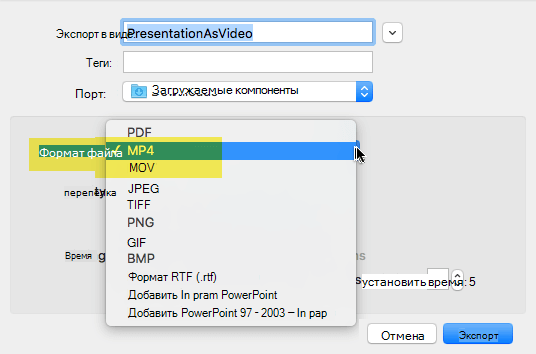 Если параметры MP4 и MOV отсутствуют в вашей версии PowerPoint, дополнительные сведения см. в разделе Требования ниже.
 - Выберите нужное качество видео: Качество презентации, Качество Интернета или Низкое качество. Чем лучше качество видео, тем больше размер файла.
- Если вы записали время показа слайдов и хотите использовать его в видео, установите флажок Использовать записанные речевое сопровождение и время показа слайдов. Вы также можете задать длительность показа каждого слайда, если не записали время показа.
- После выбора параметров нажмите кнопку Экспорт.
Примечание: При экспорте презентации в виде видео все записанные в слайд-шоу звуковые данные будут воспроизводиться, но другие внедренные файлы мультимедиа не будут воспроизводиться.
После сохранения презентации в видео вы можете поделиться им, как и любым другим видеофайлом, с помощью приложения или устройства, которое может открывать и воспроизводить видео.
Требования для сохранения в формате видео

Применимо к:
PowerPoint для Microsoft 365 для Mac версии 15.23 и более поздних. Начиная с версии 16.19 записанный закадровый текст включается в экспортированные видеофайлы.
Лицензия: Microsoft 365 подписка
Найдите версию Office
Применимо к:
PowerPoint 2019 для Mac версии 16.19 и более поздних.
Поиск версии Office
При сохранении файла можно добавить звуковое сопровождение и титры, а также задать другие параметры воспроизведения фильма.
- В меню Файл выберите пункт Сохранить как фильм.
- Чтобы добавить параметры, например титры или фоновое звуковое сопровождение, выберите пункт Параметры фильма и выполните одно из следующих действий:
Добавление звукового сопровождения
Щелкните Параметры фильма и в разделе Параметры мультимедиа во всплывающем меню Фоновое звуковое сопровождение щелкните Выбрать звуковое сопровождение.
Примечание: Если не удается найти звуковой файл, воспроизводимый на данном компьютере, во всплывающем меню Включить выберите пункт Все файлы.
Найдите нужный файл со звуковым сопровождением и дважды щелкните его.
Откройте вкладку Титры и введите текст, который нужно отобразить в титрах, например сведения о создателях фильма или об авторских правах.
Примечание: Титры добавляются не в конец фильма, а в свойства файла. Чтобы просмотреть свойства файла, щелкните его в Finder и выберите команду Файл, а затем — Свойства.
Изменение размера экрана
Щелкните Параметры фильма и в разделе Размер и качество выберите нужные размеры.
Непрерывное воспроизведение фильма
Щелкните Параметры фильма и в разделе Параметры мультимедиа установите флажок Повторять фильм.
Ограничения на презентации, сохраненные в виде фильмов
- Когда презентация воспроизводится как фильм, каждый слайд отображается в течение единого количества времени, если вы не задали отдельное время или не запишите слайд-шоу, чтобы установить время для всей презентации. Дополнительные сведения о настройке времени показа слайдов см. в разделе Репетиция и настройка времени показа слайдов.
- Некоторые переходы воспроизводятся в фильме иначе, чем в презентации. Эффекты анимации не воспроизводятся в фильмах.
- В PowerPoint для Mac 2011 году закадровый текст не сохраняется при сохранении презентации в виде фильма.
Форматы файлов, поддерживаемые в PowerPoint
PowerPoint для Microsoft 365 PowerPoint для Microsoft 365 для Mac PowerPoint для Интернета PowerPoint 2021 PowerPoint 2021 для Mac PowerPoint 2019 PowerPoint 2019 для Mac PowerPoint 2016 PowerPoint 2016 для Mac PowerPoint 2013 PowerPoint 2010 PowerPoint 2007 Еще. Меньше
PowerPoint поддерживает несколько различных форматов файлов презентации, как описано ниже.
Используйте файл > сохранить как , чтобы сохранить презентацию в качестве одного из перечисленных ниже типов файлов.
Формат файла по умолчанию в PowerPoint версии 2007 или более поздней — .pptx.
Используйте для сохранения
Презентацию, которую можно открыть на компьютере с PowerPoint 2007 и более поздних версий или открыть на компьютере Mac в PowerPoint 2008 и более поздних версиях.
Презентацию также можно открыть на любом мобильном устройстве, на котором установлена PowerPoint.
Презентация Macro-Enabled PowerPoint
Презентация, содержащая код Visual Basic для приложений (VBA).
Презентация PowerPoint 97-2003
Презентация, которую можно открыть в PowerPoint 97 для Office PowerPoint 2003.
Электронный формат файлов на основе PostScript, разработанный компанией Adobe Systems, который сохраняет форматирование документов и обеспечивает общий доступ к файлам.
Формат документа XPS
Новый формат электронных документов для обмена документами в окончательной форме.
Шаблоны макетов PowerPoint
Шаблон презентации PowerPoint, который можно использовать для форматирования будущих презентаций.
Шаблон конструктора Macro-Enabled PowerPoint
Шаблон, включающий предварительно утвержденные макросы, которые можно добавить в шаблон для использования в презентации.
Шаблон конструктора PowerPoint 97-2003
Шаблон, который можно открыть в PowerPoint 97 в Office PowerPoint 2003.
Таблица стилей, содержащая определения цветовой темы, темы шрифта и темы эффекта.
Презентация, которая всегда открывается в режиме слайд-шоу, а не в обычном режиме.
PowerPoint Macro-Enabled Show
Слайд-шоу, включающее предварительно утвержденные макросы, которые можно запускать в слайд-шоу.
Показать в PowerPoint 97-2003
Слайд-шоу, которое можно открыть в PowerPoint 97 в Office PowerPoint 2003.
Надстройка, в которой хранятся пользовательские команды, код Visual Basic для приложений (VBA) и специализированные функции, такие как надстройка.
PowerPoint 97-2003 Add-In
Надстройка, которую можно открыть в PowerPoint 97 для Office PowerPoint 2003.
Презентация PowerPoint XML
Презентация в стандартном формате файлов с поддержкой XML.
Презентация, сохраненная в виде видео.
Формат MP4-файла воспроизводится на многих проигрывателях мультимедиа, таких как Медиаплеер Windows.
Видеофайл Windows Media
Презентация, сохраненная в виде видео.
Формат файла WMV воспроизводится на многих проигрывателях мультимедиа.
Примечание: Этот формат доступен только в PowerPoint 2010 и более поздних версиях.
Слайд в виде рисунка для использования на веб-страницах.
Формат GIF-файла ограничен поддержкой 256 цветов. Таким образом, он более эффективен для отсканированных изображений, таких как иллюстрации. GIF также может быть хорошо подходит для рисования линий, черно-белых изображений и небольшого текста высотой всего в несколько пикселей. GIF также поддерживает анимацию.
JPEG (совместная группа экспертов по фотографии) FileFormat
Слайд в виде рисунка для использования на веб-страницах.
Формат файлов JPEG поддерживает 16 млн цветов и лучше всего подходит для фотографий и сложной графики
Формат PNG (переносимая сетевая графика)
Слайд в виде рисунка для использования на веб-страницах.
PNG был утвержден в качестве стандарта Консорциумом World Wide Web (W3C) для замены GIF. PNG не поддерживает анимацию, как GIF, а некоторые старые браузеры не поддерживают этот формат файлов. PNG поддерживает прозрачные фоны.
TIFF (формат файла изображения тега)
Слайд в виде рисунка для использования на веб-страницах.
TIFF — это лучший формат файлов для хранения битовых сопоставленных изображений на персональных компьютерах. Графики TIFF могут быть любого разрешения, а также черно-белые, серо-масштабируемые или цветные.
Слайд в виде рисунка для использования на веб-страницах.
Растровое изображение — это представление, состоящее из строк и столбцов с точками, графического изображения в памяти компьютера. Значение каждой точки (независимо от того, заполнено оно или нет) хранится в одном или нескольких битах данных.
Слайд в виде 16-разрядной графики (для использования с Microsoft Windows 3.x и более поздних версий).
Расширенный метафайл Windows
Слайд в виде 32-разрядной графики (для использования с Microsoft Windows 95 и более поздних версий).
Структура или RTF
Структура презентации в виде текстового документа, который предоставляет файлы меньшего размера и возможность совместного использования файлов без макросов с другими пользователями, которые могут не иметь ту же версию PowerPoint или операционной системы, что у вас. Любой текст в области заметок не сохраняется в этом формате файла.
Презентация рисунков в PowerPoint
Презентация PowerPoint, где каждый слайд был преобразован в рисунок. Сохранение файла в виде презентации «Изображение PowerPoint» приведет к уменьшению размера файла. Однако некоторые сведения будут потеряны.
Строгая презентация Open XML
Презентация в строгой iso-версии файла презентации PowerPoint.
Вы можете сохранить PowerPoint файлы, чтобы их можно было открыть в приложениях для презентаций, использующих формат Презентации OpenDocument, таких как Документы Google и OpenOffice.org Impress. Вы также можете открывать презентации в формате ODP в PowerPoint. Некоторые сведения могут быть потеряны при сохранении и открытии ODP-файлов.
Веб-страница в одном файле
Веб-страница в виде одного файла с файлом .htm и всеми вспомогательными файлами, такими как изображения, звуковые файлы, каскадные таблицы стилей, скрипты и многое другое. Подходит для отправки презентации по электронной почте
Примечание: Этот формат доступен только в PowerPoint 2007.
Веб-страница в виде папки с файлом .htm и всеми вспомогательными файлами, такими как изображения, звуковые файлы, каскадные таблицы стилей, скрипты и многое другое. Подходит для публикации на сайте или редактирования с помощью Microsoft Office FrontPage или другого редактора HTML.
Примечание: Этот формат доступен только в PowerPoint 2007.
Важно: PowerPoint не поддерживает следующее:
- Сохранение в форматах файлов PowerPoint 95 (или более ранних версий).
- Файлы мастера упаковки и go (PPZ).
Используйте файл > сохранить как , чтобы сохранить презентацию в качестве одного из перечисленных ниже типов файлов.
Формат файла по умолчанию в PowerPoint для macOS версии 2008 или более поздней — .pptx.
Используйте для сохранения
Презентация, которую можно открыть на компьютере Mac в PowerPoint 2008 и более поздних версиях или открыть на компьютере с PowerPoint 2007 и более поздних версий.
Презентацию также можно открыть на любом мобильном устройстве, на котором установлена PowerPoint.
Презентация Macro-Enabled PowerPoint
Презентация, содержащая код Visual Basic для приложений (VBA).
Презентация PowerPoint 97-2003
Презентация, которую можно открыть в PowerPoint 97 для Office PowerPoint 2003.
Электронный формат файлов на основе PostScript, разработанный компанией Adobe Systems, который сохраняет форматирование документов и обеспечивает общий доступ к файлам.
Шаблоны макетов PowerPoint
Шаблон презентации PowerPoint, который можно использовать для форматирования будущих презентаций.
Шаблон конструктора Macro-Enabled PowerPoint
Шаблон, включающий предварительно утвержденные макросы, которые можно добавить в шаблон для использования в презентации.
Шаблон конструктора PowerPoint 97-2003
Шаблон, который можно открыть в PowerPoint 97 в Office PowerPoint 2003.
Презентация, которая всегда открывается в режиме слайд-шоу, а не в обычном режиме.
PowerPoint Macro-Enabled Show
Слайд-шоу, включающее предварительно утвержденные макросы, которые можно запускать в слайд-шоу.
Показать в PowerPoint 97-2003
Слайд-шоу, которое можно открыть в PowerPoint 97 в Office PowerPoint 2003.
Надстройка, в которой хранятся пользовательские команды, код Visual Basic для приложений (VBA) и специализированные функции, такие как надстройка.
Этот параметр можно найти в разделе Файл > экспорт.
PowerPoint 97-2003 Add-In
Надстройка, которую можно открыть в PowerPoint 97 для Office PowerPoint 2003.
Этот параметр можно найти в разделе Файл > экспорт.
Презентация PowerPoint XML
Презентация в стандартном формате файлов с поддержкой XML.
Презентация, сохраненная в виде видео.
Формат MP4-файла воспроизводится на многих проигрывателях мультимедиа, таких как Медиаплеер Windows.
Примечание: Этот формат доступен только в PowerPoint для Microsoft 365 для Mac. Его можно найти, выбрав Файл > Экспорт.
Презентация, сохраненная в виде видео.
MOV-файлы можно воспроизводить в любом приложении, поддерживающем фильмы QuickTime.
Примечание: Этот формат доступен только в PowerPoint для Microsoft 365 для Mac. Его можно найти, выбрав Файл > Экспорт.
Слайд в виде рисунка для использования на веб-страницах.
Формат GIF-файла ограничен поддержкой 256 цветов. Таким образом, он более эффективен для отсканированных изображений, таких как иллюстрации. GIF также может быть хорошо подходит для рисования линий, черно-белых изображений и небольшого текста высотой всего в несколько пикселей. GIF поддерживает анимацию и прозрачный фон.
Этот параметр можно найти в разделе Файл > экспорт.
JPEG (совместная группа экспертов по фотографии) FileFormat
Слайд в виде рисунка для использования на веб-страницах.
Формат файлов JPEG поддерживает 16 млн цветов и лучше всего подходит для фотографий и сложной графики
Этот параметр можно найти в разделе Файл > экспорт.
Формат PNG (переносимая сетевая графика)
Слайд в виде рисунка для использования на веб-страницах.
PNG был утвержден в качестве стандарта Консорциумом World Wide Web (W3C) для замены GIF. PNG не поддерживает анимацию, как GIF, а некоторые старые браузеры не поддерживают этот формат файлов.
Этот параметр можно найти в разделе Файл > экспорт.
TIFF (формат файла изображения тега)
Слайд в виде рисунка для использования на веб-страницах.
TIFF — это лучший формат файлов для хранения битовых сопоставленных изображений на персональных компьютерах. Графики TIFF могут быть любого разрешения, а также черно-белые, серо-масштабируемые или цветные.
Этот параметр можно найти в разделе Файл > экспорт.
Слайд в виде рисунка для использования на веб-страницах.
Растровое изображение — это представление, состоящее из строк и столбцов с точками, графического изображения в памяти компьютера. Значение каждой точки (независимо от того, заполнено оно или нет) хранится в одном или нескольких битах данных.
Этот параметр можно найти в разделе Файл > экспорт.
Структура презентации в виде текстового документа, который предоставляет файлы меньшего размера и возможность совместного использования файлов без макросов с другими пользователями, которые могут не иметь ту же версию PowerPoint или операционной системы, что у вас. Любой текст в области заметок не сохраняется в этом формате файла.
Этот параметр можно найти в разделе Файл > экспорт.
Вы можете сохранить PowerPoint файлы, чтобы их можно было открыть в приложениях для презентаций, использующих формат Презентации OpenDocument, таких как Документы Google и OpenOffice.org Impress. Вы также можете открывать презентации в формате ODP в PowerPoint. Некоторые сведения могут быть потеряны при сохранении и открытии ODP-файлов.
Сохранение в формате JPEG или другого типа изображения
При сохранении презентации в формате JPEG или другом графическом формате каждый слайд становится изображением и сохраняется как отдельный файл в новой папке.
- Выберите Файл >Экспорт.
- Укажите место для сохранения файлов, а затем в окне Формат файла выберите нужный вариант: JPEG, TIFF, PNG, GIF или BMP.
- Нажмите кнопку Сохранить .
В Веб-приложение PowerPoint можно открыть следующие типы файлов для редактирования:
Вы также можете открыть эти старые типы файлов, но только для чтения файла, а не для его редактирования. Если вы хотите изменить файл этого типа, откройте его, а затем используйте файл > Сохранить копию , чтобы сохранить файл как .pptx, который можно изменить:
Вы не можете открыть следующие форматы файлов в Веб-приложение PowerPoint, но вы можете открыть файл .pptx, PPSX или ODP, а затем использовать файл > Скачать как , чтобы сохранить презентацию в следующих форматах:
- .jpg (При выборе этого формата каждый слайд презентации сохраняется как отдельный .jpg файл изображения.)
Сохранение презентации в PowerPoint с помощью средства чтения с экрана
PowerPoint для Microsoft 365 PowerPoint для Microsoft 365 для Mac PowerPoint для Интернета PowerPoint 2021 PowerPoint 2021 для Mac PowerPoint 2019 PowerPoint 2019 для Mac PowerPoint 2016 PowerPoint 2016 для Mac PowerPoint для iPhone PowerPoint для телефонов с Android PowerPoint Mobile Еще. Меньше
Эта статья предназначена для людей с нарушениями зрения или когнитивных функций, использующих программы чтения с экрана, такие как WindowsЭкранный диктор, JAWS или NVDA, с продуктами Microsoft 365. Эта статья входит в набор содержимого поддержки средства чтения с экрана Microsoft 365, где содержатся дополнительные сведения о специальных возможностях в наших приложениях. Чтобы получить справку общего характера, посетите службу поддержки Майкрософт.
Используйте PowerPoint с клавиатурой и средством чтения с экрана, чтобы сохранить презентацию рабочего стола на локальном диске (например, ноутбуке), сетевом расположении, компакт-диске, DVD-диске или флэш-памяти. Мы проверили эту функцию с использованием экранного диктора, JAWS и NVDA, но она может работать и с другими средствами чтения с экрана, если они соответствуют общепринятым стандартам и методам для специальных возможностей. Презентацию также можно сохранить в другом формате или в более ранней версии PowerPoint.

Нужны инструкции по сохранению презентации PowerPoint, но не с помощью средства чтения с экрана? См . статью Сохранение в PowerPoint или Сохранение презентаций PowerPoint в виде PDF-файлов.
- Новые возможности Microsoft 365 становятся доступны подписчикам Microsoft 365 по мере выхода, поэтому в вашем приложении эти возможности пока могут отсутствовать. Чтобы узнать о том, как можно быстрее получать новые возможности, станьте участником программы предварительной оценки Office.
- Дополнительные сведения о средствах чтения с экрана см. в статье О работе средств чтения с экрана в Microsoft 365.
В этом разделе
- Сохранение файла презентации
- Сохранение презентации в файле другого формата
- Сохранение презентации в формате более ранней версии PowerPoint
Сохранение файла презентации
Выполните следующие действия, чтобы присвоить файлу презентации имя и сохранить его, используя тип файла по умолчанию, который PowerPoint Presentation (*.pptx).
- Чтобы открыть диалоговое окно Сохранение документа и выбрать диск или папку, нажмите клавиши ALT+Ф, К, а затем Э, 1. Вы услышите сообщение «Сохранение документа, диалоговое окно».
- Чтобы перейти к списку дисков и папок, нажимайте клавишу TAB, чтобы перемещаться по диалоговому окну, пока не услышите с экранным диктором количество доступных предложений и «Представление дерева, быстрый доступ». При использовании JAWS и NVDA вы услышите фразу «Представление дерева».
- Чтобы найти диск или папку, в которой вы хотите сохранить презентацию, перейдите по списку, нажав клавишу СТРЕЛКА ВНИЗ или СТРЕЛКА ВВЕРХ.
- Чтобы выбрать диск или папку, нажмите клавишу ВВОД.
- Чтобы переместить фокус на папки и файлы на указанном диске или в папке, нажмите клавишу TAB.
- Чтобы просмотреть содержимое выбранного расположения, нажмите клавишу СТРЕЛКА ВНИЗ или СТРЕЛКА ВВЕРХ. Чтобы открыть папку, нажмите клавишу ВВОД.
- Выбрав нужное расположение, нажимайте клавишу TAB, пока не услышите сообщение «Имя файла».
- Чтобы сохранить презентацию, введите нужное имя файла и нажмите клавишу ВВОД. Диалоговое окно Сохранить как закроется.
Чтобы сохранить изменения в файл, который уже хранится в нужном месте с нужным именем, нажмите клавиши CTRL+S.
Сохранение презентации в файле другого формата
Доступно несколько форматов файла для сохранения презентации. Выполните указанные ниже действия.
- Чтобы открыть диалоговое окно Сохранение документа, нажмите клавиши ALT+Ф, К, а затем Э, 1.
- При необходимости перейдите в нужное расположение и задайте имя файла. Чтобы узнать, как это сделать, перейдите в раздел Сохранение файла презентации.
- Нажимайте клавишу TAB, пока не услышите сообщение «Сохранить как тип», за которым следует формат файла по умолчанию.
- Чтобы перейти по списку форматов файлов, доступных в поле со списком Тип файла, нажмите клавишу СТРЕЛКА ВВЕРХ или СТРЕЛКА ВНИЗ. Чтобы выбрать формат, нажмите клавишу ВВОД.
Совет: Чтобы быстро перейти к имени нужного формата, введите его первую букву. Например, при нажатии буквы Ш вы будете перемещаться по списку форматов файлов, которые начинаются с буквы «Ш», таких как «Шаблон PowerPoint», «Шаблон PowerPoint с поддержкой макросов» и «Шаблон PowerPoint 97–2003».
Примечание: Дополнительные сведения о сохранении файла в формате PDF (.pdf) или XPS (XPS) см. в статье Сохранение или преобразование в PDF или XPS в классических приложениях Office.
Сохранение презентации в более ранней версии PowerPoint
PowerPoint использует формат файла .pptx на основе XML, представленный в выпуске Office 2007. В этом формате файлы можно открывать в более ранних версиях PowerPoint, включая PowerPoint 2010 и PowerPoint 2007, без специальных надстроек или потери функциональности. Дополнительные сведения см. в статье Форматы Open XML и расширения имен файлов.
Выполните следующие действия, чтобы сохранить презентацию в формате, совместимом с более ранней версией PowerPoint.
- Чтобы открыть диалоговое окно Сохранение документа, нажмите клавиши ALT+Ф, К, а затем Э, 1.
- При необходимости перейдите в нужное расположение и задайте имя файла.
- Нажимайте клавишу TAB, пока не дойдете до поля со списком Тип файла . Тип файла по умолчанию — PowerPoint Presentation (*.pptx).
Совет: При открытии диалогового окна Сохранение документа фокус находится в поле Имя файла. Если файл уже находится в нужном расположении, нажимайте клавишу TAB, пока не дойдете до поля со списком Сохранить как тип .
Дополнительные сведения
Используйте PowerPoint с клавиатурой и voiceOver, встроенным средством чтения с экрана в macOS, для сохранения презентаций на компьютере Mac или в сетевом расположении. Презентацию также можно сохранить в другом формате или даже в более ранней версии PowerPoint.
Нужны инструкции по сохранению презентации PowerPoint, но не с помощью средства чтения с экрана? См . статью Сохранение файла в Office для Mac или Сохранение презентаций PowerPoint в виде PDF-файлов.
- Новые возможности Microsoft 365 становятся доступны подписчикам Microsoft 365 по мере выхода, поэтому в вашем приложении эти возможности пока могут отсутствовать. Чтобы узнать о том, как можно быстрее получать новые возможности, станьте участником программы предварительной оценки Office.
- В этой статье предполагается, что вы используете VoiceOver — средство чтения с экрана, встроенное в macOS. Дополнительные сведения об использовании VoiceOver см. в кратком руководстве по началу работы с VoiceOver.
В этой статье
- Сохранение файла презентации в формате по умолчанию
- Сохранение презентации в файле другого формата
- Сохранение презентации в формате более ранней версии PowerPoint
Сохранение файла презентации в формате по умолчанию
Сохраните презентацию в формате файла по умолчанию PowerPoint Presentation (*.pptx). Вы можете сохранить данные на компьютере Mac или в расположении в Интернете, например OneDrive. OneDrive доступна сразу после входа и начала использованияPowerPoint.
- Чтобы сохранить файл презентации, нажмите клавиши SHIFT+COMMAND+S. Прозвучит сообщение «Сохранить как в диалоговом окне».
- Введите имя файла презентации. Если вы не введете здесь имя файла, будет использовано имя по умолчанию.
- Чтобы выбрать расположение для сохранения файла, выполните одно из указанных ниже действий.
Примечание: В диалоговом окне отображается то же расположение, в котором вы сохранили презентации PowerPoint ранее, на компьютере Mac или в расположении в Интернете.
- Чтобы выбрать расположение на компьютере Mac, нажимайте клавишу TAB, пока не услышите сообщение «На моем Компьютере Mac, кнопка», а затем нажмите клавиши CONTROL+OPTION+ПРОБЕЛ. Затем нажимайте клавишу TAB, пока не услышите текущее расположение сохранения, а затем нажмите кнопку «Где, всплывающее окно». Нажмите клавиши CONTROL+OPTION+ПРОБЕЛ, чтобы открыть список папок. Для перемещения по списку используйте клавиши СТРЕЛКА ВВЕРХ и СТРЕЛКА ВНИЗ. При этом вы слышите названия элементов списка. Чтобы выбрать диск или папку, нажмите клавиши CONTROL+OPTION+ПРОБЕЛ. Нажимайте клавишу TAB, пока не услышите «Сохранить, кнопка», а затем нажмите клавиши CONTROL+OPTION+ПРОБЕЛ.
- Чтобы сохранить данные в сетевом расположении, например в OneDrive, нажимайте клавишу TAB, пока не услышите фразу «Онлайн-расположения, кнопка». После этого нажмите клавиши CONTROL+OPTION+ПРОБЕЛ. Чтобы добавить новое сетевое расположение, нажимайте клавишу TAB, пока не услышите сообщение «Показать дополнительные параметры, свернуто», а затем нажмите клавиши CONTROL+OPTION+ПРОБЕЛ. Нажимайте клавишу TAB, пока не услышите фразу «Добавить место, кнопка», и нажмите клавиши CONTROL+OPTION+ПРОБЕЛ. Нажимайте клавишу TAB, пока не услышите расположение, которое вы хотите добавить, а затем нажмите клавиши CONTROL+OPTION+ПРОБЕЛ. После этого выполняйте инструкции, когда средство чтения с экрана будет произносить их. Нажимайте клавишу TAB, пока не услышите «Сохранить, кнопка», а затем нажмите клавиши CONTROL+OPTION+ПРОБЕЛ.
Сохранение презентации в файле другого формата
Файлы презентации можно сохранять в некоторых других форматах. Например, если вы хотите отправить слайды по электронной почте в качестве раздаточных материалов для аудитории, сохраните файл в формате PDF. Чтобы совместно использовать презентацию в разных приложениях и платформах, можно сохранить файл в формате ODP.
- Чтобы сохранить файл презентации, нажмите клавиши SHIFT+COMMAND+S. Прозвучит сообщение «Сохранить как в диалоговом окне».
- Присвойте файлу имя и выберите расположение для сохранения, следуя инструкциям в разделе Сохранение файла презентации в формате по умолчанию.
- Нажимайте клавишу TAB, пока не услышите текущий формат файла, а затем «Формат файла, всплывающая кнопка». Чтобы открыть список форматов файлов, нажмите клавиши CONTROL+OPTION+ПРОБЕЛ. Нажимайте клавишу СТРЕЛКА ВНИЗ, пока не услышите нужный формат файла, например PDF или Презентацию OpenDocument, а затем нажмите клавиши CONTROL+OPTION+ПРОБЕЛ.
- Нажимайте клавишу TAB, пока не услышите фразу «Сохранить, по умолчанию, кнопка» или «Экспорт, по умолчанию, кнопка» в зависимости от выбранного формата файла, а затем нажмите клавиши CONTROL+OPTION+ПРОБЕЛ.
Сохранение презентации в более ранней версии PowerPoint
Файлы PowerPoint можно сохранить в формате, который можно было открыть в более ранних версиях PowerPoint без специальных надстроек. Дополнительные сведения см. в статье Форматы Open XML и расширения имен файлов.
- Чтобы сохранить файл презентации, нажмите клавиши SHIFT+COMMAND+S. Прозвучит сообщение «Сохранить как в диалоговом окне».
- Присвойте файлу имя и выберите расположение для сохранения, следуя инструкциям в разделе Сохранение файла презентации в формате по умолчанию.
- Нажимайте клавишу TAB, пока не услышите текущий формат файла, а затем «Формат файла, всплывающая кнопка». Чтобы открыть список форматов файлов, нажмите клавиши CONTROL+OPTION+ПРОБЕЛ. Нажимайте клавишу СТРЕЛКА ВНИЗ, пока не услышите сообщение «PowerPoint 97-2003 Презентация», а затем нажмите клавиши CONTROL+OPTION+ПРОБЕЛ.
- Нажимайте клавишу TAB, пока не услышите фразу «Сохранить, по умолчанию, кнопка», а затем нажмите клавиши CONTROL+OPTION+ПРОБЕЛ.
См. также
Используйте PowerPoint с VoiceOver, встроенным средством чтения с экрана iOS, для сохранения презентаций на iPhone или OneDrive. Кроме того, презентации можно сохранять в файлах других форматов.
- Новые возможности Microsoft 365 становятся доступны подписчикам Microsoft 365 по мере выхода, поэтому в вашем приложении эти возможности пока могут отсутствовать. Чтобы узнать о том, как можно быстрее получать новые возможности, станьте участником программы предварительной оценки Office.
- В этой статье предполагается, что вы используете VoiceOver — средство чтения с экрана, встроенное в iOS. Дополнительные сведения об использовании VoiceOver см. на странице Универсальный доступ в продуктах Apple.
В этом разделе
- Сохранение файла презентации
- Сохранение презентации в файле другого формата
Сохранение файла презентации
Сохраните презентацию в формате файла по умолчанию PowerPoint Presentation (*.pptx).
- В презентации коснитесь верхней части экрана четырьмя пальцами, проводите пальцем вправо, пока не услышите фразу «Дополнительные параметры, кнопка», а затем дважды коснитесь экрана.
- Проводите пальцем вправо, пока не услышите фразу «Сохранить, кнопка», и дважды коснитесь экрана. Фокус находится в текстовом поле Имя .
- Дважды коснитесь экрана, чтобы открыть экранную клавиатуру, и введите имя файла. Чтобы выйти из клавиатуры, проводите пальцем рядом с правым нижним углом экранной клавиатуры, пока не услышите сообщение «Готово», а затем дважды коснитесь экрана.
- Чтобы выбрать место для сохранения, проводите пальцем вправо, пока не услышите название расположения, например «Документы,OneDrive » или «На моем iPhone», а затем дважды коснитесь экрана.
- Проводите пальцем влево, пока не услышите «Сохранить, кнопка», а затем дважды коснитесь экрана. Презентация будет сохранена в формате PPTX, а фокус будет перемещен в нее.
Сохранение презентации в файле другого формата
Презентацию можно сохранить в формате ODP, чтобы с ней можно было работать в разных приложениях и на разных платформах, или формате PDF, чтобы ее нельзя было изменить.
- В презентации коснитесь верхней части экрана четырьмя пальцами, проводите пальцем вправо, пока не услышите фразу «Дополнительные параметры, кнопка», а затем дважды коснитесь экрана.
- Проводите пальцем вправо, пока не услышите «Экспорт, кнопка», а затем дважды коснитесь экрана. Основное внимание уделяется формату ODP, и вы услышите фразу «Презентация OpenDocument, звезда ODP».
- Выполните одно из следующих действий:
- Чтобы экспортировать презентацию в формат ODP, дважды коснитесь экрана.
- Чтобы экспортировать презентацию в формат PDF, проводите пальцем вправо, пока не услышите фразу «PDF, звезда PDF», а затем дважды коснитесь экрана.
- Откроется меню Экспорт с фокусом на текстовое поле Имя . Дважды коснитесь экрана, чтобы открыть экранную клавиатуру, и введите имя файла. Чтобы выйти из клавиатуры, проводите пальцем рядом с правым нижним углом экранной клавиатуры, пока не услышите сообщение «Готово», а затем дважды коснитесь экрана.
- Чтобы выбрать место для сохранения файла, проводите пальцем влево, пока не услышите название расположения, например «Документы,OneDrive » или «На моем iPhone», а затем дважды коснитесь экрана.
Совет: Вы также можете быстро находить расположения, которые использовались ранее. Чтобы перейти к списку расположений, проводите пальцем вправо или влево, пока не услышите фразу «Хранилище, кнопка «Назад».» Затем дважды коснитесь экрана.
Примечание: Если вы получите уведомление Разрешить преобразование файлов через Интернет? проводите пальцем вправо, пока не услышите сообщение «Разрешить», а затем дважды коснитесь экрана.
См. также
Используйте PowerPoint для Android с TalkBack, встроенным средством чтения с экрана Android, для сохранения презентаций на телефоне или OneDrive. Кроме того, презентации можно сохранять в файлах других форматов.
- Новые возможности Microsoft 365 становятся доступны подписчикам Microsoft 365 по мере выхода, поэтому в вашем приложении эти возможности пока могут отсутствовать. Чтобы узнать о том, как можно быстрее получать новые возможности, станьте участником программы предварительной оценки Office.
- В этой статье предполагается, что вы используете TalkBack — средство чтения с экрана, встроенное в Android. Дополнительные сведения об использовании TalkBack см. на странице Специальные возможности в Android.
В этом разделе
- Сохранение файла презентации
- Сохранение презентации в файле другого формата
Сохранение файла презентации
Сохраните презентацию в формате файла по умолчанию PowerPoint Presentation (*.pptx) в предпочтительном расположении хранилища с нужным именем. PowerPoint для Android автоматически сохраняет презентацию при работе с именем файла и форматом по умолчанию.
- Выполните одно из следующих действий:
- В режиме редактирования проводите пальцем влево или вправо, пока не услышите сообщение «Меню «Дополнительные параметры», а затем дважды коснитесь экрана.
- В режиме чтения проводите пальцем влево или вправо, пока не услышите фразу «Меню», а затем дважды коснитесь экрана.
- Проводите пальцем вправо, пока не услышите сообщение «Сохранить как, кнопка», а затем дважды коснитесь экрана.
- Откроется страница Сохранить как с фокусом на текстовое поле имени файла. Дважды коснитесь экрана и введите имя файла с помощью экранной клавиатуры. Чтобы закрыть клавиатуру, проведите пальцем вниз и влево.
- Чтобы выбрать место для сохранения файла, проводите пальцем влево, пока не услышите название расположения, например «OneDrive » или «Это устройство, презентации», а затем дважды коснитесь экрана.
- Чтобы выбрать папку, проведите пальцем влево, чтобы просмотреть папки, и дважды коснитесь экрана для выбора.
- Проводите пальцем вправо, пока не услышите сообщение «Сохранить, кнопка». После этого дважды коснитесь экрана. Презентация будет сохранена в формате PPTX, а фокус будет перемещен в нее.
Сохранение презентации в файле другого формата
Файл презентации можно сохранить в формате ODP, чтобы поделиться презентацией в нескольких приложениях и платформах.
- Выполните одно из следующих действий:
- В режиме редактирования проводите пальцем влево или вправо, пока не услышите сообщение «Меню «Дополнительные параметры», а затем дважды коснитесь экрана.
- В режиме чтения проводите пальцем влево или вправо, пока не услышите фразу «Меню», а затем дважды коснитесь экрана.
- Проводите пальцем вправо, пока не услышите сообщение «Сохранить, кнопка». После этого дважды коснитесь экрана.
- Проводите пальцем вправо, пока не услышите сообщение «Экспорт файла в ODP», а затем дважды коснитесь экрана.
- Откроется страница Экспорт с фокусом на текстовое поле имени файла. Дважды коснитесь экрана и введите имя файла с помощью экранной клавиатуры. Чтобы закрыть клавиатуру, проведите пальцем вниз и влево.
- Чтобы выбрать место для сохранения файла, проводите пальцем влево, пока не услышите название расположения, например «OneDrive » или «Это устройство, презентации», а затем дважды коснитесь экрана.
- Чтобы выбрать папку, проведите пальцем влево, чтобы просмотреть папки, и дважды коснитесь экрана для выбора. При перемещении вы будете слышать названия папок.
- Проводите пальцем вправо, пока не услышите «Экспорт, кнопка», а затем дважды коснитесь экрана. Если вы услышите сообщение «Разрешить преобразование файлов в сети», проводите пальцем вправо, пока не услышите сообщение «Разрешить», а затем дважды коснитесь экрана. Презентация экспортируется в формат ODP, а фокус перемещается на презентацию.
См. также
Используйте Веб-приложение PowerPoint с клавиатурой и средством чтения с экрана, чтобы сохранить презентацию с новым именем, чтобы OneDrive или скачать копию презентации на локальное устройство. Мы протестировали его с помощью экранного диктора в Microsoft Edge и JAWS и NVDA в Chrome, но он может работать с другими средствами чтения с экрана и веб-браузерами, если они соответствуют общим стандартам и методам специальных возможностей.
Нужны инструкции по сохранению презентации PowerPoint, но не с помощью средства чтения с экрана? См. статью Сохранение копии презентации с помощью PowerPoint для Интернета или Сохранение презентаций PowerPoint в виде PDF-файлов.
- Новые возможности Microsoft 365 становятся доступны подписчикам Microsoft 365 по мере выхода, поэтому в вашем приложении эти возможности пока могут отсутствовать. Чтобы узнать о том, как можно быстрее получать новые возможности, станьте участником программы предварительной оценки Office.
- Дополнительные сведения о средствах чтения с экрана см. в статье О работе средств чтения с экрана в Microsoft 365.
- Рекомендуем использовать Веб-приложение PowerPoint в веб-браузере Microsoft Edge. Веб-приложение PowerPoint работает в веб-браузере, поэтому в сочетаниях клавиш есть некоторые отличия от классической программы. Например, для перехода в область команд и выхода из нее вместо клавиши F6 используются клавиши CTRL+F6. Кроме того, такие распространенные сочетания клавиш, как F1 (справка) и CTRL+O (открыть), относятся к командам веб-браузера, а не Веб-приложение PowerPoint.
- При использовании Веб-приложение PowerPoint со средством чтения с экрана переключитесь в полноэкранный режим. Нажмите клавишу F11, чтобы включить и выключить полноэкранный режим.
В этом разделе
- Изменение имени презентации
- Скачивание копии презентации на устройство
Изменение имени презентации
Веб-приложение PowerPoint автоматически сохраняет презентацию в OneDrive, используя универсальное имя, например Presentation1.pptx. Это универсальное имя можно изменить на нужное.
- В режиме редактирования нажмите клавиши ALT+Клавиша с логотипом Windows, F, A, R. Откроется диалоговое окно сохранения, и фокус будет сосредоточен на текстовом поле Имя файла .
- Введите новое имя презентации и нажмите клавишу ВВОД. Презентация сохраняется в OneDrive с новым именем.
Скачивание копии презентации на устройство
Веб-приложение PowerPoint автоматически сохраняет презентацию для OneDrive по мере работы. Вы можете скачать и сохранить копию презентации на локальном устройстве. Если изменить локальную копию, исходная презентация в OneDrive не будет обновлена.
Чтобы скачать копию презентации, вам не нужно иметь разрешения на редактирование.
- Нажмите клавиши ALT+Клавиша Windows, F, A, C. Прозвучит сообщение «Презентация готова, кнопка «Скачать». Фокус будет установлен на кнопку Скачать.
- Нажмите клавишу ВВОД. Файл будет скачан в папку Загрузки на компьютере.
См. также
Техническая поддержка пользователей с ограниченными возможностями
Корпорация Майкрософт стремится к тому, чтобы все наши клиенты получали наилучшие продукты и обслуживание. Если у вас ограниченные возможности или вас интересуют вопросы, связанные со специальными возможностями, обратитесь в службу Microsoft Disability Answer Desk для получения технической поддержки. Специалисты Microsoft Disability Answer Desk знакомы со многими популярными специальными возможностями и могут оказывать поддержку на английском, испанском, французском языках, а также на американском жестовом языке. Перейдите на сайт Microsoft Disability Answer Desk, чтобы узнать контактные сведения для вашего региона.
Если вы представитель государственного учреждения или коммерческой организации, обратитесь в службу Disability Answer Desk для предприятий.


Нужна дополнительная помощь?
Нужны дополнительные параметры?
Изучите преимущества подписки, просмотрите учебные курсы, узнайте, как защитить свое устройство и т. д.




В сообществах можно задавать вопросы и отвечать на них, отправлять отзывы и консультироваться с экспертами разных профилей.



Найдите решения распространенных проблем или получите помощь от агента поддержки.
4 способа как сделать видео из презентации в PowerPoint: автоматический показ слайдов со звуком и эффектами

 4.5 Оценок: 57 (Ваша: )
Узнайте, как сделать видео из презентации. В этой статье мы собрали несколько простых способов: через PowerPoint, онлайн-сервисы и специальный видеоредактор. Последний вариант является хорошим решением, если вы хотите с легкостью оформить мультимедийный проект с нуля.
Создание видеопрезентации с нуля

Без сомнения, PowerPoint – удобный инструмент для работы с презентациями в их «классическом» виде, но для подготовки слайдов в видеоформате он подходит уже хуже. В нем нельзя работать с временной шкалой, редактировать ключевые кадры для разработки анимации, сохранять результат с различным качеством и расширением. Если вы хотите создавать именно видеоклип с автономным показом, оригинальными эффектами и анимацией, советуем воспользоваться сторонним видеоредактором. Ниже мы поделимся инструкцией по работе в приложении ВидеоШОУ. Это, пожалуй, одна из немногих отечественных программ, которая хорошо подходит и для монтажа роликов, и для составления видеопрезентаций.
Софт позволяет объединять в одном проекте фотографии и видеоролики, разрешает работать со слоями, добавлять музыку и голосовые комментарии. Редактор поддерживает все популярные видеоформаты, так что у вас получится конвертировать презентацию в видео с сохранением анимации и звука, без опасений, что проект сохранится с неправильным кодированием. Оформление красивой работы возможно всего за 6 простых шагов. Составьте план, соберите материал и следуйте инструкции. Сначала скачайте бесплатный дистрибутив ВидеоШОУ, кликнув по кнопке ниже.
Крутые видеопрезентации за 5 минут!
Откройте новый способ создавать презентации в формате видео с помощью ВидеоШОУ: Скачать бесплатно
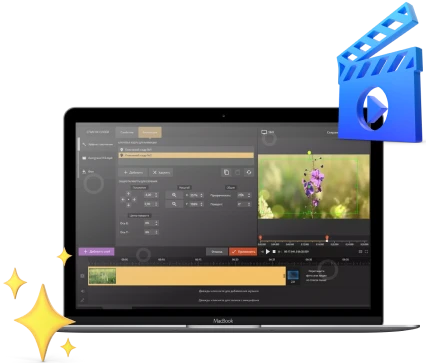
Создание видеопрезентации в ВидеоШОУ
Шаг 1. Запустите видеоредактор и в окне приветствия выберите «Новый проект». На левой панели укажите папку с интересующими вас видеофайлами, фотографиями, фоновыми рисунками. Перетащите объекты на временную шкалу. Также вы можете создать пустые слайды с помощью сочетания клавиш Ctrl + Insert (или Ins).
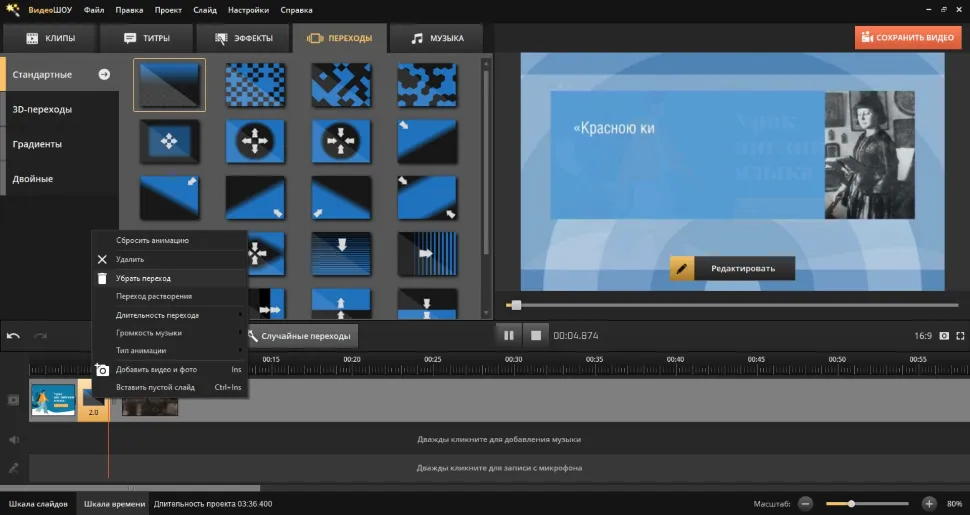
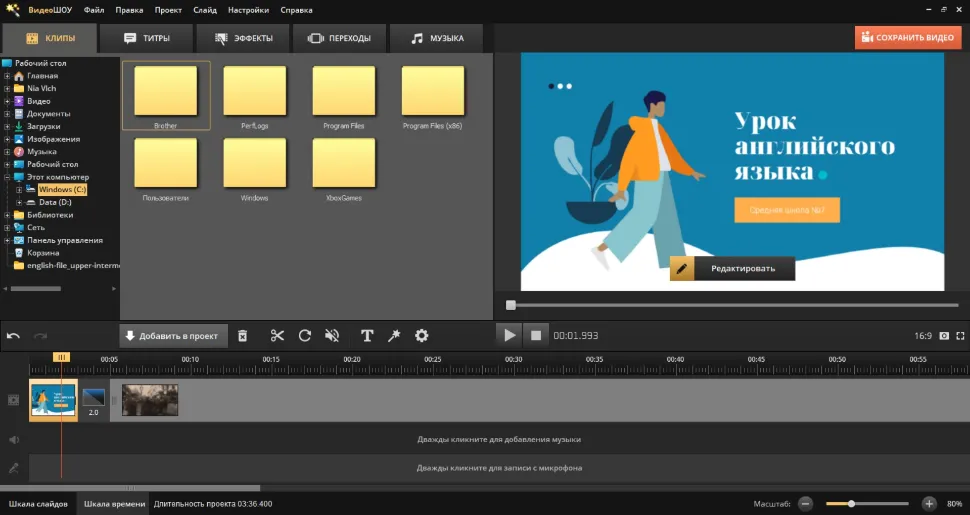 Шаг 2. Редактор автоматически проставит между элементами анимационные переходы, напоминающие те, что есть в каталоге ПоверПоинт. Также есть возможность посмотреть и указать подходящие варианты во вкладке «Переходы». Чтобы убрать переходы, кликните по стыку элементов правой кнопкой мыши и удалите их.
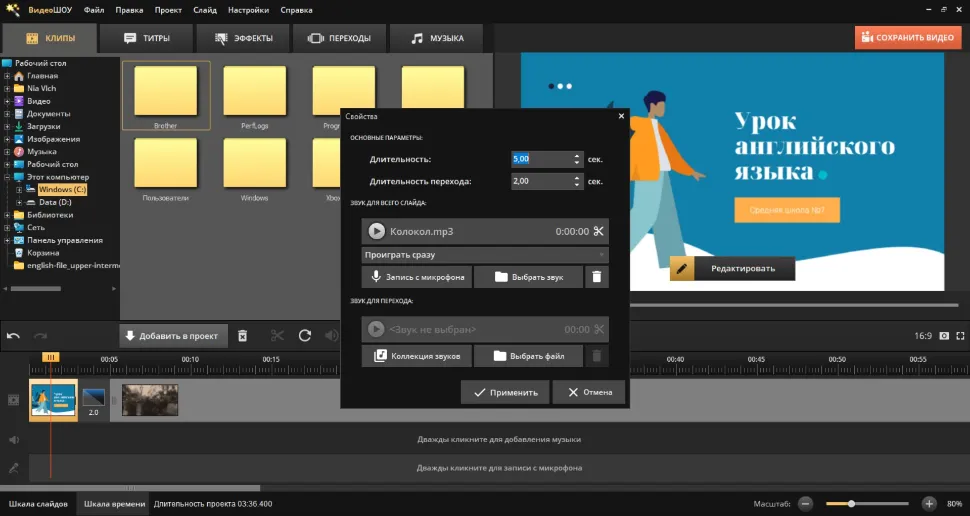
 Шаг 3. Вернитесь в раздел «Клипы». Выделите элемент, над монтажной лентой найдите иконку в виде шестеренки и нажмите. В блоке «Основные параметры» укажите время показа кадра и длительность перехода. Значения должны соответствовать времени, которое вы потратите на описание темы. Они могут быть разными у всех элементов, поэтому установите приблизительную длительность, а затем порепетируйте свое выступление и при необходимости внесите коррективы. Также в этом окне можно настроить звуковое сопровождение для определенного слайда. Вы сможете вставить фоновый аудиотрек с ПК или из галереи, а также записать аудиокомментарии с микрофона.
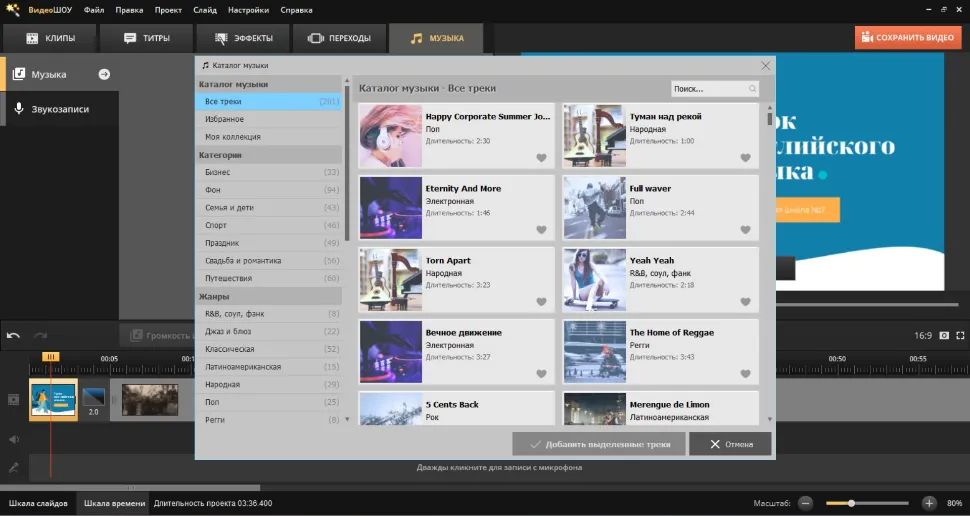
 Шаг 4. Чтобы вставить мелодию или сделать озвучку для всего видеоряда, перейдите в категорию «Музыка». Здесь вы можете добавить файл с компьютера или наложить аудиотрек из библиотеки программы. Во вкладке «Звукозаписи» можете записать закадровый текст.
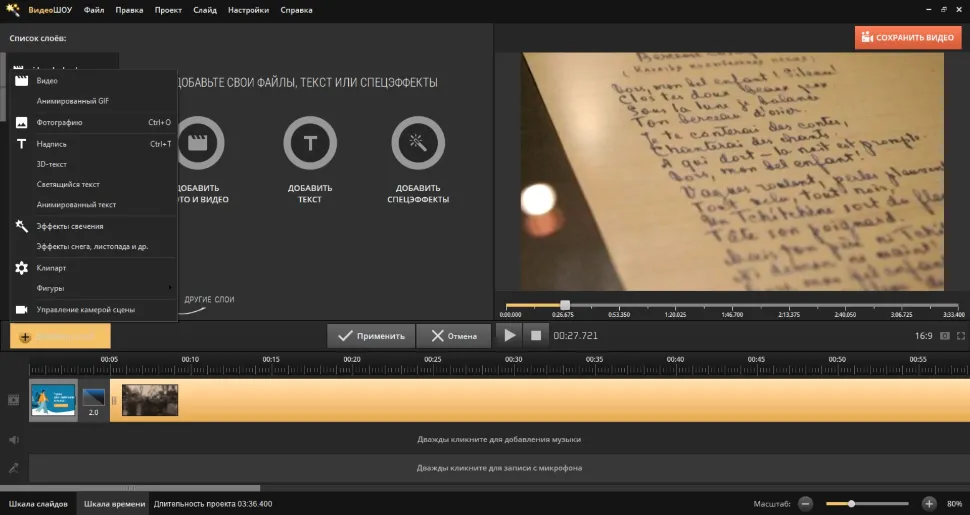
 Шаг 5. Не забудьте добавить текст и украшения. Разместите объекты поверх фонового изображения или видеоклипа. Для этого выделите его на таймлайне и кликните по «Редактировать» в окне предпросмотра. Затем нажмите «Добавить слой» и выберите тип файла – картинка, текст, видеоклип, гифка или геометрическая фигура. Также софт предлагает массу оригинальных природных и световых эффектов, которые подойдут для эффектных интерактивных видеопрезентаций.
 Свойства каждого объекта можно отредактировать. Дважды кликните по тексту, чтобы указать оформление для надписей. Выделите картинку и примените опцию для кадрирования или наложите фильтр из каталога.
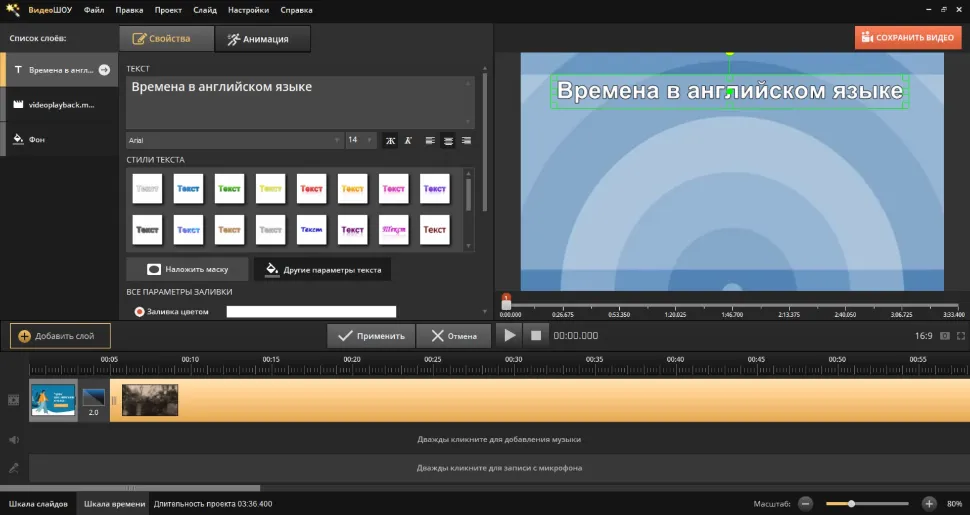 Также можно анимировать каждый слой. Выделите его в списке и перейдите в раздел «Анимация». Создайте несколько ключевых кадров и отрегулируйте свойства. Вы можете заставить картинки и текст меняться в размере, перемещаться, появляться и исчезать в нужное время.
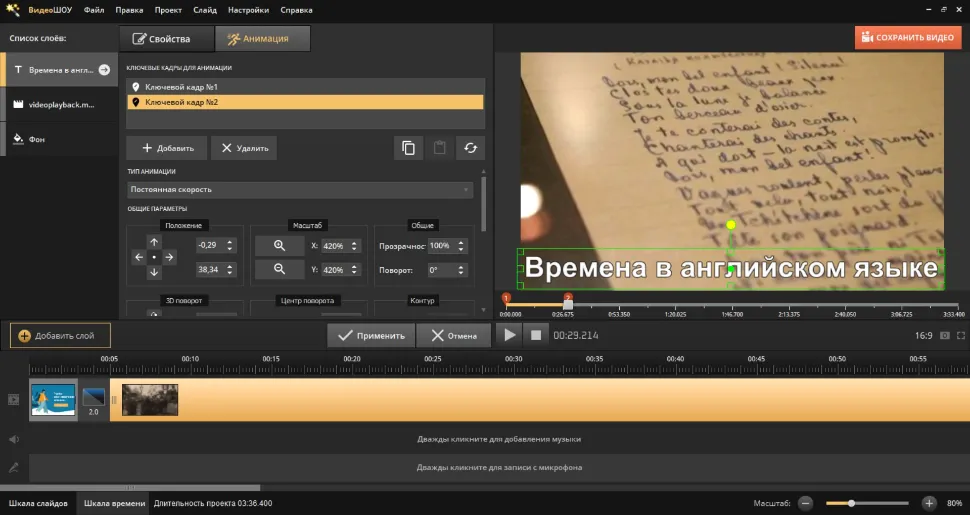 Шаг 6. Для экспорта результата на ПК воспользуйтесь кнопкой «Сохранить видео». Она расположена в верхней части интерфейса. Подберите подходящий вариант для скачивания. Создайте ролик для воспроизведения на компьютере или смартфоне, подготовьте его к загрузке на веб-платформы. Перед тем как сохранить презентацию как видео, есть возможность отрегулировать разрешение, частоту кадров, вес проекта. Когда вы настроите все свойства, щелкните по кнопке «Конвертировать».
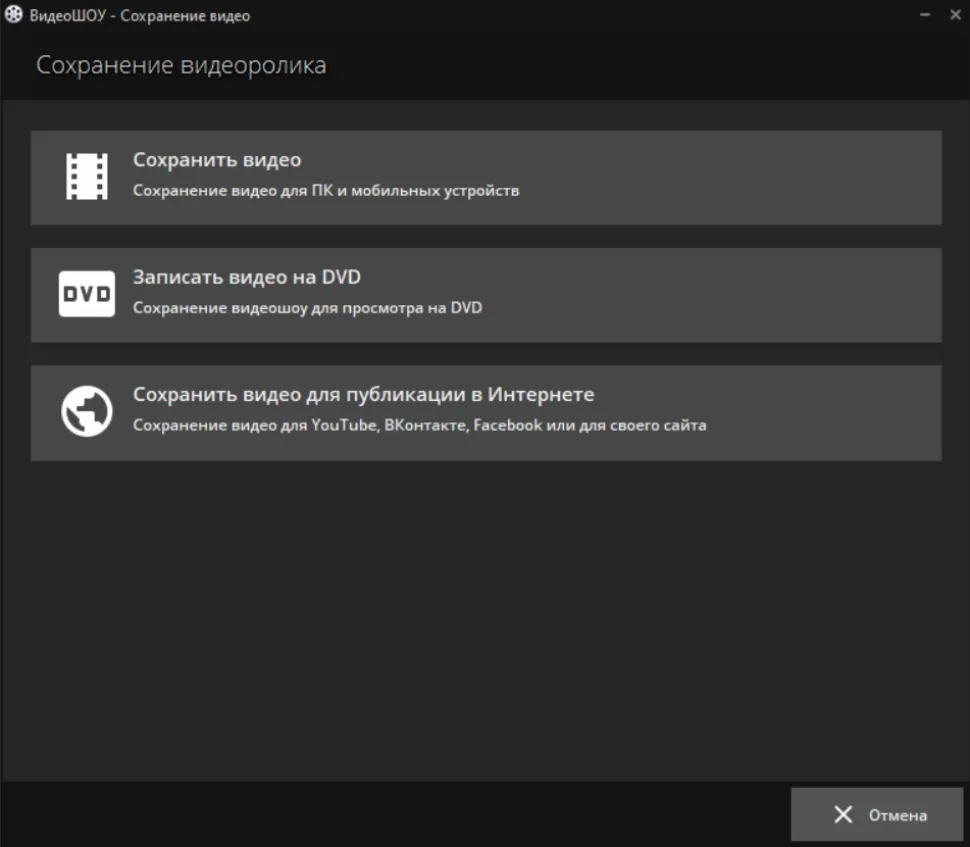 ВидеоШОУ удобен тем, что вы сами можете настроить качество видеоролика. Также в нем легче добавлять, перемещать и удалять элементы и страницы, чем в Повер Поинт. Проще захватывать и обрабатывать озвучку. А еще видеоредактор поддерживает использование различных медиа в одном проекте, не нагружает слабые компьютеры и ноутбуки, быстро экспортирует результат с подходящими свойствами.
Полезно знать:

Перевод презентации PowerPoint в форматы MP4 и WMV
В версии PowerPoint 2010 года была добавлена функция перевода презентаций в видео. Программа позволяет сохранять созданные проекты вместе с анимацией, переходами и прочими составляющими слайд-шоу. Однако у старых версий ПО есть большой минус. В них нельзя изменить разрешение ролика, его качество и формат, и для этого потребуется стороннее ПО. Видеозапись экспортируется в WMV, и ее можно будет открывать только через проигрыватель Windows Media. Как сделать видео презентацию в PowerPoint? Для начала нужно создать или импортировать документ, а затем экспортировать его копию через внутренние инструменты. Шаг 1. Раскройте меню «Файл» и задействуйте опцию «Сохранить как». Нажмите на «Обзор» и найдите папку на жестком диске вашего ПК для хранения видеозаписи.
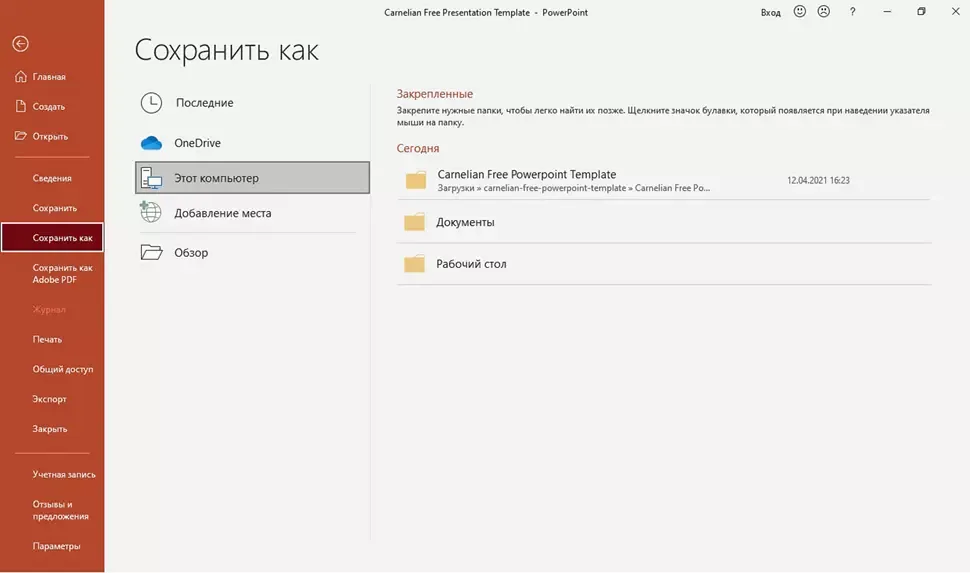 Шаг 2. Введите название. Раскройте список в поле «Тип файла». Среди предложенных вариантов вы найдете только два формата видео для презентации – Windows Media Video (WMV) или MPEG-4 (добавлен в 2013 году). Шаг 3. Подтвердите свой выбор и начните сохранение.
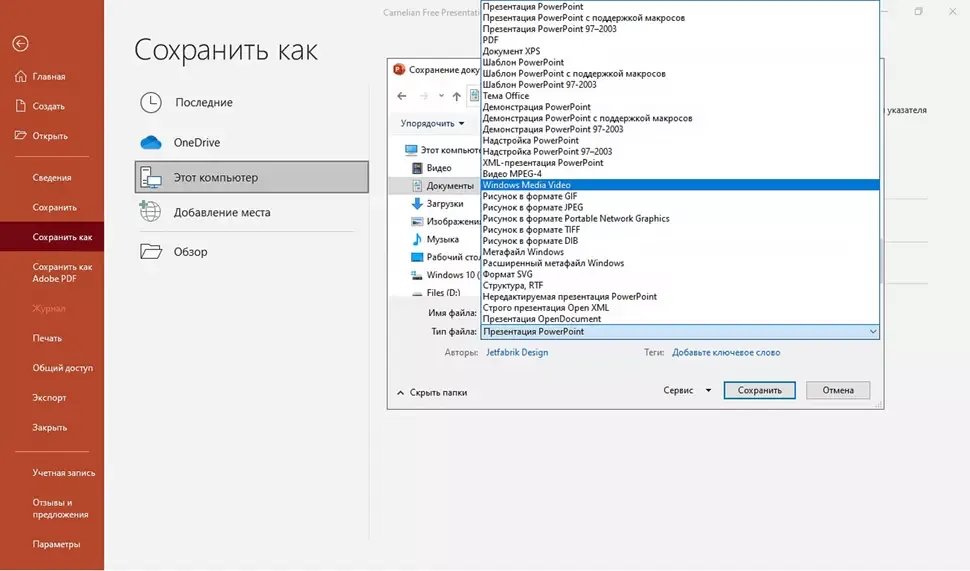 В более поздних версиях программы была внесена автоматическая функция сохранения в видеозапись, которая позволяет выбирать качество и настраивать звуковое сопровождение. Рассмотрим процесс преобразования на примере сборки 2019 года. Шаг 1. Когда вы довольны результатом, нажмите на «Файл». Перейдите во вкладку «Экспорт», в затем задействуйте функцию «Создать видео». Шаг 2. В правой части экрана подберите оптимальные настройки для будущей видеопрезентации. Установите подходящее качество ролика (HD или Full HD), измените длительность показа слайдов, а также включите или отключите звуковое сопровождение.
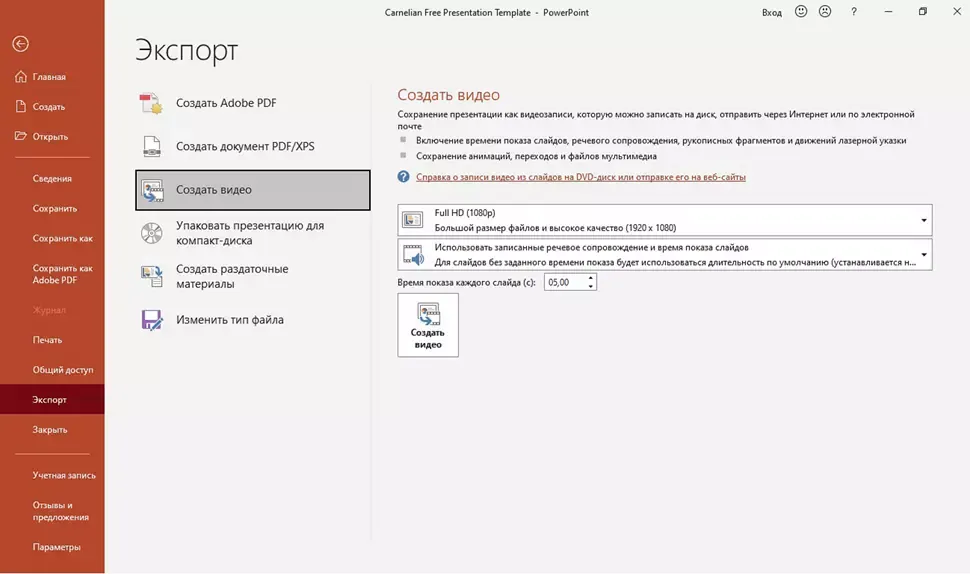 Шаг 3. Нажмите на «Создать видео» и введите название копии. В списке «Тип файла» оставьте формат по умолчанию либо выберите Windows Media Video. Шаг 4. Кликните по «Сохранить». Прогресс экспорта будет отображаться в нижней части окна. Время преобразования зависит от того, сколько элементов и текста добавлено на страницы, указанного разрешения видеодорожки и наличия аудиофайлов и озвучки.
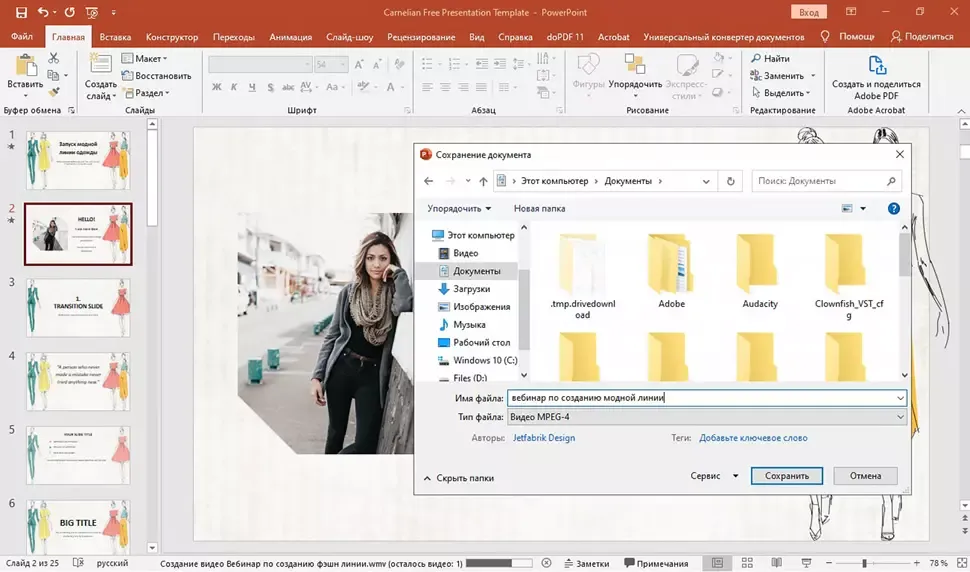 Подобный метод, как сделать из презентации в PowerPoint видео, подойдет в том случае, если вы пересылаете отчет по электронной почте или загружаете ролик на видеохостинг, например YouTube. Воспроизведение в данном случае происходит «как есть», то есть при просмотре слайды будут отображаться, как при ручном показе слайдов.
Читайте также:
Запись показа слайдов
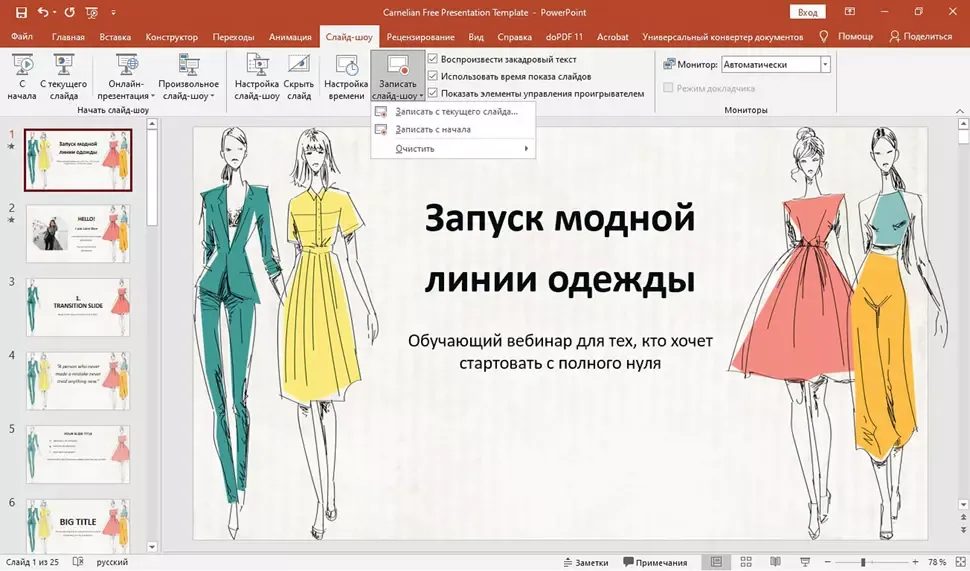
Если вы хотите добавить интерактивности, например рисовать на экране или подстроить анимацию под темп своей речи, воспользуйтесь опцией «Слайд-шоу». Таким образом вы будете контролировать каждый аспект демонстрации прямо во время отображения, а программа самостоятельно запишет происходящее на экране. Этот вариант – идеален для онлайн-курсов и дистанционных докладов. Ниже рассмотрим, как перевести презентацию в видео со звуком и сохранить таким образом, чтобы в кадре были видны все ваши действия. Шаг 1. Откройте раздел «Слайд-шоу» на верхней панели. В некоторых версиях софта за эту функцию отвечает вкладка «Показ слайдов». Нажмите «Записать слайд-шоу» или «Запись слайдов». Шаг 2. Выберите страницу, с которой необходимо начать демонстрацию проекта: с текущей или с самого начала.
 Шаг 3. В новом окне вы сможете включить запись с веб-камеры и микрофона. Чтобы начать снятие, нажмите на круглую кнопку красного цвета. Шаг 4. Теперь вы можете продемонстрировать содержимое как при живом выступлении. Дополните видеоряд звуковыми комментариями, переключайте страницы, запускайте анимацию по клику мыши. Софт автоматически сохранит все ваши действия в видеоклип. Шаг 5. Экспортируйте видеоролик по пути «Файл» – «Сохранить как». Доступные расширения: WMV и MPEG-4.
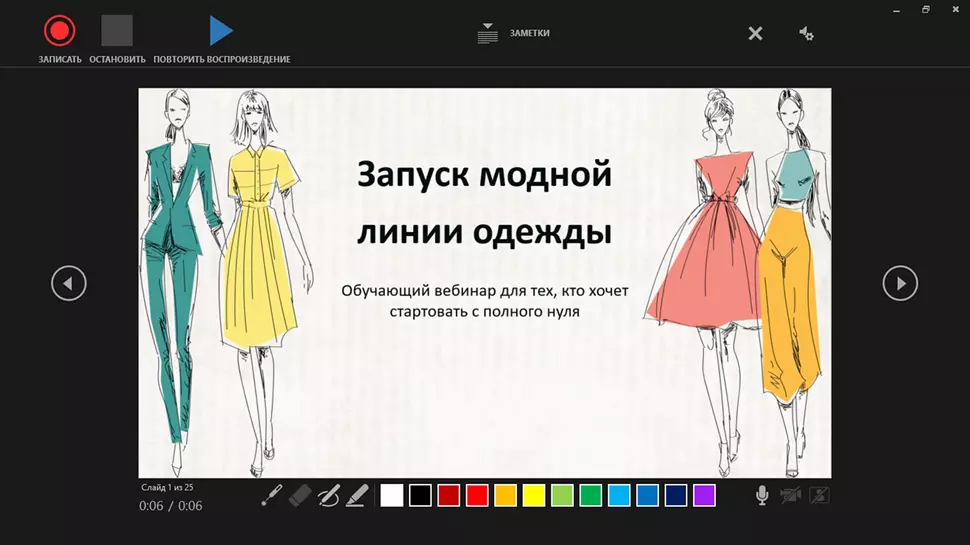 Этот способ даст вам полный контроль над показом – включайте переходы и анимацию, когда нужно, комментируйте происходящее на экране. На выходе вы получите не просто запись презентации, которую можно включить фоном, а полноценный видеоурок. Им можно делиться с другими пользователями через email или выкладывать в интернет.
Будет интересно узнать:
Конвертация презентации в видеоролик сервисом онлайн
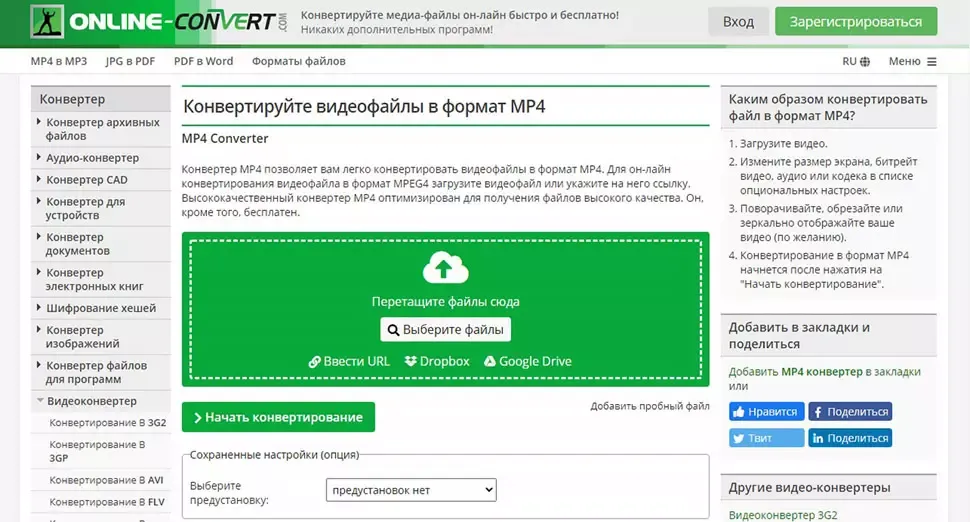
Если у вас на компьютере установлены более ранние версии ПоверПоинт, например, 2003 или 2007, придется искать другие варианты, как сделать видео презентацию. Один из возможных способов – конвертация при помощи специальных онлайн-сервисов. Давайте рассмотрим, как из презентации сделать видеоролик на сайте Online-Convert. Сервис работает с разными типами файлов, в том числе и с документами из пакета Microsoft Office. Сайт поддерживает стандартный PPT и более современный PPTX. Шаг 1. Перейдите на главную страницу сайта и найдите «Видеоконвертер». Разверните меню «Выберите формат» и укажите желаемое расширение. Поддерживаются AVI, MKV, MOV, WEBM, MP4, FLV. Если хотите, чтобы видеоклип проигрывался почти везде без проблем, советуем остановиться на MP4. Шаг 2. Сайт перебросит вас на страницу преобразования. Нажмите «Выберите файл» и импортируйте объект. Загрузка возможна с жесткого диска или по прямой ссылке из облачных хранилищ Google Drive или Dropbox. Шаг 3. Когда загрузка будет завершена, появятся дополнительные настройки параметров конвертирования. Для быстрого экспорта воспользуйтесь готовыми режимами кодировки. Вы найдете их, развернув список в разделе «Выберите предустановку». Конвертер предлагает десятки пресетов с различными комбинациями разрешения, битрейта и видеокодека. Уровень качества варьируется от HD до 8К. При желании вы можете выставить все эти параметры видеофайла вручную. Шаг 4. Как сохранить презентацию в формате видео? Кликнете «Начать конвертирование» и дождитесь, когда сервис пересохранит вашу работу. Создание видеофайла может занять некоторое время, особенно если вы форматируете крупный проект с большим количеством листов и анимационными вставками. Когда процесс завершится, вы сможете сохранить результат на компьютер или загрузить в облако.
Таким образом можно быстро и полностью бесплатно преобразовать PowerPoint в видеодорожку с музыкой, даже если документ был подготовлен в старой версии программы. Среди минусов сервиса стоит отметить медленную работу, ограничение на размер и количество файлов и невозможность контролировать параметры демонстрации.
Подводя итог
Теперь вы знаете, как сделать видео из презентации со звуком несколькими способами. Видеоролик можно отправлять коллегам без PowerPoint, публиковать на YouTube, воспроизводить на любом устройстве. Чтобы создавать видеопрезентации с анимацией с нуля, воспользуйтесь ВидеоШОУ. Он позволит соединить любое количество слайдов, составить проект из изображений, стикеров, роликов, надписей и других элементов. Если вам необходимо переформатировать уже готовую работу, примените стандартные инструменты PowerPoint или перейдите на веб-платформу Online-Convert. Выберите подходящий для себя вариант и воспользуйтесь им прямо сейчас. Удачи!
Популярные вопросы
В каких программах кроме PowerPoint можно создать видеопрезентацию?
Вы можете воспользоваться различными видеоредакторами. Оптимальным решением будет программа ВидеоШОУ. Она предлагает простое меню на русском языке и подходит новичкам. В ней можно составлять видеоряд из фотографий, видеоклипов, надписей и т.д. Дополнить видеозапись вы сможете музыкой или голосовыми комментариями.
В каком формате можно сохранить видеопрезентацию в PowerPoint?
Поддерживаемые расширения зависят от версии программного обеспечения. В пакете 2010 года экспорт возможен только в WMV. В последующих обновлениях добавляется возможность сохранения в MP4.
В каких версиях PowerPoint можно сохранять презентацию как видео?
Скачивание проекта в качестве видеофайла возможно в версиях 2010, 2013, 2016-2019, а также в обновлениях, которые входят в состав Microsoft 365.