
Google Презентации Android
Теперь вы можете готовить презентации своих работ или проектов на мобильном телефоне. Вам нужны только Google Презентации, и с этим приложением у вас будет все необходимое для организации любого контента и его демонстрации.
Разработайте любую презентацию со своего мобильного телефона или планшета.
Возможности Google Презентации
Google предлагает в своем онлайн-сервисе и приложении для презентаций все необходимые опции, чтобы его пользователи могли работать с этим типом контента по своему вкусу:
- Создавайте новые презентации или редактируйте любые, уже созданные в Интернете или на других устройствах.
- Делитесь презентациями и работайте над ними вместе.
- Открывайте, сохраняйте или редактируйте файлы Microsoft PowerPoint.
- Благодаря функции «Обзор» можно мгновенно создавать отличные презентации.
- Работайте без подключения к Интернету.
- Добавляйте слайды и меняйте их порядок, а также форматируйте текст.
- Делайте презентации со своего устройства.
- Автоматически сохраняйте свою работу по мере ввода, чтобы избежать возможной потери информации.
- Показы презентаций во время видеозвонков.
- Добавляйте комментарии и отвечайте на них.
Загрузите Google Презентации прямо сейчас, и в ваших руках появится простой, но эффективный инструмент со всем необходимым для элегантной демонстрации вашей работы любой аудитории.
Обновления в последней версии
- Исправлены ошибки и улучшена стабильность работы.
Требования и дополнительная информация:
- Требуется минимальная операционная система: Android 8.0.
Lauriane Guilloux
Привет, я Лориан Гийу, я выросла в окружении гаджетов и технологий, и все мои знакомые осознали, что это всегда будет одним из моих главных интересов. Я развиваюсь в темпе ПК, ноутбуков, игровых приставок, мобильных телефонов и планшетов, но.
- Языки приложения
Google Презентации — Мобильная канцелярия
Каждый хоть раз сталкивался с ситуацией, когда для дела требовалась электронная презентация, а под рукой не было ничего, кроме мобильного телефона. Казалось бы, выход очевиден — зайти в специальное приложение и забыть о бедах, однако проблема в том, что из официальных программ для создания и редактирования презентаций можно было выделить только одну — «Microsoft PowerPoint», которой до идеала довольно далеко. Однако Google, «корпорация добра», недавно предоставила пользователям возможность выбора. Встречайте — мобильные «Google Презентации», которые могут помочь в новом учебном году и школьникам, и студентам.
Как вставить видео в Google Слайды (с YouTube и других платформ)
При эффективном использовании Google Slides является невероятно полезным и бесплатным инструментом для создания впечатляющих и увлекательных слайд-шоу. Если вы находитесь в процессе создания слайд-шоу и ищете способ привлечь внимание аудитории, подумайте о том, чтобы добавить в презентацию видеоклипы !
Короткий и уместный видеоклип может разбить вашу презентацию и одновременно подчеркнуть ключевые моменты вашего сообщения. Однако следует помнить, что лучше всего использовать короткие и точные фрагменты; не стоит заставлять аудиторию смотреть пятиминутное видео , чтобы донести до нее мысль, которую можно было донести с помощью 15-секундного ролика.

Короткий и уместный видеоклип может разбить вашу презентацию и одновременно подчеркнуть ключевые моменты вашего сообщения .
Выбор подходящего видеоклипа для включения в слайд-шоу очень важен, но не менее важно убедиться в том, что клип действительно работает, когда придет время проводить презентацию . В конце концов, нет ничего более неловкого, чем столкнуться с техническим сбоем в середине выступления.
К счастью, Google Slides позволяет быстро и легко не только вставлять видео в слайды, но и редактировать их по мере необходимости. Не знаете, с чего начать? Мы подскажем вам несколько способов, приведенных ниже.
Как вставить видео в слайды Google
Существует три основных варианта встраивания видео в Google Слайды . Вы можете добавить видео непосредственно с YouTube , из своего аккаунта Google Drive или из внешнего источника.
С YouTube
Через поиск
Тот факт, что компания Google владе ет YouTube с 2006 года, означает, что многие ее продукты могут быть легко интегрированы с YouTube . На самом деле, вам даже не нужно выходить из слайд-деска Google, чтобы вставить видео YouTube — и это, вероятно, самый быстрый и простой способ добавить видео в слайд-шоу.
- Начните со слайда, в который вы хотите вставить видео .
- В строке меню выберите Вставить и нажмите Видео
- После этого появится удобная панель поиска YouTube . Введите ключевые слова для того типа видео , который вы ищете, и нажмите на значок поиска, чтобы просмотреть результаты мгновенного поиска.
- Выберите видео , которое вы хотите вставить, и оно появится на слайде.
Используя опции форматирования с правой стороны, вы можете
- Выберите часть видео , которую вы хотите показать
По умолчанию будет встроен весь видеоролик , но помните, что большинство людей не захотят смотреть пятиминутный ролик в середине вашей презентации . Учитывая это, вы, вероятно, захотите выбрать короткий, увлекательный и актуальный фрагмент из видео , чтобы поделиться им с аудиторией.
- Установите автовоспроизведение или отключите звук при показе вашего ролика
Вы также увидите флажок » Autoplay when presenting», который можно установить, если вы хотите, чтобы видео начинало воспроизводиться, как только вы перейдете к данному слайду. В противном случае вам придется вручную нажать на кнопку «play» видео, чтобы начать воспроизведение. Если вы не хотите воспроизводить звук, отключите встроенное видео .
- Точно позиционируйте видео с помощью осей
Вот как выглядит этот метод.
По прямой ссылке
Если у вас уже есть URL конкретного видео YouTube , которое вы хотите использовать, вы также можете переключиться на вкладку By URL и вставить ссылку напрямую.
Для перемещения видео по слайду у вас также есть возможность перетащить его в нужное место. Вы также можете использовать переключатели вокруг самого видео , чтобы изменить его размер по необходимости.
Встроенное видео нельзя обрезать, поэтому вам придется продумать расположение всего слайда, чтобы красиво вписать видео .
После того как вы полностью удовлетворены размером, расположением и длиной видеоклипа YouTube , просто нажмите клавишу «Enter», и все будет готово. Если в дальнейшем вам понадобится внести дополнительные изменения в видеоролик , достаточно нажать на него, чтобы начать редактирование заново.
Встроенное видео нельзя обрезать, поэтому вам придется продумать расположение всего слайда, чтобы красиво вписать видео .
Из Google Диска
Еще один вариант вставки видео в презентацию Google Slides — через Google Drive . Этот метод может быть идеальным, если у вас уже есть видео , сохраненное на компьютере или устройстве, но вы не хотите загружать его на YouTube . Встраивание непосредственно из Google Drive также удобно, если видео уже загружено в аккаунт Drive.
Если вашего видео еще нет на Google Диске , выполните несколько простых шагов, чтобы загрузить его. Нажмите «Вставить» в строке меню в верхней части экрана и выберите » Видео «. В верхней части появившегося окна вы увидите три вкладки: «Поиск», «По URL» и » Google Диск «.»Нажмите на вкладку » Google Drive «, и вы сразу же увидите эскизы всех ваших видеозаписей, хранящихся на Google Drive .
Нажмите на видео , которое вы хотите добавить на слайд, и нажмите «Выбрать». После этого видео будет добавлено на слайд, и вы сможете изменять его размер, положение и обрезать с помощью тех же действий, которые описаны в разделе «С YouTube » выше. Это действительно так просто!
С других платформ
Что делать, если у вас есть видео с платформы, отличной от YouTube или Google Drive , которое вы хотели бы вставить в слайд-шоу? Идеально, если есть возможность скачать это видео и загрузить его на YouTube или Google Drive . Однако если у вас нет такой возможности, вы все равно можете включить внешнее видео в слайд-шоу, проделав небольшую работу.
Вместо того чтобы встраивать видео непосредственно в слайд-шоу, на самом деле вы добавляете прямую ссылку на видео , на которую можно нажать во время презентации .
Однако для того, чтобы придать слайду больше визуальной привлекательности, мы рекомендуем соединить URL-адрес со скриншотом самого видео . Таким образом, во время презентации вы нажмете на соответствующее изображение, а не на случайную ссылку.
Однако для того, чтобы сделать слайд более наглядным, мы рекомендуем соединить URL-адрес со скриншотом самого видео .
Допустим, у вас есть целевая страница с видео , созданная с помощью Wave.video, и вы хотите показать это видео во время презентации .
- Для этого вам нужно начать с поиска интересного момента из видео и сделать его скриншот. Не забудьте обрезать скриншот так, чтобы перед вами был только фрагмент самого видео , а не весь рабочий стол или браузер.
- После сохранения снимка экрана на компьютере вернитесь в окно Google Слайдов , перейдите на вкладку «Вставка» и выберите «Изображение».
- Найдите файл скриншота на своем компьютере, выберите его и добавьте в презентацию . После этого вы можете настроить размер и расположение скриншота по своему усмотрению.
- Когда вы будете довольны его размером и расположением, щелкните по изображению и вернитесь на вкладку «Вставка». Выберите опцию «Ссылка», вставьте URL-адрес вашего видео и нажмите «Применить».
- После этого, нажав на изображение скриншота внутри слайда, можно открыть прямую ссылку на видео .
Однако имейте в виду, что при использовании этой опции у вас не будет возможности вырезать или иным образом редактировать видео . Это означает, что если у вас есть конкретный фрагмент, который вы хотите показать своей аудитории, вам, возможно, придется найти его вручную.
Итоги
Как видите, научиться встраивать видео в Google Slides довольно просто. И если вы сделаете это несколько раз, встраивание видео в будущем станет обычным делом. Однако напоминаем, что перед презентацией всегда полезно дважды (и даже трижды) проверить видео, чтобы убедиться, что оно работает. Это особенно важно, если вы будете выступать с другого компьютера, а не с того, на котором вы создали слайд-шоу. После этого вы сможете внести все необходимые коррективы в последний момент и начать презентацию с большей уверенностью.
Ищете дополнительную информацию о встраивании видео на другие платформы, включая собственный сайт? Загляните в блог Wave.video, чтобы узнать больше полезных уроков и руководств!

Присоединяйтесь к нашей рассылке — это бесплатно!
Мы публикуем только хорошее
Связанные

Шаблон для запуска шоу и лучшие практики для прямой трансляции
Лучшие приложения для создания видео с фотографиями и музыкой — исчерпывающее руководство
Как поместить всю фотографию на Instagram без обрезки: Список лучших приложений и инструментов
Как получить больше зрителей на Twitch: 37 полезных хаков
Мы будем держать вас в курсе событий!
Присоединяйтесь к 5 000 маркетологов, которые читают наши статьи первыми
Как сохранить изображение из Google Slides
Сохранение изображений из Google Slides
Google Slides – один из немногих популярных форумов, где люди делают свои презентации для работы или учебы. Обычно происходит так, что работа над презентацией, которая требует определенного количества изображений и данных, часто теряется, потому что вы думаете, что она вам не понадобится в будущем. Таким образом, вы удаляете дополнительные файлы, такие как важные ссылки и важные изображения, которые, по вашему мнению, вам не понадобятся. Но каким-то образом теперь вам нужна эта картинка, и единственный способ получить ее – из созданной вами презентации Google, которая сохраняется на вашем Google Диске.
Программы для Windows, мобильные приложения, игры — ВСЁ БЕСПЛАТНО, в нашем закрытом телеграмм канале — Подписывайтесь:)
Вот как вы можете загрузить изображение из презентации в Google Slides.
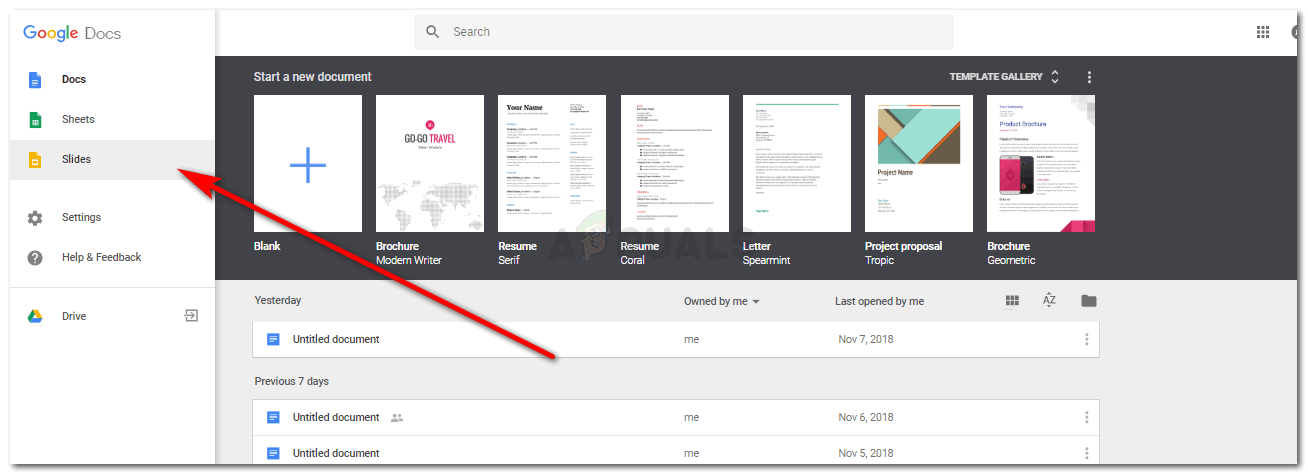
- Например, я зашел в свои Документы Google после входа в свою учетную запись Gmail и щелкнул вкладку Слайды слева.
 Доступ к Google Slides из Google Docs
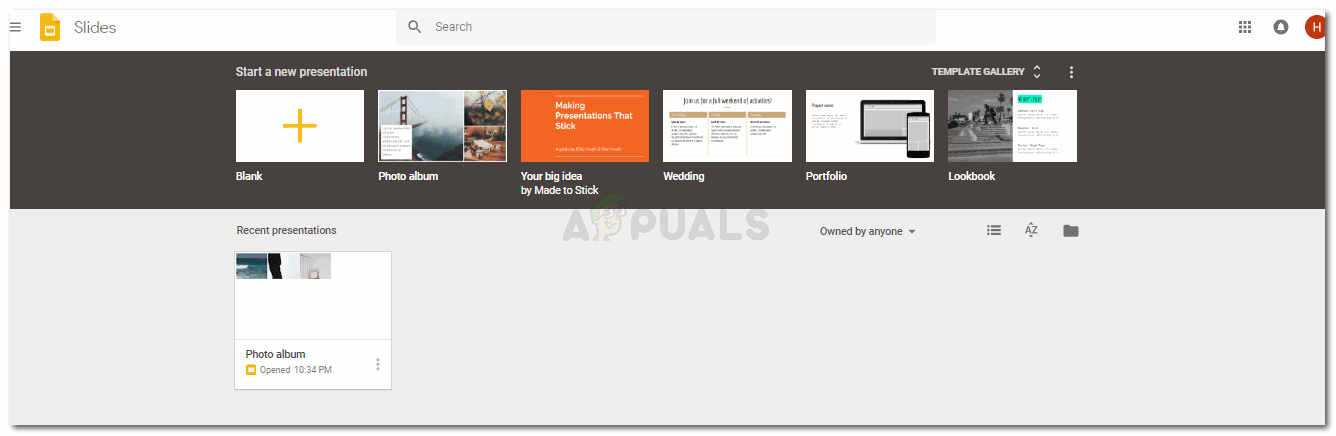
 - На моем экране появилось несколько шаблонов, поэтому я выбрал случайный шаблон, чтобы помочь вам объяснить, как я загрузил изображение из этой презентации. Теперь я не делал новую презентацию, я просто открывал шаблон, в котором уже было несколько изображений, которых не было на моем ноутбуке.
 Использование уже существующего шаблона, чтобы показать вам, как сохранить изображение со слайда Когда мы сами делаем презентацию, мы добавляем изображения, а также добавляем ссылки, из которых мы получили эти изображения, чтобы избежать каких-либо заявлений об авторских правах. Это еще один способ получить эти изображения со слайда Google, найдя ссылки на изображении и затем используя их для доступа к веб-сайту.
 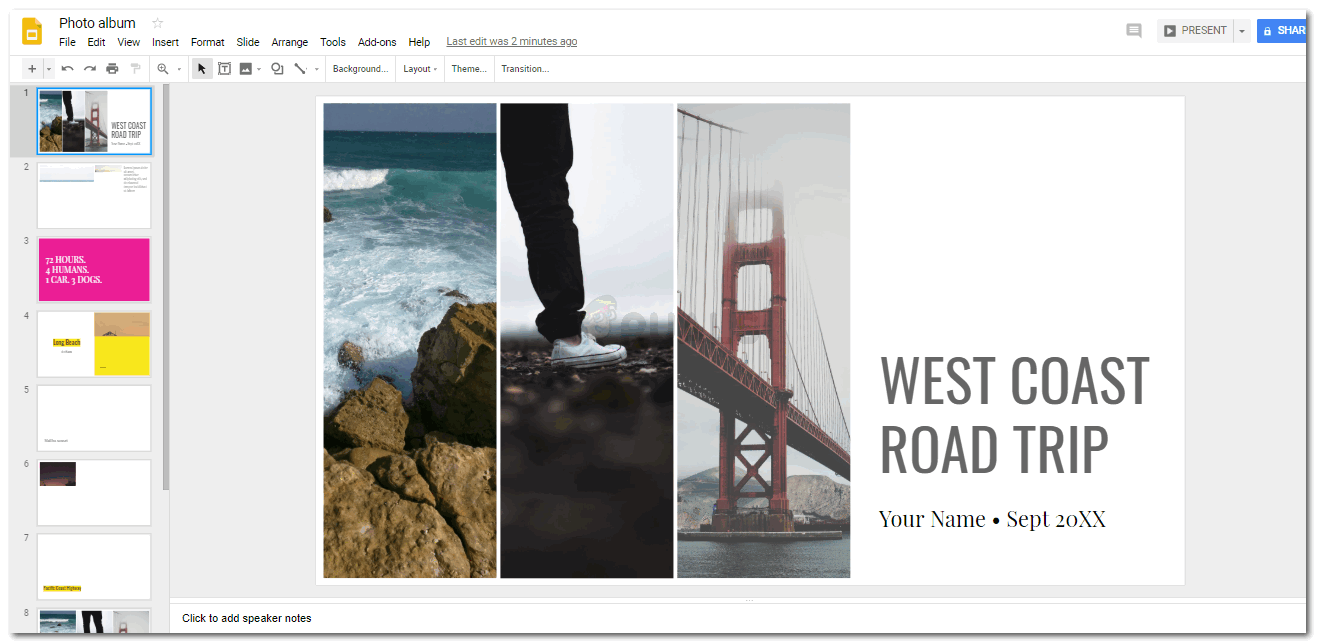 В этом шаблоне было несколько картинок, добавление картинок в слайды делает слайд очень интересным.
 - Как только это будет сохранено на моем диске Google, я получу доступ к файлу с Google Диска, потому что именно там сохраняется вся моя работа. Здесь вы также найдете всю свою старую работу, которую вы проделали в продуктах Google.
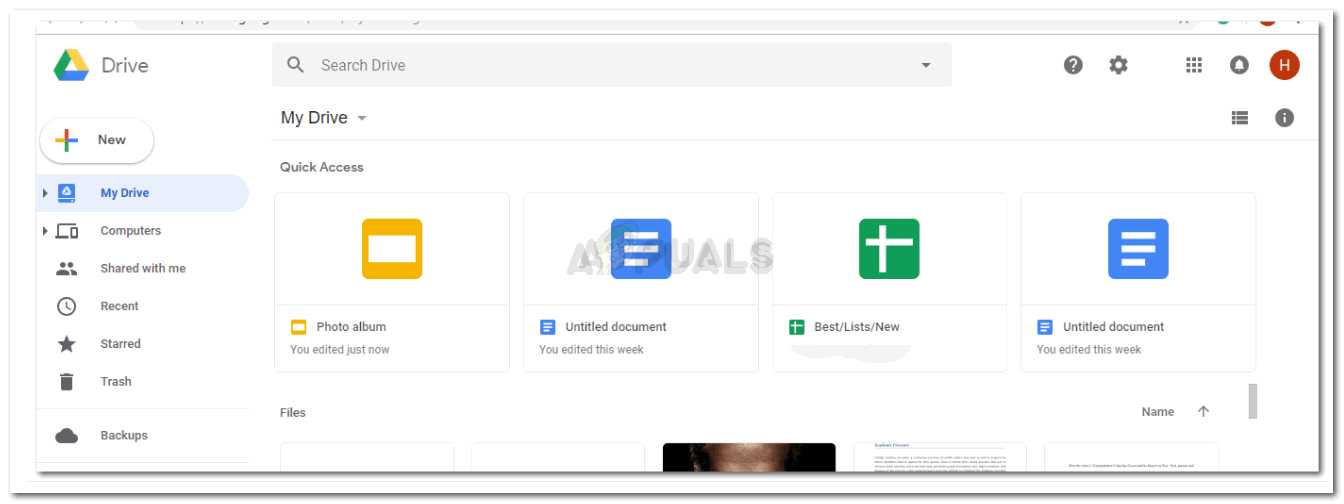 После сохранения работы я перейду на Google Диск, чтобы открыть сохраненную работу как слайд Google.
 - Теперь я выберу изображение, которое хочу сохранить. Когда я выбираю изображение, вокруг него появляются синие границы, указывающие на то, что это изображение было выбрано.
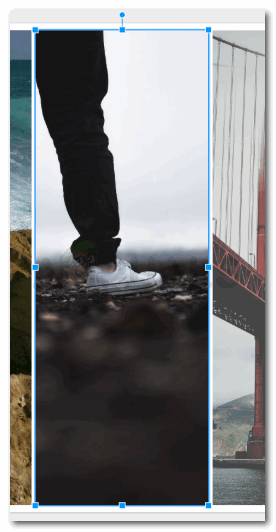 Щелкайте по изображению, которое хотите сохранить, пока не появятся эти синие линии.
 - Я щелкну правой кнопкой мыши по выбранному изображению. Это покажет мне следующие варианты.
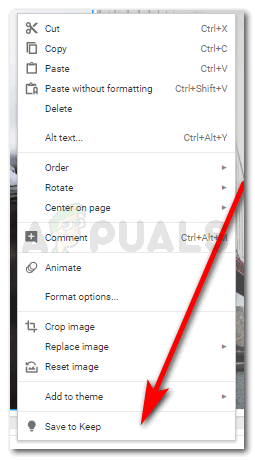 Нажмите правую кнопку на изображении и сохраните, чтобы сохранить Из них мне нужно нажать на тот, который говорит «Сохранить для хранения». Это сохранит это изображение в ваших данных Google, которые теперь появятся справа от вас, как только вы сохраните изображение для хранения. Вам все равно нужно сохранить изображение для своего компьютера.
 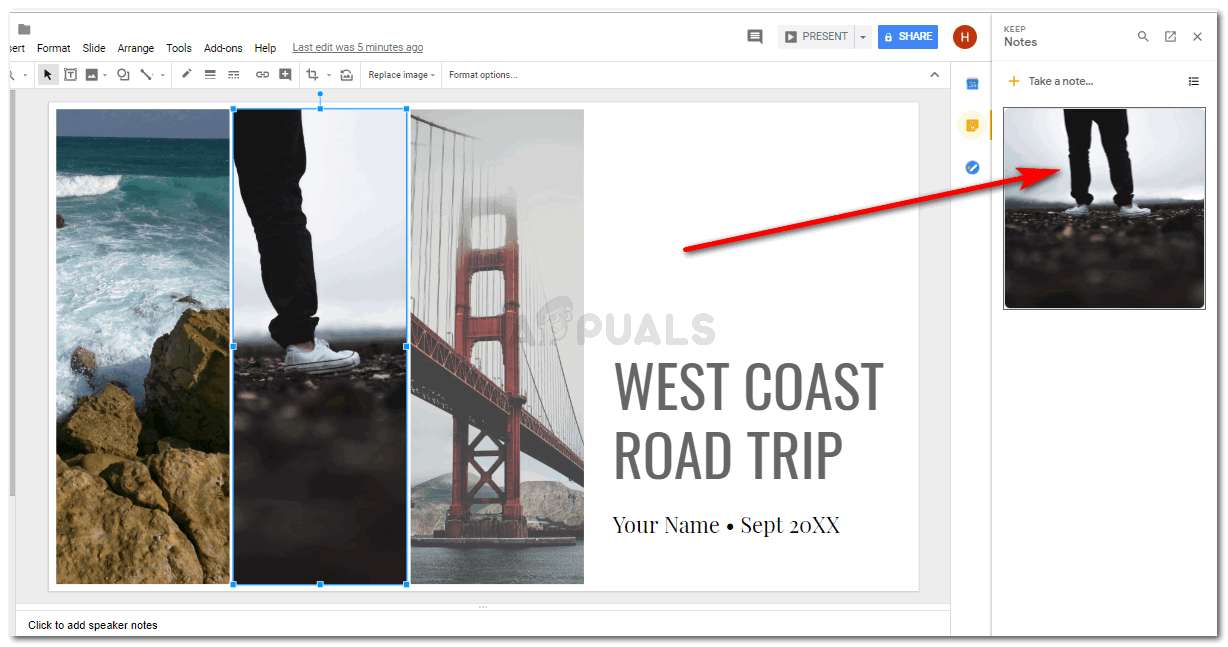 Сохранить, чтобы сохранить, не загружает изображение на ваш компьютер.
 - Теперь щелкните правой кнопкой мыши по изображению, которое находится на правой панели. Из различных вариантов, которые появляются, нажмите «Сохранить изображение как…». Это вариант, который мы всегда используем, когда нам нужно сохранить изображение из Интернета.
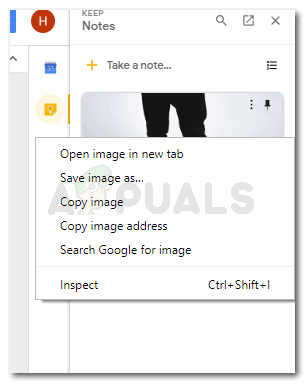 Теперь, изображение, которое вы сохранили, щелкните правой кнопкой мыши на нем.
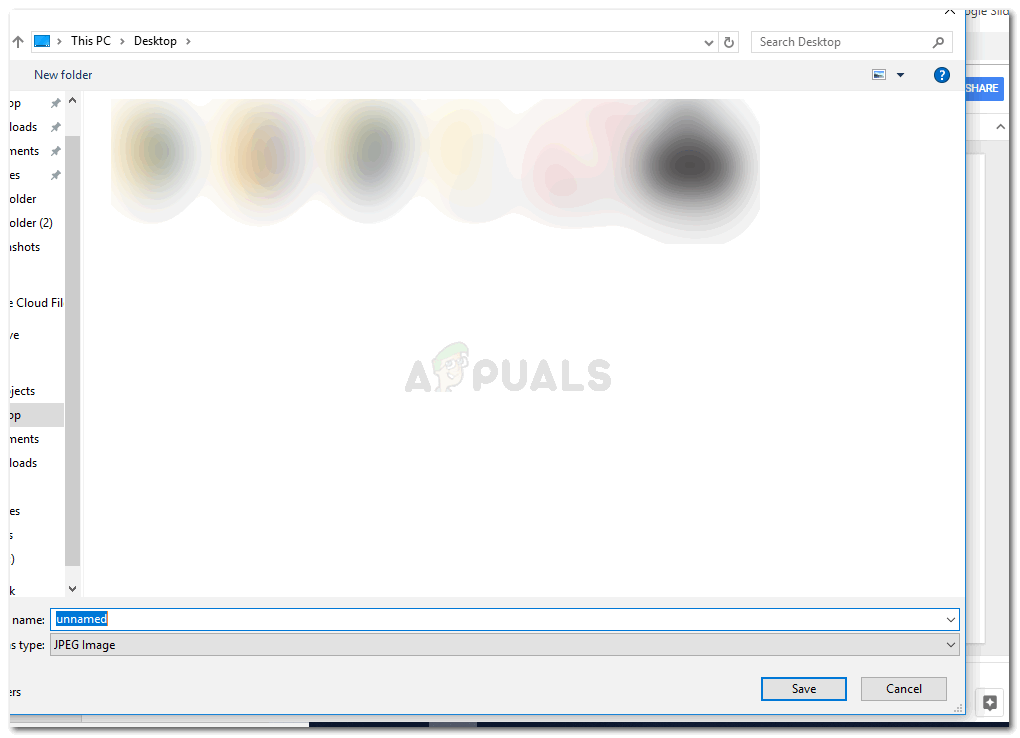
«Сохранить изображение как» – это опция, при которой ваш файл будет загружен на ваш компьютер. Это то, что позволит вам использовать изображение, которое вы сохранили в другом месте. Примечание. Важно, чтобы после того, как вы сохранили изображение, вам нужно сохранить изображение с правой панели на экране, чтобы повторно использовать его в будущем.
Добавьте детали к изображению. И щелкните вкладку «Сохранить».
- Вы увидите, что изображение было загружено, когда эта добавленная панель отобразится в вашем Chrome, которая появляется всякий раз, когда вы загружаете что-то из Интернета.
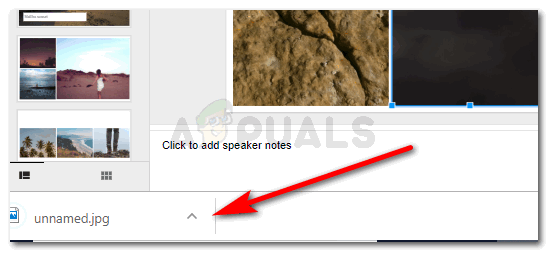 Панель загрузки, которая отображается на вашем экране каждый раз, когда вы загружаете что-либо из Интернета, является индикатором того, что ваш файл был загружен или загружается.
 - Ваше изображение было сохранено в месте, которое вы выбрали на шаге № 6. Теперь вы можете повторно использовать изображение всякий раз, когда оно сохраняется на вашем ноутбуке навсегда. Однако, если изображение не принадлежит вам, вам придется добавить к нему источник при повторном использовании. И если он принадлежит вам, вы все равно можете им пользоваться.
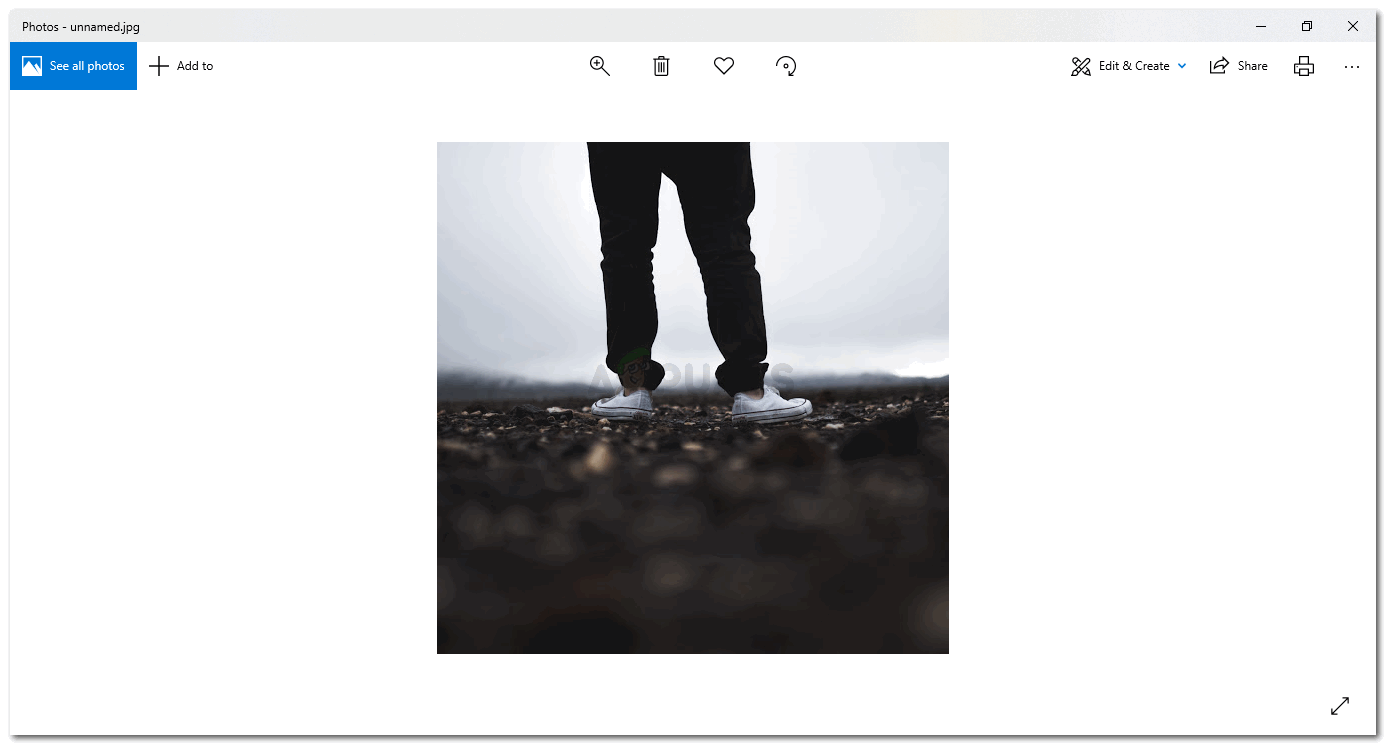 Поскольку изображение сохраняется на вашем ноутбуке, вам не нужно повторно загружать его со слайдов. Вы можете использовать загруженное изображение для любой работы, которая у вас есть Чтобы быть уверенным, что на этот раз вы не потеряете его, сделайте резервную копию всех изображений, которые вы хотите сохранить. Загрузите их на Google Диск, добавьте на свой USB-накопитель или отправьте себе по электронной почте для безопасного хранения. Таким образом, вам не придется снова проходить весь этот процесс. Хотя это простой процесс, но резервное копирование для всего – хорошая идея.
Программы для Windows, мобильные приложения, игры — ВСЁ БЕСПЛАТНО, в нашем закрытом телеграмм канале — Подписывайтесь:)