
Создание идентификатора Apple ID для ребенка
Вместо того чтобы пользоваться одной учетной записью с ребенком, что может дать ему нежелательный доступ к вашим личным данным, создайте для него идентификатор Apple ID. Тогда вы сможете легко настроить родительский контроль в зависимости от возраста, а ребенок сможет использовать «Семейный доступ», «Сообщения», App Store и другие сервисы Apple.
Как создать идентификатор Apple ID для ребенка
Дети младше 13 лет не могут самостоятельно создавать идентификаторы Apple ID. (Возраст зависит от региона.) Но если вы являетесь организатором семейного доступа или опекуном, вы можете создать идентификатор Apple ID для своего ребенка.
На iPhone, iPad или iPod touch
Для подтверждения, что вы взрослый, потребуется банковская карта. В некоторых странах на iPhone также можно пользоваться водительскими правами или удостоверением личности, добавленными в Wallet.
В iOS 16 или iPadOS 16 и более поздних версий
- Откройте меню «Настройки» > «Семья».
- Нажмите кнопку «Добавить члена семьи» .
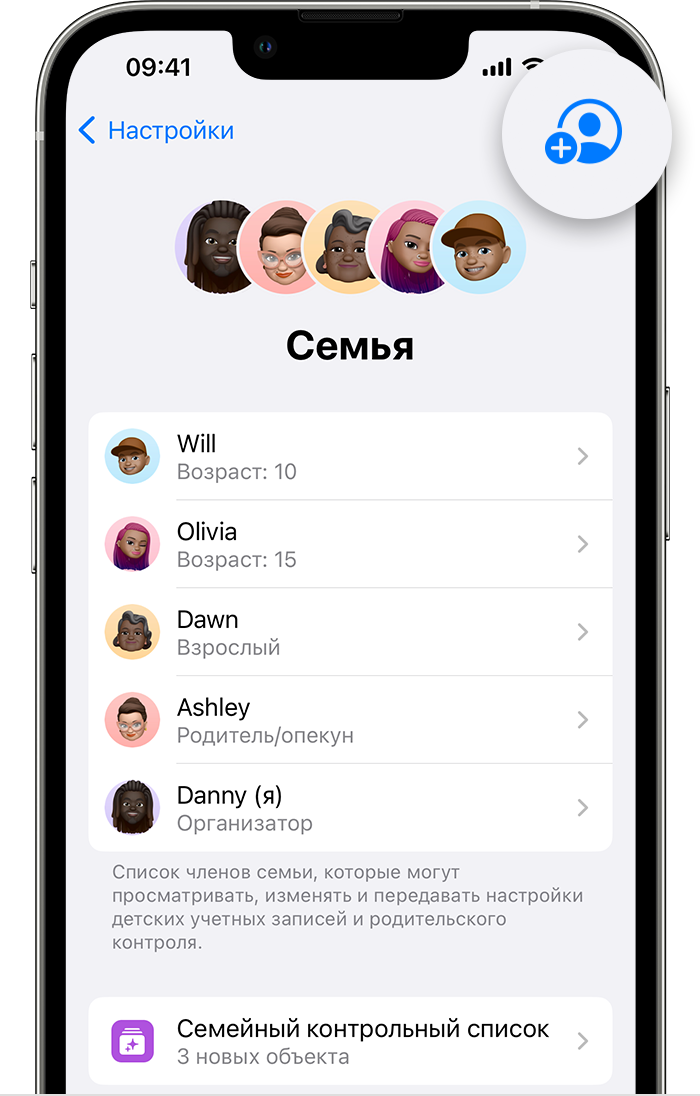
- Нажмите «Создать детскую запись», затем нажмите «Продолжить».
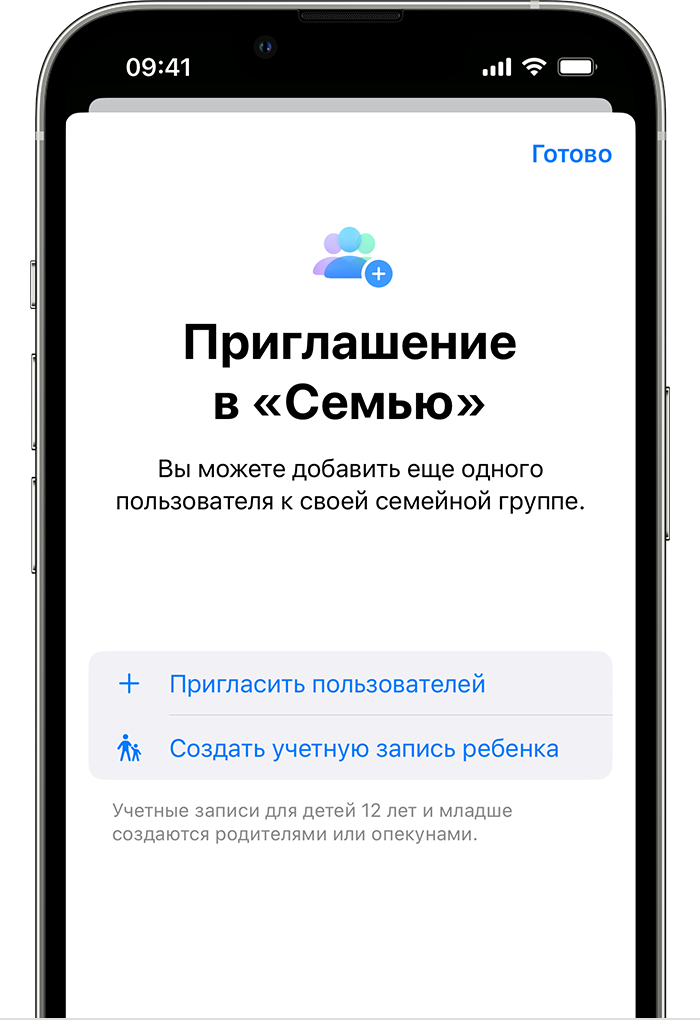
- Введите имя ребенка и дату рождения. Обязательно введите верную дату рождения, так как ее не получится изменить в будущем.
- Следуйте инструкциям на экране, чтобы завершить настройку учетной записи. Для идентификатора Apple ID ребенка можно использовать его адрес электронной почты, предлагаемый адрес @icloud.com или псевдоним ребенка в Game Center.
В iOS 15 или iPadOS 15 и более ранних версий
- Перейдите в Настройки.
- Коснитесь своего имени, затем выберите пункт «Семейный доступ».
- Нажмите «Добавить члена семьи».
- Нажмите «Создать учетную запись для ребенка», а затем — «Продолжить».
- Следуйте инструкциям на экране, чтобы завершить настройку учетной записи. Для идентификатора Apple ID ребенка можно использовать его адрес электронной почты или псевдоним в Game Center. Обязательно введите верную дату рождения, так как ее не получится изменить в будущем.
На компьютере Mac
Для подтверждения, что вы взрослый, потребуется банковская карта.
В macOS Ventura или более поздней версии
- Перейдите в меню Apple > «Системные настройки» и нажмите «Семья».
- Нажмите «Добавить члена семьи».
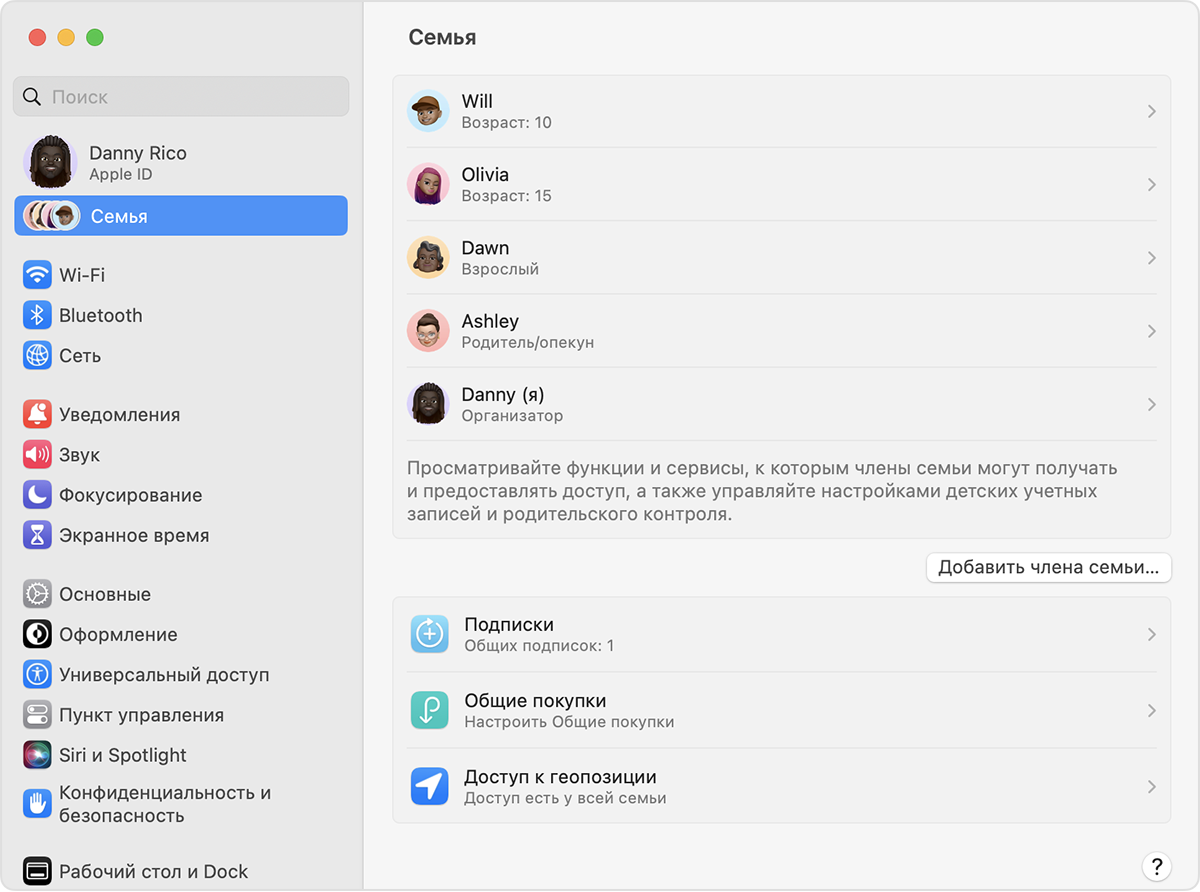
- Нажмите «Создать учетную запись ребенка».
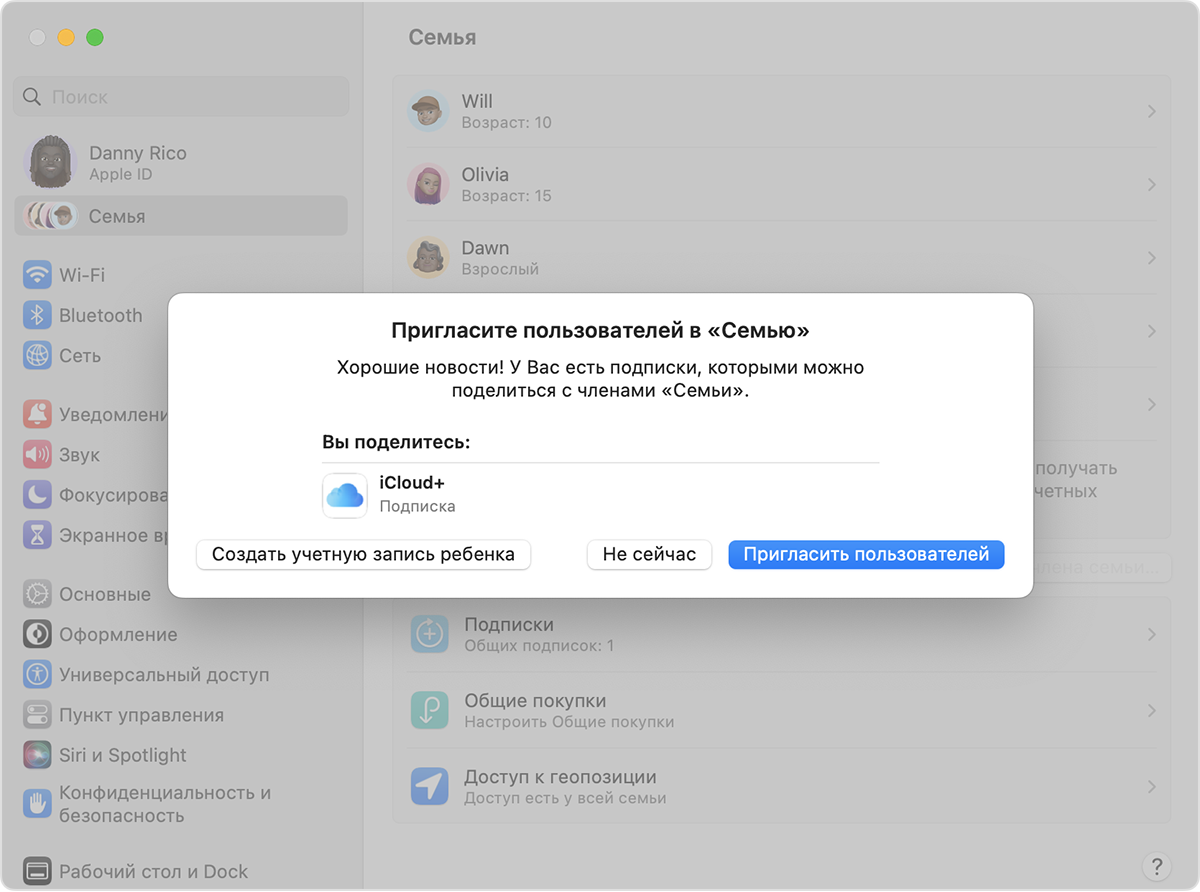
- Следуйте инструкциям на экране, чтобы завершить настройку учетной записи. Обязательно введите верную дату рождения, так как ее не получится изменить в будущем. Для идентификатора Apple ID ребенка можно использовать его адрес электронной почты или псевдоним в Game Center.
В macOS Monterey или более ранней версии

- Перейдите в меню Apple > «Системные настройки» и нажмите «Семейный доступ».
- Нажмите кнопку «Добавить» .
- Нажмите «Создать учетную запись ребенка».
- Следуйте инструкциям на экране, чтобы завершить настройку учетной записи. Для идентификатора Apple ID ребенка можно использовать его адрес электронной почты или псевдоним в Game Center. Обязательно введите верную дату рождения, так как ее не получится изменить в будущем.
Сброс пароля идентификатора Apple ID ребенка
Если вы являетесь организатором семейного доступа или опекуном, вы можете помочь сбросить пароль идентификатора Apple ID вашего ребенка, воспользовавшись для этого устройством iPhone с iOS 16 или более поздней версии или iPad с iPadOS 16 или более поздней версии и двухфакторной аутентификацией, включенной для вашего идентификатора Apple ID.
Настройки и функции для детей младше 13 лет
Некоторые настройки и функции идентификатора Apple ID работают иначе для детей младше 13 лет. Например, ребенок младше 13 лет не может создать идентификатор Apple ID без разрешения и согласия родителя или опекуна. Минимальный возраст для создания учетной записи отличается в зависимости от страны или региона: младше 14 лет в Австрии, Болгарии, Израиле, Испании, Италии, континентальном Китае, Литве, Южной Корее и на Кипре. До 15 лет в Чешской Республике, Франции, Греции, Перу и Словении. До 16 лет в Бразилии, Венгрии, Германии, Ирландии, Косово, Лихтенштейне, Люксембурге, Малайзии, Нидерландах, Польше, Румынии, Сингапуре, Словакии, Филиппинах и Хорватии. Младше 13 лет во всех остальных странах и регионах.
Помощь ребенку с настройкой iPhone, iPad или iPod touch
Настройте устройство ребенка для доступа к функции «Семейный доступ», обеспечения безопасности устройства и многого другого. Если вы уже настроили устройство ребенка, вы можете изменить настройки устройства и функций.
Если на вашем устройстве и на новом устройстве вашего ребенка установлена iOS 16 либо iPadOS 16 или более поздней версии, вы можете настроить устройство ребенка с помощью функции «Быстрое начало» и задать предпочтительные параметры родительского контроля.
Настройка Face ID, Touch ID или код-пароля
Задайте пароль, с помощью которого ваш ребенок сможет разблокировать устройство. Не используйте один и тот же пароль на устройстве ребенка и на своем устройстве. Напомните ребенку, что этот код-пароль нельзя сообщать другим.
Можно также настроить Face ID или Touch ID, чтобы разблокировать устройство одним взглядом или касанием. Можно настроить альтернативный внешний вид для Face ID и до пяти отпечатков пальцев, поэтому кроме лица или отпечатков ребенка вы можете добавить свои.
Настройка функции «Семейный доступ»
С помощью функции «Семейный доступ» вы и до пяти членов вашей семьи можете делиться друг с другом подписками на службы Apple, такие как iCloud+ и Apple Music. Кроме того, вы можете делиться покупками в App Store, iTunes Store и других магазинах, а также находить пропавшие устройства друг друга.
Если вы еще не настроили функцию «Семейный доступ», следуйте инструкциям на экране, чтобы создать Apple ID для своего ребенка, включить «Локатор» и настроить функции родительского контроля, такие как «Экранное время» и «Попросить купить».
Если вы уже настроили функцию «Семейный доступ», перейдите к следующему шагу.
Ввод идентификатора Apple ID ребенка и пароля к нему
Идентификатор Apple ID — это учетная запись, используемая в приложении «Сообщения», App Store и других службах Apple. У каждого пользователя должен быть свой идентификатор Apple ID, поэтому не передавайте свой идентификатор Apple ID своему ребенку. Если ребенок использует ваш идентификатор Apple ID, он будет иметь доступ ко всем вашим личным материалам, включая текстовые сообщения и фотографии.
Если у вашего ребенка нет идентификатора Apple ID, вы можете создать его при настройке функции «Семейный доступ».
Если у вашего ребенка уже есть идентификатор Apple ID, пусть продолжает использовать его. Попросите ребенка войти в систему appleid.apple.com и убедитесь, что день рождения указан правильно.
Включение функции «Локатор»
Когда включена функция «Локатор», члены вашей семейной группы могут делиться своим местонахождением и помогать в поиске устройств друг друга.
Настройка родительского контроля
Если вы хотите заблокировать или ограничить определенные приложения и функции на устройстве своего ребенка, настройте родительский контроль. Вы можете ограничить доступ к ненормативному контенту, запретить покупки и загрузки, установить ограничения для игр и многое другое.
Включение функции «Попросить купить»
Если вы хотите, чтобы детям требовалось разрешение на покупки, загрузку бесплатных приложений или оформление подписки, настройте функцию «Попросить купить». Функция «Попросить купить» автоматически включена для детей младше 13 лет.*
* Возраст зависит от страны или региона.
Как создать Apple ID для ребенка
Для чего нужен специальный детский Apple ID? С его помощью родители могут контролировать экранное время ребенка, ограничить доступ к определенным приложениям или нежелательному контенту. Рассказываем, как создать Apple ID для ребенка в несколько простых шагов.
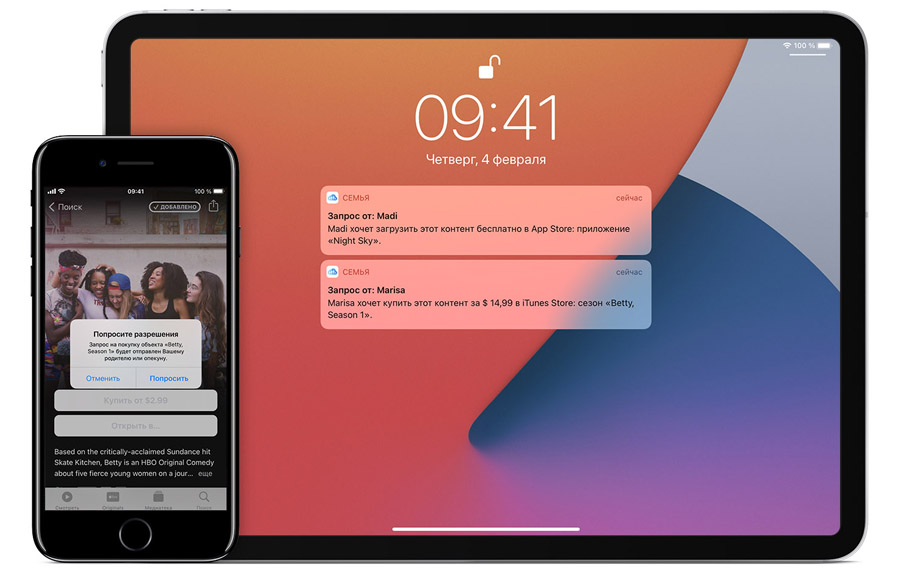
Детский Apple ID не только защищает от нежелательного контента, но и позволяет контролировать траты
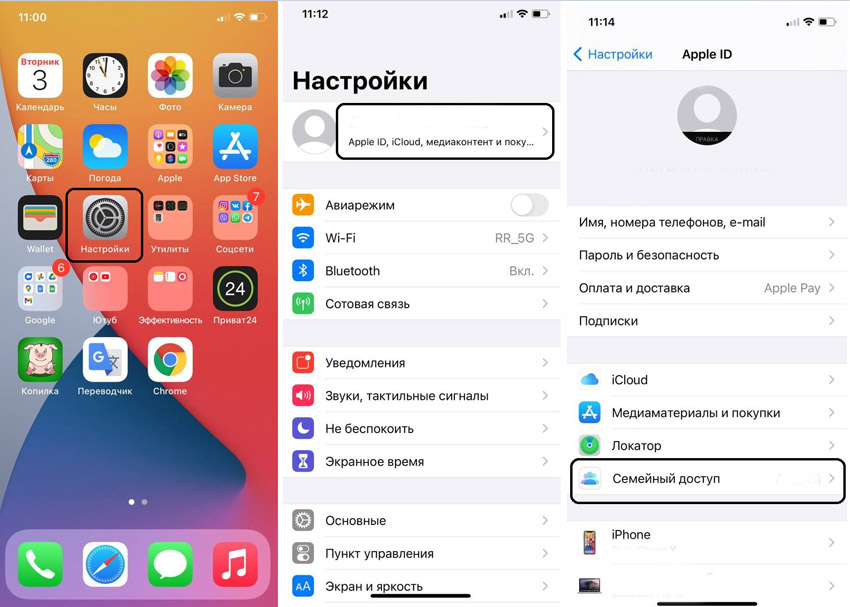
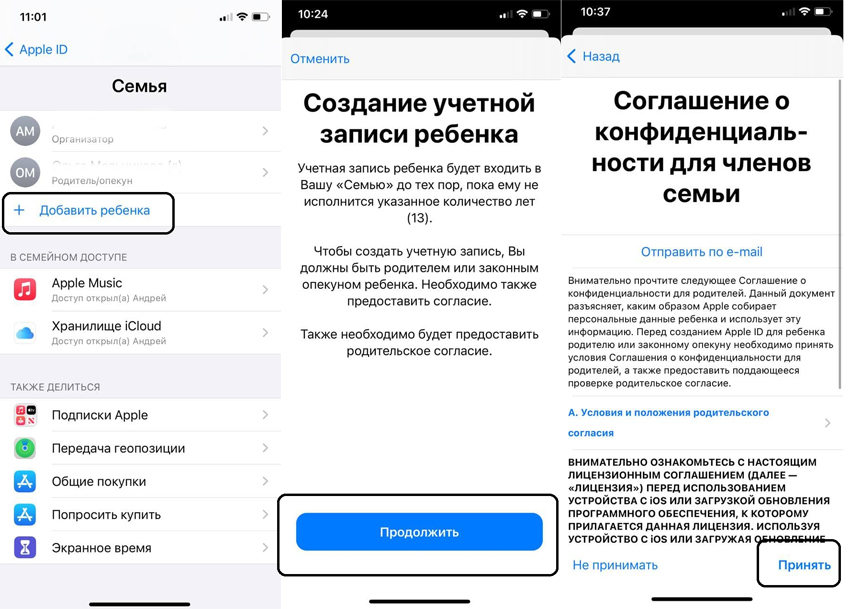
1. Зайдите в «Настройки», после чего нажмите на свое имя и перейдите в раздел «Семейный доступ». Нажмите на поле «Добавить ребенка». Эта возможность есть не у всех — чтобы добавлять детей, нужно получить роль родителя или опекуна (ее может вам дать организатор семейного доступа). Чтобы создать учетную запись нужно быть родителем или законным опекуном ребенка. Если вы согласны с правилами, нажмите «Продолжить».
2. Смартфон запросит подтверждение личности (Face ID или пароль) и переведет вас на страницу «Соглашения о конфиденциальности для членов семьи», с которым необходимо ознакомиться, после чего нажать «Принять» или «Не принимать» (в этом случае создать аккаунт не получится).
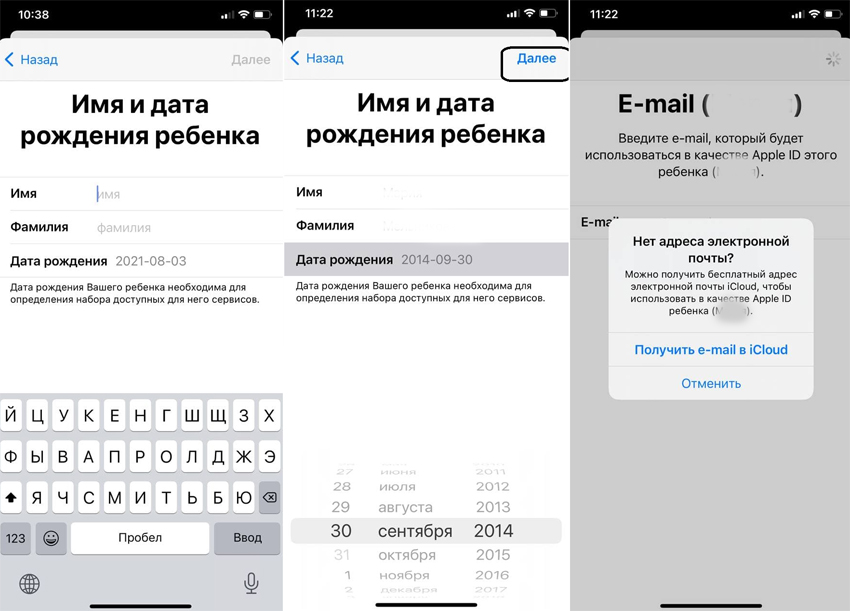
3. После заполните персональную информацию о вашем ребенке — внесите его имя, фамилию и дату рождения (она необходима для определения доступных его возрасту сервисов). Нажмите «Далее», введите e-mail, который будет использоваться в качестве Apple ID ребенка (если отдельной почты нет, можно получить ее в iCloud) и следуя подсказкам, завершите создание детского аккаунта.
Также детям можно запретить или разрешить покупки. Для этого в разделе «Семейный доступ» нажмите пункт «Попросить купить», выберите аккаунт ребенка и поставьте напротив него галочку. Теперь, если ваш ребенок захочет оплатить со смартфона какую-то покупку, вы получите уведомление, и сможете одобрить или отменить платеж.
Как создать Apple ID для детей. Разделяем гаджеты в семье на взрослые и детские

В закладки
Многие владельцы устройств Apple рано или поздно начинают выдавать гаджеты детям. Возникает необходимость в создании отдельной детской записи, чтобы использовать её на детских устройствах.
Начиная еще с iOS 7 купертиновцы разрешают создавать детские учетные записи для пользователей младше 13-14 лет (в зависимости от страны), чтобы удобно разграничивать данные на разных гаджетах.
�� Спасибо re:Store за полезную информацию. ��
Сейчас разберемся, зачем нужно создавать отдельную учётку для ребенка и как правильно это сделать.
Зачем создавать детскую учётную запись
Во-первых, так вы точно будете уверены, что ваши данные, контакты, фото и другой контент не попадут на детское устройство. Многие стандартные и сторонние приложения по умолчанию синхронизируют файлы на другом гаджете сразу же после установки. Вы даже не будете знать, если ребенок загрузит какое-то приложение и начнет получать доступ к вашим данным.
Во-вторых, в детской учетной записи можно будет настроить свои правила блокировки контента, ограничения и возрастные нормы. При использовании двух гаджетов на одной учётке Apple ID сделать такое будет проблематично. Либо придется оставлять что-то открытым для ребенка, либо закрывать что-то себе.
В-третьих, сможете разделить свой и детский прогресс в играх, рекомендации в музыкальных и видео стримингах, данные в iCloud и других используемых сервисах.
В-четвертых, вся семья сможет полноценно пользоваться сервисами iMessage и FaceTime без дублирования звонков на разных учётках.
Как создать детскую учётную запись Apple ID
Сделать это можно только при наличии полноценной (взрослой) учетки, которая подтверждена одним из способов. К родительской учетной записи должна быть привязана банковская карта или действующий способ оплаты, загружены водительские права или паспорт в приложении Wallet (для стран с поддержкой этой опции).
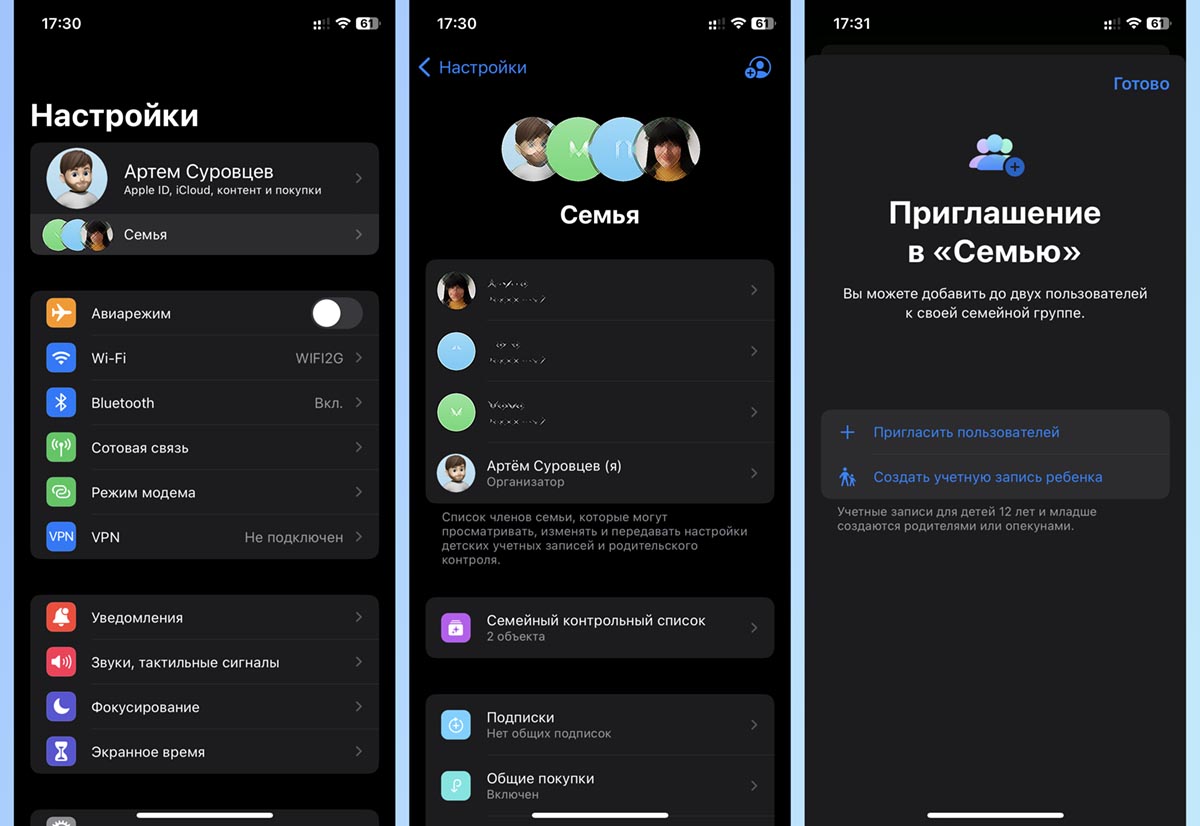
1. Настройте семейный доступ для добавления и объединения в группу нескольких учетных записей Apple ID. Сделать это можно по нашей инструкции.
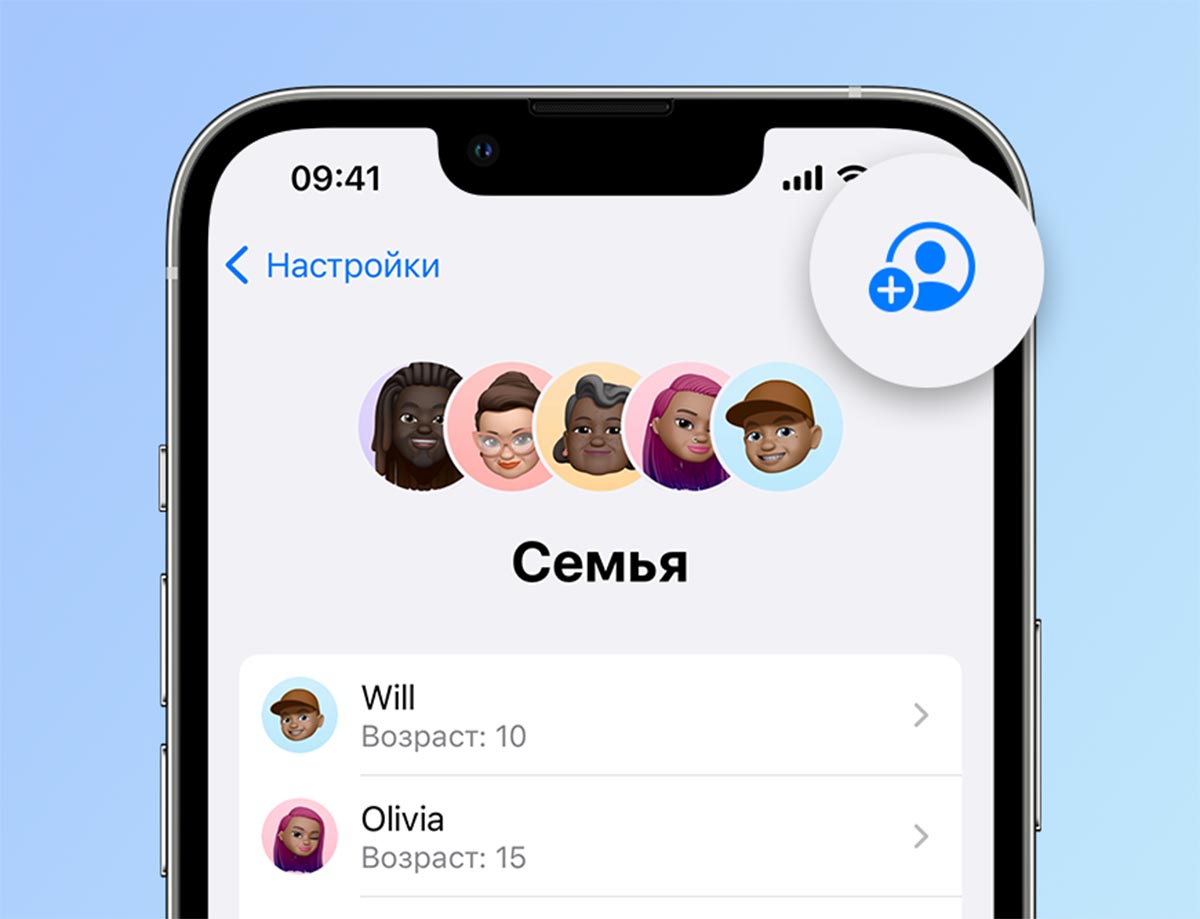
2. На любом своем гаджете перейдите в Настройки – Семья и выберите пункт Добавить члена семьи.
3. Выберите пункт Создать учетную запись для ребенка.
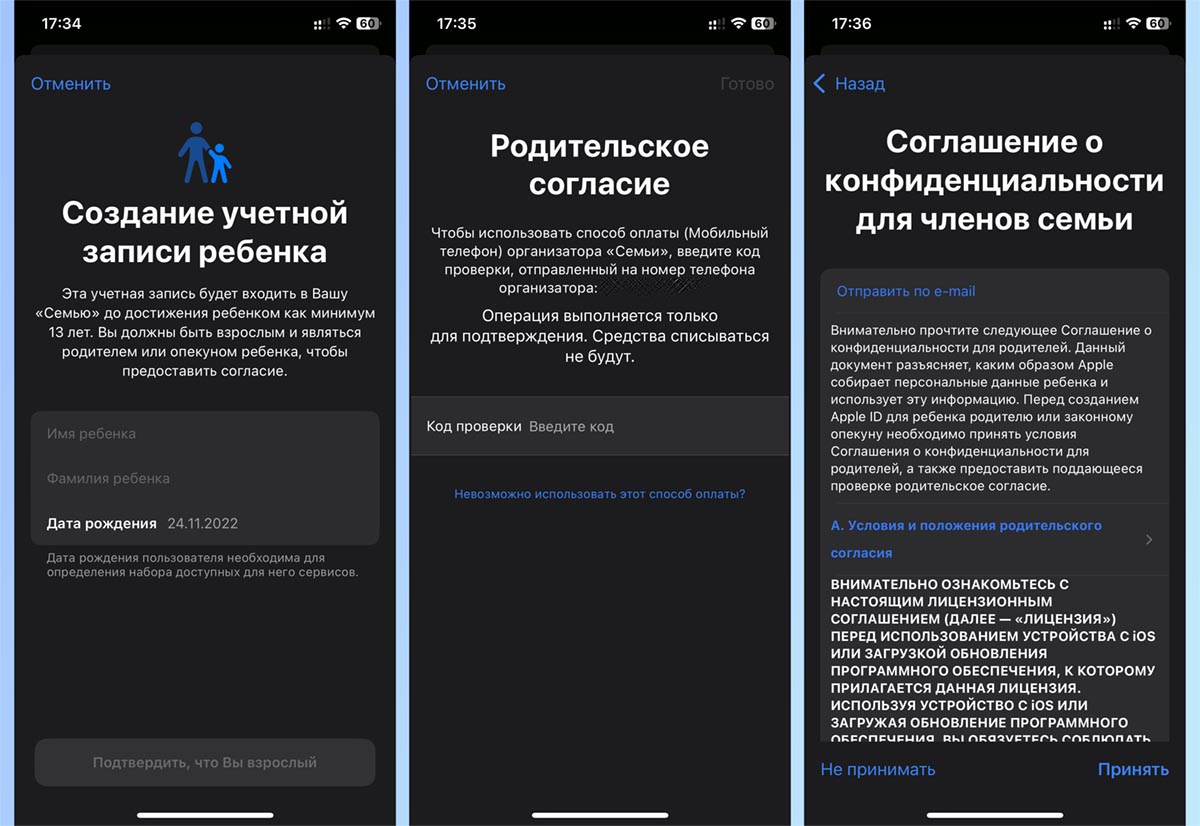
4. Введите имя, фамилию и дату рождения ребенка. Обратите внимание, что дату в дальнейшем изменить не получится.
5. Подтвердите действующий способ оплаты контента для детской учетной записи (запретить использование средств или настроить ограничения можно будет позднее).
6. Примите пользовательское соглашение.
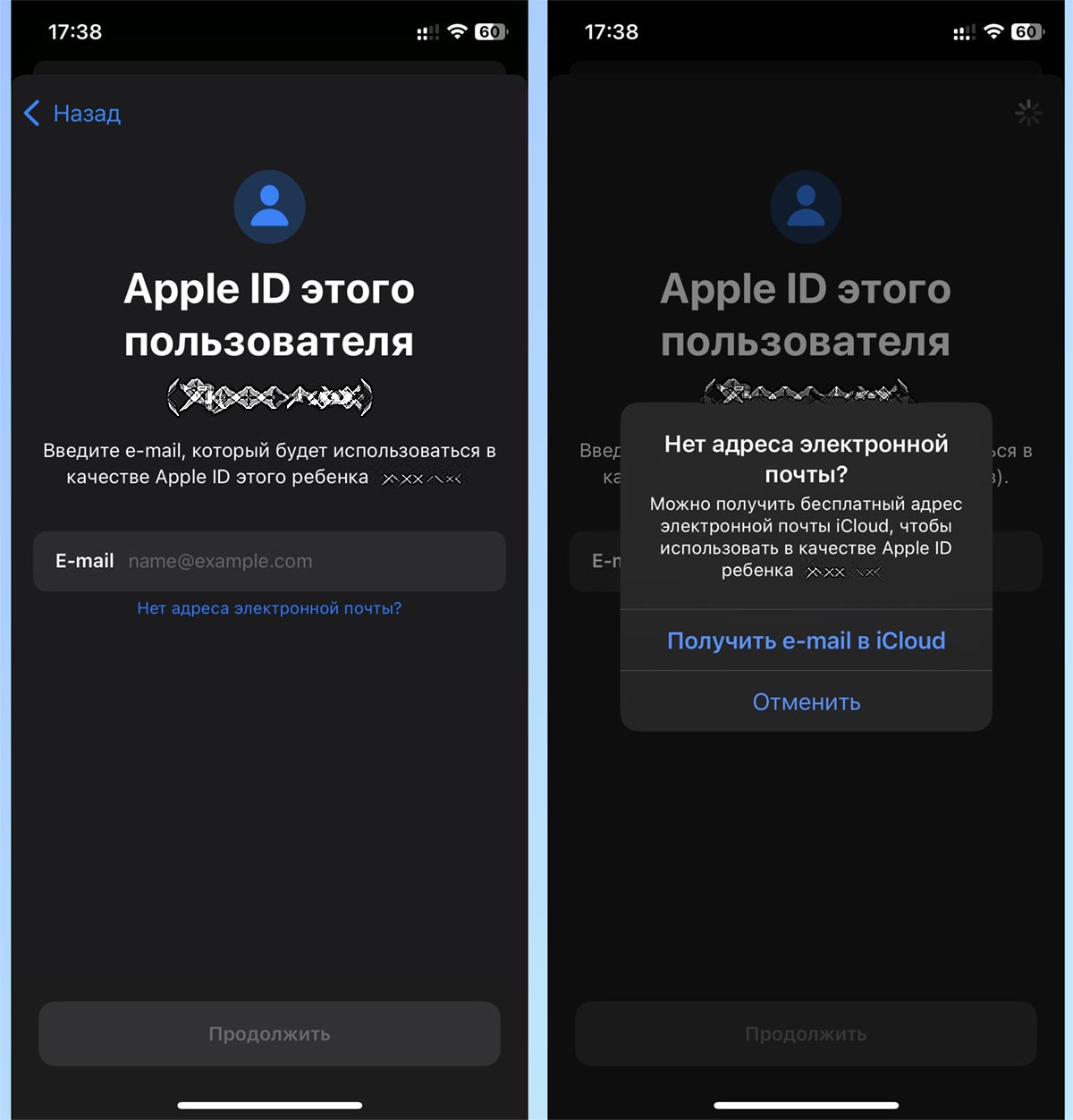
7. Введите адрес электронной почты, который будет использоваться в качестве Apple ID. Если у ребенка нет собственного e-mail, можно создать бесплатную запись в почте iCloud для использования её в качестве идентификатора.
8. Следуйте инструкциям для завершения процесса регистрации записи.
В дальнейшем вы сможете использовать свою учетную запись Apple ID для сброса или восстановления пароля от детской учетки. Сделать это можно будет как на любом вашем гаджете (Настройки – Семья – Apple ID ребенка), так и через веб-версию сервиса для управления Apple ID.
Останется лишь авторизоваться в детской учётке на нужных устройствах.