
Как поставить Т9 на Самсунге
Некоторые владельцы мобильных устройств компании Самсунг любят пользоваться встроенной функцией автоисправления текста Т9. Данный режим позволяет значительно повысить скорость набора сообщений за счет автоматической подстановки слов в предложениях, что сильно экономит время. Однако не всегда он включен на смартфоне по умолчанию, из-за чего эту удобную опцию нужно активировать и настроить вручную. Благодаря нижеприведенной подробной инструкции сделать это получится за считанные минуты.
Как включить Т9 на Самсунге
Включить т9 на Самсунге можно несколькими способами в зависимости от модели мобильного устройства, поскольку путь расположения настроек этой функции в новых смартфонах значительно отличается от старых аналогов из-за разных операционных систем.
Старые модели
Для запуска опции автоисправления текста на старых версиях мобильных телефонов Samsung владельцу потребуется предпринять следующие шаги:
- Перейти в раздел « Настройки » и в появившемся списке выбрать « Управление ».
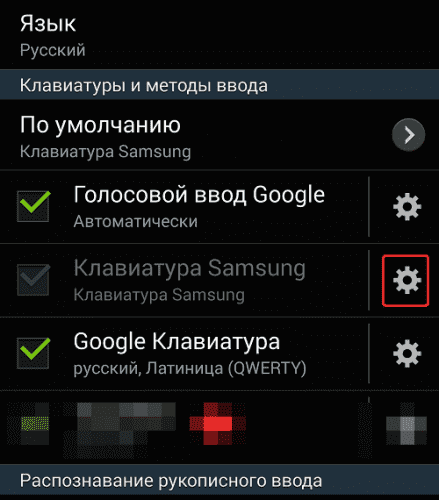
- После этого в новом окне зайти в « Язык и ввод », где необходимо будет открыть пункт « Клавиатура Samsung ».
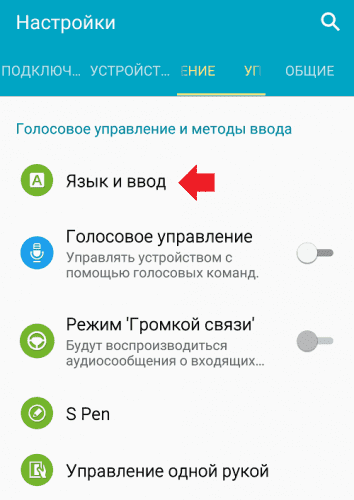
- Нажать на значок настроек, размещенный возле названия клавиатуры, а затем выбрать « Режим Т9 » (активировать можно с помощью специального ползунка).
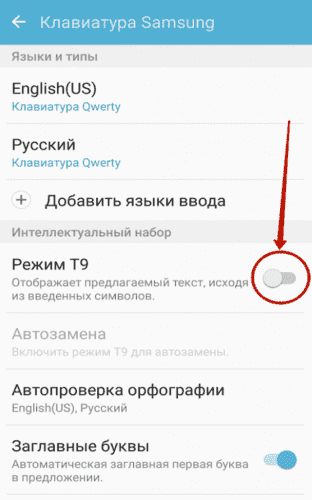
В некоторых мобильных устройствах задействовать данную функцию получится еще легче, для чего понадобится:
- Перейти в раздел « Настройки » и выбрать там пункт « Язык и ввод ».
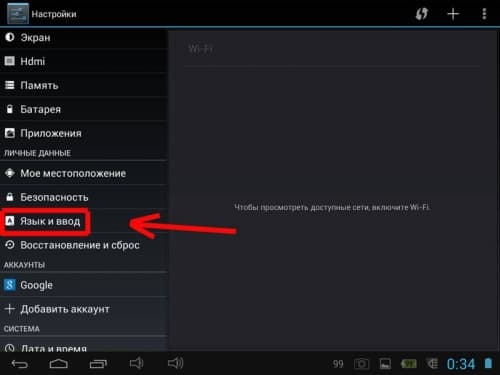
- Затем в новом окне открыть « Клавиатура Samsung » (нажать на значок настроек возле этого пункта), после чего задействовать « Режим Т9 » переводом ползунка в активное состояние.
Новые модели
Чтобы поставить Т9 на Самсунге последних моделей А 31 , А 41 , А 50 , А 51 и А 71 , а также серии Galaxy J , потребуется воспользоваться другим подходом:
- Открыть раздел « Приложения » и перейти там в « Настройки ».
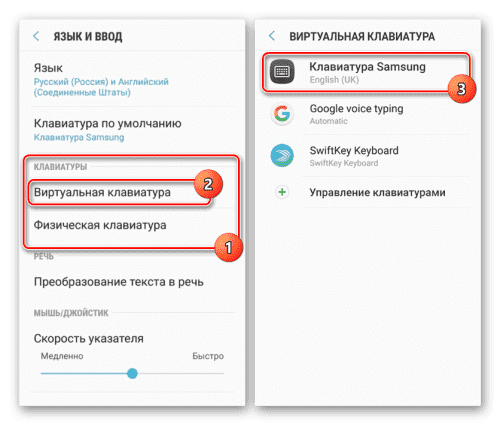
- В появившемся окне нужно найти пункт « Общее управление » или « Общие настройки », после чего из предложенного списка опций выбрать « Язык и ввод ».
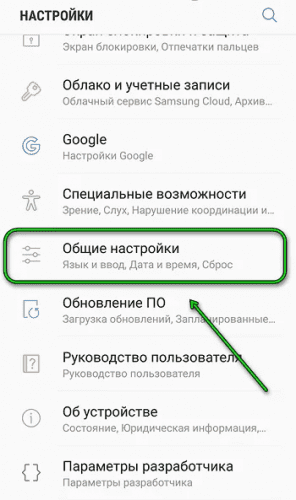
Если автоисправление текста надо включить на новой модели Samsung Galaxy S8 , для этого придется нажать на « Виртуальная клавиатура », после чего перейти в « Клавиатура Samsung ».
Выбрать пункт « Предсказуемый текст », поставить выключатель необходимой функции в активный режим, таким образом включая опцию автоисправления на мобильном устройстве Samsung.
Как настроить Т9
Чтобы повысить удобство пользования функцией автоисправления, сделать ее работу более эффективной, можно самостоятельно настроить автозамену под свои запросы. Для этого необходимо вернуться в окно, где проходила активация, и подключить подходящие опции:
- « Автозамена » — в автоматическом режиме производится смена букв в слове, когда в нем допущены ошибки или опечатки.
- « Текстовые ярлыки » — создаются ярлыки наиболее популярных фраз пользователя, используемые затем в процессе написания текстовых сообщений.
- « Автопроверка орфографии » — подчеркивание неправильно записанных слов и выражений (при их отсутствии в словаре программа потребует указать другие языки для продолжения проверки).
- « Автоматическое использование заглавных букв » — предложение всегда будет начинаться с большой буквы благодаря автозамене.
- « Пробелы автоматически » — после каждого слова программа будет оставлять отступы без участия пользователя.
- « Автоматическая пунктуация » — при двойном нажатии по пробелу можно будет ставить знаки препинания: точку, запятую или же точку с запятой.
- « Управление проведением по клавиатуре » — пользователь сможет вводить слова одним только свайпом по буквам.
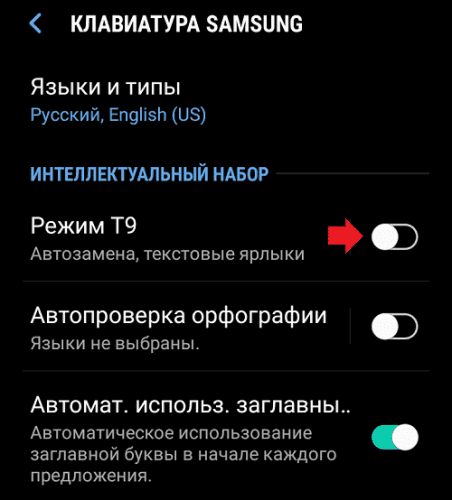
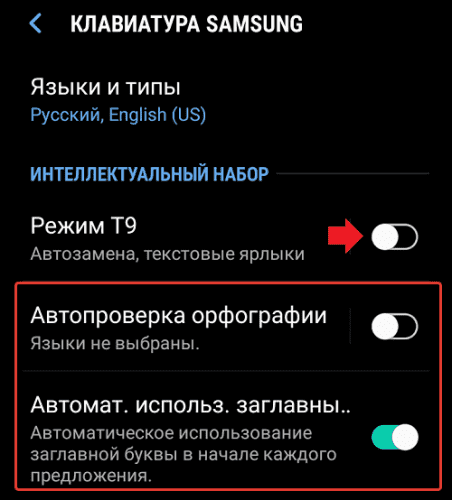
Хозяин телефона с помощью такой тонкой настройки избавится при необходимости от раздражающих его функций опции Т9, автоисправления ошибок либо специального выделения неверно написанных фраз.
Альтернативы стандартной клавиатуре
Если то, как работают опции автоматического исправления на стандартной клавиатуре Самсунга, не устраивает владельца телефона, тогда можно установить альтернативную программу, TouchPal или Russian Keyboard . Но самой востребованной среди пользователей Android является Gboard. Это клавиатура от Google с множеством настроек, позволяющих адаптировать приложение непосредственно под владельца телефона.
Возможные проблемы
Пользователи выделяют 2 основные проблемы, которые могут возникнуть с функцией автозамены:
- опция перестает работать;
- пропадает словарь, предлагающий варианты слов к набранным буквам.
В таких случаях обычно помогает повторная активация данного режима, но если это не решило проблему, придется вернуть программное обеспечение телефона к заводскому состоянию. Для этого понадобится:
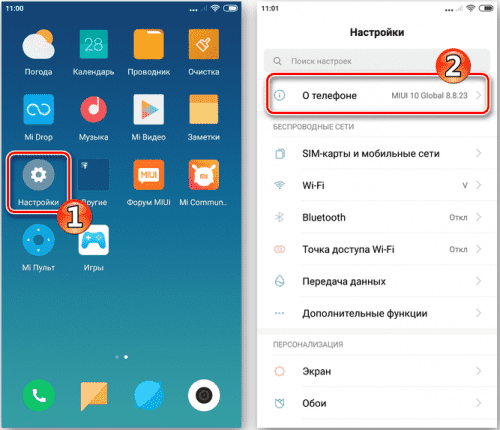
- Нажать на иконку Настройки на рабочем столе устройства.
- В появившемся меню выбрать пункт О телефоне и тапнуть по нему.
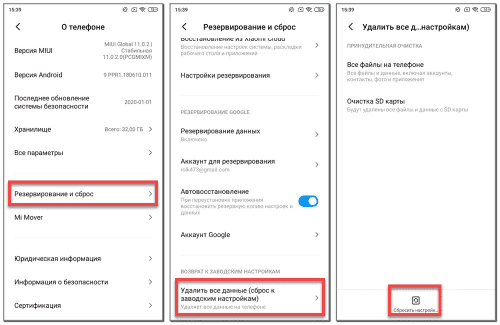
- На открывшейся странице нажать на раздел Резервирование и сброс .
- Выбрать пункт Удалить все данные .
Если установить Т9 на Самсунг, это обеспечит владельца смартфона удобной системой ввода текста, которая может значительно сэкономить время за счет автоматической подстановки часто употребляемых слов. Точность предлагаемых фраз будет постепенно расти с расширением внутреннего словаря. Владелец смартфона общается по переписке, тогда и происходит автосахранение новых слов в словаре Т9.
Как включить Т9 на Самсунге и настроить режим автоматического ввода?
Как включить Т9 на Самсунге, если опция была отключена? Как настроить автозамену и исправление ошибок? Ответы на все вопросы найдете в нашей статье!
Как это работает?
Что это за режим Т9 на Самсунге, зачем он нужен? Вы точно сталкивались с этой опцией – это автоматическая замена текста или предиктивный набор. Иными словами, умные подсказки, которые всплывают, когда вы печатаете слова!
А еще это быстрое исправление случайных описок и ошибок. Вам даже не придется ничего делать, все работает автоматически. Удобно, согласитесь?
Расскажем на примерах.
1. Вы случайно набрали «смарфьн», но моментально получили подсказку «смартфон». Нажали, исправили в мгновение ока!

2. Вы печатаете другу «работы…», а система подкидывает вам вариант «много». Просто нажимаете на шаблон вместо того, чтобы вводить текст вручную.
Еще несколько слов перед тем, как подключить Т9 на Самсунге! Эта функция существует очень давно, еще со времен старых мобильных устройств (помните, что смартфоны были не всегда?) Поэтому не стоит переживать, что вы не сможете научиться пользоваться предиктивным вводом.
Узнай, как включить Т9 на Айфоне с помощью нашей инструкции.
Как включить?
Почему мы отдельно рассказываем о том, как установить Т9 на Самсунг? Эти устройства работают на базе операционной системы Android, но обладают своими отличительными особенностями оболочки. Поэтому лучше внимательно изучить инструкции для этой конкретной марки!
Перейдем к делу? Поговорим о том, как включить Т9 на Самсунге, если эта опция почему-то была отключена.
- Откройте настройки устройства;

- Найдите внутри вкладку «Общие настройки» ;

- Перейдите к разделу «Язык и ввод» ;

- Кликните по значку «Экранная клавиатура» ;

- Выберите нужную (по умолчанию она называется как марка устройства);

- Опцию автозамены вы найдете в блоке «Интеллектуальный набор» .

Вот и ответ на вопрос, как сделать Т9 на Самсунге! Достаточно просто включить тумблер напротив соответствующего параметра (будет подсвечиваться синим цветом).

Есть и другой вариант. Если первая инструкция вам не подходит, значит, вы пользуетесь более современным устройством. Давайте посмотрим?
- Откройте клавиатуру в любом приложении (например, в «Сообщениях» или в социальной сети);

- На панели найдите иконку шестеренки, нажмите;

- Вы автоматически попадаете в настройки, находим блок «Интеллектуальный набор» ;
- Включаем ползунок напротив опции автозамены.
По сути, вам не нужно думать о том, как включить предиктивный ввод. Опция активна по умолчанию уже после покупки устройства. Если она и была отключена, это сделано вручную!
Отключить автозаполнение настолько же легко, как и включить его. Просто щелкните тумблером так, чтобы он сдвинулся влево.
С включением разобрались, а теперь пора узнать, как отключить Т9 на Xiaomi.
Настройка словаря
Как поставить Т9 на Самсунге – понятно. Следующий вопрос: а как его настроить? Можете не задумываться об этом, пользовательский словарь формируется постепенно: вы просто печатаете сообщения другим людям, пишете СМС, составляете заметки…
Да-да, все верно! Все используемые вами слова анализируются, запоминаются. На основе часто используемых словечек и словосочетаний и создается система подсказок.
Но мы знаем, что рассказать о том, как настроить Т9 на Самсунге! Во-первых, любое слово можно убрать из памяти словаря:
- Начните вводить слово, которое вам не нравится;
- Как только оно появится на верхней панели, зажмите его пальцем;
- Через пару секунд появится иконка «Удалить» , нажимаем.

А во-вторых, на устройстве есть классная функция! Можно задать текстовые сокращения. Как это работает?
- Откройте настройки клавиатуры любым удобным способом;
- Пролистайте меню и найдите вкладку «Интеллектуальный набор» ;
- Кликните по значку «Текстовые ярлыки» ;

- Нажмите на «Добавить».

Теперь введите текст сокращения и расшифровку в открывшиеся поля. Например, задайте сокращение «итд» с расшифровкой «и так далее».

Когда вы будете печатать «итд», сокращение автоматически заменится на полную фразу «и так далее»! Очень экономит время и силы.
Как включить Т9 на Андроиде и Айфоне?
Как включить Т9 на разных устройствах? Обязательно прочитайте этот обзор, мы расскажем, как настроить предиктивный ввод текста на смартфонах iOS и Android! Это несложно, очень упрощает жизнь – особенно, если вы много и часто печатаете.
На Айфоне
Первым делом обсудим, как установить Т9 на Айфоне. Сначала найдем нужные параметры, которые будем редактировать. Это легко!
- Откройте настройки устройства;

- Найдите внутри вкладку «Основные» ;

- Перейдите к разделу «Клавиатура» .

Что вы имеете в виду, когда говорите, что хотите разобраться, как подключить Т9? На устройствах марки Appleу вас есть несколько вариантов действий. Давайте пройдемся по всем доступным опциям.
Информация о том, как включить Т9 на Самсунге, уже в прошлом обзоре.
- Найдите параметр «Автокоррекция» ;
- Найдите параметр «Предиктивный набор» ;
- Переключите тумблеры напротив так, чтобы они начали подсвечиваться зеленым – тогда опции будут активны.

Теперь расскажем, что значат оба этих параметра:
- Автокоррекция – это автоматическое исправление ошибочно написанных слов. Случайно печатаете «вплок», вместо «впрок»? Не переживайте, система моментально отредактирует вводимое слово;
- Предиктивный набор – это как раз о том, как настроить Т9! Эта опция нужна для «предугадывания». Например, вы печатаете слово «договор», а система подкидывает варианты продолжения фразы: «составлен», «на», «подписан».
Еще немного о том, как поставить Т9. Обратите внимание на вкладку «Замена текста» . Здесь вы можете вручную задать сокращения и расшифровку – эта функция очень экономит время при вводе. Например, будете писать «чтд», а в сообщении появится полный вариант «что и требовалось доказать».
На Андроиде
А как включить Т9 на Андроиде, насколько это сложно? Свои особенности есть у каждой марки/модели смартфона, ведь вы знаете, что кроме «голого» Андроида есть и разнообразные модификации! Например, оболочка Flyme на Meizu или MIUI на Xiaomi (и многие другие).
Поэтому мы в общих чертах рассказываем, как включить Т9 на телефоне. Помните, что в алгоритме могут наблюдаться некоторые отличия. Итак, приступим!
- Откройте настройки и найдите вкладку «Общие настройки» ;
- Внутри разверните раздел «Язык и ввод» ;
- Кликаем по подразделу «Электронная клавиатура» ;
- Теперь ищем клавиатуру, которой пользуемся (в списке может быть несколько вариантов);
- Нашли? Нажимаем на название клавиатуры;
- В списке настроек ищем название словаря и включаем его (либо щелкаем тумблером).
Есть и второй вариант – может быть, эта инструкция подойдет вам больше? Напомним, все зависит от вашего устройства и оболочки операционной системы:
- Откройте настройки и найдите раздел «Язык и ввод» ;
- Отыщите раздел «Клавиатуры» и выберите раздел «Экранная клавиатура» ;
- Найдите внутри нужное название – и раскройте вкладку;
- Вы попали в настройки, открывайте подраздел «Исправление текста» ;
- Включайте опцию «Автоисправление» . Готово!
Смогли настроить Т9 на телефоне или столкнулись с трудностями? Поделитесь своими вопросами и проблемами, если они есть – возможно, мы сумеем помочь и вместе разберемся в ситуации!
Как включить Т9 на Samsung Galaxy?
Свое название система Т9 (Text on 9 keys – набор текста на 9 кнопках) получила не просто так – она использовалась на кнопочных телефонах. В современных смартфонах клавиатуры поддерживают подсказки, однако, как правило, система называется иначе, но в Самсунге, как ни удивительно, она именуется Т9. И сегодня мы покажем, как ее включить.
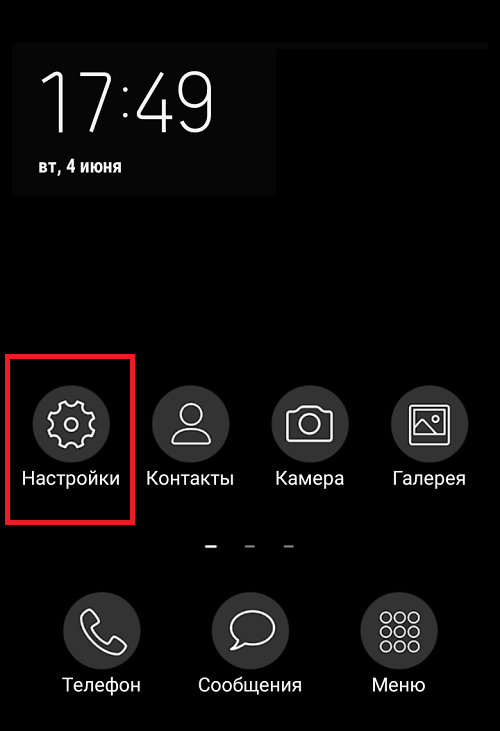
Откройте “Настройки” на своем смартфоне Samsung.
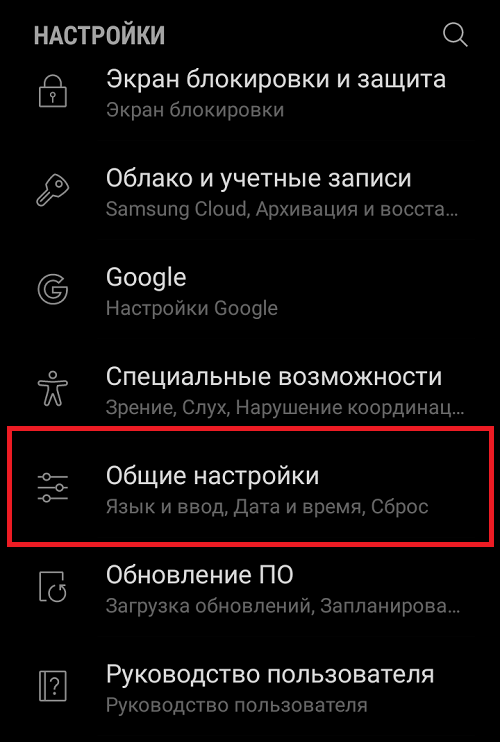
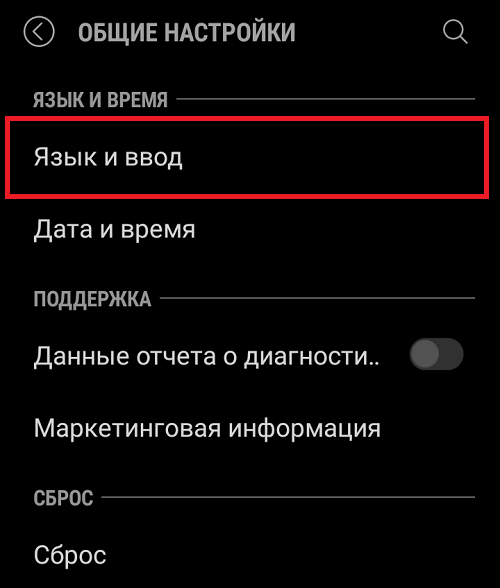
Далее найдите “Общие настройки” и откройте их.
Нажмите на строчку “Язык и ввод”.
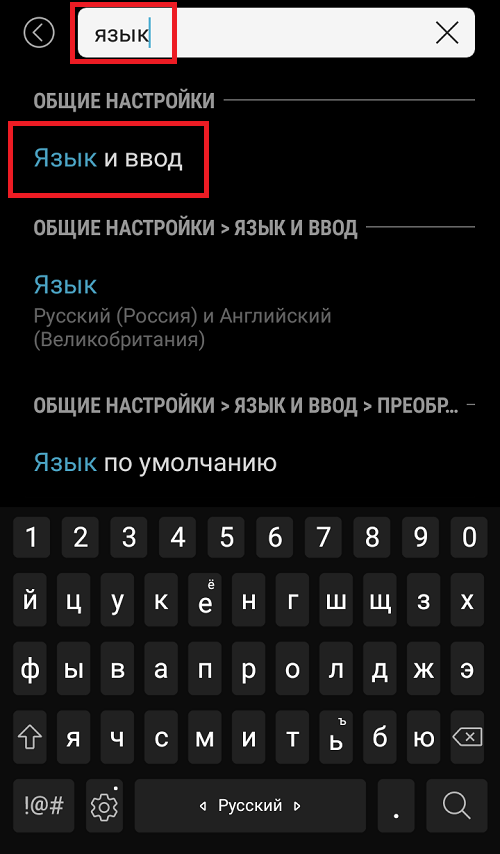
Если вы не можете найти этот пункт, например, по той простой причине, что используется другой дизайн меню, введите слово “язык” (без кавычек) в поисковую строку и выберите соответствующий пункт, который вам покажет поиск.
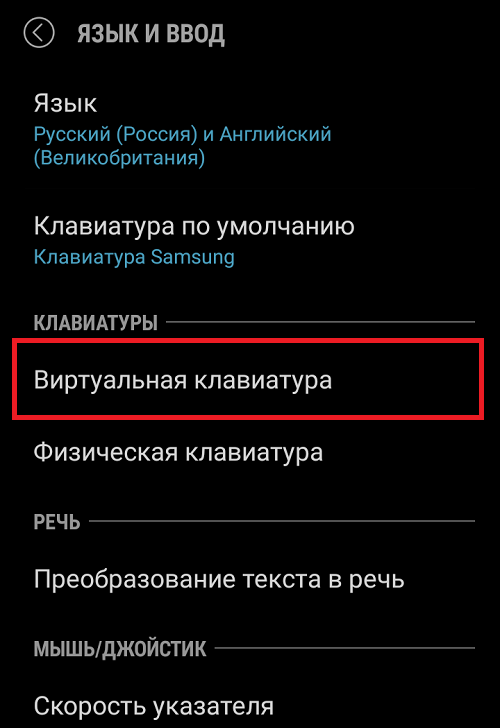
Нажмите на пункт “Виртуальная клавиатура”.
Выберите клавиатуру Samsung.