
Импорт из Excel
Оформите подписку Битрикс24 Маркет Плюс и используйте более 3000 полезных приложений, представленных в каталоге.
Импорт из Excel
informUnity
Установить
Информация
Опубликовано : 02.07.2020
Установок : 11308
Другие приложения разработчика
Панель супервайзера
По подписке

Рабочий стол оператора
По подписке

Автообзвон
По подписке

По подписке

Интеграция с WhatsApp от TextBack
По подписке

Отчеты по телефонии
По подписке
По подписке

Интеграция Битрикс24 с Asterisk
SIGMA Messaging

Аналитика звонков
Хотите перенести клиентов из Excel в Битрикс24, но не уверены, что все переедет так, как вы ожидаете? С бесплатным приложением “Импорт из Excel” загрузить данные в CRM намного проще, чем кажется на первый взгляд.
- Перенос данных из .xls/.xlsx и .csv файлов в CRM;
- Создание связанных контактов, компаний и сделок при импорте из одного файла;
- Поиск дубликатов как внутри файла, так и по вашей базе клиентов в CRM;
- Возможность отменить загрузку и вернуть CRM к состоянию на момент начала импорта.
- Подготовьте файл с базой клиентов и загрузите его в приложение (будет обработана только первая вкладка Excel-файла);
- Сопоставьте колонки из файла с полями в CRM.
- Дождитесь окончания загрузки.
- добавлен импорт пользователей;
- добавлен импорт пользовательских полей типа «привязка к элементам инфоблока», «привязка к разделам инфоблока»;
- реализовано сохранение маппинга полей, при повторном импорте файла маппинг проставится автоматически.
Мы осуществляем поддержку с помощью чата в Открытых линиях. Вы можете связаться с нами двумя способами: 1. В чате внутри вашего Битрикс24 (ссылка откроет чат в вашем Битрикс24). 2. В чате на нашем сайте informunity.ru (иконка в правом нижнем углу открывает чат). После начала диалога укажите свой e-mail, чтобы получить на него уведомление об ответе и историю переписки даже в том случае, если вы закроете вкладку с чатом в браузере. Первый способ наиболее удобен: ответ и историю переписки вы всегда найдете в мессенджере вашего Битрикс24. Однако чтобы ссылка работала в коробочной версии, у вас должны быть установлены и настроены необходимые модули, а портал должен иметь связь с внешним миром. Если по какой-то причине у вас первый способ не работает, воспользуйтесь вторым. Обратите внимание: мы не оказываем техническую поддержку продукта по телефону и электронной почте. Мы действительно неравнодушны к вашей обратной связи и делаем всё, чтобы ни один вопрос не потерялся. Напишите нам 🙂
Установите приложение в Битрикс24. Сразу после установки можно приступать к работе, дополнительные настройки не требуются. Подробнее о том, как работать с приложением, читайте на нашем сайте.
Контакты в «Битрикс 24»: как добавлять, объединять и загружать из Excel
Контакт в «Битрикс24» — информация о конкретном человеке, с которым взаимодействует ваша компания. Это может быть клиент (физлицо или индивидуальный предприниматель), поставщик, представитель организации-контрагента. Для контакта, как для любого элемента CRM, создается отдельная карточка. В ней указываются сведения о человеке: имя, фамилия, email, номер рабочего телефона и другая известная информация. Рассказываем, как добавить контакты в «Битрикс 24» и какие операции можно с ними выполнять.
Внедрим и настроим «Битрикс24» с нуля. Бесплатная консультация!
Оставьте заявку и получите консультацию в течение 5 минут.
Где находятся контакты в «Битрикс 24»
Чтобы начать работу с контактами, откройте раздел «CRM» и выберите соответствующий пункт во вкладке «Клиенты».
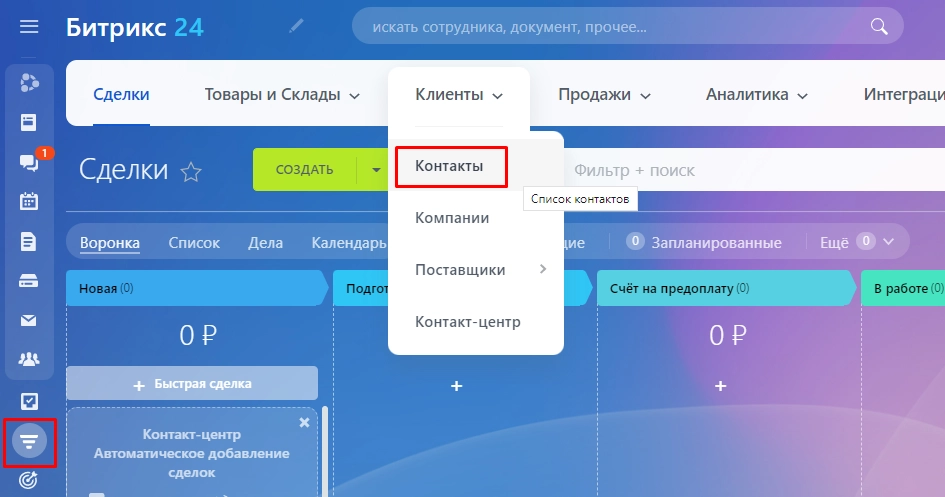
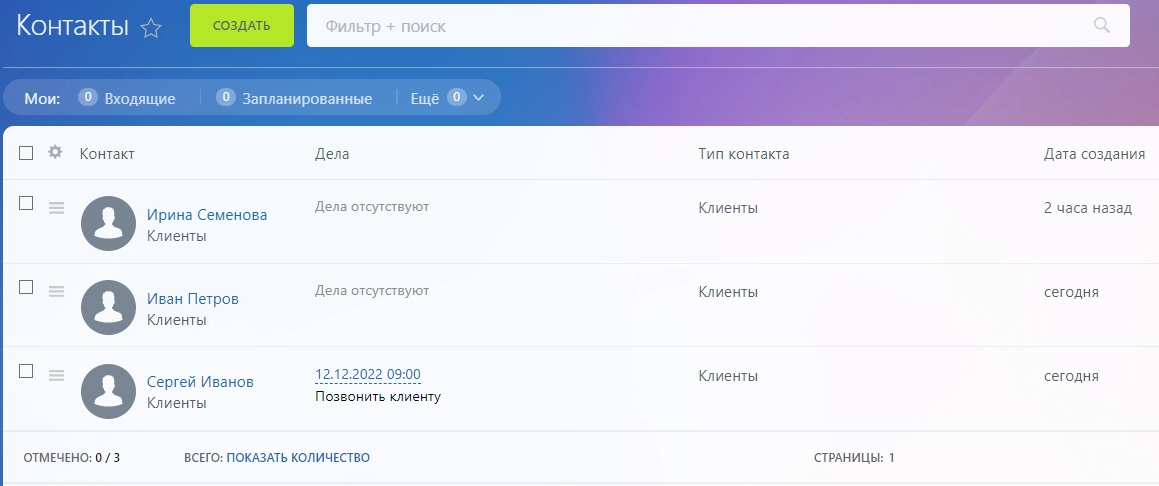
Контакты представлены в виде списка. По умолчанию в названии карточки указано имя и фамилия человека. Этот формат можно изменить в настройках элементов CRM.
Нажмите на имя, чтобы перейти в карточку. В ней отображаются строки, которые вы заполнили при создании контакта.
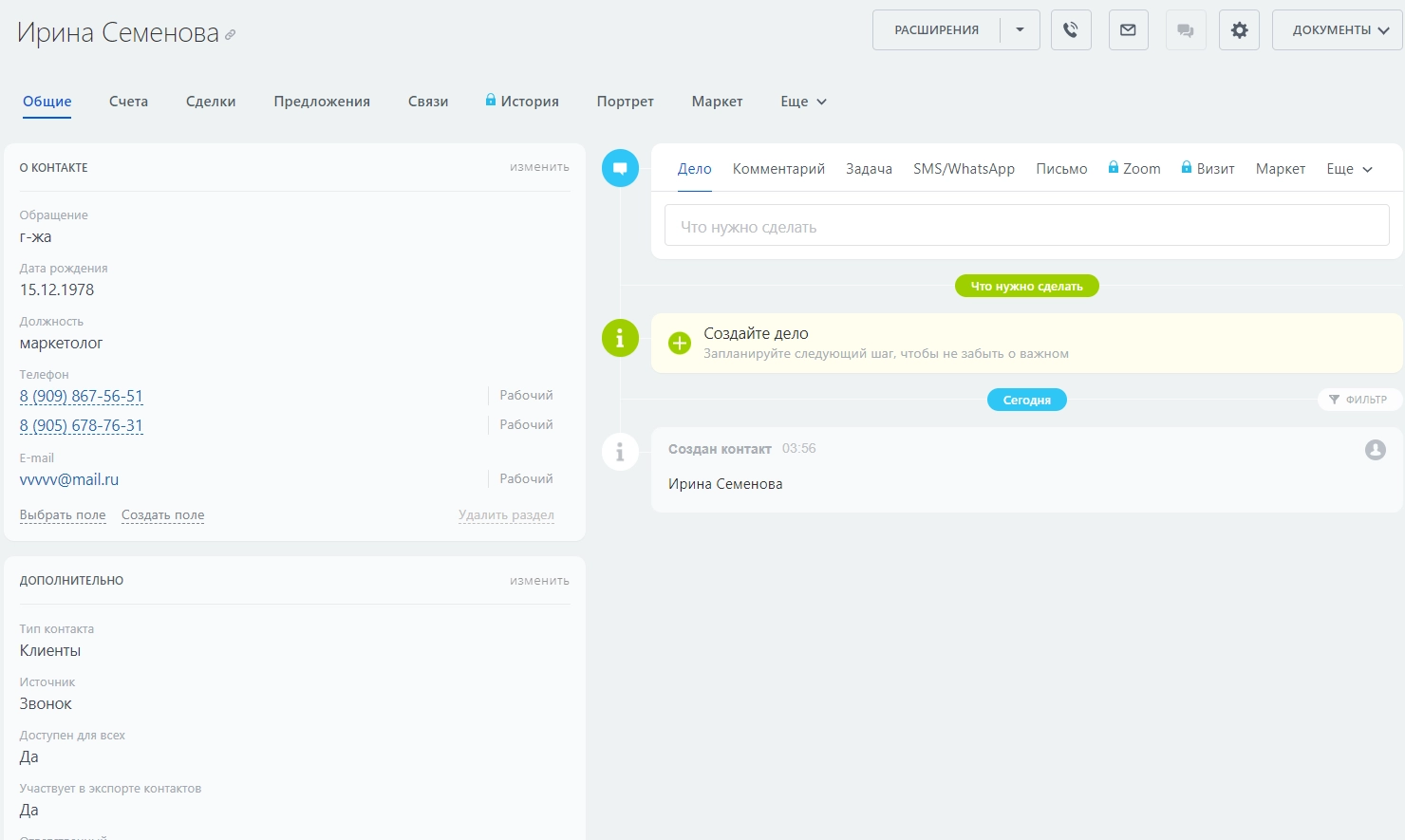
Какие операции можно выполнять в карточке:
- привязывать сделки;
- формировать счета на оплату и коммерческие предложения;
- планировать дела, например, встречи или звонки контакту;
- ставить задачи, назначать для них сроки;
- отправлять клиенту письма на email, СМС, сообщения на WhatsApp;
- оставлять комментарии.
Новые контакты в «Битрикс 24» можно добавлять тремя способами:
- Создавать вручную.
- Загружать из внешних систем в формате CSV.
- Получать из CRM-форм (заявки или обратного звонка) на сайте. Если сайт привязан к «Битрикс24», все данные из форм автоматически попадают в CRM, на их основании создаются контакты.
Первые два способа рассмотрим подробнее.

2 490 ₽ 1 990 ₽


Как добавить контакт в «Битрикс 24» вручную
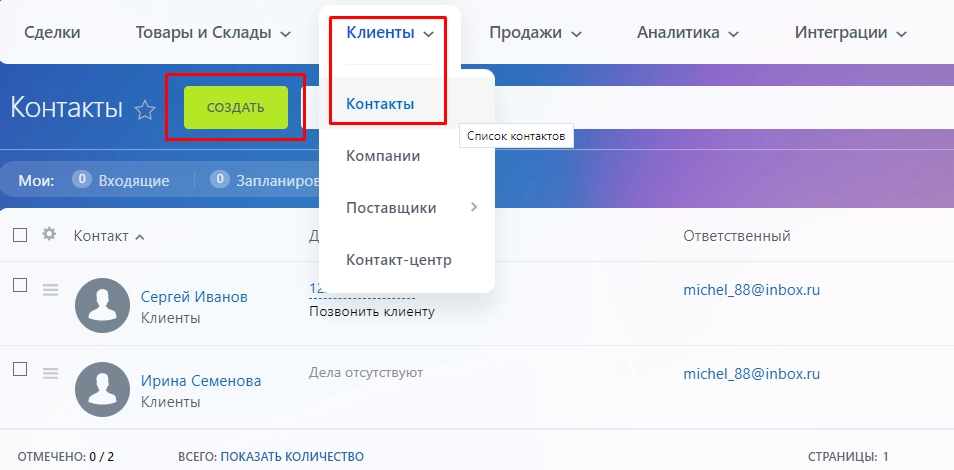
Перейдите в раздел «CRM» и во вкладке «Клиенты» выберите «Контакты». Нажмите кнопку «Создать».
В форме создания укажите известные вам сведения о человеке. Введите дату рождения, это важная информация для праздничных рассылок и отправки персональных предложений клиенту.
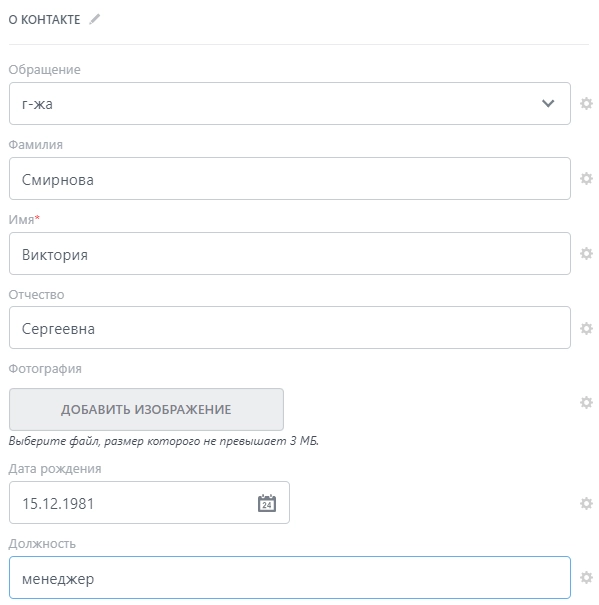
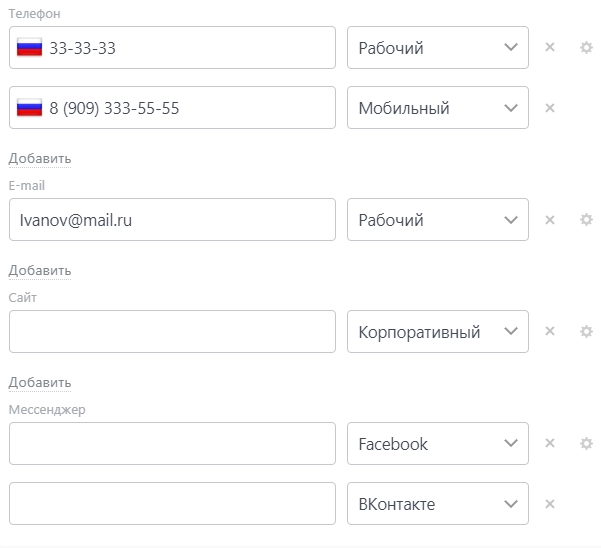
Заполните блок с контактными данными. Укажите все телефоны, почтовые ящики и мессенджеры, которые вы знаете. Если один контакт будет потерян, вы сможете связаться другим способом.
В поле «Компания» можно выбрать организации, которые уже добавлены в систему и имеют отношение к контакту (например, он сотрудник этого предприятия).
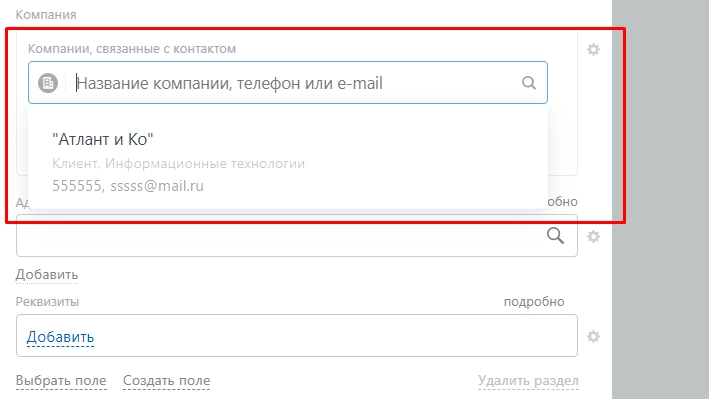
Если вы хотите привязать к контакту другое физлицо, ИП или организацию, которых нет в базе, нажмите на ссылку «Добавить» и заполните форму с реквизитами. Новая компания тоже появится в списке клиентов.
Задайте свой вопрос специалисту в Whats App и получите ответ в течение 2 минут!
Отвечаем быстро и по существу. Задать вопрос
В блоке «Дополнительно» укажите:
- Тип контакта: клиенты, поставщики, партнеры или другое.
- Источник (откуда «пришел» контакт): звонок, веб-сайт, CRM-форма, выставка, интернет-магазин, электронная почта или другой вариант.
Отметьте «галочкой» настройки:
- «Доступен для всех» — контакт будет виден всем пользователям;
- «Участвует в экспорте» — данные можно выгружать во внешние системы.
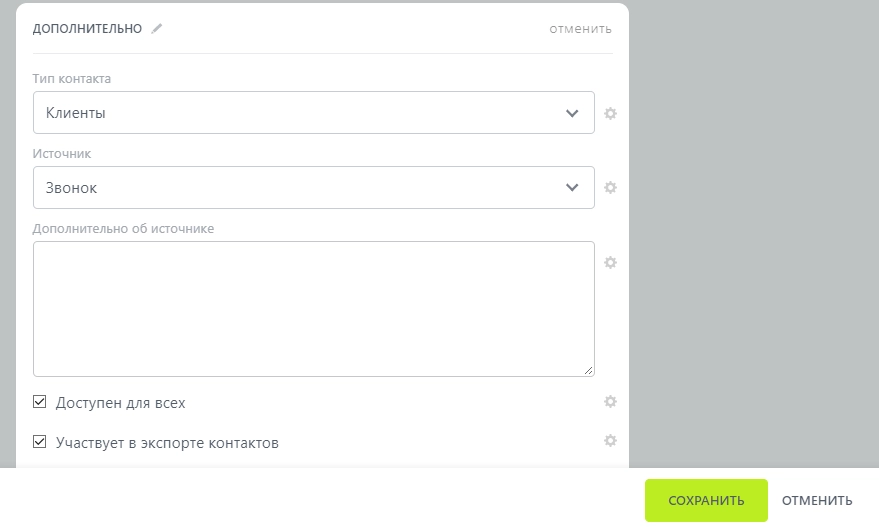
Чтобы контакт появился в базе, нажмите кнопку «Сохранить».
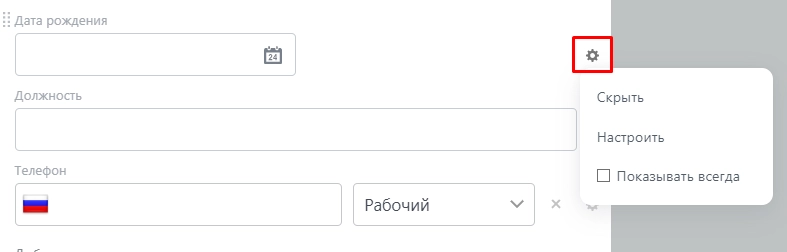
При заполнении формы можно убрать ненужные поля — они не будут отображаться в карточке. Нажмите на шестеренку напротив нужной строки и выберите «Скрыть».
Настроим «Битрикс24» и обучим ваших сотрудников работе в системе!
Оставьте заявку и получите консультацию в течение 5 минут.
Как объединить контакты в «Битрикс 24»
Если в системе появились дубли или вы создали для одного человека несколько карточек с разной информацией, воспользуйтесь функцией объединения. Она доступна для всех элементов CRM. Рассмотрим, как объединить контакты в «Битрикс 24» вручную:
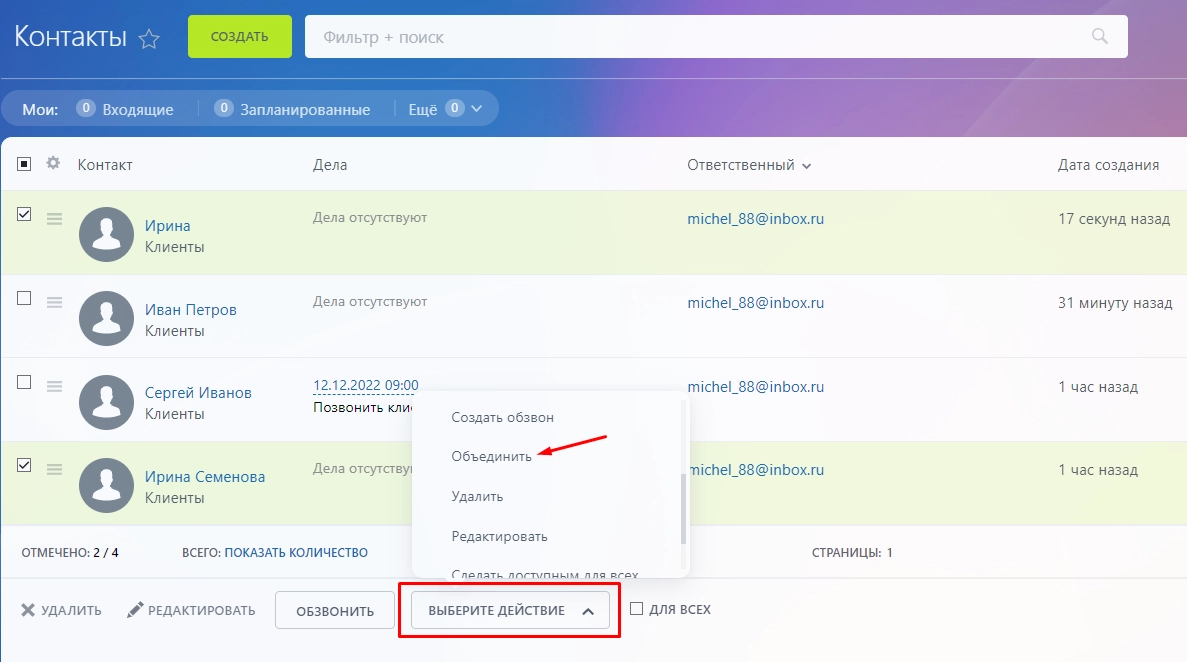
- Перейдите на страницу «Контакты».
- Выберите из списка строки для объединения. Отметьте их «галочками».
- Нажмите «Выберите действие» → «Объединить».
В форме объединения отметьте карточку, которую хотите сделать основной.
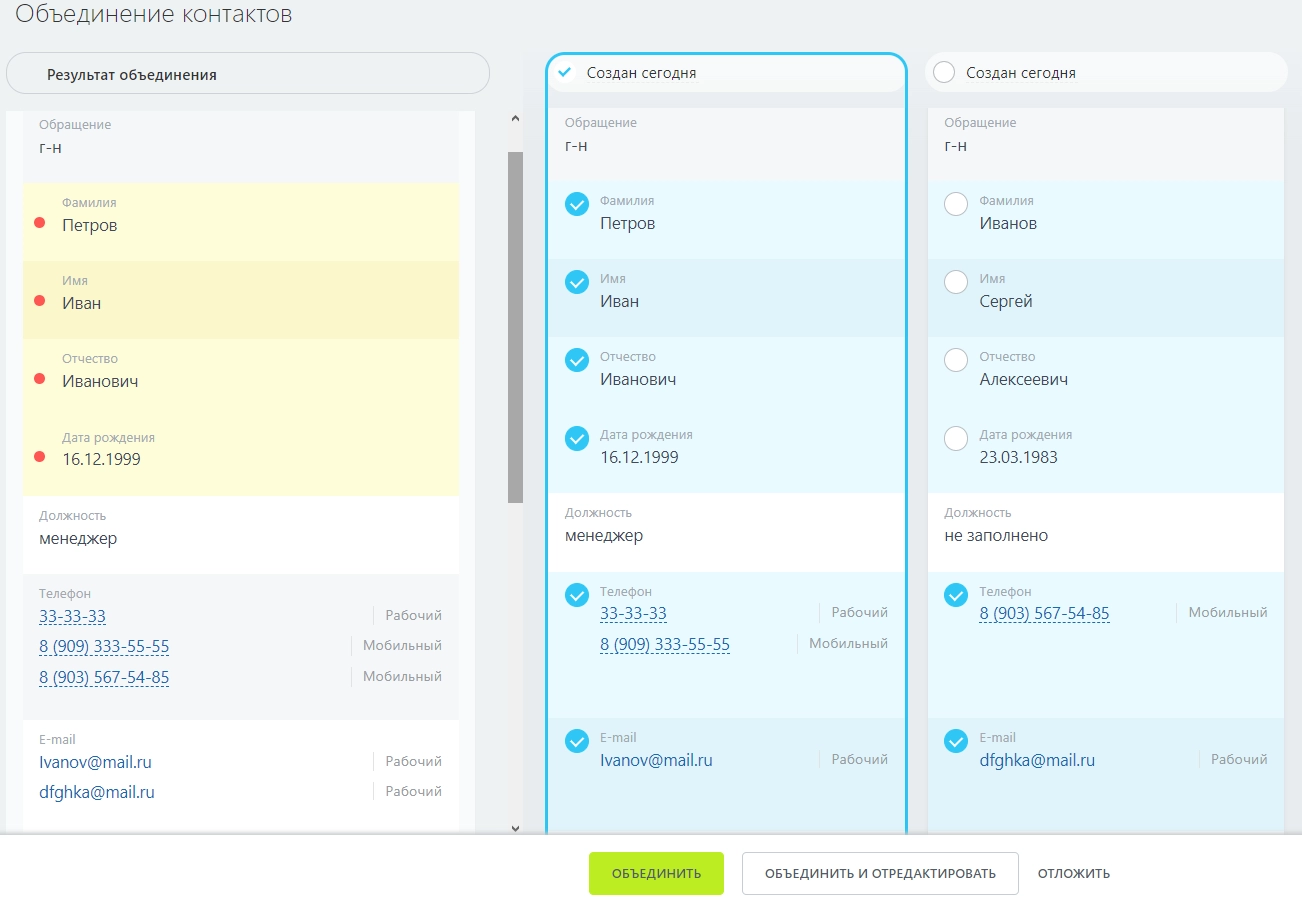
В левой части окна можно посмотреть, какая информация сохранится в новой (объединенной) карточке.
В полях «Фамилия», «Имя», «Отчество», «Источник» нужно выбрать один вариант. Телефонов, адресов и email может быть несколько. Выберите в карточках итоговые значения, как показано на скриншоте:
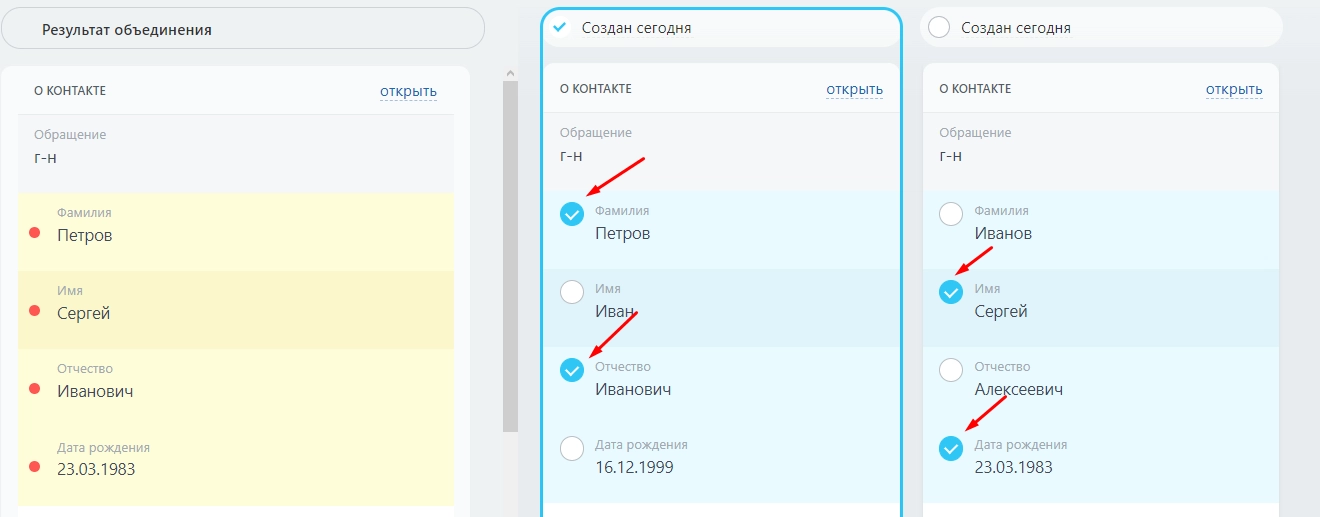
Нажмите кнопку «Объединить». Сохранится только основная карточка, остальные будут удалены.
2 490 ₽ 1 990 ₽


Как выгрузить контакты из «Битрикс24» в Excel и наоборот
Экспорт позволяет перенести информацию из «Битрикс24» в другую систему, например, для создания резервной копии данных. Контакты можно выгружать в двух форматах:
- CSV — текстовый файл, в котором все значения разделены запятыми. Можно открыть в любом текстовом редакторе.
- XLS — таблица Excel. В строках перечислены выгруженные контакты, в столбцах — телефоны, email, адреса и прочие данные.
В файл попадут все контакты из списка. С помощью фильтра можно отобрать нужные позиции, например, только созданные в этом месяце или определенным сотрудником.
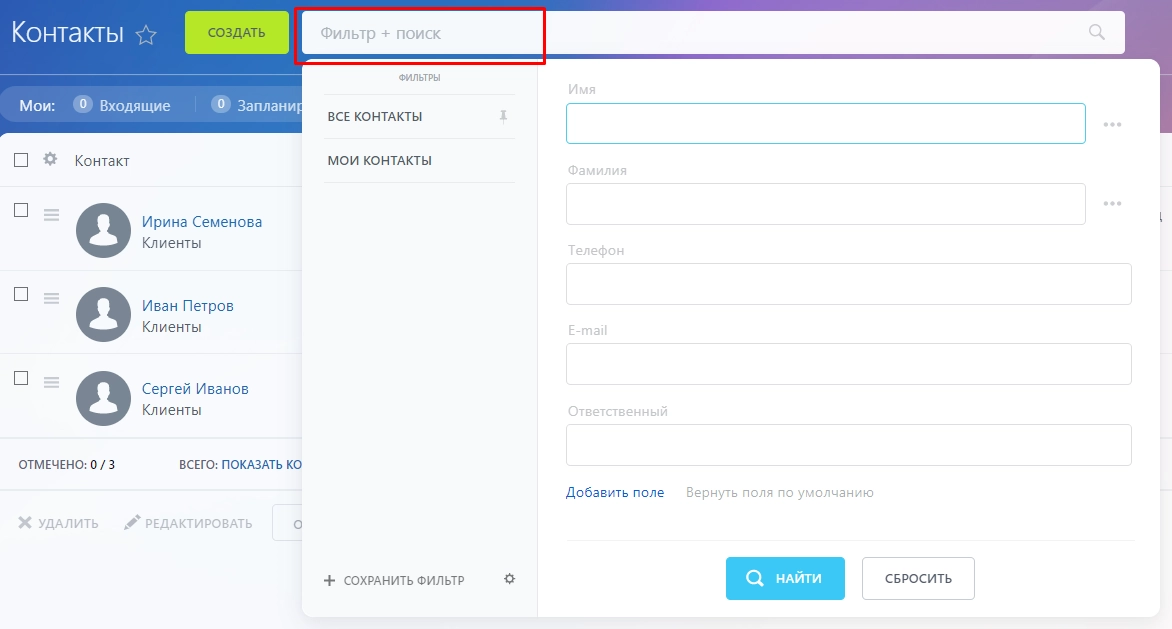
В Excel будут экспортированы те данные, которые отображаются в таблице. Чтобы изменить набор полей, нажмите на шестеренку в левом верхнем углу списка.
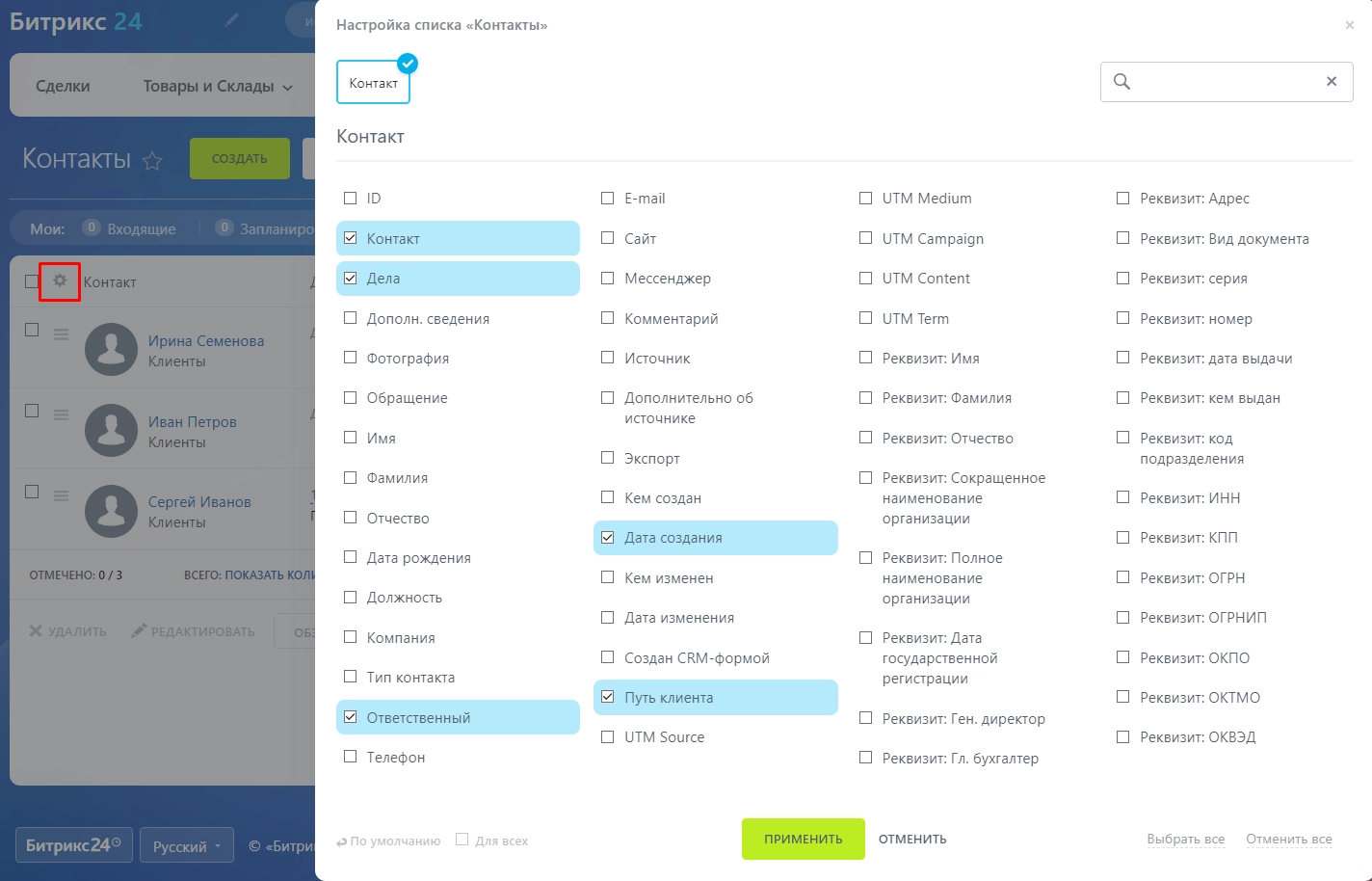
Отметьте «галочкой» нужные позиции и нажмите «Применить». Теперь можно приступать к экспорту. Рассмотрим, как выгрузить контакты из «Битрикс24» в формате Excel:
- Перейдите в список контактов.
- Нажмите на шестеренку в правом верхнем углу.
- Выберите команду «Экспорт контактов в Excel».
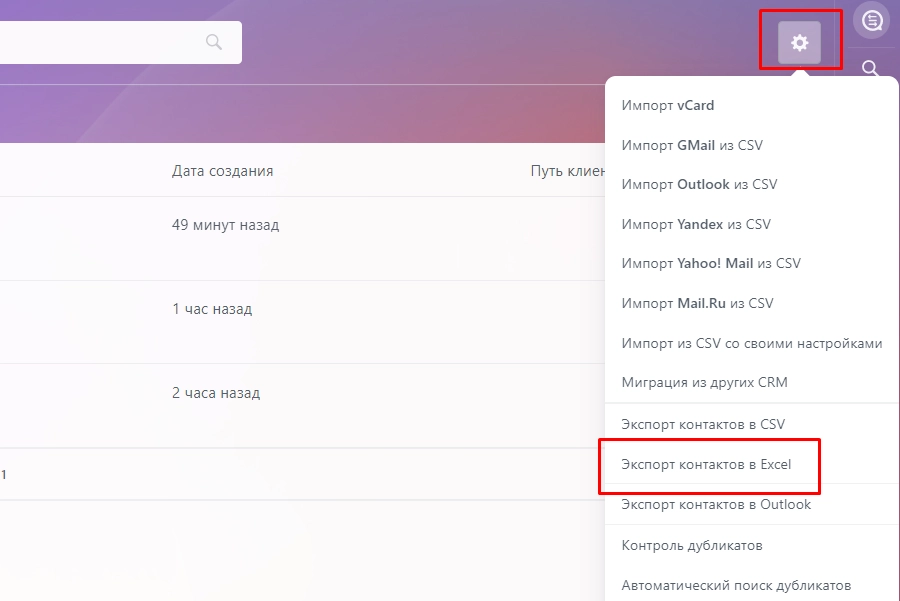
Нажмите кнопку «Выполнить», чтобы подтвердить операцию, и дождитесь окончания экспорта. Если база большая, может потребоваться несколько минут.
Загрузка данных в «Битрикс24» из внешних источников возможна только в формате CSV. Выберите команду «Импорт из CSV со своими настройками».
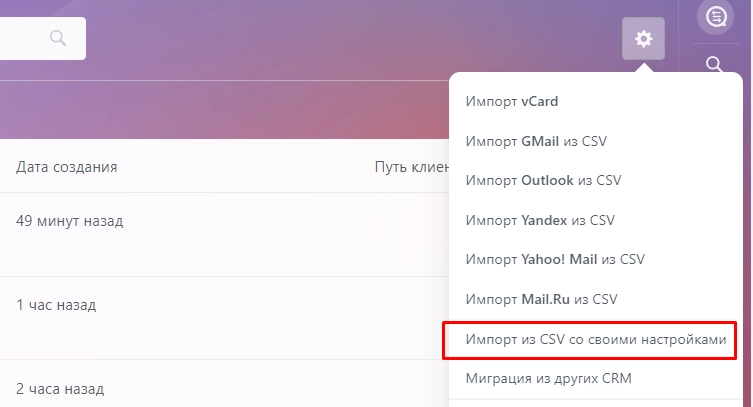
Откроется страница настройки импорта.
Формат файла CSV отличается от привычной таблицы Excel. Чтобы данные загрузились корректно, скачайте готовый шаблон.
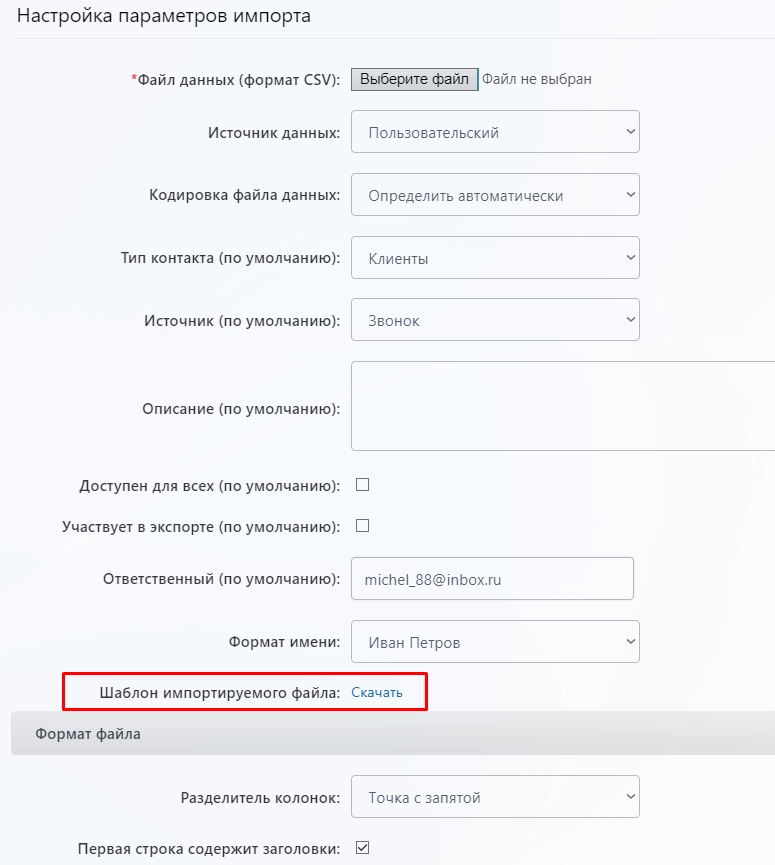
Шаблон сохраняется в формате CSV, но его можно открыть в Excel. Заполните его своими данными и загрузите в «Битрикс24».
На следующем этапе CRM автоматически проверит соответствие полей. Справа перечислены системные поля (в «Битрикс24)», а слева — пользовательские, то есть те, которые загрузились из вашей таблицы. Нужно проверить, что они соответствуют друг другу.
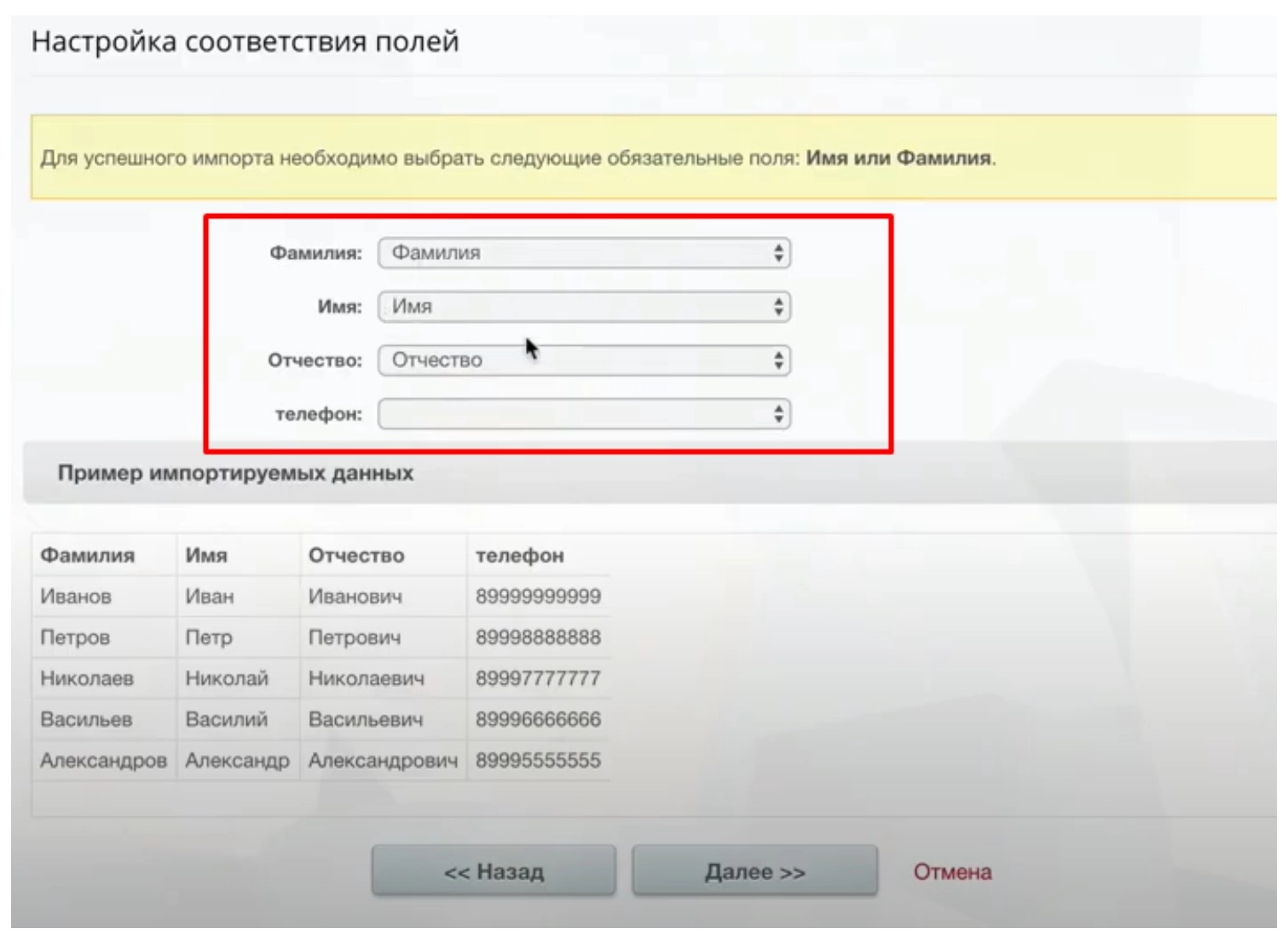
Если выявлены расхождения, вручную выберите подходящее поле в системе, чтобы оно совпадало с полем из файла.
На примере выше мы видим, что поле «телефон» осталось пустым. Значит, система не знает, какой вариант подставить. Нужно выбрать из списка соответствующее поле: мобильный телефон, домашний или другой.
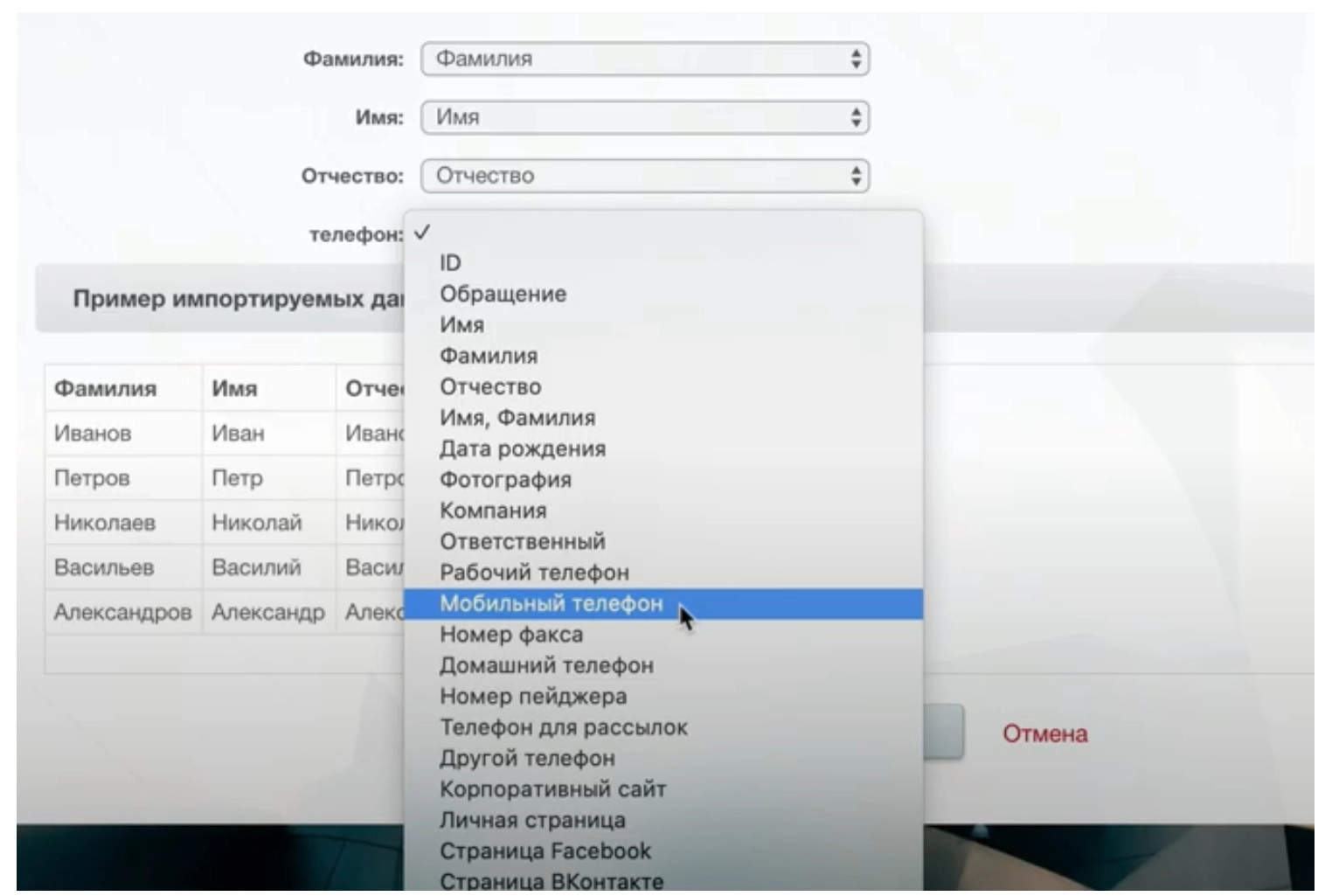
Это значит, что загруженные из таблицы номера будут отображаться в поле «Мобильный телефон» в карточке контакта.
После загрузки данных зайдите в раздел «Клиенты» и проверьте, появились ли новые строки в списке.
Если при добавлении контактов в «Битрикс 24» у вас возникли вопросы, задайте их в комментариях или оставьте заявку на нашем сайте. Мы перезвоним вам и предоставим бесплатную консультацию!
Экспорт данных из Bitrix24
Встречаются ситуации, когда необходимо совершить экспорт данных из Bitrix, например для дальнейшей работы в других сервисах.
У вас есть возможность воспользоваться типовым функционалом, который позволит совершить перенос данных Bitrix. Всего в несколько кликов можно осуществить выгрузку всех необходимых данных в виде файла, с конкретным форматом.
Осуществить экспорт данных из CRM в «Excel», «CSV» и «Outlook» можно не на всех тарифах Bitrix24. Подробную информацию можно узнать на странице тарифов.
Как осуществить перенос данных из Bitrix?
Перенос данные Bitrix можно осуществить из следующих разделов:
- «Лиды»;
- «Сделки»;
- «Предложения»;
- «Контакты»;
- «Компания»;
- «Товары»;
- «Счета».
В разделе «CRM» перейдите во вкладку «Лиды» и нажмите на «шестерёнку»:
В случае лидов и сделок, выгрузка файлов осуществляется в 2-х форматах:
Скачать данные из Bitrix можно только из отмеченных колонок внутри списка. Поэтому перед началом выгрузки — необходимо выбрать из списка нужны поля:
При выборе колонок, которые содержат, к примеру, номера телефонов, e-mail, какие-либо мессенджеры или сайт, перенос данных Bitrix будет осуществляться со всеми возможными значениями данных колонок, даже при отсутствующей информации внутри них.
Пример: Вы отметили колонку «Телефон». В итоге, в файл выгрузится сразу 7 колонок:
- «Рабочий»;
- «Мобильный»;
- «Факс»;
- «Домашний»;
- «Пейджер»;
- «Для рассылок»;
- «Другой».
При переносе данных будут учитываться все фильтры, которые вы применяли к списку.
К примеру, вы хотите осуществить выгрузку только ваших лидов. Вам нужно добавить поле «Ответственный» в фильтр, указать себя и применить настройки.
После того как вы настроили фильтры и готовы осуществить перенос данных из Bitrix, вам нужно выбрать подходящий способ выгрузки, указать каким образом будет осуществлён экспорт и нажать кнопку «Выполнить». Далее запустится процесс скачивания данных из Bitrix.
Когда формирование будет полностью закончено, Bitrix24 предложит скачать или удалить файл экспорта:
Выгрузка контактов в формате Excel из Bitrix24
Для осуществления выгрузки из подраздела «Контакты» в Bitrix24 вам необходимо перейти в раздел «CRM» → «Контакты» и выбрать режим «Список».
Для начала при помощи «шестерёнки» выберете поля, которые должны отобразиться в режиме «Список».
Примените значение «Да» в поле «Участвуют в экспорте» всем экспортируемым контактам:
После этого можно переходить к переносу данных.
Нажмите на «шестерёнку», выберете пункт «Экспорт контактов в Excel».
Укажите какие конкретно данные необходимо экспортировать и нажмите «Выполнить».
Готово! Вы осуществили экспорт данных из Bitrix24!
Как задачи Битрикс 24 выгрузить в эксель?
Для того, чтобы осуществить Битрикс 24 экспорт задач в табличное представление Excel вам необходимо перейти в «Задачи и Проекты» → нажать на «шестерёнку» → «Экспорт списка в Excel» и выбрать один из двух вариантов выгрузки:
- «Только поля из списка»;
- «Все поля задач».
После этого на ваш локальный компьютер сохранится файл в формате «Microsoft Excel»:
При осуществлении выгрузки базы задач из Битрикс 24 комментарии к задачам выгружены не будут.
В случае, если вам необходимо экспортировать конкретные поля, нажмите на «шестерёнку» и настройте список отображаемых полей:
Как настроить двухстороннюю синхронизацию задач Битрикс24 и Outlook?
В Bitrix24 есть возможность настройки двухсторонней синхронизации с Outlook. Для этого перейдите в раздел «Задачи и Проекты» → нажмите на «шестерёнку» → «Синхронизация списка» → «С Outlook»:
После этого система перенаправит вас в диалоговое окно Microsoft Outlook и запросит разрешение на подключение папки со списком задач из Bitrix24.
При нажатии на кнопку «Да», вас перенаправит на следующий этап настройки, в котором потребуется указать более подробную информацию для последующей синхронизации двух систем.
По итогу настроек всех параметров задачи будут синхронизированы.
Теперь при создании задачи на стороне Bitrix24 она автоматически отобразиться в Outlook. То же самое будет происходить и в обратном случае.
Если после прочтения статьи у вас остались вопросы — обращайтесь к нашей команде по внедрению Битрикс24 по номеру, указанному на сайте. Мы являемся экспертами в области внедрения и доработок Битрикс24.
Как настроить импорт лидов в Bitrix24
Довольно часто возникает потребность импортировать в Битрикс24 холодную базу клиентов, чтобы менеджеры смогли их обработать и сконвертировать в сделки, при этом наполнив клиентскую базу.
Первое, что нужно сделать, это подготовить Ваш файл с холодной базой к нужному формату Битрикс. Для этого нужно скачать из Вашего портала шаблон в разделе импорта лидов.
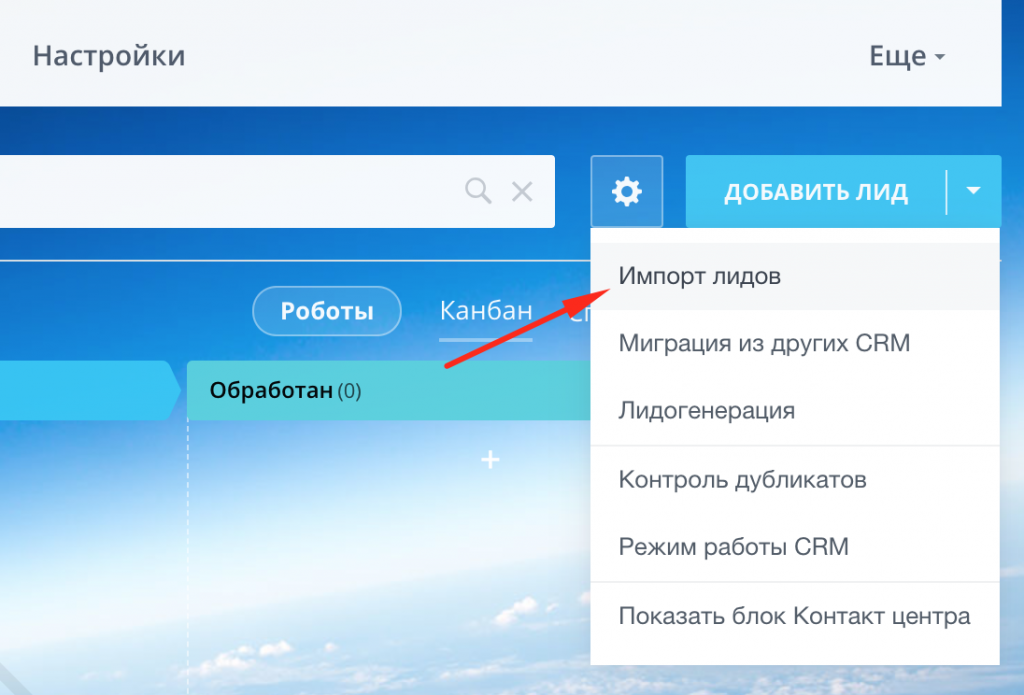
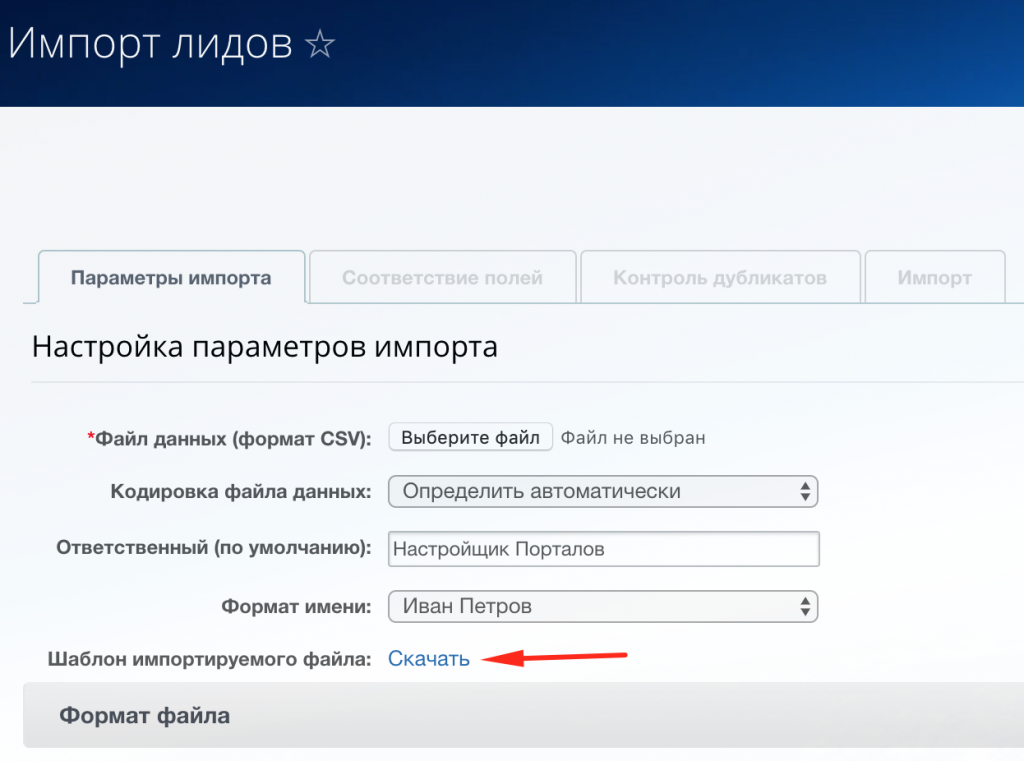
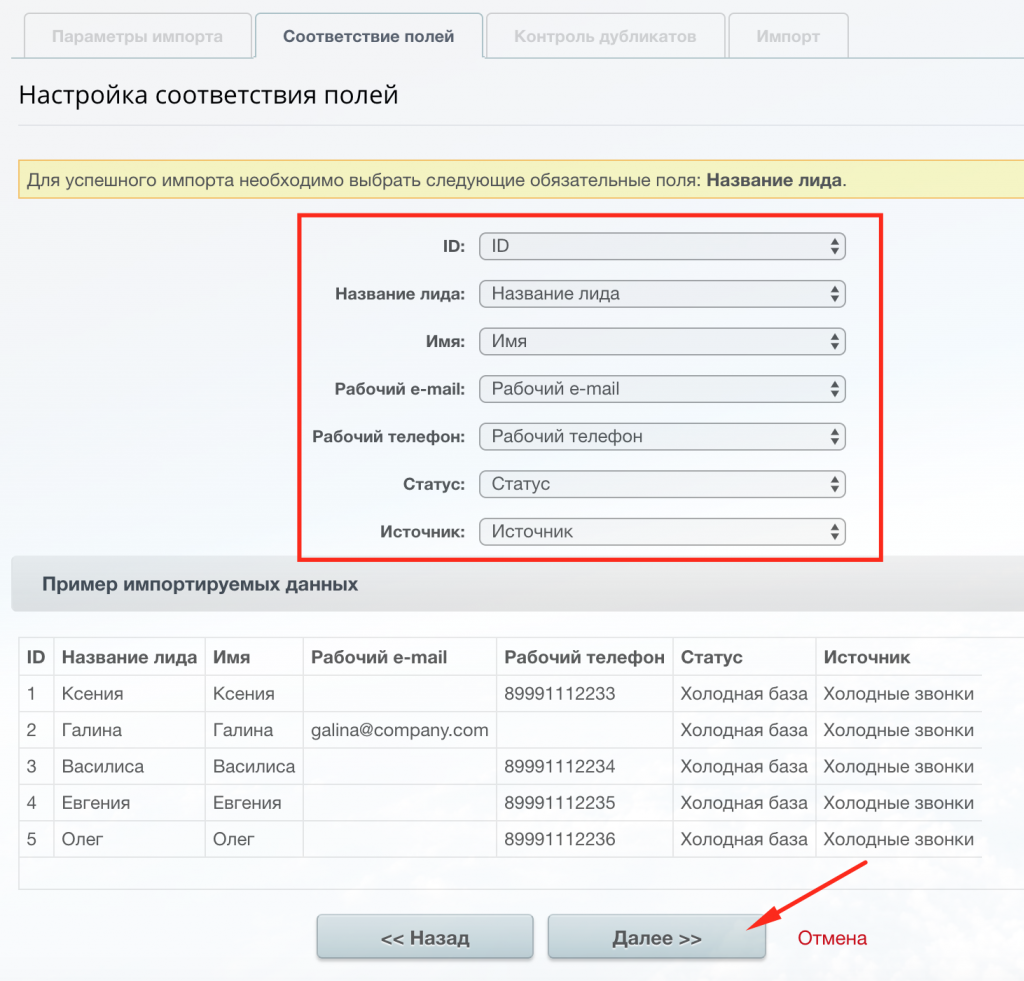
В названии лида можно прописать название компании, если такое поле у Вас есть, тогда будет сразу понятно, что это за лид. Также желательно иметь в базе минимальный набор данных клиентов, это имя контактного лица, телефон и email. В Битрикс24 эти поля называются: имя, рабочий e-mail, рабочий телефон.
Но что делать, если у Вас в колонке телефона встречаются также и emailадреса? Самое простое, это воспользоваться формулами Excel. Для этого создайте 2 столбца под телефон и email:
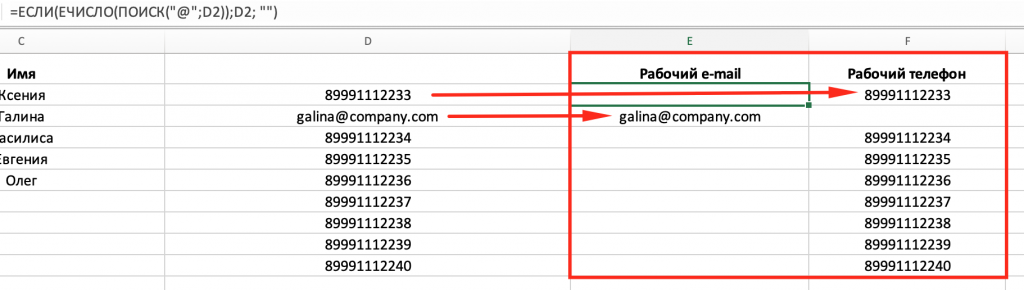
Для каждого столбца введите свою формулу:
Для столбца e-mail:
=ЕСЛИ(ЕЧИСЛО(ПОИСК(«@»;D2));D2; «»)
Для столбца телефон:
=ЕСЛИ(ЕЧИСЛО(ПОИСК(«@»;D2));»»; D2)
В итоге у Вас получится два отдельных столбца, в которых есть нужные данные.
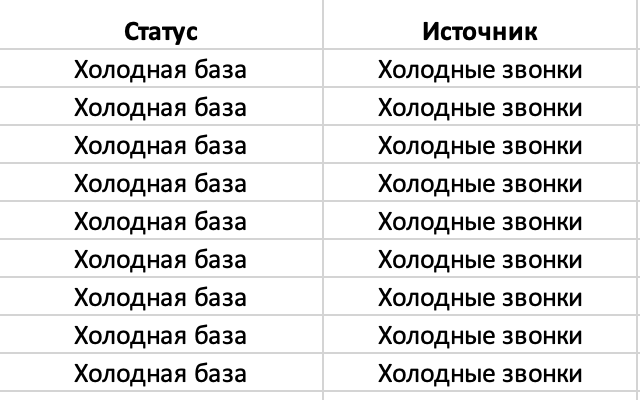
Также мы рекомендуем проставить статус лида, например, холодная база, а также источник, например, холодные звонки. Тогда лиды не перемешаются с другими лидами, а также будет понятно в дальнейшем при отчетах, сколько лидов из этой холодной базы выстрелили, а сколько провалились. Также можно прописать ответственных прямо в файле, но можно распределить эти лиды потом вручную в массовых операциях в виде отображения «Список».
Обязательно проверьте, чтобы такой статус лида и такой источник были уже настроены на момент импорта. Источник можно прописать в настройках CRM – Источники.
После того, как файл был подготовлен, нужно его сохранить в формате CSVс разделителем «точка с запятой», затем его выбрать при импорте лидов.
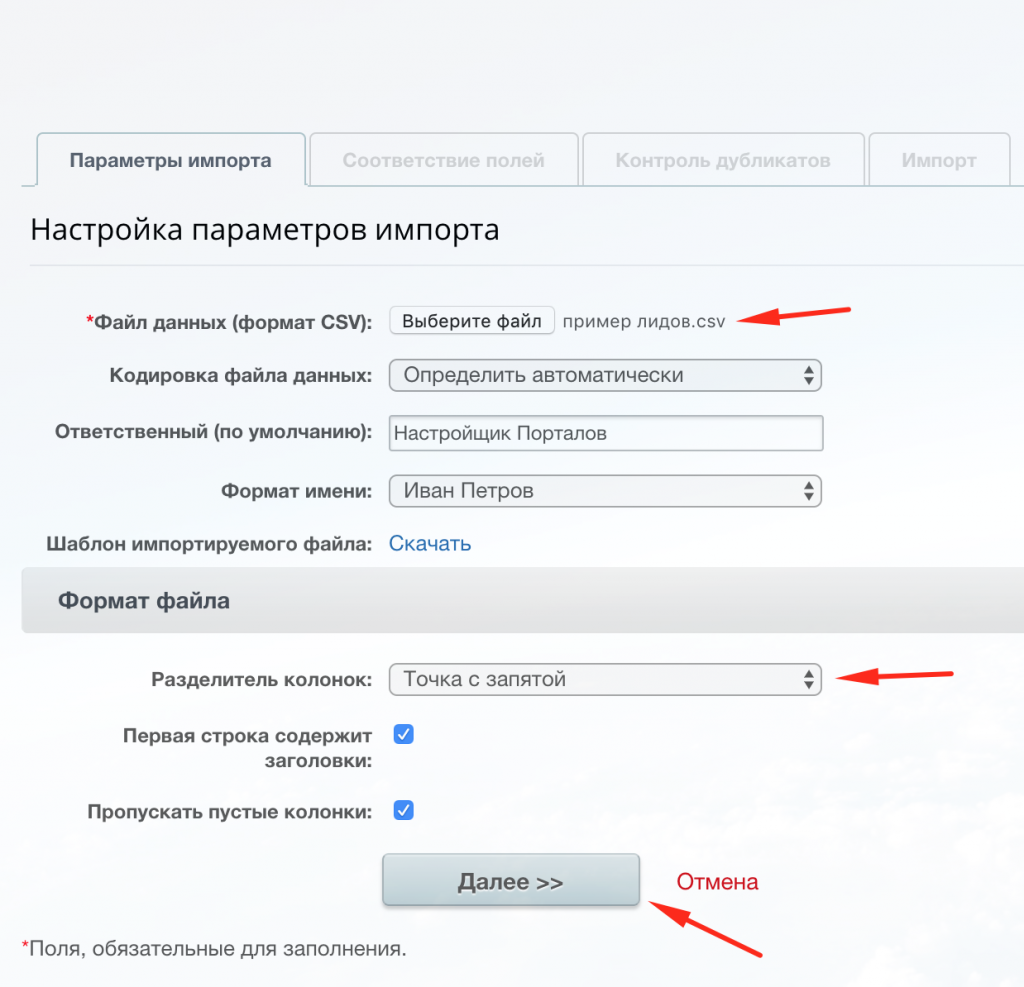
Далее убедиться, что все поля правильно соотнесены между собой:
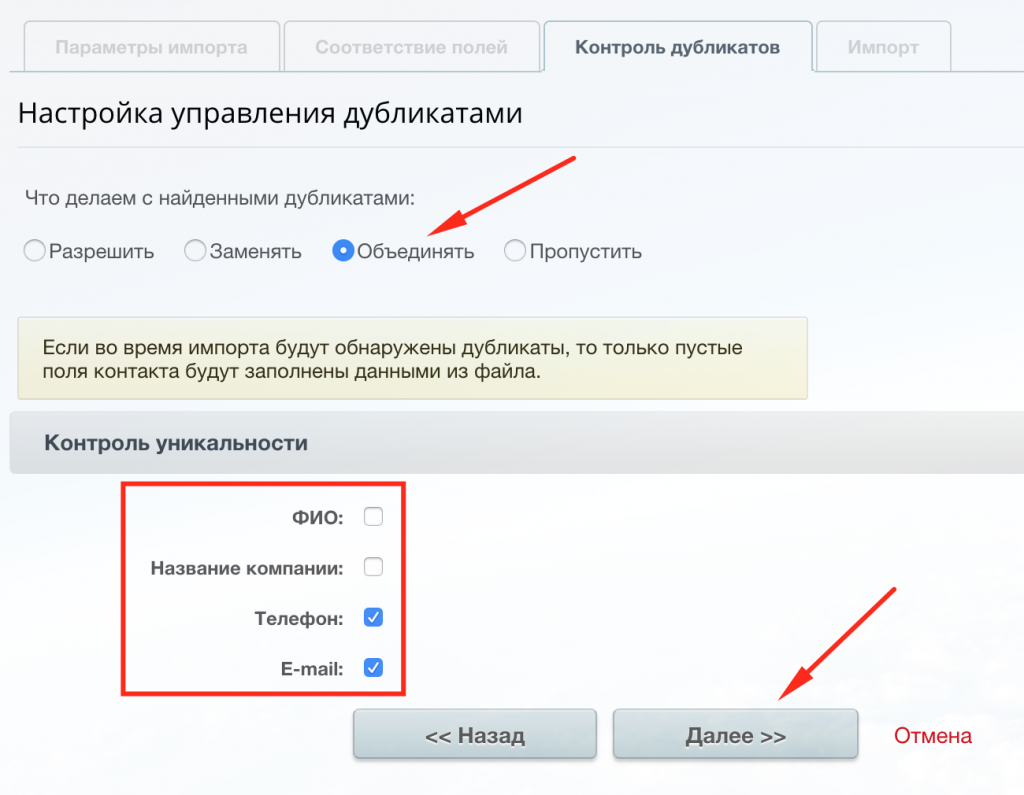
На закладке настроек контроля дубликатов лучше выбрать параметр «объединять» и оставить только галочки телефон и e-mail:
Затем нужно убедиться, что все лиды успешно импортированы и нажать кнопку «Готово».
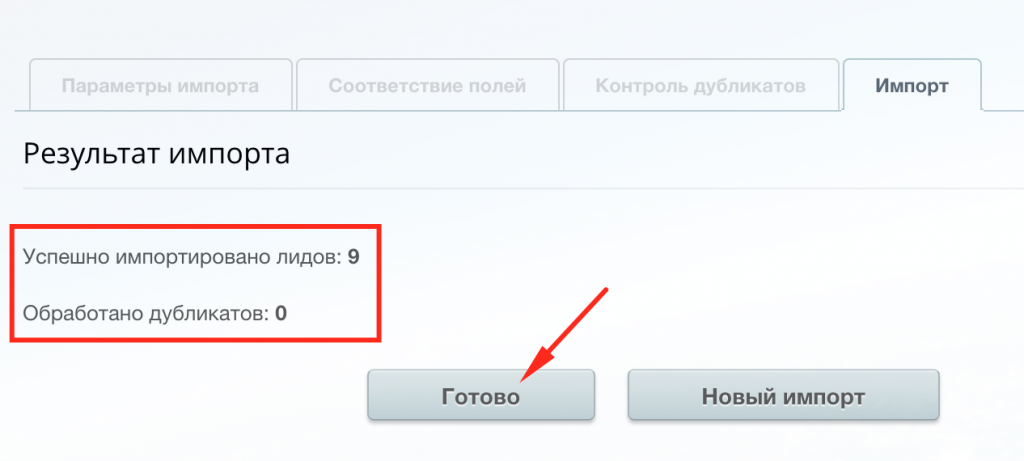
Если по какой-то причине часть лидов не была импортирована, то на этой же вкладке результатов импорта можно будет скачать файл с ошибками, исправить нужные строки и загрузить также этот файл в Битрикс.
В итоге в статусе «Холодная база» Вы увидите все импортированные лиды, у которых будет прописан нужный источник.