
Браузер Яндекс — приложение для Android — отзывы
Предполагая, что отключат Google Chrome в России, я быстренько скачал альтернативу — Яндекс с голосом Алисы , которая была «не против» за меня читать (для этого необходимым оказалось разглядеть наушники и кнопочку наверх нажать:) Жаль.
Читать весь отзыв Отзыв рекомендуют: 119 15
Репутация
71224
Россия, Москва
Ну вот, пришло новое обновление
Достоинства:
Им плевать на Вас, они лишь продают Ваши мета данные. Вы их «бизнес» и всё
Недостатки:
Предустановка яндекса на всех продаваемых в России устройствах
Доброго времени суток любителям всяких обновлений для андройд. Не качала и не устанавливала, телефон перезагрузился и появилось оно. Чудо-яндекс команда? Неужели наши законодатели думают, что если обязать всех продовцов техники и смартфонов предустанавливать свой яндекс-софт.
Читать весь отзыв Отзыв рекомендуют: 38 8
Репутация
23
Кыргызстан, Бишкек
Следящая за всеми гадость
Достоинства:
Недостатки:
Не работает через Tor
Решила установить себе Yandex браузер на Андроид и он меня разочаровал. Он попросту отказывался зайти в интернет. У меня настроен на телефоне Orbot (клиент для сети Tor) — ну не люблю я, когда мне пихают.
Читать весь отзыв Отзыв рекомендуют: 5 0
Репутация
1
Россия, Нововоронеж
Очень плохо
Достоинства:
Уже не знаю
Недостатки:
Тормозит, обманывает, как и все баскрманское
Работает медленно. Очень медленно реагирует на нажатие (медленный отклик). Поиск постоянно обманывает. По любому поводу предлагает «шмотки» и левые товары а не по запосу. Леново 2018 года, последний планшет Леново. И такие тормоза ТОЛЬКО на.
Читать весь отзыв Отзыв рекомендуют: 4 0
Репутация
2485
Россия, ЧИТАЙ ОПИСАНИЕ ДРУГ
Браузер Яндекс Android
Достоинства:
Быстрый, отличный дизайн, защита личных данных
Недостатки:
Браузер Яндекс для мобильных устройств самый лучший в России. Он работает быстро никогда не было проблем, это очень хорошо когда на телефоне не нужно ждать по 15 минут. Дизайн всегда на высшем уровне, интересный, удобный.
Читать весь отзыв Отзыв рекомендуют: 6 2
Репутация
35
Россия, Гусь Хрустальный
Самый лучший Яндекс браузер, советую!
Достоинства:
Хороший браузер, уважаю эту компанию, советую всем!
Недостатки:
Минусов вообще не каких нет, все супер!
Ну что же, начнем с того что я в полне доволен этим приложением на мобильный телефон. «Яндекс браузер». При покупки смартфона на платформе андройд, компания Google предлагает нам пользоваться сервисами Google, то есть поисковая система.
Читать весь отзыв Отзыв рекомендуют: 2 1
Репутация
11
Россия, Владимир
Быстрый браузер
Достоинства:
Быстрый браузер,есть защита от нежелательных сервисов
Недостатки:
Ставятся на паузу фильмы или видео из за авто настройки качества видео
Мне уже давно нравится Яндекс браузер с защитой от нежелательных серверов, в google браузере сайты не защищаются и много образуются вирусов в Андроиде, так что советую лучше Яндекс браузер он хоть и хорош в работе.
Читать весь отзыв Отзыв рекомендуют: 1 0
Репутация
5
Россия, Челябинск
Оформляются подписки без ведома пользователя
Достоинства:
Недостатки:
Большой минус, [цензура]
Купил новый телефон, уже был установлен Яндекс браузер, я его удалил, на следующий день приходит сообщение о снятии денег со счета банковской карты, типа за подписку, но я точно не оформлял подписки в Яндекс и.
Читать весь отзыв Отзыв рекомендуют: 1 0
Репутация
28
Россия, Нижнекамск
Удобный браузер
Достоинства:
Простой, удобный, большое количество функций
Недостатки:
Много ошибок у голосового помощника, навязывание сервисов Яндекса
Браузер удобен, пустая вкладка состоит из некоторых новостей (курсы валют, погода, актуальные новости), ленты блогов Дзен и поисковой строки, куда можно набрать запрос или адрес сайта, а можно и голосовой запрос. Ленту Дзена можно отключить.
Читать весь отзыв Отзыв рекомендуют: 2 1
Репутация
16
Россия, Ижевск
Яндекс Браузер — один из лучших браузеров.
Достоинства:
Удобный интерфейс, дизайн, защита protect и многое другое.
Недостатки:
В «Яндекс — дзен» новости не те, которые должны быть. Хотя я указал своё место жительства (не Украина), он показывает Украинские новости.
До его появления ( именно последней версии), честно, я очень много переходил на разные браузеры и поисковики: то на «Mozilla Firefox», то на «Opera», то на «Yahoo», то на «Google», то на «Internet Explorer», то.
Читать весь отзыв Отзыв рекомендуют: 1 0
Репутация
140
Россия, Липецк
как то даже не заметил разницы
Достоинства:
удобный и быстрый
Недостатки:
Купил телефон, решил зайти в интернет. Раньше пользовался только стандартным браузером. Решил скачать яндекс браузер. Первое на что обратил внимание, так это скорость работы. Кроме того, что на самом телефоне быстро загружается, есть еще и.
Читать весь отзыв Отзыв рекомендуют: 1 0
Репутация
386
Россия, Керчь
Отличный браузер для Android
Достоинства:
Скорость работы, плавность, удобство интерфейса
Недостатки:
Здравствуйте. Для себя открыл Яндекс браузер совсем не давно, 2 месяца назад, до этого использовал стандартный для большинства телефонов андроид гугл Хром. Один мой друг посоветовал установить яндекс браузер, сказал что он работает быстрее и.
Читать весь отзыв Отзыв рекомендуют: 0 0
Репутация
0
Довольно удобный и быстрый
Достоинства:
Недостатки:
Нужна реклама тогда яндекс
Поражают накрученные отзывы с пятью звездами и словами «супер» и что нет недостатков. При некоторых плюсах браузера, удобство, скорость, этот браузер одна сплошная РЕКЛАМА. Ни оду страницу невозможно нормально посмотреть, реклама закрывает целиком страницу, затем.
Читать весь отзыв Отзыв рекомендуют: 0 1
Репутация
4
Россия, Нижний Новгород
Сплошной обман
Достоинства:
Нет вообще
Недостатки:
Плохая работа службы поддержки, накрученные отзывы, которым нельзя доверять
Накрученные отзывы. Получал услугу в одной организации исходя из отзывов в приложении яндекс, где было 5 звезд и только отличные отзывы. Сделали все очень плохо, мало того еще и из-за этой организации попал на крупную.
Читать весь отзыв Отзыв рекомендуют: 0 2
Репутация
23
Россия, Набережные Челны
Приложение даёт сбои, а платят за это клиенты.
Достоинства:
Они всё-таки отвечают
Недостатки:
Читайте отзыв
29.12.2022 года в 20:13 вызвал такси. Выбрал автоматическое определение моего местоположения, проверил(редко это делаю, а тут проверил) всё было верно повторно я обратил внимание на адрес когда такси уже приехало, вероятно в программе произошёл сбой.
Читать весь отзыв Отзыв рекомендуют: 0 0
Репутация
8
Плохо
Достоинства:
Недостатки:
Алиса, дзен, тормоза, навязывание сервисов.
Очень сильно тормозит, постоянно навязывает свои сервисы, и Алиса которая включается даже если её не звали. Дзен со всякой бредятиной типа гороскопов, очень много
Читать весь отзыв Отзыв рекомендуют: 3 0
Репутация
59
Россия, Уфа
Хороший браузер Яндекс пользуюсь около 10 лет
Достоинства:
Удобный, функциональный браузер
Недостатки:
Долгая загрузка, выскакивает реклама на верху экрана
Добрый день! Яндекс браузер приложение для андроида пользуюсь уже довольно таки давно 10 лет на сегодняшний день. Удобное приложение для меня. Все удобные функции расположы внизу экрана. Это Алиса переключение по вкладкам удобно когда много.
Читать весь отзыв Отзыв рекомендуют: 0 0
Репутация
58
Россия, Москва
Всё бы хорошо, только раздражает объемный блок Дзен
Достоинства:
Быстрое удобное приложение
Недостатки:
Браузер отличный, всё работает, удобно, быстро, но . каждый раз при открытии мобильной версии почему-то обязательно приходится лицезреть горячие новости от Дзен (про Бурухунову, Петросяна, Тарзана, Прилучного и прочих). Причем этот блок в отличии от.
Читать весь отзыв Отзыв рекомендуют: 3 0
Репутация
40
Россия, Москва
Функционал на высоте.
Достоинства:
Хороший функционал
Недостатки:
Постоянная перезагрузка при переходе, без причины вылетает и закрывается.
У меня планшет Prestigio PMT3131_3G. Андроид 6.0. Этим браузером пользуюсь уже 4 года. Поначалу всё было нормально. Всё работало отлично. Но последние года 2 браузер работает нестабильно. При работе в браузере часто вылетает и закрывается.
Читать весь отзыв Отзыв рекомендуют: 0 0
Репутация
0
Украина, Новомосковск
Быстрый и практичный браузер
Достоинства:
Голосовой поиск Алиса самый лучший голосовой поиск в сети Интернет
Недостатки:
В Дроме не открывает фото на весь экран.С перехода с одной ссылки на другую меняется почему то место положение и от этого тяжело найти нужную
Быстрый и адаптированый браузер среди всех браузеров в сети Интернет. Удобный в использовании. Браузер имеет много различных функций. Голосовой поисковик Алиса самая лучшая:С ней можно поиграть в разные игры и даже поговорить с ботом. Жду.
Как очистить кэш и куки в Яндекс Браузере
Яндекс Браузер ― один из популярных браузеров, с которым работают пользователи Windows 10. В этой статье мы расскажем, как очистить кэш в Яндексе на Windows 7 и 10 разными способами.
Для начала разберем, что такое кэш и зачем нужен кеш в браузерах. Это временные сохранённые в браузере файлы, которые позволяют ускорить загрузку сайта при повторном входе.
Файлы cookies сохраняют ваши персональные настройки на сайте, например, язык, валюту, размер шрифта, товары в корзине. Cookies бывают временными и постоянными. От того, какой вид куки используется на сайте, зависит, как часто у пользователя будут запрашивать данные для авторизации. Например, на одном сайте мы будем постоянно вводить логин и пароль, а на других даже через пару недель сайт пустит нас без ручной авторизации. Какие куки использовать на ресурсе, выбирает разработчик. Пользователь влиять на это не может. Некоторые файлы cookie используются для предотвращения спама и мошенничества. Например, некоторые файлы могут подтвердить, что запросы во время сеанса выполняются пользователем, а не другими сайтами или роботами. Эти файлы cookie не позволяют вредоносным сайтам выполнять действия от лица пользователя без его ведома.
Подробнее и кэше и куки можно узнать в статье.
Несмотря на то, что оба элемента облегчают работу в интернете, они могут накапливаться и нарушать работу браузера. Поэтому их иногда нужно чистить. Ниже мы дадим несколько инструкций, как это сделать.
Как в Яндексе очистить кэш и куки вручную
Очистить данные ранее посещённых сайтов можно тремя способами:
- через горячие клавиши,
- через настройки браузера,
- через историю посещений.
Способ 1. Как очистить кэш Яндекс Браузера сочетанием клавиш
Нажмите сочетание клавиш Ctrl + Shift + Delete.

В выпадающем списке отметьте временной промежуток и поставьте галочку напротив нужных пунктов. Рядом с названием пунктов показан размер файлов для каждой категории. Нажмите Очистить:
Готово, теперь вы знаете, как очистить кэш браузера Яндекс Браузер, используя горячие клавиши.
Способ 2. Как очистить кэш сайта в настройках браузера
Нажмите в правом верхнем углу на кнопку с тремя горизонтальными полосками.

Нажмите Настройки:

В левом меню выберите блок «Системные» и прокрутите страницу до конца. Нажмите Очистить историю:
В выпадающем списке отметьте временной промежуток и поставьте галочку напротив нужных пунктов. Рядом с названием пунктов показан размер файлов для каждой категории. Нажмите Очистить:
Готово, вы очистили кэш и куки в Yandex.Browser.
Способ 3. Как очистить кэш страницы в Яндексе через историю посещений
Нажмите в правом верхнем углу на кнопку с тремя горизонтальными полосками.

Наведите курсор на строку «История». В появившемся меню нажмите История:

В левом меню внизу нажмите Очистить историю:
В выпадающем списке отметьте временной промежуток и поставьте галочку напротив нужных пунктов. Рядом с названием пунктов показан размер файлов для каждой категории. Нажмите Очистить:
Готово, вы очистили кэш и cookies яндекс браузера.
Как почистить кэш и куки через расширение
Кроме ручной очистки, можно установить расширение в браузере, которое будет автоматически очищать временные файлы, например, Clear cache.

При установке расширения перед вами появится страница настройки. Поставьте две галочки напротив cache и cookies:

В блоке «time period» выберите everything:
Закройте страницу.
Чтобы очистить браузер, нажмите на значок приложения:

В процессе очистки он станет зеленым. Как только очистка завершится, он снова станет серым.
Как очистить кэш и куки с помощью программ
Для очистки кэша и куки можно использовать сторонние программы. Популярными программами-уборщиками являются CCleaner и Wise Disk Cleaner.
Как очистить кэш браузера Яндекс на компьютере с помощью программы CCleaner
Откройте программу.
В левом меню выберите «Стандартная очистка».
Найдите блок Google Chrome. Это блок относится к Яндекс Браузеру.
Обратите внимание
CCleaner не распознает Yandex как отдельный браузер. Он относит его к Google Chrome, так как они созданы на одном движке.

Отметьте пункты, которые нужно удалить и нажмите Очистка:
Готово, ваши куки и кэш чистые. С помощью CClener можно чистить временные данные отдельных веб-ресурсов, реестры и оптимизировать работу ПК.
Как очистить кеш браузера Яндекс на ноутбуке с помощью программы Wise Disk Cleaner
Откройте приложение.
Во вкладке «Быстрая очистка» найдите строку Кэш веб-браузера и нажмите стрелочку, чтобы открыть раскрывающееся меню.
Поставьте галочку напротив Yandex-Кэш.

Нажмите Поиск:

Программа найдет все временные файлы. Нажмите Очистить:
Готово, кэш чист. Схожим способом можно удалить cookies.
Очистка кеша нужна не только для поддержания «здоровья» браузера. Иногда некоторые ошибки, такие как 400, 500, 504, могут потребовать удаления временной информации. Если на странице случилась какая-то проблема и вы не смогли ее посетить, браузер это запомнит и при повторном входе загрузит старую версию из памяти. Таким образом, для остальных пользователей сайт снова начнет работать, а у вас отобразится старая ошибка.
Помогла ли вам статья?
Спасибо за оценку. Рады помочь ��
Блокировка рекламы в Яндекс браузере на Android (все способы)

Яндекс-браузер относится к наиболее популярным обозревателям Рунета. С его помощью можно посещать онлайн-ресурсы, однако просмотр интересных и полезных сайтов нередко портит обильная реклама в этом браузере. Рассмотрим, как осуществляется блокировка рекламы в Яндекс-браузере на Андроид.
- 1 Блокировка рекламы через настройки браузера
- 2 Отключение рекламы на странице браузера
- 3 Отключение посредством расширений
- 4 Блокировка отдельных баннеров
- 5 Блокировка рекламы Яндекса на уровне DNS
- 6 Лучшие блокировщики рекламы для мобильного Яндекс-браузера
- 6.1 AdBlock Plus
- 6.2 Adguard
- 6.3 uBlock
- 8.1 Отключить уведомления на определённое время
- 8.2 Управление блокировкой на отдельных сайтах
Блокировка рекламы через настройки браузера

- Открыть настройки, сделав клик на кнопочку с изображением 3-х горизонтально идущих линий в окне сверху справа.
- Перейти в «Инструменты», затем «Блокировка рекламы».
- Установить галочки возле предлагаемых пунктов.
- Открыть «Дополнения» (их содержит верхний список).
- Проскроллить до «Безопасность в сети», активировать каждый из предлагаемых аддонов. В случае, когда не установлен какой-то из них, потребуются скачивание и установка.
Отключение рекламы на странице браузера

Рассмотрим, как блокируется на Андроиде реклама непосредственно в Яндекс-браузере.
- На основной странице браузера кликнуть на троеточие.
- Проскроллить перечень, выбрав «Настройки».
- Открыть «Блокировка рекламы».
- Включить переключатели для разновидностей объявлений, требующих блокировки.
После этого процесс будет окончен. Отныне браузер перестанет отображать ненужную рекламу. А вот не рекламные баннеры будут и далее демонстрироваться.
Отключение посредством расширений
Данный метод можно назвать самым удобным в настоящий момент. Он предполагает установку в систему приложения для блокировки с подключением к Яндекс-браузеру посредством API.
В результате становится возможным обход запрета в Play Market с сохранением возможности использования любимого браузера.
Блокировка отдельных баннеров
У браузера Яндекс есть опция «Скрыть мешающую рекламу». Она может использоваться с отдельными страницами. Расположена кнопка активации этой опции в главном настроечном меню. Оно легко открывается нажатием на кнопку, имеющую 3 горизонтально идущие линии вверху экрана. После клика программа выдаст предложение выделения нежелательного для Вас контента, затем обновит веб-страницу, устранив его.
Блокировка рекламы Яндекса на уровне DNS
Фильтрация DNS функционирует так: после загрузки сайта фильтр DNS начинает пропускать к домену запросы, но при этом запросы подозрительного характера, идущие к серверам рекламы, перехватывают и отправляют в «пустоту».
В итоге происходит нормальное погружение веб-сайта с отсутствием отображаемой рекламы на нём. Возможно настроить фильтрационные сервисы на ПК либо мобильном гаджете.
Лучшие блокировщики рекламы для мобильного Яндекс-браузера
AdBlock Plus

Включает функции устранения навязчивой рекламы, повышения скорости загрузки, уменьшения времени срабатывания батареи, фильтрования шпионских программ. Осуществляет блокировку рекламы в пределах непосредственно браузера от компании Яндекс.
Adguard

В специфику данной утилиты входят уменьшение используемого трафика, а также экономия уровня заряда АКБ. Ещё это ПО располагает свыше 20 разными фильтрами, белым списком, опцией создания своих фильтров, защитой приватности, кодом открытого типа.
uBlock

Данный плагин эффективно блокирует любые разновидности рекламы. Одновременно с этим он отличается неплохой оптимизацией: данная программа практически не уменьшает быстроту работы обозревателя Яндекс даже в случае значительного числа открытых вкладок. За такие особенности ему прощают не самые удобные настройки и несколько неэстетичный интерфейс.
Как работают блокировщики рекламы в Яндекс
Большая часть таких дополнений работает в соответствии со стандартным принципом. Последовательность действий тут простая:
- вход юзера на сайт;
- проверка блокировщиком HTML веб-страницы: есть ли там ссылки и блоки; преимущественно анализирует блокировщик ссылки, однако при желании возможна блокировка объявления на основании блока HTML — это значит, что возможна установка ручного блокирования на блоки в DIV;
- в случае обнаруженной ссылки её сравнивают с информационной базой; любое приложение, включая, к примеру, Адблок, располагает информационной базой, включающей ссылки; так обнаруживаются ресурсы, от которых идёт реклама, с добавлением их в список;
- при обнаруженном совпадении блок целиком устраняется из кода веб-страницы, с установкой на его место следующего фрагмента кода либо с оставлением позиции пустой.
Включение и отключение блокировки
Как отключить:
- зайти в браузерное меню и найти в нём раздел «Дополнения», открыть его;
- на мониторе отобразится перечень расширений, которые установлены в браузере; нужно найти среди них блокировщик и перевести ползунок напротив него в выключение (вместо «Вкл» поставить «Выкл»).
В случае необходимости включения можно включить дополнение при помощи этого же меню.
Отключить уведомления на определённое время
- Зайти на страницу «Настройки» из раздела «Сайты», установить напротив «Отправка уведомлений» — «Запрещена».
- Кликнуть на значок с левой стороны от домена сайта и перевести «Получать уведомления от сайта» в положение неактивности.
Управление блокировкой на отдельных сайтах
- Вначале потребуется клик на символ приложения, блокирующего рекламу. Этот символ находится в браузерном углу сверху справа и может иметь разный вид, однако чаще всего имеет красный цвет.
- В выпадающем перечне выбрать пункт «Не запускать на страницах этого домена» либо иной с похожей по смыслу надписью.
- Затем возникнет всплывающее окно, где нужно нажать на «Исключить», подтверждая этим отключение блокирования рекламы на отдельном сайте.
Итак, существует несколько способов избавиться от ненужной рекламы, которая всплывает в браузере Яндекс. Все они не особо сложные и позволяют пользоваться всеми преимуществами данного браузера без препятствий в виде рекламы.
В Яндекс.Браузере есть тёмная тема: как включить её на компьютере и телефоне

В последнее время «ночной режим» стал одной из самых востребованных опций любого приложения, и веб-обозреватели не стали исключением. Благо разработчики некоторых программ подумали об этом заблаговременно: сделать тёмную тему в Яндекс.Браузере можно в несколько кликов — прямо в настройках, причём как в приложении для компьютера, так и в версии для смартфонов.
Telegram-канал создателя Трешбокса про технологии
Как включить тёмную тему в Яндекс.Браузере на телефоне Android и iOS

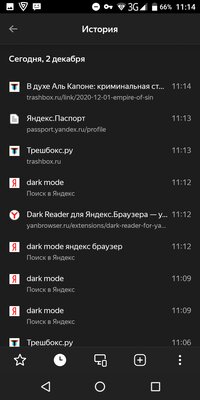
В Яндекс.Браузере для телефонов тёмная тема охватывает далеко не все элементы интерфейса — она перекрашивает только меню, умную строку, каталог вкладок, историю и некоторые другие разделы. К ним не относятся, к примеру, настройки приложения.
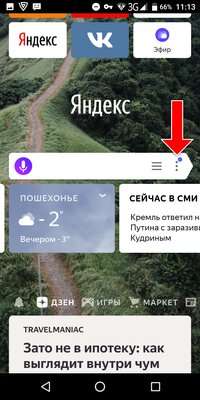

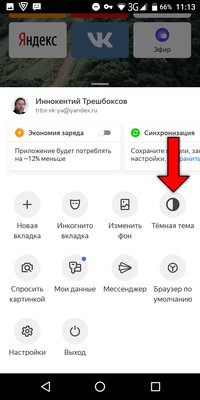
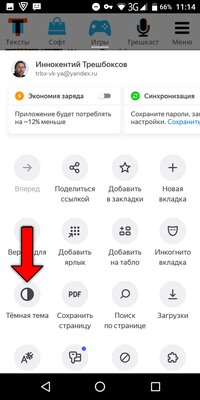
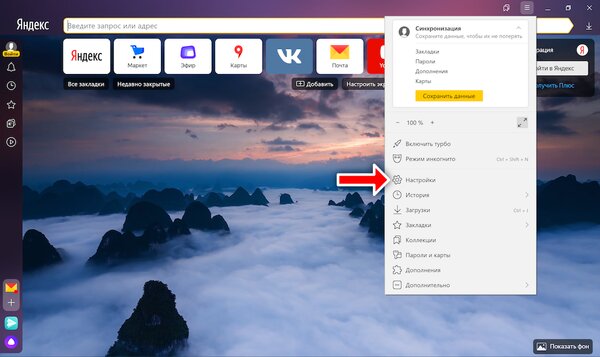
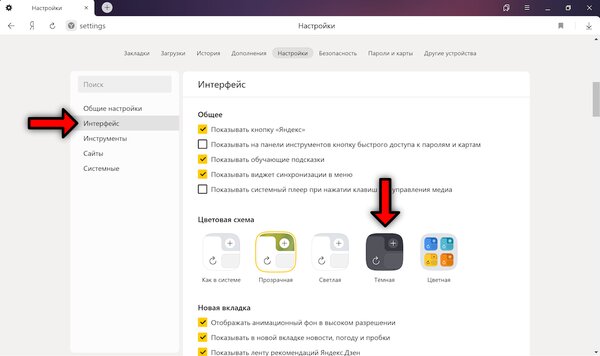
Как включить тёмную тему в Яндекс.Браузере на компьютере
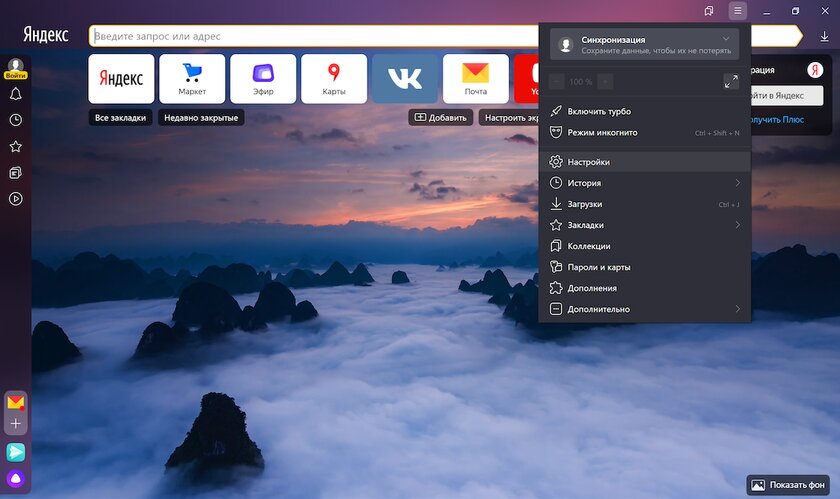
Как и на телефоне, тёмная тема оформления Яндекс.Браузера на компьютере окрашивает только некоторые элемента интерфейса, но не все.
Как включить принудительную тёмную тему на всех сайтах в Яндекс.Браузере


Сравнение стандартной светлой и принудительной тёмной тем в Яндекс.Новостях
Тёмная тема в Яндекс.Браузера окрашивает только элементы управления самого приложения, но абсолютно не изменяет сайты: если они по умолчанию выполнены в светлом стиле, в таком виде они и останутся. Но можно установить одно из расширений, которое будет автоматически и принудительно окрашивать светлые сайты в тёмный цвет, если вы его активируете. Разработчики Яндекс.Браузера рекомендуют использовать дополнение под названием Dark Mode, но можно установить и любой его аналог.
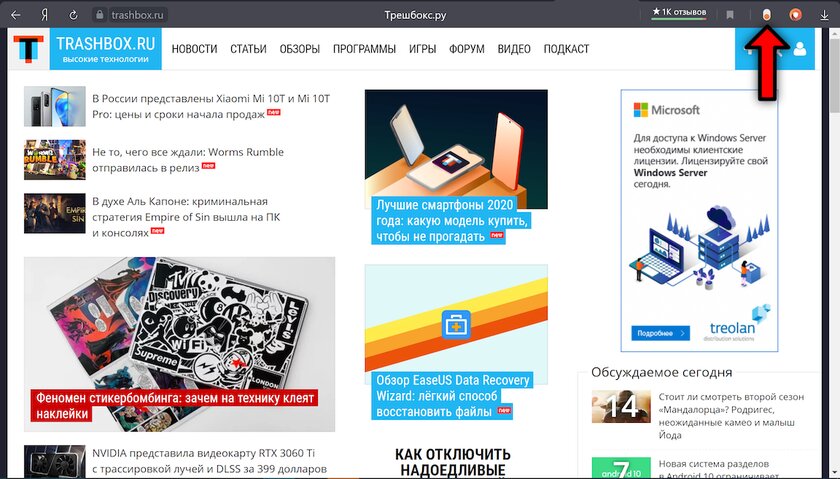
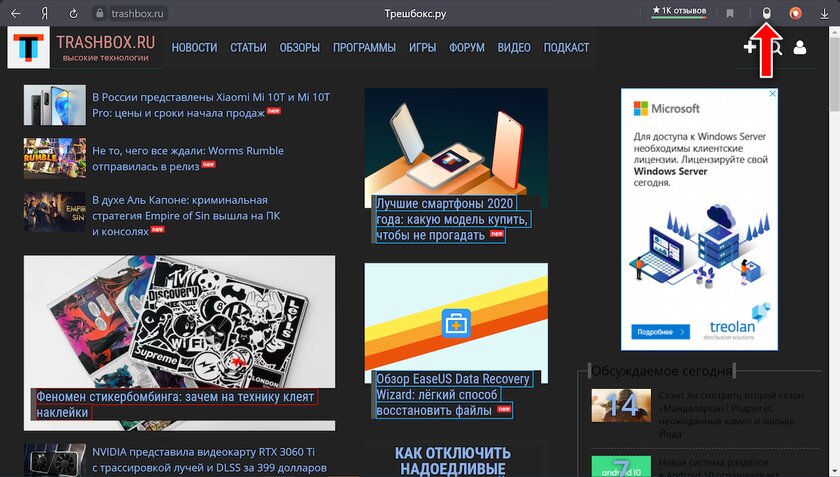
Сравнение стандартной светлой и принудительной тёмной тем на Трешбоксе
Чтобы установить Dark Mode, перейдите по ссылке и кликните на кнопку «Добавить в Яндекс.Браузер», а затем на «Установить» — расширение опубликовано в магазине для Opera, но оно совместимо и с Яндекс.Браузером. После установки иконка Dark Mode появится в правом верхнем углу — чтобы активировать или деактивировать тёмный режим, достаточно нажать на неё.
Будьте готовы, что при активации тёмного режима с помощью расширения элементы веб-страниц могут некорректно отображаться на некоторых сайтах — это обусловлено принципом работы Dark Mode и его аналогов, которые принудительно «перекрашивают» сайты.