
Как установить будильник на Apple Watch
Единственное, что более удивительно, чем то, как можно настроить будильник на Apple Watch, это тот факт, что он не всегда работает. Вот как это сделать и как убедиться, что это сделано.
Если вы установите будильник на своем iPhone, он будет звучать и вибрировать на Apple Watch. В большинстве случаев этого вполне может быть достаточно для вас. Но если вы оставили свой iPhone в шкафчике в спортзале, и это достаточно далеко от вас, когда звучит сигнал тревоги, часы ничего не сделают.
Это потому, что установка будильника на iPhone не устанавливает его на часах. Все, что происходит, — то, что Часы передают уведомление, хотя и громкое. Чтобы быть уверенным в том, что будильник звучит на ваших Apple Watch без сбоев — или почти без сбоев, — вам необходимо установить его на самих часах.
Мы действительно подразумеваем, что это почти наверняка работает, но вы правы, когда задаетесь вопросом, когда все пойдет не так. Весьма вероятно, что вы никогда не увидите эту проблему или даже не встретите кого-либо, кто ее уже делал, но в течение нескольких лет была ошибка. Это ошибка, из-за которой Siri на ваших Apple Watch сообщает вам, что он установил будильник, о котором вы сказали, а просто нет.
Apple не обращалась к этому, у тех людей, которых мы просили в течение многих лет, ответа не было. Но у нас есть обходной путь, и мы расскажем вам, как проверить, решите ли вы проблему.
Как установить будильник на Apple Watch с помощью Siri
Siri остается самым удобным способом установить будильник на Apple Watch. Способность просто поднять запястье и сказать, например: «Эй, Сири, поставь будильник на 1 час ночи», удивительна.
Способность Siri на вашем HomePod реагировать на это не так велика. Даже если вы сможете попросить часы установить будильник, не глядя на экран, посмотрите на экран. Несмотря на то, что Apple реализует удивительно умную систему, с помощью которой iPhone, iPad, Apple Watch, Mac и HomePod все проверяют друг друга, чтобы выяснить, кому вы звоните, Siri, они часто ошибаются.
Самая распространенная проблема, которую мы обнаружили, заключается в том, что ваши часы начинают реагировать, но ваш iPhone вступает во владение. Внезапно вы услышите Сири из заднего кармана. Или иногда и часы, и iPhone будут отдельно устанавливать будильники. Это раздражает, но по крайней мере вы получаете сигнал тревоги.
Более неприятно раздражает, когда ваш HomePod в соседней комнате слышит вас, и вы не слышите, как он говорит с вами. Затем вы выходите на улицу и удивляетесь, почему вы не слышите сигнал тревоги, в то время как ваша семья дома бросает полотенце на ваш HomePod.

Это слишком удобно, чтобы иметь возможность поднять запястье и сделать это. Это менее удобно, когда ваш HomePod в шести миллионах миль думает, что вы говорите с ним.
Если практика не всегда идеальна, теория в порядке, и вы должны обязательно использовать Siri для установки будильника.
Как установить будильник на Apple Watch с помощью Siri
Поднимите запястье
Скажи: «Эй, Сири, включи будильник» и назови время
Или скажи: «Эй, Сири, включи будильник» и назови имя и время
Убедитесь, что Siri показывает зеленый переключатель
Эта последняя часть является кратким ответом на выявление проблем. Самой последней вещью, которую Siri показывает вам на экране Apple Watch, когда вы установили будильник, является фраза типа «ОК» или «Я сделал это» и переключатель включения / выключения. Убедитесь, что он включен, а если нет, коснитесь его, чтобы убедиться, что он включен.
Тем не менее, возможность назвать ваши тревоги полезна. Вы можете не смотреть на экран, если вы просто используете будильник, чтобы проснуться, и все, что вам нужно, — это найти кнопку повтора. Но если вы используете, например, будильники, чтобы напомнить вам о встречах или важных событиях в своем расписании, полезно назвать будильник так, чтобы на экране было написано «Интервью», «Встреча на ланче» или что-то еще.
Кстати, вам нужно найти кнопку «Стоп» или «Отложить». Когда звучит сигнал тревоги, вы не можете попросить Сири остановить его для вас.
Как установить будильник на Apple Watch вручную
Нажмите цифровую корону, чтобы выйти из циферблата
Перейдите к записи «Сигналы тревоги», если в списке есть приложения.
Или нажмите на значок тревоги, если вы используете сотовый домашний экран
Нажмите и удерживайте в середине экрана, чтобы вызвать кнопку Add Alarm
Нажмите на знак +
На появившемся циферблате поверните Цифровую корону, чтобы изменить время.
При необходимости нажмите на минуты, а затем измените их с помощью Digital Crown.
Нажмите кнопку «Установить»
Нажатие и удерживание для вызова кнопки «Добавить будильник» всегда работает. Тем не менее, та же кнопка также находится внизу вашего списка аварий. Если у вас их нет ни от одного до трех, вы увидите эту кнопку, когда войдете в приложение Alarms.

Вы найдете кнопку «Добавить тревогу» внизу списка тревог, но в середине экрана ее нажать и удерживать быстрее.
Сигналы тревоги не исчезают, когда вы их используете, они просто выключаются. Поэтому, даже если они не будут звучать снова, пока вы не скажете, что должны, они остаются в списке сигналов тревоги. Это означает, что вы можете быстро получить список, а кнопка «Добавить тревогу» приведет к серьезной прокрутке.
Одна вещь в пользу установки вашего будильника вручную состоит в том, что нет никакой возможности неверного толкования. Вы не говорите «13:00», вы поворачиваете Цифровую Корону, пока она не покажет нужный вам час.
Однако, одна вещь против этого — то, что установка часа и минуты немного неловко, потому что они поворачиваются так легко. Вы должны привыкнуть только к тому, как далеко повернуть цифровую корону и когда остановить вращение, чтобы получить желаемое время.
В отличие от того, когда вы устанавливаете будильник через Siri, обратите внимание, что когда вы нажимаете кнопку Set, это все. Вы не получаете переключатель включения / выключения, вы сразу возвращаетесь к списку аварийных сигналов, и этот новый включается.
Как изменить будильник на Apple Watch
Опять же, вы можете изменить будильник либо вручную, либо через Siri. На этот раз Сири, кажется, никогда не подводит нас.
Как изменить будильник на Apple Watch с Siri

Поднимите запястье
Скажи: «Эй, Сири, поменяй мой 5-часовой будильник на 6 часов» или подобное
Подождите, пока Сири ответит
Проверьте экран, чтобы подтвердить время
На этот раз, если что-то пойдет не так, мы определенно говорили с полным ртом
У нас еще не было проблемы с тем, как Сири изменила время будильника, а затем решила отключить этот будильник без причины. У нас были проблемы, из-за которых мы бормотали, так что все равно лучше проверить.
Как изменить будильник на Apple Watch вручную
Нажмите цифровую корону, чтобы выйти из циферблата
Перейдите к записи «Сигналы тревоги», если в списке есть приложения.
Или нажмите на значок тревоги, если вы используете сотовый домашний экран
Прокрутите до нужного будильника
Нажмите на него
Нажмите на Изменить время
В конце нажмите стрелку и кнопку «Изменить будильник» вверху слева
Ваши тревоги перечислены в хронологическом порядке, независимо от того, включены они или нет. Чтобы просто включить или выключить будильник, вы можете нажать на кнопку справа от каждого времени будильника.

Здесь вы можете вручную изменить время будильника или присвоить ему метку.
Что еще можно сделать с сигнализацией
Если вы хотите изменить будильник вручную, тогда, как и опция «Изменить время», вы получите еще несколько вариантов. Вы можете установить повторяющуюся тревогу, полностью удалить ее или дать ей имя или метку.
Как вручную назвать или маркировать сигналы тревоги
Нажмите цифровую корону, чтобы выйти из циферблата
Перейдите к записи «Сигналы тревоги», если в списке есть приложения.
Или нажмите на значок тревоги, если вы используете сотовый домашний экран
Прокрутите до нужного будильника
Нажмите на него
Если у него еще нет имени или метки, нажмите на Alarm
Введите свое имя или ярлык
Нажмите Готово
В конце нажмите стрелку и кнопку «Изменить будильник» вверху слева
Если у вашего будильника уже есть имя, оно будет отображаться в списке будильников, а также на этой странице редактирования. Вы все еще можете изменить его таким же образом, но вы также можете изменить свое мнение и нажать Отмена во время диктовки.
Будильник на Apple Watch: как включить, настроить и управлять
По аналогии с iPhone смарт-часы Apple Watch предлагают возможность настраивать оповещения в случае, если вы не хотите пропустить нечто важное. Вы также можете совместно использовать соответствующие приложения на iPhone и Apple Watch, поскольку оповещения на iPhone также будут поступать и на часы, а отключение сигнала на одном устройстве отключит оповещение и на другом.
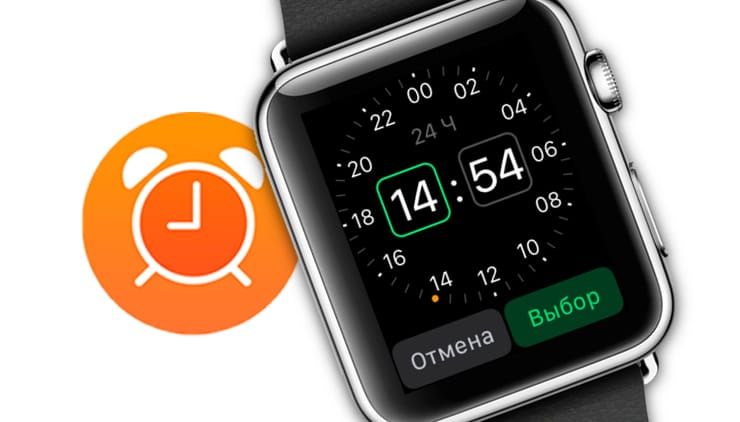
Но если вы хотите использовать только Apple Watch, настроить оповещения довольно легко.
Видео:
Как установить будильник на Apple Watch
1. Откройте приложение «Будильники» на Apple Watch.
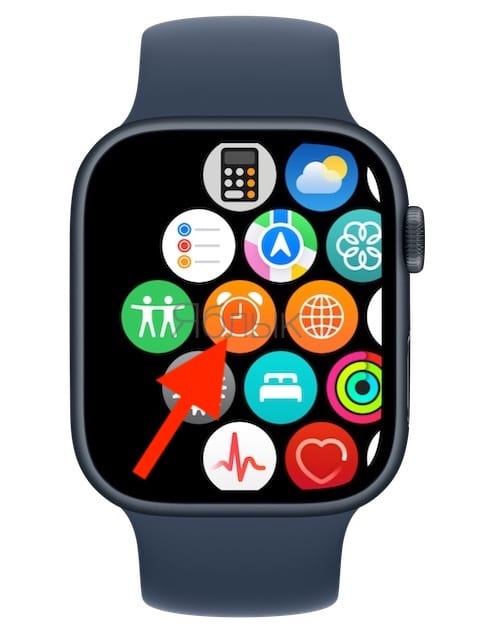
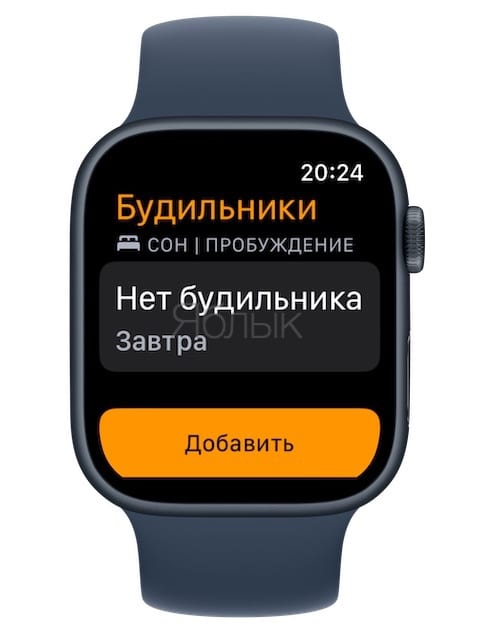
2. Нажмите «Добавить».
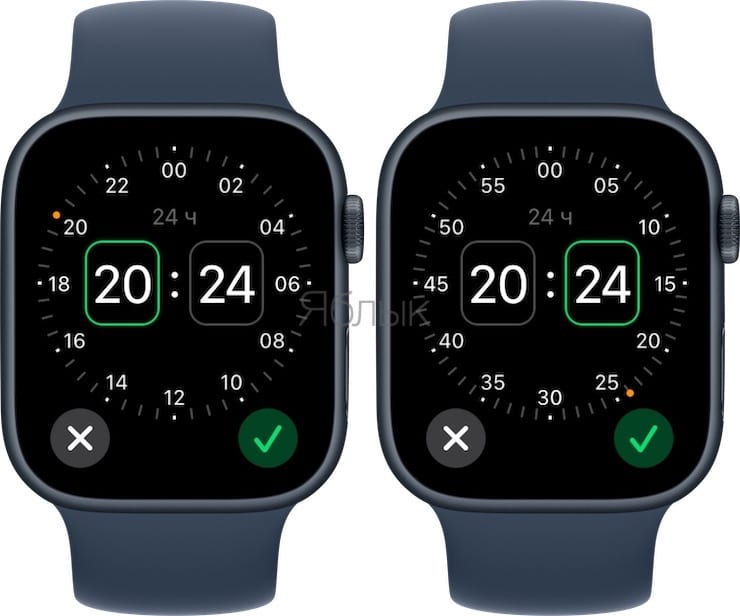
3. Нажмите на квадратик часов.
4. Поверните колесико Digital Crown, чтобы установить нужный час.
5. Нажмите на квадратик минут. Поверните колесико Digital Crown, чтобы установить минуты.
Как редактировать, отключить или удалить будильники на Apple Watch
1. Запустите приложение «Будильники» на Apple Watch.
2. Выберите будильник, который нужно редактировать.
3. Нажмите на кнопку «Повторять».
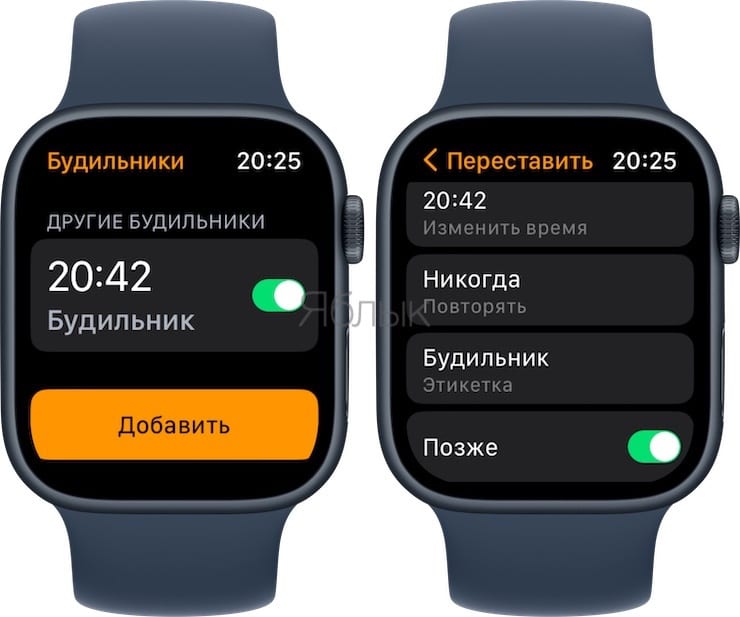
4. Выберите время повтора сигнала будильника. Доступны параметры «Каждый день», «Будние дни», «Выходные» или отдельные дни недели.
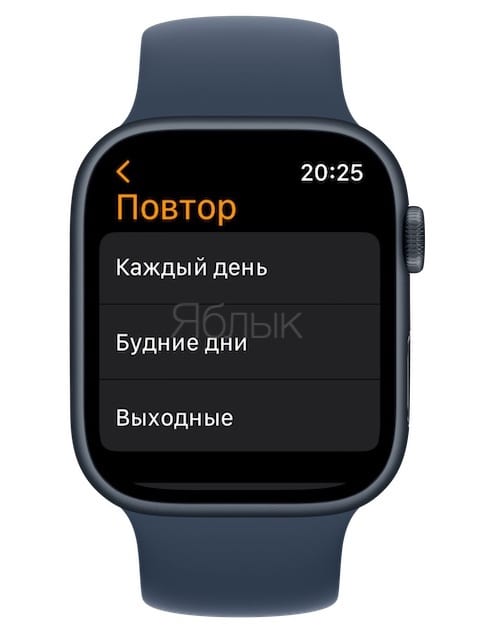
5. Нажмите «Повторять» для возврата на экран редактирования.
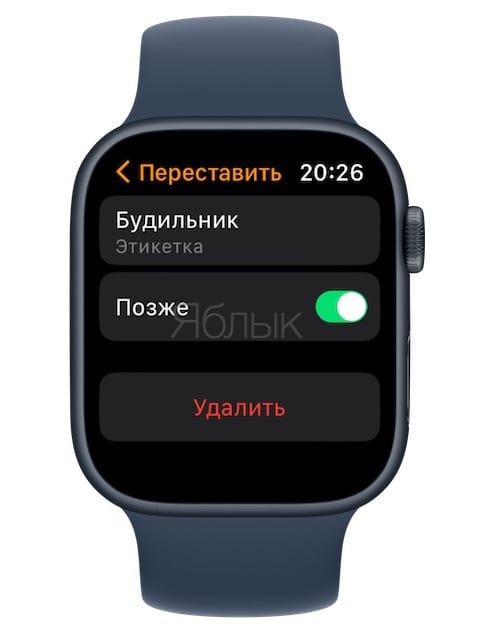
6. Нажмите «Этикетка Будильник», чтобы присвоить звонку какое-то описание (производится голосом и только на английском).
8. Нажмите кнопку «Позже», чтобы активировать возможность повтора сигнала будильника.
9. Для того чтобы удалить будильник, нажмите на кнопку «Удалить».
�� Смотрите также:
- 3 вида фонарика в Apple Watch: для чего нужны, как включить и выключить.
- Как сделать скриншот (снимок экрана) на часах Apple Watch.
- Как правильно чистить и мыть Apple Watch.
�� Мы в Telegram и YouTube, подписывайтесь!
Как установить бесшумный будильник на Apple Watch
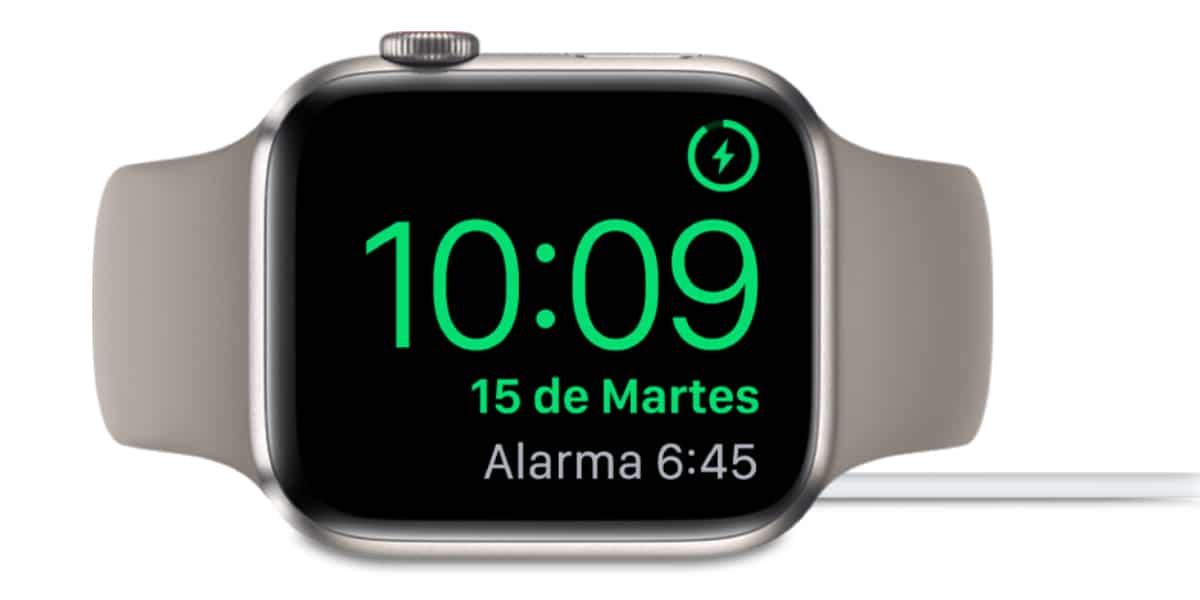
У моей жены много достоинств, но есть и небольшие недостатки. Очевидно, что никто не идеален. И один из тех «недостатков» вашей прошивки — у вас очень чувствительный слух. И для многих обновлений, которые я уже сделал, исправить это невозможно.
К счастью, У меня есть возможность перевести Apple Watch в беззвучный режим. Таким образом, я могу продолжать воспринимать сигналы тревоги и предупреждения в тишине, используя только вибрацию, и, таким образом, предотвращать вылет моих часов из окна в воскресенье днем во время сна.
Среди множества функций и настроек Apple Watch есть одна, которая не очень известна, но на вес золота. Является бесшумный режим. Таким образом, ваши часы будут использовать вибрацию вместо звуков, когда вам нужно о чем-то предупредить.
Независимо от того, находитесь ли вы на работе или дома (если вы не работаете на платной автомагистрали или живете один), бесшумный режим поможет вам оставаться на связи с Apple Watch. не беспокоя окружающих.
Установите будильник только с вибрацией

Если вы активируете беззвучный режим, вы остаетесь на связи с Apple Watch только с помощью вибрации, без звука.
Все очень просто. Все, что тебе нужно сделать, это настроить его как обычнои переведите Apple Watch в беззвучный режим.
Для этого на обычном экране циферблата проведите пальцем вверх и включи красный значок колокольчика. Итак, ваши Apple Watch будут в беззвучном режиме.
Таким образом, и будильники, и уведомления будут вибрировать, а не звучать. Если вы также хотите отключить вибрацию, чтобы полностью заглушить ее, вам нужно активировать режим не беспокоить, нажав на значок полумесяца (ночной режим). В этом разница между режимами «без звука» и «не беспокоить»: один вибрирует, а другой — нет.
Содержание статьи соответствует нашим принципам редакционная этика. Чтобы сообщить об ошибке, нажмите здесь.
Полный путь к статье: Новости iPhone » iPhone » Учебники и руководства » Как установить бесшумный будильник на Apple Watch
4 комментариев, оставьте свой
Оставьте свой комментарий Отменить ответ

Полпол сказал
тому назад 3 лет
Если бы вместо «моя жена» вы сказали «мой партнер», вы были бы очень элегантны. Таким образом, я думаю, все мы знаем, как это обернулось.
Тонело33 сказал
тому назад 3 лет
Если они женаты, это его жена
Если вы хотите прочитать это по-другому, это ваша проблема
Полпол сказал
тому назад 3 лет
Дело в том, что он очерняет женщин, рассматривая ее как «ущербную» и сравнивая с машиной. Если вы не можете это прочитать, у вас та же проблема.
Пепита сказал
тому назад 2 лет
Обиженный дежурный, как всегда, приехал.
Какая досада и как вы ленивы, ей-богу!
Очень хорошая статья!
Как установить вибрационный бесшумный будильник на Apple Watch
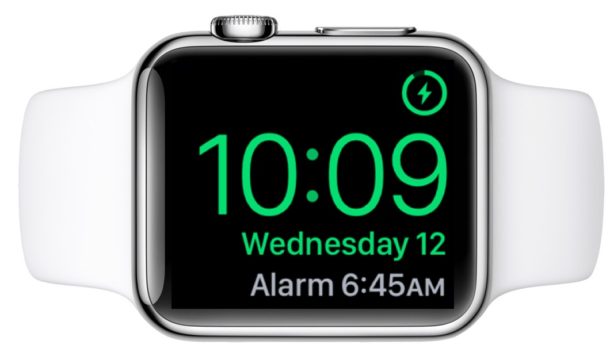
Хотите установить на Apple Watch бесшумный будильник? Как бы вы хотели, чтобы вас хлопали по запястью, чтобы проснуться? Apple Watch могут выйти за рамки функции тихого вибросигнала iPhone и вместо этого просто коснуться вас по запястью для пробуждения, и это довольно удобная функция по понятным причинам.
Ваши Apple Watch можно использовать по-разному, независимо от того, используете ли вы их для достижения своих целей в отношении здоровья или просто хотите убедиться, что вы не пропустите уведомление на своем iPhone. Но это простейший способ использования, который люди часто упускают из виду, в том числе использование его в качестве будильника. Это действительно хорошо разбудить тебя. И вы тоже можете сделать это незаметно.
Программы для Windows, мобильные приложения, игры — ВСЁ БЕСПЛАТНО, в нашем закрытом телеграмм канале — Подписывайтесь:)
Никому не нравится, когда его будит рев будильника, особенно когда вам не нужно на самом деле просыпаться или вашему партнеру не нужно просыпаться. Это проблема, с которой партнеры сталкиваются с тех пор, как у нас есть будильники, и Apple Watch замечательно справляются с этой проблемой, бесшумно будя вас. Часы постукивают по вашему запястью, чтобы разбудить вас, и ваш партнер никогда не узнает, что происходит.
Мы уже показали вам, как установить будильник, который разбудит вас на Apple Watch – и всех, кому посчастливилось быть рядом с вами, – но есть тонкая разница для всех, кто хочет, чтобы его разбудили тихо. Мы не будем больше рассказывать об основах, в том числе о том, как отложить будильник! – поэтому обязательно начните с этого, если вы новичок в Apple Watch.
С учетом сказанного, с установленным будильником и включенными пижамами, вот как сделать так, чтобы будильник не разбудил мертвых.
Как установить бесшумный будильник на Apple Watch
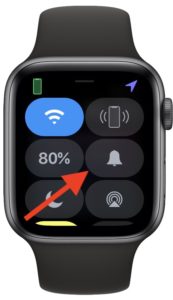
- Проведите вверх от нижней части экрана Apple Watch, когда отображается циферблат.
- Коснитесь значка колокольчика, чтобы перевести Apple Watch в беззвучный режим.
Это все, что вам нужно сделать!
С включенным беззвучным режимом вы также заметите, что входящие уведомления также беззвучны, когда Apple Watch нажимают на запястье вместо того, чтобы издавать звуки. Это, очевидно, хорошо, если вы спите – хотя, вероятно, вам также следует включить режим «Не беспокоить» на ночь.
Также важно отметить разницу между режимом «Не беспокоить» и «Без звука».
В беззвучном режиме входящие уведомления будут доставляться беззвучно, но для последнего нужно просто коснуться запястья.
Но режим «Не беспокоить» предотвращает любые формы звуковых или физических уведомлений, хотя они по-прежнему будут доступны в Центре уведомлений, когда вы проснетесь.
Режим «Не беспокоить» также доступен на вашем Mac, а также на iPhone и iPad, и это очень удобная функция, чтобы попытаться найти тишину и покой, сохранить концентрацию во время работы или просто на некоторое время настроиться на мир.
Вы используете бесшумный будильник Apple Watch? Возможно, вы это сделаете сейчас! Есть ли у вас другие полезные советы или рекомендации по использованию Apple Watch в качестве будильника? Поделитесь с нами своими мыслями или впечатлениями в комментариях.
Программы для Windows, мобильные приложения, игры — ВСЁ БЕСПЛАТНО, в нашем закрытом телеграмм канале — Подписывайтесь:)