
Как в WhatsApp ответить на конкретное сообщение
Функция цитирования позволяет в Ватсапе ответить на конкретное сообщение, как, например, это делается в переписке ВК. Ответный текст можно сопроводить картинкой, видео и местом на карте. Также доступна отправка голосового сообщения.
Функция цитирования
Данная функция будет особенно полезной в групповом чате. Там поток сообщений идет очень быстро, и если вы не ответите незамедлительно, то далеко не всегда будет понятно, к чему относится конкретная фраза.
Цитировать можно и себя. Это позволит напомнить человеку какой-то момент, о котором вы говорили. Также у такой возможности могут быть и другие функции. А теперь разберемся, как ей пользоваться.
Способ 1: Андроид
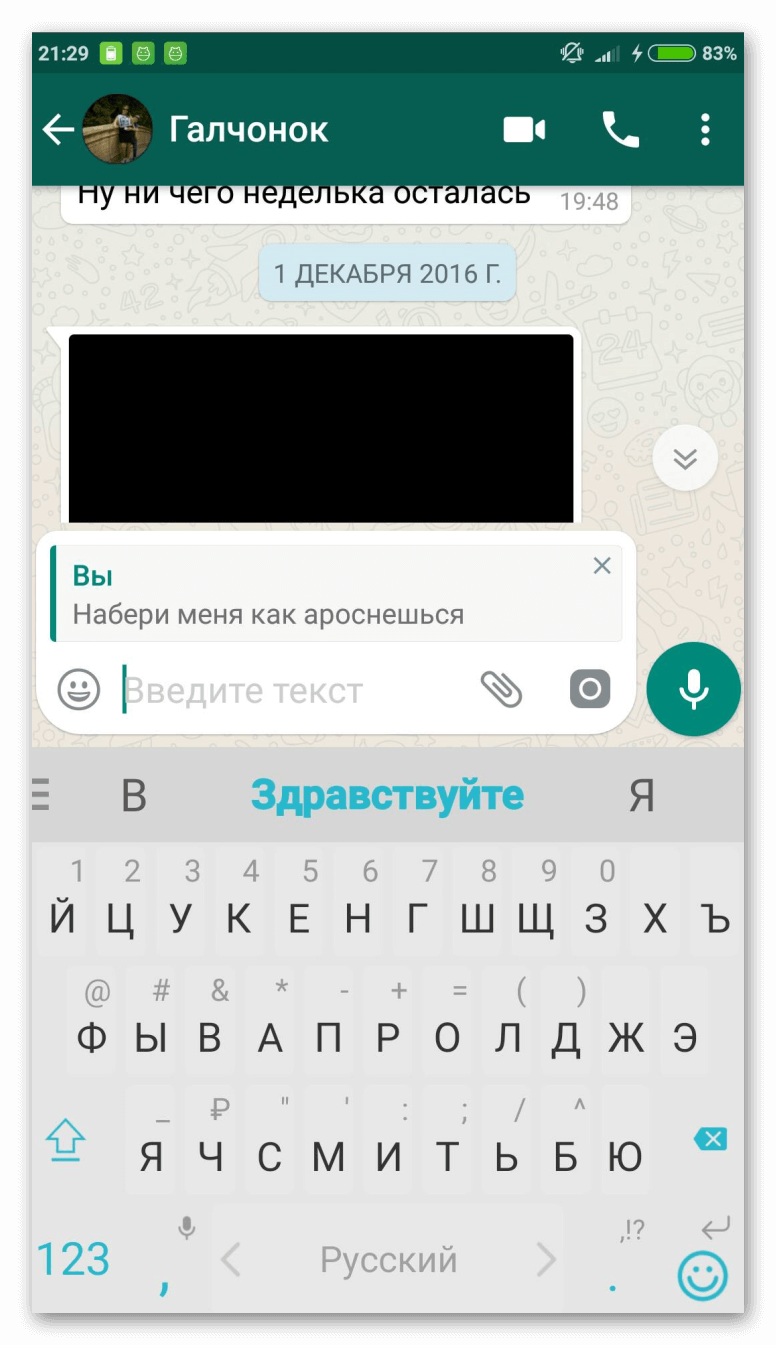
Выделите нужную фразу долгим нажатием, после чего нажмите по иконке ответа (она выглядит как направленная влево стрелочка). Сообщение закрепится в текстовом поле в качестве цитаты. Дополните его своей фразой и отправьте кнопкой с самолетиком.
Читайте также: WhatsApp для Apple Watch
Способ 2: Айфон
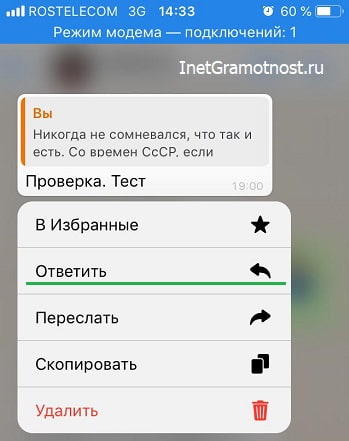
На Айфонах так же просто, как и в Android, ответить на конкретное сообщение Ватсап. Пролистайте экран до того места, где расположен нужный момент переписки, сделайте долгое нажатие, пока он не выделится. Теперь тапните по «Ответить».
Сообщение «прикрепится» к окну чата. Сопроводите его своим замечанием, а затем отправьте.
Пересылка
Функция очень похожа на «Ответ». Различие заключается в том, что во втором случае сообщение отправляется в тот же чат. А в первом случае — его можно адресовать и в другую переписку. Вызывается оно аналогичным образом. Только в контекстном меню нажмите на иконку с направленной вправо стрелочкой. Затем требуется указать нужный диалог и прикрепить собственную заметку. После чего остается только подтвердить ввод. Доступна отправка и голосовых записей из разных чатов.
Как ответить на конкретное сообщение в WhatsApp и процитировать его
Бывает так, что нужно ответить на конкретное сообщение в WhatsApp. При этом желательно процитировать сообщение, на которое пользователь планирует написать ответ.
p, blockquote 1,0,0,0,0 —>
Это позволяет избежать недопонимания и однозначно понимать полученный ответ. Как процитировать конкретное сообщение и ответить адресно?
p, blockquote 2,0,0,0,0 —>
p, blockquote 3,0,0,0,0 —>
p, blockquote 4,0,0,0,0 —>
Ответить на конкретное сообщение на Андроиде
h2 1,0,0,0,0 —>
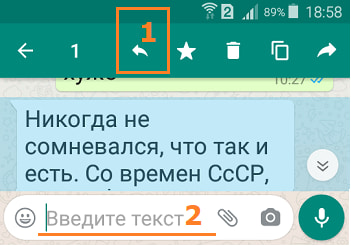
В переписке WhatsApp находим необходимое сообщение и задерживаем на нем палец (рис. 1). Либо есть второй вариант: можно махнуть пальцем вправо по сообщению.
p, blockquote 5,0,0,0,0 —>
После того, как сообщение будет выделено, оно превратится в цитату, выделенную голубым цветом (рис. 1). Кроме того, появится верхнее меню с полезными кнопками.
p, blockquote 6,0,0,0,0 —>
Кликаем на значок «Ответить», имеющий вид стрелки влево (цифра 1 на рис. 1). Чтобы написать ответ, тапаем в поле «Введите текст» (2 на рис. 1).
p, blockquote 7,0,0,0,0 —>
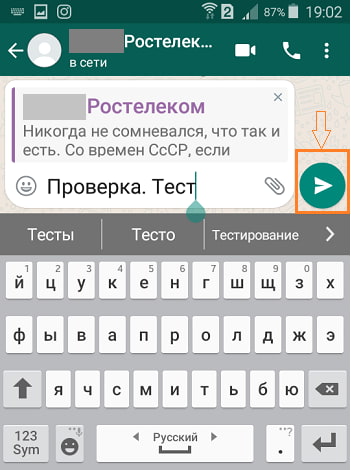
Появится клавиатура (рис. 2), с помощью которой набираем свой ответ:
p, blockquote 8,0,1,0,0 —>
После того, как ответ будет напечатан, нажимаем на кнопку «Отправить», которая показана в оранжевой рамке на рис. 2.
p, blockquote 9,0,0,0,0 —>
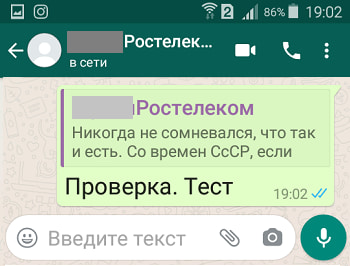
На рис. 3 показан результат проделанных выше действий.
p, blockquote 10,0,0,0,0 —>
Как ответить на сообщение на Айфоне
Чтобы ответить на цитируемое сообщение в Ватсапе, нужно тапнуть по этому цитируемому сообщению, чуть придержав пальчик. Появится контекстное меню. Выбираем «Ответить» (рис. 4).
p, blockquote 11,0,0,0,0 —>
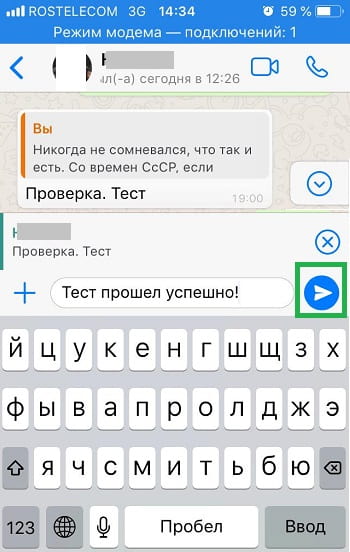
На экране айфона появляется цитата, на которую нужно дать ответ, и окошко для ввода ответа. Также автоматически появляется виртуальная клавиатура для ввода текста при ответе на цитату (рис. 5).
p, blockquote 12,0,0,0,0 —>
Вводится ответ и нажимается «бумажный самолетик на синем фоне» – это значок отправки сообщения (выделен в зеленой рамке на рис. 5).
p, blockquote 13,0,0,0,0 —>
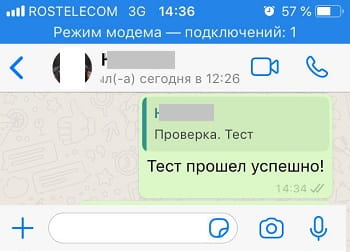
После отправки ответа на экране айфона появится этот ответ вместе с цитируемым сообщением, на которое был отправлен ответ (рис. 6)
p, blockquote 14,0,0,0,0 —>
Таким образом, если в Ватсапе есть несколько сообщений от отправителя, то в переписке с ним можно ответить ему адресно, на его конкретное сообщение, которое будет дополнительно процитировано.
p, blockquote 15,0,0,0,0 —>
Ответить на конкретное сообщение в группе
Адресные ответы на цитируемые сообщения, рассмотренные выше, могут быть очень полезны в групповых чатах. Там пишут много, и пишут разные люди.
p, blockquote 16,0,0,0,0 —>
В группе обычно темы сбиваются, перепутываются между собой. Поэтому адресные ответы на цитируемые сообщения конкретных пользователей группового чата позволят остальным участникам переписки лучше ориентироваться в потоке сообщений, расположенных в ленте переписки Ватсапа.
p, blockquote 17,1,0,0,0 —>
Видео «Ответ на сообщение в группе WhatsApp»
Аналогично описанным выше шагам, можно процитировать сообщение в группе и дать на него ответ. Подробнее об этом можно посмотреть в коротком видео:
p, blockquote 18,0,0,0,0 —>
p, blockquote 19,0,0,0,0 —>
WhatsApp Web и WhatsApp для компьютера
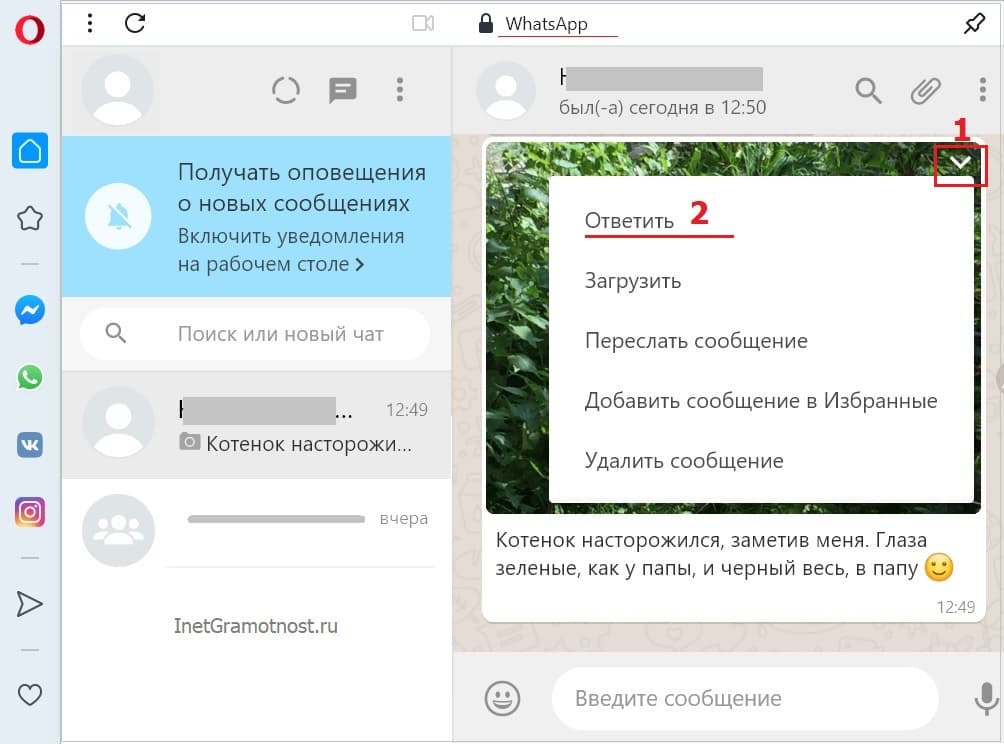
В компьютерном варианте Ватсапа тоже можно процитировать сообщение и написать на него ответ.
p, blockquote 20,0,0,0,0 —>
Нужно навести курсор на сообщение. Появится меню в виде галочки (цифра 1 на рис. 7). Нажмите на это меню, возникнет окно, в котором выберите «Ответить».
p, blockquote 21,0,0,0,0 —>
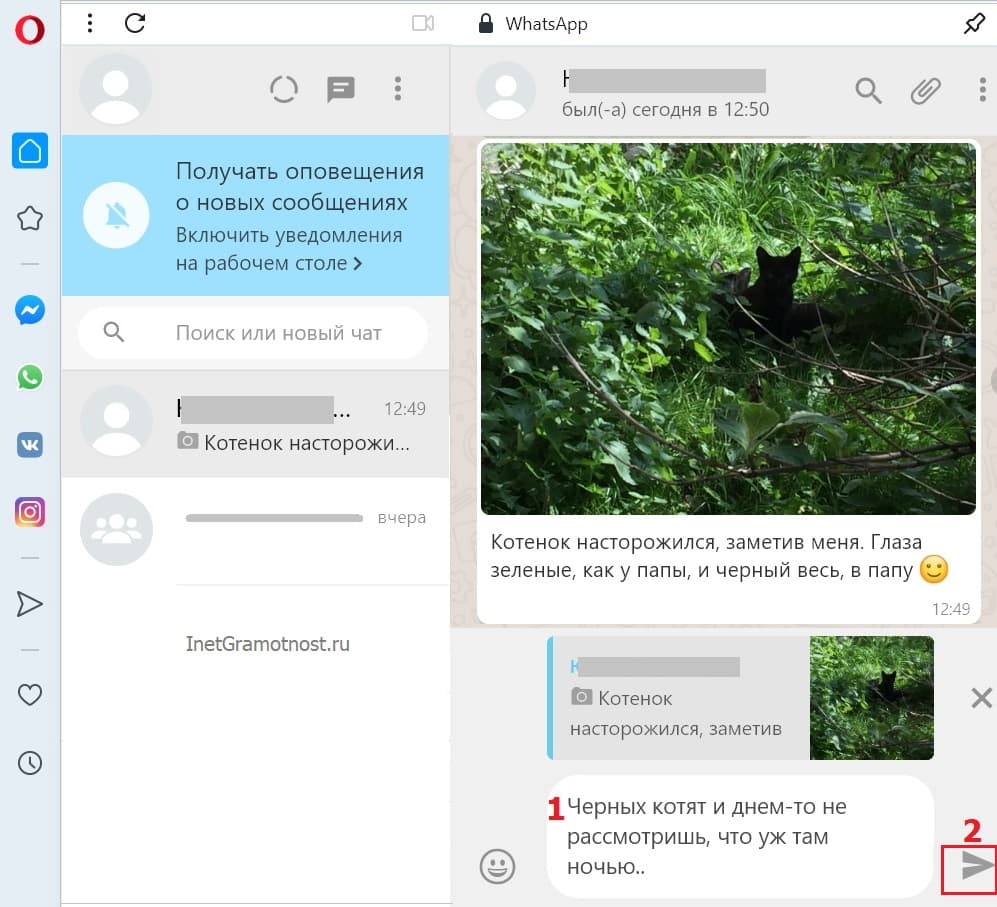
После этого сообщение будет процитировано. Теперь пишем ответ (1 на рис. 8). Нажимаем «Отправить» (2 на рис. 8).
p, blockquote 22,0,0,0,0 —>
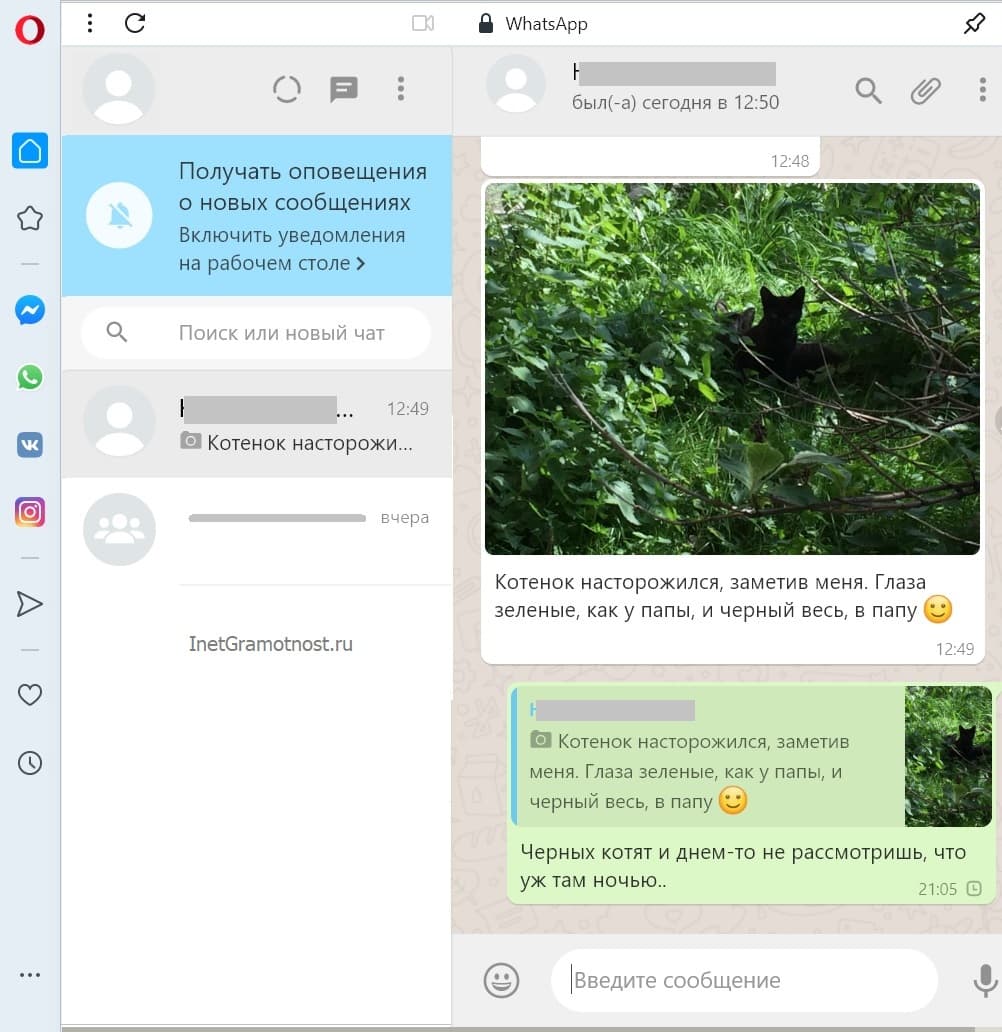
В итоге получим результат, показанный ниже на рис. 9. Сообщение повторено и именно на него дан ответ.
p, blockquote 23,0,0,0,0 —>
p, blockquote 30,0,0,0,0 —>
p, blockquote 31,0,0,0,0 —>
p, blockquote 32,0,0,0,0 —>
p, blockquote 33,0,0,0,0 —>
p, blockquote 34,0,0,0,0 —> p, blockquote 35,0,0,0,1 —>
Как в WhatsApp ответить на конкретное сообщение?
Мессенджер WhatsApp поддерживает возможность ответа на конкретное сообщение, что может быть очень полезно в некоторых случаях. Далеко не все пользователи знают, куда и на что необходимо нажать для ответа на определенное сообщение, поэтому мы приготовили простую пошаговую инструкцию.
Первый способ
Открываем нужный чат и видим список сообщений, например:
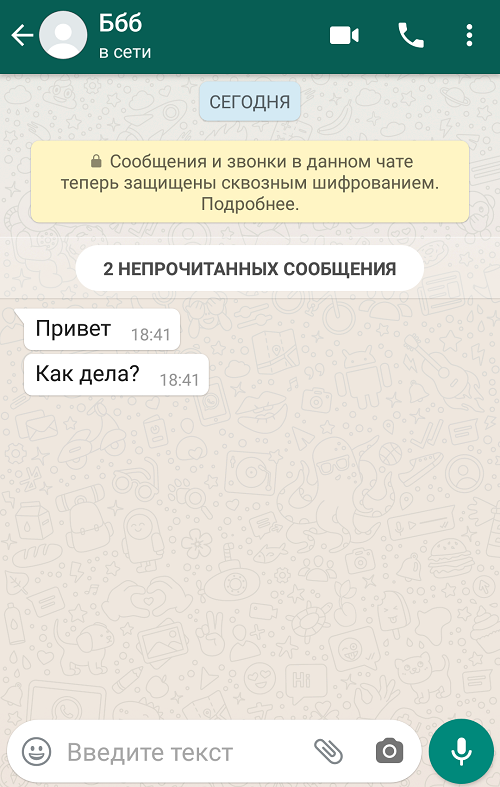
Нажимаем на конкретное сообщение, на которое желаем ответить, и удерживаем, пока не появятся иконки в верхней части окна. Далее тапаем на иконку в виде стрелки влево.
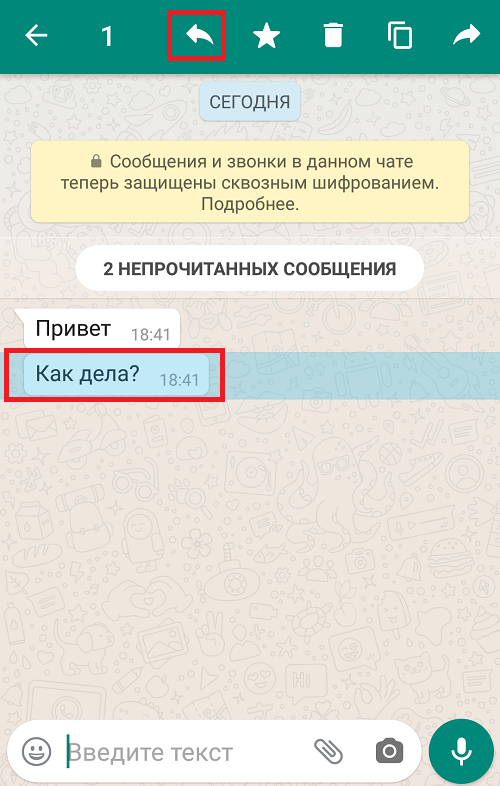
Сразу после этого появляется окно ответа для выбранного сообщения.
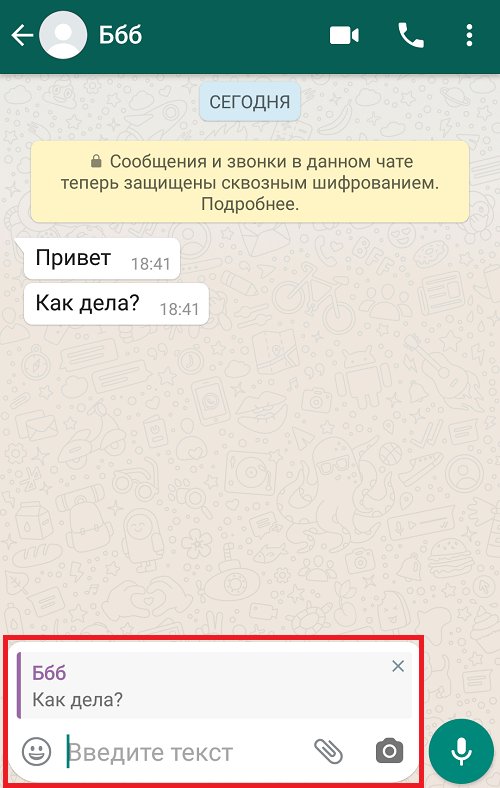
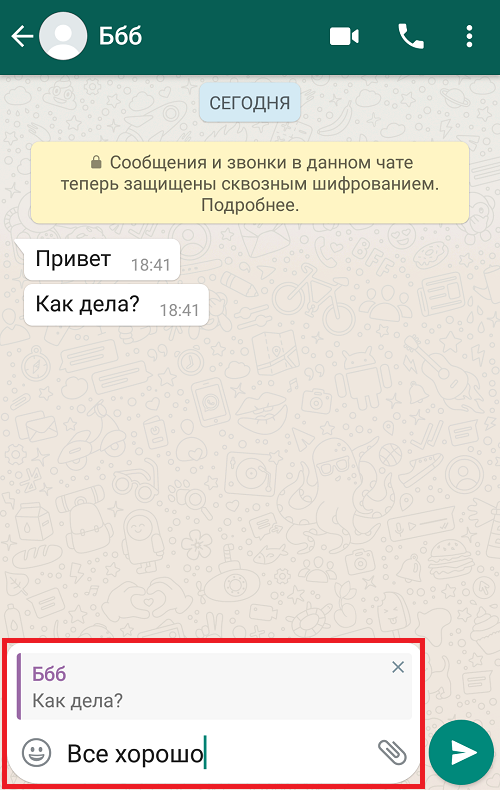
Набираем текст и отправляем.
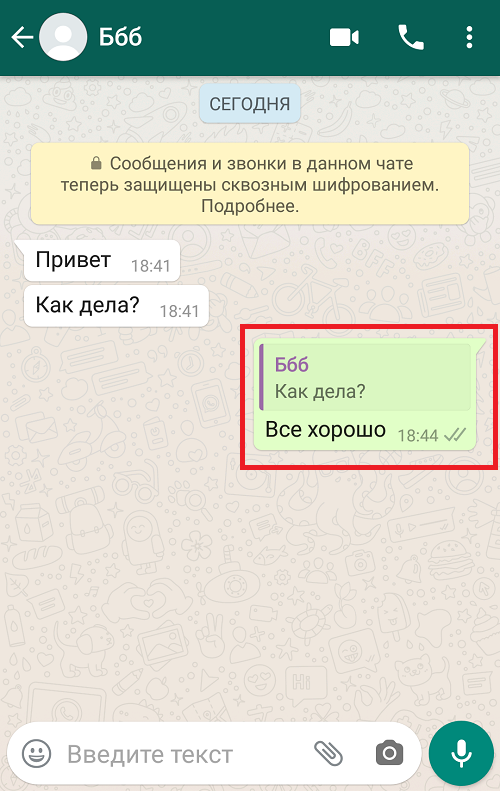
Мы ответили на конкретное сообщение.
Второй способ
Есть еще более простой способ. Выбираем сообщение, тапаем по нему и делаем свайп вправо или просто проводим пальцем по этому сообщению вправо.
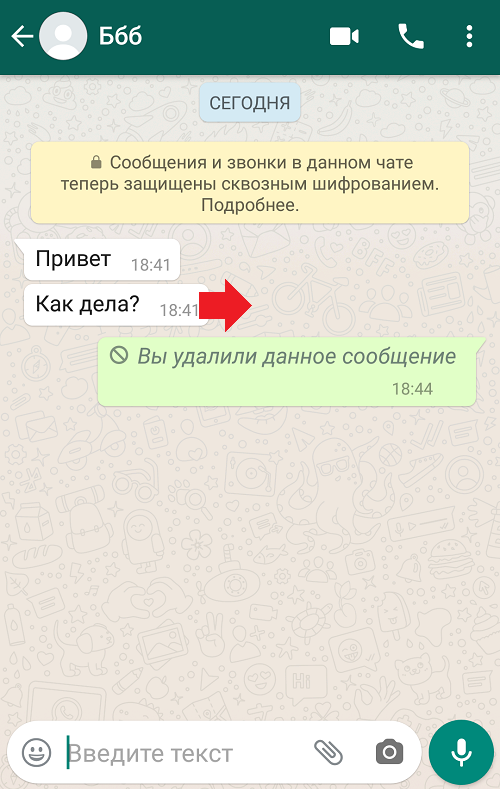
Если все сделано верно, появится окно ответа для конкретного сообщения.
Добавьте текст и отправьте.
Нам больше нравится второй способ. А вам?
- Оставить комментарий к статье.
- Подписаться на наш канал на YouTube.
- Подписаться на наш канал в Телеграме.
- Подписаться на нашу группу ВКонтакте.
- Подписаться на наш канал в Дзене.
Другие интересные статьи:
- Как редактировать сообщения в Ватсапе?
- Как удалить сообщение из WhatsApp у собеседника?
- Что такое SMSC?
- Что значат галочки в WhatsApp в сообщениях?
- Что такое ММС-сообщение?
- Как отправить сообщение самому себе в Контакте?
- Как увеличить шрифт в WhatsApp?
Как отвечать в WhatsApp с Apple Watch
Если вы не знали, то наши статьи помогают читателям определиться с выбором того или иного гаджета. Мы разбираем не только iPhone, AirPods и MacBook, но и Apple Watch. Авторов AppleInsider.ru ценят и благодарят за помощь в выборе гаджета даже после ухода из редакции! На днях мне написал Артем Рахматуллин и рассказал историю о том, что к нему постучался в соцсети молодой человек и поблагодарил за помощь в выборе Apple Watch SE. Несмотря на то, что часы ему идеально подошли, читателя заинтересовало, можно ли с их помощью отвечать на сообщения в WhatsApp. Давайте разберемся.
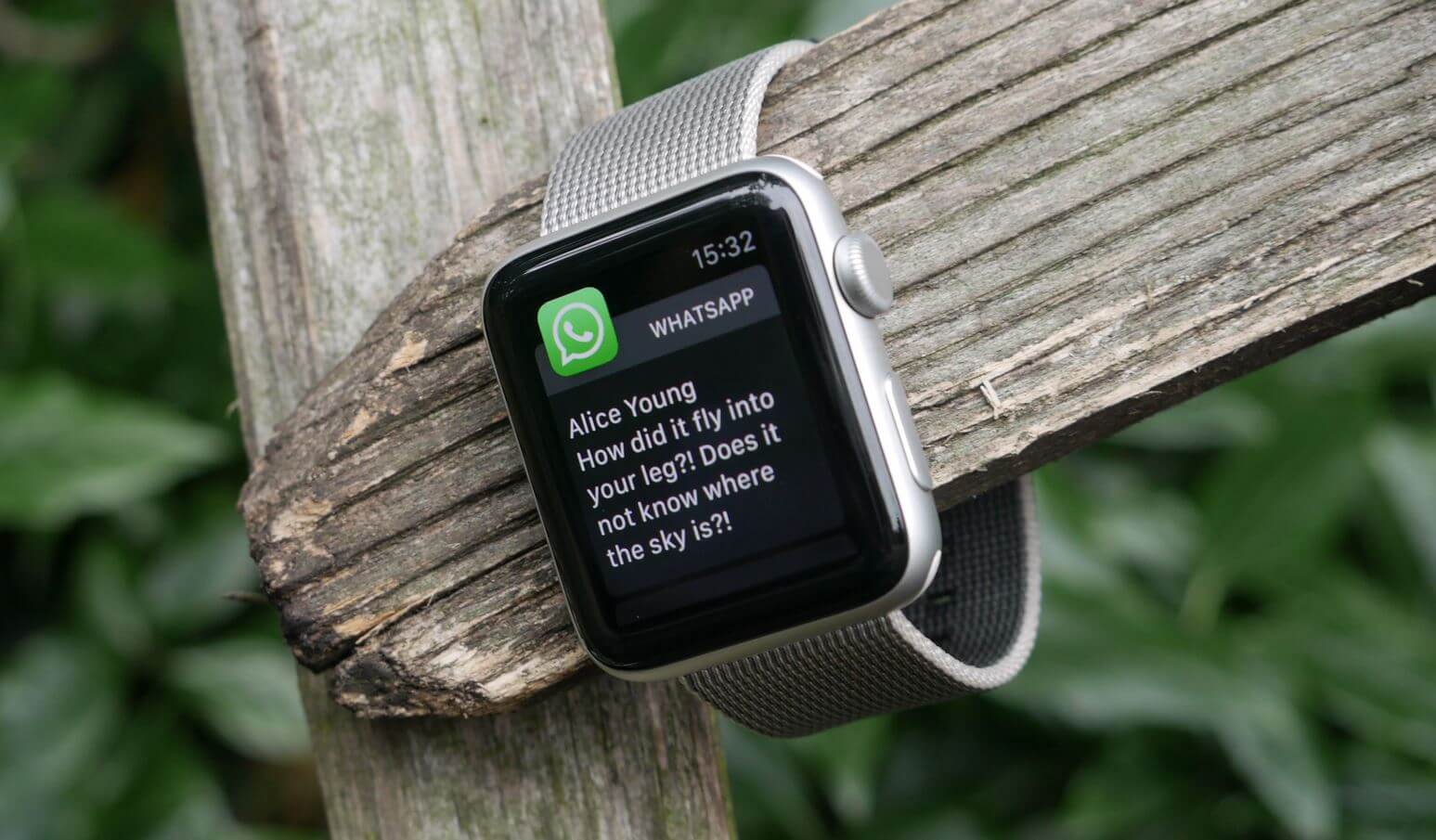
Как отвечать на сообщения в WhatsApp с помощью Apple Watch?
Сообщение в Ватсапе на Apple Watch
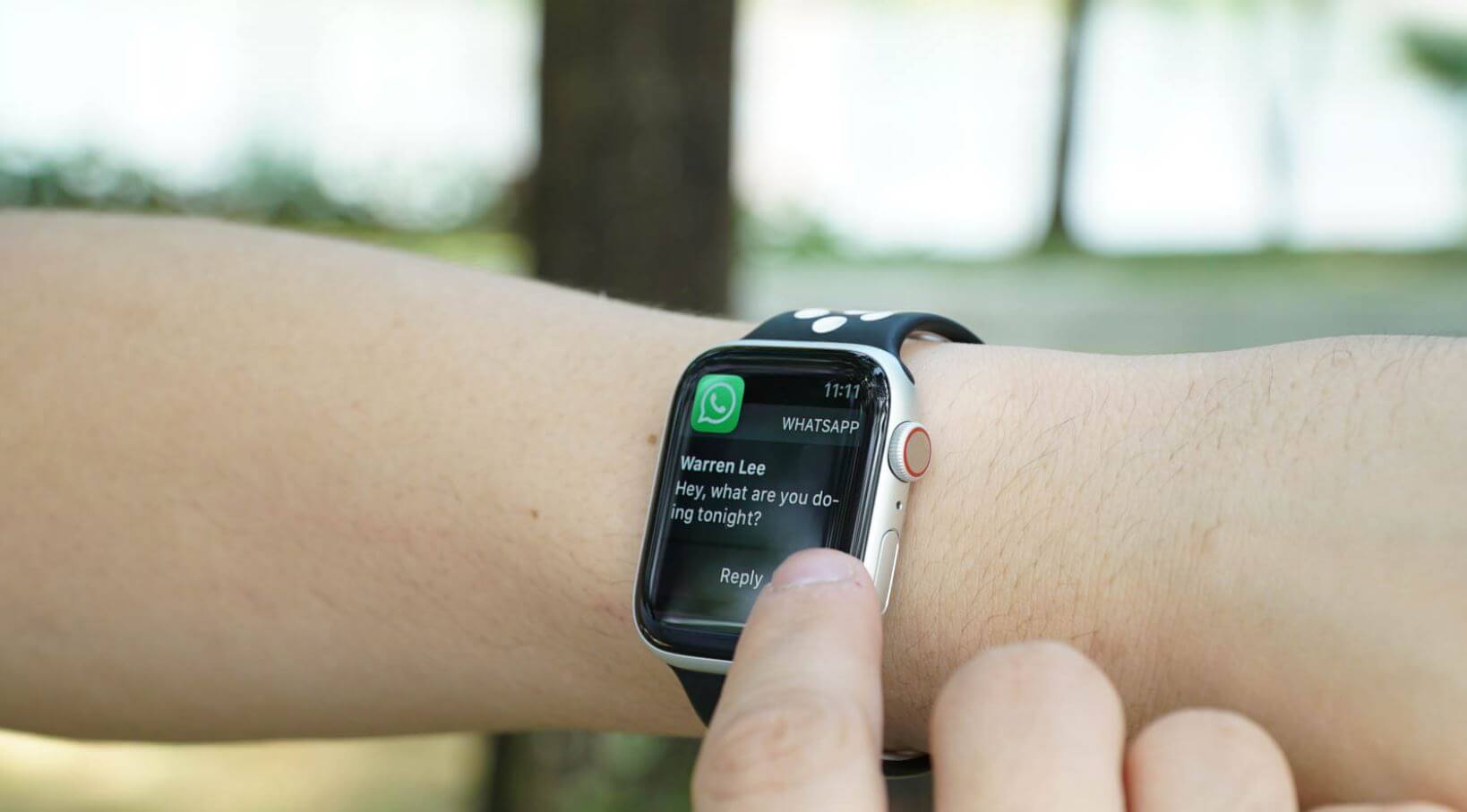
В WhatsApp можно ответить со смарт-часов, но делать это не очень удобно
WhatsApp на Apple Watch работает лишь в качестве второго экрана, то есть, отображает уведомления, но не дает доступа к приложению. На всякий случай, напомним, что настроить.
- На iPhone зайдите в приложение Watch.
- На вкладке «Мои часы» нажмите «Уведомления и найдите WhatsApp.
- Активируйте переключатель.
- После этого уведомления из WhatsApp будут приходить на Apple Watch.
При получении вам нужно будет нажать на него и выбрать «Ответить». Есть возможность отправить готовый ответ из шаблонов или записать голосовое сообщение. Если вдруг у вас не будет пункта «Ответить», вам нужно зайти в приложение Watch, зайти в «Основные» и выбрать «Включение диктовки».
WhatsApp для Apple Watch
Один из самых популярных мессенджеров не имеет версии для Apple Watch: в компании вообще никуда не торопятся и уже долгое время не могут сделать даже WhatsApp для iPad. По умолчанию на смарт-часах можно лишь просматривать уведомление, отвечать заготовленными фразами или надиктовывать сообщение голосом. Согласитесь, тот еще костыль?
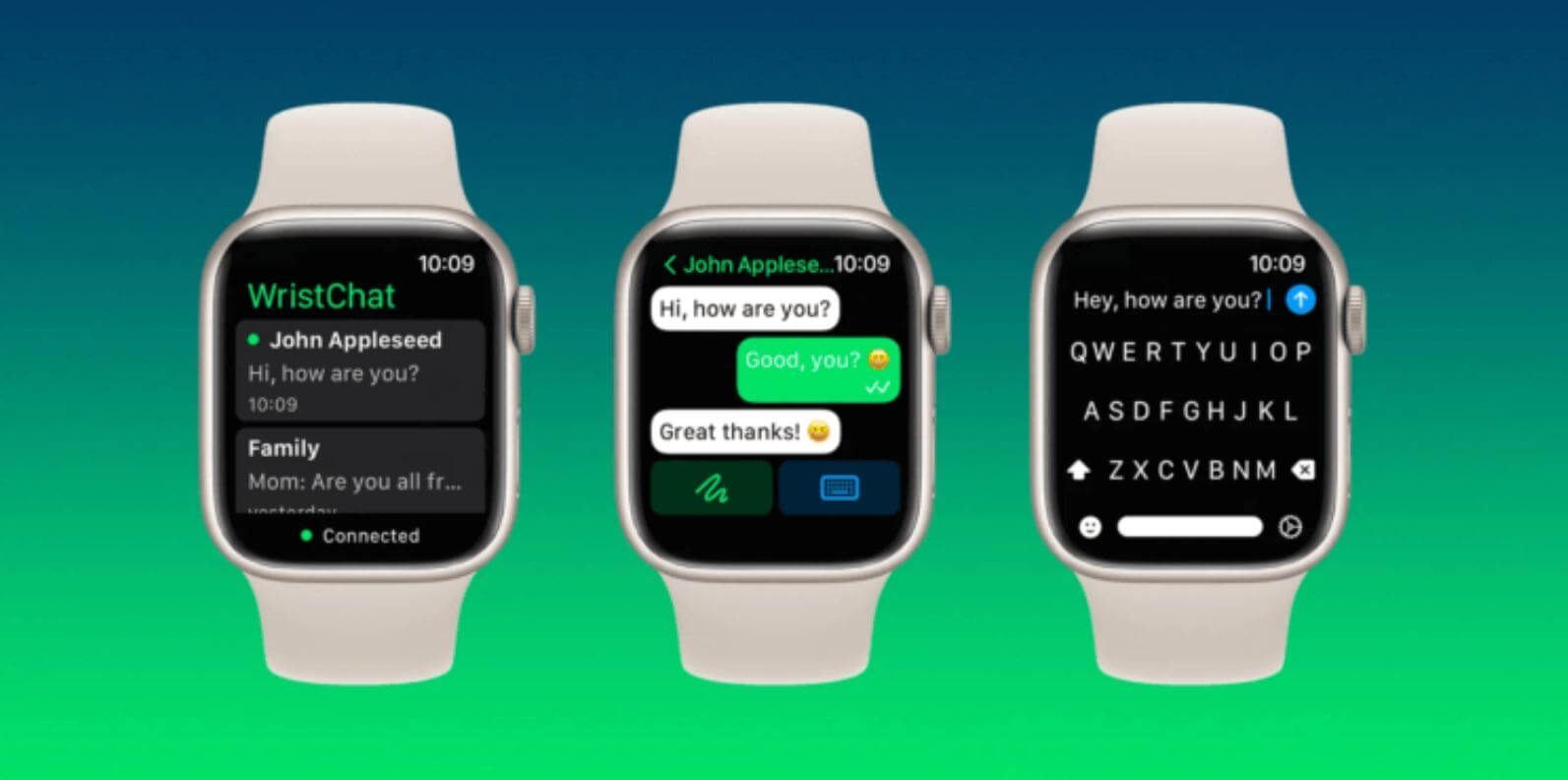
В WristChat даже есть клавиатура для быстрых ответов
К счастью, мы живем в 2022 году — сейчас iOS и другие операционки являются достаточно открытыми, имеют много удобных приложений, которые прекрасно работают без джейлбрейка. Одно из них WristChat — аналог WhatsApp для Apple Watch: приложение получает доступ к аккаунт владельца через API WhatsApp Web. После установки вам нужно отсканировать с помощью iPhone QR-код на экране смарт-часов, после чего появится список чатов, журнал переписки или возможность отправить новое сообщение.
Кроме того, в нем есть диктовка и отдельная клавиатура WristBoard. Удобно и то, что приложение работает с любой моделью Apple Watch. К сожалению, новые чаты создавать нельзя — только использовать уже существующие. Правда, за приложение придется заплатить 279 рублей. Правда, судя по рейтингу этого приложения и других, качество их работы оставляет желать лучшего, поэтому нужно ждать, когда же наконец в WhatsApp созреют и создадут свое приложение для Apple Watch.
Не отправляется ответ с Apple Watch
Иногда пользователи жалуются на то, что ответ с Apple Watch отправляются, но на самом деле сообщения не уходят. Что делать — этим вопросом задаются новые пользователи Apple Watch. Решение есть.
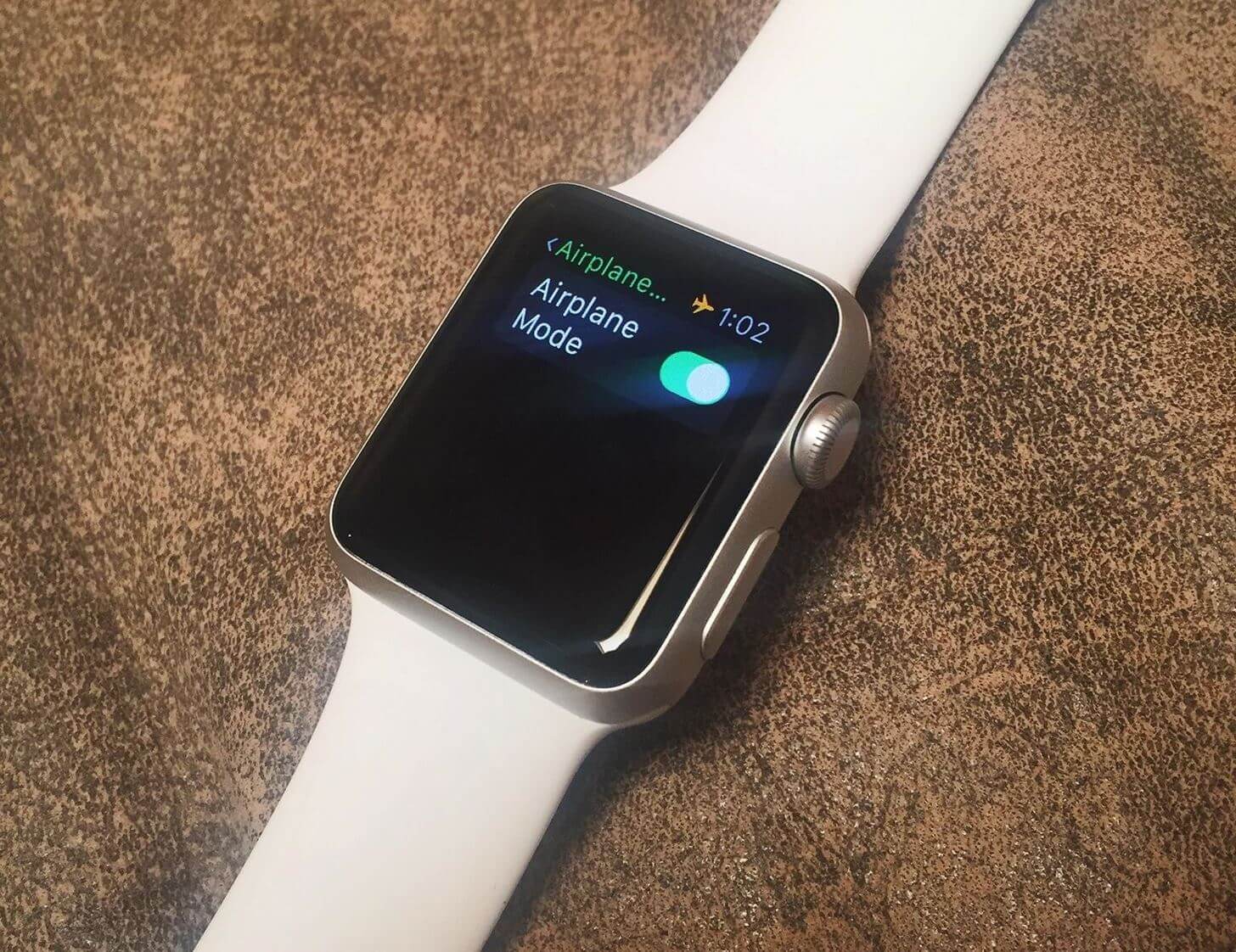
Проверьте авиарежим. Возможно, из-за него сообщения и не приходят
- Убедитесь, что часы подключены к iPhone. Wi-Fi и данные должны быть активны.
- Проверьте, что на Apple Watch отключен авиарежим или режим «Не беспокоить».
- Убедитесь, что выполнен вход в Appel ID.
- Проверьте, что сигнал сети в норме, а с iPhone отправляются сообщения.
- Попробуйте снова переключить получение уведомлений в WhatsApp в приложении Watch: для этого отключите их, перезагрузите оба устройства и включите обратно.
Если предыдущие способы не помогают, попробуйте разорвать пару iPhone с Apple Watch, но не забудьте создать резервную копию. Затем перезагрузите оба устройства и создайте подключение заново. Также обратите внимание на наличие обновлений: установите их, если они есть.
Недавно Apple опубликовала отчет, из которого стало известно, что владельцы техники становятся здоровее с каждым днем. Мы изучили документ и рассказали, каким же образом Apple делает нас здоровее и почему для компании это так важно.