
Как ответить на сообщение в Discord
Один из способов подтвердить или поставить лайк публикации в Discord — ответить на эту публикацию смайликом. Discord предлагает полнофункциональное средство выбора смайликов, которое позволяет вам выбрать идеальный смайлик для ответа на ваше сообщение. Вот как это сделать.
СВЯЗАННЫЙ: Добавить еще один комментарий к публикации в Facebook (например, сердечко или смайлик)
Ответить на сообщение в Discord на рабочем столе
Чтобы использовать эмодзи в ответ на сообщение на рабочем столе, сначала запустите приложение Discord или Discord для Интернета на своем компьютере. Затем откройте сообщение, на которое хотите ответить.
Наведите курсор на сообщение, чтобы отобразить параметры. Затем нажмите значок «Добавить комментарий» (эмодзи) в правом верхнем углу публикации.

Discord открывает средство выбора смайликов, которое позволяет вам выбрать смайлик для ответа на ваше сообщение. Нажмите здесь на понравившийся смайлик.

Выбранный вами смайлик будет добавлен к вашему сообщению в ответ.

Вот и все. Вы можете добавить несколько реакций эмодзи на одно и то же сообщение. Для этого просто откройте средство выбора смайликов и выберите другой смайлик для добавления. Чтобы удалить свой комментарий, нажмите на смайлик реакции, и он исчезнет.
Если вы не видите опцию «Добавить комментарий» для своих сообщений, возможно, эта функция отключена в вашем клиенте Discord. Чтобы включить его, нажмите «Настройки пользователя» (значок шестеренки) в левом нижнем углу Discord.

На левой боковой панели нажмите «Текст и изображения».

В разделе «Текст и изображения» справа включите параметр «Показывать ответы эмодзи на сообщения».

Ответить на сообщение в Discord на мобильном телефоне
На своем мобильном телефоне используйте приложение Discord, чтобы отвечать на свои сообщения.
Начните с запуска Discord на вашем телефоне. В приложении откройте сообщение, на которое хотите ответить.
Нажмите и удерживайте сообщение, чтобы отобразить параметры сообщения.
В меню, которое открывается вверху, выберите смайлик, который вы хотите использовать в качестве ответа.

Чтобы получить доступ ко всем доступным смайликам, рядом со строкой смайликов вверху коснитесь смайлика со значком «+» (плюс). Затем вы увидите полный список доступных смайликов.

Чтобы удалить смайлик-реакцию из публикации, просто коснитесь своего смайлика-реакции.
И вот как вы сообщаете людям, что вы думаете об их постах, в виде смайликов. Наслаждаться!
Знаете ли вы, что вы можете стилизовать свой текст, используя параметры форматирования в Discord?
СВЯЗАННЫЙ: Применить форматирование текста в Discord
Упоминания
Упоминания — специальные слова, чтобы упомянуть участника. Упоминания также называют пингами, от английского слова «Ping». Чтобы упомянуть участника заполняйте упоминание так: @Никнейм#1234 , вместо «Никнейм» указываем никнейм, а вместо 1234 вписываем Дискрим пользователя. Также можно не заполнять, а выбрать в выпадающем меню, которое появляется когда вы пишите «@». В ответе на сообщение также есть упоминание пользователя, но можно выбрать включить или выключить упоминание в ответе, с помощью кнопки «@вкл» и «@выкл».
- 1 Виды упоминаний
- 1.1 Простой
- 1.2 @everyone
- 1.3 @here
- 1.4 @роль
- 1.5 Особые
- 1.5.1 Упоминания через ID
Виды упоминаний [ ]
Простой [ ]
Про то, как писать простой вид было указано выше. Этот вид просто упоминает участника, если участник находится в онлайне, в статусе «Не активен» и Невидимке, то прозвучит звук, а на том сервере где его упомянули появится значок с цифрой, а также на самой иконке приложения/сайта.
@everyone [ ]
Чтобы упомянуть всех, достаточно просто написать «@everyone», тогда у всего сервера появится уведомление, даже у тех, кто не в сети.
@here [ ]
Этот вид уведомлений работает только на тех, кто сейчас в онлайне. Поступает точно как и @everyone.
@роль [ ]
Упоминает всех людей у которых есть эта роль.
Особые [ ]
Добавьте команду @silent в начале сообщения и отправьте его, сообщение придёт без звука и уведомления, получатель всё равно увидит значок уведомления но не оповещение о нём.
Упоминания через ID [ ]
Вы также можете напрямую упомянуть пользователя или роль через идентификатор. Дискорд заменяет @роль или @имя#тег на или соответственно и наоборот.
Интересные факты [ ]
- Упоминания @everyone и @here не работают в личных сообщениях.
- Упоминания @everyone и @here работают в группах, но не отображаются в поле выбора упоминания.
- Право доступа «Упоминание @everyone, @here и всех ролей» позволяет отключить пользователям возможность упоминать, но пользователи с отключеным этим правом доступа всё равно могут упоминать пользователей.
- С правом доступа «Упоминание @everyone, @here и всех ролей» можно писать роли с помощью айди, но в таком случае они не будут отображать упоминания.
Работа с личными сообщениями в Дискорде
Дискорд, помимо голосового чата и видеочата позволяет отправлять личные сообщения друзьям и незнакомым пользователям. У этой программы есть и другие функции для переписок. Но новым пользователям может быть не понятен интерфейс программы. Исходя из этого, далее будет подробно рассмотрен весь функционал личных сообщений в дискорде.
Как попасть в личные сообщения и ответить другу
Есть несколько способов открыть личные сообщения в дискорде, чтобы написать необходимому человеку. Первый подойдёт, если с пользователем не было общения, но есть общий сервер. Нужно нажать правой кнопкой мыши по нику необходимого человека, затем выбрать строку “Написать сообщение”. Откроется окно переписки, внизу которого будет строка, куда надо набрать текст. Сообщение отправляется клавишей Enter или нажатием на соответствующую кнопку на строке.
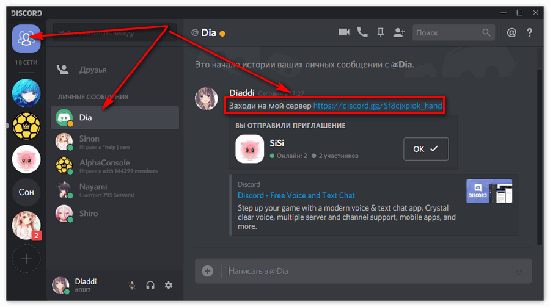
!В окне переписки находится история сообщений с данным пользователем.
Следующий способ полезен, если нужно быстро написать человеку, находящемуся на общем сервере. Надо кликнуть на ник пользователя левой кнопкой мыши. Откроется информация о человеке. Внизу будет строка, куда можно написать и отправить сообщение. Затем откроется окно переписки.
Третий способ подойдёт, если известен ник необходимого пользователя. В левом верхнем углу будет кнопка с логотипом программы – меню личных сообщений. Открыв его, рядом есть строка “Найти или начать беседу”. В открывшемся меню надо набрать никнейм человека и нажать левой кнопкой мыши на пользователя, с которым нужно начать общение. Откроется меню чата, дальше всё идентично первому способу.
Исходя из вышеописанного метода, возможно отправление сообщения пользователя по id (четыре цифры рядом с ником, видимые в профиле или при нажатии на аватарку, например #1111). Процесс одинаков с третьим способом, только вместо ника нужно указать айди.
Чтобы прочитать сообщение в дискорде, нужно либо открыть переписку через левый столбец, открыв диалог с написавшим человеком, (аватарка с красным кружком внизу справа), либо через меню ЛС. Чтобы ответить на сообщение в дискорде, нужно навести курсор на него, нажать на многоточие и кликнуть по пункту “Ответить”.
Такими тремя лёгкими методами можно написать сообщение в дискорде. Далее стоит уточнить информацию про безопасность сообщений.
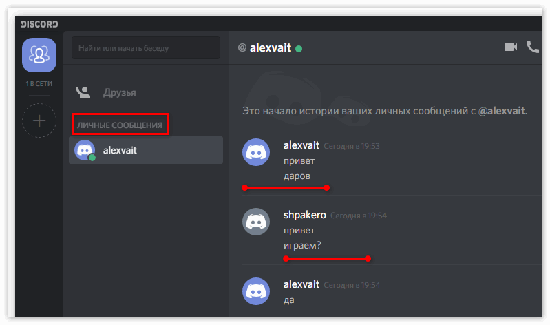
Безопасность личных сообщений в Дискорде
Термин “безопасность” в контексте мессенджеров и других платформ, позволяющих отправлять сообщения, имеет два значения. Первое – шифрование сообщений, т.е. безопасность от перехвата их хакерами и другими посторонними лицами. Второе – безопасность содержимого сообщений, т.е. отсутствие в них вредоносных ссылок, файлов, непотребных фотографий, видео и т.п.
В плане первого определения, дискорд имеет стандартное шифрование и все сообщения хранятся на серверах компании-разработчика. В нём отсутствуют продвинутые методы скрытия содержимого от посторонних глаз. Но это не означает, что кто угодно имеет доступ к сообщениям каждого пользователя. Стандартная шифровка хорошо справляется со своей задачей — хакерам придётся проделать объёмную работу, чтобы получить доступ к чужой переписке.
В плане второго определения, в дискорде присутствует система фильтрации контента, основанная на нейросетях и базах данных. Для её активации нужно зайти в настройки (главное меню – шестерёнка внизу правее от профиля), там открыть пункт “Конфиденциальность и безопасность”. В этом меню будет опция “Безопасные личные сообщения”. Доступны три уровня фильтрации контента:
- Оберегайте меня – самый строгий вариант. Нейросеть будет проверять все изображения от всех пользователей на наличие непотребного содержания.
- Мои друзья хорошие – средний вариант. Подлежать проверке будут только сообщения от лиц, которые не находятся в списке друзей.
- Не сканировать – отключает проверку фотографий и для друзей, и для незнакомцев.
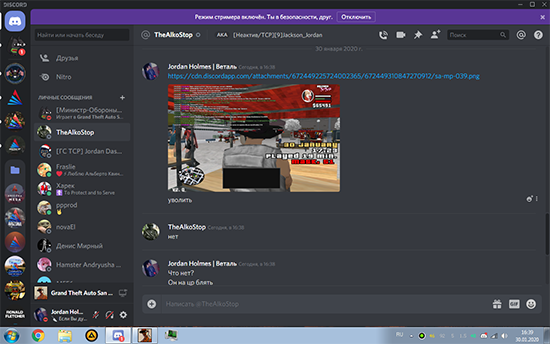
Стоит отметить, что разработчики не читают текстовые сообщения и не рассматривают картинки вручную. Для этого существует особая нейросеть, которая на основе базы данных и машинного обучения сканирует фотографии. Можно не волноваться за безопасность собственных данных от нежелательных глаз. Помимо этого нужно помнить, что система ещё не идеальна, и изредка непотребный контент проходит через автоматизированную проверку.
Почему сообщения не отправляются
Иногда возникает такая проблема — невозможно отправить сообщение собеседнику. В отдельных случаях это вызвано внутренним сбоем программы. Нужно попытаться ещё раз послать сообщение через некоторое время. Если проблема не прошла, а интернет-соединение стабильно работает, то есть несколько возможных причин.
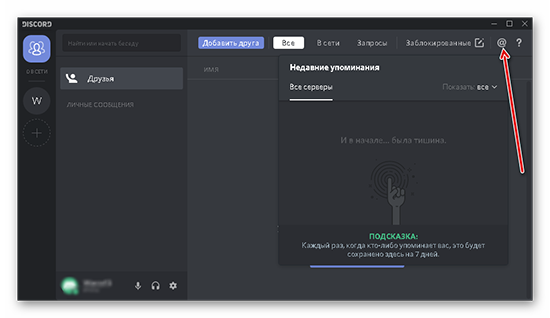
Некоторые связаны с настройками конфиденциальности пользователя. Стоит отметить, что для отправления сообщения нужно иметь общий сервер с нужным человеком, и пройти на сервере верификацию, если такая присутствует. Неполадка с сообщениями может возникнуть в случае нахождения у пользователя в чёрном списке или добавление его туда. В остальных случаях обоим лицам нужно проверить настройки конфиденциальности на следующие пункты:
- Отключение личных сообщений на общем сервере.
- Принятие сообщений только от друзей.
Как в Discord цитировать сообщение другого человека? (скрин)
Я знаю что спец. кнопок для этого нет. Какие там символы нужны?
Голосование за лучший ответ
правой кнопкой по нику, упомянуть
Beta 112Ученик (143) 6 лет назад
Спасибо. Но там его ник только выделяется. А как сделать чтобы ник вместе с текстом выделился?
Алексей Занн Искусственный Интеллект (148581) ну хз скопируй текст, и после символа @ вставь
Похожие вопросы
Ваш браузер устарел
Мы постоянно добавляем новый функционал в основной интерфейс проекта. К сожалению, старые браузеры не в состоянии качественно работать с современными программными продуктами. Для корректной работы используйте последние версии браузеров Chrome, Mozilla Firefox, Opera, Microsoft Edge или установите браузер Atom.