
telegram Как ответить на сообщение — как цитировать/ переслать сообщение
Чтобы процитировать/ответить на конкретное сообщение в чате, делаем следующее:
- Выделяем это сообщение (на компьютере делаем по нему правый клик, на сенсорном экране мобильного наверное надо его «прижать пальцем»)
- И выбираем из меню пункт:
- «Replay» (ответить) — сообщение будет процитировано, а вы сможете набрать комметнарий к цитате в области ввода.
- «Forward message» (переслать сообщение) — появится интерфес выбора контакта, которуму нужно переслать сообщение.
Как с компьютера отправить сообщение в Телеграмм
Как в Телеграмме переслать сообщение от одного пользователя к другому и поделиться новостями! Все о том как писать и редактировать Telegram сообщения с ПК!
Главная функция мессенджера – отправлять и получать информацию, все остальное является приятным дополнением.
Как писать сообщения в Телеграмме на компьютере и смартфоне?
Написать и отправить «письмо» с компьютера можно как в приложении, так и с помощью сервиса онлайн web.telegram.org.ru:
- Открыть приложение Телеграмм на компьютере или зайти в мессенджер онлайн;
- Открыть уже существующий чат или начать новый диалог, выбрав в списке контактов нужный. В нижнем поле кликнуть мышкой, чтобы поставить курсор;

- С клавиатуры ввести сообщение и кликнуть мышкой по пиктограмме синего самолетика;

- Когда «письмо» будет отправлено – появиться одна зеленая галочка, как только галочек станет две, можно не сомневаться, что запись прочтена получателем.

Переписываться можно и в приложении на смартфоне, при этом беседу можно начать на одном устройстве, а продолжить на другом – главное, чтобы пользователь был авторизован под одним и тем же аккаунтом. Для того чтобы отправить сообщение с телефона на ОС Android потребуется:
- Открыть программу и нужную беседу, или создать новую. В нижней части экрана расположено окно, на которое нужно нажать;
- Как только в поле ввода появится курсор, вместе с ним откроется клавиатура, с помощью которой надо набрать текст;
- Когда «письмо» будет готово, пользователю достаточно нажать пиктограмму самолетика, чтобы запись появилась в чате.
Также просто дела обстоят с отправкой «писем» в Телеграмм с iPhone :
- Открыть чат или беседу;
- Нажать на поле для ввода;
- Набрать текст и отправить собеседнику, нажав на пиктограмму самолетика (кнопку Send).
Как редактировать сообщение в Телеграмм на компьютере и смартфоне
Никто не застрахован от опечаток, случайной отправки записи или от несдержанных слов. В течение 48 часов после отправки «письмо» можно отредактировать. Чтобы сделать это на компьютере потребуется:
- Кликнуть правой клавишей мыши по сообщению и выбрать в появившемся меню «Изменить» ;

- Сделать правку и кликнуть по галочке;

- В чате рядом с записью появиться пометка об изменении.

Изменить отправленное «письмо» можно не только на компьютере, но и на смартфоне.
Инструкция для Android
- Тапнуть (нажать) по записи, которую надо отредактировать;
- В меню выбрать «Изменить» ;
- После редактирования тапнуть по пиктограмме галочки;
- В чате появится новый вариант «письма» с пометкой об изменении.
Алгоритм на iPhone
- Нажать на запись и выбрать Edit (Изменить);
- После редактирования тапнуть Save (Сохранить).

Как в Телеграмме переслать сообщение на компьютере и смартфоне
Если пользователю понравилась запись в группе, или надо поделиться сообщением из диалога – никаких проблем:
На компьютере
- Кликнуть правой клавишей мыши по записи и выбрать в меню пункт «Переслать» ;

- В списке своих чатов выбрать нужный;

- Откроется беседа. В нижнем поле можно добавить свой текст или сразу отправить запись в чат;

- «Письмо» появится в ленте с пометкой о первоисточнике.

Так же в выпадающем меню доступна команда «Ответить» — она позволит написать «письмо» в том же чате с пометкой о том, к какой записи дан ответ.


На телефоне с Android
- Нажать и удерживать палец на «письме», дождавшись его выделения. В верхней панели тапнуть кнопку пересылки;
- Выбрать в списке чатов нужный;
- При необходимости добавить свой комментарий и тапнуть кнопку отправления;
- Письмо будет доступно собеседникам с пометкой о первоисточнике.
В том же меню можно воспользоваться кнопкой «Ответить» , после нажатия на которую появиться поле ввода текста. Собеседники будут видеть, в ответ на какое сообщение отправлено «письмо».
На iPhone
Здесь переслать сообщение в Телеграмме так же просто:
- Тапнуть по записи, в появившемся меню выбрать «Переслать» (Forward);
- В открывшемся списке чатов выбрать нужный;
- При необходимости добавить свой комментарий и нажать кнопку отправления;
- Письмо будет доступно собеседникам с пометкой о первоисточнике.
В том же меню будет доступна такая функция, как ответить на сообщение в Телеграмм – выбрав в списке пункт «Ответить» , надо набрать текст ответа и тапнуть по кнопке отправления. Собеседники в чате будут видеть, в ответ на какую запись отправлено сообщение.
Кроме переписки, Телеграмм предлагает еще массу возможностей для общения и новых знакомств, разработаны инструменты для продаж и продвижения. Однако со своей ключевой задачей мессенджер справляется блестяще – быстрый и безопасный обмен информацией Телеграмм обеспечивает на должном уровне как на смартфоне, так и на компьютере.
12 функций Telegram, о которых вы могли не знать
В рубрике «Скрытые возможности» мы рассказываем о неочевидных функциях сервисов, программ и операционных систем, которые сделают пользование ими удобнее. В свежем выпуске разбираемся с самым обсуждаемым мессенджером последних дней — Telegram.
Отмена автозагрузки файлов
Telegram передает файлы размером до 1,5 гигабайта, которые кэшируются в памяти телефона или компьютера. Чтобы поток фотографий, видео и гифок не засорял память, настройте автозагрузку файлов. Отключите автозагрузку полностью, только для мобильного интернета или выберите нежелательные категории: картинки, аудиосообщения, гифки, видео и другие. Например, если отключить загрузку фотографий, то новые картинки в чате отобразятся размытыми превью, и каждую придется загружать отдельно. Для подробной настройки перейдите в раздел Data and Storage. Там же очистите кэш приложения (в пункте Storage Usage). Во время подготовки материала с телефона были удалены 324 мегабайта кэшированных файлов.
Секретный просмотр сообщений
Допустим, пришло сообщение, которое вы очень хотите прочитать, но не хотите, чтобы собеседник знал об этом. Активируйте авиарежим в настройках телефона, зайдите в Telegram и прочитайте сообщение, а затем закройте приложение и выключите авиарежим. Таким образом, вы прочитаете сообщение, но у собеседника оно будет отображаться как непрочитанное.
Картинка в картинке
Видео с YouTube воспроизводится прямо в чатах, без перехода по ссылке или запуска другого приложения. Для этого нажмите на превью ролика. Это удобно, но еще удобнее смотреть видео и читать переписку. Чтобы отправить видео в режим «картинка в картинке», нажмите на иконку в правом верхнем углу плеера. Режим работает не только внутри чата — видео останется на экране, даже если перейти в другой чат или свернуть приложение.
10 функций Telegram, которые облегчат вам жизнь

Долгожданная функция, которая появилась в Telegram относительно недавно. Теперь вы можете звонить своим близким и коллегам с использованием видео, как, например, в Skype или WhatsApp. Чтобы новая функция появилась в вашем приложении, обновите его до последней версии. После этого вы сможете совершать и принимать звонки от других пользователей. Чтобы позвонить, просто перейдите в чат с человеком, с которым хотите пообщаться, нажмите на правое верхнее меню и выберите «Видеозвонок».
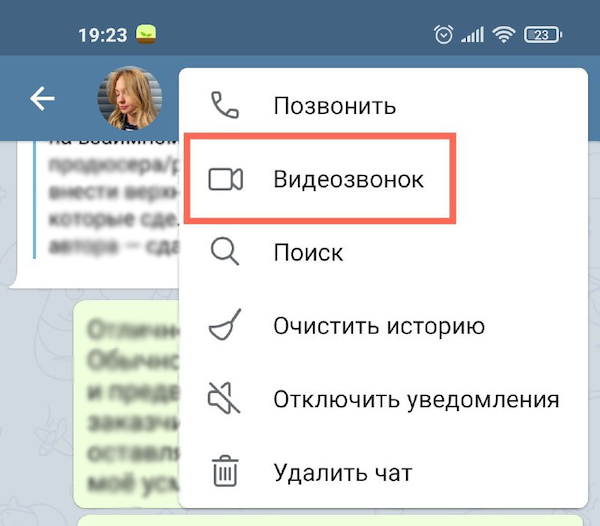
Запуск видеозвонка в Telegram (Фото: Наталья Гаврилова для РБК)
Также вы можете начать видеозвонок, перейдя в профиль пользователя и нажав на иконку камеры.
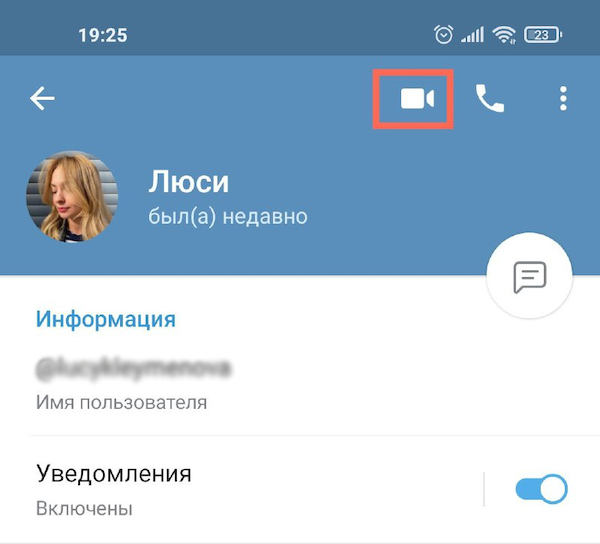
Запуск видеозвонка из профиля (Фото: Наталья Гаврилова для РБК)
Данные о вызовах хранятся в отдельном разделе. Для устройств на Android все просто: раздел «Звонки» находится в левом боковом меню. Для устройств на iOS этот раздел нужно включить. Для этого перейдите в «Настройки» → «Недавние звонки» и активируйте ползунок для «Вкладка «Звонки».
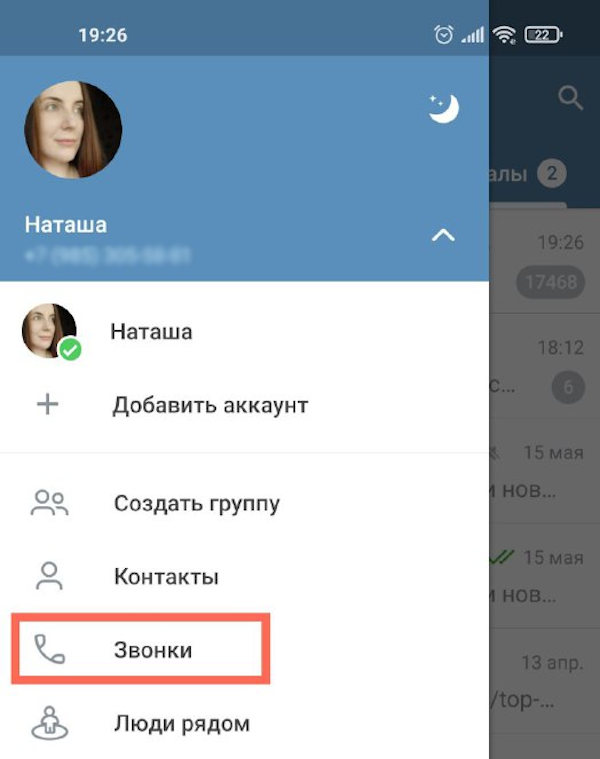
Раздел «Звонки» на устройстве Android (Фото: Наталья Гаврилова для РБК)
Отложенная отправка сообщений
Еще одна полезная фишка — отправка отложенных сообщений. По сути, вы отправляете обычное сообщение. Однако вместо моментальной доставки вы можете выбрать любой день и время, когда собеседник его получит. Эту функцию можно использовать, если вы не хотите тревожить своих коллег на выходных или в качестве напоминаний своим близким.
Чтобы отправить сообщение с отложенной доставкой, напишите текст и зажмите значок отправки. В открывшемся меню выберите «Отправить позже». Как раз здесь вы можете задать дату и время отправки сообщения.
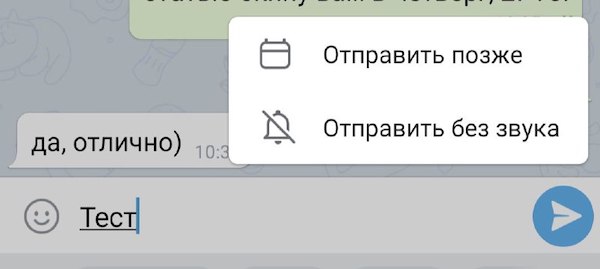
Отправка отложенного сообщения (Фото: Наталья Гаврилова для РБК)
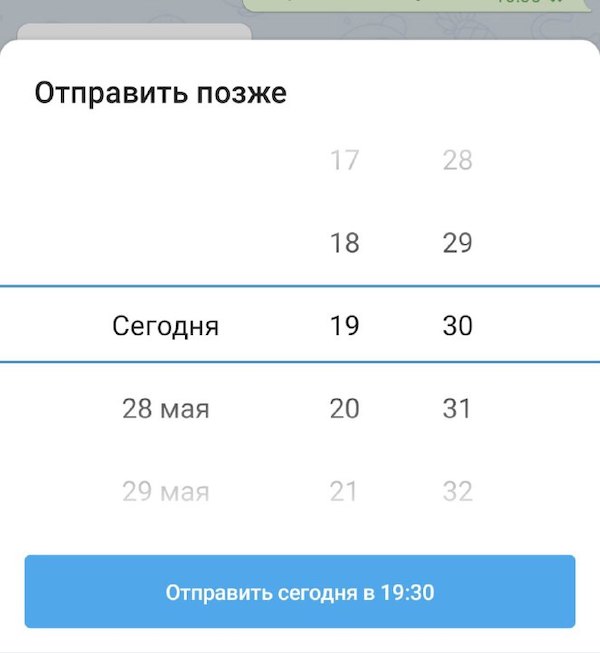
Настройка даты и времени отложенного сообщения (Фото: Наталья Гаврилова для РБК)
Само сообщение при этом будет храниться в отдельном месте. Найти его легко: зайдите в чат с собеседником и в поле ввода сообщения вы увидите иконку календаря. Нажмите на нее, и вы перейдете в раздел с отложенными сообщениями для этого пользователя. Здесь вы можете отредактировать или удалить такое сообщение.

Переход в раздел с отложенными сообщениями (Фото: Наталья Гаврилова для РБК)
Отправка сообщений без звука для получателя
Беззвучные сообщения — отличная функция, если вы не хотите мешать или отвлекать получателя звуком уведомления. Например, если вы отправляете сообщение в позднее время или точно знаете, что другой пользователь сейчас чем-то занят. Чтобы воспользоваться этой функцией, просто напишите сообщение и зажмите значок отправки. В появившемся меню выберите «Отправить без звука». Сообщение будет доставлено, однако пользователь не услышит уведомления, даже если у него отключен режим «Без звука».
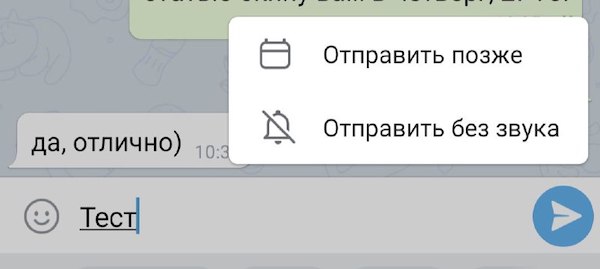
Отправка сообщения без звука для получателя (Фото: Наталья Гаврилова для РБК)
Группировка диалогов по папкам
Долгое время пользователям не хватало в Telegram возможности разложить все «по полочкам»: разделить личные и рабочие чаты, а также групповые чаты и публичные каналы. Теперь эта функция доступна в приложении. Чтобы навести в чатах порядок, перейдите в раздел «Настройки» → «Папки». Далее нажмите на «Создать новую папку», придумайте ей название и добавьте в нее нужные чаты.
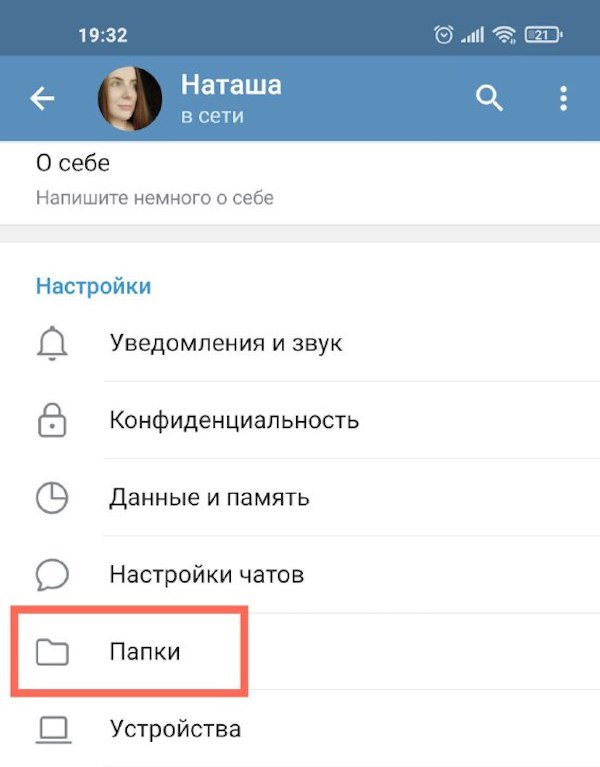
Переход в раздел «Папки» (Фото: Наталья Гаврилова для РБК)
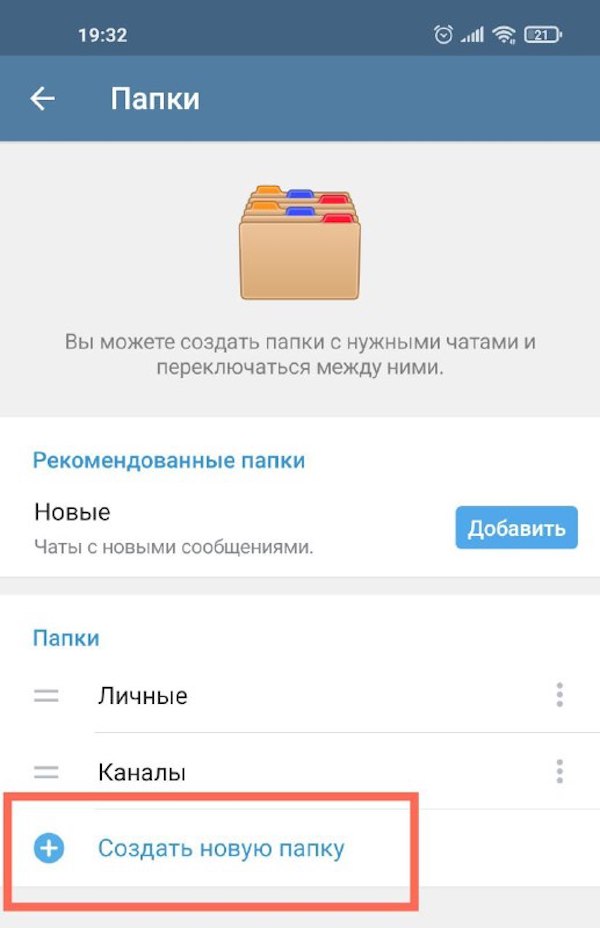
Создание новой папки (Фото: Наталья Гаврилова для РБК)
Таймкоды на видео
Таймкоды для видео — еще одна малоизвестная и при этом очень удобная фишка в Telegram. Например, вы отправляете своему собеседнику видео, но хотите, чтобы он посмотрел его с определенной минуты. Чтобы не заставлять пользователя самому перематывать видео, просто добавьте время, с которого нужно смотреть. Например, «смотреть с 3:02». Приложение автоматически начнет проигрывать видео с этого момента.
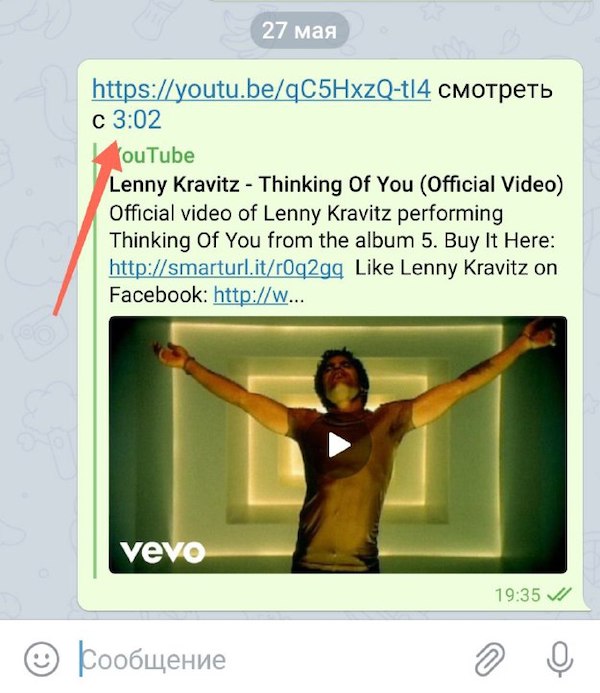
Функция таймкода в Telegram (Фото: Наталья Гаврилова для РБК)
Несколько аккаунтов в одном приложении
Telegram дает еще одну классную возможность: быстро переключаться между разными аккаунтами. Это может пригодиться, если вы, например, хотите жестко разделить рабочее и личное общение. Чтобы настроить эту функцию для устройств на Android, достаточно перейти в левое боковое меню и выбрать пункт «Добавить аккаунт». Для устройств на iOS необходимо перейти в «Настройки», нажать на «Изменить» в правом верхнем углу и добавить новый аккаунт.
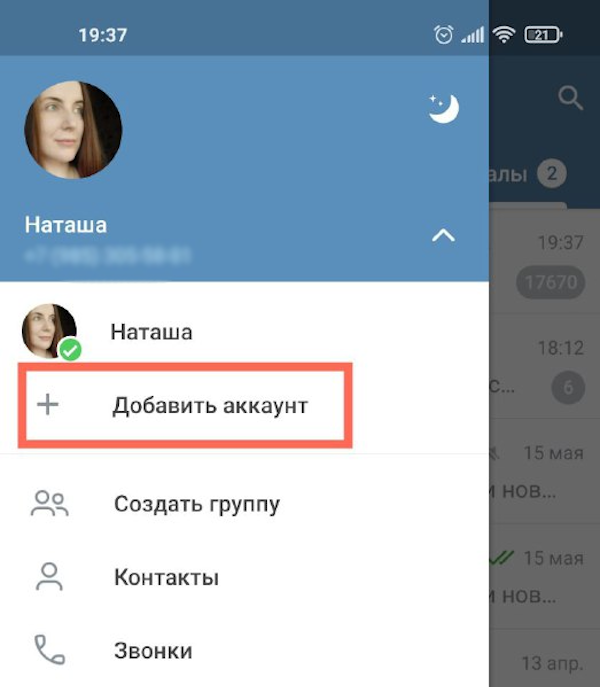
Добавление еще одного аккаунта в рамках одного приложения на Android (Фото: Наталья Гаврилова для РБК)
Напоминания самому себе
Вы можете отправлять напоминания не только другим пользователям, но и самому себе. Для других пользователей это работает через отложенные сообщения, а вам для этого пригодится раздел «Избранное». Избранное — это что-то вроде чата с самим собой. Сообщения в этом чате видите только вы. Этот раздел удобно использовать в качестве облачного хранилища, куда вы можете пересылать важные сообщения, делать заметки, отправлять фото и видео.
Чтобы создать напоминание, перейдите в раздел «Избранное» и напишите сообщение. Зажмите значок отправки сообщения и в появившемся меню выберите «Задать напоминание». Далее вам нужно настроить нужную дату и время. В назначенное время напоминание придет вам в Telegram в виде обычного сообщения.
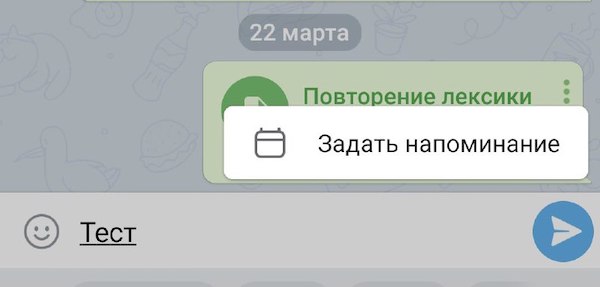
Настройка напоминания в Telegram (Фото: Наталья Гаврилова для РБК)
Настройка отображения имени при пересылке сообщений
А вы знали, что когда кто-то пересылает ваши сообщения, то третье лицо видит ваше имя и, более того, может перейти по нему в ваш профиль в Telegram? Ну, а дальше — написать или даже позвонить, в зависимости от ваших настроек конфиденциальности.
Не хотите, чтобы у посторонних людей была возможность просмотреть ваш профиль и выйти с вами на связь? Тогда перейдите в «Настройки» → «Конфиденциальность» → «Пересылка сообщений». В этом разделе вы можете выбрать тех, кто может ссылаться на ваш аккаунт при пересылке сообщений.
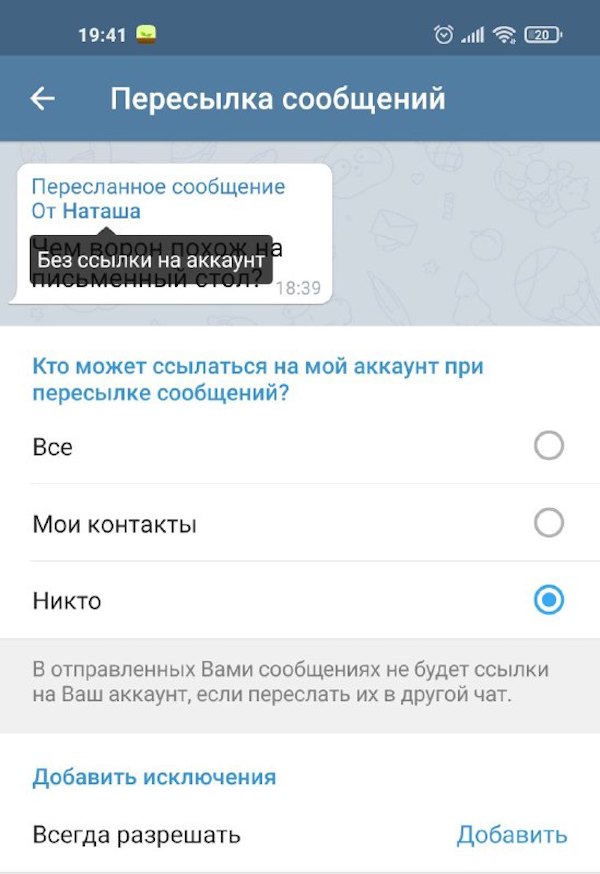
Настройка отображения имени при пересылке сообщений (Фото: Наталья Гаврилова для РБК)
Секретные чаты и самоуничтожающиеся файлы
Секретные чаты — это чаты с повышенной степенью защиты. По крайне мере, утверждается, что для них используется усиленное шифрование, а также, что информация из них не хранится на серверах Telegram. Чтобы перейти на такой уровень общения, откройте профиль контакта, перейдите в меню в правом верхнем углу и нажмите «Начать секретный чат». После этого в мессенджере будет создан отдельный чат с этим пользователем, но уже секретный. Пересылать сообщения из такого чата нельзя.
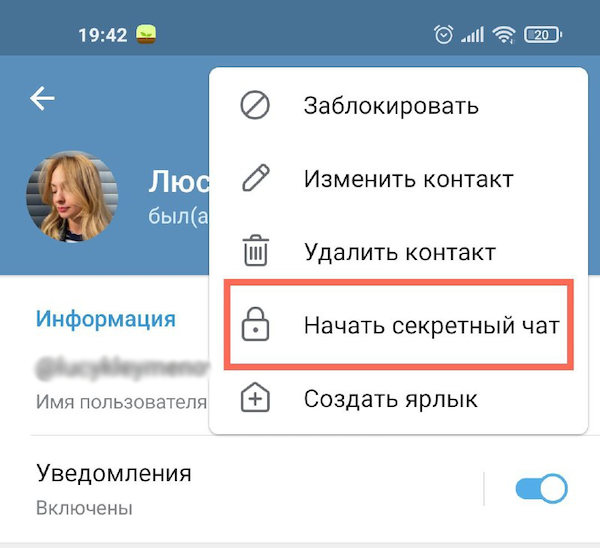
Создание секретного чата с пользователем (Фото: Наталья Гаврилова для РБК)
Еще одна интересная фишка секретных чатов — самоуничтожающиеся файлы. Это могут быть как обычные сообщения, так и фото или видео. Они удалятся автоматически после того, как ваш собеседник посмотрит их. Интервал удаления вы устанавливаете сами. Например, через пять секунд после просмотра. Сделать скриншот при этом в секретном чате нельзя.
Чтобы отправить такое самоуничтожающееся сообщение или файл, перейдите в секретный чат и нажмите три точки в правом верхнем углу. В появившемся меню выберите «Включить удаление по таймеру», а дальше выберите нужный интервал.
Хештеги в чатах
Хештеги в Telegram — это инструмент, который помогает быстро найти какие-то важные сообщения. Они работают так, что выводят отдельным списком все сообщения, в котором присутствует хэштег. Еще хештеги — это удобный способ сортировать данные в разделе Избранное. Если вы активно используете Избранное для хранения важных заметок, фотографий и прочих файлов, то хештеги как раз помогут вам не запутаться. Проставлять хештеги довольно просто: добавьте к тексту сообщения решетку и ключевое слово для поиска без пробела, #воттак.