
Можно ли установить свое расширение в яндекс.браузер с компьютера?
Возможна ли установка расширения не из магазина Яндекса или Опера в яндекс.браузер с диска своего компьютера?
- Вопрос задан более двух лет назад
- 17832 просмотра
Комментировать
Решения вопроса 0
Ответы на вопрос 2
Токсичный шарпист
Да. Скачиваешь расширение в формате zip.
Разархивируешь в папку
Открываешь в браузере раздел с дополнениями
Перетаскиваешь папку в окно браузера
Ответ написан более двух лет назад
Нравится 5 4 комментария
В версии 22.7.2.902 уже не работает!
Тупо открывается «Содержание» файлов папки расширения!

I-Opa, должно работать. Максимум — нужно включить режим разработчика, чтобы устанавливать из файла
Василий Банников, спасибо за подсказку!
В меню браузера, да и в Настройках нет доступа к вкладке Расширения. Пришлось через browser://extensions/ залазить и включать!
Теперь через вкладку Дополнения невозможно добавить, только через Расширения!
Я наконец-то решился скачать Яндекс браузер и уже битый час пытаюсь понять, почему в нем нельзя добавить свое расширение, как в хроме, например. А все оказалось настолько просто. Вы очень помогли, спасибо.
Как настроить Яндекс браузер для работы с электронной подписью

Внимание! В данной статье описан процесс настройки ТОЛЬКО для электронных подписей, выданных с использованием криптопровайдера КриптоПРО CSP и для аппаратных ключен (Рутокен ЭЦП, JaCarta ГОСТ и пр.). Если Ваша электронная подпись выдана с использованием иного криптопровайдера (например, Vipnet CSP, Lissi CSP и пр.) дальнейшие настройки могут повредить вашу операционную систему! Для настройки обратитесь в организацию, выдавшую вам электронную подпись!
Где взять Яндекс Браузер?
Скачать Браузер можно с официальной страницы разработчика: https://browser.yandex.ru/
Процесс скачивания и установки описывать не будем, он достаточно прост и понятен.
Установка компонентов для работы с электронной подписью
- КриптоПРО CSP;
- КриптоПРО ЭЦП Browser plugin;
- Плагин системы электронного правительства (нужен только для работы с сайтом Госуслуг и ЕСИА).
С 1 января 2019 года рекомендуемым к использованию является КриптоПРО CSP версии 4.0 и выше, поэтому мы рекомендуем использовать именно его. Скачать актуальную версию можно с нашего сайта .
Установка КриптоПРО CSP достаточно простая, с ней может справится любой пользователь — запустить скачанный файл и далее следовать мастеру установки.
Актуальную версию КриптоПРО ЭЦП Browser plugin можно скачать с сайта производителя по прямой ссылке: https://www.cryptopro.ru/products/cades/plugin/get_2_0
Установка КриптоПРО ЭЦП Browser plugin также достаточно простая — запустить скачанный файл и следовать мастеру установки.
Также потребуется установить расширение для браузера, его можно установить по ссылке: https://chrome.google.com/webstore/detail/cryptopro-extension-for-c/iifchhfnnmpdbibifmljnfjhpififfog . Как откроется страница нажмите «Установить», через пару секунд расширение установится.
Плагин системы электронного правительства можно скачать на странице загрузок: https://ds-plugin.gosuslugi.ru/plugin/upload/Index.spr
При переходе по ссылке скачивание плагина начнется автоматически. Установка плагина также проста, дополнительной настройки не требует.
Для работы в Яндекс Браузер потребуется установка расширения. Для его установки необходимо открыть Яндекс Браузер и в нем открыть ссылку https://chrome.google.com/webstore/detail/ifcplugin-extension/pbefkdcndngodfeigfdgiodgnmbgcfha и нажать кнопку «Установить». Через пару секунд плагин должен установиться.
Выключаем лишнее
Вместе с некоторыми программами (например, Яндекс Браузер) могут установиться дополнительные программы, которые могут помешать нормальной работе с электронной подписью на некоторых сайтах.
Чтобы избежать проблем — рекомендуем удалить такие программы как Менеджер браузеров, Кнопка Яндекс на панели задач, Элементы Яндекс для Internet Explorer. Удаляются они штатными средствами MS Windows — через Панель управления — Программы и компоненты.
Включение настроек для работы с подписью
Включения настроек для работы с электронной подписью производится через меню браузера. Для этого выполним следующие действия:
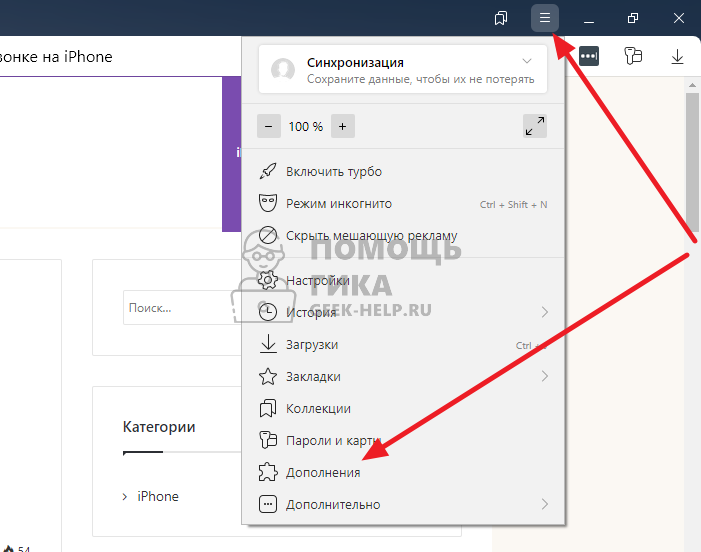
Откроем меню браузера (в правом верхнем углу браузера кнопка с тремя полосками) и выберем пункт меняю «Дополнения» как указано на рисунке или в адресной строке просто открываем страницу browser://tune.

В открывшемся окне с плагинами необходимо включить нужные нам плагины: КриптоПРО ЭЦП и Расширение для плагина Госуслуг (при необходимости).

После включения плагинов необходимо подключить возможность работы с защищенным соединением TLS по ГОСТ. Для этого заходим в настройки браузера и в разделе «Сеть» поставим галочку «Подключаться к сайтам, использующим шифрование по ГОСТ.» Как указано на рисунках ниже.


После включения этих настроек можно без перезагрузки начинать работать с электронной подписью на нужном нам ресурсе.
Обращаем внимание! Для корректной работы защищенного соединения требуется отключать антивирус на время работы с подписью! Это необходимо при работе на сайта ФНС или на сайте ЕРУЗ (zakupki.gov.ru). А что касается знаменитого антивируса Касперского, то у него надо делать «Выход» (отключение не помогает)!
Обычно настройка Яндекс.Браузера для работы с электронной подписью занимает у наших специалистов 10-15 минут. Вы можете обратиться в нашу платную техническую поддержку за помощью . Стоимость настройки электронной подписи в Яндекс.Браузер обычно стоит 1000 рублей!
Заказать услугу
Нужна наша помощь в настройке? Сэкономьте свое время и обратитесь в нашу платную техническую поддержку!
Дополнения в Яндекс Браузере: как установить, выключить или удалить

Браузер от Яндекса пользуется спросом, и его можно встретить на большом количестве компьютером. Он не сильно отличается по функциональности на Google Chrome, поскольку создан на базе Chromium — исходный код браузера Google. Как и в Google Chrome, в Яндекс Браузере есть расширения. Это небольшие надстройки над браузером, которые позволяют сделать работу с ним удобнее и подстроить под индивидуальные задачи. В нашей статье о том, где находятся расширения Яндекс Браузера, как их установить и удалить при необходимости.
Расширения в Яндекс Браузере — это «Дополнения»
Создатели браузера Яндекс решили, что в их версии программы дополнительные надстройки будут называться «Дополнения», тогда как многие привыкли к названию «Расширения» еще по Google Chrome. Нужно знать, что дополнения и расширения, в контексте Яндекс Браузера, это одно и то же, поэтому ниже в инструкциях мы будет использовать эти слова как синонимы.
Обратите внимание
Не во всех браузерах дополнения и расширения — это одно понятие.
Как установить дополнения в Яндекс Браузере
Установка дополнения в Яндекс Браузере выполняется в пару кликов.
Обратите внимание
По-умолчанию в браузере уже установлены некоторые дополнения, поэтому их не нужно дополнительно устанавливать. Например, установлен удобный менеджер паролей Lastpass, хранилище статей Pocket, некоторые блокираторы рекламы и так далее.
Чтобы установить дополнение, нажмите в правом верхнем углу браузера на 3 полоски, после чего появится выпадающее меню. Выберите пункт «Дополнения».
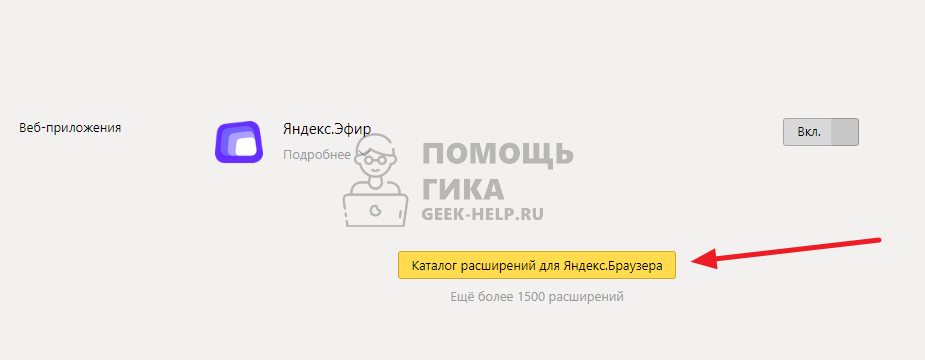
Откроется страница с установленными расширениями. Прокрутите ее в самый низ, где надо нажать на кнопку «Каталог расширений для Яндекс Браузера».
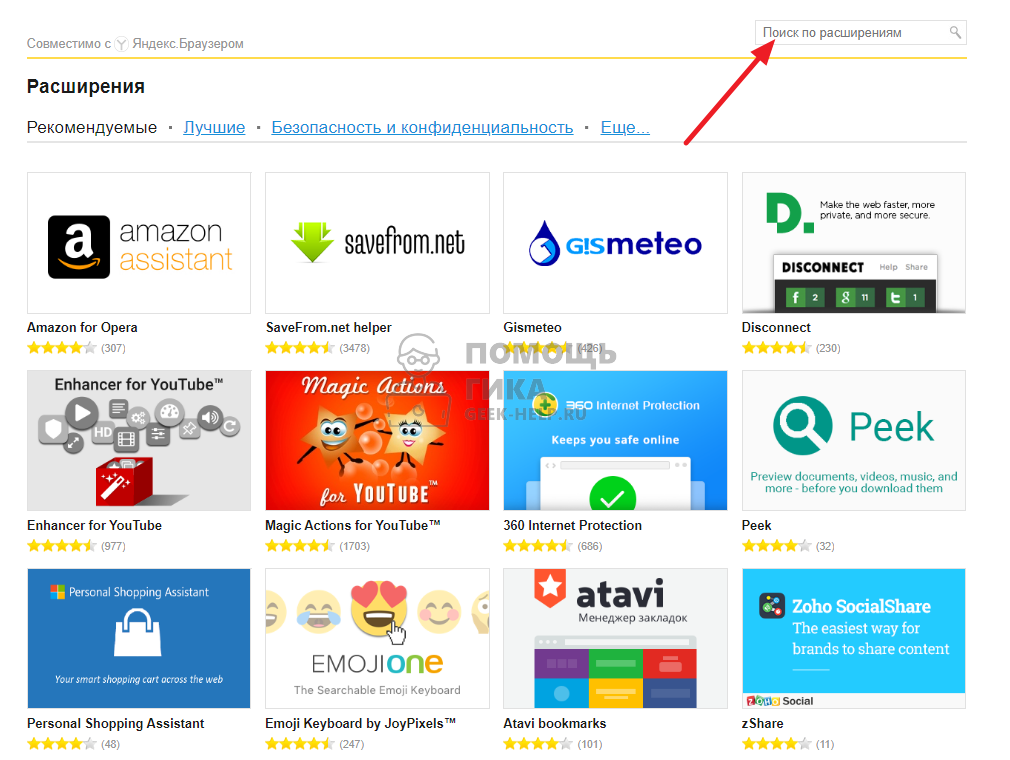
Следующий шаг — выбор нужного дополнения. На открывшейся странице показаны популярные дополнения. Если нужно установить определенное, его можно найти через поиск в правом верхнем углу. Найдите нужное дополнение и нажмите на него.
На странице нужного дополнения в правом верхнем углу нажмите «Добавить в Яндекс Браузер».
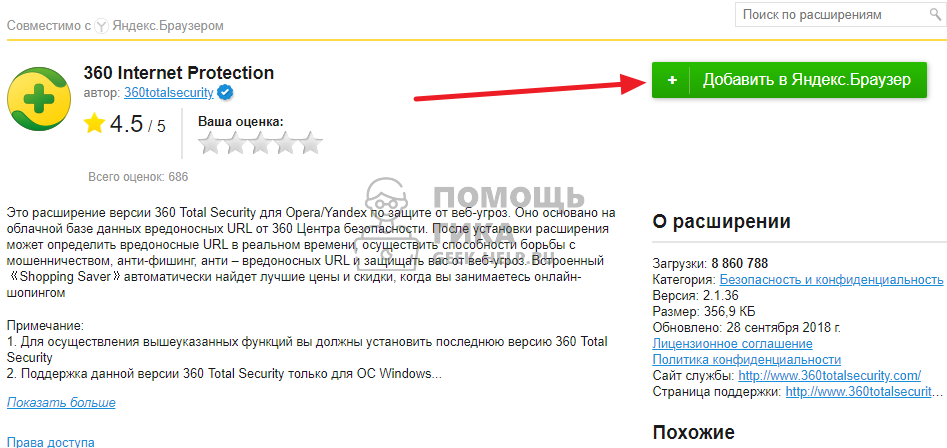
Расширение будет загружено, после чего останется подтвердить его установку.
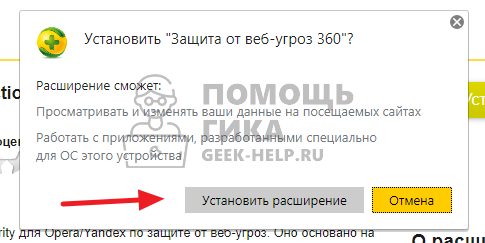
После этого расширение будет установлено.
Видеоинструкция
Как включить или отключить дополнения в Яндекс Браузере
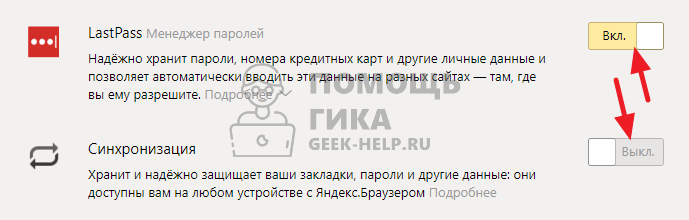
Поскольку некоторые расширения в Яндекс Браузере изначально предустановлены, их может потребоваться включить или отключить. Чтобы это сделать, перейдите в раздел «Дополнения».
И после этого нажмите на значок переключателя около нужного дополнения, активировав его или деактивировав.
Как удалить дополнения из Яндекс Браузера
Если нужно удалить расширение из Яндекс Браузера, это можно сделать двумя способами.
Обратите внимание
Дополнения, которые изначально установлены в Яндекс Браузер, удалить нельзя.
Способ 1
Нажмите в правом верхнем углу браузера на три полоски и перейдите в раздел «Дополнения».
Найдите нужное расширение в списке «Из других источников» или «Веб-приложения» и удалите его, нажав на кнопку «Удалить» справа.
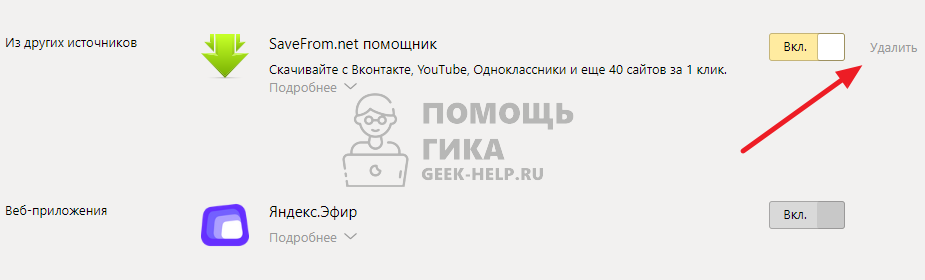
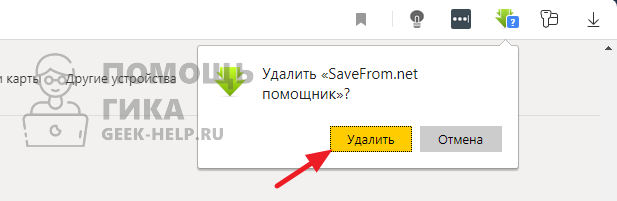
Появится всплывающее окно в правом верхнем углу, где нужно подтвердить удаление расширения.
Способ 2
Чтобы удалить расширение вторым способом, нажмите на него правой кнопкой мыши на панели всех расширений и выберите «Удалить».
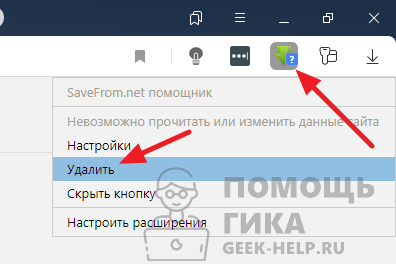
После этого подтвердите желание удалить расширение.
Как включить расширение в яндекс браузер
Поддержка приложений для дома
Kaspersky Password Manager для Mac
Kaspersky Password Manager для Mac
Нет результатов
Как установить расширение Kaspersky Password Manager в Яндекс.Браузере на Mac
Статья обновлена: 20 октября 2023 ID: 14570
В Kaspersky Password Manager нет официального расширения для Яндекс.Браузера. Вы можете использовать в Яндекс.Браузере то же расширение Kaspersky Password Manager, что и в браузере Google Chrome.
«Лаборатория Касперского» не несет ответственность за некорректную работу расширения в Яндекс.Браузере.
Чтобы установить расширение Kaspersky Password Manager в Яндекс.Браузере:
- Установите Google Chrome по инструкции на сайте поддержки Google Chrome.
- Установите расширение Kaspersky Password Manager в браузере Google Chrome по инструкции.
Если Google Chrome не установлен или в нем нет расширения Kaspersky Password Manager, то расширение не будет работать в Яндекс.Браузере.
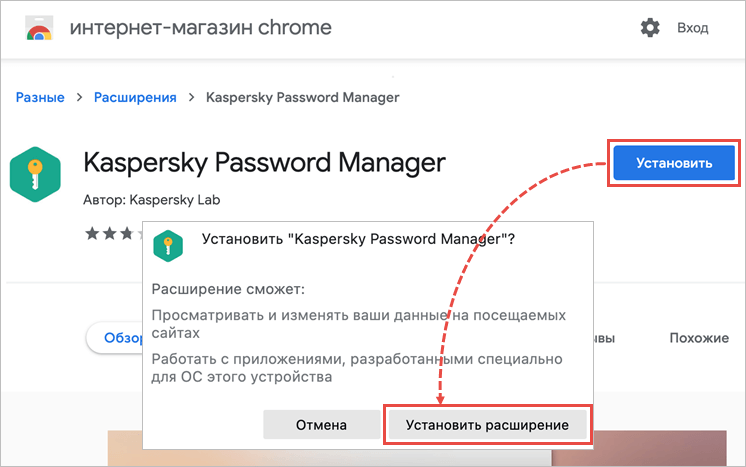

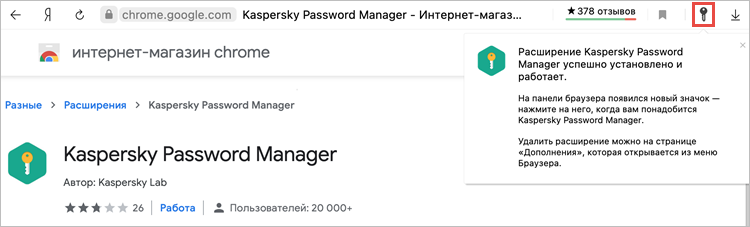
- Нажмите в правом верхнем углу браузера, чтобы активировать расширение.
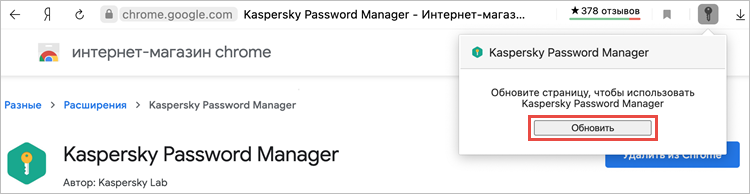
- Введите мастер-пароль и нажмите Разблокировать.