
Как я освободил 8 ГБ на iPhone без потери данных. Спасибо Общим альбомам
Даже если вы не большой любитель мобильной фотографии, наверняка у вас на iPhone скопилось как минимум несколько тысяч снимков и видеороликов, которые забивают свободное пространство. Вне зависимости того, какой памятью обладает ваш смартфон, обидно потерять даже 7-10, а то и все 20 ГБ. Я уже не говорю о фотографиях, сделанных в формате RAW, чей вес ощутимо больше снимков в автоматическом режиме. Поэтому не стоит разбазаривать драгоценное пространство на диске. Тем более, что есть возможность совершенно легально — а, главное, бесплатно — освободить его в считанные минуты и не потерять при этом ни байта данных.
Общие альбомы позволяют освободить немало пространства в памяти вашего iPhone
⚡️ПОДПИШИСЬ НА НАШ ЯНДЕКС.ДЗЕН И ЧИТАЙ ЛУЧШИЕ СТАТЬИ НАШИХ АВТОРОВ БЕСПЛАТНО
Сегодня речь идёт о функции Общие альбомы в iOS, которая по умолчанию предназначается для того, чтобы делиться с близкими фотографиями, на которые они есть. Однако не все знают, что Apple позволяет использовать такие альбомы в качестве условно безлимитного хранилища. Сейчас разберёмся, что к чему.
Общие альбомы на Айфоне — настройка
Сами по себе Общие альбомы базируются на iCloud. То есть фотки, которые там хранятся, выгружаются в облако. В противном случае как бы Apple позволила делиться ими с другими пользователями? Но для нас это только плюс, потому что штатное хранилище iCloud Общие альбомы не расходуют, что позволит многим не переходить на платный тариф.
Как настроить Общие альбомы на iPhone:
- Запустите штатное приложение “Фото” у себя на Айфоне;
- Перейдите во вкладку “Альбомы” и выберите “Общие альбомы”;
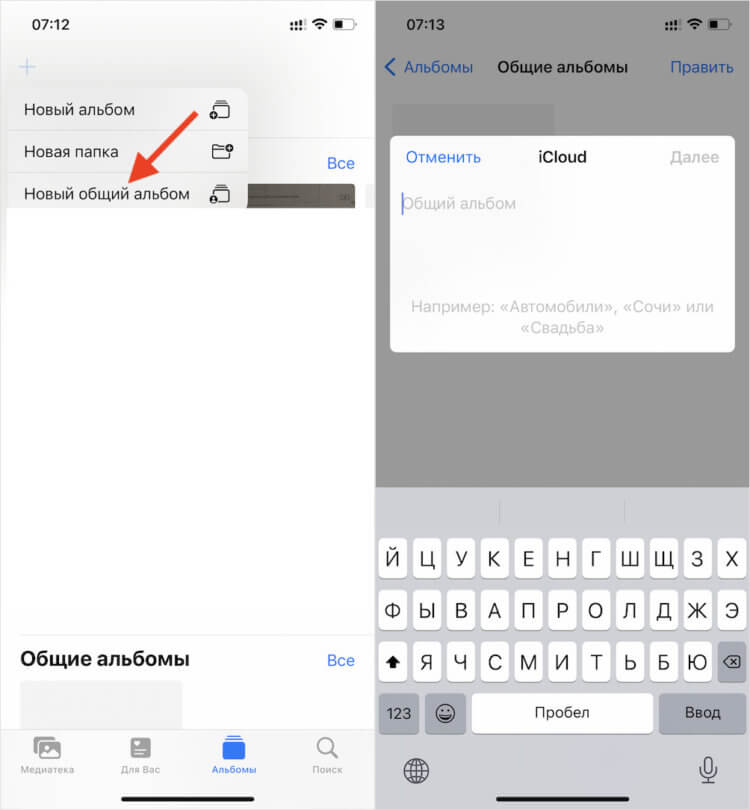
Создайте новый Общий альбом, если не сделали этого ранее
- Нажмите на плюсик в левом верхнем углу, чтобы создать новый альбом;
- Назовите его, а на этапе добавления других пользователей просто нажмите “Далее”, ничего не вписывая;
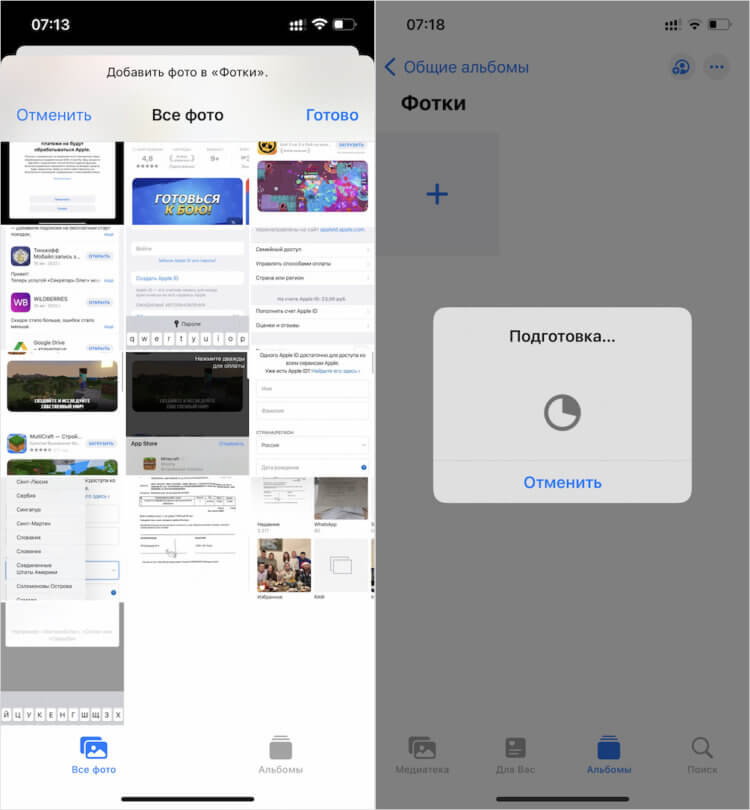
Дождитесь, пока фото будут готовы к выгрузке. Если соединение плохое или низкая скорость, фотки могут не выгрузиться
- Затем нажмите на три точки в правом верхнем углу — “Добавить фото”;
- Выберите фотки, которые хотите выгрузить в Общий альбом и нажмите “Готово”.
⚡️ПОДКЛЮЧАЙСЯ К НАШЕМУ ЧАТИКУ В ТЕЛЕГРАМЕ. ТАМ ТЕБЕ ОТВЕТЯТ НА ЛЮБЫЕ ВОПРОСЫ ОБ АЙФОНАХ И НЕ ТОЛЬКО
Теперь вам остаётся только дождаться окончания загрузки, и все ваши фото окажутся в Общем альбоме. После этого оригиналы можно будет смело удалить. Впрочем, учитывайте, что после переноса в облако снимки сжимаются до примерно 3 Мп, как и видео, разрешение которых урезается. В данном случае Apple действует по модели Google, которая при загрузке снимков в Google Фото тоже сжимает их.
Вероятно, вам не понравится, что фотографии, которые вы добавляете в Общий альбом, нужно выбирать по одному. Это сделано для того, потому что по умолчанию не предполагается, что вы будете делиться с другими пользователями всеми своими фотками. Поэтому выбрать их все разом не получится. Но есть одна хитрость, которая позволит не тыкать на каждый снимок в отдельности.
Общие альбомы — публикация невозможна
Она заключается в том, чтобы выделить один снимок, а затем приложить палец к следующему и, не отрывая его от экрана, потянуть вверх. Все фотографии и видео будут выделяться намного быстрее и автоматически, не требуя индивидуальных нажатий. Правда, учитывайте, что в ряде случаев могут возникнуть какие-то неполадки, из-за чего перебросить удастся не все снимки сразу. В этом случае лучше просто разделить их на несколько партий по 300-500 штук.
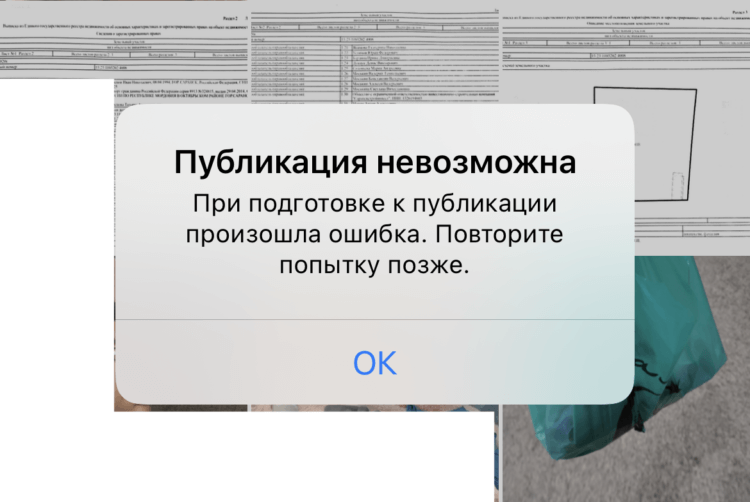
Если вылезает такая ошибка, попробуйте загружать фотки партиями не более 500 штук
Общие альбомы — не безграничны. Apple позволяет загружать не больше 5000 фотографий, видео и анимаций. Однако ограничений по весу нет, за исключением гифок — они должны быть не более 100 Мб. А вот снимки могут весить сколько угодно, правда, при условии, что сделаны они в одном из поддерживаемых Apple форматов:
⚡️ПОДПИСЫВАЙСЯ НА ТЕЛЕГРАМ-КАНАЛ СУНДУК АЛИБАБЫ И ПОКУПАЙ ТОЛЬКО ЛУЧШИЕ ТОВАРЫ С АЛИЭКСПРЕСС
Кроме того, поддерживаются и некоторые особые форматы. Например, Live Photos, таймлапсы, замедленные ролики, видео “Воспоминания” и панорамы. Те же самые ограничения касаются и видео с поправкой на то, что каждый ролик должен длиться не более 15 минут. В противном случае, загрузить его не получится. Учитывайте это, когда захотите выгрузить в альбом какой-нибудь фильм или сериал.
Ну, и, пожалуй, главное ограничение Общего альбома заключается в необходимости использовать интернет для доступа к его содержимому. Наверное, это было понятно и так, поскольку альбомы используют iCloud в качестве базы, но считаю необходимым пояснить это отдельно. Впрочем, я не думаю, что это будет большой проблемой, учитывая, что сегодня интернет есть везде и у всех.
Общий альбом фотографий в iCloud для iOS 16: вся полезная информация
Для iOS 16 была добавлена библиотека общих фотографий iCloud для того, чтобы пользователи смогли делиться фото с окружающими по более упрощенной процедуре. Теперь пользователи могут создавать общую библиотеку и пригласить друзей с продуктами Apple для просмотра, добавления и редактирования фотографий.

Руководство по работе с фотографиями iCloud в iOS 16
В этой инструкции можно ознакомиться с функциями, которые следует знать об использовании общей библиотеке фотографий iCloud после запуска «iOS 16» в сентябре.
Создание общей библиотеки фотографий
Для создания общей библиотеки нужно нажать «Добавить участников», чтобы выбрать людей, с которыми хотите поделиться, пригласив их через сообщения или по ссылке.
Для добавления выбирайте изображения, которыми хотите поделиться с окружающими из собственной библиотеки фотографий iCloud. Это позволит открыть общий доступ ко всем фотографиям и видео, фотографиям и видео по лицам или датам или выбранным вручную фотографиям.
После этого можно использовать предпросмотр контента, добавленного в альбом, прежде чем поделиться с ним.
Возможности общей библиотеки фотографий iCloud
Теперь каждый участник общей библиотеки обладает такими же правами, что и собственник альбома. Пользователи могут добавлять, редактировать, добавлять подписи, добавлять в избранное и удалять фотографии.
Вы можете выбрать получение уведомления, когда кто-то удаляет изображения из общей библиотеки, с помощью переключателя, доступного в заголовке «Общая библиотека» в разделе «Фотографии» приложения «Настройки». Когда изображение удаляется, человек, который первоначально поделился изображением, имеет возможность переместить изображение в свою личную библиотеку, а не удалять его, а удаленные изображения сохраняются в папке «Недавно удаленные» для легкого поиска.
Ограничения общей библиотеки фотографий iCloud
Делиться iCloud Photo Library можно с пятью другими людьми, таким образом пользоваться общей библиотекой можно всего шестерым пользователям. Человек, создавший общую библиотеку, будет «хозяином», и его пространство для хранения iCloud будет использоваться для общих фотографий.
При добавлении личных фото в общую библиотеку, изображения перемещаются из личной библиотеки в общую библиотеку, а не дублируются.
Обмен фотографиями с камеры
Делиться фото с камеры можно непосредственно в библиотеке, чтобы ваши снимки мгновенно стали доступными для всех участников.
Параметры общего доступа
Совместное использование можно включить при нахождении участников поблизости с помощью Bluetooth, через приложение «Камера» или вручную с помощью параметров, доступных в настройках. Также через приложение «Настройки» можно полностью отключить общий доступ с камеры, чтобы избавиться от переключателя.
Если вы хотите загружать каждую фотографию, которую вы делаете, в общую библиотеку, даже если вы не дома или не с человеком, с которым вы делитесь, похоже, для этого нет возможности.
Переключение между личной и общей библиотекой
Для переключения на общую Библиотеку фотографий iCloud достаточно нажать на трехточечный значок в правом верхнем углу «Библиотека» в приложении «Фотографии».
Удаление общей библиотеки
Пользователи могут удалить общую библиотеку в приложении «Настройки». Просто перейдите в «Фотографии» > «Общая библиотека» > «Удалить общую библиотеку».
Использование общих альбомов в приложении «Фото» на iPhone, iPad и Mac
С помощью общих альбомов можно обмениваться фотографиями и видео только с избранными пользователями, которые также могут добавлять свои фотографии, видео и комментарии.
Подготовка
- Обновите iPhone, iPad или iPod touch до последней версии ОС iOS или iPadOS, компьютер Mac до последней версии ОС macOS, а Apple TV 4K или Apple TV HD — до последней версии ОС tvOS. На компьютере с Windows выполните обновление до Windows 10 или более поздней версии и загрузите iCloud для Windows.
- Настройте iCloud на всех своих устройствах.
- Выполните вход в iCloud с использованием одного и того же идентификатора Apple ID на всех устройствах, на которых вы хотите использовать общие альбомы.
Включение общих альбомов
- На устройстве iPhone, iPad или iPod touch перейдите в меню «Настройки» > [ваше имя] > iCloud > «Фото» и включите параметр «Общие альбомы».
- На компьютере Mac откройте приложение «Фото». В строке меню вверху экрана выберите «Фото» > «Настройки». В macOS Monterey или более ранней версии выберите «Фото» > «Настройки». Перейдите на вкладку iCloud, затем выберите «Общие альбомы».
- На Apple TV выберите «Настройки» > «Пользователи и учетные записи» > iCloud и включите общие альбомы.
- На ПК с ОС Windows откройте «iCloud для Windows» и выберите «Фото». Нажмите кнопку «Параметры», чтобы убедиться, что параметр «Общие альбомы» включен, а затем нажмите «Применить». Узнайте больше об использовании общих альбомов в iCloud для Windows.
Если используются более ранние версии iOS, «iCloud для Windows», iPhoto или Aperture, вы все равно можете создавать и просматривать общие альбомы. В предыдущих версиях iOS, macOS, tvOS и iCloud для Windows функция «Общие альбомы» называлась «Общий доступ к Фото iCloud».
Использование общих альбомов на устройствах iPhone, iPad и iPod touch
- Создание нового общего альбома
- Удаление общего альбома
- Приглашение дополнительных пользователей
- Удаление подписчика
- Добавление фотографий и видео в общий альбом
- Удаление фотографий и видео из общего альбома
- Сохранение фотографий и видео из общего альбома
Создание нового общего альбома
- Перейдите на вкладку «Альбомы» и нажмите кнопку «Добавить»
 .
. - Нажмите «Новый общий альбом»
 .
. - Укажите имя общего альбома и нажмите «Далее».
- Выберите в контактах пользователей, которых собираетесь пригласить, либо введите адрес электронной почты или номер телефона iMessage.
- Нажмите «Создать».
Удаление общего альбома

- Откройте общий альбом.
- Нажмите кнопку «Люди» .
- Нажмите «Удалить общий альбом».

При просмотре списка общих альбомов также можно нажать «Изменить», затем нажать кнопку «Удалить» , чтобы удалить общий альбом.
Удаленный общий альбом автоматически удаляется со всех ваших устройств и устройств ваших подписчиков. Если включен параметр «Открытый веб-сайт», то общий альбом будет удален и из Интернета. При удалении общего альбома безвозвратно удаляются все содержащиеся в нем фотографии. Прежде чем продолжить, убедитесь, что вы сохранили все фотографии, которые нужно оставить.
Приглашение дополнительных пользователей
- В разделе «Альбомы» выберите созданный вами общий альбом.
- Нажмите кнопку «Люди» .
- Нажмите «Пригласить пользователей».
- Введите имена пользователей, с которыми вы хотите поделиться этим альбомом.
- Нажмите «Добавить».
Чтобы поделиться альбомом с друзьями или семьей, которые не пользуются iCloud, откройте созданный вами общий альбом, перейдите на вкладку «Люди» и включите параметр «Открытый веб-сайт». Ваши фотографии будут опубликованы на веб-сайте, доступном для просмотра всем пользователям в любом веб-браузере последней версии.
Удаление подписчика
- Откройте общий альбом.
- Нажмите кнопку «Люди» .
- Выберите подписчика, которого требуется удалить.
- Нажмите «Удалить подписчика» в нижней части экрана.
Доступом пользователей к общему альбому управляет его создатель. Вы можете в любой момент удалять подписчиков.
Добавление фотографий и видео в общий альбом
- На вкладке «Библиотека» или в альбоме нажмите «Выбрать», затем выберите фотографии и видео, которыми хотите поделиться.
- Нажмите кнопку «Поделиться»
 , затем нажмите «Добавить в общий альбом» .
 - Выберите альбом, в который требуется поместить фотографии для общего доступа. Затем нажмите «Опубликовать».
Если у вас открыт общий альбом, вы также можете нажать кнопку «Добавить» , чтобы выбрать фотографии и видео для добавления.
При добавлении новых фотографий пользователям, имеющим доступ к общему альбому, автоматически отправляется уведомление. Чтобы подписчики тоже могли добавлять фотографии и видео, включите параметр «Разрешить подписчикам публикацию». Нажмите кнопку «Еще»  и выберите «Сведения об общем альбоме» .
Удаление фотографий и видео из общего альбома

- Откройте общий альбом.
- Нажмите на фото или видео.
- Нажмите кнопку «Корзина» .
- Нажмите «Удалить фото».
Владелец общего альбома может удалять любые фотографии, видеозаписи или комментарии любых пользователей. Подписчики могут удалять все, что добавлено ими лично. Все удаленное вами автоматически удаляется из альбома на всех ваших устройствах и устройствах подписчиков.
Любые фотографии, которые вы сохранили или загрузили в свою медиатеку из общего альбома, остаются в ней даже после удаления общего альбома либо закрытия доступа к нему.
Сохранение фотографий и видео из общего альбома
Когда вы делитесь с кем-либо фотографиями и видео, они могут сохранить общие элементы в своей собственной медиатеке.
- Нажмите на фото или видео.
- Нажмите кнопку «Поделиться» .
- Нажмите «Сохранить изображение» или «Сохранить видео».
Использование общих альбомов на компьютере Mac
- Создание нового общего альбома
- Удаление общего альбома
- Приглашение дополнительных пользователей
- Удаление подписчика
- Добавление фотографий и видео в общий альбом
- Удаление фотографий и видео из общего альбома
- Сохранение фотографий и видео из общего альбома
Создание нового общего альбома
- На боковой панели нажмите кнопку «Добавить»
 рядом с пунктом «Общие альбомы».
 - Введите адреса электронной почты людей, с которыми вы хотите поделиться альбомом. Нажмите кнопку «Добавить»
 , чтобы выбрать контакты из iCloud.
 - Нажмите кнопку «Создать».
Удаление общего альбома

- Откройте общий альбом.
- Нажмите кнопку «Люди» на панели инструментов.
- Нажмите «Удалить общий альбом».
Удаленный общий альбом автоматически удаляется со всех ваших устройств и устройств ваших подписчиков. Если включен параметр «Открытый веб-сайт», общий альбом удаляется и из Интернета. При удалении общего альбома безвозвратно удаляются все содержащиеся в нем фотографии. Прежде чем продолжить, убедитесь, что вы сохранили на компьютере Mac все фотографии, которые нужно оставить.
Приглашение дополнительных пользователей
- Выберите общий альбом, который вы создали в разделе «Общий доступ» на боковой панели.
- Нажмите кнопку «Люди» на панели инструментов.
- В поле «Пригласить пользователей» введите адреса электронной почты пользователей, с которыми вы хотите поделиться этим альбомом. Нажмите кнопку «Добавить» , чтобы выбрать приглашаемых пользователей из ваших контактов.
Вы также можете делиться альбомами с друзьями и родственниками, которые не пользуются iCloud. Просто откройте созданный вами общий альбом, нажмите кнопку «Люди» на панели инструментов и включите параметр «Открытый веб-сайт». Ваши фотографии будут опубликованы на веб-сайте, доступном для просмотра всем пользователям в любом веб-браузере последней версии.
Удаление подписчика
- Откройте общий альбом.
- Нажмите кнопку «Люди» на панели инструментов.
- Выберите подписчика, которого требуется удалить.
- Нажмите на стрелку рядом с соответствующим именем, а затем выберите «Удалить подписчика».
Доступом пользователей к общему альбому управляет его создатель. Вы можете в любой момент удалять подписчиков.
Добавление фотографий и видео в общий альбом

- Выберите фотографии и видеозаписи, которыми хотите поделиться.
- Нажмите кнопку «Поделиться» на панели инструментов, затем выберите «Общие альбомы».
- Выберите альбом, в который требуется поместить фотографии для общего доступа.
Если у вас открыт общий альбом, можно также нажать «Добавить фото и видео», чтобы выбрать фотографии и видео для добавления. Также можно просто перетащить фотографии из своей библиотеки прямо в общий альбом на боковой панели.
При добавлении новых фотографий пользователям, имеющим доступ к общему альбому, автоматически отправляется уведомление. Откройте общий альбом, нажмите кнопку «Люди» на панели инструментов и убедитесь, что включен параметр «Разрешить подписчикам публикацию», чтобы подписчики тоже могли добавлять фотографии и видео.
Удаление фотографий и видео из общего альбома
- Откройте общий альбом.
- Выберите фотографию или видео.
- Щелкните, удерживая нажатой клавишу Control, а затем нажмите «Удалить из общего альбома». Нажмите кнопку «Удалить».
Если у вас открыт общий альбом, также можно выбрать фотографию и нажать клавишу Delete, чтобы удалить ее из общего альбома.
Владелец общего альбома может удалять любые фотографии, видеозаписи или комментарии любых пользователей. Подписчики могут удалять все, что добавлено ими лично. Все удаленное вами автоматически удаляется из альбома на всех ваших устройствах и устройствах подписчиков.
Любые фотографии, которые вы сохранили или загрузили в свою медиатеку из общего альбома, остаются в ней даже после удаления общего альбома либо закрытия доступа к нему.
Сохранение фотографий и видео из общего альбома
Когда вы делитесь с кем-либо фотографиями и видео, они могут сохранить общие элементы в своей собственной библиотеке.
- Выберите фотографию или видеозапись, которую хотите сохранить.
- Щелкните мышью при нажатой клавише Control, затем нажмите «Импорт».
Общая библиотека фотографий iCloud и общие альбомы в фотографиях
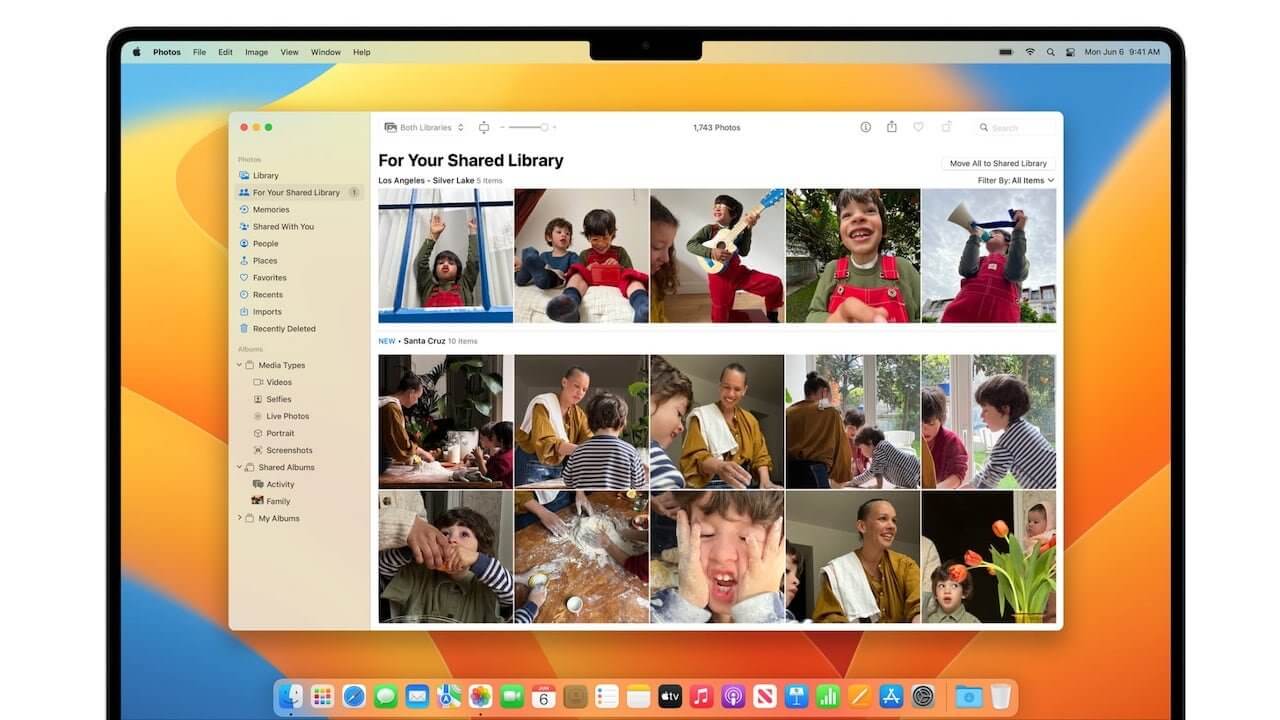
Общие альбомы и общая библиотека фотографий iCloud имеют ограничения и могут сбивать с толку, но в некоторых сценариях оба работают хорошо. Вот что Apple сделала правильно с новой общей библиотекой фотографий iCloud, что они сделали неправильно и как ее использовать.
Общая библиотека фотографий iCloud, представленная в iOS 16.1 и iPadOS 16.1, предоставляет пользователям еще один способ обмена фотографиями и видео с избранной группой, например с семьей или кругом друзей. Мы рассмотрим возможности и потенциальные недостатки этой новой опции и сравним ее с опцией «Общие альбомы».
Короче говоря, общая библиотека фотографий iCloud размещается данным пользователем iCloud Photos и создает отдельную библиотеку, в которой изображения и видео могут храниться этим хостом и приглашенными гостями. Те, у кого не установлены последние версии ОС от Apple или на других платформах, могут только просматривать результаты, но не участвовать.
Общая библиотека фотографий iCloud и общие альбомы в фотографиях
Apple явно разработала общую библиотеку фотографий iCloud так, чтобы она была практически эксклюзивной для пользователей Apple на самом последнем оборудовании, при этом всем активным участникам необходимо иметь Apple ID, актуальное программное обеспечение, включенные фотографии iCloud и использовать фотографии.
Если приглашенный находится на более старом устройстве Apple, которое не может быть обновлено, или на устройстве не Apple, он сможет только просматривать общую библиотеку. Даже в этом случае им понадобится iCloud для Windows и/или Apple ID, чтобы войти на iCloud.com, где они, наконец, смогут увидеть общую библиотеку.
Библиотека общих фотографий iCloud очень ограничена по сравнению с другим вариантом обмена фотографиями Apple — общими альбомами. Во-первых, общие альбомы могут иметь до 100 приглашенных по сравнению с шестью участниками общей библиотеки и до 200 общих альбомов по сравнению с одной общей библиотекой одновременно.
Вы создаете общий альбом, сначала включив «Общие фотографии» в настройках ОС iOS или iPad на панели управления «Фотографии», или на Mac, включив его в настройках «Фото». Как только это будет сделано, просто создайте новый общий альбом в Фото, перетащите в него изображения или видео, а затем поделитесь им со всеми, кто есть в ваших контактах или имеет адрес электронной почты с номером телефона iMessage.
С другой стороны, общая библиотека фотографий iCloud предоставляет вашим пяти другим участникам полный контроль над редактированием, добавлением или удалением фотографий в этой библиотеке. Удаленные фотографии в общей библиотеке, как и фотографии в целом, попадают в папку «Недавно удаленные», и только хозяин общей библиотеки имеет право очистить эту папку.
В общих альбомах может быть не более 5000 элементов, но приглашенные могут только добавлять фотографии — они не могут редактировать или удалять элементы. Общие библиотеки, с другой стороны, могут иметь неограниченное количество элементов, ограниченное только объемом доступного пространства в хранилище iCloud хоста.
В общей библиотеке фотографий iCloud вклад организатора, а также фотографии и видео, предоставленные другими, учитываются в ограничениях на объем хранилища iCloud организатора. При использовании общих альбомов это ограничение учитывается только для фото и видео организатора.
Если общий альбом закрыт или удален создателем, приглашенные теряют к нему доступ. Они не теряют свои фотографии, добавленные в общий альбом.
При удалении общей библиотеки любой участник (включая организатора), участвовавший в ней более одной недели, автоматически получает копию каждой фотографии из общей библиотеки в своей личной библиотеке. Если кто-то был вовлечен менее недели, он получает обратно только свои собственные взносы.
Что Apple поняла правильно и неправильно в общей библиотеке фотографий iCloud
Библиотека общих фотографий iCloud кажется идеальной для сплоченной или небольшой группы, чтобы иметь общий пул фотографий и может добавлять, редактировать или удалять любые фотографии в нем. Он идеально подходит для совместного мероприятия, например свадьбы, вечеринки или отпуска.
Через неделю или дольше — или всякий раз, когда необходимо создать другую общую библиотеку фотографий iCloud — исходную общую библиотеку можно безопасно удалить. Каждый участник автоматически получает копию прежней общей библиотеки, добавленную в их личную библиотеку.
Хотя настроить общую библиотеку относительно просто, ограничения для общей библиотеки и общего альбома могут сбить с толку большинство пользователей, пока они не начнут использовать их на довольно частой основе. Ограничение одной общей библиотекой только с пятью другими пользователями требует определенного уровня простоты и сосредоточения внимания на цели библиотеки, но также довольно сильно ограничивает круг участников.
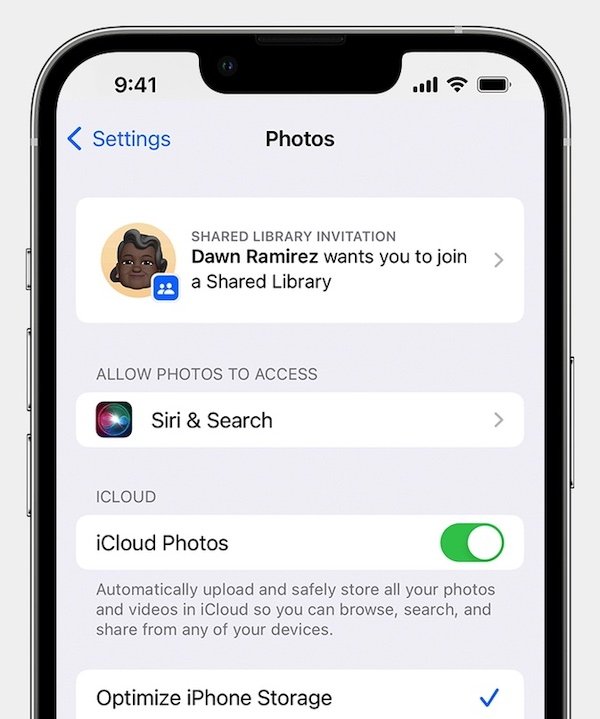
Приглашение в общую библиотеку приходит в виде уведомления.
Что, кажется, полностью отсутствует в мышлении Apple, так это то, что существуют другие сервисы обмена фотографиями, и они довольно просты в использовании. От Flickr до Facebook и многих других промежуточных служб нетрудно загрузить некоторые фотографии на сторонние серверы и пригласить других поделиться своими фотографиями — хотя и с «ценой» меньшей безопасности и конфиденциальности, а также потенциальной потерей некоторые говорят о том, как эти общие фотографии могут быть использованы.
Цель как общих альбомов, так и общей библиотеки — упростить обмен мультимедиа, не засоряя почтовые ящики и не тратя время на раздачу фотографий по воздуху, прежде чем банда разойдется. Важно отметить, что для тех, кто использует свои фотографические навыки не только для повседневного развлечения, оба решения Apple очень безопасны и максимально конфиденциальны.
В случаях, когда необходимо привлечь более полудюжины человек — особенно если некоторые из вероятных зрителей используют старые устройства или устройства других марок, выбор очевиден: общий альбом в фотографиях. Для меньшего числа участников, но все участники используют новейшее оборудование Apple и iCloud Photos, общая библиотека фотографий iCloud, вероятно, является подходящим вариантом — она четко показывает, что является общим, а что нет.
Для больших групп людей, которые обмениваются фотографиями и видео на нескольких мероприятиях, общие альбомы или какое-либо стороннее решение, вероятно, будут лучшим вариантом. Собственные фотографии и видео каждого участника учитываются в его хранилище iCloud, а не вклады всех участников.
Теперь, когда пользователи могут снимать 4K-видео на большинстве мобильных устройств высокого класса, нехватка места на нижних уровнях хранилища iCloud становится все более вероятной. В любом случае нет реального штрафа за заполнение хранилища: участники просто не смогут добавить больше медиафайлов, пока человек, у которого закончилось хранилище, не перейдет на следующий уровень или не найдет способ
Как создать общую библиотеку фотографий iCloud
Как и в случае с общими альбомами, цель общей библиотеки фотографий обычно состоит в том, чтобы задокументировать событие, такое как свадьба или вечеринка по случаю дня рождения, наряду с другими фотографиями или видео. В отличие от общих альбомов, общую библиотеку следует создавать заранее, и это делается в панелях управления фотографиями на Mac, iPhone или iPad.
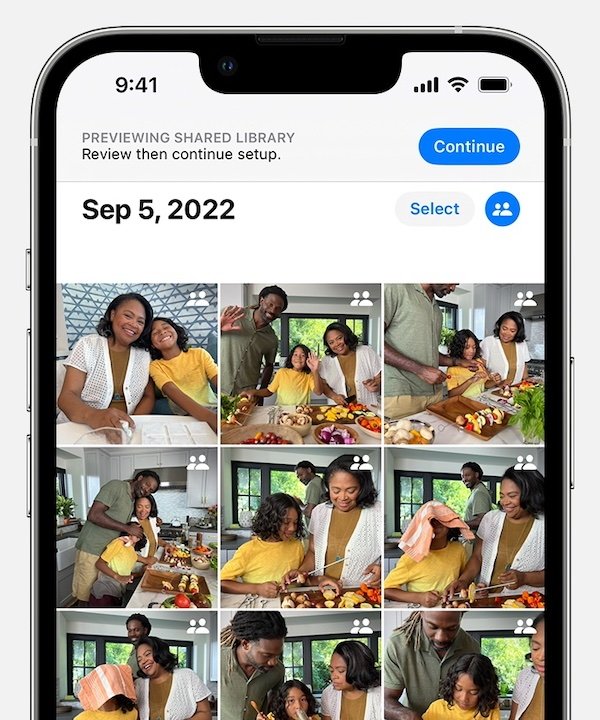
Вы можете предварительно просмотреть, как будет выглядеть общая библиотека, прежде чем настраивать ее.
При создании общей библиотеки фотографий iCloud организатор должен понимать, что он выделяет на этот проект растущую часть своего общего пространства iCloud. Таким образом, важно, чтобы у вас было достаточно свободного места для общего количества фотографий и видео, которые вы и ваши приглашенные участники ожидаете добавить.
При создании общей библиотеки организатор может добавить изображения или видео позже или заполнить новую общую библиотеку существующими фотографиями и видео (и просмотреть, как она будет выглядеть). После добавления в общую библиотеку фотографий iCloud эти элементы удаляются из личной библиотеки пользователя (библиотеки фотографий по умолчанию), поэтому этот параметр не создает дубликатов.
Использование общей библиотеки
После создания общей библиотеки фотографий iCloud в приложении «Фотографии» вы можете выбрать отображение только своей личной библиотеки, только общей библиотеки или и того, и другого. В последнем случае значок общего доступа для двух человек появляется в правом верхнем углу изображений, находящихся в общей библиотеке.
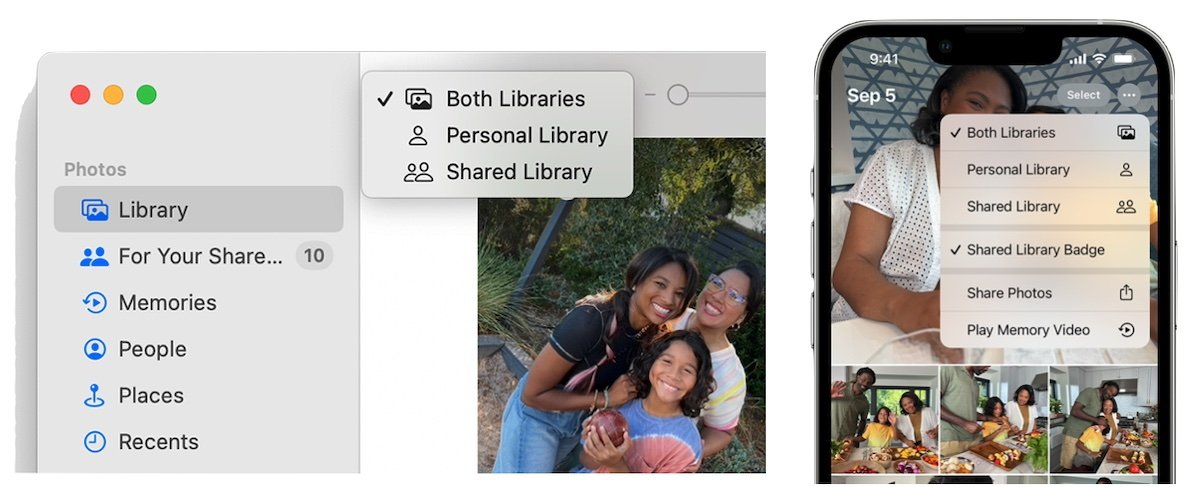
Вы можете просматривать каждую библиотеку или обе на своих устройствах Apple.
Важно помнить, что одновременно у вас может быть только одна общая библиотека фотографий iCloud, и вы можете пригласить не более пяти человек. Дети младше 13 лет могут приглашать только членов своей семейной группы.
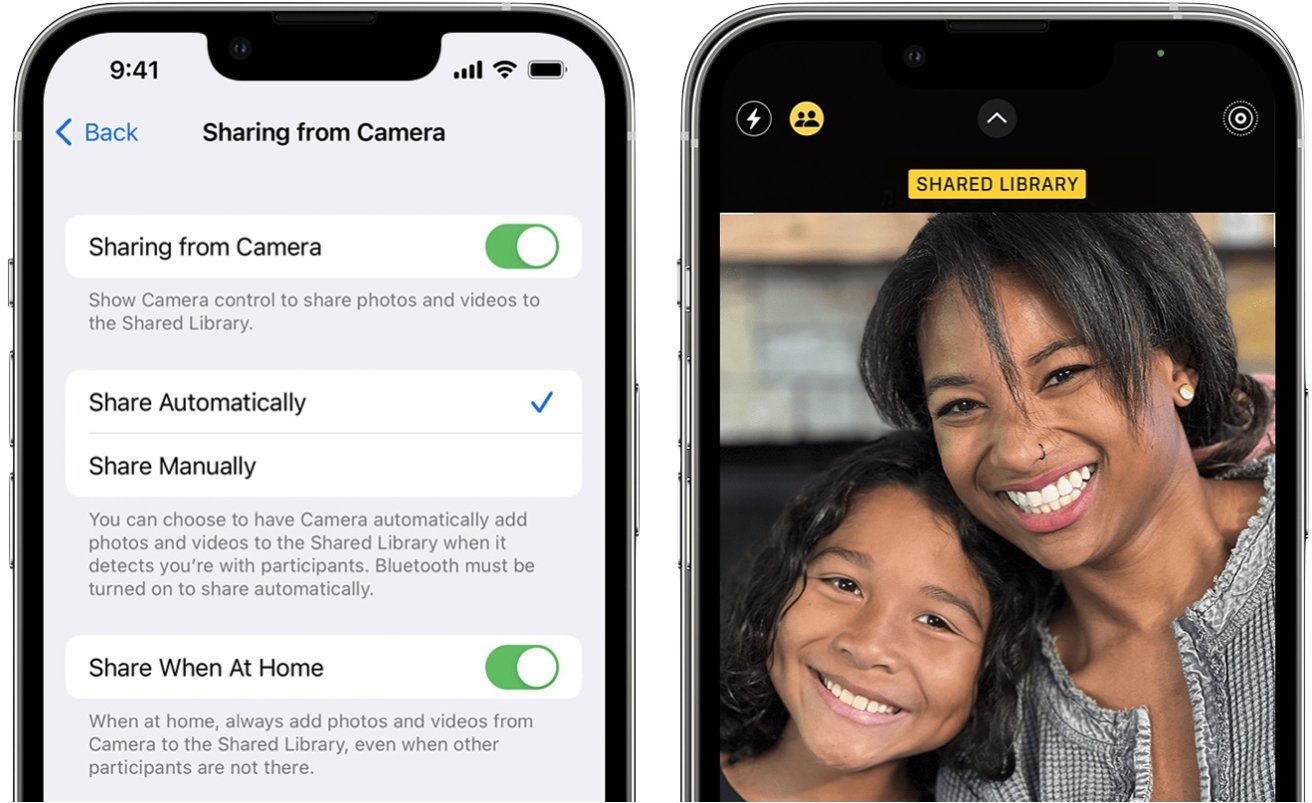
Два разных способа направить будущие фотографии непосредственно в общую библиотеку фотографий iCloud.
Вы можете отправить сообщения с приглашением во время создания общей библиотеки или позже. Если вы хотите, чтобы приглашенные пользователи добавляли изображения, убедитесь, что у них есть Apple ID и по крайней мере одно устройство с последней версией iOS, iPadOS или macOS.
Существует возможность отправлять будущие фотографии или видео непосредственно в общую библиотеку фотографий iCloud, или вы можете переключаться между отправкой их в личную библиотеку или общую библиотеку прямо в приложении «Камера». Изображения, случайно помещенные в общую библиотеку или личную библиотеку, можно позже переместить в нужное место.