
Как перенести библиотеки на другой диск windows 10
Изменить язык
Полная версия
© Valve Corporation. Все права защищены. Все торговые марки являются собственностью соответствующих владельцев в США и других странах. Политика конфиденциальности | Правовая информация | Соглашение подписчика Steam | #footer_refunds
Установить Steam
© 2023 Valve Corporation. Все права защищены. Все торговые марки являются собственностью соответствующих владельцев в США и других странах.
3 способа перенести игру в Steam на другой диск или в другую папку

Если у вас возникают проблемы с переносом игр в Steam на другой жёсткий диск, в том числе внешний, добро пожаловать! Существует целых три способа, как это сделать, каждый из которых по-своему сложный.
Внимание! Перед тем как воспользуетесь одним из способов, обязательно приостановите все загрузки и обновления, чтобы на 100% избежать неприятных ошибок. Кроме того, не рекомендуем при создании новой библиотеки использовать внешний жёсткий диск, с ним могут возникнуть проблемы с производительностью игр.
1) Воспользоваться программой Steam Library Manager
Steam Library Manager – это полезная и удобная программа, которая даёт возможность комфортно перемещать папки с установленными играми Steam на любой жёсткий диск. Об этой программе наверняка знает любой пользователь, которому хотя бы раз приходилось переносить стимовские игры. Предлагаем воспользоваться инструкцией ниже:
- Скачиваете и запускаете Steam Library Manager (Steam.Library.Manager.zip);


2) Воспользоваться встроенными функциями Steam
Этот способ далеко не такой простой, как первый, но зато он работает без сторонних приложений. Вдобавок вариант делится на два этапа: первый – создание новой библиотеки, второй – перемещение игровых приложений. И практически всё придётся делать вручную, так что процесс займёт немало сил и времени, но нижеописанная инструкция облегчит процесс:
- Создайте обычную папку в том месте, куда хотите перенести стимовскую библиотеку;


3) Воспользоваться резервным копированием
Резервное копирование – это последний альтернативный вариант, который поможет перенести стимовские игры в другое место, если вдруг не получилось применить или воспользоваться прошлыми двумя способами. Стоит отметить, что это, пожалуй, самый сложный способ, но зато более успешный и надёжный. Поэтому предлагаем ознакомиться с подробной инструкцией:
- Заходите в Стим и переходите в меню, где вам следует выбрать функцию «Резервное копирование. » и в открывшемся окне вариант с резервными копиями;


Библиотеку «Стима» можно перенести и вручную (для этого необходимо вырезать папку «SteamApps» в папке Steam, после чего перенести её в желаемое место), но это далеко не самый надёжный способ, поэтому в обязательном порядке сделайте резервную копию, а в конце проверьте целостность файлов. Но мы рекомендуем использовать только вышеописанные способы.
Каким способом перенести системные папки пользователя на другой диск в Windows 10?

Под пользовательскими папками операционная система подразумевает те, которые создаются по умолчанию. К ним относятся директории «Изображения», «Музыка», «Документы» и «Видео», располагающиеся в основном системном диске в общей папке с именем пользователя.
По умолчанию все программы будут обращаться именно к этим папкам, чтобы сохранять или искать в них файлы. Но не всегда удобно хранить их именно на основном диске, поэтому стоит знать, как перенести папки пользователя на другой диск в Windows 10.
Используем «Параметры системы»
В отличие от других версий операционных систем, в Windows 10 есть собственный алгоритм работы с пользовательскими папками. Вам необходимо зайти в основные настройки (параметры) системы, а затем действовать по инструкции:
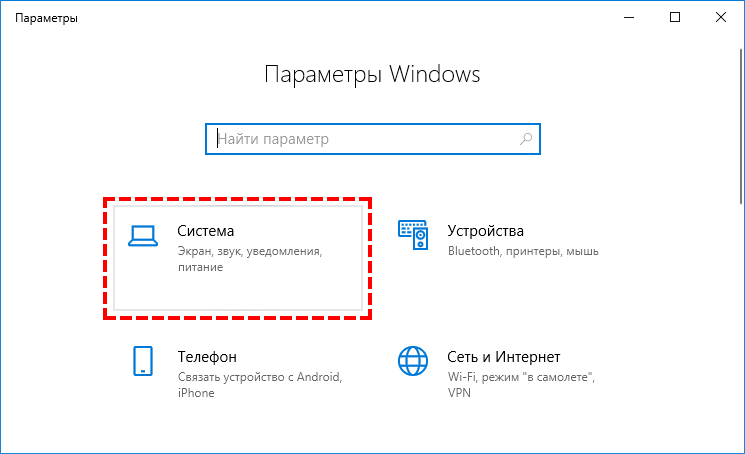
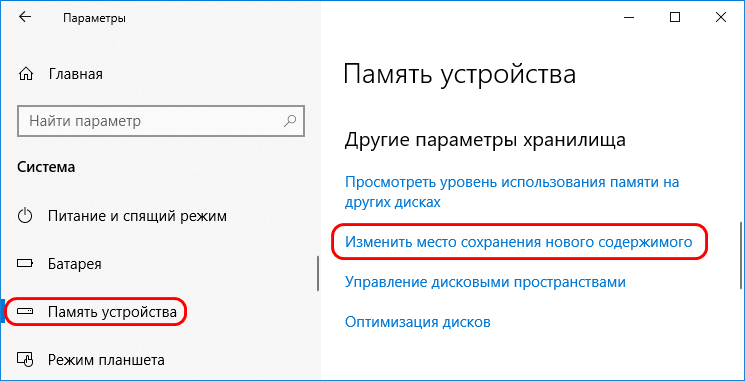
1. В основном окне параметров выберите раздел «Система». В левой части выберите пункт «Память устройства».
2. В правой части окна щелкните по ссылке «Изменить место сохранения…».
3. Перед вами появится список вариантов файлов, которые могут храниться на устройстве. В качестве места для записи вам при помощи выпадающих список нужно выбрать второй диск (чаще всего он носит имя D).
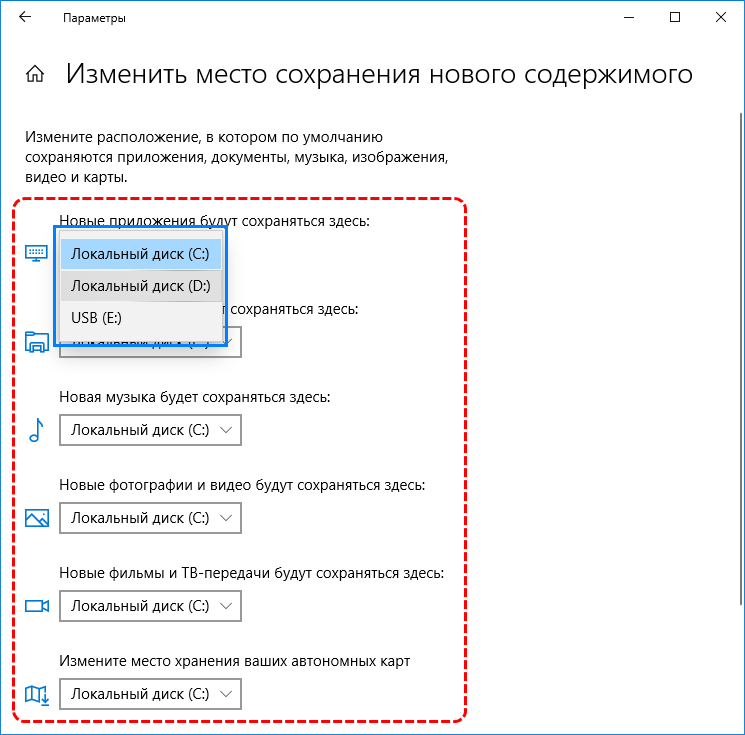
Система автоматически после этого создаст на диске директорию с именем пользователя, в которой будут разделы под музыку, фото и другие файлы.
Ручной перенос
Ручной перенос стоит делать только после того, как вы разрешили системе записывать новые файлы в пользовательские директории на другом диске. Это связано с тем, что при простом переносе теряется конфиденциальность, и пользователи локальной сети смогут увидеть ваши файлы в этих каталогах.
После того как вы создали специальные разделы через параметры, для переноса в них старых файлов нужно сделать следующее.
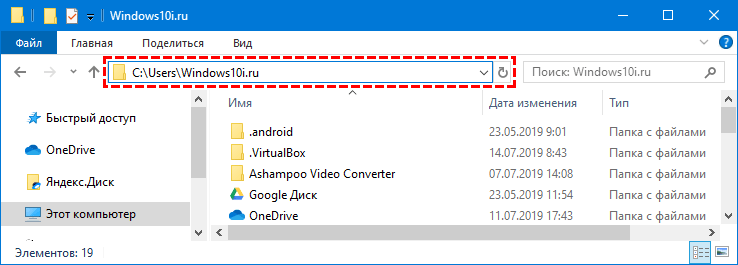
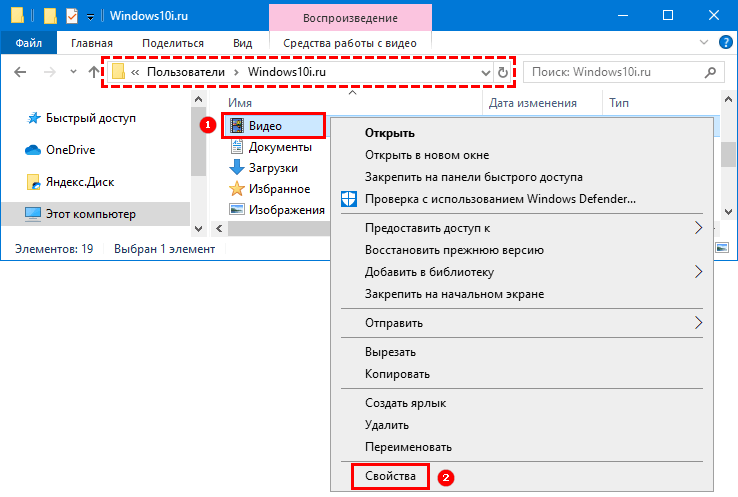
1. Через «Проводник» откройте старую папку пользователя на основном диске. Путь к ней: C:\Users (Пользователи)\Имя_пользователя .
2. Выберите в этом каталоге любую папку, например, «Видео» и щелкните по ней правой кнопкой мыши. Из появившегося списка выберите вариант «Свойства».
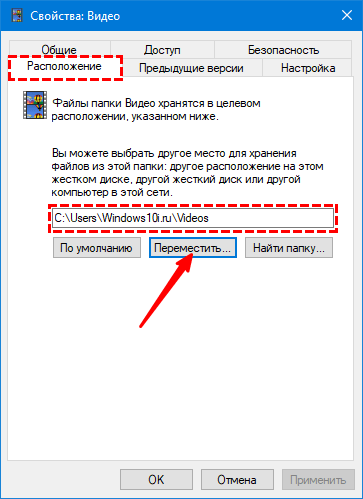
3. Откройте папку «Расположение» и щелкните по кнопке «Переместить».
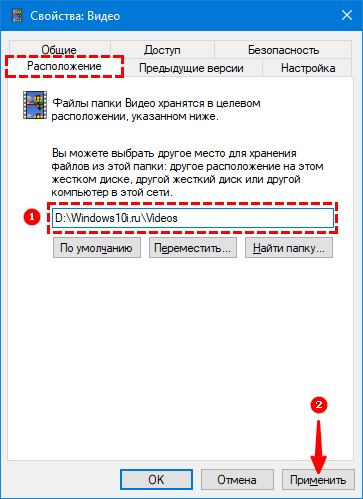
4. В появившемся окошке укажите системе путь к новой пользовательской папке «Видео» на другом диске.
5. После того как путь будет выбран, щелкните в нижней части окна по кнопке «Применить».
6. Подтвердите создание и перемещение новых директорий.

Эту операцию необходимо повторить с другими пользовательскими каталогами, после чего все файлы будут храниться там же, где и записываются новые.
Как восстановить расположение?
Во время работы с компьютером пользователь может случайно переместить папки внутри своего каталога. Чтобы восстановить предусмотренный системой порядок, можно воспользоваться инструкцией:
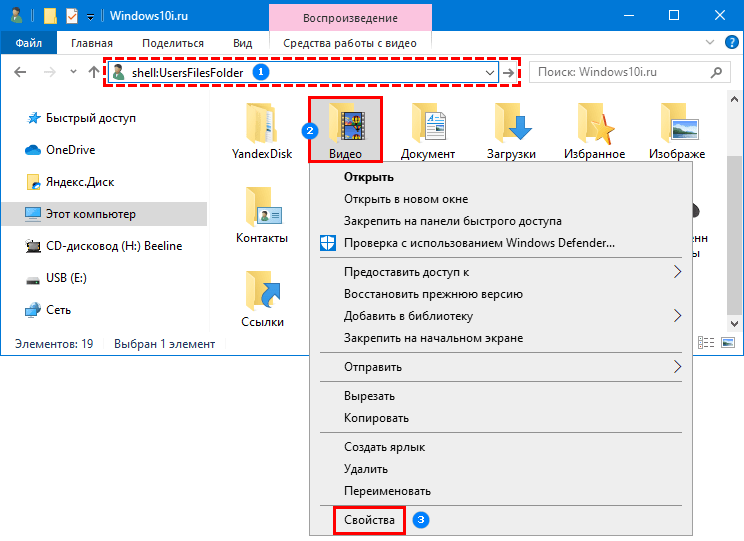
1. Откройте «Проводник» и введите в адресной строке shell:UsersFilesFolder . После чего нажмите кнопку Enter.
2. После этого вы увидите все пользовательские папки. Чтобы вернуть любую из них в место, предусмотренное системой, необходимо выбрать ее и нажать правой кнопкой мыши. Затем выберите в выпавшем списке строку «Свойства».
3. В появившемся окне нажмите на вкладку «Расположение» и щелкните по кнопке «По умолчанию» и «Применить».
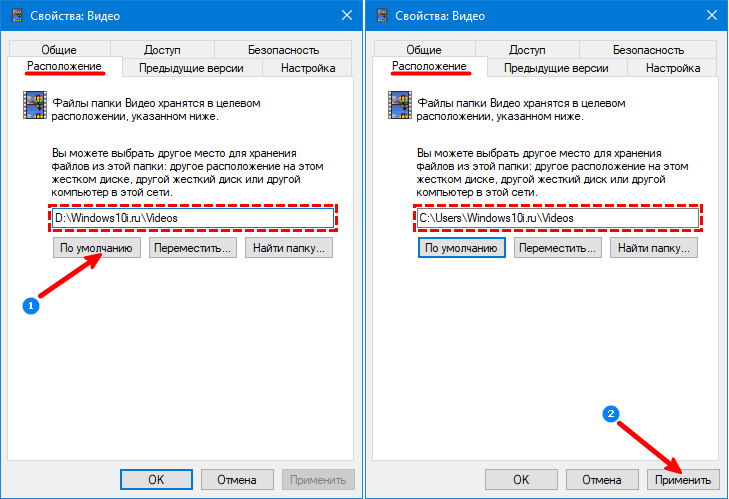
4. Перед вами появится окно, что папка не существует и ее нужно создать заново. Щелкните по кнопке «Да».
5. Затем перед вами появится предложение переместить все файлы в новую директорию. Если вы хотите сделать это, щелкните по кнопке «Да».
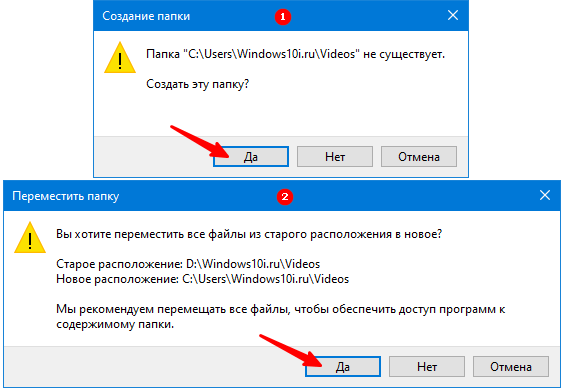
Система автоматически переместит файлы и закроет окно свойств.
Как перенести в OneDrive каталоги «Документы» и «Изображения»?
В десятой версии операционной системы есть возможность переместить папки пользователя не только на другой диск, но и в облачное хранилище OneDrive. Для этого необходимо:
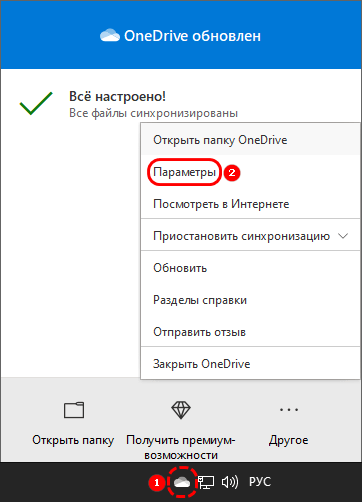
1. Нажмите на иконку хранилища в трее и выбрать пункт «Параметры».
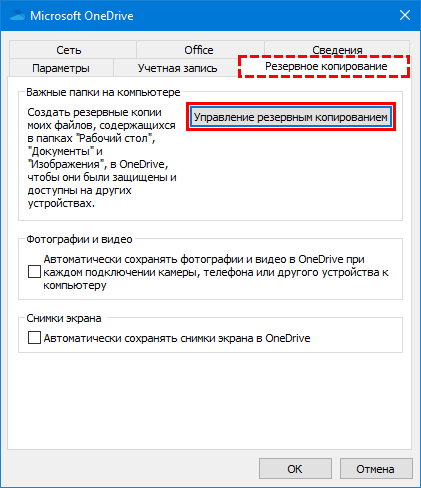
2. Откройте вкладку «Резервное копирование» и кликните по кнопке «Управление резервным копированием».
3. В открывшемся окне отметьте каталоги «Рабочий стол, Изображения, Документы» если они не отмечены по умолчанию и нажмите «Запустить резервное копирование».
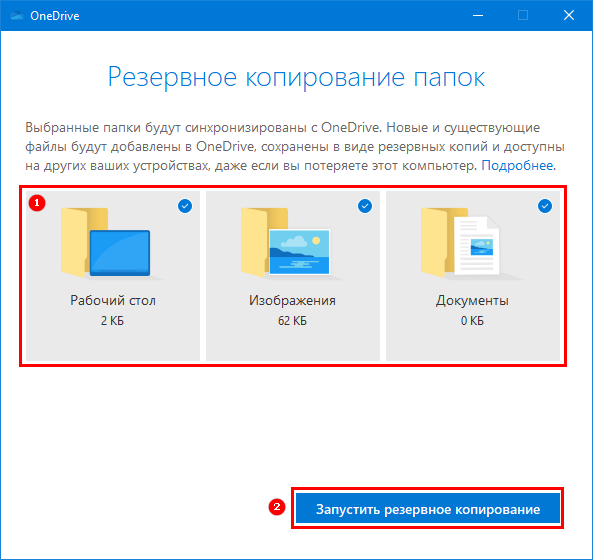
Вам останется только вручную перенести папки и файлы, следуя инструкции, приведенной выше.
Теперь вы знаете, как выбрать более подходящее место расположения файлов. Поделитесь этой информацией с друзьями, чтобы они могли оптимизировать хранение информации на своем компьютере. Если у вас остались вопросы, задавайте их в комментариях.
Перемещаем Рабочий стол и Мои документы на другой диск
Представляю Вашему вниманию способ, с помощью которого можно переместить Рабочий стол и Мои документы на другой диск. Зачем это нужно? Да потому что в этих папках обычно содержаться очень много всякого «нужного хлама». С одной стороны эти файлы могут быть Вам и не нужны, но для работы системы они понадобятся. Или же Вы хотите чтобы все Ваши необходимые данные были под рукой (на Рабочем столе), но зачастую они слишком много весят, а место на системном диске лучше оставить для программ. Чем хорош этот способ? Тем что здесь не будет задействован реестр и все операции будут выполняться стандартными средствами windows без сторонних программ.
Я уже писал в статье как перенести рабочий стол и документы про Windows XP, но там использовался скрипт и нужно было редактировать реестр.
Так же можно считать эту статью продолжением Перемещаем папки установки программ и профилей по умолчанию . Можете прочитать её если не читали. Таким образом у Вас в системном диске будет только папка с windows места занимать но оно и правильно.
Сразу Вас предупрежу. Желательно чтобы было всё красиво и удобно, создать на другом локальном диске папку Документы. Чтобы после выполнения нижеописанных действий у Вас не было хлама или непонятных папок.
Перемещаем папку с документами в Windows XP
1) Открываем Пуск, щелкаем в нем ПКМ на Мои документы и выбираем Свойства.
2) Откроется окно, в котором нажимаем кнопку Переместить и в следующем окне выбираем созданную папку для документов на другом диске.
3) Жмем ОК, затем Применить, соглашаемся с сообщением windows xp, жмем ДА и ОК =)
Перемещаем Рабочий стол в Windows XP
1) Переходим по пути С:\Documents and Settings\
Узнать какая у Вас папка и её имя можно в меню Пуск в в заголовке
2) Находим там папку Рабочий стол и вырезаем её в папку Документы на другой диск.
Перед перемещением обязательно закройте всё что открыто с Рабочего стола
Можете протестировать свои действия удалив или добавив папку или документ в переменных папках и посмотреть изменения на Рабочем столе и в Моих документах.
Перемещаем папку с документами в Windows 7
1) Такой же, как и для Windows XP
2) Жмем Добавить папку и выбираем созданную папку на другом диске
3) Щелкаем на новой добавленной папке ПКМ и выбираем Задать в качестве расположения по умолчанию.
Либо просто выделяем её и нажимаем кнопку Задать папку для сохранения
Остальные папки можно удалить прям в этом окне, но если боитесь то не трогайте
Перемещаем Рабочий стол в Windows 7
1) Пуск -> выбираем Ваш профиль (справа вверху)
2) Ищем там папку Рабочий стол (Desktop) , щелкаем на нем ПКМ и выбираем Свойства.
3) Вкладка Расположение, кнопка Переместить

4) Выбираем созданную папку на другом диске
5) Соглашаемся со всеми ругательствами windows
Вот в принципе и всё. Извините что так мало картинок, но думаю и так понятно куда что нажимать.
Похожие публикации
Как не потерять нужные файлы при переустановке windows 9 лет и 3 месяца назад, Полезно знать
Добавляем свою папку в меню Избранное 10 лет и 9 месяцев назад, Интерфейс в windows 7
- Комментарии
- ВКонтакте
20 комментариев
Предыдущая страница Следующая страница
Новые публикации
Лента комментариев
- НЕДОКУМЕНТИРОВАННЫЕ ВОЗМОЖНОСТИ WINDOWS 7 Александр 3 недели и день назад
1 Автор: Александр Тема: НЕДОКУМЕНТИРОВАННЫЕ ВОЗМОЖНОСТИ WINDOWS 7 Символьные папки. Это не полный список, есть и другие.
70 Автор: Миха Тема: Перемещаем папки установки программ и профилей по умолчанию Сделал первый этап на винде 8. Перестали работать иконки. Логично, все пути теперь ведут на D. Делал это ради одной объемной проги, которая не давала выбора на какой диск ставить и ставилась на C. Откатил назад, мне лень все копировать на D и прописывать пути, проще установить другую прогу. Что и сделал. Хорошо, что все откатилось, вернул пути на C в реестре. Боли не было. Но и способ так себе, хорош при установке с нуля, а не на рабочем компе. Много чего переносить и не авернчка потеряется чт .
1 Автор: Алёна Тема: АДМИНИСТРИРОВАНИЕ WINDOWS 7 Здравствуйте.
У меня на ровном месте учётка в Виндовс 7 разделилась на 2 – мою и администратора. В моей зарублены все права. Нет доступа к Диспетчеру задач, выключению компьютера и т.п.
По вашей инструкции сделать ничего не могу, т.к. GPEDIT.MSC нет ни в одной из учёток. Подскажите, где ещё можно найти эти настройки?
13 Автор: Ник Тема: Пропало меню отправить Оч странно, но вчера я протр@хался весь день и ничего не вышло. И папки в АppData удалял/возвращал и эту ? операцию проделывал и КУЧУ других. Но вот сегодня ещё раз попытался. Вчера меню отправить вообще пропало из контекстного меню, а сегодня я решил, что могу попробовать его восстановить и получилось! Спасибо Вам за Ваш чудесный мозг и знания!
20 Автор: Имя Тема: Где скачать вирусы Ищу сайт где скачать вирус, нахожу данны сайт, хочу скачать вирусы но их тут нет
На сайте VindaVoz.ru размещены и публикуются полезные компьютерные советы и статьи на тему популярной операционной системы Windows (XP, 7, 8, 10), а так же категории по Новостям Windows, Программному обеспечению (Софту), «Железу» и Полезными инструкциями. Все полезные советы снабжены скриншотами.