
Руководство по миграции. Перенос баз данных Access в SQL Server
Из этого руководства вы узнаете, как перенести базы данных Microsoft Access в SQL Server с использованием Помощника по миграции SQL Server для Access (SSMA для Access).
Предварительные требования
Прежде чем приступить к переносу базы данных Access в SQL Server, сделайте следующее:
- Убедитесь, что ваша исходная среда поддерживается.
- Получите SSMA для Access.
- Получите возможность подключения и требуемые разрешения для доступа к исходному и целевому объектам.
Подготовка к миграции
После выполнения необходимых условий можно приступать к обнаружению топологии среды и оценке возможности миграции.
Оценка
Используя SSMA для Access, можно просмотреть объекты и данные баз данных, а также оценить возможности переноса баз данных. Дополнительные сведения об этом средстве см. в статье Помощник по миграции SQL Server для Access.
Чтобы создать оценку, выполните следующие действия.
- Откройте SSMA для Access.
- Выберите File (Файл) и New Project (Создать проект).
- Введите имя проекта и расположение для сохранения проекта. Затем выберите целевой объект миграции SQL Server из раскрывающегося списка и нажмите кнопку ОК.
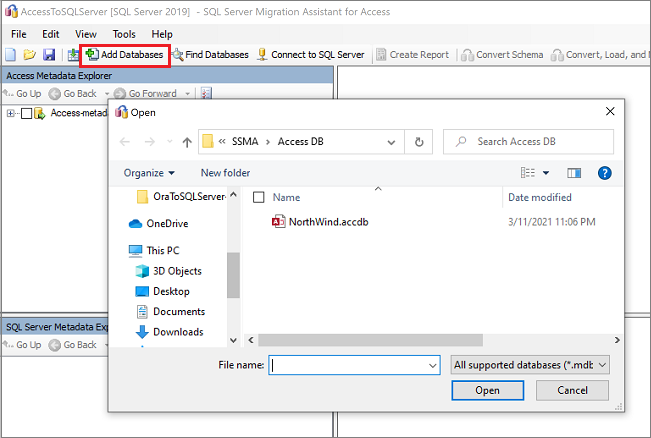
- Щелкните Добавить базы данных и выберите базы данных для добавления в проект.
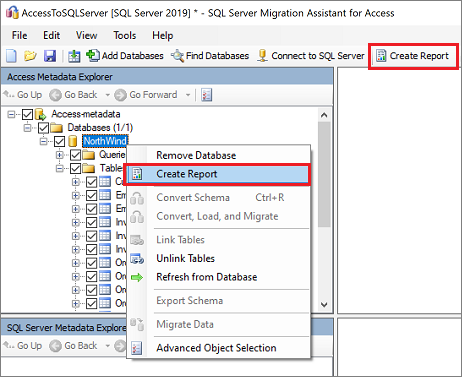
- В Обозревателе метаданных Access щелкните правой кнопкой мыши базу данных, которую необходимо оценить, и выберите команду Создать отчет. Можно также выбрать вкладку Создание отчета в правом верхнем углу.
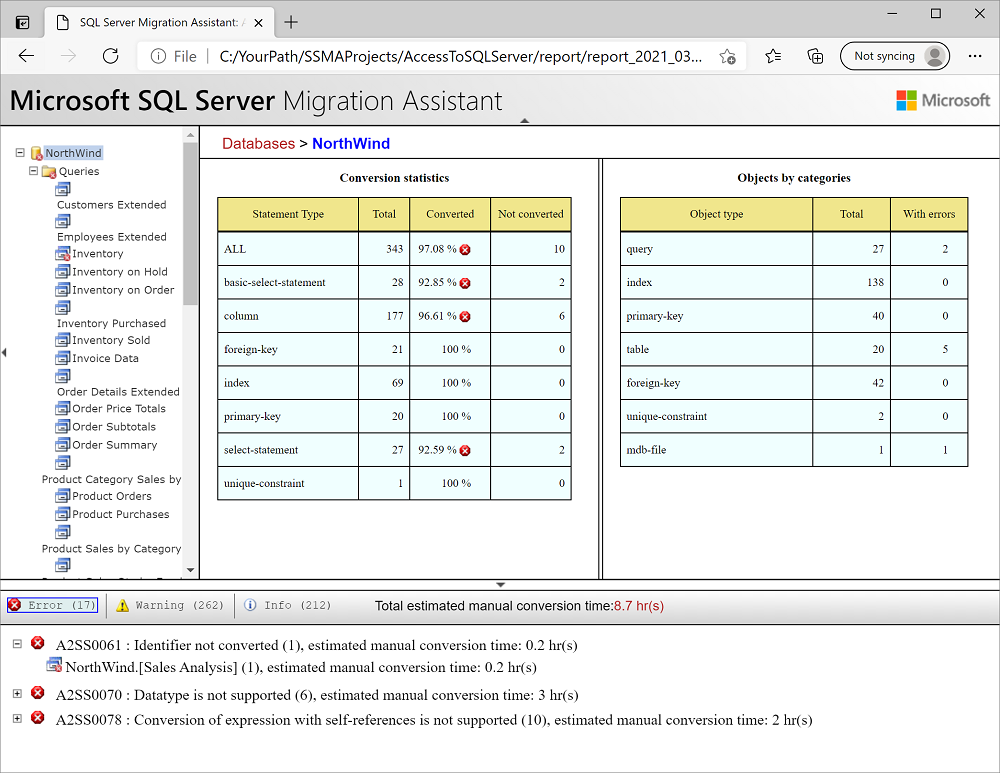
- Ознакомьтесь с HTML-отчетом, чтобы получить сведения о статистике преобразований и любых ошибках или предупреждениях. Также можно открыть отчет в Excel, чтобы получить список объектов Access и действий, необходимых для выполнения преобразований схемы. По умолчанию отчет находится в папке report в каталоге SSMAProjects, как показано ниже. drive:\\Documents\SSMAProjects\MyAccessMigration\report\report_2020_11_12T02_47_55\ .
Проверка типов данных
Проверьте сопоставления типов данных по умолчанию и измените их в зависимости от требований, если это необходимо. Для этого:
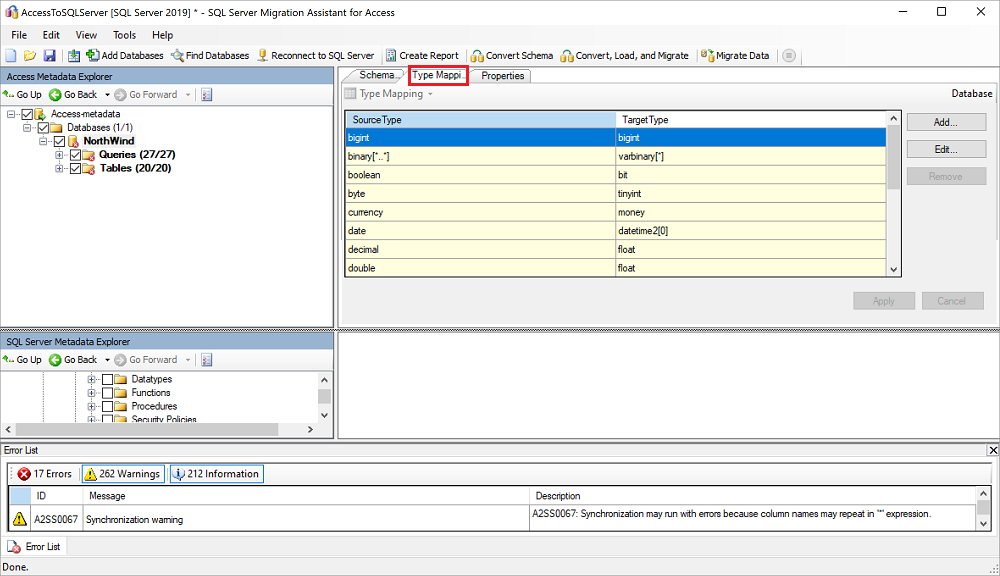
- В меню Сервис выберите Параметры проекта.
- Перейдите на вкладку Type mapping (Сопоставление типов).
- Сопоставление типов для каждой таблицы можно изменить, выбрав таблицу в Обозревателе метаданных Access.
Convert
Чтобы преобразовать объекты базы данных, выполните следующие действия.
- Выберите Подключиться к SQL Server и укажите сведения о подключении.
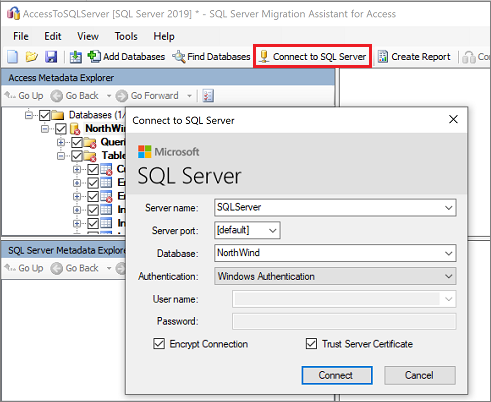
- Щелкните правой кнопкой мыши базу данных в Обозревателе метаданных Access и выберите команду Преобразовать схему. Также можно выбрать вкладку Преобразование схемы в правом верхнем углу.
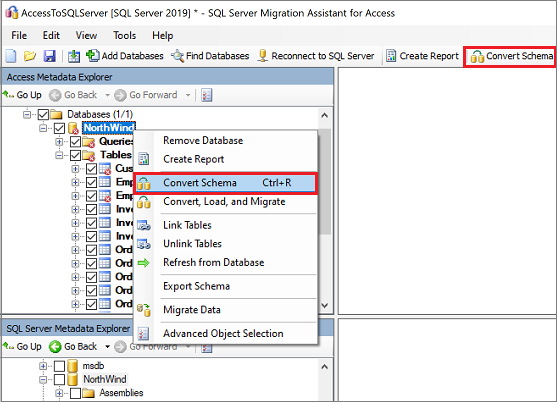
- После завершения преобразования сравните преобразованные объекты с исходными, чтобы определить возможные проблемы и устранить их в соответствии с рекомендациями.
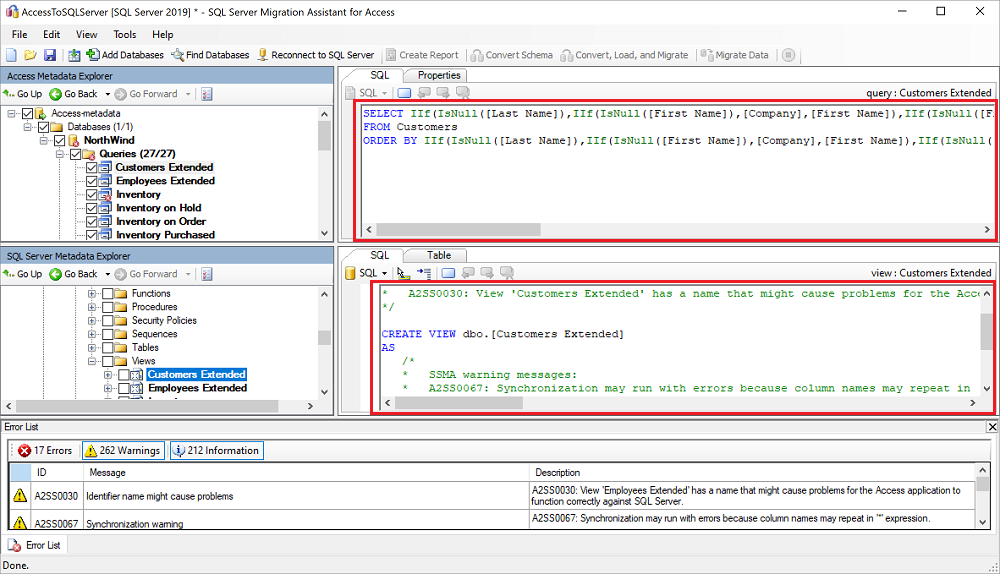
- Сравните преобразованный текст Transact-SQL с исходным кодом и просмотрите рекомендации.
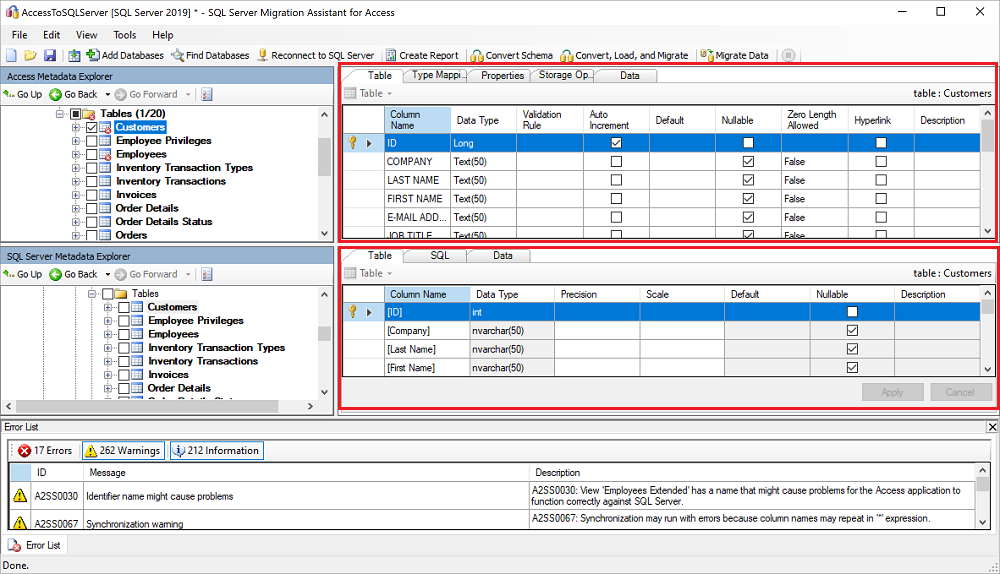
- (Необязательно) Чтобы преобразовать отдельный объект, щелкните его правой кнопкой мыши и выберите команду Преобразовать схему. Преобразованный объект выделяется в Обозревателе метаданных Access полужирным шрифтом.
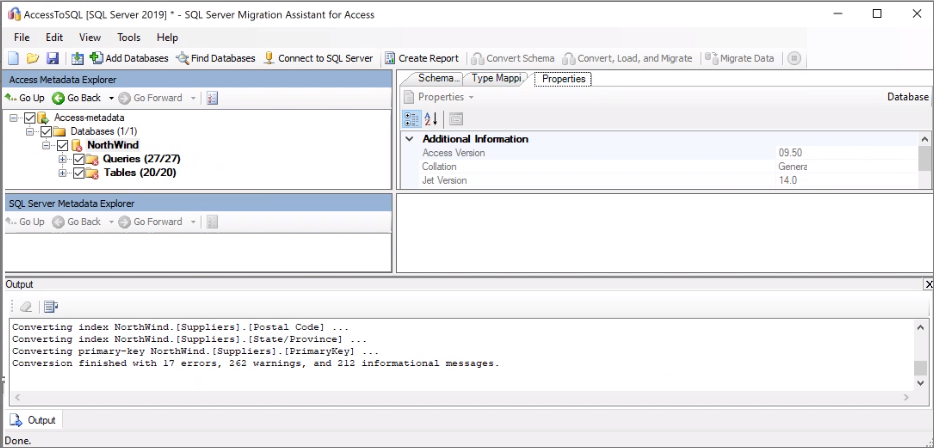
- В области вывода выберите элемент Просмотр результатов и проверьте ошибки в области Список ошибок.
- Сохраните проект локально для исправления схемы в автономном режиме. В меню Файл выберите команду Сохранить проект. Так можно оценить исходную и целевую схемы в автономном режиме и исправить проблемы перед публикацией схемы в SQL Server.
Миграция
После завершения оценки баз данных и устранения всех несоответствий можно переходить к процессу миграции. Перенос данных — это операция массовой загрузки, которая перемещает строки данных в SQL Server транзакциями. Число строк, загружаемых в SQL Server в рамках каждой транзакции, настраивается в параметрах проекта.
Чтобы опубликовать схему и перенести данные с помощью SSMA для Access, выполните следующие действия.
- Если вы этого еще не сделали, выберите элемент Подключение к SQL Server и укажите сведения о подключении.
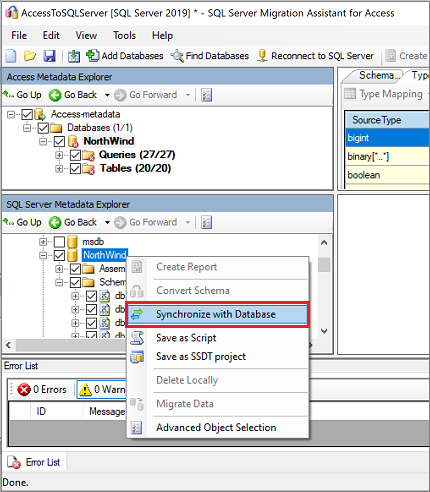
- Опубликуйте схему. Для этого щелкните правой кнопкой мыши базу данных в области Обозреватель метаданных SQL Server и выберите пункт Синхронизировать с базой данных. Это действие опубликует схему MySQL в SQL Server.
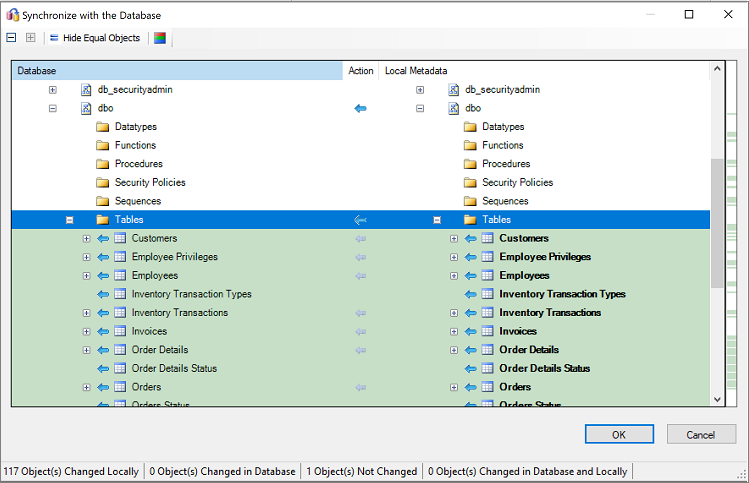
- Проверьте результаты сопоставления исходного и целевого проектов.
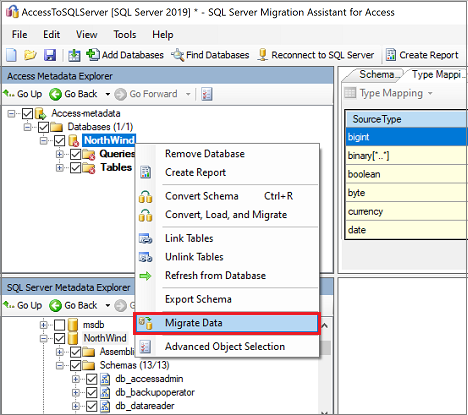
- Перенесите данные. Для этого щелкните правой кнопкой мыши базу данных или объект, которые требуется перенести, в разделе Обозреватель метаданных Access и выберите пункт Перенести данные. Кроме того, можно выбрать вкладку Перенос данных. Чтобы перенести данные для всей базы данных, установите флажок рядом с именем базы данных. Чтобы перенести данные из отдельных таблиц, разверните базу данных, разверните узел Таблицы и установите флажок рядом с нужной таблицей. Чтобы не переносить данные из определенной таблицы, снимите флажок.
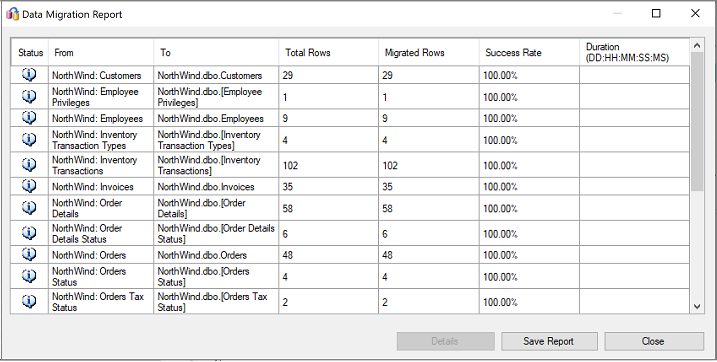
- После завершения миграции изучите отчет о переносе данных.
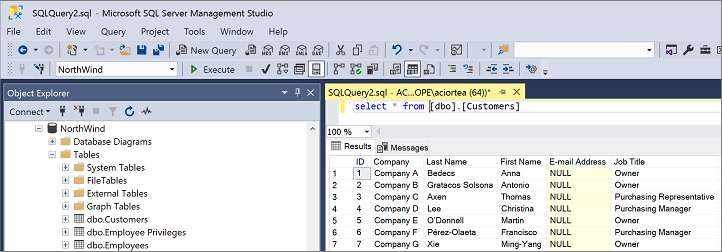
- Подключитесь к экземпляру SQL Server с помощью SQL Server Management Studio и проверьте результаты миграции, просмотрев данные и схему.
После миграции
После успешного завершения этапа миграции необходимо выполнить ряд дополнительных задач, чтобы обеспечить бесперебойную и эффективную работу всех компонентов.
Исправление приложений
После переноса данных в целевую среду все приложения, которые раньше использовали источник, должны переключиться на использование целевого объекта миграции. Для этого в некоторых случаях потребуется внести изменения в приложения.
Выполнение тестов
Тестирование переноса базы данных включает следующие действия.
- Разработка проверочных тестов. Чтобы протестировать перенос базы данных, необходимо использовать SQL-запросы. Необходимо создать запросы проверки, которые будут выполняться как в исходной, так и в целевой базах данных. Проверочные запросы должны охватывать всю определенную ранее область.
- Настройка тестовой среды. Тестовая среда должна содержать копию исходной и целевой баз данных. Не забудьте изолировать тестовую среду.
- Выполнение проверочных тестов. Выполните проверочные тесты в исходной и целевой базах данных, а затем проанализируйте результаты.
- Выполнение тестов производительности. Запустите тесты производительности для исходной и целевой баз данных, а затем проанализируйте и сравните результаты.
Оптимизация
Проверка после миграции — очень важный шаг, позволяющий добиться точности и полноты данных и устранить проблемы с производительностью рабочей нагрузки.
Дополнительную информацию об этих проблемах и мерах по их устранению см. в руководстве по проверке и оптимизации после миграции.
Ресурсы, посвященные миграции
Для получения дополнительной помощи по выполнению этого сценария миграции см. следующий ресурс. Он был разработан как вспомогательный материал по задействованию объективно существующих проектов миграции.
| Заголовок | Описание |
|---|---|
| Модель и средство оценки рабочей нагрузки данных | Это средство предоставляет предлагаемые «оптимальные» целевые платформы, готовность к переходу в облако и уровень исправления приложения или базы данных для конкретной рабочей нагрузки. Оно обеспечивает простое и быстрое вычисление и создание отчетов, которое помогает ускорить оценку больших объемов, предоставляя, автоматизируя и унифицируя процесс принятия решения относительно целевой платформы. |
Эти ресурсы разработали специалисты по разработке данных SQL. Основная задача этой команды — включить и ускорить комплексную модернизацию проектов миграции платформы данных на платформу данных Microsoft Azure.
Дальнейшие действия
- После переноса ознакомьтесь с руководством по проверке и оптимизации после миграции.
- Матрицу служб и средств, предоставляемых корпорацией Майкрософт и сторонними разработчиками для оказания помощи с разными сценариями переноса баз данных и данных, а также для специализированных задач, см. в статье Доступные службы и средства для сценариев переноса данных.
- Другие рекомендации по миграции см. в руководствах по переносу баз данных в Azure.
- Видео по миграции см. в разделе Обзор процесса миграции.
Перевод БД в формате MS Access в формат MS SQL Server
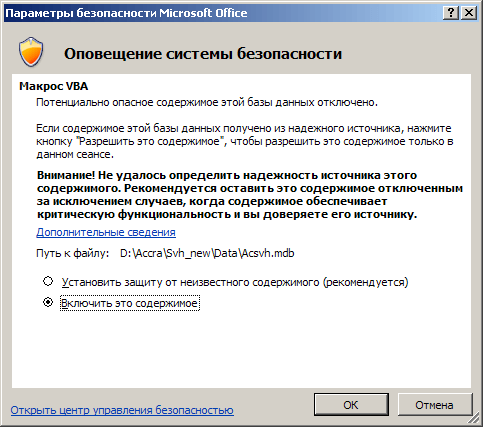
1. Открываем базу данных в формате Access программой MS Access. Если используется MS Access версии 2007 и выше, то он может отключить часть содержимого. Его необходимо включить, нажав на кнопку «Параметры».
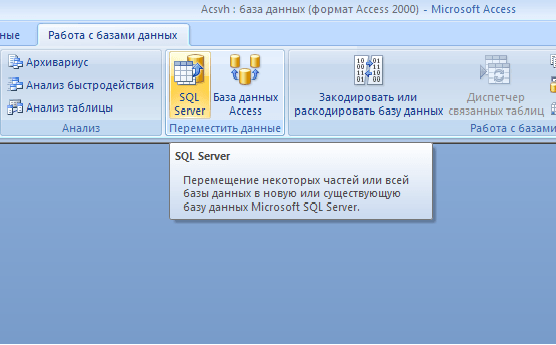
2. Переходим на страничку «Работа с базами данных» и выбираем команду «Переместить данные/SQL Server»
3. Создаем новую базу
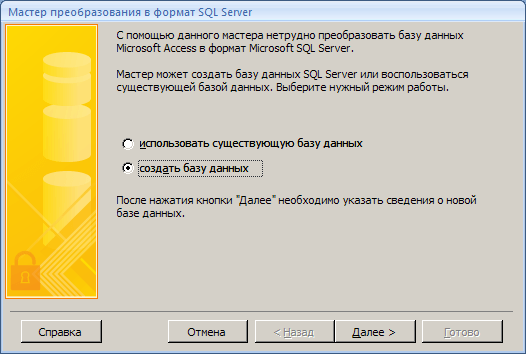
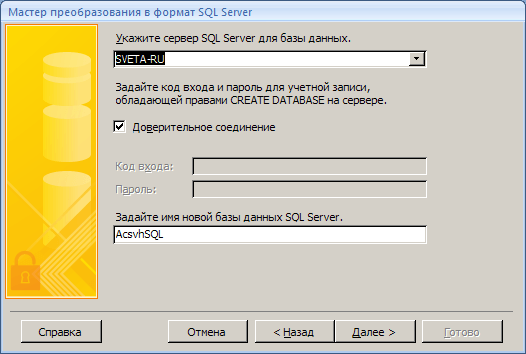
4. Выбираем сервер, на котором будет создана база данных и указываем права доступа к серверу.
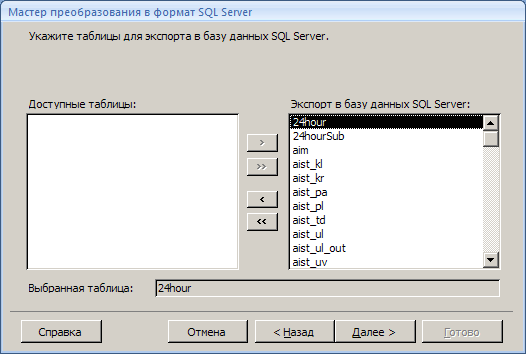
5. Нажав на кнопочку с двойной стрелкой, выбираем все таблицы для переноса.
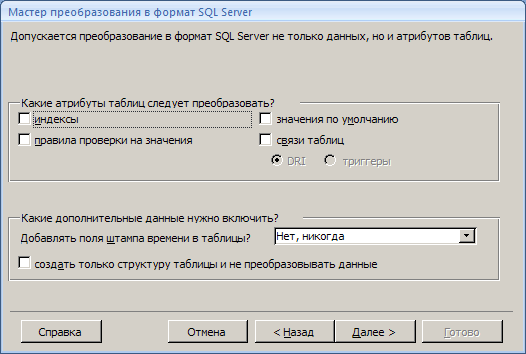
6. Выбираем параметры для преобразования согласно картинке.
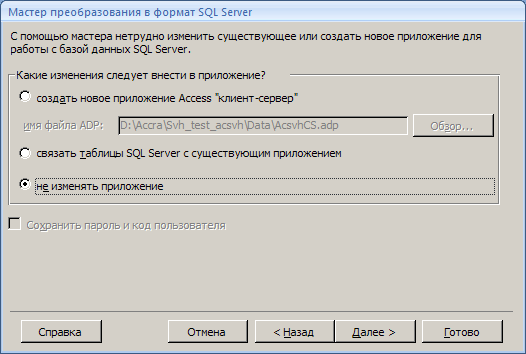
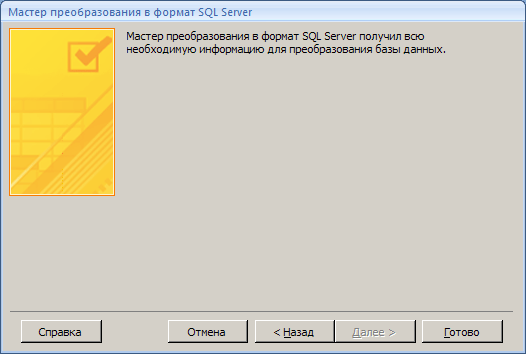
7. Далее ожидаем окончания процесса преобразования базы данных.
Как перенести базу данных из MS Access в MS SQL?
Инструкция по переносу базы данных из формата MS Access в формат MS SQL находится в прикрепленном файле.
- Пятница, 22 Январь 2016
- Posted in:Интеграция с другими системами, Работа с программным обеспечением Анвиз AIM Standard
Отправить запрос
- Техническая поддержка
- Услуги по технической поддержке
- Файловый архив
- Инструкции
- Работа с программным обеспечением Anviz Aim Standard
- Работа с программным обеспечением Anviz Aim CrossChex
- Работа с модулем интеграции Anviz 1C
- Работа с оборудованием
- Интеграция с другими системами
Рекомендуемые товары

InTime Server base license (Код: 11000003 )
8400.00 руб.Акции
3 месяца тех. поддержки при покупке
Покупателям предоставляется профессиональная техническая поддержка бесплатно для эффективного внедрения системы Anviz.
Новая модель в линейке VF — Anviz VF10
Anviz предлагает своим клиентам новую модель биометрического терминала для небольших систем контроля доступа — VF10.
Решения
- Биометрические турникеты
- Внедрение системы учета рабочего времени для сетевых предприятий
- Внедрение учета рабочего времени для сетевых предприятий
- Демонстрационный комплект
- Интеграция данных учета в 1С
- Интеллектуальные замки
- Контроль дисциплины Anviz
- Контроль доступа
- Контроль доступа в офисе
- Контроль доступа и учет времени по отпечаткам пальцев для улицы
- Организация питания СКУД Anviz по PoE
- Особенности применения биометрии в массовых проектах
- Подключение биометрического терминала по WiFi
- Подключение устройств по GPRS
- Принцип работы программного обеспечения
- Система контроля персонала на объекте
- СКУД на дверь
- Устройства и способы учета времени
- Учет рабочего времени
Перенос базы из SQL в Access и обратно
Обязательно сделайте полную копию папки FkClnt1, чтобы в случае чего не пришлось переустанавливать СЭД.
-
- Создать пустую базу в MS SQL Server
- Добавить пользователя с полными правами на эту базу и установить для него пароль.
- Сделать алиас для БД на SQL сервере в ODBC (Панель управления—>Администрирование—>Источник данных ODBC, вкладка Cистемные DNS.)
- Открыть программу Dictman
- Открыть в диктмане базу алиас которой ссылается на MS SQL Server (Скорее всего попросит пароль, который был нами заранее известен)
- Нажать правой кнопкой мыши на название этой базы и выбрать «создать системные таблицы»
- Кликнуть мышкой на «Базы данных». В правой части программы должны появиться все названия баз. После чего надо зацепить мышкой имя исходной базы и перетащить на имя новой БД. На этом всё, остается только ждать. Процедура не быстрая.
Если после переноса БД на SQL, СЭД при запуске подвисает, то необходимо выполнить следующее:
-
- Через СЭД: Сервис -> Служебное -> Настройка системы прав -> Настройка прав -> Профили -> Выбираем нужный профиль -> Кнопка «Настройка параметров БД» -> значение «Максимальное количество сессий» выставляем в 100
- Через Dictman: структуры -> права пользователей -> профили, выбираем нужный, открываем, в строке MaxDBSessions и ставим значение — 100
Перенос обратно происходит в аналогичном режиме. Надо сделать подключение баз данных через ODBC, открыть dictman, создать в новой базе системные таблицы, и мышкой перенести базу с места на место.
Для торопливых могу посоветовать вот что — перед переносом базы надо сделать виртуальный жесткий диск (как это делается можно глянуть тут ), перенести туда mdb базу данных СЭДа, настроить к ней доступ через ODBC (в x64 надо делать по особенному ) и только после этого переносить базу. Скорость кардинально увеличивается — в несколько раз.