
Не удаляются объекты.
autocad2007, интерфейс autocad classic (не 3d)
ни один объект не удаляется, вырезается только со второго раза. копируется (copy, copy with base point) все только в пределах одного файла и то непонятными мизерными кусками (один объект из большой группы выделенных). слои не заморожены и не залочены. Это наблюдается для всех файлов, с которыми раньше работалось абсолютно нормально.
Где-то можно скорректировать настройки или переустанавливать заново акад?? Хелп (((
Как удалить слой в Автокаде? Почему не удаляется слой?
Часто возникают ситуации, когда необходимо в AutoCAD удалить ненужный слой. Как удалить неиспользуемые слои в Автокаде — рассмотрим далее.
Конечно, можно просто сделать слой невидимым. Он не будет отображаться и печататься, однако будет храниться в файле чертежа. При этом размер файла будет увеличен. Поэтому оптимально слой в AutoCAD не отключать, а удалять.
Чтобы удалить слой в AutoCAD, выделите его в диалоговом окне «Диспетчер свойств слоёв» и нажмите на кнопку «Удалить».
По окончании закройте Диспетчер и убедитесь, что слой удален.
Также удалить слои можно через команду «Очистить» (она же _PURGE).
Полное обучение: «AutoCAD на 100%»
Причины, по которым не удаляется слой в Автокаде
Существуют причины, по которым не удается удалить слой AutoCAD:
- Слой содержит графические элементы чертежа, т.е. объекты.
- Вы пытаетесь удалить нулевой слой «0» или слой Defpoints (узнать, что это за слои).
- Слой является текущим.
- Ранее на этом слое были созданы блоки, т.е. он содержит описание блока. Хотя самого блока уже может и не быть на чертеже (ознакомьтесь со статьей про взаимосвязь блоков и слоев в Автокаде, чтобы не допускать ошибок!).
- Слой содержит внешние ссылки.
Вот основные причины, почему не удаляется слой в Автокаде. При неудачной попытке выполнить удаление слоя появится предупреждающее сообщение:
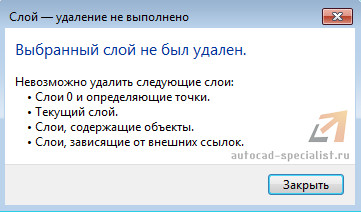
Как удалить ненужные слои на чертеже Автокад? Для этого воспользуйтесь последовательной инструкцией, описанной ниже.
Алгоритм удаления ненужного слоя
- Убедитесь, что слой не текущий, размороженный и разблокированный.
- Проверьте, чтобы на слое не было объектов. Это сделать очень просто: отключите все слои, затем нажмите Ctrl+A для выделения всех объектов текущего слоя и клавишу Delete. Рационально выполнить команду _LAYDEL (она же СЛОЙУДАЛ), которая позволяет не только удалить все объекты на слое, но и очистить его. Чтобы эта команда выполнилась корректно, слой, подлежащий очистке от объектов, не должен быть текущим.
- Удалите все определения блоков, которые не используются на чертеже. Для этого выполните команду «Очистить» (читать, как удалить блоки в Автокаде).
- Проверьте, не подключены ли к чертежу какие-нибудь файлы, внешние ссылки-референсы (xref, картинки и т.д.).
- Повторите вышеописанную процедуру удаления слоя через Диспетчер свойств слоев или команду ОЧИСТИТЬ.
Можно также попробовать сохранить файл в формате *.dxf, а потом обратно dwg. Иногда это помогает автоматически избавиться от «мусора».
Если ничего не помогло, можно просто создать новый файл с нужными слоями и затем скопировать туда графические элементы чертежа из «загрязненных» файлов.
Советую ознакомиться с видеоуроком, который позволит вам в несколько раз увеличить эффективность работы в программе AutoCAD. Вы узнаете, как можно удалять все элементы, которые не присутствуют в графическом пространстве, но при этом загружают файл (смотреть урок «Создание команд и макросов в Автокад на примере команды ОЧИСТИТЬ»).
Как удалить слой в Автокаде, содержащий объекты?
Можно ли в Автокад удалить слой вместе с объектами? Ведь на удаление каких-либо ненужных элементов может уйти много времени. К сожалению, удалить слой Автокад с объектами нельзя! Поэтому внимательно посмотрите, как почистить слои в Автокаде в вышеописанном алгоритме. Особое внимание обратите на п.2 и команду _LAYDEL (она же СЛОЙУДАЛ).
Почему не удаляется слой в Автокаде?
— Слои в Автокаде могут не удаляться по нескольким причинам:
1. Какой-то из объектов в модельном пространстве или в листе находятся в этом слое. Определить так ли это – можно посредством выключения всех слоев, кроме того, который желаете удалить и проверить лист и модельное пространство на наличие объектов в оставшемся включенным слое. В листе зачастую в этом слое может находиться само видовое окно.
2. Неудаляемый слой – активирован в данное время при прорисовке. Необходимо активировать для черчения другой слой.
3. Вы пытаетесь удалить слои которые нельзя удалить из Автокада, а также переименовать ни при каких условиях – Layers 0 или Defpoints.
4. Этот слой содержится в ранее созданных блоках. Решить эту проблему можно посредством копирования и переноса всего содержимого чертежа в новый файл.
5. Неудаляемый слой является частью подгруженного в данный файл чертежа, блока. Необходимо Выгрузить подгруженные данные выбрав в разделе Insert – Reference –External reference – нажатием правой кнопки на подгруженный файл выбираем — Detach.
Другие бесплатные уроки в Автокаде
Для переключения полилинии с прямой на гибкую достаточно нажать A, потом – ENTER. Чтобы иметь возможность прорисовывать гибкую линию по трем точкам, после.
F3 – включить/выключить объектную привязку; F8 — включить/выключить ортогональную привязку; F10 — включить/выключить полярную привязку.
Для этого необходимо ввести в редактируемом тексте %%С ( не забудьте перед этим переключиться на английскую раскладку).
Для копирования объектов из одного файла в другой с сохранением прежних координат достаточно выделить все необходимые для переноса объекты и скопировать их посредством.
Не работает delete в Автокаде. Как вернуть функционал кнопке
Многие пользователи встречаются распространённой проблемой: в Автокаде не работает кнопка delete. Данная клавиша очень часто используется при работе, поэтому её неисправность доставляет большие неудобства.
Полное обучение: «AutoCAD на 100%»
Почему в AutoCAD не работает delete?
Если перестал работать делит в Автокаде – значит у вас отключен режим предварительного выбора объектов. В этом случае у вас не сработает большое количество команд. Т.к. объекты хоть и будут визуально выделены, но команды редактирования станут при этом недоступны.
Как вернуть функционал клавише delete?
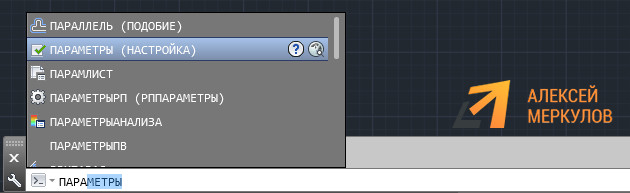
Вызовите диалоговое окно «Параметры». Для этого можно в командной строке прописать «НАСТРОЙКА» или «Параметры». Нажмите Enter.
Откроется окно, как на рис. 3. Перейдите во вкладку «Выбор». Найдите раздел «Режимы выбора» и установите галочку напротив «Предварительный выбор». Обязательно нажмите «Применить».
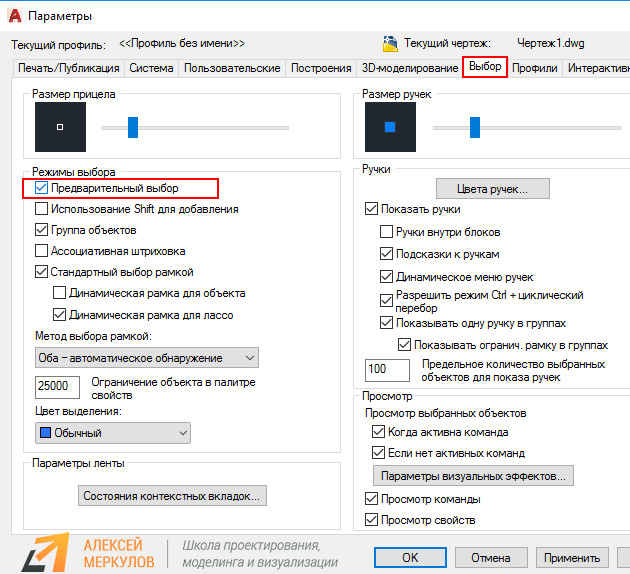
После проделанных действий проблема должна исчезнуть.
ПРИМЕЧАНИЕ: Аналогичные действия можно выполнить намного быстрее, если использовать системную переменную, которая отвечает за подключение предварительного выбора объектов в Автокаде.
Пропишите системную переменную PICKFIRST и присвойте ей новое значение «1».