
Как остановить или закрыть приложение на смартфоне: лучшие советы
Илья – главный редактор сайта softdroid.net. Является автором нескольких сотен руководств и статей по настройке Android. Около 15 лет занимается ремонтом техники и решением технических проблем iOS и Android. Имел дело практически со всеми более-менее популярными марками мобильных смартфонов и планшетов Samsung, HTC, Xiaomi и др. Для тестирования используется iPhone 12 и Samsung Galaxy S21 с последней версией прошивки.
Содержание:
Большинство производителей планшетов и смартфонов, изготавливая собственную технику и оснащая её операционной системой Андроид, стараясь предложить пользователю максимум возможностей по комфортному использованию, добавляют в оболочку большое количество собственных приложений.
При этом, покупая телефон, невозможно понять, насколько необходимы эти приложения, а их удаление потребует от владельца определённых правил и умение пользоваться root-правами. Поэтому если владелец телефона не желает глубоко погружаться в прошивку смартфона, проводить перенастройку устройства, то проще просто закрыть работающую утилиту.
Далее вас ждёт пошаговая инструкция, как закрыть или выгрузить из памяти Андроид ненужные приложения.
Как закрыть приложение – выгрузить из памяти
Для закрытия приложения владельцу телефона необходимо действовать по следующему алгоритму:
- Шаг первый. Запустить приложение «Настройки».
- Шаг второй. Найти в настройках раздел «Приложения» и, нажав на него, выполнить переход.
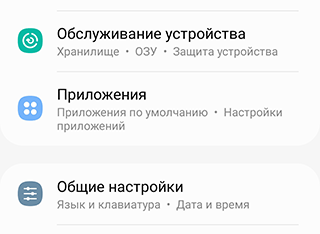
- Шаг третий. Перейдя в раздел «Приложения», необходимо найти раздел «Все» и снова выполнить переход в этот раздел.
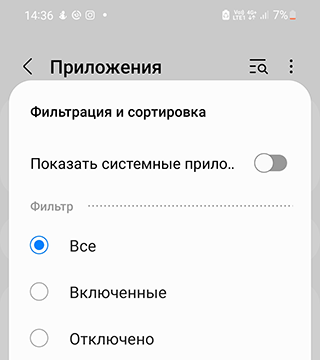
- Шаг четвёртый. В разделе «Все» выбрать приложение, которое пользователь планирует отключить и нажать на него.
- Шаг пятый. После того как приложение было отключено, следует выполнить очистку кэша, а также удалить временные данные.
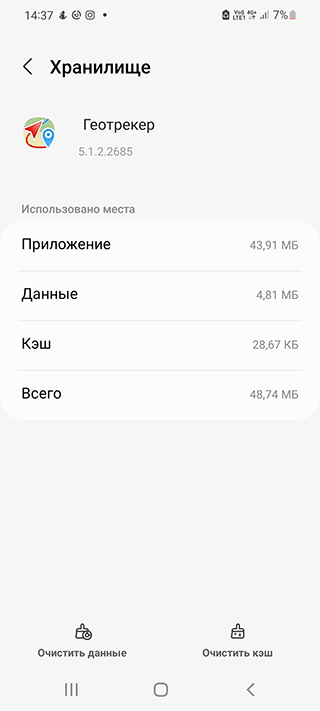
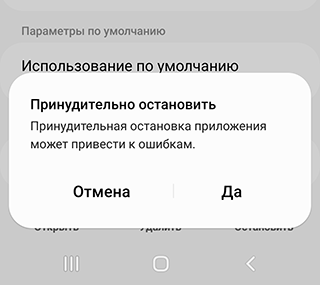
- Шаг шестой. Когда очистка кэша и временных данных будет завершена, требуется нажать на кнопку «Остановить».
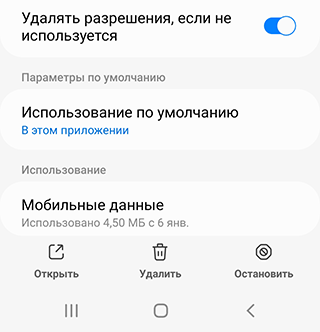
- Нажать «Да» для подтверждения.
Как убить запущенные приложения сразу?
Вопросы, связанные с необходимостью закрытия приложений, работающих на смартфоне в фоновом режиме, всегда были темой довольно жаркой дискуссии. Связано это с тем, что далеко не все владельцы смартфонов и планшетов, работающих на операционной системе Андроид, знают зачем, а главное как закрыть открытые приложения, функционирующие на устройстве в фоновом режиме. При этом приложения, работающие в фоновом режиме, могут сильно снижать заряд батареи, использовать интернет-трафик и даже отправлять различную информацию, которой пользователь не всегда хочет делиться, на серверы или своим создателям. Именно поэтому очень важно знать, как убить запущенные приложения сразу.
Выполнить закрытие всех работающих приложений на смартфоне с операционной системой Андроид можно несколькими способами.
Способ №1: стандартная функция Андроид
Проще всего это сделать, воспользовавшись возможностями самого устройства. Для того чтобы это сделать необходимо выполнить следующий алгоритм действий:
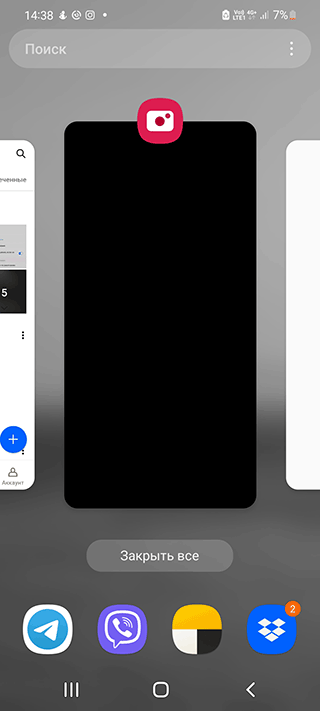
- Найти на панели своего телефона кнопку «Многозадачность». Как правило, данная кнопка располагается в нижней части смартфона рядом с кнопкой «Назад» и функцией возврата на «Главный экран» устройства.
- После нахождения кнопки «Многозадачность» требуется выполнить нажатие на неё.
- Когда пользователь нажал на кнопку «Многозадачность», перед ним откроется окно со списком программ, работающих на устройстве в фоновом режиме.
- Полностью закрыть работающие приложения можно, просто нажав на иконку мусорной корзины или крестика. Какая именно иконка будет присутствовать на смартфоне для закрытия работающих в фоновом режиме приложений, зависит от производителя.
Важно! В том случае, если смартфон не имеет кнопки «Многозадачность», то вызвать окно со списком работающих программ можно при помощи свайпа, для чего потребуется провести пальцем от верхней части экрана вниз, сделав там небольшую задержку.
Способ №2: Использование специальных программ
Принудительное закрытие всех приложений можно выполнить и при помощи специализированных утилит, предназначенных для установки на операционную систему Android. Для этого потребуется скачать и установить на смартфон или планшет одну из программ, о которой мы расскажем далее:
- Greenify. Одна из самых известных и популярных утилит, позволяющих оптимизировать работу батареи смартфона путём закрытия утилит и приложений, работающих в фоновом режиме. Важная особенность этого программного обеспечения заключается в том, что после запуска оно автоматически найдёт все работающие приложения и выполнит их отключение. И в первую очередь программа отключает те процессы, что используют максимально большое количество энергии.
- Clean Master. Наши читатели, ищущие ответ на вопрос как закрыть открытые приложения, могут также воспользоваться программой Clean Master. Стоит сказать, что Clean Master – это программное обеспечение, специально разработанное для очистки смартфонов и планшетов от ненужных файлов и утилит. Программа обладает высоким уровнем функциональности и даже собственным антивирусом, а также облачным сервисом для хранения изображений.
- Advanced Task Manager. Подойдёт эта программа для тех, кто не желает тратить время на отключение программ. Воспользовавшись им, можно отключить все работающие приложения, нажав всего на одну кнопку.
Как узнать, какие приложения открыты
Для того чтобы понять, какие приложения открыты, а также выполнить их последующее отключение, владельцу телефона потребуется получить статус разработчика, для чего необходимо будет выполнить следующие шаги:
- Перейти в «Настройки» Андроид.
- Когда приложение открылось, пользователю потребуется найти раздел «Об устройстве» или «О телефоне». Как правило, этот раздел располагается в нижней части меню «Настройки».
- После того как раздел “Сведения о телефоне”, далее «Сведения о ПО» или «Об устройстве» был найден, необходимо нажать на него, чтобы выполнить переход.
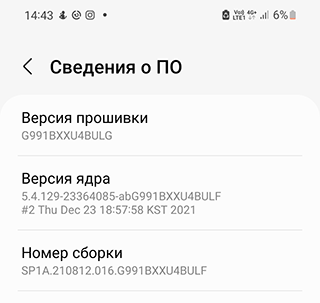
- Когда раздел откроется, следует дойти до информации «Номер сборки», расположенной в нижней части этого раздела.
- Далее необходимо выполнить семь или более нажатий на этот раздел. Когда большое количество нажатий будет выполнено, перед пользователем должно всплыть сообщение о том, что ему присвоены права разработчика.
- Получив права разработчика, необходимо вернуться назад, нажав для этого на специальную кнопку.
- Вернуться нужно в меню настроек, где владельцу устройства станут доступны опции для разработчиков.
- Перейдя в раздел “Параметры разработчика”, необходимо будет выбрать раздел “Работающие службы”.
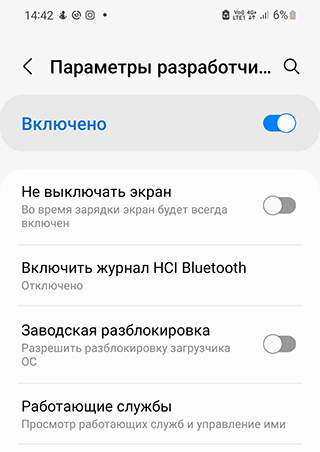
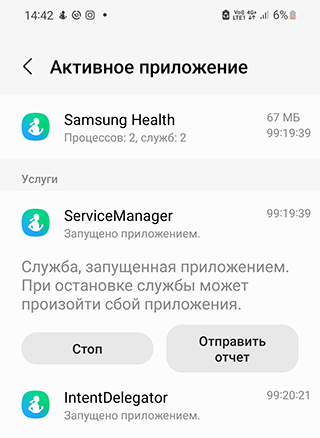
- После нажатия на раздел “Работающие службы” перед пользователем откроется окно со списком всех работающих программ, процессов и приложений.
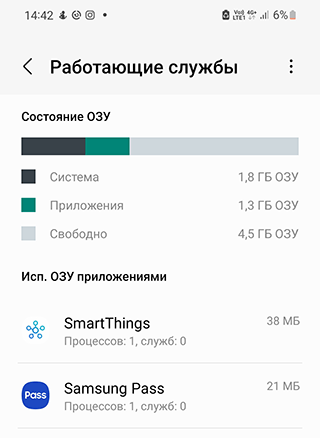
Важно! Пользоваться возможностями разработчика рекомендуется только опытным и продвинутым пользователям, так как в противном случае можно нанести серьезный вред устройству. Если таких знаний у вас нет, то тогда лучше использовать приложения для отключения программ, которые можно установить на устройство.
Ответы на вопросы
Нужно ли самостоятельно выгружать все приложения из оперативной памяти Андроид?
Необходимо понимать, что после закрытия большая часть утилит на телефоне продолжает работать в фоновом режиме. Работая в фоновом режиме, НЕКОТОРЫЕ проблемные приложения тратят заряд батареи, замедляют процессы обработки информации, отправляют данные на различные серверы, а также активно используют интернет-трафик. Для того чтобы избежать всего вышеперечисленного, владельцу устройства рекомендуется закрыть все приложения, которые работают на телефоне в фоновом режиме сразу после активного использования смартфона.
Есть ли программы для закрытия приложений – диспетчеры задач?
Современные разработчики программного обеспечения предлагают владельцам планшетов и телефонов, работающих на Android, специализированные утилиты, позволяющие не только остановить приложение, но и получить информацию обо всех процессах, запущенных на устройстве. Среди таких диспетчеров отметим Advanced Task Manager, скачать его можно по ссылке.
Поможет ли это ускорить работу операционной системы?
Без сомнения, отключение ресурсоемких приложений, работающих на смартфоне или планшете постоянно, способствует ускорению работы операционной системы. Связано это с тем, что после отключения приложений снижается количество обрабатываемых операционной системой процессов, из-за чего существенно возрастает её быстродействие.
Однако если система работает стабильно, постоянное отключение (“выгрузка”) штатно работающих приложений будет пустой тратой времени. Андроид научился выгружать ненужные процессы и расходовать ресурсы телефона экономно.
Можно ли нанести вред Андроид, закрыв открытое приложение?
Если вы чётко понимаете, какое именно приложение закрываете или выгружаете из памяти устройства, то точно не нанесёте вред телефону. Опасно проводить остановку приложений, а также их удаление, получив права разработчика, так как это может стать причиной появления на устройстве серьёзных сбоев. Поэтому если вы только научились, как отключить приложение и решили проверить собственные знания на практике, отключайте только те приложения, которыми пользуетесь, и не пытайтесь отключить или удалить системные программы или процессы.
что значит «принудительно остановить» в настройках приложений на андроид?
Написано «может привести к ошибкам». Каким ошибкам? Хочу удались некоторые встроенные приложения. Не повредит ли эта принудительная остановка прошивку? Что это значит?
Лучший ответ
неудалиш, а рут права есть? принуд. остановить ето просто ты выключаеш прогу ничего небудет, онстанавливай, и удаляй кеш, шоб трафик нежрали, встроение проги без рута неудалить никак
*Катя*Мудрец (16042) 8 лет назад
Нету. А что это такое? Я в этом ничего не понимаю
Едуард Попович Мастер (1951) ето когда ты главная, а не андрюша)) с рутправами ты можеш удалять системные файлы, менять их, и т. д. некоторые проги (Хорошие Проги) без рут неустановиш телеф. можно прошить, даже по воздуху, но большой риск, может тел. глюкануть серезно. и еще в сервисе если увидят, что ты питался его прошить, могут отказать в гарантии. я нерискнул) итак норм
Отключение приложений в Android
В любом смартфоне на Android предустановлено большое количество приложений, многими из которых мы никогда не пользуемся. Изначально они не занимают место в памяти приложений, но после автоматического обновления иногда доходит даже до того, что обновления предустановленных приложений забивают всю память и не дают установить какие-либо новые приложения. Кроме того, у большинства предустановленных приложений есть постоянно работающая резидентная часть, которая замедляет работу смартфона и потребляет энергию аккумулятора.
Сегодня я расскажу, как просто и быстро избавиться от ненужных приложений и освободить память.
Предустановленные приложения нельзя удалить стандартными средствами, но можно отключить их, не забыв удалить обновления. После отключения приложения исчезнут из меню и не будут потреблять системные ресурсы.
Итак, заходим в «Настройки-Приложения» и ищем кандидатов на удаление. Во вкладке «загруженные» будут те из предустановленных приложений, для которых Андроид установил обновления.
Нажимаем на приложение. Первым делом нажимаем кнопку «удалить обновления».
Соглашаемся на предложение заменить обновлённое приложение исходной версией.
Затем нажимаем «Выключить» и подтверждаем своё действие.
Нажимаем «Остановить», чтобы выгрузить приложение из памяти (если этого не сделать, оно будет работать до перезагрузки).
Так делаем со всеми ненужными приложениями. Далее переходим на вкладку «Все».
Здесь видны те приложения, которые не обновлялись. Достаточно просто выключить и остановить всё, что вам не нужно. В этой вкладке находятся в том числе и важные системные приложения, поэтому отключайте только то, в чём Вы абсолютно уверены.
Я всегда отключаю следующие приложения:
Диск (Google диск)
Карты (Google карты)
Новости и погода
Синхронизация календаря Google
Фильмы (Google фильмы)
Email
Gmail
Google Keep
Google Play Пресса
Google Play Фильмы
Google+
Hangouts
Play Книги
Play Музыка
Разумеется, если вы пользуетесь какими-либо приложениями из этого списка, отключать их не надо.
Для того, чтобы Андроид не устанавливал обновления на всё подряд, автообновление лучше выключить: запускаем «Play Маркет» и нажимаем на три полоски в левом верхнем углу.
Заходим в настройки. «Автообновление приложений — никогда»
Заодно отключаем «Оповещения о наличии обновлений».
Вот так просто, быстро и стандартными средствами можно сделать, чтобы смартфон работал быстрее, память приложений дольше не кончалось и аккумулятора хватало на более долгое время работы.
Прежде всего мой блог о технике: я пишу обзоры, делюсь опытом, рассказываю о всяких интересных штуках. А ещё делаю репортажи из интересных мест, публикую заметки о музыке, кино и интересных событиях.
Добавьте меня в друзья здесь. Запомните короткие адреса моего блога: Блог1.рф и Blog1rf.ru.
Как принудительно остановить любое приложение, если у него есть проблемы

Это не обязательно, но иногда бывает, что приложение Это не очень хорошо работает или зависает, например. И для этих случаев в операционной системе Android есть функция, которая позволяет нам пресечь любую проблему в зародыше, она называется «принудительная остановка». Что-то, что мы можем использовать в любых установленных нами приложениях, включая видеоигры, с соблюдением определенных мер предосторожности.
Как это происходит на компьютере, на наших мобильных устройствах и планшетах применения беги как процессы. У этих процессов могут быть определенные проблемы. И система многозадачный Android позволяет нам закрыть приложения простым жестом, но это не означает, что они полностью перестают работать. Если закрывать их на регулярной основе, процессы могут продолжать работать в задний планСледовательно, при повторном открытии указанного приложения остаются определенные ошибки и проблемы. Именно в этих случаях следует использовать функцию принудительная остановка для приложений и игр.
Как принудительно остановить приложения и игры, чтобы предотвратить фоновые процессы
На нашем мобильном устройстве AndroidНам нужно только перейти на главный экран или панель приложений, где находится значок приложения или видеоигры, которая вызывает у нас проблемы. И на этом значке сделайте долгое нажатие чтобы отображалось контекстное меню, как показано на предыдущем снимке экрана. В контекстном меню мы должны щелкнуть значок «i», и откроется конкретный экран приложения из второго снимка экрана.

Во втором меню мы можем просто нажать кнопку Принудительная остановка так что все запущенные процессы, связанные с приложением, будут эффективно завершены. Другой способ доступа — из меню Настройки устройства в разделе Приложения и уведомления, отображая полный список приложений и выбирая приложение, к которому мы хотим применить функцию принудительная остановка.
Как только все это будет сделано, мы можем снова открыть приложение или видеоигру и снова, помимо открытия приложения —как очевидно- соответствующие процессы будут работать как на переднем, так и на заднем плане. И временные файлы в кеше тоже надо было удалить, тогда не исключено, что ошибки и проблемы, связанные с работой приложения, будут устранены. Однако это не решает всевозможных ошибок, проблем и ошибок в работе приложений Android.
Содержание статьи соответствует нашим принципам редакционная этика. Чтобы сообщить об ошибке, нажмите здесь.
Полный путь к статье: Справка Android » Android » Учебники » Как принудительно остановить любое приложение, если у него есть проблемы
2 комментариев, оставьте свой
Оставьте свой комментарий Отменить ответ

Lourdes Cubilla сказал
тому назад 3 лет
У меня проблемы с тем, что сотовый телефон не зарегистрирован в сети
Себастьян Гарсия сказал
тому назад 3 лет
что служит для удаления пространства системных приложений?
Новости в вашей электронной почте
Получайте последние новости об Android на свою электронную почту
О справке Android
Информация и новости о Android. Приложения, игры, советы, советы и помощь для пользователей смартфоны с операционной системой Android. Анализ, видео и секреты, чтобы воспользоваться вашим мобильным телефоном.
- Редакционная этика
- Разделы
- Редакционная команда
- Новостные рассылки
- Правила пользования сайтом
- Контакты
ЧЕРНЫЙ
пятницы
�� Пока 50% скидка в мобильных телефонах, аксессуарах и технологиях ��