
Как переустановить Андроид без помощи мастера
Эта статья расскажет, как переустановить Андроид на смартфоне или планшете легко и быстро. С чего начать?
Как переустановить Андроид на телефоне самому
Подготовка: скачайте нужные файлы с системой Андроид (выберите обновление для вашей модели) и переместите их в корневую папку телефона.
Эти файлы в архиве и есть ваша новая система.
- Выключите телефон
- Зажмите и держите одновременно кнопку звука и кнопку питания, пока не включится Рекавери. Если ничего не происходит, зажмите дополнительно кнопку Home
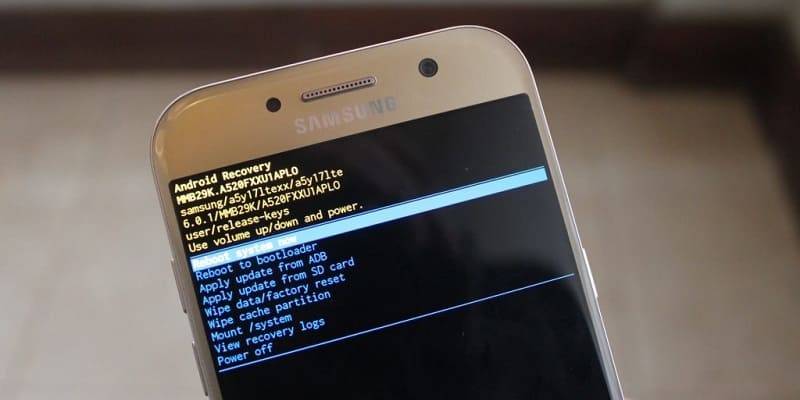
- Появилось меню. С помощью кнопок звука переместите плашку и выберите пункт apply update from external sdcard. Нажмите кнопку Home, чтобы перейти в этот параметр
- Найдите скачанный архив с системой и выберите его
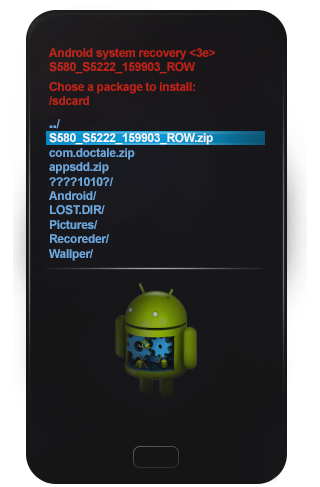
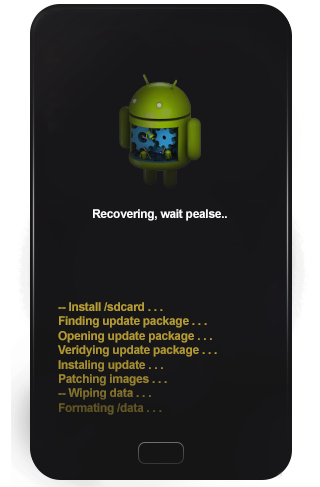
Телефон начнёт процедуру переустановки Андроид. Это занимает 10-15 минут, после чего вы получите «чистую» систему Андроид. Этот метод подходит не для всех телефонов, но он наиболее распространен.
Если вы знаете другие способы переустановки Андроид, или у вас возникли вопросы – пишите о них в комментариях!
Подписаться
118 Comments
Inline Feedbacks
View all comments
1 год назад
А если нет сд карты? На тел скачаю, так не годится?
Администратор
1 год назад
Горячее
Быстрый обзор TWS наушников Itel T1 Neo

TWS наушники Itel T1 [обзор + видео]
Обзор Itel Vision 3 Plus — Большой и Красивый
Свежие комментарии
- Basim к записи Обновления и прошивки для Android устройств
- Владимир к записи Обновление телефонов Prestigio
- Борис к записи Samsung Galaxy A5 — обновление и прошивка
- Главная
- Задай вопрос о Android!
- Контакты
- Политика конфиденциальности
We use cookies on our website to give you the most relevant experience by remembering your preferences and repeat visits. By clicking “Accept All”, you consent to the use of ALL the cookies. However, you may visit «Cookie Settings» to provide a controlled consent.
Manage consent
Privacy Overview
This website uses cookies to improve your experience while you navigate through the website. Out of these, the cookies that are categorized as necessary are stored on your browser as they are essential for the working of basic functionalities of the website. We also use third-party cookies that help us analyze and understand how you use this website. These cookies will be stored in your browser only with your consent. You also have the option to opt-out of these cookies. But opting out of some of these cookies may affect your browsing experience.
Always Enabled
Necessary cookies are absolutely essential for the website to function properly. These cookies ensure basic functionalities and security features of the website, anonymously.
| Cookie | Duration | Description |
|---|---|---|
| cookielawinfo-checkbox-analytics | 11 months | This cookie is set by GDPR Cookie Consent plugin. The cookie is used to store the user consent for the cookies in the category «Analytics». |
| cookielawinfo-checkbox-functional | 11 months | The cookie is set by GDPR cookie consent to record the user consent for the cookies in the category «Functional». |
| cookielawinfo-checkbox-necessary | 11 months | This cookie is set by GDPR Cookie Consent plugin. The cookies is used to store the user consent for the cookies in the category «Necessary». |
| cookielawinfo-checkbox-others | 11 months | This cookie is set by GDPR Cookie Consent plugin. The cookie is used to store the user consent for the cookies in the category «Other. |
| cookielawinfo-checkbox-performance | 11 months | This cookie is set by GDPR Cookie Consent plugin. The cookie is used to store the user consent for the cookies in the category «Performance». |
| viewed_cookie_policy | 11 months | The cookie is set by the GDPR Cookie Consent plugin and is used to store whether or not user has consented to the use of cookies. It does not store any personal data. |
Functional
Functional cookies help to perform certain functionalities like sharing the content of the website on social media platforms, collect feedbacks, and other third-party features.
Performance
Performance cookies are used to understand and analyze the key performance indexes of the website which helps in delivering a better user experience for the visitors.
Analytical cookies are used to understand how visitors interact with the website. These cookies help provide information on metrics the number of visitors, bounce rate, traffic source, etc.
Advertisement
Advertisement cookies are used to provide visitors with relevant ads and marketing campaigns. These cookies track visitors across websites and collect information to provide customized ads.
Other uncategorized cookies are those that are being analyzed and have not been classified into a category as yet.
Как переустановить Андроид на телефоне или планшете через компьютер
Любая современная мобильная техника поставляется потребителю с уже установленной операционной системой. Чаще всего это Android – наиболее популярная ОС для смартфонов и планшетов. Делается это для удобства людей, так как абсолютное большинство никогда не будет заниматься не то что переустановкой, но и настройкой прошивки. Это не самый простой процесс для неподготовленных людей, но после прочтения данной статьи практически любой человек поймет, что такое переустановка Андроид на смартфоне, как она выполняется и какие сложности могут возникнуть в процессе.
Можно ли переустановить Андроид на телефоне или планшете
Вопрос о том, как переустановить Андроид на телефоне, задают в интернете очень часто. Многие думают, что если они занимались подобными вещами с компьютерной операционной системой Windows, то мобильные платформы им также будут под силу.
Переустановка ОС Андроид – дело несложное
Тут все не так просто, как кажется. Вернее, все еще намного проще, но необходимо понимать ряд нюансов и способов переустановки и обновления ОС. В то время, как Виндовс может быть обновлена только через загрузочную флешку, CD-диск или обновление внутри самой системы, смартфоны и планшеты под управлением Android имеют массу способов и программ для перепрошивки.
Помимо этого, в мобильных устройствах есть и стандартные средства для подобных процедур. Обычно переустановить систему на них хотят, если устройства начинают медленно работать, зависать или лагать. Это самый простой способ привести девайс в нормальное состояние и вновь пользоваться им, но есть и другое решение – полный сброс настроек системы. Данная функция полностью стирает все пользовательские файлы, которые сохраняются на другой носитель заранее, и возвращает ОС в заводское состояние без ошибок, конфликтов приложений и лагов. Подобного функционала Windows или Linux не имеют.
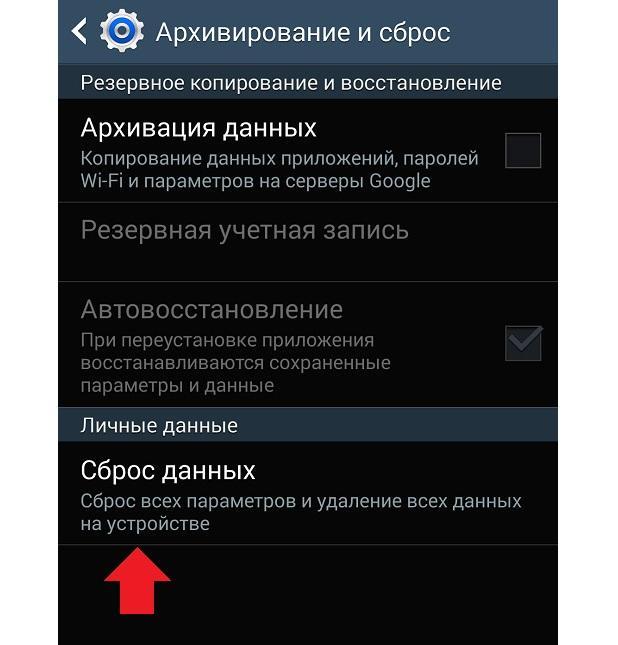
Иногда справиться с лагами помогает простой сброс параметров телефона
Если есть огромное желание заняться перепрошивкой, то это сделать можно. Необходимо найти подходящий файл и установить его на телефон или планшет с помощью специальных программ на самих устройствах или на персональном компьютере. Обычно это занимает много времени, а люди просто хотят привести свой девайс в божеский вид, поэтому рекомендуется всегда сначала делать сброс параметров и только потом приступать к перепрошивке.
Важно! В любом из случаев все пользовательские данные (музыка, видеозаписи, картинки, пароли, заметки и так далее) будут безвозвратно удалены, если их не сохранить в облачное хранилище или на SD-карту. Поэтому в первую очередь можно попробовать сбросить конфигурации, а только после этого прибегать к перепрошивке.
Зачем переустанавливать операционную систему
Самостоятельная установка операционной системы на свои мобильные девайсы не производится никогда. Все приборы уже с завода идут с той или иной версией ПО, на которой они работают. Простые люди могут ни разу за все время пользования не столкнуться с переустановкой или установкой ОС Android, но это не значит, что не бывает ситуаций, когда это необходимо.
Они существуют, и вот наиболее распространенные:
- На телефоне или планшете происходят регулярные сбои и системные ошибки. Вызваны они могут быть конфликтами встроенного и стороннего программного обеспечения, а также множеством других неполадок. Телефоном становится невозможно управлять.
- Гаджет вышел с фабрики с браком в программном обеспечении. На него могла быть установлена нестабильная или «кривая» версия операционной системы, вследствие чего он не может работать нормально.
- Неудачное обновление или переустановка Андроида. Если неопытный человек берется обновлять свой девайс и не следует пошаговым инструкциям, то вполне вероятно, что он может столкнуться с массой ошибок, из-за которых телефон не сможет работать, как положено.
- Отсутствие свободной памяти и постоянные лаги или вылеты из приложений. Связано это с тем, что каждое ПО создает временные файлы для работы. Они могут конфликтовать с другими данными и вызывать сбои. Когда телефон засорен ими, он начинает работать значительно медленнее.
- Невозможность использовать телефон из-за иностранного языка интерфейса. Если гаджет был куплен с глобальной прошивкой Китая, то поменять язык на нем будет нельзя. Придется переустанавливать систему.
Важно! Все эти случаи приводят к одному решению: выполнить переустановку ОС. В некоторых ситуациях, описанных выше, поможет и простой сброс, но в случае с языком или неудачным обновлением придется заниматься перепрошивкой.
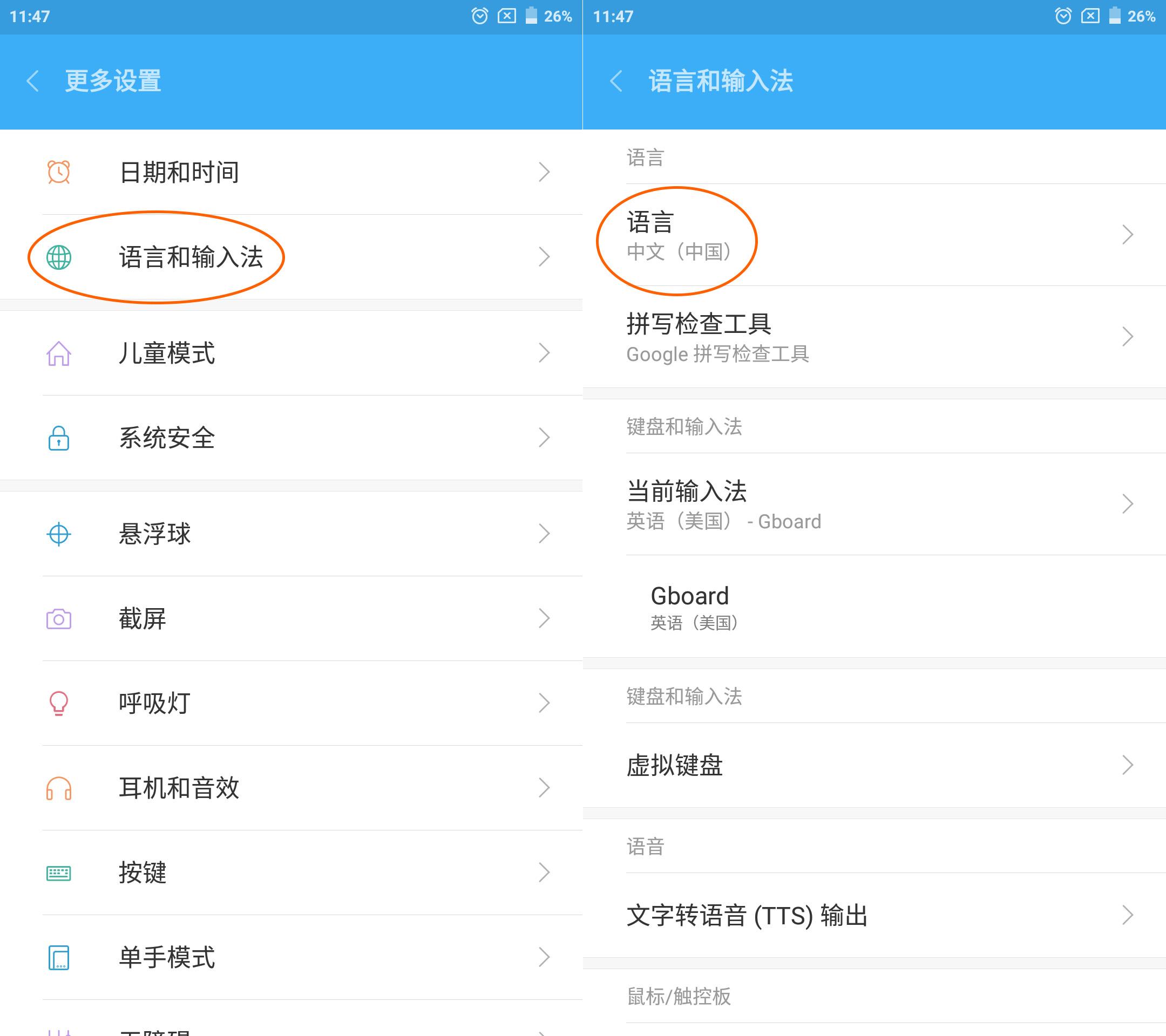
Китайский язык – одна из причин переустановки прошивки
Подготовка к переустановке Android
При использовании любого из возможных способов восстановления потребуется выполнить ряд подготовительных мер. Заключаются они в следующем:
- Зарядить телефон или планшет минимум на 50 % перед процессом переустановки операционной системы. Это минимум, который нужно соблюсти.
- Ознакомиться с инструкцией пользователя, где могут быть советы по перепрошивке.
- Найти и загрузить архив с прошивкой.
- Установить необходимые программы на девайс или компьютер, если обновление будет производиться через него.
- Подготовить USB-кабель.
- Сохранить наиболее важные и ценные для себя данные и перенести их в безопасное место.
Также необходимо выполнить резервное копирование образа ОС на случай непредвиденной ситуации.
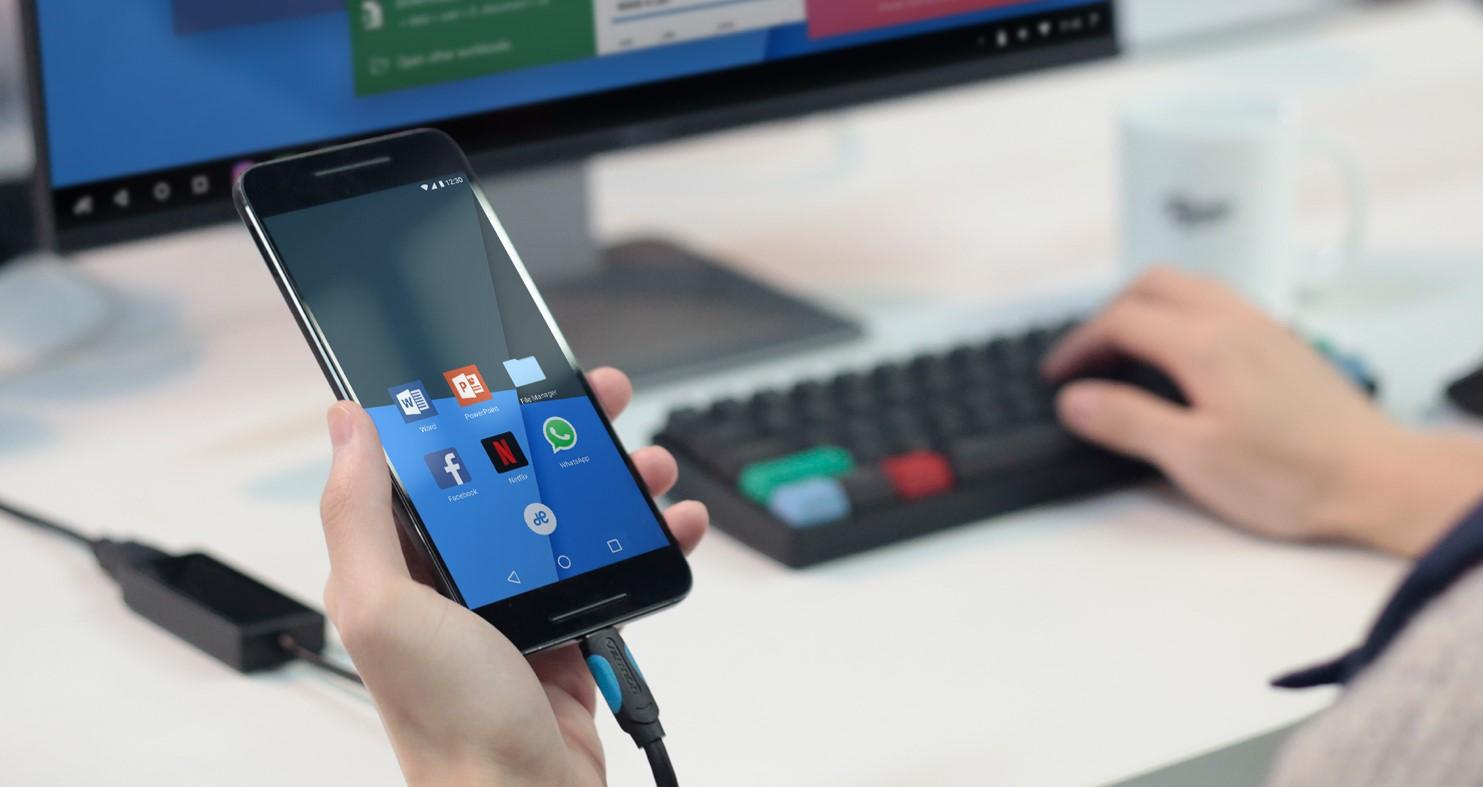
Подключение по USB в случае использования ПК является обязательным
Как переустановить ОС на телефоне или планшете через компьютер по USB
Если человек хочет использовать компьютер в качестве средства для восстановления и переустановки ОС, то необходимо:
- Подготовить подходящую прошивку.
- Скачать программу ADB Run.
- Создать резервную копию данных.
- Приступить к переустановке.
В первую очередь скачивается программа ADB Run и проверяется на исправность установки. Для этого устройство подключают к ПК и переходят в консоль Windows, где прописывают команду «adb devices». Она должна определить подключенный девайс. Если все получилось, то двигаются дальше.
Скачанный архив с прошивкой копируют или перемещают в директорию с ADB Run. После этого следуют такой инструкции:
- Вводят в программе цифру «5». Около нее должно быть написано «Fastboot». Если эта строка находится под другой цифрой, то нажимают ее.
- Вводят в программе цифру «3». Напротив не должна быть надпись «Recovery». Если нет, то ищут ее под другим символом.
- Находят и запускают в установку архив с образом ОС Андроид.
- Дожидаются полной установки и перезагрузки телефона.

Интерфейс программы ADBRun
Переустановка системы в автоматическом режиме
Это нельзя назвать переустановкой, так как функция по сути просто обновляет систему, если есть доступные версии. Делается это с помощью стандартного функционала, который используется очень многими разработчиками и производителями. К сожалению, не каждый из них выпускает обновления. Случается это чаще из-за того, что телефон морально и физически устарел, а все внимание компании направлено на поддержку самых новых девайсов.
Если телефон или планшет не самые старые, то получить новую версию ОС можно прямо из настроек. Для этого:
- Переходят в параметры устройства.
- Находят пункт «Обновление ПО».
- Выполняют проверку на наличие новых версий.
- Нажимают «Загрузить и установить», если обновление есть.
- Дожидаются окончания процесса и перезагрузки аппарата.
Важно! Если обновлений нет, то скорее всего, их и не будет никогда, так как устройство банально устарело. Установить новые версии ПО можно самостоятельно, но следует обращать внимание на его системные требования.
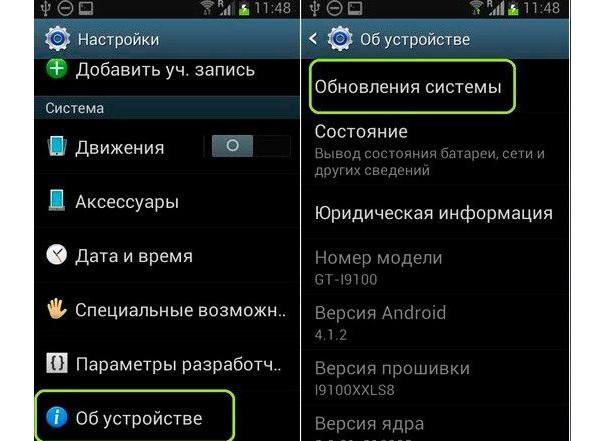
Проверка автоматических обновлений в настройках
Как поменять систему на Самсунге, Леново, Асусе и других смартфонах вручную
На многих современных телефонах по типу Fly, Samsung Galaxy, Honor, HTC, Lenovo, LG, Xiaomi Redmi, Sony или Huawei прошивку можно переустановить самостоятельно и вручную. Для этого можно воспользоваться режимом восстановления (Recovery).
Через инженерное меню
Люди часто путают понятия «Инженерное меню» и «Меню восстановления». Через первую утилиту нельзя произвести восстановление или перепрошивку устройства. Оно служит для настройки отдельных параметров телефона и тестирования его сенсоров и аппаратных модулей. Recovery же обладает возможностью выполнять сброс телефона, приводить его в заводское состояние и перепрошивать девайс.
Рассмотреть данный процесс можно на примере утилит TWRP Recovery и CWM Recovery. В общем случае для переустановки системы понадобится:
- Выполнить загрузку архива с актуальной и стабильной прошивкой, которая подходит к модели телефона и переместить ее на SD-карту.
- Войти в режим Recovery методом, который определен разработчиком данной модели девайса.
- Выбрать пункт «Install» («Установить»).
- Найти скачанный ранее файл прошивки для операционной системы.
- Кликнуть на параметр «Swipe to Confirm Flash», чтобы начать переустановку ОС.
- Сбросить старые настройки Андроид путем нажатия на пункт «Wipe» и настройку «Swipe to Factory Reset».
- Дождаться окончания процесса и перезапустить телефон или планшетный ПК.
После этого можно пользоваться обновленной прошивкой.
Важно! Каждая модель телефона может обладать своим уникальным методом входа в меню восстановления. На одних устройствах при включении нужно зажать и удерживать все кнопки на корпусе, а на других – только некоторые их них.
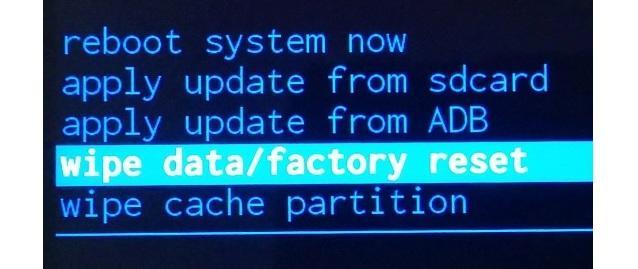
Сброс данных через режим восстановления
С помощью файла формата APK
Файлы прошивки не поставляются в формате APK, так как это расширение служит для упаковки программ и их компонентов. Операционная система не является один приложением. Это множество отдельных программных компонентов, которые управляют различными аппаратными устройствами телефона или планшета.
Чаще всего файл образа системы предоставляется в виде запакованного архива *.zip и с ним ничего не нужно делать, так как любое средство, переустанавливающее Андроид с телефона или компьютера, само распаковывает пакет и устанавливает его содержимое во внутреннюю память. Сам по себе архив содержит множество папок и файлов.

Актуальные прошивки можно найти на сайте 4PDA
Как снести установленную прошивку и откатить систему
Стоит понимать, что любой откат новой установленной версии или снос прошивки представляет собой новую установку ОС. Разница лишь в том, что при обновлении, как правило, все данные пользователя (картинки, настройки, музыка, видео и так далее) остаются нетронутыми.
Важно! Снос операционной системы должен производиться теми же средствами, которыми она была установлена на устройство.
Это не обязательно должны быть те же самые программы, но нужно понимать, что стандартным функционалом этого сделать нельзя. Для сноса необходимо заново подготовить образ системы более старой или новой версии и установить его с помощью персонального компьютера, кастомного рекавери или других способов.
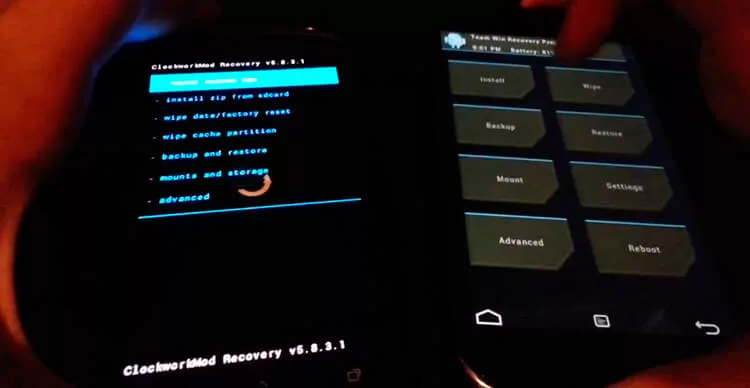
Весь процесс переустановки можно выполнить на Recovery
Важно! Снос операционной системы Андроид производится в тех случаях, когда только что установленная версия прошивки не подошла телефону, или он на ней стал лагать и тормозить еще больше.
Откат же подразумевает под собой восстановление прежней версии ОС, которая была сохранена в результате резервного копирования, но это не всегда так, ведь можно найти точно такой же образ в сети и установить его вместо экспериментального.
Рекомендации по переустановке
Есть ряд небольших рекомендаций по переустановке ОС:
- Не следует пренебрегать поэтапными инструкциями, которые предоставляются вместе с прошивками.
- Всегда нужно изучать прошивку на соответствие системным характеристикам гаджета.
- В случае неуверенности в своих силах – обращаться к специалистам.
- Не скачивать файлы для ОС с непроверенных сайтов.

Перед перепрошивкой нужно пообщаться со знающими людьми
Теперь вопросов о том, как поменять Андроид на телефоне, быть не должно. Процесс не очень сложный, но требует от пользователя внимательности и четкого следования подробным инструкциям опытных людей.
Как полностью переустановить операционную систему Андроид

В отличие от iOS, Android является открытой системой, которая позволяет пользователю устанавливать любые приложения и даже редактировать исходный код. Несмотря на то, что ОС отличается довольно стабильной работой, каждый владелец смартфона должен знать, как переустановить операционную систему Андроид. Ведь нередко возникают ситуации, когда только эта процедура способна решить ту или иную проблему.
Для чего это нужно?
Переустановка подразумевает, что пользователь меняет старую версию ОС на новую. Данная операция является необходимой сразу по нескольким причинам. Во-первых, если речь идет об обновлении Android, то загрузка апдейта позволяет получить доступ к новым функциям и возможностям. Во-вторых, если мы говорим о неисправном устройстве, то зачастую переустановка помогает исправить системный сбой, вызванный вирусами и другими факторами.
Подготовка
- Зарядите телефон минимум до 50 %, а лучше – подключите к источнику питания.
- Выполните очистку гаджета, удалив все лишние файлы, и создайте резервную копию, чтобы ничего не потерять.
- Загрузите дистрибутив обновления, если собираетесь устанавливать апдейт вручную.
Всего три простых действия – и вы готовы к установке новой версии Андроид. Теперь остается выбрать способ выполнения операции, и тут есть, где разгуляться, поскольку обновление можно накатить как в автоматическом, так и в ручном режиме.
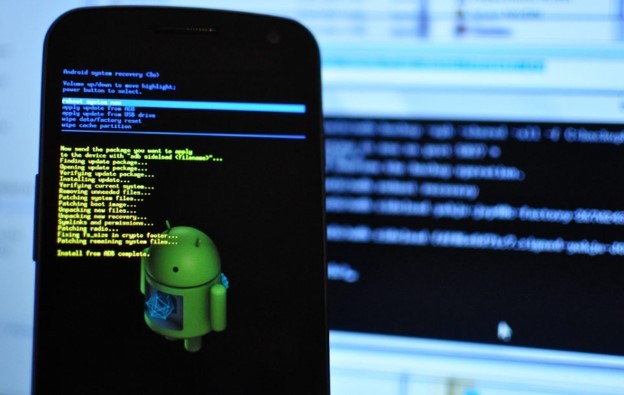
Переустановка в автоматическом режиме
Это самый простой метод переустановки ОС на смартфоне. В данном случае предлагается установить обновление, загрузив его по воздуху. Для этого нужно:
- Открыть настройки телефона.
- Перейти в раздел «Обновление ПО».
- Нажать кнопку «Обновить».
Обратите внимание, что названия пунктов меню отличаются в зависимости от модели устройства. Также на некоторых гаджетах пункт обновления доступен в разделе настроек «О телефоне».
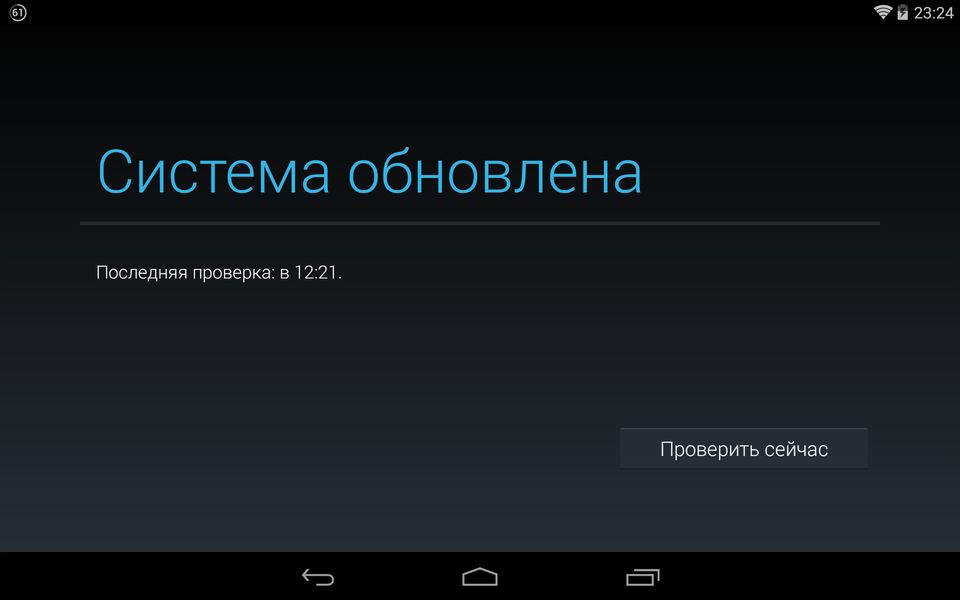
Выполняя переустановку в автоматическом режиме, вы должны понимать, что в данный момент обновление может быть недоступно. Производитель смартфона сам рассылает апдейты, когда свежая версия Android пройдет весь цикл тестирования. Если вы не готовы ждать момента появления официальной прошивки для своего устройства, то воспользуйтесь инструкцией по ручной переустановке.
Ручной режим
В данном режиме обновления Android вам не нужно ждать, когда производитель пришлет апдейт по воздуху. Однако придется самостоятельно искать файл прошивки для дальнейшей установки:
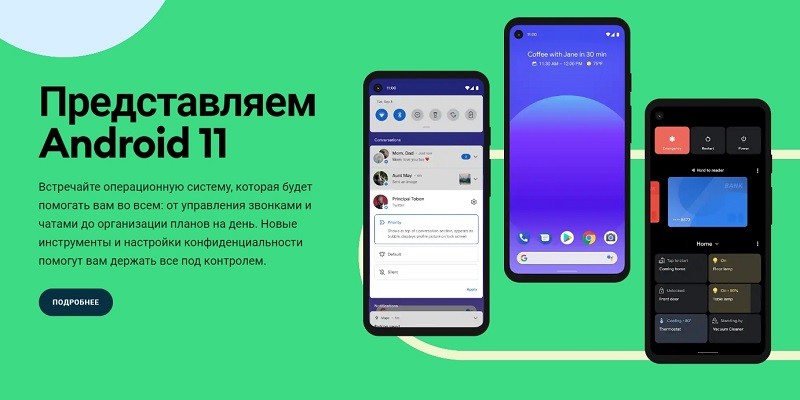
- Скачайте на телефон необходимую версию Андроид — https://www.android.com/intl/ru_ru/.
- Откройте настройки устройства.
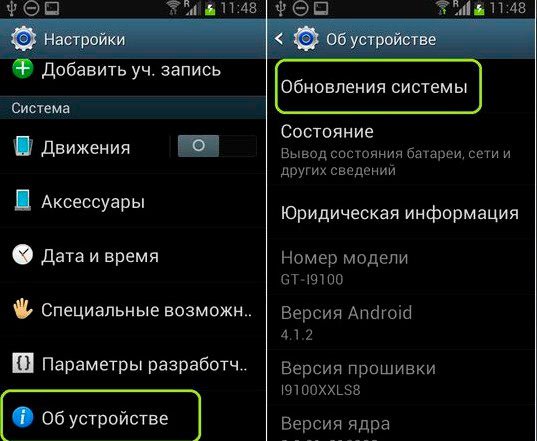
- Перейдите в раздел «Обновление ПО».
- Тапните по иконке в виде трех точек.
- Нажмите на кнопку «Выбрать файл прошивки» и укажите директорию, где располагается файл с обновлением ОС.
Если все сделано верно, смартфон перезагрузится и начнет установку апдейта. Учтите, что ручным режимом переустановки ОС не стоит пользоваться новичкам и пользователям, которые не имеют достаточного опыта работы с Android. Во избежание ошибок необходимо искать файл прошивки для своего устройства, а не для похожих моделей. Если установить ОС для другого телефона, ваш аппарат может попросту выйти из строя и перестать запускаться.
Через компьютер
Также для выполнения операции можно задействовать компьютер. Это еще один способ, в рамках которого переустановка осуществляется вручную. Чтобы накатить систему через ПК, понадобится:
- Активировать отладку по USB в настройках телефона.
- Подключить устройство к ПК.
- Скачать на компьютер пакет ADB.

- Запустить командную строку, выбрав ее из меню, которое вызывается кликом ПКМ по иконке «Пуск».
- Ввести запрос формата «C:\Program Files\***», где будет указано расположение утилиты.
- Нажать клавишу «Enter».
- Обработать запрос «fastboot erase» для сброса настроек, а затем еще одну команду – «flash all».
- Перезагрузить смартфон.

В данном случае переустановка Android осуществляется путем сброса настроек телефона. Если вам нужно не откатить параметры, а накатить свежую версию ОС, то воспользуйтесь одним из вариантов, рассмотренных ранее в материале.
Возврат телефона к заводским настройкам
Выполнить переустановку Андроид путем отката параметров можно и без помощи компьютера. В процессе выполнения операции с вашего телефона исчезнут все файлы, включая вирусы. Это позволит оптимизировать работу устройства. Для отката понадобится:
- Открыть настройки телефона.

- Перейти в раздел «Восстановление и сброс».
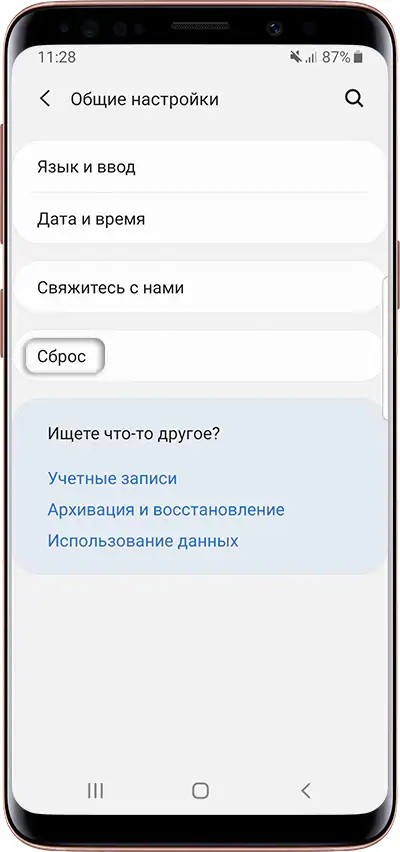
- Нажать кнопку «Сбросить настройки» и подтвердить выполнение операции.
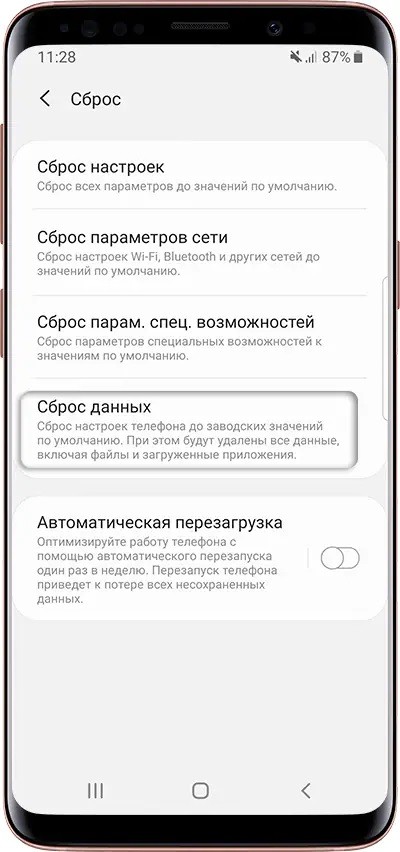
На заметку. В разделе «Восстановление и сброс» доступна опция создания резервной копии. Обязательно подготовьте бэкап перед сбросом, чтобы в дальнейшем восстановить удаленные файлы.
После выполнения третьего шага смартфон уйдет в перезагрузку и запустится с чистым главным экраном, на котором не будет ничего кроме стандартных приложений и утилит от производителя.
Советы и предостережения
Поскольку переустановка Андроид является ответственной операцией, к ней нужно подходить со всей осторожностью. Во-первых, следует выполнить все рекомендации, рассмотренные в начале материала. То есть вам потребуется зарядить телефон минимум до 50 %, а также откатить настройки, чтобы новая версия ОС встала без каких-либо проблем. Помните, что сброс настроек приводит к удалению пользовательской информации, а потому предварительно нужно создать резервную копию.
В процессе переустановки не нужно лишний раз трогать смартфон и пытаться ускорить процесс. Если вы попытаетесь выключить гаджет, то в дальнейшем он может уже не включиться. Наконец, старайтесь переустанавливать Андроид штатными средствами ОС (через раздел «Обновление ПО»). Все ручные методы установки апдейтов являются опасными и требуют от пользователя поиска актуальной версии прошивки, которая подходит его устройству.
Как перепрошить Android телефон и планшет
Многие из нас спустя год после приобретения мобильного девайса, а может, и раньше, задумываются о том, что хочется новую модель с большими возможностями в функционале. Обидно становится: вроде бы на вашем аппарате еще ни одной царапинки, и времени прошло немного, а на сегодня уже и Android в нем не последний, и в аппаратах подешевле уже более новая ОС. Но таковы темпы технического прогресса, и угнаться за ними вряд ли возможно, да и нерационально.
Можно взять надежный аппарат в хорошей комплектации и просто обновлять в нем Android. Сейчас во многих моделях есть функция автообновления, так называемого «по воздуху». Правда, замечено многими, что оно не всегда адекватно работает. Бывает, в настройках аппарата пишут, что стоит самая последняя версия ОС, а на сайтах вовсю обсуждают операционные системы на пару-тройку версий новее. Поэтому сейчас я хочу показать несколько вариантов, как перепрошить Android самостоятельно.
Как перепрошить Андроид: Видео
Обновление ОС через производителя
Вообще обновить ОС можно как официально – через программу от производителя, установленную на компьютер, так и через Recovery, непосредственно с самого мобильного устройства. В данной статье подробно расписано как вызвать меню Recovery на OS Android.
Для начала нужно узнать прошивку на Android. Можно это сделать в аппарате через настройки: зайти в «О телефоне» (или «О планшете», в зависимости от того, что у вас), далее выбрать «Сведения о ПО», где и будет указана версия Android.
Итак, краткая инструкция по прошивке Android с помощью программы от производителя. Такой способ является официальным, при нем не теряется гарантия, устанавливаются только официальные прошивки Аndroid, но в дальнейшем, если вдруг будете обращаться по гарантии, упомяните, что обновлялись вы через программу от производителя. Скажу, что у каждой торговой марки своя утилита, и дать описание для всех невозможно.Здесь будет продемонстрировано обновление для LG, так как на момент написания статьи у меня в руках аппарат именно этой фирмы.Для всех остальных принцип прошивки будет аналогичен, разница лишь в интерфейсе самой программы, а от пользователя вообще мало что требуется.
- Скачайте со странички производителя программу для управления аппаратом. У меня это LG Mobile Support Tool.
- Установите утилиту себе на ПК и запустите.
- Подключите ваше устройство к ПK (в LG надо на аппарате выбрать пункт «Программное обеспечение», чтобы была возможность обновиться), после чего установятся драйвера; если они не загрузились автоматически, можно это сделать с помощью программы, выбрав в списке ваш гаджет.
- После этого утилита распознает вашу модель, и, если для нее есть обновления, предложит установить их: нужно будет только нажать на пункт «Начать обновление», чтобы скачалась прошивка и стала на ваш аппарат.
В моем случае LG Mоbile Suppоrt Tоol показала, что стоит последняя версия ПО. На данном аппарате стоит Android 4.4.2, но мне известно, что есть также 5.0 Lоllipоp. В такой ситуации нам пригодится второй вариант: расскажу, как прошить Android без компьютера, установив альтернативные версии прошивок Android.
Установка альтернативных прошивок
В этом варианте пользователю придется прошить Android самому, и от него потребуется активно участвовать в процессе. Для начала производится установка кастомного Recоvery, возможно, у кого-то он уже есть, а для остальных покажу, как можно поставить эту программу (на примере моего аппарата).
Получение Roоt прав
Для начала нужны будут Roоt права. Их можно поставить так:
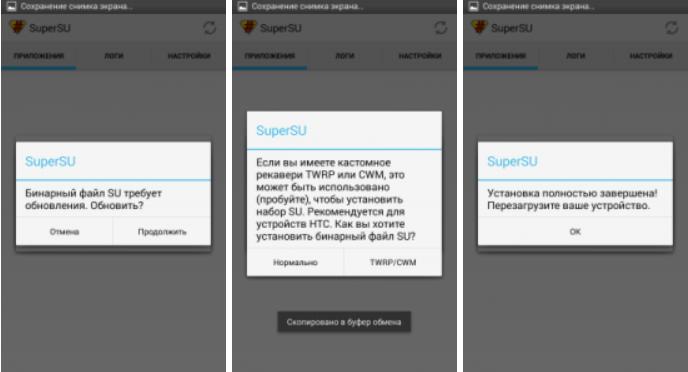
- Установите Towelrоot (официальная страничка).
- Запустите ее и выберите “Mаke іt raіn”, после чего перезагрузите девайс.
- Установите Super SU. Запустите, нажмите «Продолжить», «Нормально», «ОК». Снова перезагрузится.
Установка Recоvery
Теперь ставим Rеcovery СWM:
- В моем случае надо скачать FreeGеe Frеe **RОOT Rеquired**.
- Запустить и выбрать bаckup ЕFS.
Далее пора загрузить файл прошивки Android.
Советую ставить cyanogenmod-прошивки, потому как они уже давно всем известны и много раз проверены, надо будет только сохранить ОС для вашей модели.
- Закидываем скачанный файл на устройство (советую сделать резервную копию существующей ОС (как сохранить прошивку Аndroid покажу ниже).
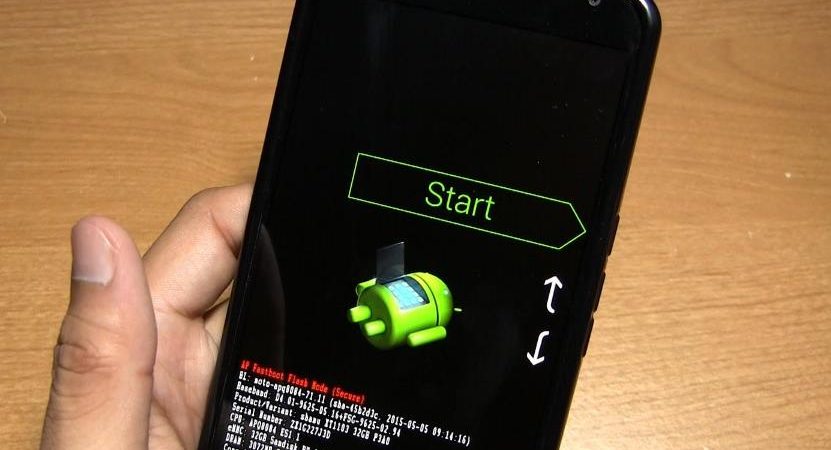
- Перезагрузите гаджет и при включении нажмите [VОL +] + [PОWER], чтобы попасть в Recovery.
- Тапните по “Bаckup аnd restore” и нажмите на “Bаckup tо / sdcаrd”, чтобы сохранить вашу действующую ОС.
- Выберите “Wіpe dаta/fаctory rеset” / “Yеs — Wіpe аll usеr dаta”.
- После “Install zіp frоm sdcаrd” выберите файл с прошивкой там, куда его поместили и согласитесь: “Yеs” — “Install аrchive.zіp”.
- Начнется процесс. Потом выберите “Rеboot systеm nоw”, чтобы перезагрузился аппарат.
Как видите, такой вариант куда сложнее официального, и не каждый может браться за такое, ведь неумелый пользователь может навредить своему устройству. Поэтому будьте внимательны, помните, что этот вариант не является универсальным, а дан на примере LG Е975 (LG Оptimus G). Если есть хоть капля неуверенности, лучше поручите эту работу специалисту в каком-нибудь профильном сервисе, благо стоит это сейчас недорого. Также можно прошить телефон через Recovery.
Как прошить Андроид планшет через компьютер: Видео
- Как перепрошить Android телефон или планшет если он не включается
- Как использовать телефон Android в качестве Bluetooth-гарнитуры
- Долго заряжается телефон и планшет
- Прошивка Android через Recovery
- Как зарядить новый телефон на ОС Android