
Карта памяти в телефоне
Каждый смартфон обладает памятью. Она нужна для хранения всего: фото, видео, контактов, приложений и системы. Без памяти работать ничего не будет. Чем больше памяти, тем лучше для пользователя, потому что помещается больше информации.
Сейчас самыми распространенными стандартами памяти являются 16 GB, 32 GB и 64 GB внутренней памяти смартфона. Бывает память ещё на 128 GB, 256 GB и даже 512 GB. Недавно компания Самсунг выпустила смартфон с 1 TB (1024 GB). Но такие объёмы недоступны большинству покупателей из-за своей цены. Поэтому взгляд падает на альтернативные способы увеличить память в смартфоне. Один из таких методов – установить карту памяти.
Что такое карта памяти?
Карта памяти – это физический носитель информации мини-формата. Она служит для хранения, передачи и чтения любых данных в смартфоне и не только. Карту памяти часто путают с флешками, однако это разные устройства. Они отличаются в первую очередь размерами, во-вторых, карты памяти предназначены для смартфонов, а флешки – для компьютеров. При этом и флешку и карту памяти можно установить куда угодно, главное иметь специальный разъем в устройстве или переходник.
Выглядит карта памяти как СИМ-карта. Она небольшая и легко помещается внутрь смартфона, из-за чего её и используют в гаджетах для расширения хранилища. Вот так выглядит любая карта памяти (Micro-SD), отличается только производитель и объем памяти:
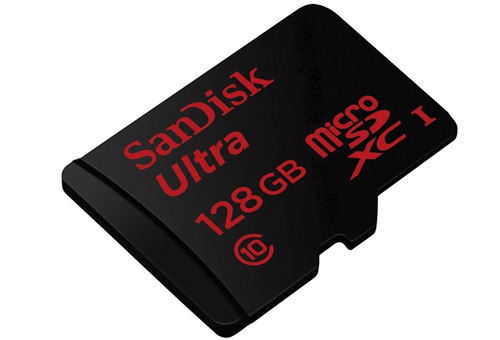
На обратной стороне карты находятся контакты для подключения. Внутри может храниться любая информация, которую вы запишете. При этом карта может выступать в роли основного хранилища и с неё можно запускать приложения, игры и систему. Для этого нужно подключить карту памяти и настроить её.
Виды карт памяти
По внешнему виду карты памяти бывают только одного типа. Не путайте карту памяти с адаптером. Адаптер служит для подключения карты памяти к компьютерам, в нём нет информации. Выглядит адаптер как карта памяти, но значительно больше и шире неё. В одной из частей адаптера есть разъём, куда можно вставить карту, а зачем с помощью адаптера подключить ту к компьютеру.
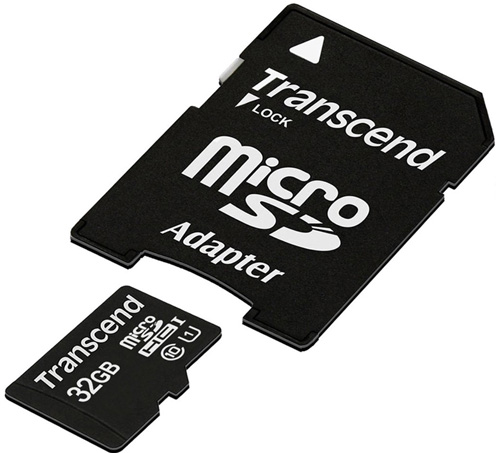
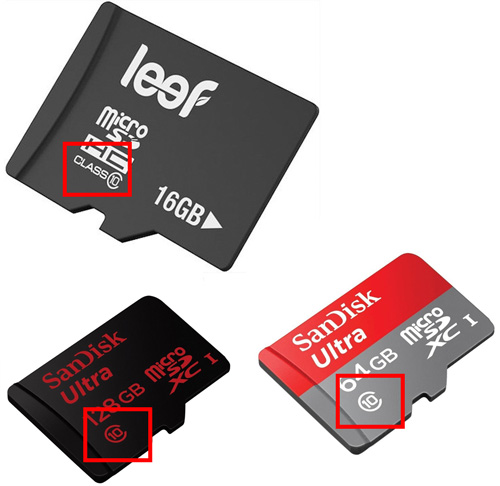
Карты памяти отличаются только производителем, скоростью и типом. Сейчас почти все карты для смартфонов выпускаются по типу MicroSD. Ещё существуют более продвинутые типы SDHC, SDXC и так далее. Главным признаком при выборе карты памяти является её класс. Он указан на самой карте в виде цифры от 2 до 16 (возможно выше) в круге. Чем больше – тем лучше. Цифра означает количество передаваемых мегабайт в секунду. Например, цифра 2 означает 2 МБ/сек, цифра 16 – 16 МБ/сек. Самым оптимальным вариантом считается 10, такой класс в меру быстрый и относительно недорогой.
Как работает карта памяти?
Карта памяти может работать в двух положениях: в качестве съемного носителя или внутреннего хранилища телефона/планшета. Носитель позволяет передавать файлы с одного устройства на другое. В таком режиме карт памяти работает по умолчанию.
Внутреннее хранилище означает, что карта памяти привязывается к одному смартфону и будет работать только на нём. В режиме хранилища на карту памяти можно будет записывать приложения и системные файлы. Носитель не позволяет такое делать. Если сделать карту памяти как хранилище внутреннего типа, то она привяжется к смартфону. Для подключения к другим гаджетам карту придется форматировать.
Установка карты памяти
Для установки карты памяти нужно найти разъём для неё. В современных смартфонах он находится в лотке для SIM. Достать лоток можно с помощью скрепки. Важно понимать, что карты памяти недоступны для всех смартфонов Apple. На iPhone невозможно установить карту памяти из-за ограниченной политики iOS. Поэтому информация актуально только для владельцев Android.
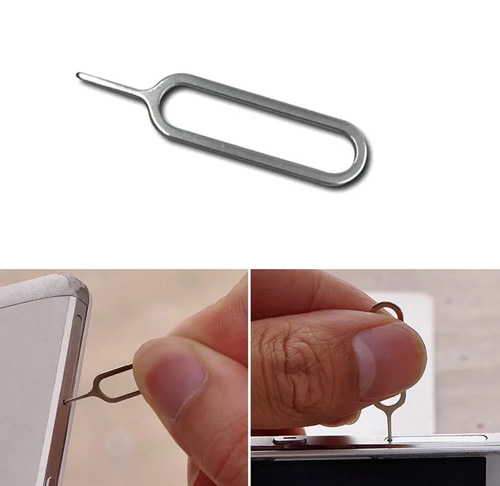
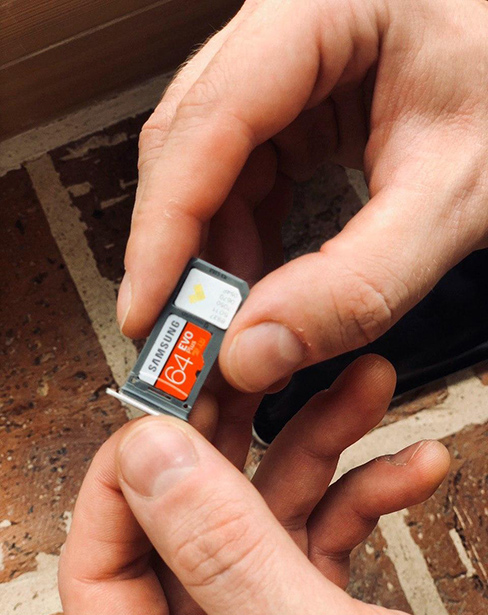
Учтите, что многие лотки уже не поддерживают карту памяти. Определить, можно ли установить карту, легко. Достаньте лоток и посмотрите на него, если там нет широкого помещения, значит карту памяти невозможно засунуть.
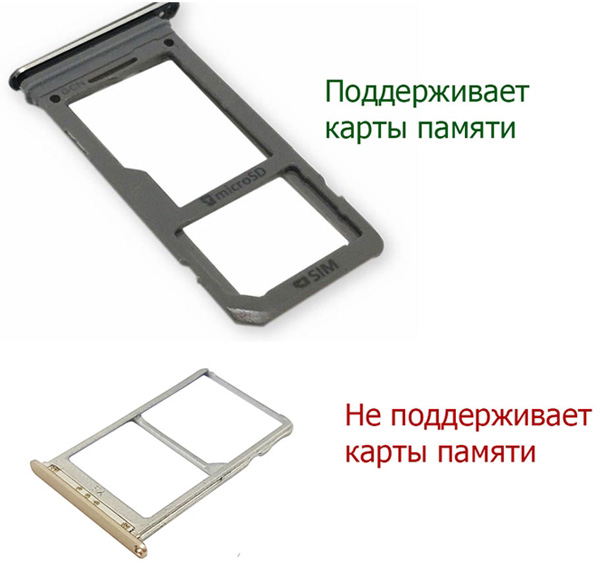
Более старые устройства со съёмной крышкой принимают карту памяти под аккумулятор. В каждом смартфоне место для карты памяти разное, нужно искать его самостоятельно. Разъём для карты обычно находится возле места для sim-карт. Внимательно смотрите на тип контактов – он должен совпадать с таким же на карте памяти.
Настройка карты памяти
Если вставить Micro SD в первый раз, то она откроется как обычных носитель. В этом режиме на карту памяти можно поместить разные файлы: фото, музыку, видео и прочее. Но делать это придется вручную. Но если вытянуть карту и вставить в другой смартфон или ПК, то информацию можно передать таким образом. Устанавливать приложения, кэш и прочее нельзя в таком режиме.
Для того, чтобы фотографии с камеры, загрузки из браузера, кэш и программы автоматически загружались (сохранялись) на карту памяти, нужно настроить её. Учтите, что в таком режиме вынимать карту памяти нельзя, иначе важные данные могут пропасть со смартфона. Для подключения этого режима все данные на карте памяти будут удалены, а она станет системной и не будет работать на других смартфонах и компьютерах.
Способ подключения отличается, в зависимости от производителя смартфона и его оболочки. Так в прошивках EMIUI, MIUI, One UI при подключении карты памяти система сама предложит перевести её в режим хранилища по умолчанию (появится уведомление). В новых версиях Андроид схема почти не отличается от более старых, поэтому инструкция из этой статьи почти идентична для других телефонов.
Для перевода карты памяти в режим внутреннего хранилища на Android 9.0 сделайте следующее:
- Откройте Настройки;
- Перейдите в «Хранилище»;
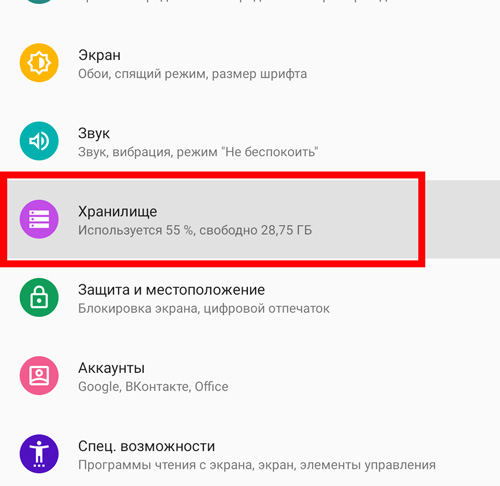
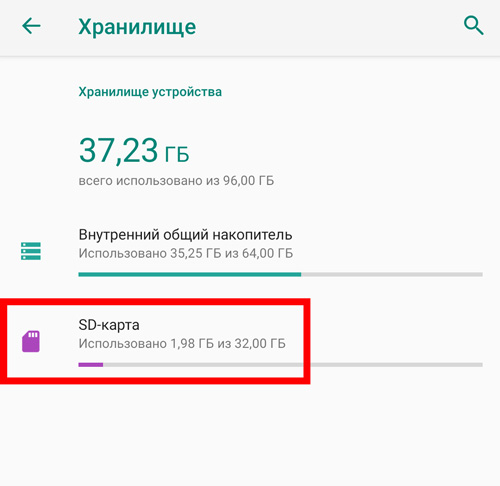
- Далее выберите вашу карту памяти;
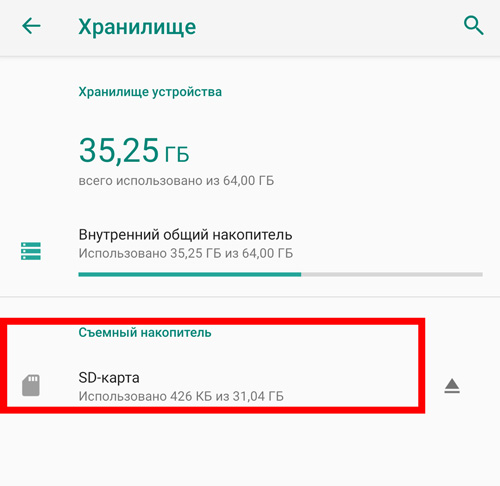
- Далее кликните по «Внутренняя память»;
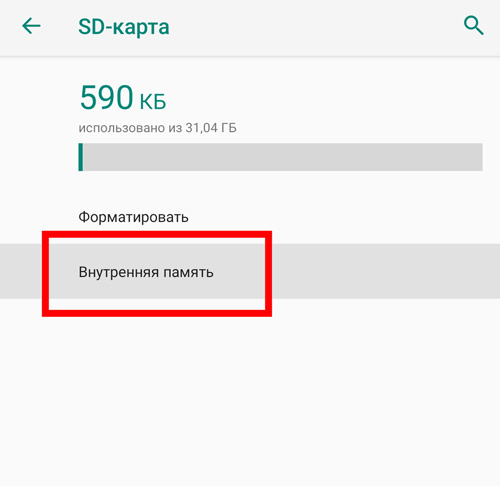
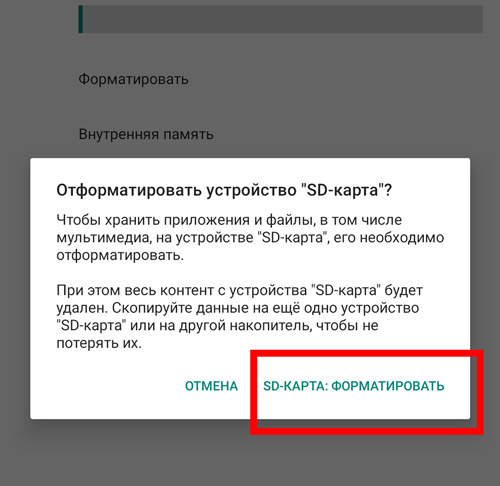
- Подтвердите действие. Карта памяти будет полностью очищена (отформатирована), и на ней появятся системные файлы;
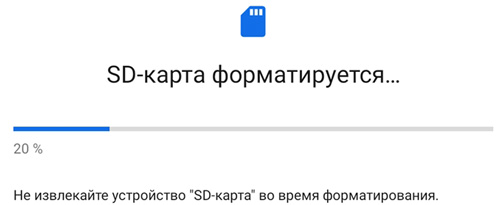
- Дождитесь окончания процедуры;
- Пользуйтесь.
Если по каким-либо причинам карту памяти нужно вынуть, то перед этим её нужно выключить как системное хранилище. Это действие полностью удалит данные с карты памяти. После проделывания операции карта памяти вернется в исходное состояние и её можно будет подключать куда угодно. Для этого нужно:
- Откройте хранилище по методу выше;
- Выберите карту памяти;
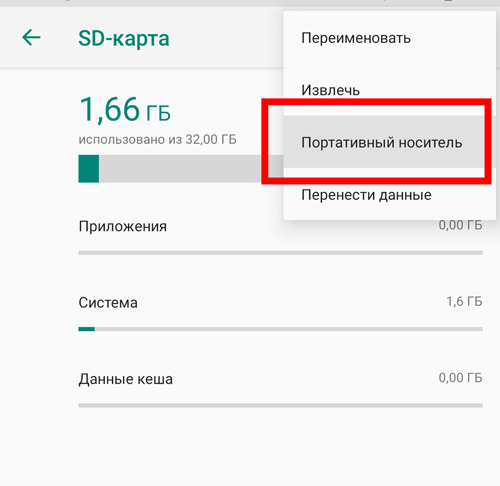
- Далее откройте меню вверху справа и выберите «Портативный носитель»;
- Подтвердите удаление некоторых приложений на карте памяти;
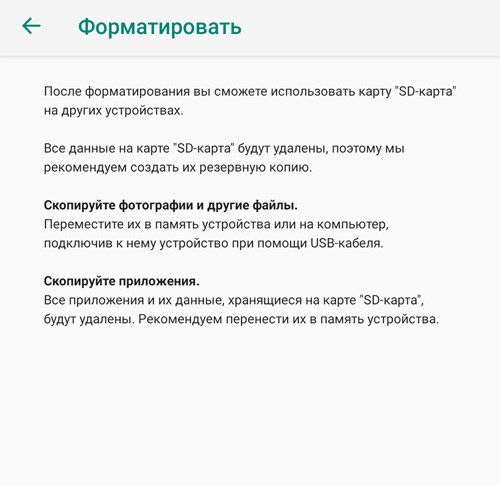
- Дождитесь её полного форматирования.
В любой момент карту памяти можно перевести в режим внутреннего хранилища. Делать это можно много раз без ограничений. Главное помните – от большого количество форматирований карта портится.
Как очистить карту памяти на Андроид?
Очистка, или как это ещё называют форматирование – процесс полного удаления всех данных с карты памяти. Для очистки карты памяти через смартфон откройте настройки, в пункте «Хранилище» выберите карту памяти и нажмите «Форматировать». Учтите, если карта памяти используется в качестве внутреннего хранилища, её отформатировать нельзя. Для этого переведите её в портативный носитель, и она сама отформатируется.
- Как освободить внутреннюю память в телефоне?
- Как перенести музыку на карту памяти?
- Как переместить файлы с внутренней памяти Android на карту памяти
- Как просто перенести приложения в MIUI 10 на карту памяти Xiaomi
- Как перенести фото и видео с телефона на карту памяти?
Как безопасно извлечь и вставить карту памяти в телефон (инструкция для Андроид)
Илья – главный редактор сайта softdroid.net. Является автором нескольких сотен руководств и статей по настройке Android. Около 15 лет занимается ремонтом техники и решением технических проблем iOS и Android. Имел дело практически со всеми более-менее популярными марками мобильных смартфонов и планшетов Samsung, HTC, Xiaomi и др. Для тестирования используется iPhone 12 и Samsung Galaxy S21 с последней версией прошивки.
Наверное, нет ни одного пользователя смартфона, который бы не сталкивался с проблемой нехваткой памяти на этом устройстве. Обычно это происходит при установке приложений и запуске обновлений, то есть когда пользователь увлекается модернизацией смартфона. Конечно, можно ограничить себя в установке приложений, но зачем использовать смартфон только как обычную «звонилку»? Проще и эффективнее будет приобрести карту памяти (SD-, microSD), правильно вставить ее и определить статус содержащегося в ней объема памяти по отношению к памяти смартфона.
Содержание:
Безопасное извлечение карты памяти
Извлечение SD-карты чисто механически требует действий, обратных ее установке в телефон. Однако для безопасного извлечения носителя этого недостаточно. Есть 2 способа, позволяющих вынуть карту памяти без риска получения неприятных последствий.
Видео
Первый способ, как извлечь sd карту (для Samsung Galaxy)
Подходит в случаях, если среди настроек имеется отвечающая за безопасное извлечение SD-карты. Алгоритм прост.
- Зайдите в меню «Настройки».
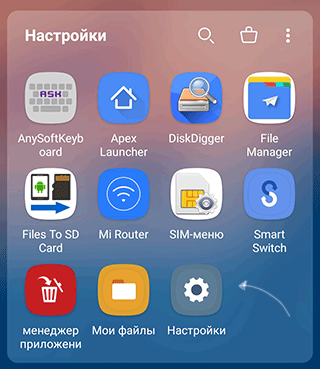
- Тапните по разделу Обслуживание устройства > Память. Отобразится информация о карте памяти.
- Нажмите на строку “Карта памяти SD”.
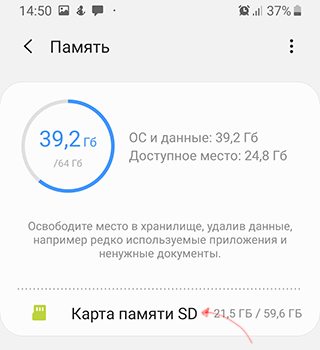
- В меню (три вертикальные точки) выберите единственный пункт – Настройки памяти.
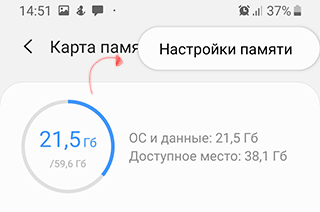
- Пролистайте раздел до пункта «Портативный носитель»
- Нажмите на стрелку справа от названия пункта.
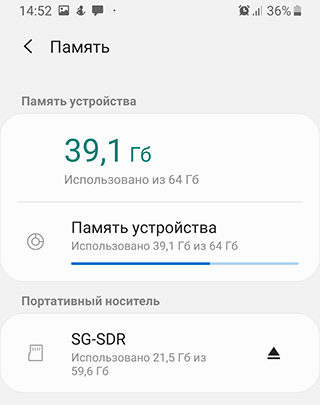
- Ознакомьтесь с информацией, которая появится в окне предупреждения.
- В процессе извлечения не пытайтесь достать карту памяти из слота!
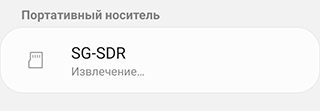
- Несколько секунд подождите: за это время карта размонтируется.
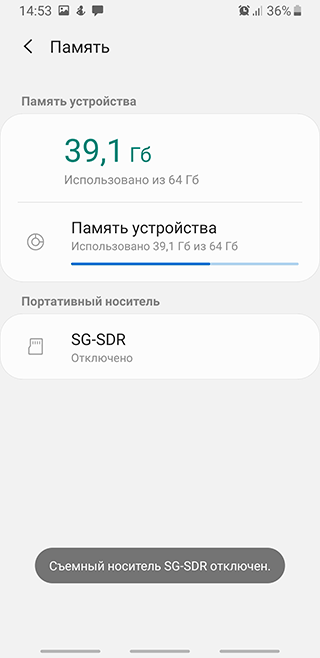
- Статус «Отключено» говорит в том, что карту памяти можно извлечь из телефона без риска потери данных.
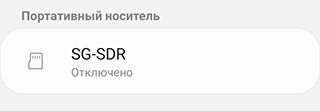
- Аккуратно извлеките sd карту из слота.
Второй способ
Используется, если среди настроек телефона нет той, которая отвечает за безопасное извлечение карты памяти. Порядок действий здесь еще проще.
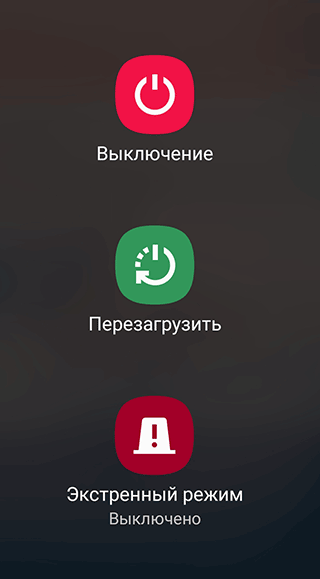
- Удерживайте кнопку питания, выберите «Выключение».
- Подождите несколько секунд: за это время операционная система автоматически отключит связанные с картой приложения и размонтирует саму SD-карту.
- Аккуратно извлеките устройство хранения из слота.
Имейте в виду, что, пока вы не поместите карту памяти обратно в устройство, некоторые приложения смартфона могут перестать работать. Это означает, что данные приложений хранились именно на накопителе. Снова подключив карту памяти, вы активируете эти приложения и будете работать с ними, как прежде.
Приведенные рекомендации помогут вам грамотно выполнить действия по вставке и извлечению карты памяти, а также вписать ее в систему памяти на смартфоне. Не забывайте, что даже простые манипуляции со смартфоном требуют от вас известной аккуратности и соблюдения порядка действий.
К чему приводит неправильное извлечение карты памяти
Извлечение SD-карты, равно как и ее установка, требует соблюдения определенной последовательности действий. Неправильное извлечение приводит к:
- сбоям в работе программного обеспечения смартфона;
- повреждению самой microSD;
- поломке слота под карту;
- безвозвратной утере хранящихся на карте данных.
Если ваша SD-карта при монтировании файловой системы была включена как внешний накопитель, все нужные данные при выключении на ней сохранятся. Если же вы выбрали использование ее как внутренней памяти, то все данные с нее будут потеряны при условии перемещения ее в другое устройство.
Это серьезные последствия, которые могут повлечь за собой обращение в сервис-центр и сопутствующие этому траты. Поэтому даже такому простому процессу, каким кажется извлечение SD-карты, нужно уделять должное внимание.
Как правильно вставить SD-карту в смартфон
В зависимости от производителя и модели телефона microSD может вставляться в слот, расположенный внутри корпуса телефона за аккумулятором, или в специальный лоток на левой боковой поверхности аппарата. Чтобы правильно вставить карту памяти, выполните действия:
- выключите телефон;
- выдвиньте лоток для карты (часто это делается с помощью прилагающегося к телефону ключа-скрепки) или снимите заднюю крышку корпуса и извлеките аккумулятор;
- поднимите специальный язычок, предназначенный для удерживания карты (если он имеется);
- правильно вставьте карту, используя в качестве подсказки контур слота или лотка;
- опустите удерживающий язычок (если есть);
- задвиньте лоток или же верните на место аккумулятор и закройте заднюю крышку корпуса;
- вновь включите телефон.
Что такое монтирование
Вставить SD-карту в смартфон мало: важно определить ее статус как запоминающего устройства по отношению к внутренней памяти смартфона. Для этого необходимо выполнить монтирование файловой системы, то есть запустить системный процесс, который подготавливает использование определенного раздела (в данном случае SD-карты) операционной системой устройства.
В современных телефонах на Android монтирование файловой системы выполняется с помощью специальной функции Adoptable Storage. Для начала вы должны определиться с типом хранилища, в качестве которого будет использоваться карта памяти.
Монтирование файловой системы на Android
Есть два варианта:
- использовать microSD как съемный накопитель с возможностью перемещения всех находящихся на нем данных на другое устройство;
- объединить карту с внутренней памятью смартфона, чтобы расширить ее общий объем (при помещении карты в другое устройство все данные с нее потеряются).
При выборе первого варианта после вставки карты достаточно:
- дождаться уведомления о подключении SD к смартфону;
- нажать на «Настроить»;
- выбрать тип хранилища «Съемный (вариант: «портативный») накопитель»;
- подтвердить действия.
Если же вы хотите объединить внутреннюю память смартфона с SD-картой, то после предложения настроить ее выберите вариант «Внутренняя память» и также подтвердите это решение.
Независимо от выбранного варианта после монтирования файловой системы может появиться уведомление, что карта работает медленно и что это может привести к ухудшению производительности всего устройства. Эту информацию по большому счету можно проигнорировать. Но имейте в виду, что, выбирая накопитель, лучше отдать предпочтение microSD класса 10. Эти карты записывают со скоростью не менее 10 Мб/с (а на практике обычно еще быстрее, не говоря уже о чтении, которое по умолчанию происходит быстрее, чем запись).
Установка карты памяти в телефон
Сейчас Android-устройства с отдельным слотом для карт памяти встречаются редко, однако всё ещё присутствуют на рынке – в них операцию по подключению microSD следует выполнять так:
- Для доступа к требуемому порту в подобных девайсах чаще всего необходимо снять крышку: найдите между ней и одной из граней корпуса специальный паз, подцепите его ногтем или уголком гитарного медиатора/пластиковой карты, после чего осторожно и аккуратно отщёлкните.
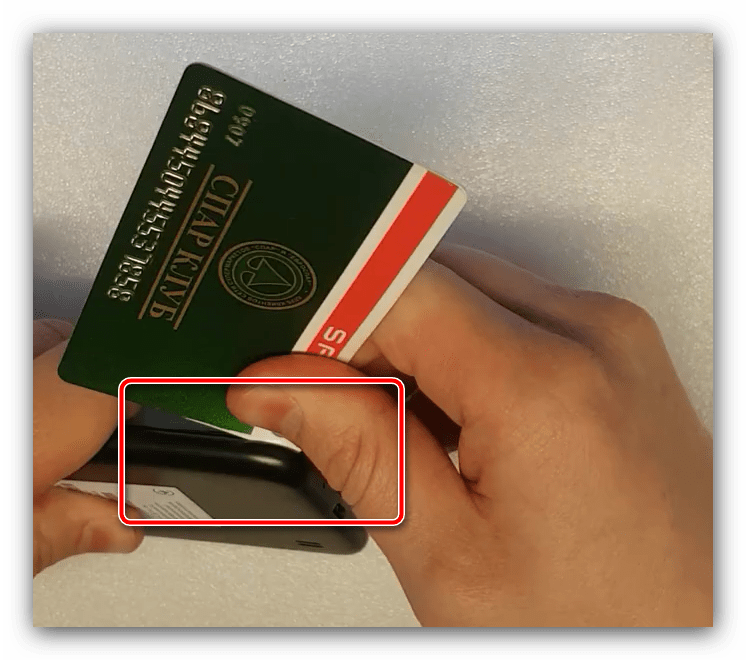
- Дальше поищите на открывшемся пространстве любые обозначения с буквами SD – именно ими обычно маркируются слоты карт памяти. Если не можете обнаружить ничего похожего, снимите аккумулятор (разумеется, если такое предусмотрено штатно) и проверьте под ним: скорее всего, необходимый элемент находится именно там.
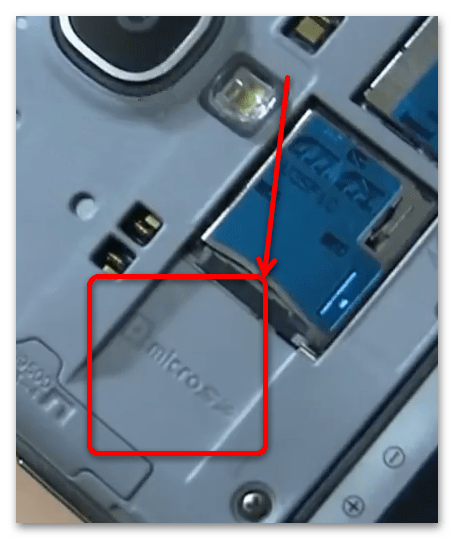 Также не исключено, что порт вынесен в отдельный лоток либо в комбинации с SIM-картой – такие случаи мы рассмотрим в Варианте 2.
 - Далее возьмите ваш накопитель, переверните контактами вниз и вставьте в слот.
Внимание! Не прикладывайте слишком много усилий, иначе можете сломать либо карту, либо разъём!
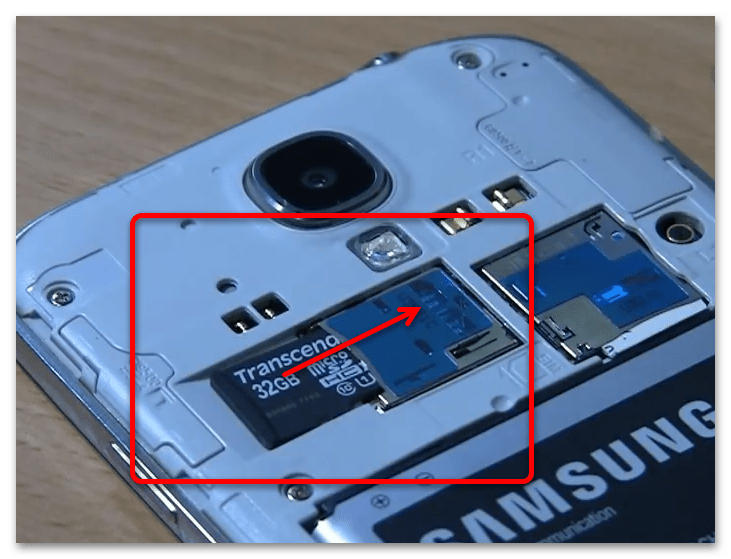
Соберите телефон в обратной последовательности (включите, если он был отключён) и проверьте устройство – карта памяти должна распознаться. 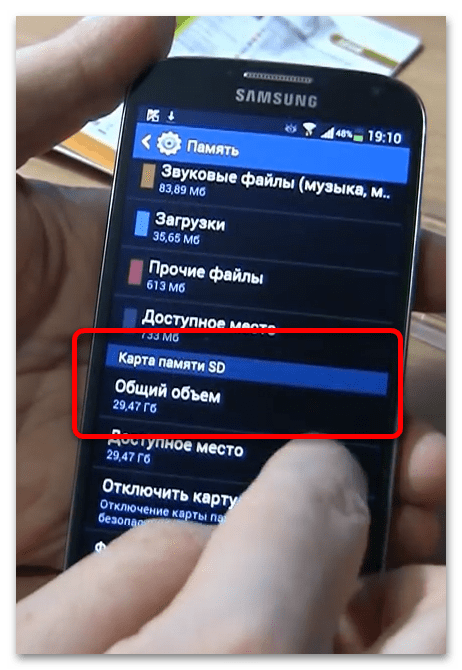
Вариант 2: Разъём с лотком
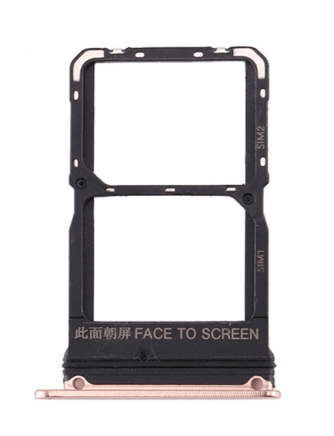
На момент написания настоящей статьи (июнь 2021 года) в большинстве телефонов с поддержкой карт памяти присутствует специальный лоток, в который и нужно вставить накопитель. Такие лотки бывают двух типов: комбинированные (где можно установить либо microSD, либо вторую SIM) и полноценные (2 SIM плюс карточка).
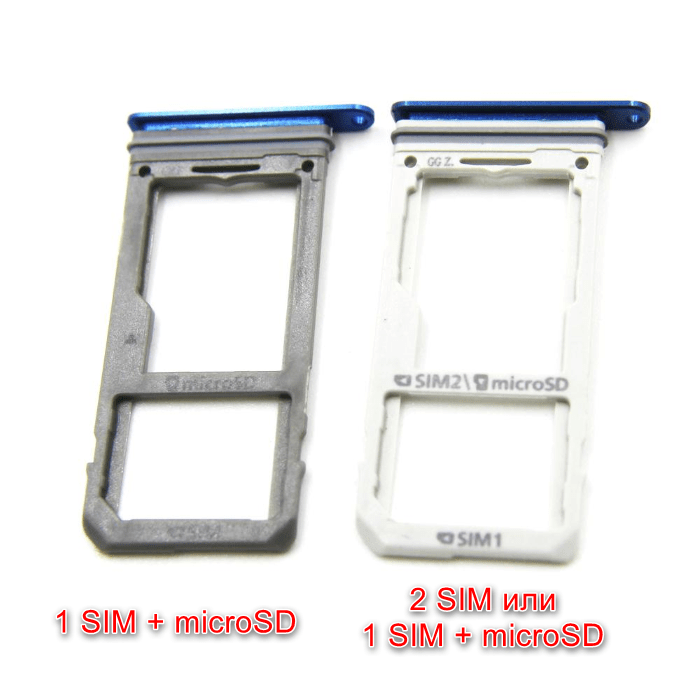
Если же приспособление выглядит иначе, то это значит, что поддержки карт в нём, скорее всего нет.
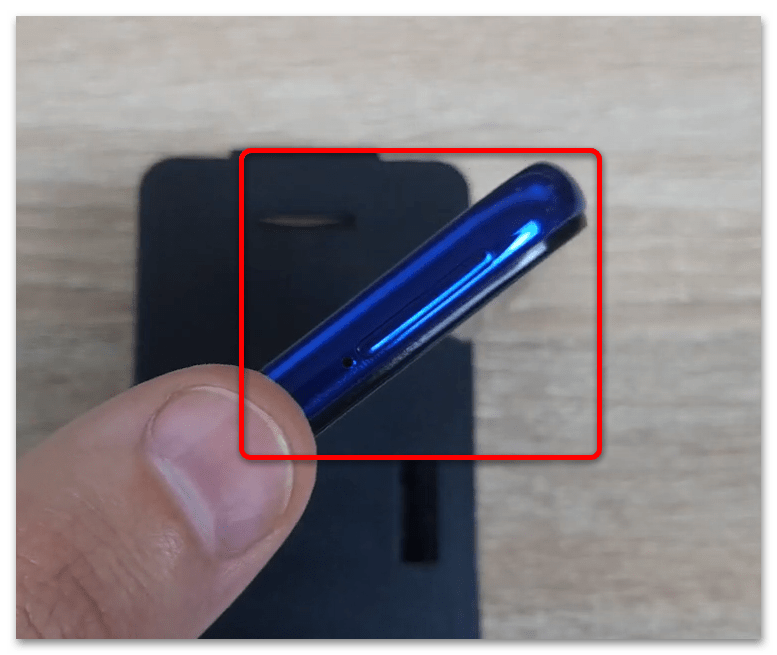
- Найдите лоток на корпусе – наиболее частые места его расположения это одна из граней.
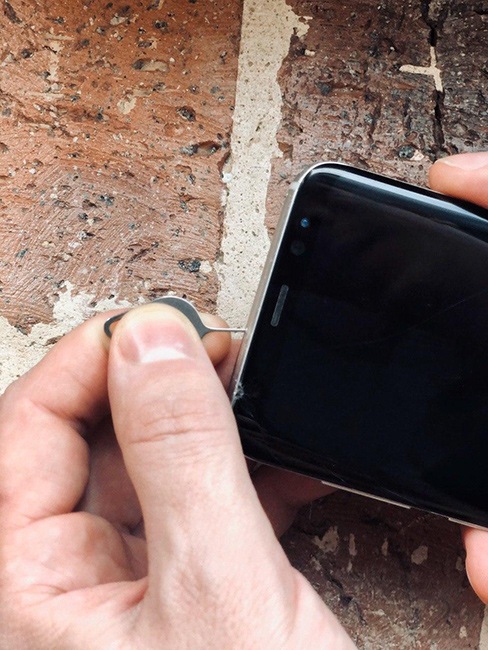
- Для изъятия элемента потребуется тонкий предмет: либо специальный инструмент (чаще всего идёт в комплекте с телефоном), либо, например, шпилька или разогнутая канцелярская скрепка.
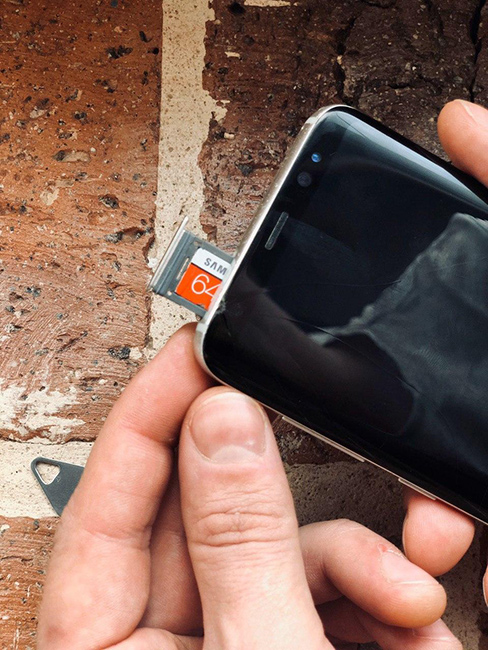
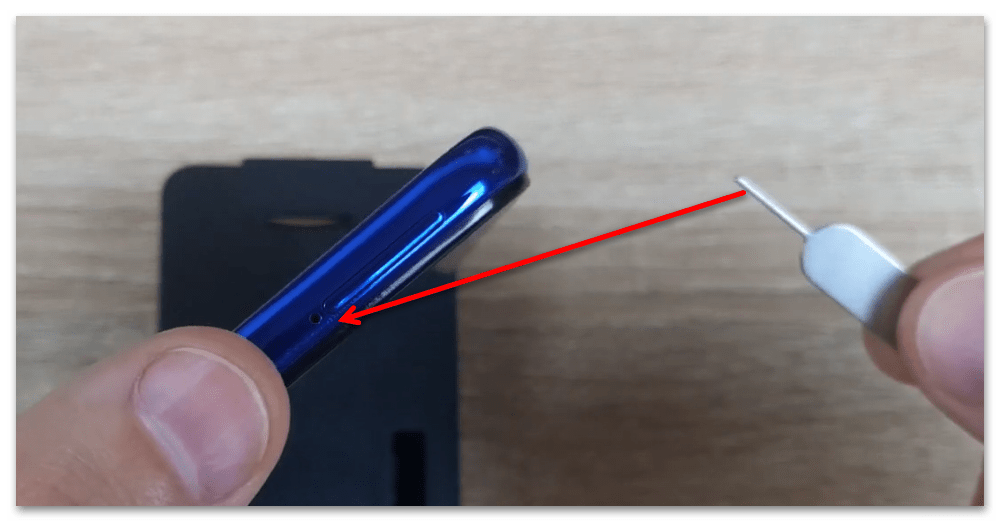 Вставьте приспособление в отверстие на лотке и нажмите, не прикладывая большого усилия – часть компонента должна выехать из корпуса.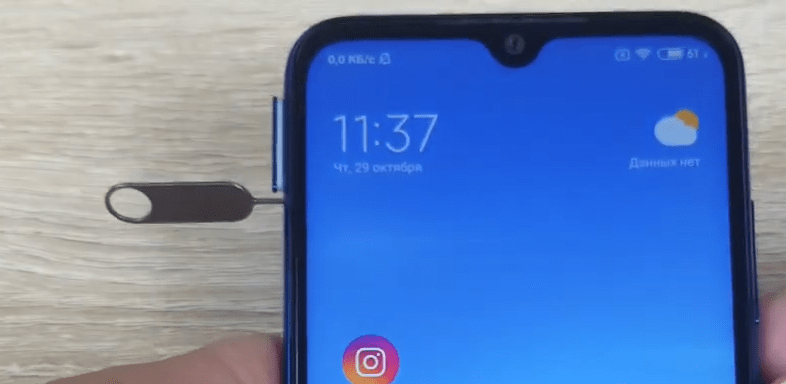
- Возьмитесь пальцами за выдвинувшуюся часть и извлеките шасси полностью.
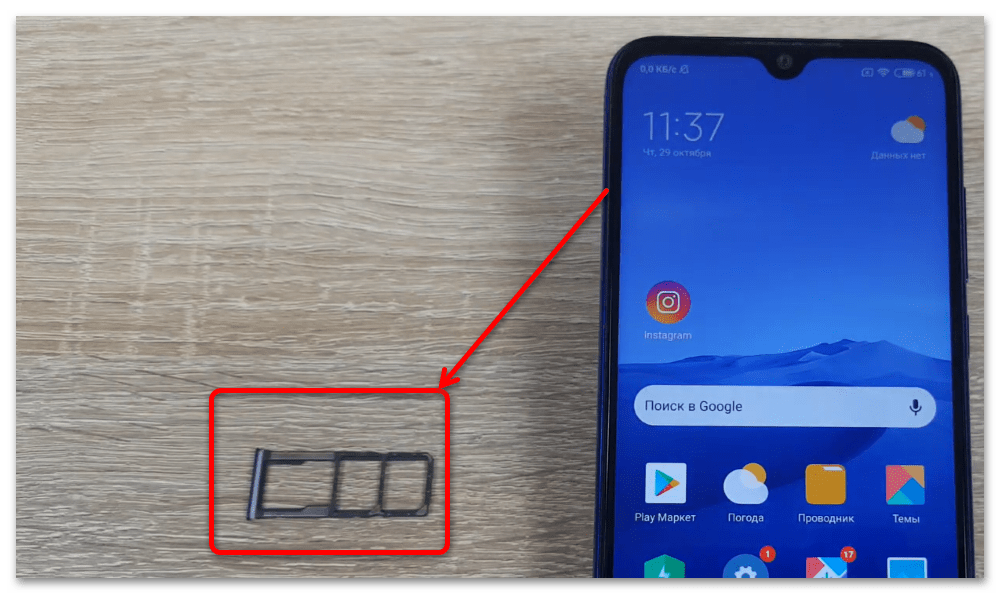
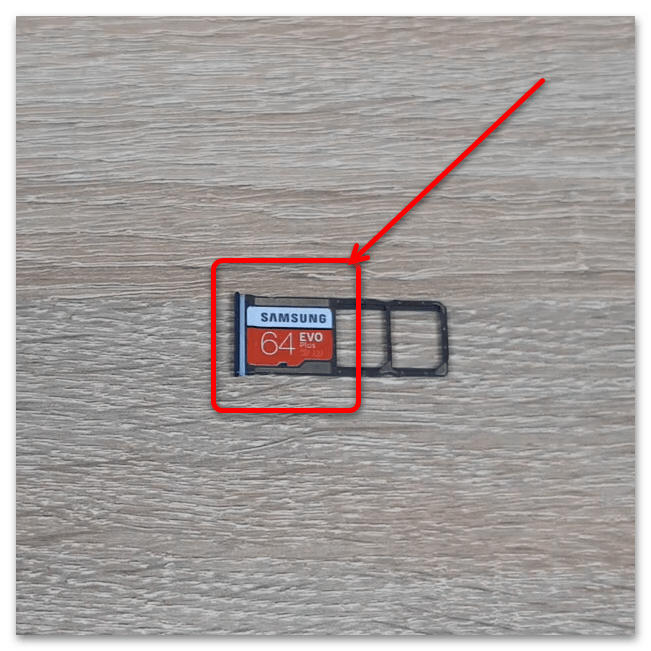
- Установите карту памяти в соответствующий разъём.
- Верните лоток на полагающееся место.
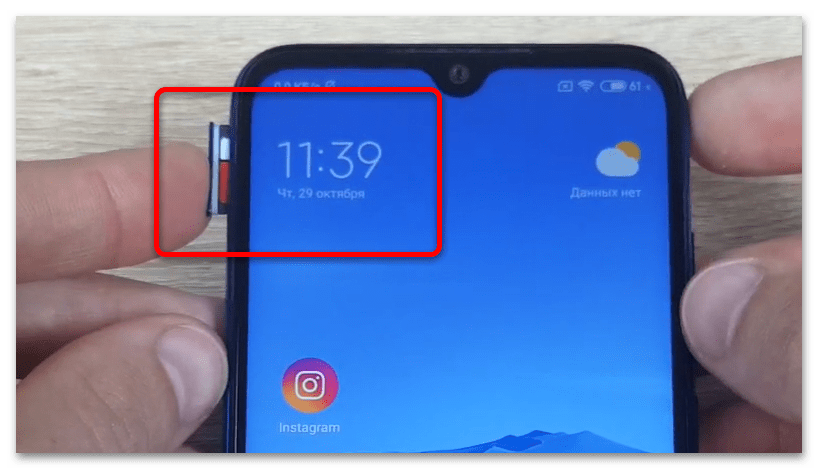
Готово – карта установлена и готова к эксплуатации.
Как и куда установить карту памяти в телефоне
Смартфоны — отличные устройства, которые позволяют нам хранить и получать доступ к различным типам данных, таким как фотографии, видео, музыка, документы и многое другое. Однако иногда внутренней памяти смартфона недостаточно для хранения всех данных, которые мы хотим. Вот почему многие смартфоны имеют слот для внешней карты памяти, также известной как карта SD.
Карта SD — это небольшое и съемное запоминающее устройство, которое может расширить емкость памяти вашего смартфона. Вы можете использовать его для хранения большего количества данных, передачи данных между устройствами или резервного копирования данных на случай, если что-то случится со смартфоном. Но как вставить или установить карту SD в смартфон? В этой статье мы покажем вам, как сделать это пошагово.
Что вам нужно
Прежде чем начать, вам понадобятся следующие вещи:
- Карта SD, совместимая с вашим смартфоном. Вы можете проверить совместимость, посмотрев спецификации вашего смартфона или руководство пользователя, которое прилагается к нему. В целом, большинство смартфонов поддерживают карты microSD, которые меньше, чем обычные карты SD. Однако некоторые смартфоны могут иметь различные требования к размеру, скорости или формату карты SD.
- Инструмент для открытия лотка SIM-карты или задней крышки вашего смартфона. В зависимости от модели вашего смартфона вам может потребоваться специальный инструмент для доступа к гнезду карты SD. Некоторые смартфоны имеют небольшое отверстие рядом с лотком SIM-карты, которое вы можете проколоть булавкой или иголкой, чтобы выдвинуть его. Другие имеют съемную заднюю крышку, которую вы можете открыть ногтем или пластмассовым инструментом.
- Компьютер или другое устройство, которое может читать и форматировать карту SD. Это необязательно, но рекомендуется, если вы хотите подготовить карту SD перед использованием в смартфоне. Вам может потребоваться отформатировать карту SD, чтобы сделать ее совместимой со смартфоном или удалить все существующие данные на ней. Вы можете использовать компьютер или другое устройство, которое имеет считыватель карт SD или адаптер для подключения карты SD.
По Теме: Обзор ThinkPhone от Motorola
Как вставить/установить карту памяти SD в смартфон

Как только у вас будет все готово, вы можете следовать этим шагам, чтобы вставить или установить карту SD в свой смартфон:
- Выключите смартфон и отключите его от любого источника питания. Это важно, чтобы предотвратить любые повреждения или потерю данных, которые могут произойти при вставке или извлечении карты SD, когда смартфон включен.
- Найдите слот для карты SD на своем смартфоне. В зависимости от модели вашего смартфона слот для карты SD может находиться рядом со слотом SIM-карты, под задней крышкой или на боковой стороне устройства. Вы можете обратиться к руководству пользователя, прилагаемому к вашему смартфону, или онлайн для точного местоположения слота для карты SD.
- Откройте лоток SIM-карты или заднюю крышку смартфона с помощью соответствующего инструмента. Если ваш смартфон имеет лоток SIM-карты, который также удерживает карту SD, вам нужно будет использовать булавку или иглу, чтобы проколоть небольшое отверстие рядом с лотком и выдвинуть его. Если у вашего смартфона съемная задняя крышка, которая закрывает слот для карты SD, вам нужно будет использовать ноготь или пластмассовый инструмент, чтобы приподнять крышку.

- Вставьте карту SD в слот золотыми контактами вниз и аккуратно нажмите на нее, пока она не защелкнется на месте. Убедитесь, что вы вставили карту SD в правильной ориентации и положении. В некоторых смартфонах есть определенный способ вставки карты SD, например, вставка проскальзыванием или размещение ее под металлическим зажимом. Вы можете проверить руководство пользователя, прилагаемое к вашему смартфону, или посмотреть на диаграмму рядом со слотом, которая показывает, как вставить карту SD.
- Закройте лоток SIM-карты или заднюю крышку смартфона и убедитесь, что она надежно закреплена. Если вы использовали булавку или иглу для открытия лотка SIM-карты, вам нужно будет снова вдвинуть его до щелчка. Если вы использовали ноготь или пластмассовый инструмент для открытия задней крышки, вам нужно будет защелкнуть ее обратно, пока она не будет плотно прилегать.
- Включите смартфон и дождитесь, пока он определит карту SD. Вы можете увидеть уведомление на экране, говорящее «Карта SD обнаружена» или что-то похожее. Вам также может потребоваться предоставить некоторые разрешения или настройки для использования карты SD в смартфоне.
По Теме: Что такое NFC и как оно работает?
Как отформатировать карту памяти SD для смартфона
Если вы хотите отформатировать карту SD перед использованием ее в смартфоне, вы можете следовать этим шагам:
- Подключите карту SD к компьютеру или другому устройству, которое может читать и форматировать ее. Вы можете использовать считыватель карт SD или адаптер для подключения карты SD к устройству.
- Откройте файловый менеджер или программу дисковой утилиты на устройстве и найдите карту SD. Вы должны увидеть карту SD как съемный диск или диск на устройстве.
- Щелкните правой кнопкой мыши по карте SD и выберите «Форматировать» или «Стереть» в меню. Вы можете увидеть окно, которое попросит вас выбрать файловую систему, размер выделяемого блока и метку тома для карты SD.
- Выберите файловую систему, совместимую с вашим смартфоном. В целом, большинство смартфонов поддерживают файловые системы FAT32 или exFAT, которые являются общими для карт SD. Однако некоторые смартфоны могут иметь различные требования к файловой системе карты SD. Вы можете проверить спецификации вашего смартфона или руководство пользователя, чтобы узнать лучшую файловую систему для вашей карты SD.
- Выберите размер выделяемого блока, подходящий для вашей карты SD. Размер выделяемого блока — это наименьший объем пространства, который может использоваться для хранения данных на карте SD. Меньший размер выделяемого блока означает более эффективное использование пространства, но более медленную производительность. Больший размер выделяемого блока означает менее эффективное использование пространства, но более быструю производительность. В целом, вы можете использовать размер выделяемого блока по умолчанию, рекомендуемый устройством, или выбрать тот, который соответствует размеру вашей карты SD.
- Введите метку тома для вашей карты SD. Это необязательно, но это может помочь вам идентифицировать вашу карту SD на смартфоне или других устройствах. Вы можете ввести любое имя, которое захотите, для вашей карты SD, например «Моя карта SD» или «Память смартфона».
- Установите флажок для выполнения быстрого или полного форматирования. Быстрое форматирование удаляет только индекс данных на карте SD, но не сами данные. Полное форматирование стирает все данные на карте SD и проверяет на наличие ошибок или поврежденных секторов. Быстрое форматирование быстрее, но менее безопасно. Полное форматирование медленнее, но более тщательно.
- Нажмите на «Начать» или «ОК», чтобы начать форматирование карты SD. Вы можете увидеть предупреждающее сообщение о том, что форматирование удалит все данные на карте SD, и попросит подтвердить ваш выбор. Нажмите «Да» или «Продолжить», чтобы приступить к форматированию.
- Дождитесь завершения процесса форматирования. Вы можете увидеть индикатор выполнения или сообщение, показывающее, сколько времени осталось до форматирования. Не отключайте и не извлекайте карту SD во время форматирования.
- Когда форматирование завершится, вы можете увидеть сообщение о том, что форматирование прошло успешно или завершено. Нажмите «Закрыть» или «Готово», чтобы закрыть окно.
- Отключите или извлеките карту SD из устройства и вставьте ее в свой смартфон, следуя вышеуказанным шагам.
По Теме: Google Pixel 7: вот как можно создавать потрясающие портреты с помощью Portrait Light
Заключение
В этой статье мы показали вам, как вставить или установить карту SD в смартфон и как отформатировать карту SD для смартфона. Мы надеемся, что эта статья была для вас полезной и информативной.