
Как вставить сим-карту в Samsung Galaxy Tab A7
Чтобы узнать, как вставить SIM- или USIM-карту, предоставленную поставщиком услуг мобильной связи, см. приведенные ниже инструкции.
3 В моделях с двумя SIM-картами поместите SIM- или USIM-карту в лоток для SIM-карты позолоченными контактами вниз.
Для моделей с одной SIM-картой поместите SIM- или USIM-карту в лоток для SIM-карт позолоченными контактами вниз.
■ Активируйте SIM- или USIM-карты
На главном экране
4 Коснитесь одного или обоих переключателей для SIM- или USIM-карт и перетащите полосу активации вправо, чтобы активировать их.
‧Если активированы обе карты, вы можете получать звонки и сообщения на каждую карту. Однако, если вы разговариваете по одной карте, другую карту нельзя использовать для приема новых вызовов.
‧С устройством работают только карты Nano-SIM. Некоторые услуги LTE могут быть недоступны в зависимости от поставщика услуг.
‧Лоток для SIM-карты 2 также служит лотком для карты памяти.
Однако нельзя одновременно вставлять SIM- или USIM-карту и карту памяти.
‧Поместите основную SIM- или USIM-карту в лоток для SIM-карты 1, а дополнительную SIM- или USIM-карту в лоток для SIM-карты 2.
Обратите внимание на ориентацию SIM-карты, помещенной в лоток для SIM-карты 2, отличается от лотка для SIM-карты 1 (1).
‧Пожалуйста, соблюдайте осторожность, чтобы не потерять SIM- или USIM-карту и не позволять другим использовать ее. Компания Samsung не несет ответственности за любой ущерб или неудобства, вызванные утерей или кражей карт.
‧Убедитесь, что лоток для SIM-карты плотно закрыт, чтобы вода и пыль не попали в устройство.
Открытые или незакрепленные лотки могут привести к попаданию воды и пыли в устройство и вызвать его повреждение.
Руководство пользователя SAMSUNG Galaxy SM-T220 Tab A7 Lite
Познакомьтесь со своим устройством
Карта microSD продается отдельно
Подключиться
Вставьте SIM-карту
в лоток для SIM/карты microSD, как показано
- Инструмент для SIM-карты
Используйте инструмент для SIM-карты, чтобы открыть лоток для SIM-карты/карты microSD. - SIM-карта
Вставьте SIM-карту в лоток
Следуйте экранам настройки
Утвержденные версии прошивки
Это устройство будет работать только с версиями прошивки, которые были одобрены для использования вашим оператором беспроводной связи и производителем устройства. Если на устройство установлена неавторизованная прошивка, оно не будет работать.
Информация о защите устройств
Мы призываем клиентов принять соответствующие меры для защиты своих устройств и предлагаем им воспользоваться функциями, доступными на этом устройстве, чтобы защитить его от кражи и/или другого несанкционированного доступа и использования. Это устройство имеет функцию блокировки (например, определяемые пользователем коды или шаблоны), которая может служить первой линией защиты от несанкционированного использования или доступа к сохраненной информации. Предварительно загруженные приложения безопасности, которые позволяют клиентам отслеживать или находить потерянные устройства, можно найти на нескольких устройствах. О потерянных или украденных устройствах следует немедленно сообщить своему оператору беспроводной связи, чтобы можно было принять надлежащие меры для защиты учетных записей. Для получения дополнительной информации ознакомьтесь с Политикой конфиденциальности вашего оператора беспроводной связи.
Условия использования
Прочитайте этот документ перед использованием мобильного устройства, аксессуаров или программного обеспечения (обозначаемых вместе и по отдельности как «Продукт») и сохраните его для дальнейшего использования. Этот документ содержит важные положения и условия. Принятие в электронном виде, открытие упаковки, использование или хранение Продукта означает принятие настоящих Условий и положений.
Арбитражное соглашение. Этот Продукт является предметом обязывающего арбитражного соглашения между вами и SAMSUNG ELECTRONICS AMERICA, INC. («Samsung»). Вы можете отказаться в течение 30 календарных дней с момента покупки: по электронной почте [email protected] или по телефону 1-800-SAMSUNG (726-7864) и предоставлении необходимой информации.
Эта информация находится на устройстве:
Настройки > О телефоне или Об устройстве или О планшете > Юридическая информация > Юридическая информация Samsung или найдите «Юридическая информация».
Вы можете просмотреть сертификацию Федеральной комиссии по связи (FCC), если применимо, открыв «Настройки» > «О телефоне» или «Об устройстве» или «О планшете» > «Статус» или «Информация о статусе».
- Настройка управления питанием этого продукта включена по умолчанию и имеет различные временные настройки (до 10–30 минут).
- Чтобы изменить это в настройках, перейдите в меню «Экран» > «Время ожидания экрана».
Данный продукт можно вывести из спящего режима нажатием кнопки питания.
Информация о сертификации удельного коэффициента поглощения (SAR)
Для получения информации о SAR посетите:
Мобильные устройства Samsung и их утилизация
ВНИМАНИЕ! Никогда не бросайте батареи в огонь, потому что они могут взорваться. Не разбирайте, не раздавливайте, не прокалывайте, не нагревайте, не сжигайте и не используйте повторно.
Информация и уведомления FCC, часть 15
Это устройство соответствует части 15 правил FCC. Эксплуатация осуществляется при соблюдении условий: (1) это устройство не должно создавать вредных помех, и (2) это устройство должно принимать любые получаемые помехи, включая помехи, которые могут вызвать нежелательную работу.
Экстренные вызовы могут быть недоступны во всех беспроводных сетях мобильных устройств или при использовании определенных сетевых служб и/или функций мобильных устройств. Обратитесь к местным поставщикам услуг. Если используются определенные функции (например, блокировка вызовов), вам может потребоваться сначала отключить эти функции, прежде чем вы сможете сделать экстренный вызов.
Нужна поддержка?
Руководство пользователя
С вашего устройства
Samsung Care+
Получите покрытие ремонта и круглосуточную поддержку без выходных.
Документы/ресурсы
Связанные руководства/ресурсы
Руководство пользователя Samsung Galaxy Tab S7 [SM-T870, SM-T875, SM-T970, SM-T975, SM-T976B] — Оптимизированный PDF Samsung Galaxy Tab S7…
Руководство пользователя Samsung Galaxy Tab S6 [SM-T860, SM-T865, SM-T867] — Оптимизированный PDF Руководство пользователя Samsung Galaxy Tab S6…
SAMSUNG Galaxy Tab S6 Lite Samsung Care Samsung Premium Care Выберите время, место и команду…

Размеры: 62 x 157,4 x 7 мм.
SoC: Qualcomm Snapdragon 662. 400 MP1
Оперативная память: 3 ГБ, 333 МГц
Память: 512 МБ
Карты памяти: microSD, microSDHC, microSDXC
Дисплей: 10,4 дюйма, IPS, 480 x 800 пикселей, 24 bit
Аккумулятор: 1400 мАч, Li-Ion
ОС: Android 10
Камера: 3264 x 1536 пикселей, 640 x 480 пикселей, 30 кадров в секунду
SIM-карта: Nano-SIM Wi-Fi: b, g, n, точка доступа Wi-Fi
USB: 2.0, USB Type-C
Bluetooth: 2.0
Бренд и модель
Информация о марке, модели и псевдониме модели (если есть) конкретного устройства.
Торговая марка компании, производящей устройство.
Название модели устройства.
Альтернативные названия, под которыми известна модель.
Дизайн
Информация о размерах и весе устройства в разных единицах измерения. Материалы корпуса, доступные цвета, сертификаты.
Информация о ширине, т. е. горизонтальной стороне устройства, когда оно используется в стандартной ориентации.
Информация о высоте, т. е. о вертикальной стороне устройства, когда оно используется в стандартной ориентации.
Информация о толщине/глубине устройства в различных единицах измерения.
Приблизительный объем устройства, рассчитанный на основе размеров, предоставленных производителем. Применяется для устройств в форме прямоугольного параллелепипеда.
Информация о цветах, в которых устройство доступно на рынке.
Материалы, использованные при изготовлении корпуса устройства.
SIM-карта
Модуль идентификации абонента (SIM) используется в мобильных устройствах для хранения данных, подтверждающих подлинность абонентов мобильных услуг.
Информация о типе и размере (форм-факторе) SIM-карты, используемой в устройстве.
Информация о количестве SIM-карт, поддерживаемых устройством.
Информация о некоторых специфических функциях, связанных с SIM-картами устройства.
Сети
Мобильная (сотовая) сеть — это радиосистема, которая позволяет большому количеству мобильных устройств связываться друг с другом.
GSM (глобальная система мобильной связи) была разработана для замены аналоговой сотовой сети (1G), поэтому ее называют мобильной сетью 2G. Он был улучшен за счет добавления общих услуг пакетной радиосвязи (GPRS), а затем и за счет технологии Enhanced Data Rates for GSM Evolution (EDGE).
W-CDMA (широкополосный множественный доступ с кодовым разделением каналов) — это радиоинтерфейс, используемый мобильными сетями 3G. Это один из трех различных интерфейсов UMTS вместе с TD-SCDMA и TD-CDMA. Стандарт обеспечивает более высокую скорость передачи данных и позволяет большему количеству пользователей одновременно подключаться к сети.
LTE считается технологией мобильной связи четвертого поколения (4G). Он был разработан 3GPP на основе технологий GSM/EDGE и UMTS/HSPA для увеличения скорости и емкости беспроводных сетей передачи данных. Дальнейшее развитие технологии называется LTE Advanced.
Технологии мобильных сетей и пропускная способность
Связь между устройствами в мобильных сетях осуществляется с помощью сетевых технологий разных поколений, которые обеспечивают разную пропускную способность.
Существует несколько сетевых технологий, повышающих производительность мобильных сетей в основном за счет увеличения пропускной способности. Информация о коммуникационных технологиях, поддерживаемых устройством, и соответствующей пропускной способности восходящей и нисходящей линии связи.
Операционная система
Операционная система — это системное программное обеспечение, которое управляет и контролирует работу аппаратных компонентов устройства.
Информация об операционной системе, используемой устройством, а также о ее версии.
Система на кристалле (SoC)
Система на кристалле (SoC) включает в себя в одном чипе некоторые основные аппаратные компоненты мобильного устройства.
SoC объединяет различные аппаратные компоненты, такие как ЦП, ГП, память, периферийные устройства, интерфейсы и т. д., а также программное обеспечение для их функционирования.
Информация о технологическом процессе, использованном при производстве чипа. Значение в нанометрах соответствует половине расстояния между элементами, из которых состоит ЦП.
ЦП – это центральный процессор или процессор мобильного устройства. Его основная функция заключается в интерпретации и выполнении инструкций, содержащихся в программных приложениях.
Разрядность ЦП определяется разрядностью регистров процессора, адресных шин и шин данных. 64-разрядные процессоры обеспечивают лучшую производительность, чем 32-разрядные, которые, в свою очередь, работают лучше, чем 16-разрядные процессоры.
Архитектура набора инструкций (ISA) — это набор команд, используемых программным обеспечением для управления работой ЦП. Информация о наборе инструкций, которые может выполнять процессор.
Кэш-память используется процессором для сокращения времени, необходимого для доступа к часто используемым данным и инструкциям. Кэш-память L1 (уровень 1) имеет небольшой объем, но работает быстрее, чем ОЗУ и остальные уровни кэш-памяти. Если процессор не находит нужных данных в L1, он продолжает искать их в кэш-памяти L2. В некоторых процессорах поиск в L1 и L2 осуществляется одновременно.
Кэш-память L2 (уровень 2) медленнее, чем L1, но имеет большую емкость, что позволяет кэшировать больше данных. Как и L1, он намного быстрее системной памяти (ОЗУ). Если ЦП не находит нужных данных в L2, он переходит к их поиску в кэш-памяти L3 (если таковая имеется) или в ОЗУ.
Ядро ЦП — это процессорный блок, который выполняет программные инструкции. В настоящее время, помимо одноядерных процессоров, существуют двухъядерные, четырехъядерные, шестиядерные и так далее многоядерные процессоры. Они повышают производительность устройства, позволяя выполнять несколько инструкций параллельно.
Частота процессора описывает его тактовую частоту в циклах в секунду.Измеряется в мегагерцах (МГц) или гигагерцах (ГГц).
GPU — это графический процессор, который выполняет вычисления для приложений с 2D- и 3D-графикой. В мобильных устройствах графический процессор обычно используется играми, пользовательским интерфейсом, воспроизведением видео и т. д. Графический процессор также может выполнять вычисления в приложениях, которые традиционно обрабатываются центральным процессором.
ОЗУ (оперативная память) используется операционной системой и всеми установленными приложениями. Данные в оперативной памяти теряются после выключения или перезапуска устройства.
Информация о типе оперативной памяти, используемой устройством.
Информация о количестве каналов оперативной памяти, интегрированных в SoC. Чем больше каналов, тем выше скорость передачи данных.
Частота оперативной памяти напрямую связана со скоростью чтения/записи из/в оперативной памяти.
Хранилище
Каждое мобильное устройство имеет встроенное хранилище (внутреннюю память) фиксированной емкости.
Информация о емкости встроенной памяти устройства. Иногда одна и та же модель может предлагаться в вариантах с разным объемом встроенной памяти.
Карты памяти
Карты памяти используются в мобильных устройствах для расширения их внешней емкости.
Различные типы карт памяти отличаются размером и емкостью. Информация о поддерживаемых типах карт памяти.
Показать
Дисплей мобильного устройства характеризуется технологией, разрешением, плотностью пикселей, длиной диагонали, глубиной цвета и т. д.
Одной из основных характеристик дисплея является его тип/технология, от которой зависит его производительность.
В мобильных устройствах размер дисплея определяется длиной его диагонали, измеряемой в дюймах.
Приблизительная ширина экрана
Приблизительная высота дисплея
Соотношение длинной и короткой сторон экрана
Разрешение экрана показывает количество пикселей по горизонтали и вертикали экрана. Чем выше разрешение, тем выше детализация отображаемого контента.
Информация о количестве пикселей на сантиметр (ppcm) или на дюйм (ppi) дисплея. Чем выше плотность пикселей, тем детальнее и четче отображается информация на экране.
Глубина цвета дисплея также называется глубиной цвета. Он показывает количество битов, используемых для цветовых компонентов одного пикселя. Информация о максимальном количестве цветов, которое может отображать экран.
Расчетный процент площади экрана от передней области устройства.
Информация о других функциях и возможностях дисплея.
Датчики
Разные датчики измеряют разные физические величины и преобразуют их в сигналы, распознаваемые мобильным устройством.
Датчики различаются по типу и назначению. Они увеличивают общую функциональность устройства, в которое интегрированы.
Задняя камера
Основная камера мобильного устройства обычно размещается на его задней панели и может быть объединена с одной или несколькими дополнительными камерами.
Информация о типе сенсора камеры. Одними из наиболее широко используемых типов датчиков изображения на мобильных устройствах являются CMOS, BSI, ISOCELL и т. д.
Одной из основных характеристик камер является разрешение изображения. В нем указано количество пикселей по горизонтали и вертикали изображения, которое также может быть указано в мегапикселях, что указывает на приблизительное количество пикселей в миллионах.
Информация о максимальном разрешении, с которым задняя камера может снимать видео.
Информация о максимальном количестве кадров в секунду (fps), поддерживаемом задней камерой при записи видео с максимальным разрешением. Некоторые из основных стандартных частот кадров для записи и воспроизведения видео: 24 кадра в секунду, 25 кадров в секунду, 30 кадров в секунду, 60 кадров в секунду.
Информация о дополнительных программных и аппаратных функциях задней камеры, повышающих ее общую производительность.
Фронтальная камера
Современные смартфоны имеют одну или несколько фронтальных камер, и их расположение привело к различным концепциям дизайна: выдвижная камера, вращающаяся камера, выемка, дырокол, камера под дисплеем и т. д.
Информация о количестве пикселей по горизонтали и вертикали фотографий, сделанных фронтальной камерой, также указывается в мегапикселях.
Информация о максимальном разрешении видео, снятых фронтальной камерой.
Цифровые камеры могут снимать видео с разной частотой кадров. Некоторые из основных стандартных частот кадров для записи и воспроизведения видео: 24 кадра в секунду, 25 кадров в секунду, 30 кадров в секунду, 60 кадров в секунду. Информация о максимально возможном fps для съемки видео в максимально возможном разрешении.
Аудио
Информация о типе динамиков и аудиотехнологиях, поддерживаемых устройством.
Громкоговоритель — это устройство, которое воспроизводит различные звуки, такие как мелодии звонка, будильники, музыка, голосовые вызовы и т. д. Информация о типе динамиков, используемых устройством.
Радио
Радио в мобильном устройстве — это встроенный FM-радиоприемник.
Информация о том, есть ли на устройстве FM-радиоприемник.
Wi-Fi – это технология, обеспечивающая беспроводное подключение для передачи данных между различными устройствами на небольшом расстоянии.
Связь по Wi-Fi между устройствами осуществляется по стандартам IEEE 802.11. Некоторые устройства могут служить точками доступа Wi-Fi, обеспечивая доступ в Интернет для других устройств поблизости. Wi-Fi Direct (Wi-Fi P2P) — еще один полезный стандарт, который позволяет устройствам взаимодействовать друг с другом без необходимости использования точки беспроводного доступа (WAP).
Bluetooth
Bluetooth – это стандарт безопасной беспроводной передачи данных между различными типами устройств на короткие расстояния.
У этой технологии есть несколько версий, которые улучшают скорость соединения, дальность действия, возможность подключения и возможность обнаружения устройств. Информация о версии Bluetooth устройства.
Bluetooth использует различные профили и протоколы, связанные с более быстрым обменом данными, энергосбережением, лучшим обнаружением устройства и т. д. Некоторые из поддерживаемых устройством перечислены здесь.
Универсальная последовательная шина (USB) — это отраслевой стандарт, который позволяет различным электронным устройствам обмениваться данными.
Существует несколько типов разъемов USB: стандартный, разъемы Mini и Micro, разъемы On-The-Go и т. д. Тип разъема USB, используемый устройством.
Существует несколько версий стандарта универсальной последовательной шины (USB): USB 1.0 (1996 г.), USB 2.0 (2000 г.), USB 3.0 (2008 г.) и т. д. С каждой следующей версией скорость передачи данных увеличивается. .
Интерфейс USB в мобильных устройствах может использоваться для различных целей, таких как зарядка аккумулятора, использование устройства в качестве запоминающего устройства, хоста и т. д.
Разъем для наушников
Разъем для наушников – это разъем для аудиотелефона, также известный как аудиоразъем. В мобильных устройствах чаще всего используется разъем для наушников 3,5 мм.
Информация о том, оснащено ли устройство аудиоразъемом 3,5 мм.
Связь
Информация о других важных технологиях подключения, поддерживаемых устройствами.
Информация о некоторых наиболее широко используемых технологиях подключения, поддерживаемых устройством.
Браузер
Веб-браузер – это программное приложение для доступа, извлечения, отображения и навигации по информации во Всемирной паутине.
Информация о некоторых функциях и стандартах, поддерживаемых браузером устройства.
Форматы/кодеки аудиофайлов
Мобильные устройства поддерживают различные форматы аудиофайлов и кодеки, которые соответственно сохраняют и кодируют/декодируют цифровые аудиоданные.
Список некоторых наиболее распространенных форматов аудиофайлов и кодеков, стандартно поддерживаемых устройством.
Форматы/кодеки видеофайлов
Мобильные устройства поддерживают различные форматы видеофайлов и кодеки, которые соответственно сохраняют и кодируют/декодируют цифровые видеоданные.
Список некоторых наиболее распространенных форматов видеофайлов и кодеков, стандартно поддерживаемых устройством.
Батарея
Аккумуляторы мобильных устройств различаются по емкости и технологии. Они обеспечивают электрический заряд, необходимый для работы устройств.
Емкость аккумулятора показывает максимальный заряд, который он может хранить, измеряемый в миллиампер-часах.
Тип батареи определяется ее структурой и, в частности, химическими веществами, используемыми в ней. Существуют разные типы аккумуляторов, наиболее часто используемыми в мобильных устройствах являются литий-ионные (Li-Ion) и литий-ионные полимерные (Li-Polymer) аккумуляторы.
Время разговора 2G — это период времени, в течение которого заряд аккумулятора будет длиться, если человек постоянно разговаривает по телефону в сотовой сети 2G.
Время разговора по 3G – это время, в течение которого будет продолжаться заряд батареи, если человек постоянно разговаривает по телефону в сотовой сети 3G.
Время ожидания 3G – это максимальное время работы без подзарядки аккумулятора, если устройство не используется, но постоянно подключено к мобильной сети 3G.
Информация о некоторых дополнительных функциях аккумулятора устройства.
Удельная скорость поглощения (SAR)
Рейтинг SAR показывает количество электромагнитного излучения, поглощаемого человеческим телом при использовании мобильного устройства, выраженное в Вт/кг.
Этот рейтинг SAR показывает максимальный уровень воздействия электромагнитного излучения, когда устройство находится рядом с ухом. Применимый предел для США составляет 1,6 Вт/кг на 1 г ткани. В США FCC тестирует и устанавливает пределы SAR для всех мобильных устройств, которые контролируются CTIA.
Нужна помощь в понимании основного устройства Galaxy Tab A7 Lite или вы не знаете, как выключить устройство? Следуйте приведенным ниже инструкциям для получения пошаговых инструкций.
Обратите внимание: это руководство предназначено для устройств Galaxy австралийского варианта. Если у вас есть устройство международного образца и вам требуется дополнительная поддержка, нажмите здесь, чтобы связаться с дочерней компанией Samsung.
Макет устройства
Если вы хотите ознакомиться с техническими характеристиками Galaxy Tab A7 Lite, нажмите здесь.
Зарядка аккумулятора
Рекомендуется зарядить аккумулятор перед первым использованием или если он не использовался в течение длительного времени. Также важно использовать только одобренные Samsung аккумуляторы, зарядные устройства и кабели, специально предназначенные для вашего устройства. Используйте только кабель USB Type-C, входящий в комплект поставки устройства. Устройство может быть повреждено при использовании кабеля Micro USB. Galaxy A7 Lite имеет встроенную функцию быстрой зарядки. Чтобы включить эту настройку, перейдите в «Настройки» > «Аккумулятор и уход за устройством» > «Дополнительные настройки аккумулятора» > включите «Быстрая зарядка».
4 После полной зарядки отсоедините зарядное устройство от устройства. Затем отключите зарядное устройство от электрической розетки.
Вставка карт Micro SD и SIM-карт
Установка карты MicroSD
Емкость карты памяти вашего Tab A7 Lite может отличаться от других моделей, и некоторые карты памяти могут быть несовместимы с вашим устройством в зависимости от производителя и типа карты памяти.
Galaxy Tab A7 Lite поддерживает файловые системы FAT и exFAT для карт памяти. При вставке карты Micro SD, отформатированной в другой файловой системе, устройство попросит переформатировать карту или не распознает карту. Чтобы использовать карту памяти, ее необходимо отформатировать. Если ваше устройство не может отформатировать или распознать карту памяти, обратитесь к производителю карты памяти или в сервисный центр Samsung.
Пошаговые инструкции по извлечению или форматированию SD-карты см. в нашем руководстве «Форматирование и извлечение карты MicroSD из телефона Samsung».
Tab A7 Lite совместим с картой Micro SD и может поддерживать до 1 ТБ внешнего хранилища.
Убедитесь, что выталкивающий штифт расположен перпендикулярно отверстию. В противном случае устройство может быть повреждено.
Обратите внимание: при извлечении лотка из устройств LTE Variant мобильное подключение для передачи данных будет отключено до тех пор, пока лоток не будет снова вставлен.
Если карта не закреплена в лотке плотно, карта памяти может выпасть из лотка.
Читайте также:
- Isgsg dll не найден, что делать
- К какому классу относится сеть, объединяющая компьютеры разных городов регионов штатов
- Шипящий звук на компьютере что делать
- Сколько экземпляров svchost exe можно запустить на компьютере, почему
- Замена твердотельного накопителя серии Xbox
Как вставить сим карту в планшет Samsung Galaxy Tab a7
К сожалению, в данной модели планшета, Samsung Galaxy Tab A7, отсутствует слот для вставки SIM карты. Это означает, что для доступа в интернет вы сможете использовать только Wi-Fi подключение.
- Можно ли вставить симку в планшет Самсунг: разъяснение
- Куда вставить сим-карту в планшет: пошаговая инструкция
- Как вставить сим-карту в планшет Samsung Galaxy Tab A8: разъяснение модели
- Можно ли вставить сим-карту в планшет: различия моделей
- Полезные советы по использованию SIM-карты в планшете
Можно ли вставить симку в планшет Самсунг: разъяснение
По всем моделям Samsung планшетов, включая Samsung Galaxy Tab A7, отсутствует слот для SIM карты. Это важно учитывать при выборе устройства, если вам необходимо использовать мобильный интернет.
Куда вставить сим-карту в планшет: пошаговая инструкция
Если у вас есть планшет, поддерживающий SIM карту, обычно съемная панель располагается в верхней части устройства. Поддеваем панель за специальный паз и аккуратно тянем ее на себя, затем укладываем сим-карту в слот. Обратите внимание на специальный рисунок рядом со слотом, чтобы правильно вставить сим-карту.
Как вставить сим-карту в планшет Samsung Galaxy Tab A8: разъяснение модели
Модель Samsung Galaxy Tab A8 (2021) также, как и Samsung Galaxy Tab A7, не имеет слота для SIM-карты.
Можно ли вставить сим-карту в планшет: различия моделей
В зависимости от производителя и модели, способ вставки сим-карты может немного отличаться. Например, на моделях DIGMA или Ирбис сим-карта вставляется в специальный слот на обратной стороне корпуса. Всегда обращайтесь к инструкции к вашему устройству для подробной информации.
Полезные советы по использованию SIM-карты в планшете
- Перед покупкой планшета удостоверьтесь, поддерживает ли он вставку SIM карты, если вам это необходимо.
- Если у вас есть планшет без слота для SIM, обратитесь к своему оператору мобильной связи о возможности подключения к мобильному интернету через Wi-Fi hotspot на вашем смартфоне.
- Всегда обращайтесь к инструкции к вашему устройству для подробной информации о вставке сим-карты и других функциях.
Вывод: Планшет Samsung Galaxy Tab A7 не имеет слота для SIM-карты, поэтому для доступа в интернет используется только Wi-Fi подключение. Всегда удостоверяйтесь, поддерживает ли выбранная модель планшета вставку SIM карты, если вам это необходимо.
Как перевести обычную сим карту в есим Мегафон
Также вы можете оформить eSIM онлайн через личный кабинет на официальном сайте. Для этого надо зайти в свой аккаунт, выбрать подходящий тариф и запросить eSIM. После этого следуйте инструкциям на экране, чтобы завершить процесс активации. Когда eSIM будет активирована, можно начинать пользоваться своим новым номером.
Переход на eSIM позволит вам избавиться от физической SIM-карты и использовать свой номер на нескольких устройствах одновременно. Также это удобно в случае потери или порчи устройства, так как перенести номер на новый телефон станет намного проще. В целом, eSIM — это современный и удобный способ подключения к сети оператора без необходимости использования физической SIM-карты.
Зачем Ростелеком меняет роутеры
Новые роутеры также обеспечивают более надежное и стабильное подключение к сети, что улучшает качество услуги для абонентов. Модернизация оборудования также позволяет улучшить защиту сети от внешних угроз и повысить ее безопасность.
Помимо этого, новые роутеры обеспечивают поддержку новых технологий и возможностей, что делает интернет-подключение более современным и функциональным.
Замена роутеров является частью стратегии компании по повышению качества предоставляемых услуг и обеспечению клиентам лучшего опыта использования интернета. Ростелеком стремится быть впереди технологического прогресса и предлагать своим клиентам самые современные и эффективные решения для доступа к сети.
Сколько стоит перейти на другого оператора со своим номером
Переход на другого оператора со своим номером обойдется вам всего в 100 рублей. Бесплатно настраивается и подключается новая сим-карта с вашим старым номером. На указанное вами время сотрудник компании оператора приедет к вам, чтобы помочь с заполнением всех необходимых документов и выбором подходящего тарифного плана. Также он вручит вам новую сим-карту, которой вы сможете пользоваться, как только на нее будет подключен ваш привычный номер. Переход на другого оператора с сохранением номера — это удобный способ сэкономить на связи, получить более выгодные тарифы и условия, а также оставить привычный номер, который уже знают ваши друзья, родственники и коллеги.
Какой роутер можно подключить к Повербанку
Он подходит для подключения различных устройств, включая роутеры, смартфоны, планшеты и другие гаджеты. Такой повербанк обеспечит надежное питание для роутера во время поездок, путешествий или просто при отсутствии электричества. Кроме того, удобно иметь универсальный повербанк, который может заряжать не только роутер, но и другие устройства, что позволит сэкономить место и средства. Также стоит обратить внимание на емкость повербанка — чем больше, тем дольше будет работать подключенный к нему роутер. Поэтому рекомендуется выбирать модель с емкостью от 20000 мАч и выше. Такой повербанк будет надежным и удобным решением для подключения роутера в различных ситуациях.
Если вам необходимо использовать мобильный интернет на своем планшете, вам придется обратиться к другим методам подключения, таким как использование Wi-Fi или подключение через мобильный хотспот с вашего смартфона. Несмотря на отсутствие возможности вставить SIM карту, Samsung Galaxy Tab A7 все равно предлагает широкие возможности интернет-соединения и мобильной связи. Вы можете загружать приложения, общаться с друзьями и родственниками, транслировать видео и многое другое, используя доступные методы подключения. В любом случае, прежде чем приобрести устройство, важно уточнить его характеристики и возможности, чтобы быть уверенным в том, что оно соответствует вашим потребностям.
Все права защищены © 2015-2023.
Как вставить сим карту в планшет самсунг галакси таб а7
Владельцы планшетов для выхода в сеть могут пользоваться двумя вариантами: Wi-Fi или мобильный интернет. Последний удобен тем, что сетью пользоваться можно повсеместно. Кроме того, можно использовать планшет для звонков. В материале ниже расскажем, как вставить сим-карту в планшет, и что делать, если устройство ее не определяет.
Форматы симок
В настоящий момент производители техники оснащают девайсы слотами под разные форматы sim. Всего существует три типа.
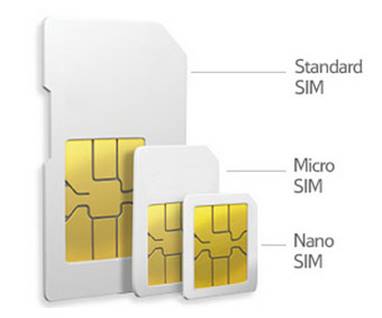
Перед тем как вставить симку в планшет, нужно убедиться, что ее размер соответствует поддерживаемому формату. Узнать его можно из документации к девайсу. Если карта старая, то ее можно обрезать с помощью специального приспособления. Не стоит делать это обычными ножницами, так как есть вероятность повреждения чипа.
Совет! Если рядом есть салон сотовой связи необходимого оператора, то в нем бесплатно выдадут симку с подходящим стандартом.
Установка сим-карты
Важно! Чтобы установить сим-карту в планшет, его необходимо выключить. Некоторые устройства могут работать в горячем режиме, то есть определят ее без выключения, но чаще всего без перезагрузки планшет не видит сим-карту.
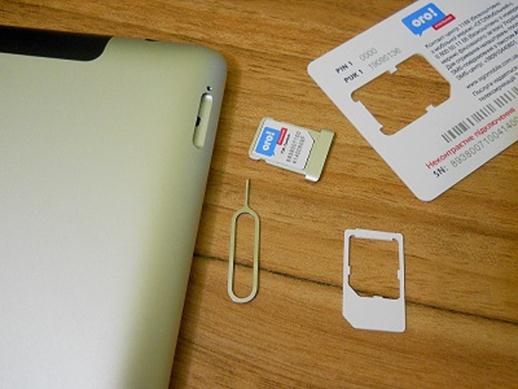
Второй вариант – открытый слот. Данный разъем устанавливается в технику Асус.
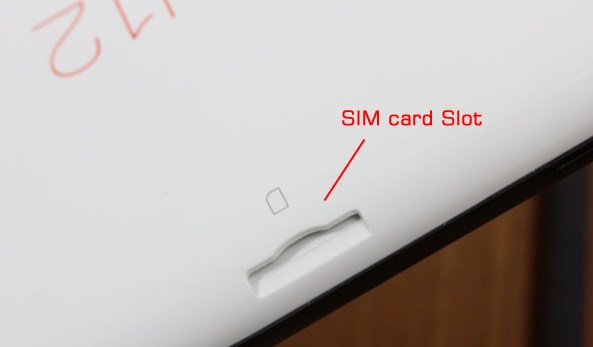
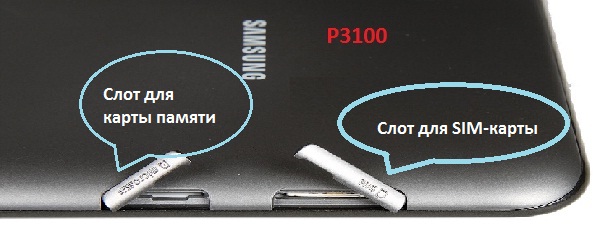
Третий вариант – слот закрыт пластиковой заглушкой. В таком случае на ней будет небольшой зазор, который легко подцепить ногтем. Сторона установки симки в данном случае снова будет указана на корпусе. Такой вид слота встречается у планшетов фирмы Самсунг.
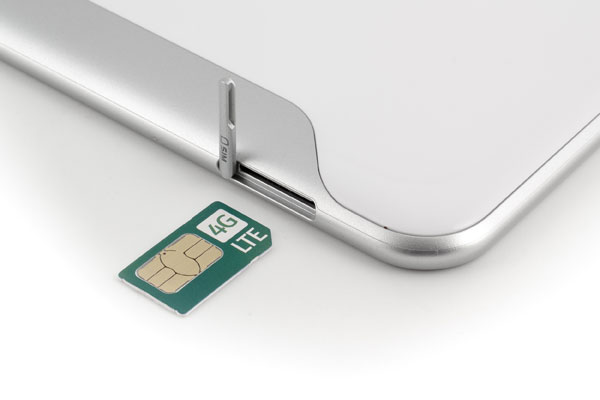
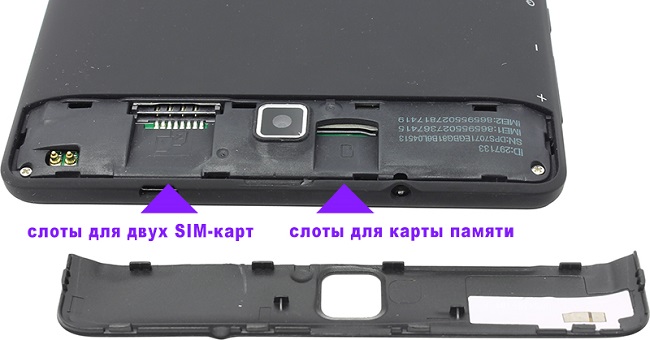
Иных мест размещения симки в планшетных компьютерах не предусмотрено. Если вопрос о том, куда в планшете вставляется сим-карта, остался не решенным, то необходимо обратиться к документации техники. Там есть указания по месту и способу установки.
Чаще всего после установки карты и перезагрузки девайса он автоматически обнаружит сим и начнет работу. При первой установке на планшет приходят смс с настройками, их нужно открыть и сохранить. Если смс не пришли, то поможет звонок на горячую линию. В некоторых случаях планшет придется настроить самостоятельно. Для этого следует войти в настройки и найти пункт «настройки мобильной сети». Далее, открываем «точки доступа» и создаем новую точку.
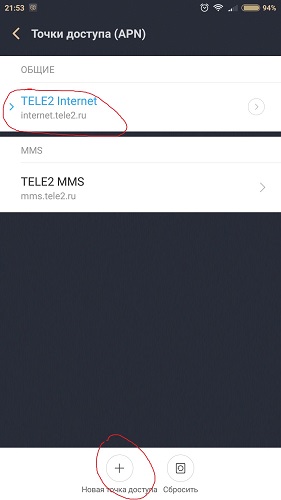
Важный момент при создании точки – правильно прописать адрес, по которому девайс будет выходить в сеть. Этот пункт называется APN. Разные операторы имеют отличные адреса, поэтому правильный вариант для настройки можно посмотреть на сайте оператора.
Проблемы с сим-картой
Что делать, если планшет не видит симку? В данной ситуации может быть несколько вариантов.
- Аппаратная поломка. Контакты в разъеме достаточно хрупкие, и при неосторожной работе они легко могут быть повреждены. Если девайс перестал видеть карточку или сразу при покупке не может ее определить, при этом она точно рабочая, то проблема в разъеме, придется обратиться в сервисный центр.
- Второй логичный вариант, почему планшет не видит сим-карту – она испорчена. Если карта долго не использовалась или была повреждена каким-то образом, то может просто перестать работать. Вариант проверки – вставить в другое устройство. Если причина в ней, то расстраиваться не стоит, в салоне оператора можно получить новую с тем же номером и балансом.
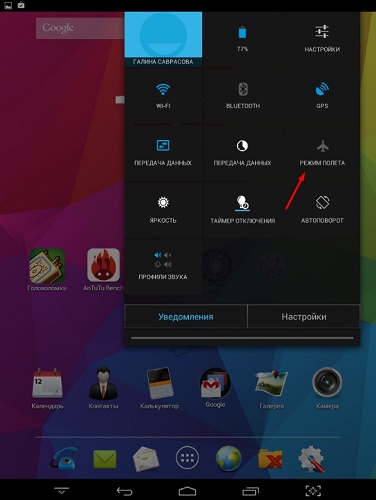
- Третий вариант – системная проблема. Для начала нужно проверить, не включен ли в девайсе «авиа» режим, когда все беспроводные модули перестают работать. Если дело не в нем, то стоит попробовать сбросить аппарат до заводских настроек.
- Еще одна вероятная проблема, по которой не работает сим-карта в планшете – ее неправильно установили. В данном случае нужно просто проверить, правильно ли все вставлено. Нередко пользователи путают слот для сим с местом под память.
Итак, чтобы проверить все причины, почему техника не читает сим-карту, выполняем простую последовательность действий:
- проверяем правильности установки карточки;
- проверяем, отключен ли режим «авиа»;
- если интернет перестал работать после установки нового софта, то его следует удалить;
- если не работает только интернет, то проверяем настройки;
- проверяем сим в другом аппарате;
- проверяем разъем с помощью другой карточки;
- делаем сброс системы;
- если ничего не помогло, то отправляемся в сервисный центр.
Важный момент! Не нужно самостоятельно пытаться чинить симку или разъем для нее. Некоторые пользователи пытаются почистить чип и контакты с помощью спирта и ватной палочки и выполняют другие неправильные действия. Это не поможет, а только усугубит проблему. Если ничего из вышеперечисленного не помогло, то лучше обратиться к специалистам.
Самые популярные девайсы 2018 года
Планшет Apple iPad (2018) 128Gb Wi-Fi на Яндекс Маркете
Планшет Samsung Galaxy Tab A 10.5 SM-T595 32Gb на Яндекс Маркете
Планшет Apple iPad Pro 10.5 64Gb Wi-Fi + Cellular на Яндекс Маркете
Samsung известна не только отличными смартфонами, хотя с планшетами дела обстоят иначе –выходят ни намного реже и не так популярны. Но, каждый новый Galaxy Tab становится интересным и уникальным девайсом, таким же является и Samsung Galaxy Tab A7 попавший ко мне на обзор.

Новый Galaxy Tab A7 является относительно бюджетным девайсом у Samsung, он создан для тех, кому необходимо просматривать контент и проводить видеоконференции с коллегами. Больше всего привлекают четыре динамика этого планшета и большой дисплей с высоким разрешением. Корпус сделан из металла, отчего устройство не выглядит дешёвым.

Характеристики Samsung Galaxy Tab A7
10,4 дюйма, 2000×1200 пикселей (WUXGA+) TFT
Qualcomm Snapdragon 662
32/64 ГБ, слот для карт памяти microSD (до 1 ТБ)
Связь и подключения
LTE (2CA (Cat.13)), Wi-Fi 802.11 a/b/g/n/ac, Wi-Fi Direct, Bluetooth 5.0
Стерео, Dolby Atmos
USB-C 2.0, для наушников 3,5 мм
Аксессуары в коробке
Темно-серый, серебристый, золотой
247,6×157,4×7,0 мм, 476 грамм

Дизайн и внешний вид
С точки зрения дизайна, Galaxy Tab A7 не представляет собой ничего особенного, единственное, что меня немного удивляет – металлический корпус. Такое редко встретишь даже на бюджетных смартфонах, не говоря уже о планшетах. Но как по мне, в Samsung вполне могли выбрать пластик и при этом улучшить другой элемент – например, увеличить объём оперативной памяти.

Благодаря металлическому корпусу Samsung Galaxy Tab A7 выглядит привлекательно и приятнее ощущается в руках.
Рамки вокруг дисплея здесь довольно толстые, а фронтальная камера встроена в вырез с правой верхней стороны, как у флагманов Galaxy Tab S7/S7+. Если вы хотите всегда быть по центру кадра при съёмке, вам надо будет держать устройство в альбомной ориентации. Это более удобно для видеозвонков, но не слишком удачно для селфи. Однако, так как планшеты не предназначены для съёмки, такое расположение передней камеры можно считать правильным.

Дисплей планшета
Samsung Galaxy Tab A7 может похвастаться 10,4-дюймовым LCD-дисплеем с разрешением 2000×1200 пикселей. Экран большой и детализированный, но, к сожалению, отображаемые цвета немного блёклые, яркости не хватает, а углы обзора не самые широкие.

Панель планшета Galaxy Tab A7 имеет одну неприятную особенность – в автоматическом режиме яркость становится очень низкой и регулировать её приходится вручную.
Как уже упоминалось, рамки вокруг дисплея широкие, однако, это препятствует случайным нажатиям. Дисплей здесь такой большой, что его вам с запасом хватит для игр и просмотра сериалов, шрифты выглядит чётким, для веб-сёрфинга Tab A7 тоже прекрасно подходит.

Качество звука и стереодинамиков
Хотя у дисплея Samsung Galaxy Tab A7 и есть некоторые проблемы, к динамикам никаких претензий быть не может. Здесь их четыре – по два на каждой стороне, есть даже поддержка Dolby Atmos для создания эффекта объёма. Звук мощный и громкий, его вполне достаточно, чтобы заполнить комнату среднего размера. Искажений на высоких уровнях громкости тоже нет, динамики с учётом стоимости Tab A7 – великолепны.

Есть разъём для наушников 3,5 мм, хотя гарнитуры нет в комплекте, однако, это обычная ситуация для планшетов Samsung. В целом качество звука – это самая сильная сторона Tab A7.

Программное обеспечение
Работает Samsung Galaxy Tab A7 на ОС Android 10 с оболочкой One UI 2.5. Поскольку это бюджетный планшет, интерфейс здесь самый простой. Большинства продвинутых возможностей One UI вы не увидите, есть лишь самое нужное, как функция передачи файлов Quick Share.


Для безопасности данных можно использовать разблокировку по лицу, которая здесь заменяет сканер отпечатков пальцев. В Samsung завили, что будут выпускать обновления безопасности каждые три месяца, хотя неизвестно, сколько обновлений Android и One UI придут на Tab A7. С учётом опыта прошлых девайсов можно ожидать как минимум появления Android 11 и One UI 3.0 уже в этом году.

Производительность железа
К сожалению, производительности Samsung Galaxy Tab A7 недостаточно для более плавной работы. При навигации по интерфейсу часто заметны лаги, а анимации не самые плавные. Однако, как только вы поставите перед планшетом относительно тяжёлую задачу вроде игры в Call of Duty или веб-сёрфинга в Google Chrome, Tab A7 начинает работать заметно лучше.

При настройках графики по умолчанию или играх в Call of Duty, PUBG – всё работает без нареканий. Да, бывают небольшие лаги, но частота кадров обычно остаётся высокой.

Конечно, причиной невысокой производительности являются и 3 ГБ оперативной памяти, хотя и процессор Snapdragon 662 тоже не самый мощный. Сегодня, 3 ГБ ОЗУ слишком мало для современных девайсов на ОС Android, особенно с экраном высокого разрешения. Но, если вам нужно посмотреть видео, посидеть в интернете и иногда поиграть, возможностей Galaxy Tab A7 вам будет более чем достаточно.

Камера и качество съёмки
Камеры способны делать неплохие фотографии и видео, их также вполне хватает для видеозвонков. В приложении для съёмки от Samsung функций немного, есть режим Pro, ускоренная съёмка, эффект боке и панорама. Разрешение при съёмке видео на обоих объективах достигает Full HD и частоты кадров – 30 fps.

Автономность Samsung Galaxy Tab A7
Внутри Galaxy Tab A7 установлен аккумулятор ёмкостью 7040 мАч, автономность которого примерно как у других планшетов среднего уровня от Samsung, включая Galaxy Tab S5e и Tab S6 Lite.

Запаса энергии батареи устройства вам хватит на 10–12 часов непрерывного веб-сёрфинга, просмотра YouTube и игр, хотя многое зависит и от выбранного уровня яркости экрана. Это довольно неплохой показатель, как для 10,4-дюймового планшета. Вместе с мощными динамиками автономность батареи – это ещё одно преимущество Tab A7.
Поддерживает Galaxy Tab A7 от Samsung и быструю зарядку на 15 Вт, хотя в комплект входит обычный адаптер. Вам также придётся использовать официальное зарядное устройство на 15 Вт от Samsung, иначе скорость будет обычной.

Если вы ищете недорогой планшет для просмотра видео и работы в браузере, Samsung Galaxy Tab A7 подойдёт для этого идеально.
Хотя качество дисплея не топ-уровня, производительности иногда не хватает, а возможности ПО ограничены, экран здесь большой, когда качество звука из четырёх динамиков настолько хорошее, что вы точно получите удовольствие от игр и фильмов. Для игр мощности вполне хватает, и мы получаем высокую автономность батареи. Как мне кажется, от бюджетного планшета вряд ли стоит требовать большего.

Стоит ли покупать?
Я много лет хотела, чтобы Samsung выпустила на рынок планшет, как Galaxy Tab A7. Доминирование Apple в этой нише сделало iPad де-факто выбором многих, что, мягко говоря, скучно. Tab A7 стоит дешевле, чем iPad, при этом имеет очень сильный набор функций.


Возникла необходимость приобрести эдакие домашний медиацентр в виде планшета, для просмотра видео-фото, серфинга по соцсетям и прочего потребления контента. В современном мире планшетов альтернатив Apple не так уж и много, а из недорогих и того меньше. Прошерстив несколько вариантов остановил свой выбор на планшете Samsung Galaxy Tab A7, так как у меня был опыт общения с пред-предущим вариантом этого планшета, который оставил, в целом, неплохое впечатление
Комплектация
Планшет поставляется в простенькой коробке, внутри которой сам планшет, заботливо обернутый в транспортировочный чехол, зарядка (не быстрая) и USB typeC кабель

Внешний вид
Внешний вид подтянулся, со времен недорогих tab A 4-5 летней давности, корпус металлический, в руках держать приятно, выглядит довольно солидно. Размеры
247,6 x 157,4 x 7 мм Вес 476г. Рамки есть, выглядят не так эффектно, но зато удобно держать.
Экран
Тут TFT экран, как я понял, это не IPS то углы обзора здесь более чем, лично мне кажется что почти 180 градусов. Черный не самый черный, но близок к черному.
Разрешение тут 2000×1200, плотность получается на уровне 224 ppi, пикселизация, лично мне, не бросается в глаза, хотя, конечно, дисплеи ретина будут почетчке, ну там и цена другая.
Засветы по бокам есть, лично я на это обращаю внимание, но, думаю, стоит об этом знать, может кому-то это будет критично.

Минимальная яркость на вполне приемлемом уровне — читать вечером комфортно

Максимальный уровень яркости позволяет комфортно смотреть при дневном освещении, под прямыми лучами, конечно, все не так хорошо расзличимо, но в пасмурпный день на открытом солнце все очень хорошо видно.

Начинка
Начинка порадовала, я поклонник процессоров Qualcomm, да тут не самый свехий 662-й, но если вы не фанат топовых игр на максимальных настройках графики, то процессора хватает за глаза. Все программы идут отлично, первое время после включения, пока обновляются всякие сервисы, планшет немного потормозит, но после этого проблем в работе не замечал, да, иногда могут случаться фризы, но они редкие и не раздражают.
PUBG по умолчанию выставил следующие настройки графики:

Играть комфортно, но изредка может случиться фриз, так что рекомендую снизить графику до средних значений, тогда играть будет идеально.
Коммуникации
по беспроводным сетям тут следующий набор:
- Wi-Fi 802.11 a/b/g/n/ac 2,4Г+5,0 ГГц, VHT80
- Wi-Fi Direct Да
- Bluetooth v5.0
Если у вас версия с сим картой то мобильные сети следующие
Система навигации поддерживает спутники GPS, ГЛОНАСС, Beidou, Galileo
По возможностям ыхода USB, здесь есть OTG, MHL не поддерживается.
Набор датчиков следующий
- Акселерометр
- Гироскопический датчик
- Геомагнитный датчик
- Датчик Холла (поддерживаются чехлы с магнитным отключением экрана)
- Датчик освещенности
Тут 4 динамика, так что в играх вы не закрываете их (как минимум 2 остаются открыты) они очень громкие, да. на максимальной громкости есть небольшое пофизгивание, но, в целом, для таких маленьких «пищалок» качество очень даже ничего, в комнате 10-20 квадратов вам не нужны будут колонки при просмотре фильмов.
Батарея
1 час просмотра youtube в формате 1080р60 на максимальной яркости съедает, примерно, 20-21% батареи, то есть около 5 часов, если снизить яркость до 50-60 % то час воспроизведения уже отнимает 13-14%, в целом, у меня получалось около 8 часов включенного экрана (в основном инстаграмм, ютюб, немного серфинга в chrome и немного игр). Не знаю, ожидал немного большего от 7000мАн, возможно, батарея еще раскачается, пока только, 2 полных цикла заряд-разряд прошла. Ну и, возможно, также еще влияет то что, в начале устанавливались какие-то обновления. Заряжается планшет чуть более 3,5 часов. Пробовал быструю зарядку на 15 Вт от другого смартфона — заряжает чуть более 2 часов.
Вывод
samsung tab A7, по моему мнению, вполне способен составить конкуренцию самому дешевому ipad, да тут похуже экран, похуже игровая производительность ниже, но и цена соответствующая. Лично мне планшет понравился, за свою цену, сейчас, я считаю это чуть ли не топовое соотношение цена-качество. Единственный ньюанс — слабоватая игровая производительность, но в остальном (кино, youtube, соцсети, мессенджеры)в качестве домашнего «прикроватного» варианта, планшет отличный.
Устанавливаем и подключаем симку в планшете
Для начала вам необходимо определить, какую сим карту поддерживает ваше устройство. На сегодняшний день существует несколько видов сим карт для планшетов: обычные SIM, miniSIM, microSIM и nanoSIM. Различаются они только размером, и перечислены в порядке уменьшения габаритов. Наибольшее распространение на сегодняшний день имеют microSIM.
Установить симку иногда оказывается не так просто, для того чтобы понять как вставить симку в планшет и избежать каких-либо проблем, воспользуйтесь инструкцией:
1. Перед началом установки сим-карты, отключите устройство и (для удобства) положите планшет на гладкую поверхность дисплеем вниз. Убедитесь, что поверхность чистая и не поцарапает экран.
2. Как правило, снизу или сбоку планшета находится слот для сим-карты (сверьтесь с инструкцией), часто он находится рядом с другими гнездами или кнопками. Обратите внимание на устройство системы доступа к гнезду, возможно, понадобится воспользоваться специальным ключом-скрепкой, идущим в комплекте с планшетом. Как вставить симку в планшет таким ключом? Рядом с гнездом будет находиться небольшое отверстие, при надавливании ключа в это отверстие слот под симку выдвинется, далее необходимо разместить SIM в выдвинувшемся специальном лотке.
Если никакого отверстия нет, еще понятней как вставить симку в планшет: просто отодвигаем заслонку слота, вытягиваем держатель для симки, вставляем симку от держателя кверху контактами.
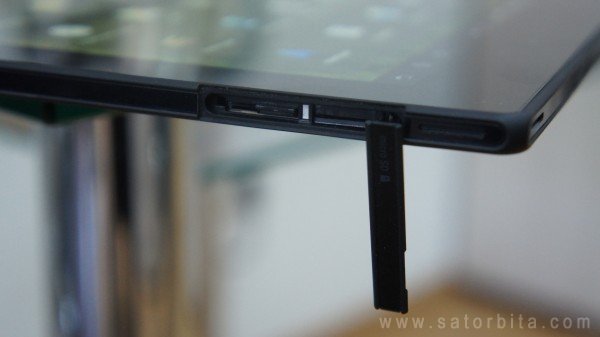
3. Задвигаем лоток или держатель, ставим на место заслонку (если она не ставиться автоматически при задвигании держателя), включаем планшет и проверяем соединение.
Короткое видео, показывающее как вставить SIM-карту в планшет Samsung GALAXY Tab
Читайте также:
- Обзор телефона oukitel k10000 pro
- Tcl 20 pro 5g обзор
- Стоит ли покупать копии смартфонов самсунг galaxy
- Как снять блокировку с телефона хуавей
- Honor of kings как играть
Как вставить сим карту в планшет Samsung Galaxy Tab A?
3 Поместите SIM- или USIM-карту в лоток золотистыми контактами вниз. 4 Аккуратно нажмите на SIM- или USIM-карту, чтобы зафиксировать ее в слоте. Если SIM-карта не зафиксирована надлежащим образом, она может выпасть из слота. 5 Вставьте слот обратно в соответствующее гнездо.
Как вставить SIM карту в планшет Samsung Galaxy Tab a7?
- Вставить скрепку для открытия слота в соответствующее отверстие перпендикулярно корпусу планшета.
- Открыть лоток и поместить карту в рамку золотыми контактами книзу.
- Слегка придавить симку, чтобы она защелкнулась в слоте — это поможет карте не выпасть при установке.
Как вставляется SIM карта в планшет Samsung?
У планшета сбоку есть слот под сим—карту. С помощью прилагаемой в комплекте скрепки необходимо нажать в маленькое отверстие и выдвинуть Слот. Увидите 2 слота под сим—карту и карту памяти. Сим—Карта размером nano-sim, самая маленькая.
Сколько стоит планшет Самсунг Таб а?
Samsung Galaxy Tab A — цены от 9 761 руб. до 54 800 руб.
Как вставить сим карту в планшет Samsung Galaxy Note n8000?
Вверху планшета, справа от разъема для наушников крышечка с надписью Sim. Ее подковырнуть аккуратненько, и туда вставляется стандартная обычная симка.
Как активировать сим карту на планшете Самсунг?
- Заходим в меню «Настройки» -> «Подключения».
- Переходим к пункту «Диспетчер SIM—карт».
- Выбираем карту (если их две), которую необходимо активировать и в открывшемся меню активируем «Включено».
Какая симка нужна для планшета Samsung?
Большинство современных слотов заточены под microSIM. К этому семейству относятся и “Самсунги” – Гэлакси Таб, например. Часть планшетов рассматриваемой марки рассчитаны на формат nano.