
Добавление исключения в систему «Безопасность Windows»
Если вы уверены в безопасности файла, типе файла, папке или процессе, которые система Безопасность Windows определила в качестве вредоносных, вы можете остановить отправку предупреждений или блокирование программы системой Безопасность Windows, добавив файл в список исключений.
Внимание: Выполняйте это только для тех файлов, в безопасности которых вы уверены. Добавление исключения для небезопасной программы может подвергнуть ваши системы и данные дополнительному риску.
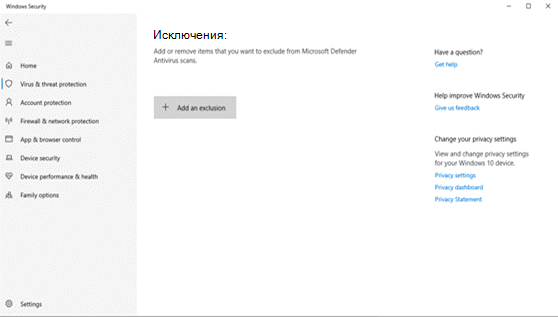
- Нажмите Пуск и откройте Параметры . В разделе Конфиденциальность и защита выберите Защита от вирусов и угроз.
- В разделе Параметры защиты от вирусов и угроз выберите Управление настройками, а затем в разделе Исключения нажмите Добавление или удаление исключений.
- Выберите Пуск >Параметры >Обновление и безопасность >Безопасность Windows >Защита от вирусов и угроз.
- В разделе Параметры защиты от вирусов и угроз выберите Управление настройками, а затем в разделе Исключения нажмите Добавление или удаление исключений.
Как добавить цифрового наследника для вашего идентификатора Apple ID
Цифровой наследник — это выбранное вами лицо, у которого будет доступ к данным в вашей учетной записи Apple после вашей смерти. Узнайте, к каким сведениям будет доступ у вашего цифрового наследника и как добавить одного или нескольких цифровых наследников.
О цифровых наследниках
- Ключ доступа, созданный вами при его выборе в качестве наследника
- Свидетельство о вашей смерти *
Компания Apple рассматривает запросы от цифровых наследников и предоставляет им доступ к данным учетной записи Apple только после проверки этой информации. Когда доступ будет одобрен, ваш цифровой наследник получит специальный идентификатор Apple ID, который можно настроить и с помощью которого можно получить доступ к вашей учетной записи и использовать ее. Ваш идентификатор Apple ID и пароль более не будут работать, а блокировка активации будет удалена с любых устройств, использующих ваш Apple ID.
Доступ цифрового наследника к вашим данным ограничен по времени и действует в течение трех лет с момента одобрения первого запроса на доступ к учетной записи, после чего она будет удалена навсегда. Имейте в виду, что если у вас более одного цифрового наследника, после вашей смерти любой из них сможет принимать решения относительно данных вашей учетной записи, в том числе и о ее удалении навсегда.
Что необходимо для добавления цифрового наследника для Apple ID
Чтобы добавить цифрового наследника для вашего идентификатора Apple ID требуется:
- устройство Apple под управлением iOS 15.2, iPadOS 15.2 или macOS Monterey 12.1 и более поздних версий, на которое выполнен вход с помощью Apple ID;
- включенная двухфакторная аутентификация для вашего Apple ID;
- быть старше 13 лет. (Это требование к возрасту зависит от страны и региона.)
Цифровым наследником может быть любое выбранное вами лицо. Это лицо может быть любого возраста, и ему не обязательно иметь идентификатор Apple ID или устройство Apple. Чтобы запросить доступ к вашей учетной записи Apple, это лицо должно быть старше 13 лет (требование к возрасту зависит от страны и региона).
Добавление цифрового наследника для вашего идентификатора Apple ID
Вы можете добавить одного или нескольких цифровых наследников в параметрах Apple ID на iPhone, iPad или Mac. Вы получите электронное письмо с подтверждением, когда цифровой наследник будет добавлен к вашей учетной записи или удален из нее.
На iPhone или iPad
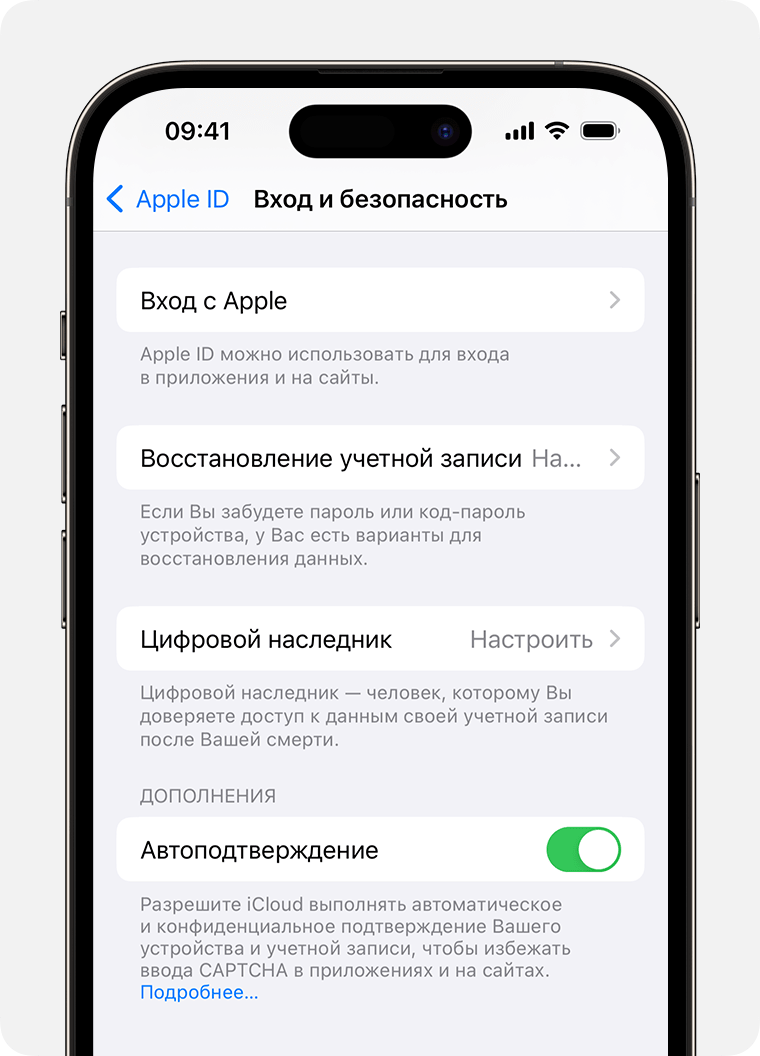
- Перейдите в меню «Настройки» и выберите свое имя.
- Коснитесь пункта «Вход и безопасность», а затем — «Цифровой наследник».
- Коснитесь пункта «Назначить наследника». Может потребоваться аутентификация с помощью Face ID, Touch ID или код-пароля устройства.
На компьютере Mac
- Выберите меню Apple > «Системные настройки», затем щелкните идентификатор Apple ID.
- Щелкните «Вход и безопасность», а затем — «Цифровой наследник».
- Щелкните «Назначить наследника». Возможно, вам потребуется пройти аутентификацию с помощью Touch ID или пароля для входа на Mac.
Если вы входите в группу семейного доступа
Если вы входите в группу семейного доступа, вы можете выбрать участника этой группы. Либо вы можете коснуться или щелкнуть «Выбрать другого человека», чтобы добавить кого-либо из контактов, используя номер телефона или адрес электронной почты.

Предоставление ключа доступа цифровому наследнику
Ключ доступа очень важен. Ваш цифровой наследник должен иметь как ключ доступа, так и свидетельство о смерти * , чтобы запросить доступ после вашей смерти. Затем ему снова потребуется ключ доступа для настройки Apple ID цифрового наследника и доступа к вашим данным.

- Если ваш цифровой наследник использует устройство с iOS 15.2, iPadOS 15.2 или macOS Monterey 12.1 и более поздней версии, вы можете уведомить его через приложение «Сообщения» о добавлении. При подтверждении копия ключа доступа будет автоматически сохранена в настройках Apple ID. Если запрос на добавление в качестве цифрового наследника будет отклонен, вы получите уведомление и сможете выбрать кого-нибудь другого.
- Если ваш цифровой наследник использует устройство Apple с более ранней версией ПО, вы можете попросить его выполнить обновление до iOS 15.2, iPadOS 15.2 или macOS Monterey 12.1. Тогда вы сможете отправить ему сообщение с ключом доступа, который можно будет сохранить на устройстве. Кроме того, вы можете распечатать копию ключа доступа и выдать этому лицу.
- Если вы добавляете лицо, у которого нет устройства Apple или которое не может получить доступ к настойкам цифрового наследника на своем устройстве, необходимо будет предоставить ему физическую копию ключа доступа. Вы можете распечатать копию ключа доступа и предоставить ее этому лицу: отправить PDF-файл или снимок экрана страницы либо сохранить копию с документацией по планированию наследования.
Примечание. При отправке ключа доступа в сообщении следует убедиться в том, что цифровой наследник получил данные. Независимо от того, как именно вы предоставите ключ, стоит распечатать и сохранить копию ключа доступа с документацией по планированию наследования.
Удаление цифрового наследника
Вы можете удалить цифрового наследника в любое время в настройках Apple ID.
- На iPhone или iPad откройте «Настройки» > [ваше имя] > «Вход и безопасность».
- На компьютере Mac выберите меню Apple > «Системные настройки», а затем щелкните «Apple ID» и выберите «Вход и безопасность».
В настройках цифрового наследника выберите имя контакта для просмотра дополнительных параметров.
Коснитесь или щелкните «Удалить наследника», чтобы удалить его в качестве цифрового наследника. Он не получит уведомление о вашем решении, но вы не будете отображаться в его списке цифровых наследников, если у него есть устройство Apple, включающее эту настройку. Ключ доступа, который получило это лицо, когда вы добавили его, больше не будет работать.
* Требования к документам могут отличаться в зависимости от страны или региона. Например, в Японии вам нужно семейное свидетельство с указанием смерти владельца учетной записи вместо свидетельства о смерти.
Информация о продуктах, произведенных не компанией Apple, или о независимых веб-сайтах, неподконтрольных и не тестируемых компанией Apple, не носит рекомендательного или одобрительного характера. Компания Apple не несет никакой ответственности за выбор, функциональность и использование веб-сайтов или продукции сторонних производителей. Компания Apple также не несет ответственности за точность или достоверность данных, размещенных на веб-сайтах сторонних производителей. Обратитесь к поставщику за дополнительной информацией.
Как добавить сотрудника в приложении на Android?
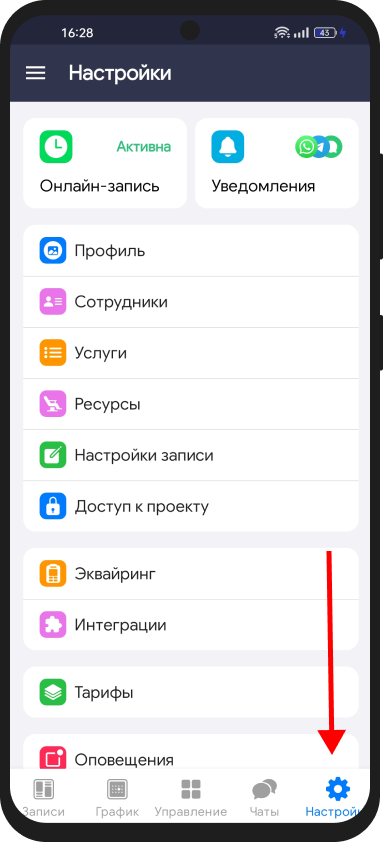
1. Нажмите на вкладку «Настройки» в правом нижнем углу.
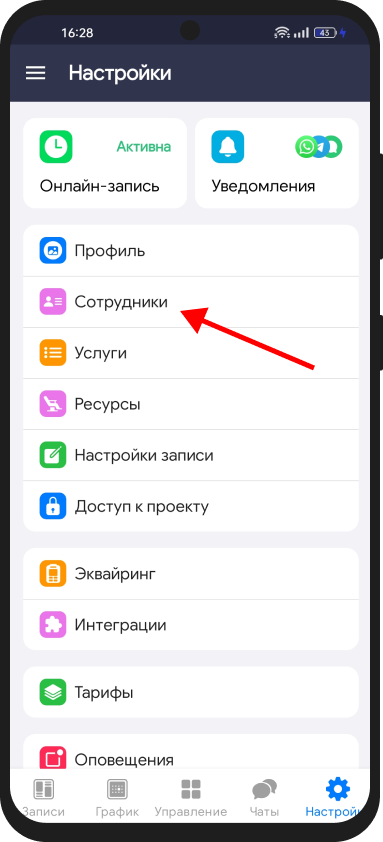
2. Зайдите в раздел «Сотрудники».
3. В появившемся окне, в правом нижнем углу, нажмите на иконку плюса.
4. Обязательно нужно указать имя сотрудника, категорию и должность. После сохраните, нажав на иконку дискеты в правом верхнем углу.
Как добавить, изменить или удалить подки и значения реестра с помощью файла .reg
Windows 7 Enterprise Windows 7 Professional Windows 7 Home Basic Windows 7 Home Premium Windows 7 Starter Windows 7 Ultimate Windows Server 2008 R2 Enterprise Windows Server 2008 R2 Datacenter Windows Server 2008 R2 for Itanium-Based Systems Windows Server 2008 R2 Foundation Windows Server 2008 R2 Standard Microsoft Windows XP Home Edition Microsoft Windows XP Professional Microsoft Windows XP Professional x64 Edition Microsoft Windows XP Tablet PC Edition Windows Server 2008 Datacenter Windows Server 2008 Enterprise Windows Server 2008 for Itanium-Based Systems Windows Server 2008 Foundation Windows Vista Business Windows Vista Enterprise Windows Vista Home Basic Windows Vista Home Premium Windows Vista Starter Windows Vista Ultimate Windows Server 2008 Datacenter without Hyper-V Windows Server 2008 Enterprise without Hyper-V Windows Server 2008 R2 Service Pack 1 Windows Server 2008 Service Pack 2 Windows Server 2008 Standard without Hyper-V Windows Vista Business 64-bit Edition Windows Vista Enterprise 64-bit Edition Windows Vista Home Basic 64-bit Edition Windows Vista Home Premium 64-bit Edition Windows Vista Service Pack 2 Windows Vista Ultimate 64-bit Edition Windows 7 Service Pack 1 Еще. Меньше
- Эта статья предназначена для продвинутых пользователей, администраторов и ИТ-специалистов.
- Импорт регистрационных записей (.reg) файлов является особенностью Regedit.exe и не поддерживается Regedt32.exe. Вы можете использовать Regedit.exe для внесения некоторых изменений в реестр на Windows NT 4.0 или Windows 2000 основе компьютера, но некоторые изменения требуют Regedt32.exe. Например, нельзя добавлять или изменять REG_EXPAND_SZ или REG_MULTI_SZ значения с помощью Regedit.exe на windows NT 4.0 или windows 2000-компьютер. Regedt32.exe является основным редактором реестра для Windows NT 4.0 и Windows 2000. Если необходимо использовать Regedt32.exe, вы не можете использовать файлы регистрационных записей (.reg) для изменения реестра. Для получения дополнительной информации о различиях между Regedit.exe и Regedt32.exe, нажмите следующий номер статьи, чтобы просмотреть статью в базе знаний Microsoft: 141377 Различия между Regedit.exe и Regedt32.exe
Аннотация
Внимание! В этом разделе, описании способа или задачи содержатся сведения об изменении реестра. Но неправильное изменение параметров реестра может привести к возникновению серьезных проблем. Поэтому такие действия следует выполнять очень внимательно. Чтобы обеспечить дополнительную защиту, создайте резервную копию реестра перед его изменением. Это позволит восстановить реестр при возникновении неполадок. Дополнительные сведения о создании резервной копии и восстановлении реестра см. в следующей статье базы знаний Майкрософт:
322756 Как создать резервную копию и восстановить реестр в WindowsЭта пошаговая статья описывает, как добавлять, изменять или удалять подки и значения реестра с помощью файла Регистрационные записи (.reg). Regedit.exe использует файлы .reg для импорта и экспорта подключ и значений реестра. Эти файлы .reg можно использовать для удаленного распространения изменений реестра на нескольких компьютерах на базе Windows. При запуске файла .reg содержимое файла сливается в локальный реестр. Поэтому необходимо распространять файлы .reg с осторожностью. вернуться к вершине
Синтаксис . Reg Файлы
Файл .reg имеет следующий синтаксис: Линия реестраEditorВерсиябланкаRegistryPath1DataItemName1«»DataType1:DataValue1» DataItemName2«я»DataType2:DataValue2» Пустая линияRegistryPath2DataItemName3«»DataType3:DataValue3» Где: RegistryEditorVersion является либо «Windows реестра редактор версия 5.00» для Windows 2000, Windows XP, и Windows Server 2003, или «REGEDIT4» для Windows 98 и Windows NT 4.0. Заголовок «REGEDIT4» также работает на компьютерах на базе Windows 2000, Windows XP и Windows Server 2003. Пустая линия — это пустая линия. Это определяет начало нового пути реестра. Каждый ключ или подключья — это новый путь реестра. Если у вас есть несколько ключей в файле .reg, пустые строки могут помочь вам изучить и устранить неполадки содержимого. RegistryPathx — это путь подключаемого ключа, который содержит первое значение, которое вы импортируете. Закройте путь в квадратные скобки и разделите каждый уровень иерархии на задний план. Например:
[HKEY_LOCAL_ MACHINE\SOFTWARE\Policies\Microsoft\Windows\System]Файл .reg может содержать несколько путей регистрации. Если нижняя часть иерархии в отчете пути не существует в реестре, создается новый подключ. Содержимое файлов реестра отправляется в реестр в порядке ввода. Поэтому, если вы хотите создать новый подключ с другим подключкой под ним, вы должны ввести строки в правильном порядке. DataItemNamex — это название элемента данных, который необходимо импортировать. Если элемент данных в файле не существует в реестре, файл .reg добавляет его (со значением элемента данных). Если элемент данных существует, значение в файле .reg перезаписывает существующее значение. Отметки котировок прививают имя элемента данных. Равный знак (к) сразу же следует за именем элемента данных. DataTypex — это тип данных для значения реестра и сразу же следует равному знаку. Для всех типов данных, кроме REG_SZ (значение строки), толстой кишки сразу же следует типу данных. Если тип данных REG_SZ, не включайте значение типа данных или толстой кишки. В этом случае Regedit.exe предполагает REG_SZ для типа данных. В следующей таблице перечислены типичные типы данных реестра: