
Перемещение строк, столбцов и ячеек
Дополнительные сведения о планах и их возможностях см. на странице «Расценки».
Возможности
Кому доступна эта возможность?
Для действий со строками и ячейками нужно быть владельцем, администратором или редактором таблицы. Для действий со столбцами нужно быть владельцем или администратором таблицы. Чтобы переместить данные в другую таблицу, у вас должен быть тот же уровень доступа к таблице, в которую перемещаются строки. Дополнительные сведения о разрешениях совместного доступа в Smartsheet см. в статье Уровни разрешений совместного доступа.
Проверьте, доступна ли эта функция на платформах Smartsheet Regions и Smartsheet Gov.
Перемещение строк, столбцов и ячеек
PLANS
- Smartsheet
- Pro
- Business
- Enterprise
For more information about plan types and included capabilities, see the Smartsheet Plans page.
Права доступа
Для действий со строками и ячейками нужно быть владельцем, администратором или редактором таблицы. Для действий со столбцами нужно быть владельцем или администратором таблицы. Чтобы переместить данные в другую таблицу, у вас должен быть тот же уровень доступа к таблице, в которую перемещаются строки. Дополнительные сведения о разрешениях совместного доступа в Smartsheet см. в статье Уровни разрешений совместного доступа.
Find out if this capability is included in Smartsheet Regions or Smartsheet Gov.
После настройки таблицы может потребоваться переместить или реорганизовать ячейки, строки или столбцы. Ниже вы узнаете, как это сделать.
Совет. Строки можно перемещать автоматически с помощью рабочего процесса. Дополнительные сведения см. в статье Автоматическое перемещение или копирование строк между таблицами.
Необходимые разрешения
Для действий со строками и ячейками нужно быть владельцем, администратором или редактором таблицы. Для действий со столбцами нужно быть владельцем или администратором таблицы. Для перемещения строк в другую таблицу у вас должен быть тот же уровень доступа к ней, что и к исходной таблице. Дополнительные сведения о разрешениях совместного доступа в Smartsheet см. в статье Уровни разрешений совместного доступа.
Перед началом работы
Перед перемещением или копированием строки в другую таблицу убедитесь, что конечная таблица содержит столбцы с теми же именами и тех же типов. В противном случае данные будут вставлены в новые столбцы справа от существующих. Вам придется прокрутить таблицу вправо, скопировать данные и вставить их в необходимые столбцы.
Если при перемещении данных будет превышен максимальный размер конечной таблицы,отобразится сообщение о невозможности действия. Дополнительные сведения о максимальном размере таблиц см. в статье Требования к системе для использования Smartsheet.
Перемещение содержимого в таблице
Перемещение одной строки
- Щёлкните номер строки и перетащите его вверх или вниз в таблице.
Появится тёмная горизонтальная линия, указывающая на то, куда будет перемещена строка после того, как вы отпустите кнопку мыши.
Чтобы переместить строку, отпустите кнопку мыши.
Перемещение нескольких смежных строк
- Щёлкните номер верхней строки диапазона, который нужно переместить.
- Прокрутите таблицу до нижней строки.
- Удерживая клавишу SHIFT, щёлкните номер нижней строки, чтобы выделить все строки в диапазоне.
- Перетащите номер одной из выделенных строк, чтобы переместить их все.
Перемещение нескольких несмежных строк
- Удерживая клавишу CTRL (в Windows) или CMD (в Mac), щёлкните номера нужных строк, чтобы выделить их.
- Перетащите номер одной из строк, чтобы переместить их все.
Примечание. Если к таблице применён фильтр, строки могут следовать не по порядку.
Перемещение ячеек
Чтобы переместить одну или несколько ячеек, наведите курсор на границу ячейки (он должен принять вид четырёхсторонней стрелки), а затем перетащите ячейки в нужное место.
ПРИМЕЧАНИЕ. При перемещении данные в ячейках перезаписываются. Нажмите клавиши CTRL+Z (Windows) или CMD+Z (Mac), чтобы отменить действие.
Перемещение столбца
- Щёлкните заголовок столбца и перетащите его влево или вправо в таблице.
- Для перемещения столбцов необходимо быть владельцем таблицы или лицензированным соавтором, имеющим доступ к таблице с правами администратора.
- Столбцы нельзя перемещать в другие таблицы.
- Чтобы переместить несколько столбцов одновременно, удерживайте клавишу SHIFT или CTRL и щёлкните заголовки необходимых столбцов. После этого перетащите заголовок любого из выделенных столбцов.
Перемещение строки в другую таблицу
- Наведите курсор мыши на номер строки, а затем щёлкните Ещё , чтобы открыть меню строки.
Строка располагается внизу конечной таблицы, откуда её можно перетащить в нужное место. Все вложения и комментарии строки автоматически переместятся в конечную таблицу. Для ячеек в строке сохраняется история (если щёлкнуть ячейку правой кнопкой мыши и выбрать пункт «Просмотр истории ячейки», появится сообщение «Строка была перемещена из другой таблицы»).
- Напоминания, связанные со строкой в исходной таблице, не переносятся в конечную таблицу.
- Если в исходной таблице есть столбцы, которых нет в конечной, при перемещении строки они будут созданы в конечной таблице. Для перемещения строк с созданием столбцов требуются права администратора конечной таблицы.
Устранение проблем
Если в конечной таблице есть хотя бы один проверяемый файл, в неё на данный момент можно перемещать только строки с проверяемыми файлами. Мы знаем о проблеме и работаем над её скорейшим устранением.
Если вы не хотите терять информацию в исходной таблице, скопируйте её, а не перемещайте. Дополнительные сведения см. в статье Копирование строк в другую таблицу.
При перемещении строк не сохраняются предшественники и формулы, но их можно скопировать и вставить в другую таблицу. Дополнительные сведения см. в статье Советы по копированию и вставке.
Если в исходной и конечной таблицах есть столбцы с одинаковыми именами и только в одной из них такой столбец является системным, отобразится сообщение «Не удалось переместить или скопировать эту строку. В конечной таблице должны быть те же системные столбцы, что и в исходной».
Как вставить строку между строками и столбец между столбцами в таблице Excel.
Порой при обработке, корректировке уже готовых созданных ранее таблиц возникает потребность в добавлении (вставке) нового пустого столбца или новой пустой строки между строк или столбцов существующей таблицы.
Выполнить данную операцию довольно просто и не требует особых умений и умственных усилий со стороны пользователя. Давайте рассмотрим по порядку, как же выполнять вставку новых строк и столбцов в документ MS Excel:
Как вставить строку между существующих строк?
Строки добавляются в контекстном меню при клике правой кнопкой мыши по адресу строки (ее номеру).
Рассмотрим на примере: существует столбец с номерами от 1 до 10 между цифрами 5 и 6 требуется вставить цифру 5.5.

Для вставки кликаем правой кнопкой мыши по номеру строки со значением 6.
В выпадающем списке выбираем действие «вставить».

В результате между 5 и 6 появляется новая строка в которой пропишем цифру 5.5.
Как добавить столбец между двух существующих столбцов?
Рассмотрим на примере:
Существует строчка с цифрами от 1 до 10. Требуется между цифрами 7 и 8 вставить цифру 7.7.

Для вставки наводим курсор на адрес столбца с цифрой 8.
Кликаем правой кнопкой мыши по адресу столбца.
В появившемся текстовом меню выбираем действие «Вставить».
После клика по надписи «вставить» будет добавлен новый столбец, в который внесем число 7.7.
Как вставить несколько строк или столбцов?

Вставка (добавление) нескольких строк или столбцов производится практически аналогично первым двум способам за единственным отличием перед вставкой следует «насквозь» выделить строки или столбцы в количестве равном нужному количеству новых строк или столбцов.
После чего кликнуть правой кнопкой мыши по адресу и выбрать действие «вставить».
Автор Master Of Exc Опубликовано 14.11.2017 Рубрики Начинающим
Добавить комментарий Отменить ответ
Этот сайт использует Akismet для борьбы со спамом. Узнайте, как обрабатываются ваши данные комментариев.
Работа со строками, столбцами и ячееками
Изменение столбцов
Чтобы изменить ширину столбцов:
- Поместите курсор на колонку линии в заголовке столбца, чтобы белый крест стал в две стрелки.
- Щелкните и перетащите столбец вправо, чтобы увеличить ширину столбцов или влево, чтобы уменьшить ширину столбца.
- Отпустите кнопку мыши. Ширина столбца будет изменена в таблице.
Чтобы установить ширину столбцов с определенными измерениями:
- Выберите столбцы, которые нужно изменить.
- Нажмите кнопку Формат команду Главная вкладка. Формат выпадающего меню.
- Выберите ширину столбцов.
- Ширина столбца появится диалоговое окно. Введите конкретные измерения.
- Нажмите OK . Ширина каждого выбранного столбца будет изменен в вашем листе.
- Выберите Автоподбор ширины столбца из формата выпадающего меню и Excel автоматически настроит каждый выбранный столбец так, что весь текст будет соответствовать.
Изменение строк
Чтобы изменить высоту строки:
- Поместите курсор над строкой линии так, что белый крест стал двойной стрелкой.
- Щелкните и перетащите строку вниз, чтобы увеличить высоту строки или вверх уменьшения высоты строки.
- Отпустите кнопку мыши. Высота каждой выделенной строки будет изменена на рабочем листе.
Чтобы установить Высоту строки с определенными измерениями:
- Выберите строки, которые нужно изменить.
- Нажмите кнопку Формат команду Главная вкладка. Формат выпадающего меню.
- Выберите Высота строки.
- Высота строки появится диалоговое окно. Введите конкретные измерения.
- Нажмите OK . Выделенные строки высот будут изменены в таблице.
Выберите Автоподбор высоты строки из формата выпадающего меню и Excel автоматически настроит каждую выбранную строку так, что весь текст будет соответствовать.

Вставка строк, столбцов и ячеек
Вставить строки:
- Выберите строку, где вы хотите сделать новую строку.
- Нажмите Вставить команду Главная вкладка.
- Появится новая строка в листе.
При вставке новой строки, столбца или ячейки, вы увидите параметры вставки кнопка. Эта кнопка позволяет вам выбирать, как Excel форматирует их. По умолчанию Excel форматов вставленных строк с тем же форматированием, что ячейки в строке над ними. Чтобы получить больше вариантов, наведите курсор мыши на кнопку Вставить параметры и нажмите на стрелку раскрывающегося списка, который появляется.
Чтобы вставить столбцы:
- Выберите колонку, где вы хотите, чтобы новый столбец появился. Например, если вы хотите вставить столбец между А и В, выберите столбце Б.
- Нажмите Вставить команду Главная вкладка.
- Появится новый столбец, в листе.
По умолчанию Excel форматов вставляются столбцы с одинаковыми форматированиями столбцов, слева от них. Чтобы получить больше вариантов, наведите курсор мыши на параметры вставки кнопки и нажмите на стрелку раскрывающегося списка, который появляется.
При вставке строк и столбцов, убедитесь, что вы выбрали строки или столбцы, нажав на заголовок, чтобы все ячейки в этой строке или столбце были выделены. Если вы выбираете только ячейки в строке или столбце, то только новая ячейка будет вставлена.
Чтобы удалить строки:
Выберите строки, которые нужно удалить.
Нажмите кнопку Удалить команду Главная вкладка.
Строки удаляются из листа.
Удаление столбцов:
Выберите столбцы, которые нужно удалить.
Нажмите кнопку Удалить команду Главная вкладке.
Столбцы удаляются из листа.
Чтобы обернуть текст:
- Выделите ячейки с текстом, который вы хотите упаковать.
- Выберите Переносить текст команды Главная вкладка.
- Текст в выделенных ячейках будут завернуты в лист.
- Для отмены, повторно нажмите кнопку Обтекание с текстом команду, чтобы развернуть текст.

Чтобы объединить ячейки Использование Слияние и командного центра:
- Выберите ячейки, которые нужно объединить вместе.
- Выберите Слияние и Центр команду Главная вкладка.
- Выбранные ячейки будут объединены, и текст будет по центру.
- Для отмены повторно нажмите кнопку Слияние и Центр команду отмена объединения ячеек.
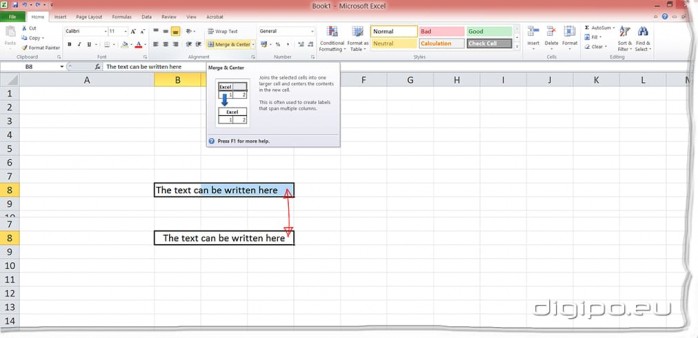
Дополнительные параметры Объединение:
- Слияние и Центр: слияние выделенных ячеек в одну ячейку и центров текста.
- Слияние По горизонтали: Слияния каждый ряд выделенных ячеек в более крупные клетки. Эта команда полезна, если вы объединяете содержание нескольких рядов клеток и не хотите, чтобы создавать одну большую клетку.
- Объединить ячейки: слияние выделенных ячеек в одну ячейку.
- Отмена объединения ячеек: Unmerges выделенных ячеек.
Задание:
Открыть существующую книгу Excel 2010.
Изменить размер столбцов.
Изменить размер строки в 46 пикселей.
Вставить колонку между колонкой и столбца Б.
Вставить строку между строкой 3 и строкой 4.
Удалить столбец или строку.
Попробуйте слияние некоторых клеток вместе
Попробуйте использовать команду Обтекание с текстом.
Добавление и удаление строк и столбцов таблицы в Pages на iPad

Можно добавлять и удалять строки и столбцы в таблице, а также изменять их порядок. Существует три типа строк и столбцов.
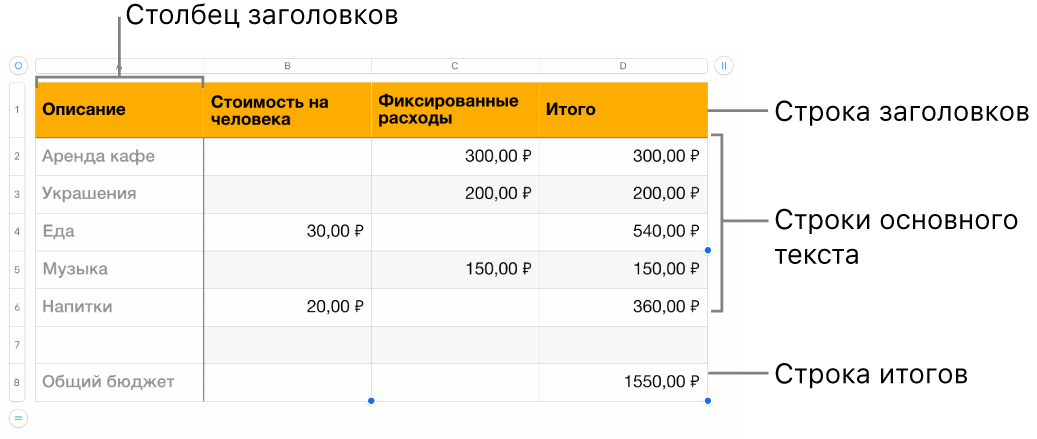
- Основные строки и столбцы содержат данные таблицы.
- Строки и столбцы заголовков (при их наличии) отображаются вдоль верхней и левой сторон таблицы. Обычно цвет их фона отличается от основных строк. В основном они используются для обозначения содержимого конкретных строк или столбцов.
- Строки итогов (при их наличии) отображаются внизу таблицы и могут иметь цвет фона, отличный от основных строк.
Примечание. Следующие задачи применяются к таблице, добавленной на страницу при помощи значка в панели инструментов. Они не применяются к странице, разделенной на колонки.
Добавление и удаление строк и столбцов таблицы
- Коснитесь таблицы.
- Выполните одно из указанных ниже действий.
- Добавление или удаление строк или столбцов у края таблицы. Коснитесь в левом нижнем углу таблицы, чтобы добавить или удалить строки. Коснитесь в правом верхнем углу таблицы, чтобы добавить или удалить столбцы.
- Изменение количества строк или столбцов в таблице.Выберите таблицу, коснитесь , коснитесь «Таблица», затем используйте или коснитесь количества строк или столбцов, чтобы ввести новое значение.
- Вставка и удаление строки или столбца внутри таблицы. Коснитесь номера строки или буквы столбца, затем коснитесь «Вставить» или «Удалить».
Возможно, Вам не удастся удалить строку или столбец, если не все ячейки строки или столбца пусты.
Можно также скопировать строки и столбцы из таблицы в другом документе или из приложения Keynote или Numbers.
Добавление и удаление столбцов или строк заголовков
При добавлении строк или столбцов заголовков либо строк итогов имеющиеся строки и столбцы преобразуются в строки или столбцы заголовков либо строки итогов. Например, если у Вас есть данные в первой строке таблицы, при добавлении строки заголовков первая строка преобразуется в строку заголовков, содержащую те же данные. Данные в ячейках заголовков не используются в формулах.
- Коснитесь таблицы, коснитесь , затем коснитесь «Заголовки строк и столбцов».
- Касайтесь рядом с категорией верхнего или нижнего колонтитула.