
Как добавить ячейки в таблицу в Microsoft Office Word
Работа в текстовом редакторе не ограничивается написанием и редактированием текста. К тексту можно добавить таблицу, где удобно отразить и структурировать необходимую информацию. Ниже будет показано, как добавить таблицу целиком, а также отдельные ее элементы: столбец, строку или ячейки.
Word добавление ячеек в таблицу
Добавляем таблицу, выбрав на верхней панели «Вставка», затем «Таблица». Далее возможно два варианта:
1. Выбрав нужное количество столбцов и ячеек на табличке.
2. Введя вручную количество строк и столбцов.

Чтобы добавить целую строку или столбец необходимо отметить ту ячейку курсором, относительно которой будут добавлены новые строка или столбец. Затем, нажав на правую кнопку мыши, выбираем «Вставить», далее выбираем вариант по необходимости, например «Вставить строку сверху».

Чтобы добавить отдельные ячейки, необходимо выбрав курсором ту ячейку, относительно которой будет добавлена новая. Нажать кнопку мыши справа, выбрать «Вставить», далее «Вставить ячейки». Добавить новую ячейку можно сдвинув выбранную вправо или вниз.
Например, чтобы вставить новую ячейку между ячейками «Пример 1» и «Пример 2», устанавливаем курсор в ячейку «Пример 2», нажимаем праву кнопку мыши, выбираем «Вставка», затем «Вставить ячейки», далее «Со сдвигом вниз».


Также можно добавить целую строку или столбец, при этом отмеченная курсором ячейка будет сдвигаться вправо или вниз.


Удалить лишние столбцы и строки можно также с помощью правой кнопки мыши.
Таким образом, Microsoft Word дает возможность добавить к тексту таблицу, регулируя по необходимости количество строк и столбцов. При этом нет необходимости переносить текст из ячейки в ячейку вручную, это сделает программа при правильно выбранном положении.
Добавление ячеек в таблицу Microsoft Word
Самый простой, но не всегда подходящий способ добавления новых ячеек в таблицу Ворд заключается в разбиении уже существующей. Сделать это можно через контекстное меню или с помощью инструментов вкладки «Макет» (группы «Работа с таблицами»). Предварительно потребуется обозначить место добавления новых элементов, а затем указать необходимое число строк и/или столбцов. Более детально обо всех нюансах данной процедуры рассказывается в отдельной статье на нашем сайте.
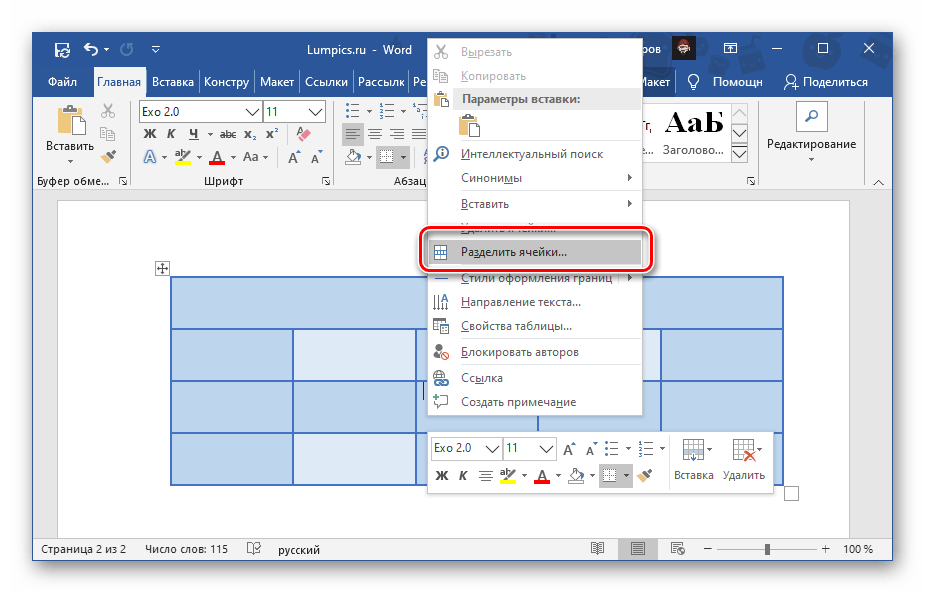
Подробнее: Как разделить ячейки в таблице Microsoft Word
Вариант 2: Добавление строк
Предыдущий метод позволяет увеличить количество ячеек в отдельно взятой части таблицы, сохранив при этом ее изначальный размер или изменив его незначительно. Общее число строк и столбцов при этом останется прежним. Если же задача заключается именно в увеличении таблицы за счет добавления в нее отдельной строки с изначально определенным количеством ячеек, сделать это тоже можно через контекстное меню, во вкладке «Макет» и некоторыми другими способами. В каждом из случаев предоставляется возможность определения того, куда будет добавлена новая часть – вверх или вниз. Для получения более подробных сведений о решении нашей задачи таким образом ознакомьтесь с отдельной инструкцией.

Вариант 3: Добавление столбцов
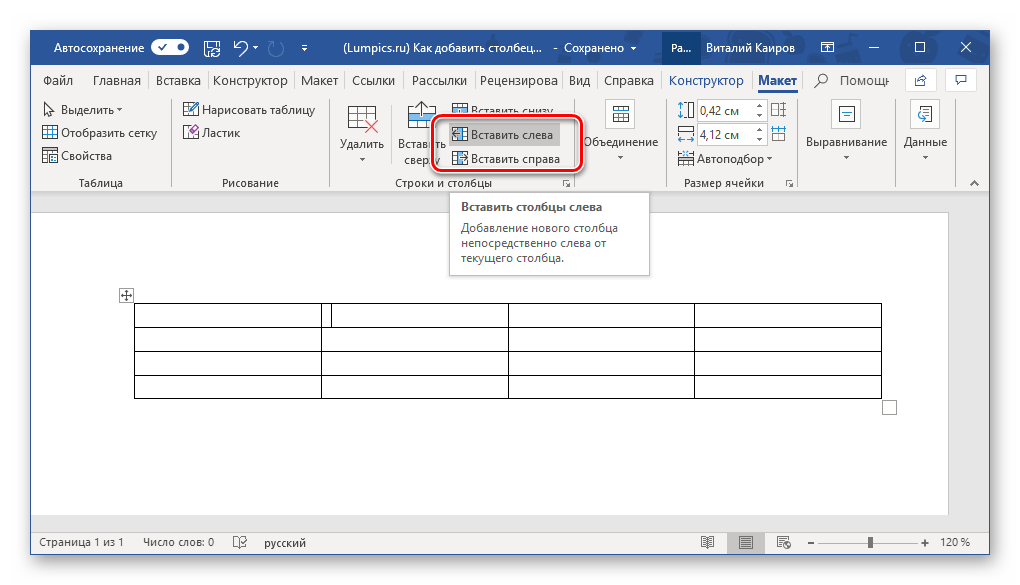
Очевидно, что добавить новые ячейки в таблицу может потребоваться не только сверху или снизу, но и слева или справа. В данном случае алгоритм действий, которые необходимо выполнить, ничем не отличается от рассмотренного в предыдущей части – способы реализации и предоставляемые возможности те же. Ранее все они нами были рассмотрены в отдельном материале.
Вариант 4: Самостоятельное рисование
Представленные выше методы решают озвученную в заголовке статьи задачу, но с некоторыми ограничениями – первый позволяет превратить одну ячейку в две и более, а второй и третий увеличивают таблицу на строку, столбец или сразу на несколько таковых. Однако в некоторых случаях может потребоваться добавить одну и/или более ячеек в произвольное место таблицы, оставив неизменной остальную ее часть. Проще всего это сделать путем самостоятельного рисования.

-
Перейдите во вкладку «Вставка», нажмите на кнопку «Таблица» и выберите пункт «Нарисовать таблицу».
Совет: Вызвать этот же инструмент можно путем предварительного выделения всей таблицы или любой ее части и перехода во вкладку «Макет».
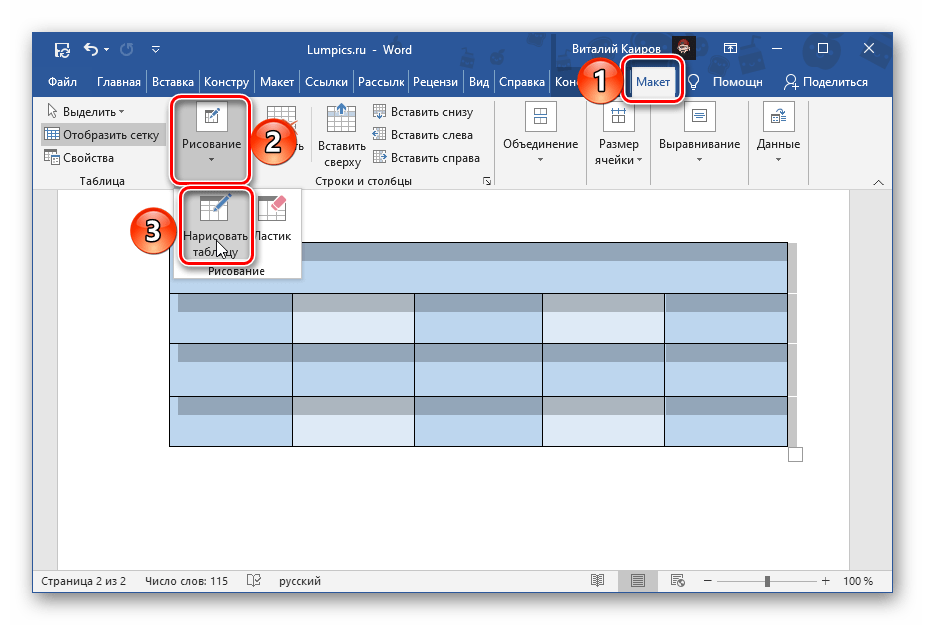
 Так, если требуется добавить всего одну,
  достаточно нарисовать нужных размеров прямоугольник.
  Если более одной – сделать в нужном месте подходящих размеров прямоугольник,
  а затем разделить его на желаемое число строк и/или столбцов.
  Или, как вариант, поочередно нарисовать нужное количество прямоугольников.
 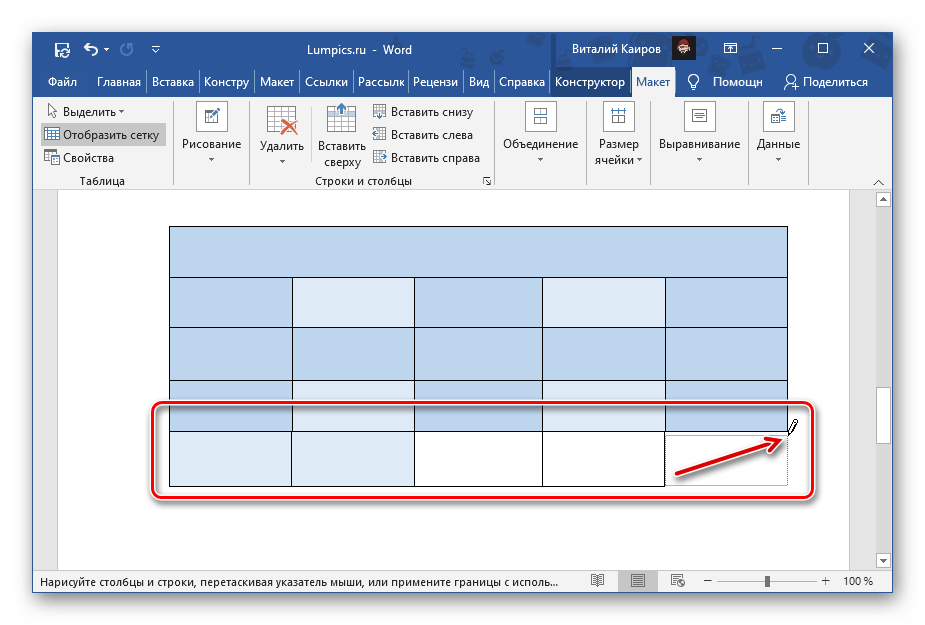 При использовании данного инструмента важно проводить исключительно прямые линии и, если выполняется разбиение ячеек, строго от границы к границе.
  Таким образом вы можете добавить не только одну ячейку, соответствующую размерам таковых во всей таблице, но и одну меньшую или, наоборот, большую (например, размером в целую строку или столбец), либо сразу несколько, занимающих столько же места, сколько и одна.

Вариант 5: Добавление и объединение
Последний вариант добавления ячеек, по сути, дублирует второй и третий рассмотренный нами выше, но с некоторым дополнением. Подойдет он для тех случаев, когда таблицу Word требуется увеличить на строку или столбец (либо несколько таковых), но с меньшим количеством ячеек, чем в соседствующих с ними частях.
- Добавьте в таблицу строку или столбец, например, обратившись для этого к контекстному меню.

- Выделите те ячейки, которые требуется объединить и, опять же, вызовите контекстное меню и выберите там соответствующий пункт.

- При необходимости повторите это действие с другими ячейками.
 Если выделить всю строку или столбец и объединить в нем ячейки, она останется только одна.
 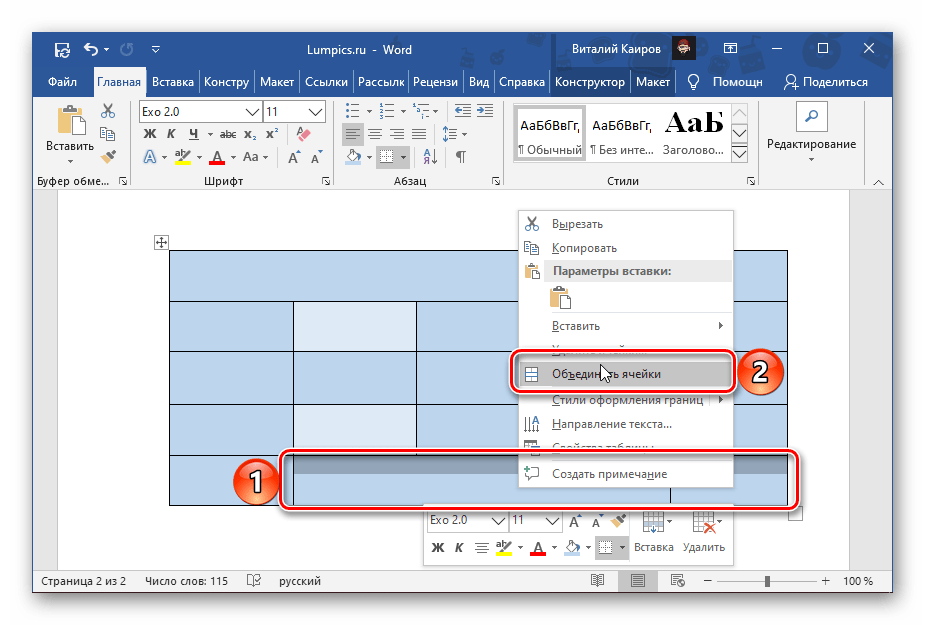 Если в добавленной строке или столбце необходимо оставить количество ячеек не только отличное от того, что есть в остальных частях таблицы, но и не симметричное им, то есть не повторяющее те же границы-разделители, проще всего прибегнуть к уже упомянутому выше средству рисования.
  Как вариант, сначала можно преобразовать новую строку или столбец в одну большую ячейку, а затем с помощью карандаша разделить ее на несколько частей, начертив границы в нужных местах.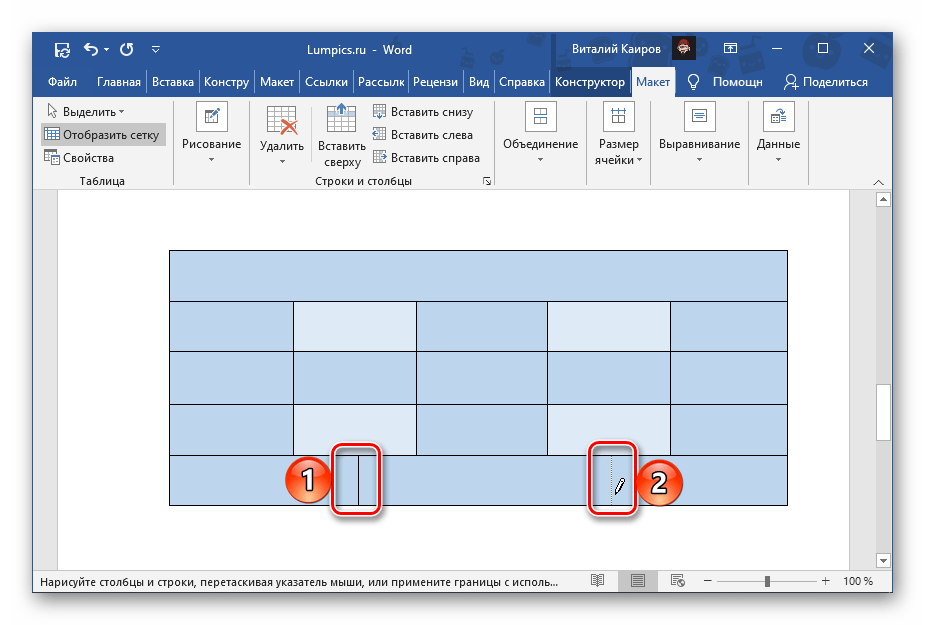
Более детально обо всех особенностях процедуры объединения ячеек таблицы мы ранее рассказывали в отдельном руководстве.
Как добавить столбец в таблицу в Word
При работе с текстовыми документами часто приходится пользоваться таблицами, например, для того чтобы красиво оформить списки или данные. В одной из предыдущих статей мы уже рассказывали о том, как сделать таблицу в текстовом редакторе Word. В этот раз речь пойдет о редактировании уже имеющейся таблицы. В частности, мы расскажем о том, как добавить столбец в таблицу. Статья будет написана на основе Word 2016, но она также будет полезна пользователям Word 2013, 2010, 2007 и 2003.
Способ № 1. Добавление столбца с помощью контекстного меню.
Пожалуй, самый простой способ добавить столбец в таблицу Word, это воспользоваться контекстным меню. Для этого кликните правой кнопкой мышки по ячейке рядом с которой нужно добавить столбец и в открывшемся меню нажмите на кнопку «Вставка».
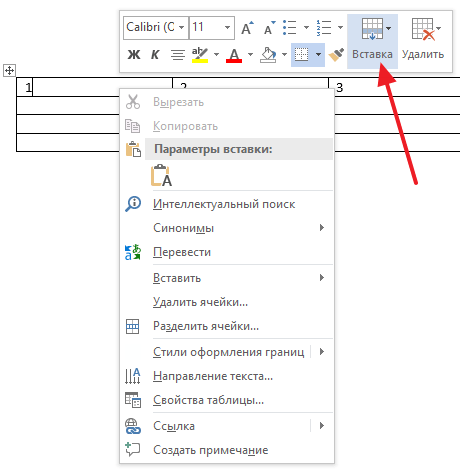
После этого появится небольшой список доступных действий. Здесь можно выбрать: «вставить сверху», «вставить снизу», «вставить слева» и «вставить справа». Первые два варианта вставляют строку, выше или ниже той ячейки, по которой вы кликали мышкой. Последние два варианта вставляют столбец, слева или справа, от выбранной ячейки.
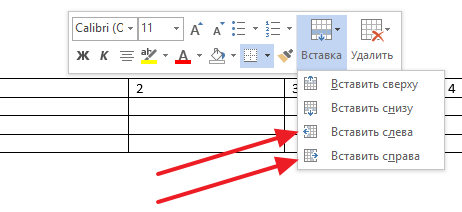
Нужно отметить, что в вашей версии Word контекстное меню может выглядеть немного по-другому. Например, на скриншоте внизу показано меню Word 2010.
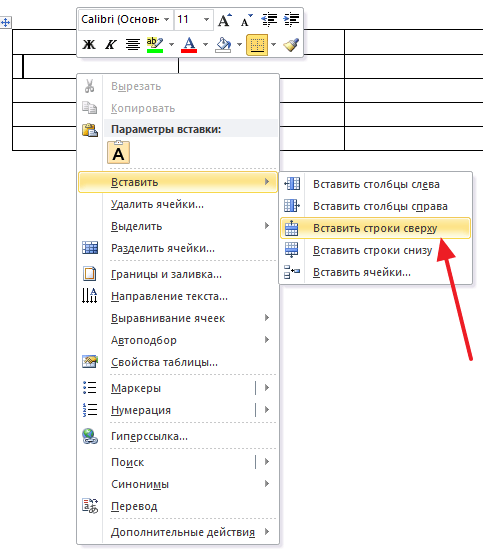
Как видите, меню отличается, но там также есть раздел для вставки строк и столбцов.
Способ № 2. Добавление столбца с помощью кнопки «плюс».
Еще один достаточно простой способ добавления столбцов заключается в использовании кнопки «Плюс», которая появляется в верхней или левой части таблицы. Для того чтобы добавить столбец наведите курсор на точку, где вертикальная линия таблицы соединяется с верхней границей таблицы.

В результате вертикальная линия станет толще, а рядом с ней появится кнопка «Плюс».
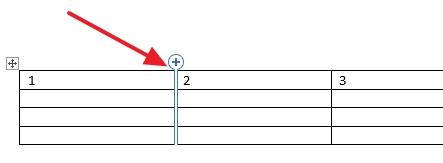
Нажав на эту кнопку, вы сможете добавить столбец в том месте, где раньше была выбранная вами вертикальная линия таблицы.
Способ № 3. Добавление столбца при помощи кнопок на вкладке «Макет».
Если у вас достаточно старая версия текстового редактора Word, например, Word 2007, и описанные выше варианты у вас не работают, то вы можете воспользоваться кнопками на вкладке «Макет». Для этого установите курсор в ячейку, рядом с которой нужно добавить столбец, и перейдите на вкладку «Макет». Здесь, в блоке «Строки и столбцы» будут доступны следующие кнопки: «вставить сверху», «вставить снизу», «вставить слева» и «вставить справа».
Для того чтобы добавить к таблице новый столбец воспользуйтесь кнопками «Вставить сверху» или «Вставить снизу». В первом случае столбец будет вставлен выше выбранной ячейки, а во втором случае – ниже.
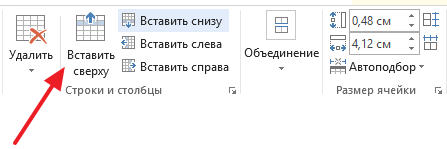
Кстати, если вам понадобится удалить ранее добавленный столбец, то это делается аналогичным способом. Устанавливаете курсор в ячейку, которая относится с удаляемому столбцу, переходите на вкладку «Макет», нажимаете на кнопку «Удалить» и выбираете «Удалить столбцы».
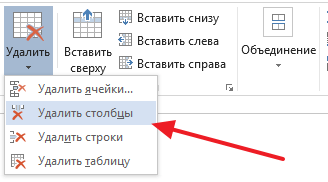
В результате выбранный вами столбец будет удален.
Способ № 4. Добавление столбца через меню «Таблица» (для Word 2003).
Если вы пользуетесь Word 2003, то все описанное выше вам не поможет. В вашем случае нужно установить курсор в одну из ячеек таблицы и открыть меню «Таблица – Вставить». Здесь будут доступны следующие варианты: «Столбцы слева», «Столбцы справа», «Строки выше» и «Строки ниже».
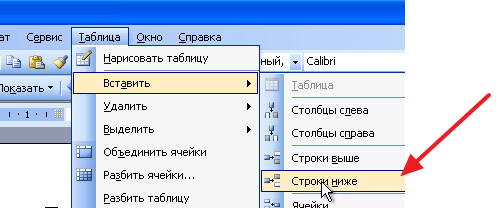
Для того чтобы добавить столбец выберите вариант «Столбцы слева» или «Столбцы справа». В первом случае столбец будет добавлен слева от выбранной ячейки, а во втором случае – справа.
- Как удалить таблицу в Word
- Как перевернуть таблицу в Word
- Как добавить строку в таблицу в Word
- Как объединить таблицы в Word
- Как сделать невидимую таблицу в Word
Создатель сайта comp-security.net, автор более 2000 статей о ремонте компьютеров, работе с программами, настройке операционных систем.
Остались вопросы?
Задайте вопрос в комментариях под статьей или на странице «Задать вопрос» и вы обязательно получите ответ.
Как добавить ячейку в таблице word
Практические занятия по дисциплинам:
ИНФОРМАТИКА и ИНФОРМАЦИОННЫЕ
ТЕХНОЛОГИИ В УПРАВЛЕНИИ
Тема 5. Работа с таблицами в редакторе Word
Цель выполнения заданий данной темы – научиться создавать таблицы в различных режимах, редактировать и форматировать данные в таблицах, изменять количество строк и количество столбцов в таблицах, осуществлять вычисления.
Таблица – форма организации данных по столбцам и строкам, на пересечении которых находятся ячейки. В ячейках таблицы могут размещаться данные произвольного типа: текст, числа, графика, рисунки, формулы и др. Ячейки таблицы имеют адреса, образованные именем столбца (имена столбцов обозначаются буквами латинского алфавита A , B , C и т.д.), с пересечением номера строки (номера строк обозначаются цифрами 1, 2, 3, и т.д.). Создание таблиц в Word осуществляется по месту установки курсора, адреса ячеек на печать не выводятся. После создания таблицы средствами Word , она становится самостоятельным объектом, который можно редактировать, перемещать, копировать, импортировать в другие приложения. Для ознакомления с вариантами режимов вставки таблицы в документ Word , выполните следующее:

§ Открыть вкладку – Вставка в группе – Таблицы раскрыть пиктограмму . В раскрывающемся списке – Вставка таблицы пользователю предлагается создать таблицу пятью вариантами: либо выделением мышью необходимого количества ячеек, либо вставить таблицу, либо нарисовать таблицу, либо воспользоваться таблицей Excel (т.е. вставить объект – Лист Excel ), либо обратиться к шаблонам готовых таблиц ( Экспресс-таблицы ). На рисунке 1 представлено диалоговое окно для выбора варианта создания таблицы (отмечены четыре столбца и три строки).
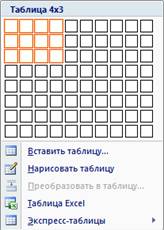
Рис. 1. Окно для выбора варианта создания таблицы
Цель выполнения задания – научиться форматировать таблицу, добавлять в неё строки и столбцы, а так же объединять ячейки таблицы.
Предположим, что требуется создать таблицу с данными о поступлении в офис писем с разбивкой по категориям и месяцам. Для выполнения поставленной задачи воспользуемся режимом – Вставка таблицы, выделением ячеек. Работу необходимо проводить в документе, который хранится в файле под именем – Отчёт. docx .
§ В документе с именем Отчёт сделать заголовок: Работа с таблицами и подзаголовок – Метод вставки таблицы.
§ Открыть окно – Создание таблицы, выделить мышью в нём четыре столбца и три строки, когда левая клавиша мыши будет отпущена, в документе появится таблица с одинаковыми ячейками.
Обратите внимание, что после создания заготовки таблицы в документе Word , в строке меню появится общая вкладка – Работа с таблицами, которая содержит внутри две вкладки – Конструктор и – Макет (рис. 2).

Рис. 2. Расположение команд конструктора на вкладке – Работа с таблицами
На вкладке конструктор расположены группы (Параметры стилей таблиц, Стили таблиц, Нарисовать границы), инструменты на указанных вкладках позволяют оперативно видоизменять таблицу, а также проводить её коррекцию (указанные команды можно вызывать из всплывающего меню, щелчком правой кнопки мыши по таблице).
На вкладке – Макет, относящейся к вкладке – Работа с таблицами находятся пиктограммы и инструменты, которые облегчают форматирование ячеек таблицы, а также вводить функции и формулы при организации вычислений в ячейках таблицы. На рисунке 3 показано содержимое вкладки – Макет.

Рис. 3. Содержимое вкладки – Макет
§ Сделать заголовок таблице: «Сводка о поступлении писем», для чего следует выделить ячейки первой строки, а затем нажать на правую клавишу мыши. Выбрать команду – Объединить ячейки во всплывающем меню (рис. 4).
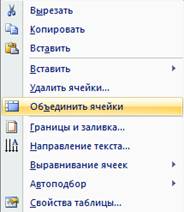
Рис. 4. Всплывающее меню для выбора команды при работе с таблицей

Обратите внимание, что на вкладке – Макет находится команда , поэтому совсем не обязательно пользоваться правой кнопкой мыши, а стоит освоить возможности этой вкладки.

§ Ввести текст заголовка таблицы, выровнять его по ширине и по центру, воспользовавшись пиктограммой .

§ Выделить последнюю строку в таблице, воспользоваться инструментом (командой) , добавить две строки.

§ Выделить таблицу сверху, вставить два столбца справа, воспользовавшись инструментом .
§ Изменить размеры ячеек, ввести текст и данные, заменить цвет ячеек таблицы, как показано на рисунке 5.
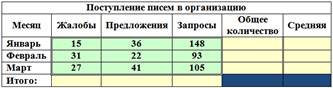
Рис. 5. Окончательный вид таблицы после выполнения операций форматирования
§ Сохранить документ в файле с именем – Отчёт. docx .
Цель выполнения задания – освоить правила вставки формул в ячейки таблицы Word для проведения вычислений над цифровыми данными.

Если требуется выполнить вычисления над числами в таблице Word , можно создать формулу, которая использует встроенные математические функции. Формула строится с помощью инструмента – Формула, к которому можно добраться следующим образом:
§ Установить курсор в ячейке таблицы.
§ Раскрыть список на вкладке – Макет

§ Выбрать инструмент , в открывшемся диалоговом окне (рис. 6) выбрать функцию и установить формат числа для вывода результатов.
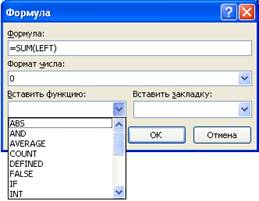
Рис. 6. Окно для создания формулы
Ключевое слово LEFT для функции SUM , обозначает, что над всеми элементами, содержащие числовые данные в строке слева будет проведена операция суммирования. Обратите внимание, что начало любой формулы должно начинаться со знака «=» (равно). Для записи формулы можно воспользоваться приёмом, который широко используется в Excel , т.е. указываются адреса ячеек, над которыми следует провести определённые действия. Так для вычисления среднего значения для строки с наименованием «Январь», выполним следующие действия:
§ Установить курсор в ячейку строки «Январь» под наименованием столбца «Средняя».
§ Вызвать окно для ввода формулы и заполнить окна (Формула и Формат числа), как показано на рисунке 7.
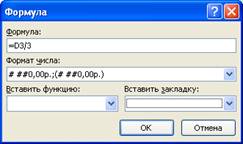
Рис. 7. Создание формулы с использованием адреса ячейки таблицы
§ Заполнить все ячейки таблицы в строке «Итого :» формулами, в результате чего должно получиться, как показано на рисунке 8.
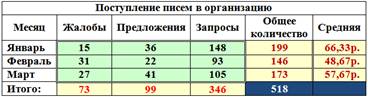
Рис.8. Результаты выполнения вычислений в таблице

Пользователь может использовать любую функцию для встраивания в ячейки Word , для того, чтобы узнать их перечень и правила использования, достаточно обратиться к справочной системе Word . Для получения справки щёлкните по значку в правом верхнем углу Word , а затем введите в диалоговое окно запрос, например, «формула», из появившегося списка выберите статью (рис. 9).

Рис. 9. Действия пользователя Word при получении справки и его возможностях
Цель выполнения задания – научиться создавать таблицы в режиме — Вставить таблицу, а затем проводить изменение стиля строк и отдельных ячеек.
Режим – Вставить таблицу используется для того, чтобы заранее определить некоторые её параметры. Предположим, необходимо вести учёт продаваемых товаров, тогда следует составить начальную таблицу, а затем вносить в неё изменения в оперативном порядке. Воспользуемся режимом – Вставить таблицу для выполнения, поставленной задачи.
§ Открыть файл с отчётом, ввести подзаголовок – Вставка таблицы.

§ Воспользоваться командой в диалоговом окне – Вставка таблицы, заполнить окно, которое показано на рисунке 10.
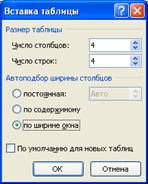
Рис. 10. Диалоговое окно в режиме – Вставка таблицы
Обратите внимание, что можно задать количество строк и столбцов, а также установить параметр ширины столбцов.
- Воспользоваться на вкладке Конструктор (Работа с таблицами) возможностями группы – Стили таблиц, чтобы придать строке заголовка и другим строкам различное цветовое представление.
§ Заполнить данными таблицу, провести вычисления для четвёртого столбца.
§ Использовать инструменты вкладки – Конструктор, чтобы отформатировать в таблице начальную строку, строки с данными и конечную строку, как показано на рисунке 11.
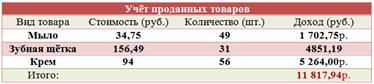
Рис. 11. Таблица с данными и результатами после выполнения операций форматирования
Обратите внимание, что потребовалось использовать формулу для умножения, для строки с товаром Зубная щётка была записана формула: =B4*C4, в других строках формула — =PRODUCT( Left ) перемножение чисел, находящихся слева.
Данные в таблице можно изменять, для того, чтобы увидеть правильный результат, необходимо выполнить следующие действия:
§ Установить курсор в ту ячейку, где необходимо провести изменения и заменить число.

§ Щёлкнуть правой клавишей мыши по ячейке, в которой записана формула, в открывшемся окне, выбрать строку с командой .
Цель выполнения задания – освоить режим встраивание листа Excel в качесте основы для таблицы, а затем использую возможности Excel , осуществить вставку функции для проведения вычислений.

Рассмотренные выше режимы вставки таблицы в Word , имеют один существенный недостаток – слишком мало стандартных функций, которые можно задействовать при работе с табличными данными. Как известно, приложение Excel является мощным средством для работы с данными. Поэтому, при разработке текстового редактора Word , создатели заложили две возможности встраивания листа Excel непосредственно в документ. Первый способ заключается в обращении к объекту Excel через вкладку – Вставка → Объе кт → Вст авка объекта → Лист Microsoft Office Excel . Ещё проще вставить лист Excel в документ Word можно осуществить, используя команду , находящуюся на вкладке Вставка в группе Таблица. В обоих случаях в документе Word появится форма с отображением листа Excel .
Пусть необходимо вычислить среднее значение чисел исходного ряда. Задачу можно решить, используя уже рассмотренные приёмы работы с таблицами, но при работе с листом Excel , пользователь получает ряд преимуществ. Постараемся их показать на решении, поставленной задачи.

§ На вкладке – Вставка откройте список в пиктограмме Таблица, а затем щёлкните по команде .
§ Ведите ряд чисел на лист Excel , как показано на рисунке 12.
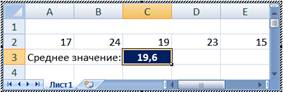
Рис.12. Лист Excel в книге Word
§ В ячейку A 3 введите фразу: «Среднее значение :» , и установите курсор, например, в ячейке С3 (рис. 12).

§ Откройте в меню вкладку – Формулы, на которой щёлкните по пиктограмме .
§ В появившемся окне – Мастер функций введите в окно Поиск функций слово – Среднее и нажмите на кнопку: Найти (рис. 13), выделите строку: СРЗНАЧ, нажмите на кнопку ОК.
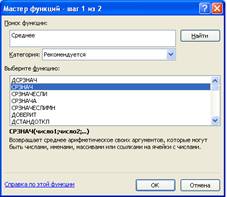
Рис. 13. Окно Мастера функций на шаге 1 – Выбор функции
Обратите внимание на содержимое вкладки – Формулы (рис. 14), многие команды для работы с формулами вынесены в группу – Библиотека функций.

Рис. 14. Содержимое вкладки – Формулы
§ В окне аргументы функции (рис. 15) вставьте диапазон ячеек, который используется для определения среднего значения, нажмите на кнопку ОК.
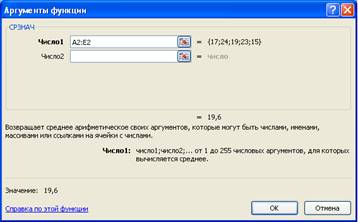
Рис. 15 Окно для указания диапазона данных при использовании функции СРЗНАЧ
§ Установите указатель курсора снаружи рамки листа Excel , щёлкните правой клавишей мыши. В книге Word появится таблица с обозначением ячеек тонкой линией (рис.16).
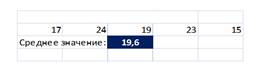
Рис. 16. Отображение таблицы Excel на документе Word
Следует напомнить, что при печати линии, обрамляющие ячейки, не будут отображаться, поэтому предварительно необходимо провести форматирование ячеек таблицы, для чего:
§ Щёлкнуть правой клавишей мыши внутри таблицы, а затем в диалоговом окне – Формат ячеек выбрать необходимую закладку для ввода необходимых данных. Так, на рисунке 17 показан набор закладок, которые открывают листы с параметрами форматирования выделенных ячеек в таблице.

Рис. 17. Перечень закладок, которые можно открывать в окне для проведения операции форматирования выделенных ячеек в таблице
Удобством встраивания таблицы Excel является то, что, во-первых, таблицу можно защитить от внесения исправлений посторонним пользователем, во-вторых, таблицу можно скопировать, перенести в другую книгу, а затем установить связь с книгой источником. Это позволит одновременно изменять данные в таблице источнике и копии этой таблицы, которая находится в другом документе.
Чтобы вернуться в таблицу Excel , которая расположена в документе Word , для внесения изменений, необходимо выполнить следующее:
§ Выделить таблицу в документе Word (щелчок левой клавиши мыши внутри таблицы).
§ Дважды щёлкнуть левой клавишей мыши по таблице.
Цель выполнения задания – ознакомиться с возможностями использования готовых заготовок для таблиц, которые доступны в режиме – Экспресс-таблицы , а так же научиться изменять содержание готовых таблиц.
Экспресс-таблицы представляют из себя некоторые шаблоны таблиц, которые можно использовать либо по прямому назначению, либо в качестве основы для создания новой таблицы. Создадим таблицу на основе шаблона, которая должна содержать сведения о товарах. Выполним следующие действия:

§ Раскрыть список в строке: , который находится на вкладке — Вставка, в группе – Таблицы.
§ Выбрать шаблон – Табличный список (рис. 18).
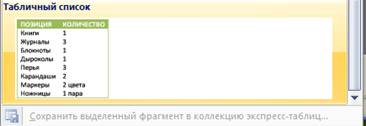
Рис. 18. Отображение шаблонов таблиц в раскрывающемся окне – Встроенный
§ Добавить столбцы слева и справа шаблона, щёлкнув правой клавишей мыши по шаблону, а затем выбрать необходимую команду или воспользоваться закладкой – Макет (рис. 19), на рисунке добавления выделены другим цветом.
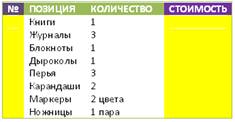
Рис. 19. Внесение добавлений в исходную таблицу.
Вопросы для самоконтроля
- Как принято определять координаты ячейки таблицы в редакторе Word ?
- Перечислите способы создания таблицы в Word .
- Какими командами осуществляется форматирование ячеек в таблице?
- Какие шаги следует выполнить, чтобы вставить формулу в ячейку таблицы?
- Как записать формулу для умножения чисел в таблице (предложите 2 способа)?
- Почему удобнее использовать встроенную таблицу Excel в документе Word для выполнения работы с функциями по сравнению с другими способами встраивания таблиц?
- При использовании режима « Экспресс-таблицы » есть возможность встраивания формул в ячейки таблицы или нет?