
Как сбросить настройки на фитнес-браслетах Xiaomi
Сброс настроек фитнес-браслета Xiaomi Mi Smart Band 6
1. Коснитесь экрана трекера Xiaomi Mi Smart Band 6, чтобы активировать его
2. Прокрутите экран, пока не найдете иконку настроек, затем нажмите на нее
3. Прокрутите вниз и найдите кнопку «Перезагрузка» или «Сброс настроек»
4. Нажмите кнопку «Перезагрузка» или «Сброс настроек», чтобы перезагрузить фитнес-трекер или выполнить сброс настроек и нажмите галочку (OK), чтобы подтвердить
5. Дождитесь окончания перезагрузки фитнес-браслета Mi Smart Band 6
Как перезагрузить / сбросить настройки фитнес-браслета Xiaomi Mi Band 5
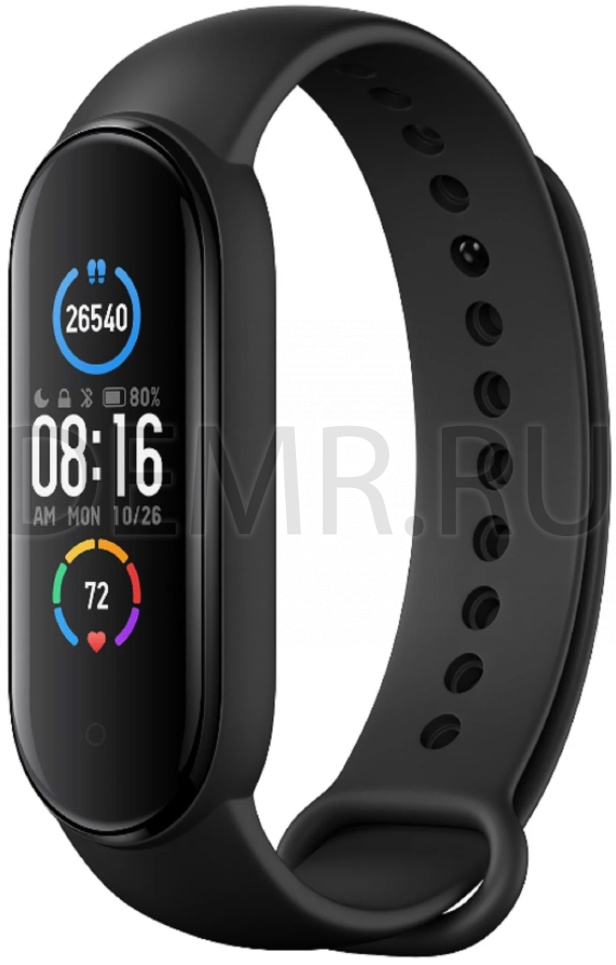
Свайпните экран вниз, нажмите «More» (Дополнительно), далее «Settings» (Настройки), выберите «Factory reset» (сброс на заводские настройки). Там же можно выбрать «Reboot» (перезагрузка), чтобы перезагрузить фитнес-трекер.
Как сбросить настройки на фитнес-браслете Xiaomi Mi Smart Band 3
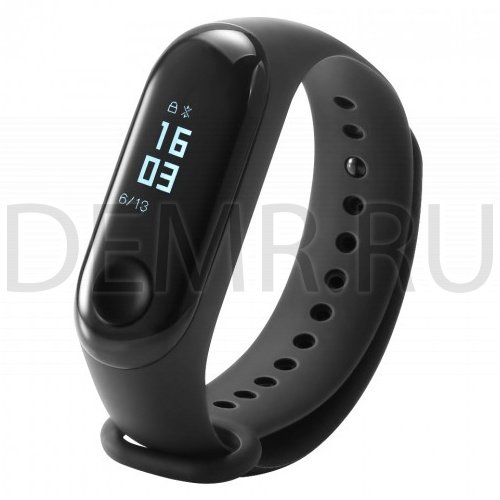
Начиная с версии v2.2.0.42 cброс настроек фитнес-браслета Xiaomi Mi Smart Band 3 можно сделать из меню трекера, выбрав соответствующий пункт «Подронее», затем — «Сброс настроек».
Если Ваш фитнес-браслет не имеет такой функции, то сброс настроек можно выполнить с помощью приложения Mi Fit.
Для этого выполните следующие действия:
— отвяжите фитнес-браслет от аккаунта (в приложении Mi Fit откройте главную страницу профиля, выберите устройство «Mi Band 3», внизу нажмите кнопку «Отключить»)
— очистите кэш приложения Mi Fit на Вашем смартфоне (зайдите в настройки смартфона, найдите «все приложения», затем найдите «Mi Fit» и нажмите «Очистить все»
Пользователи iPhone для сброса настроек фитнес-браслета Mi Band 3 должны установить приложение Mi Fit. Во время подключения Айфона к трекеру при помощи этой утилиты на экране смартфона появится сообщение о возникшей ошибке и предложение сбросить настройки браслета Mi Band 3. Подтвердите, нажав кнопку «OK».
Как сбросить настройки на фитнес-браслете Xiaomi Mi Smart Band 4
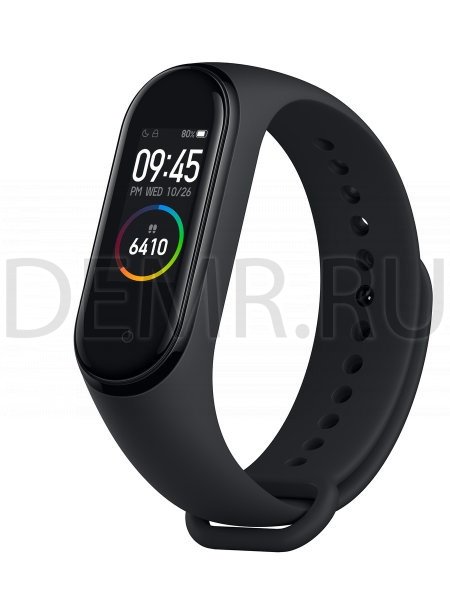
Сброс настроек через приложения Mi Fit
— откройте приложение Mi Fit
— зайдите в «профиль», выберите «Mi Band 4»
— в конце списка нажмите «отключить»
Затем зайдите в настройки смартфона и очистите кэш приложения Mi Fit
Сброс настроек на самом фитнес-браслете
— свайпните сверху вниз, выберите «дополнительно»
— зайдите в «настройки»
— нажмите «сброс настроек»
Читайте также
Как сбросить настройки на фитнес-браслете Xiaomi Mi Smart Band 6
Сброс настроек фитнес-браслета Xiaomi Mi Smart Band 6
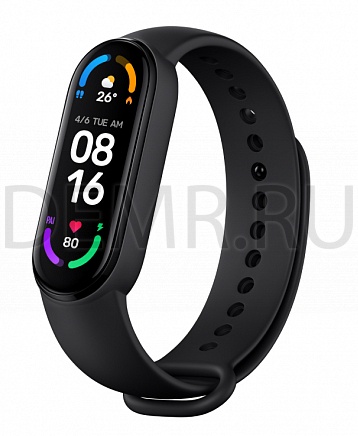
1. Коснитесь экрана трекера Xiaomi Mi Smart Band 6, чтобы активировать его
2. Прокрутите экран, пока не найдете иконку настроек, затем нажмите на нее
3. Прокрутите вниз и найдите кнопку «Перезагрузка» или «Сброс настроек»
4. Нажмите кнопку «Перезагрузка» или «Сброс настроек», чтобы перезагрузить фитнес-трекер или выполнить сброс настроек и нажмите галочку (OK), чтобы подтвердить
5. Дождитесь окончания перезагрузки фитнес-браслета Mi Smart Band 6
Читайте также
Рейтинги
Как подключить и настроить Xiaomi Mi Band 6
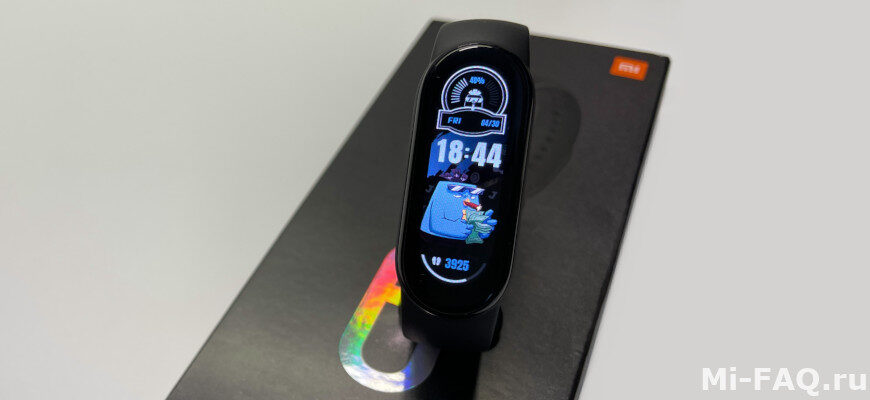
В конце марта состоялась презентация шестого фитнес-браслета от Сяоми. Дизайн носимого устройства выполнен в общих чертах всех линейки, основные функции такие же, как у предыдущего трекера. Но, разумеется, добавились и новые фишки. Если заинтересовались новинкой и хотите знать, как подключить и настроить Mi Band 6 – читайте данную статью.
- Как подключить Ми Бэнд 6 к Андроиду
- Как подключить Ми Бэнд 6 к Айфону
- Полная настройка Xiaomi Mi Smart Band 6
- Через браслет
- Яркость
- Экран блокировки и включение экрана
- Автоматическое отключение экрана
- Активация экрана при уведомлении
- Нажмите и удерживайте
- Определять активность
- Перезагрузка и сброс настроек
- С помощью приложения Ми Фит
- Установка циферблата
- Доступ к уведомлениям и звонкам
- Мониторинг здоровья
- Добавление пользовательской вибрации
- Настройки приложения и другие функции
- Общие настройки
- Управление затвором камеры
- Видео-инструкция
- FAQ
Как подключить Ми Бэнд 6 к Андроиду
Сяоми Ми Бенд 6, как и другие фитнес-браслеты, не работает без подключения к телефону. Сразу после покупки трекер нужно синхронизировать с мобильным устройством. Если этого не сделать, на экране часов будет высвечиваться надпись «Pair first», и пользоваться гаджетом вы не сможете.
Сопряжение напрямую через Bluetooth невозможно. «Посредником» должно выступать специальное приложение – Mi Fit. Данный софт создан разработчиками Xiaomi, поэтому гарантируется стабильная работа и отсутствие лагов.
- Скачиваем и устанавливаем Ми Фит с Гугл Плей.
- Входим в существующий аккаунт (Mi, WeChat, Facebook, Google) или создаем новый.
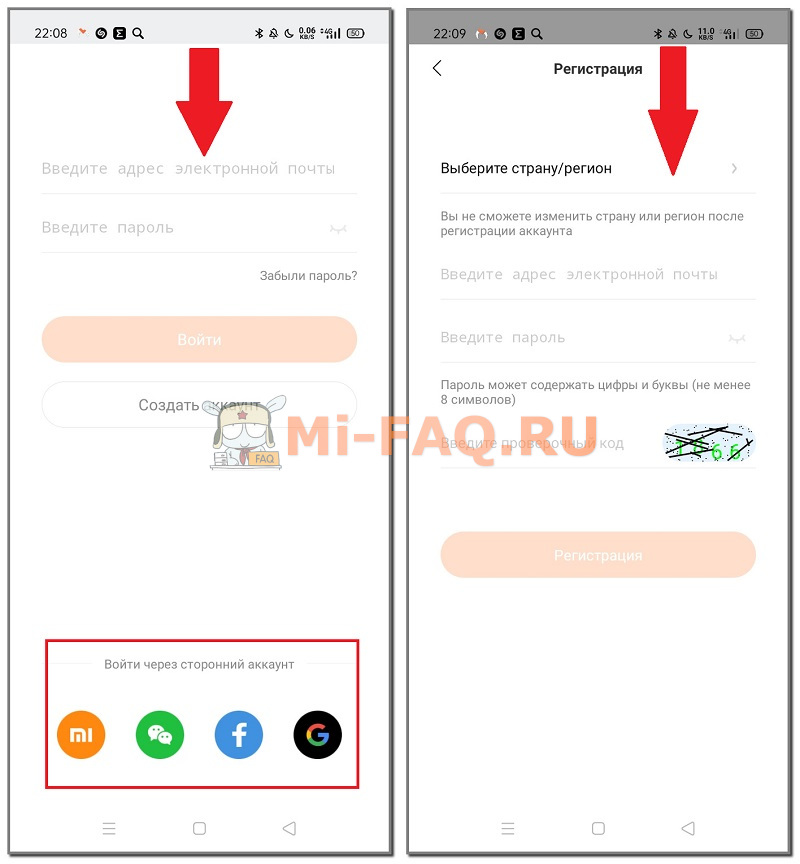
- Предоставляем доступ ко всем запрашиваемым данным: режиму «Не беспокоить», контактам, звонкам, списку вызовов, местоположению и файлам.
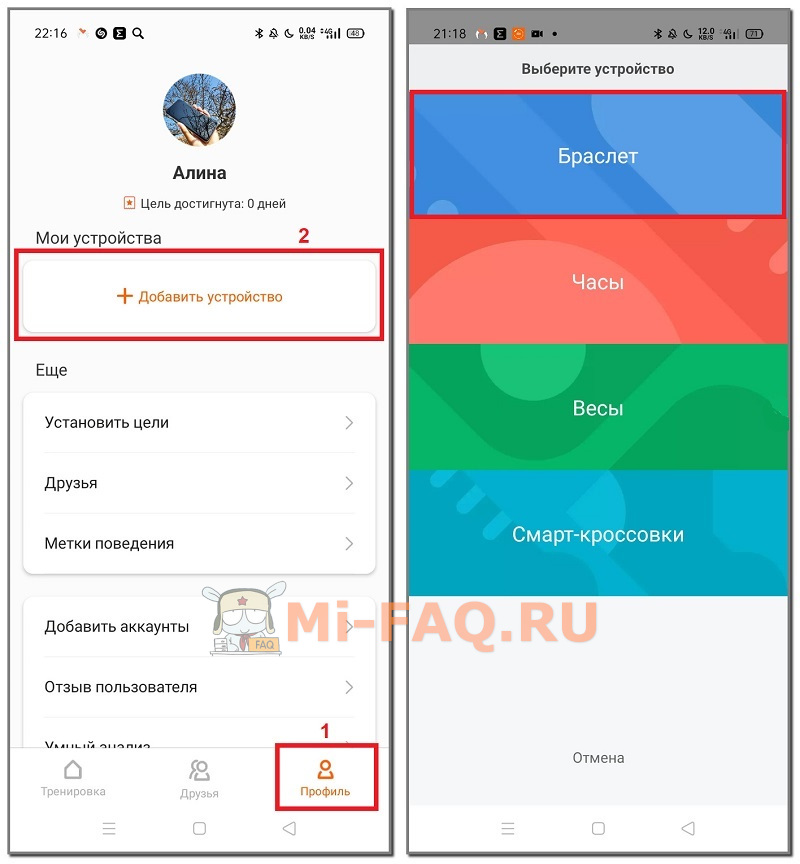
- Открываем раздел «Профиль», расположенный в правом нижнем углу. Далее кликаем по оранжевой надписи «Добавить устройство». Выбираем «Браслет».
- Соглашаемся на обработку данных об активности. Размещаем трекер возле смартфона и ждем несколько секунд, чтобы установился коннект. Подтверждаем сопряжение на часах, кликнув по галочке.
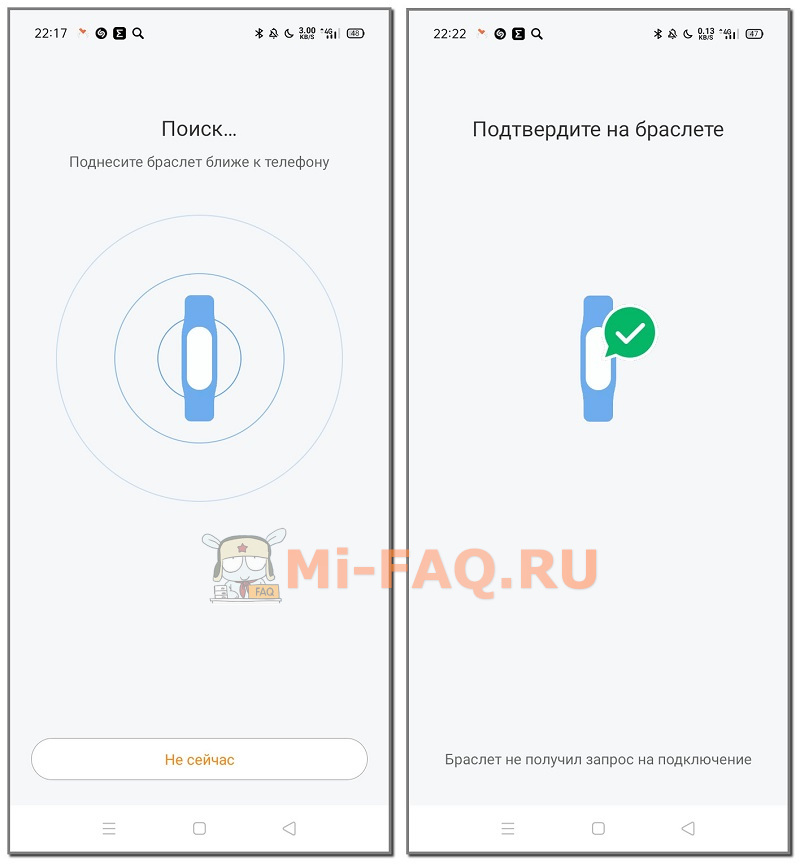
- Ожидаем, пока Mi Band 6 обновится. Это занимает около минуты. Когда все будет готово, высветится страница с параметрами браслетами.
Мы подключили браслет Mi Band 6 к телефону. Теперь гаджетом можно полноценно пользоваться.
Важный момент! Подключение Mi Band 6 к приложению Zepp на данный момент невозможно, хоть это тоже официальный софт. Данная программа прекратила поддержку Ми Бэндов. Возможно, в будущем ситуация изменится в лучшую сторону.
Как подключить Ми Бэнд 6 к Айфону
Фитнес-трекеры Xiaomi без проблем синхронизируются с Айфонами. Вся процедура осуществляется в приложении Mi Fit. Скачать официальный софт можно с App Store. Для синхронизации используйте вышеуказанную инструкцию по подключению: действия такие же, как на Android-смартфонах.
Обратите внимание! Если к Айфону подключено несколько браслетов, уведомления будут приходить только на один.
Полная настройка Xiaomi Mi Smart Band 6
После успешного сопряжения приступаем к настройке трекера. Есть множество параметров, которые пользователь может изменить. Большинство настроек расположено в Ми Фит, но некоторые есть и на экране самого браслета.
Через браслет
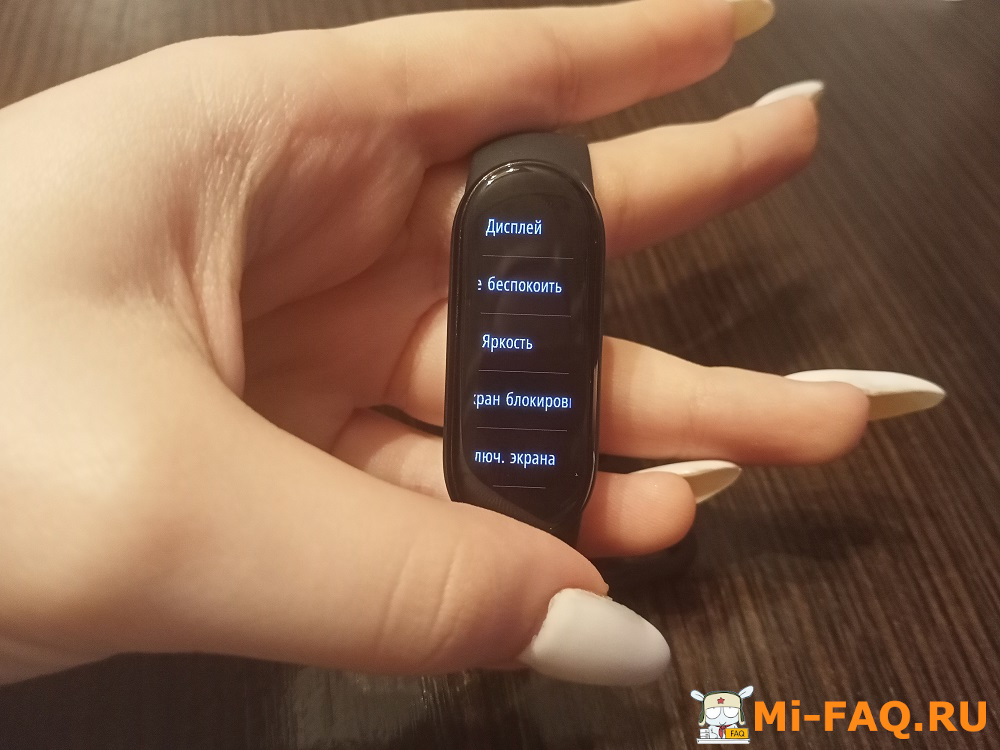
Делаем свайп вниз по экрану часов. Нам нужна вкладка «Настройки».
Дисплей
Здесь можно выбрать три предустановленных циферблата. Вотчфейсы максимально простые: черный фон и только необходимая информация, такая как время, частота сердечных сокращений, количество шагов и пройденное расстояние.
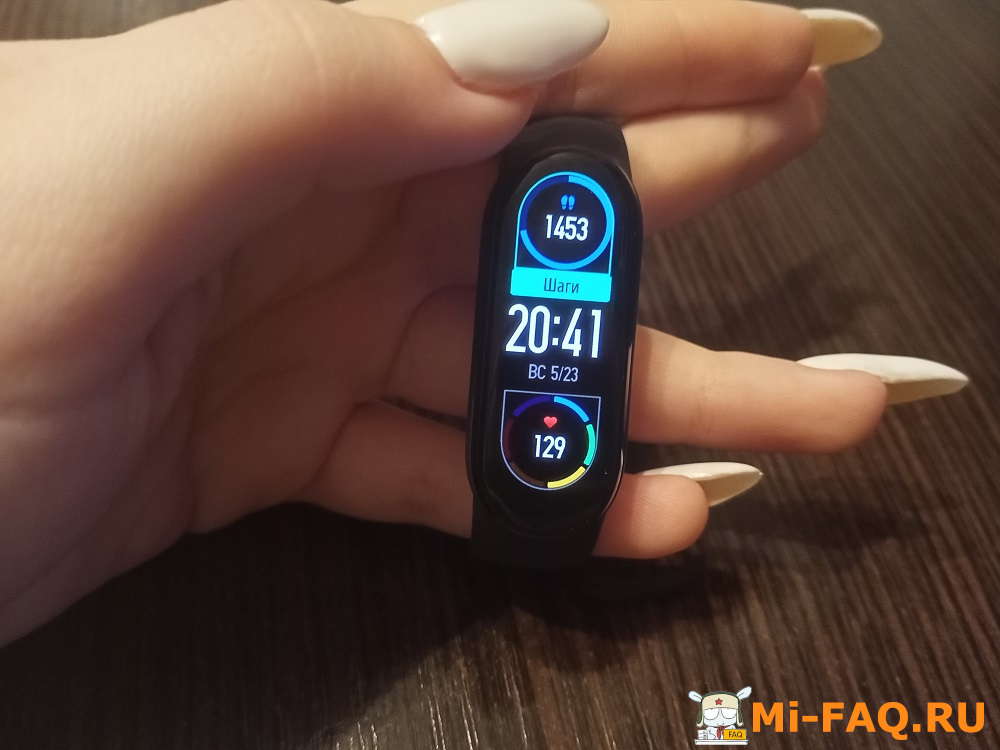
Если кликнуть по шестеренке внизу экрана, то откроется окно редактирования. В нем можно изменять параметры, которые будут отображаться на циферблате браслета. Например, вместо пульса поставить индекс PAI или текущий заряд гаджета.
Не беспокоить
Включите этот режим, если хотите приостановить получение оповещений со смартфона. Есть несколько вариантов работы:
- автоматическое включение режима, если вы сняли трекер с руки или уснули;
- отключение через 30 минут, 1 час, 2 и 3 часа;
- постоянное включение «Не беспокоить», пока вы вручную не измените параметр;
- работа режима в течение определенного времени: например, с 22:00 до 7:00.
Яркость
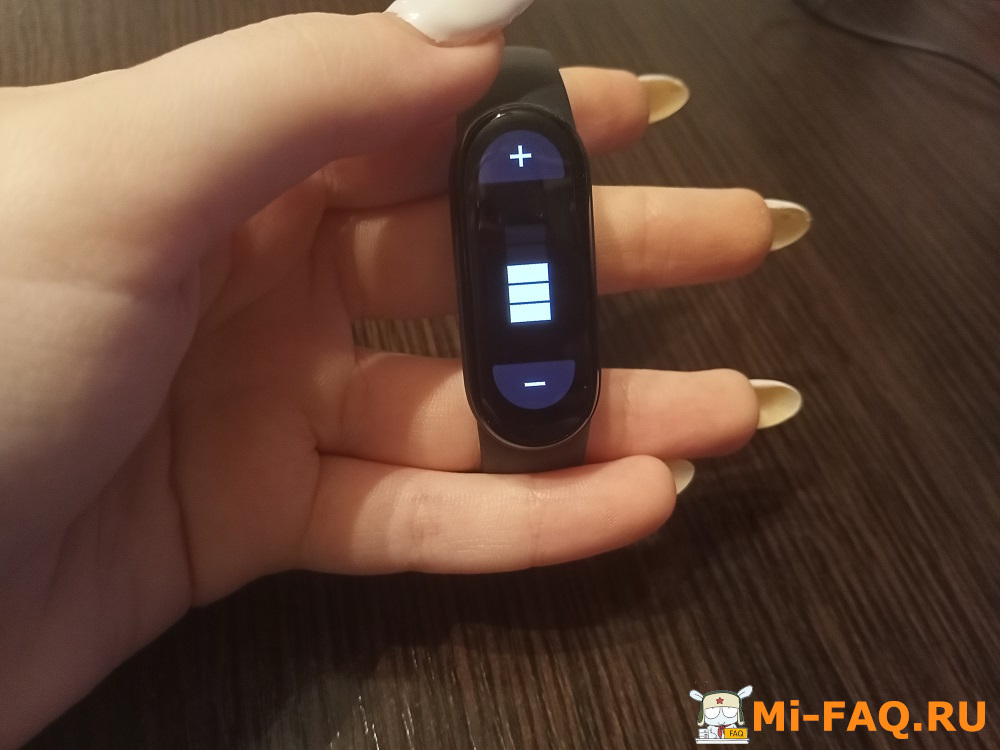
Вкладка отвечает за изменение яркости дисплея. Всего есть пять уровней регулировки. Нажмите по плюсу, чтобы увеличить яркость, по минусу – чтобы снизить. Максимальную яркость рекомендуется использовать только на улице в солнечную погоду, поскольку заряд быстро уходит.
Для повседневного использования в помещении подойдет четвертый или третий уровень. В темное время суток можно выставить второй уровень. Чтобы самостоятельно не понижать яркость каждый вечер, включите автоматический режим в Mi Fit. Как это сделать – расскажем ниже.
Экран блокировки и включение экрана
Функция «Экран блокировки» защищает от случайных касаний. Циферблат загорается от одного касания, а вот для перехода в меню уже нужно сделать длительный тап вверх.
«Включение экрана» — здесь выбираем жест, от которого будет включаться дисплей: тап по экрану или свайп вверх.
Автоматическое отключение экрана
Нужно выбрать временной промежуток, в течение которого экран будет активен. Минимальное значение – 6 секунд, максимальное – 10. При включении десяти секунд браслет предупреждает, что возможен быстрый разряд аккумулятора. Но на практике даже такого времени может не хватить, если вы изучаете, например, сегодняшнюю активность или просматриваете погоду.
Активация экрана при уведомлении
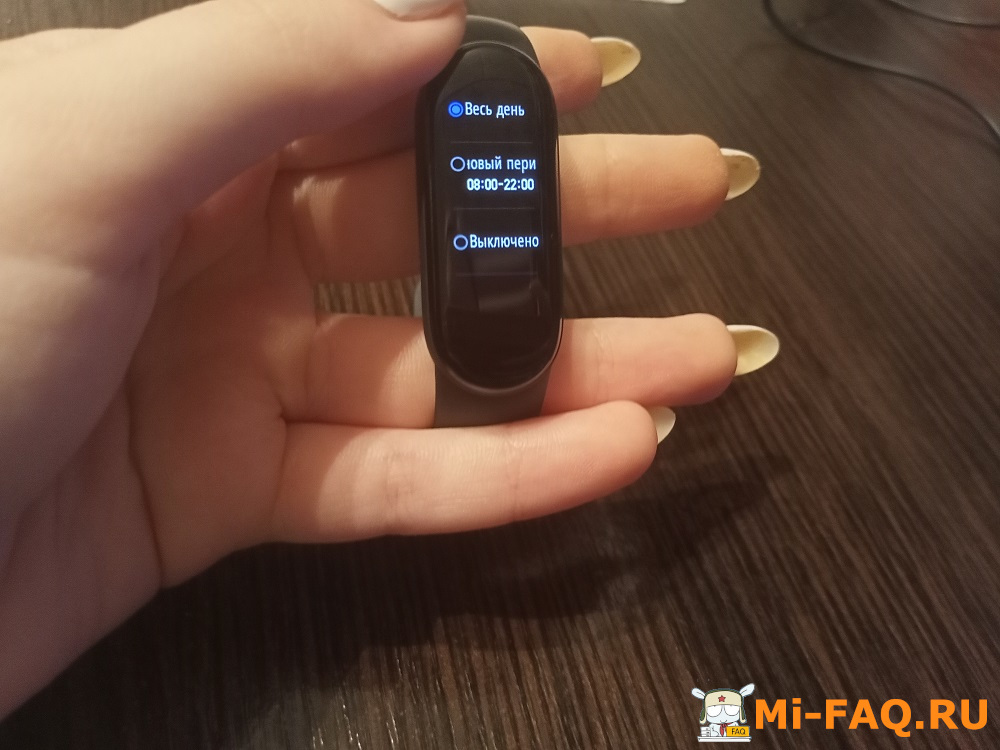
Обычно дисплей браслета включается, как только на телефон приходит новое оповещение. Это удобно, ведь не нужно доставать мобильное устройство. Но если уведомления приходят в ночное время, это может мешать и раздражать. Просто откройте данную вкладку и выставьте период, в течение которого допускается включение экрана при входящих уведомлениях. По умолчанию стоит с 8:00 до 22:00.
Нажмите и удерживайте
Данная опция позволяет изменять циферблат длительным нажатием. Подробнее о редактировании вотчфейсов мы рассказывали в предыдущем пункте. Функцию можно отключить, просто передвинув ползунок в неактивное состояние.
Определять активность
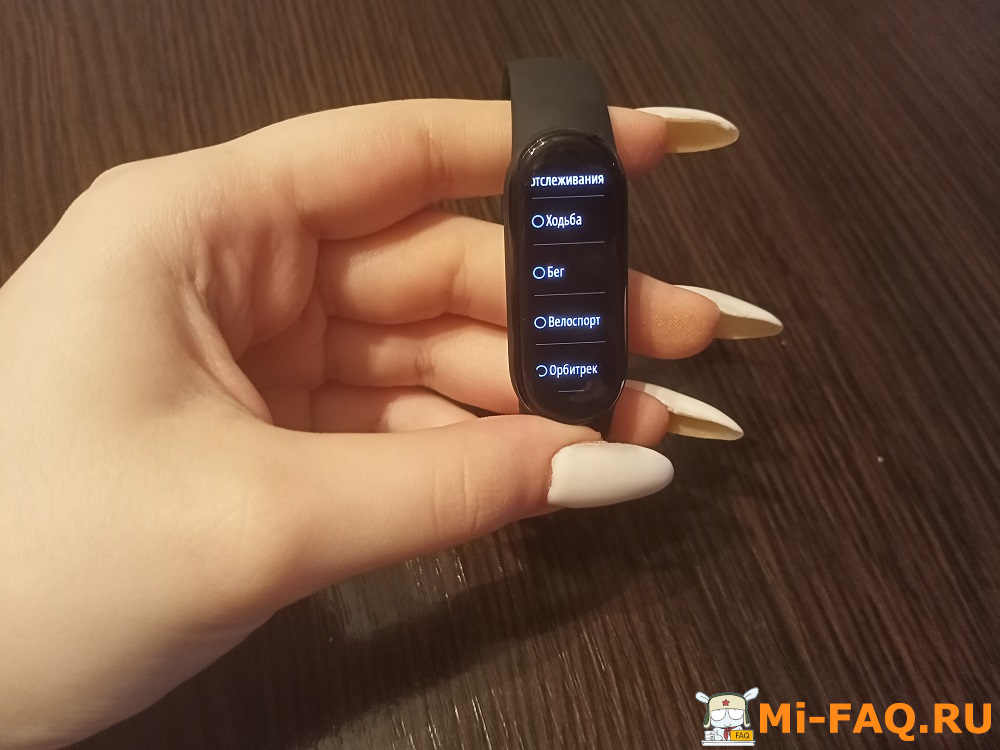
Это автоматическое отслеживание статуса тренировки. Активность будет считываться в фоновом режиме. Очень удобно, если вы часто занимаетесь спортом. Во вкладке нужно выбрать тип тренировки для автоматического определения. Единственный минус – быстрый разряд трекера.
Перезагрузка и сброс настроек
Пункты, отвечающие за хард ресет и перезагрузку. Полный сброс рекомендуется выполнять при серьезных системных сбоях, когда браслет не отвечает, не считывает информацию об активности или не подключается к смартфону. Обычную перезагрузку можно проводить в профилактических целях, например, раз в неделю.
С помощью приложения Ми Фит
В самой программе гораздо больше интересных и полезных настроек. Когда рассмотрели основные параметры в браслете, можно приступать к настройке через Mi Fit.
Установка циферблата
В приложении представлено огромное количество разных заставок. Все вотчфейсы официальные, поэтому с функциональностью нет никаких проблем. Заставки поделены на тематические группы. Если выбрать «Custom dial», то можно изменить цвет элементов и установить собственную фоновую картинку.
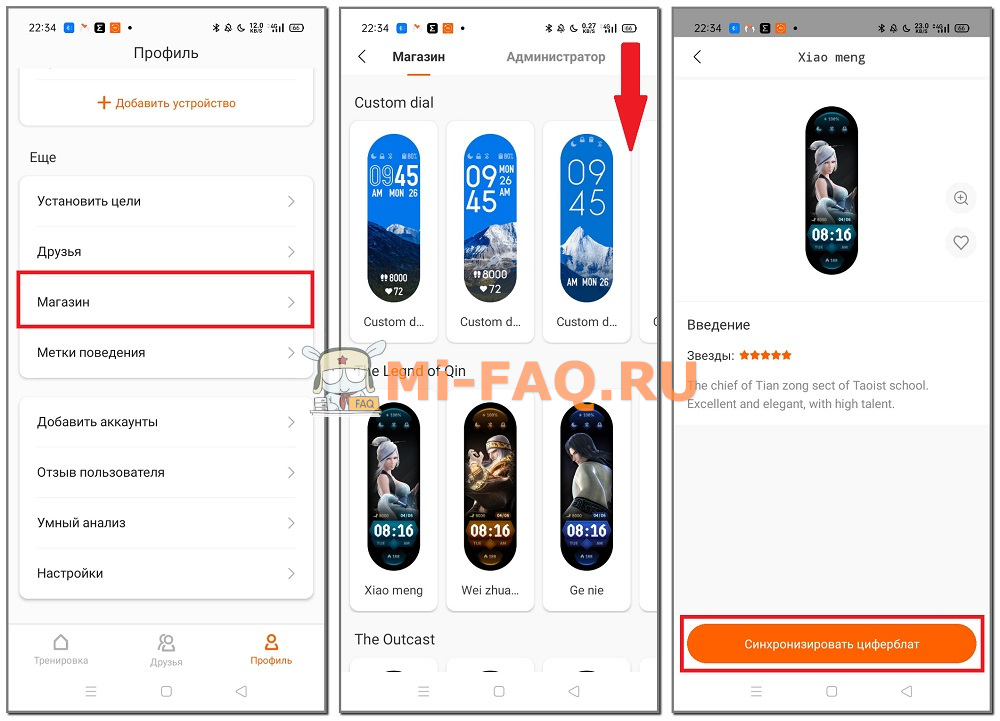
- Чтобы сменить циферблат, откройте «Профиль» и зайдите в «Магазин».
- Выберите понравившийся вариант. Сяоми Ми Бэнд 6 поддерживает как обычные, так и анимированные заставки.
- Нажмите по оранжевой кнопке «Синхронизировать циферблат». Дождитесь окончания установки.
Доступ к уведомлениям и звонкам
Далее нужно настроить уведомления. Для этого:
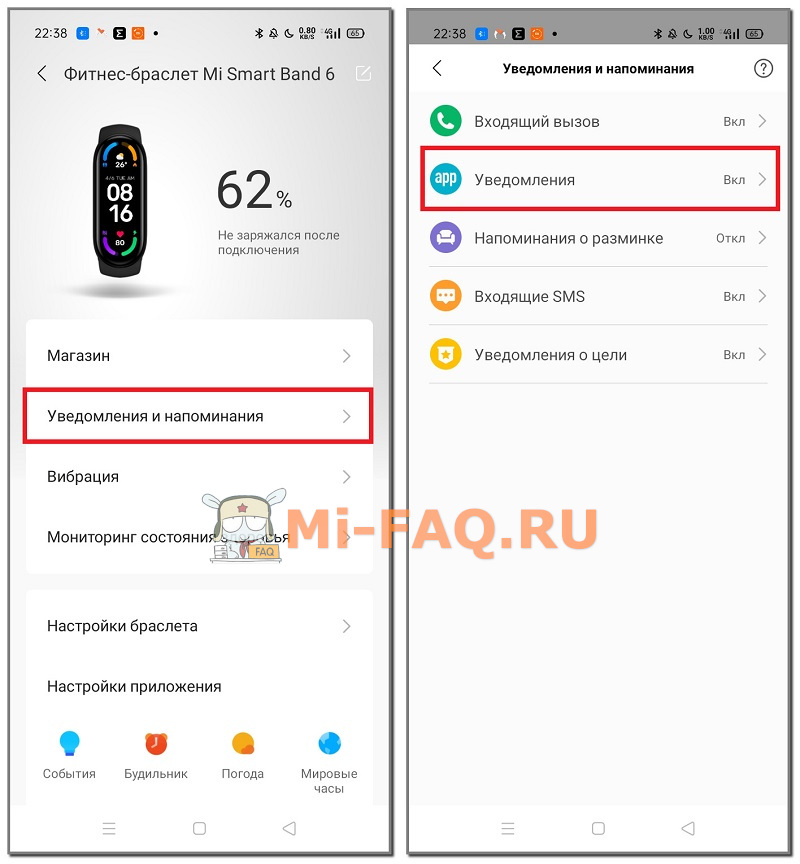
- Открываем «Профиль» и нажимаем по прикрепленному браслету. Выбираем «Уведомления и напоминания».
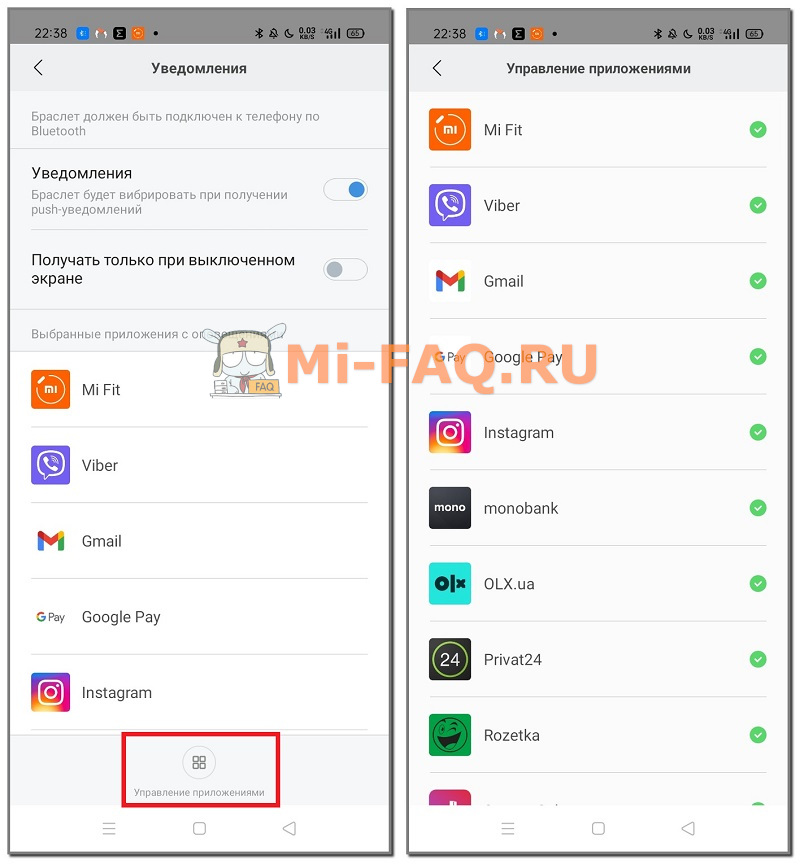
- Заходим во вкладку «Уведомления». Предоставляем Ми Фит доступ к оповещениям. После этого ползунок напротив уведомлений активируется автоматически. По желанию можно включить функцию «Получать оповещения только при выключенном экране».
- Внизу кликаем «Управление приложениями». Выставляем галочки напротив тех программ, от которых хотим получать уведомления.
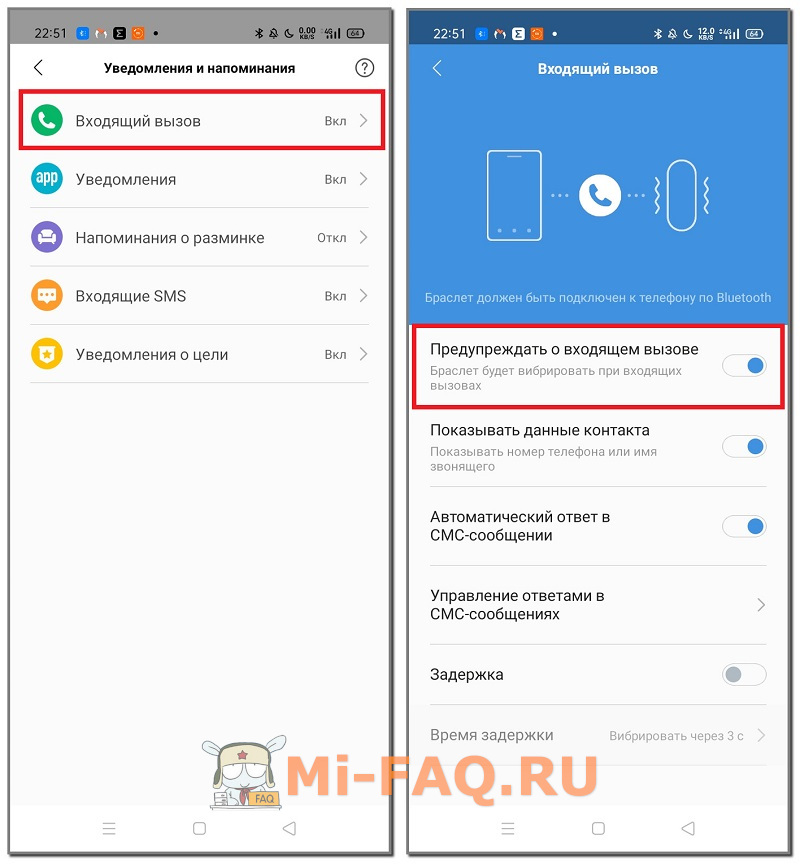
Теперь переходим к входящим вызовам. Даем разрешение на доступ к вызовам, контактам и истории вызовов. Активируем галочку «Предупреждать о входящем вызове» и «Показывать данные контакта». Также по желанию включаем опцию «Автоматический ответ в СМС-сообщении». В следующей вкладке выбираем варианты ответа.
Пункт «Входящие SMS» настраивается таким же образом: предоставляем все необходимые разрешения и активируем строку. По желанию еще можно включить «Напоминания о разминке» и «Уведомления о цели».
Мониторинг здоровья
Данный раздел отвечает за включение и настройку датчиков, измеряющих физические показатели.
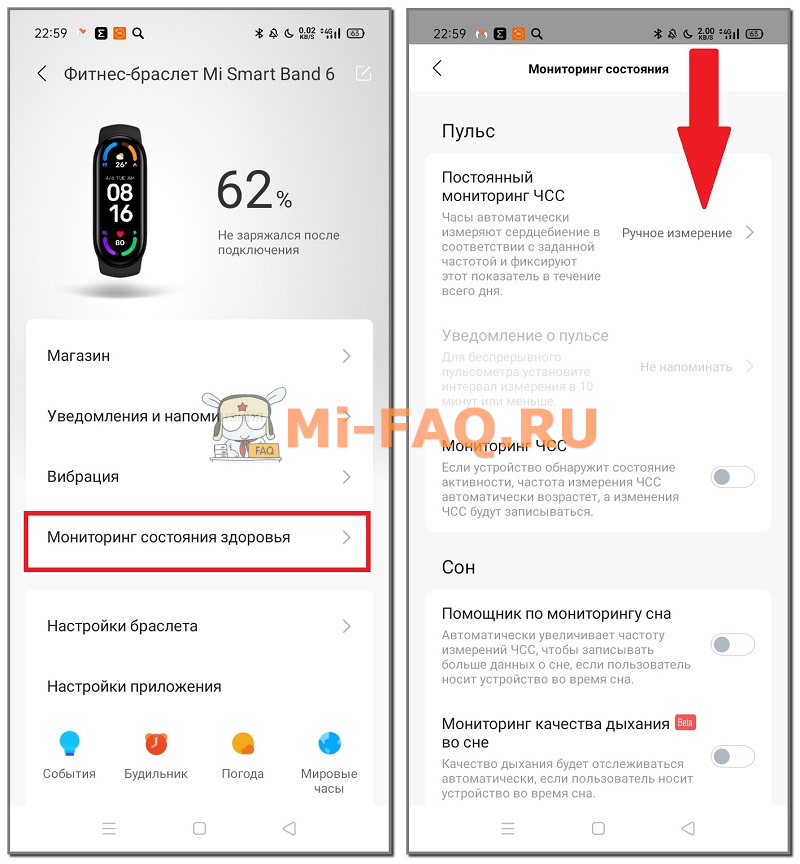
- Пульс – здесь можно включить постоянный мониторинг ЧСС через определенный промежуток времени и автоматическую запись пульса при обнаружении физической нагрузки.
- Сон – в этой вкладке есть помощник по мониторингу сна, который будет записывать более точные данные во время ночного отдыха. Еще доступен мониторинг качества дыхания во сне.
- Стресс– круглосуточный мониторинг уровня стресса. Данные будут измеряться каждые 5 минут.
Добавление пользовательской вибрации
Вибрацию по умолчанию можно заменить на пользовательскую. Изменение параметра доступно для всех видов оповещений, а именно: входящий вызов, события, будильник, уведомления, напоминания о разминке, входящие SMS, уведомления о цели и поиск браслета.
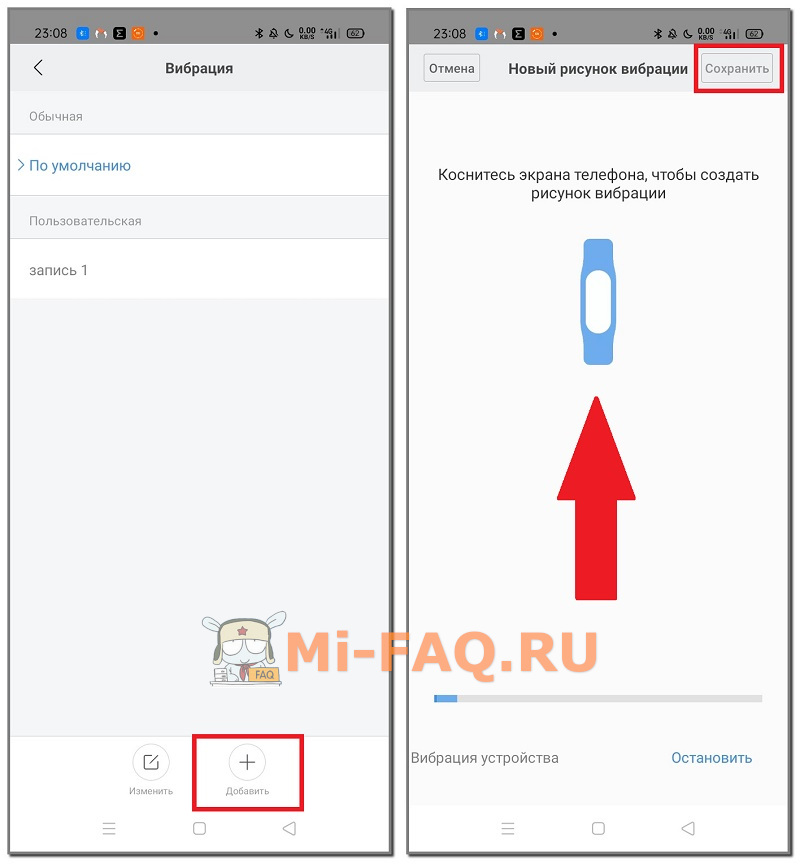
Просто открываем необходимую вкладку и нажимаем «Добавить». Касаемся экрана телефона, чтобы создать собственную вибрацию. Чем дольше удерживаем палец – тем интенсивнее виброотклик. Далее кликаем в правом верхнем углу «Сохранить».
Настройки приложения и другие функции
В этом пункте можно сохранить события, установить будильник, выбрать город и единицу измерения для показа погоды, а также убрать или добавить города для мирового времени. Данная информация потом будет отображаться на экране трекера.
Есть еще такие опции, которые можно настроить:
- Включение обнаружения браслета;
- Ограничение подключений;
- Разблокировка экрана смартфона с помощью телефона.
Общие настройки
Открыв раздел с подключенным фитнес-браслетом, можно обнаружить, что есть отдельная вкладка «Настройки браслета». Ее тоже стоит посетить.
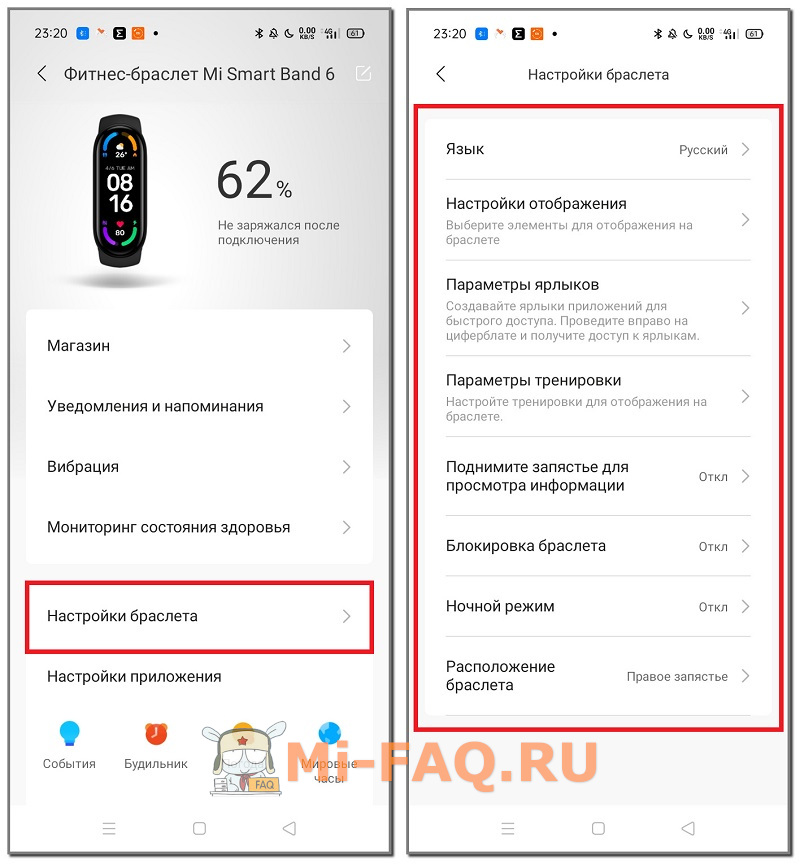
- Язык – самостоятельный выбор языка. Global Version поддерживает русский, а вот с китайской версией Mi Band 6 могут возникнуть проблемы.
- Настройки отображения – перемещайте иконки, которые должны отображаться на браслете. Сначала разместите пункты, которыми пользуетесь часто, например, пульс и измерение уровня SpO2. В конец списка переместите менее используемые вкладки. Если какой-то объект вообще не нужен, скройте его.
- Параметры ярлыков – выделите наиболее важные объекты. Они станут доступны для быстрого просмотра: нужно будет только сделать свайп вправо по экрану часов. По умолчанию выделена погода, циферблат и управление включенной музыкой.
- Параметры тренировки – пользователь может перемещать порядок тренировочных режимов, а ненужные виды спорта вообще скрывать.
- Поднимите запястье для просмотра информации – автоматическое включение дисплея при поднятии и повороте руки.
- Блокировка браслета – установите на свой Ми Бенд пароль, состоящий из комбинации цифр. Устройство заблокируется, как только вы снимите его.
- Ночной режим – автоматическое снижение яркости экрана в указанный промежуток времени.
- Расположение браслета – укажите, на какой руке носите трекер.
Управление затвором камеры
Отдельно нужно подключить управление камерой смартфона.
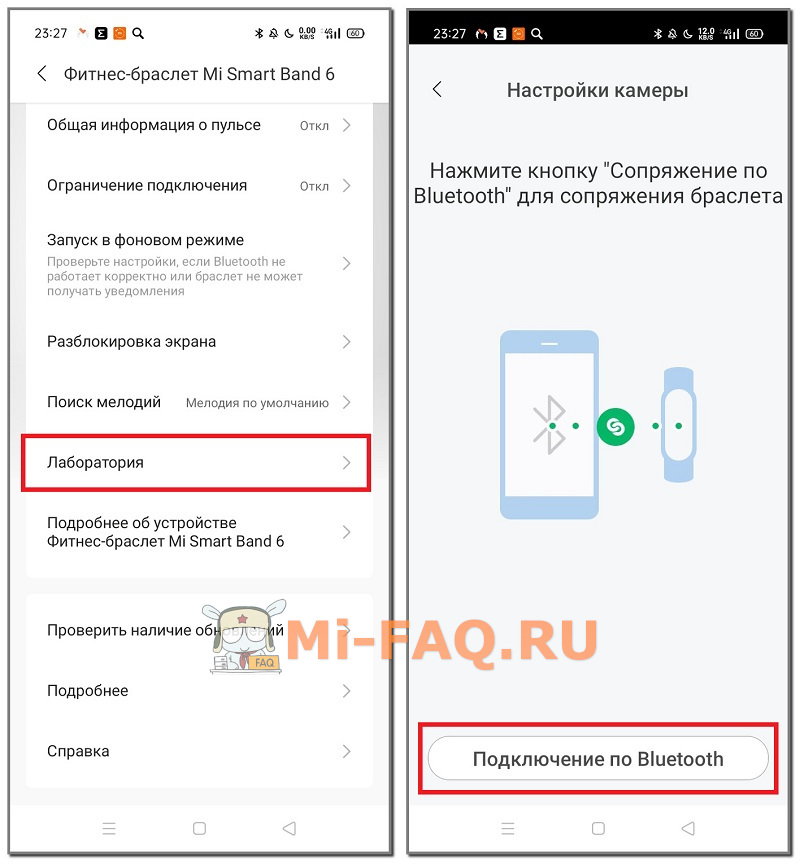
- Откройте параметры браслета и зайдите во вкладку «Лаборатория».
- Нажмите «Настройки камеры» – «Подключение по Bluetooth».
- Подтвердите сопряжение. Теперь можно делать фото на телефон с помощью Mi Band 6, зайдя в раздел «Камера» на трекере.
Видео-инструкция
FAQ
Что делать, если Ми Бэнд 6 не подключается к телефону?
Убедитесь, что браслет не подключен к другому приложению. Перезагрузите трекер и смартфон. Разместите гаджеты как можно ближе друг к другу.
Как сбросить настройки на Ми Бенд 6?
Сделайте свайп по экрану часов, откройте «Настройки» и кликнете «Сброс настроек».
Что такое Alipay на Mi Band 6?
Это китайская платежная система, на базе которой функционирует модуль NFC. К сожалению, Alipay работает только на территории Китая.
Можно ли подключить Xiaomi Mi Smart Band 6 к сторонним приложениям?
Да. Браслет может подключиться к Master for Mi Band и Notify. Единственный момент – возможны проблемы при синхронизации, поскольку поддержка нового Ми Бенд 6 в сторонних программах еще плохо реализована.
Мы выяснили, как подключить браслет Xiaomi Mi Band 6 и провести первоначальную настройку. При возникновении дополнительных вопросов обращайтесь в комментарии, а также читайте наши другие статьи про Ми Бэнд 6.
Как сбросить настройки Xiaomi Mi Band 7
Современные электронные устройства, в том числе фитнес-браслет Xiaomi Mi Band 7 являются сложным сочетанием аппаратных и программных методов, функций и приёмов. Чем дальше идёт прогресс, чем больше функций начинает выполнять устройство, чем больше возможностей получает, тем выше вероятность ошибки в его работе.
Это касается и смартфонов, и компьютеров – любой цифровой современной технике.
А учитывая всё возрастающую конкуренцию на этом поле, производители вынуждены торопить инженеров и программистов с формальным завершением разработки и запуском гаджета в производство.
От этого неизбежно страдает тестирование продукта, отчего возникают неполадки в его работе.
Для того, чтобы у пользователя, который недавно приобрёл новый Smart Band 7 он внезапно не вышел из строя, в него встроили специальный механизм, который называется «Сброс к заводскому состоянию» .
Фактически, сброс настроек можно назвать переустановкой операционной системы Mi Band 7. При активации этой функции все пользовательские данные безвозвратно удаляются, на их место в автоматическом режиме происходит развёртка ОС из специального хранилища, которая не была затронута пользователем или иными приложениями или функциями.
После сброса Mi Band 7 работает так, словно вы впервые извлекли его из упаковки и только что включили.
Как сбросить Ми Бэнд 7
Для сброса разблокируйте устройство, после чего свайпами сверху вниз или снизу вверх войдите в меню и пролистайте его до пункта «Настройки» . 
Теперь в списке найдите строку «Система» . 
В следующем меню нас интересует нижняя позиция «Сброс устройства» . Нажмите на него и подтвердите своё намерение. 
Дождитесь перезагрузки Mi Band 7, и вот вы видите QR-код, который нужен для первого сопряжения браслета со смартфоном.
С программной точки зрения теперь браслет как новый. Если вы произвели сброс после покупки БУ гаджета, или если вам его передал кто-то из членов семьи, то ничего страшного в этом нет, так и следует делать, чтобы вы не использовали личные данные предыдущего владельца.
Однако, частенько через сброс браслета пытаются исправить ошибки в его работе, когда он очевидным образом функционирует не так, как должно. В этом случае нет никакой гарантии, что этот механизм поможет, ведь чаще всего дисфункция возникает в связи с аппаратными проблемами, выходом из строя какого-то из сенсоров, а не в программной части.
Если после полного сброса настроек ваш браслет Xiaomi Mi Band 7 всё ещё работает нестабильно, значит, что-то вышло из строя на аппаратном уровне. Но такие гаджеты не ремонтируют, потому что ремонт выходит дороже покупки нового, отсюда следует, что пришло время пойти в магазин за новинкой.
Релевантная информация:
- Сравнение: Mi Band 6 vs Huawei Band 6
- Сравнение Mi Smart Band 7 и Mi Band 6, чем отличаются, стоит ли покупать новое поколение фитнес-браслета
- Сравниваем Honor Band 6 vs Mi Band 6: какой браслет лучше и почему
- Xiaomi Mi Band 5 или Honor Band 5 – что выбрать, какой браслет лучше?
- Сравнение Mi Band 5 и 6: какой лучше и в чём разница
Поделиться новостью в соцсетях
Об авторе: MiMaster
Привет, меня зовут Тимур. Я с детства увлекался компьютерами и IT-Индустрией, мне это нравится, это моя страсть. Последние несколько лет глубоко увлёкся компанией Xiaomi: идеологией, техникой и уникальным подходом к взрывному росту бизнеса. Владею многими гаджетами Xiaomi и делюсь опытом их использования, но главное — решением проблем и казусов, возникающих при неожиданных обстоятельствах, на страницах сайта mi-check.ru