
Преобразуем рисунки и картинки в чертежи AutoCAD.
Переводим растровую графику в векторную при помощи программы WinTopo. Файлы формата jpg, bmp, gif, tif, png в dwg и dxf. Показан процесс перевода, рассматриваются настройки программы, экспорт в AutoCAD.
Переводим Jpg в dwg.
Чертежи одновременно в форматах dwg для AutoCAD и cdw для Компас-3d — фишка сайта 2d-3d.ru

Похожие материалы
 1. Видеоуроки по Autocad, начинаем работу
 Как конвертировать PDF в DWG AutoCAD?
 Видео уроки по AutoCAD 2012
 Видео уроки по AutoCAD Arhitecture 2011
 4. Видео уроки по 3D моделированию в AutoCAD, начинаем с азов
 10. Уроки по скоростному черчению в AutoCAD 2
Информация
Посетители, находящиеся в группе Гости, не могут оставлять комментарии к данной публикации.
Конвертировать JPG в DWG
Вы можете перевести jpg изображения в dwg и во множество других форматов с помощью бесплатного онлайн конвертера.
Как сконвертировать jpg в dwg?
Загрузите jpg-файл
Выберите файл, который вы хотите конвертировать с компьютера, Google Диска, Dropbox или перетащите его на страницу.
Выберите «в dwg»
Выберите dwg или любой другой формат, в который вы хотите конвертировать файл (более 200 поддерживаемых форматов)
Скачайте ваш dwg файл
Подождите пока ваш файл сконвертируется и нажмите скачать dwg-файл
Бесплатное онлайн преобразование jpg в dwg
Быстро и легко
Просто перетащите ваши файлы в формате jpg на страницу, чтобы конвертировать в dwg или вы можете преобразовать его в более чем 250 различных форматов файлов без регистрации, указывая электронную почту или водяной знак.
Не беспокойтесь о безопасности
Мы удаляем загруженные файлы jpg мгновенно и преобразованные dwg файлы через 24 часа. Все файлы передаются с использованием продвинутого шифрования SSL.
Все в облаке
Вам не нужно устанавливать какое-либо программное обеспечение. Все преобразования jpg в dwg происходят в облаке и не используют какие-либо ресурсы вашего компьютера.
Joint Photographic Experts Group JFIF format
�� Microsoft Windows Photo Gallery Viewer
�� Adobe Photoshop
�� Adobe Suite
�� Apple Preview
�� Corel Paint Shop Pro
�� Most web browsers
dwg
�� Autodesk DWG TrueView
�� application/dwg
FAQ
❓ Как я могу конвертировать jpg в dwg?
Во-первых, выберите jpg файл, который вы хотите конвертировать или перетащить его. Во-вторых, выберите dwg или любой другой формат, в который вы хотите преобразовать файл. Затем нажмите кнопку конвертировать и подождите, пока файл не преобразуется
⏳ Как долго я должен ждать, чтобы преобразовать jpg в dwg?
Преобразование Изображение обычно занимает несколько секунд. Вы преобразовать jpg в dwg очень быстро.
��️ Это безопасно конвертировать jpg в dwg на OnlineConvertFree?
Конечно! Мы удалить загруженные и преобразованные файлы, так что никто не имеет доступ к вашей информации. Все типы преобразования на OnlineConvertFree (в том числе jpg в dwg) 100% безопасны.
�� Можно ли преобразовать jpg в dwg без установки программного обеспечения?
Да! OnlineConvertFree не требует установки. Вы можете конвертировать любые файлы (в том числе jpg в dwg) онлайн на вашем компьютере или мобильном телефоне.
Как перевести план jpeg в автокад
Параметры Сохранения (Параметры Трансляции DXF/DWG)
Это параметры диалогового окна Параметры трансляции DXF/DWG .
Для ознакомления с дополнительными параметрами сохранения см. Специальные Функции (Параметры Трансляции DXF/DWG) .
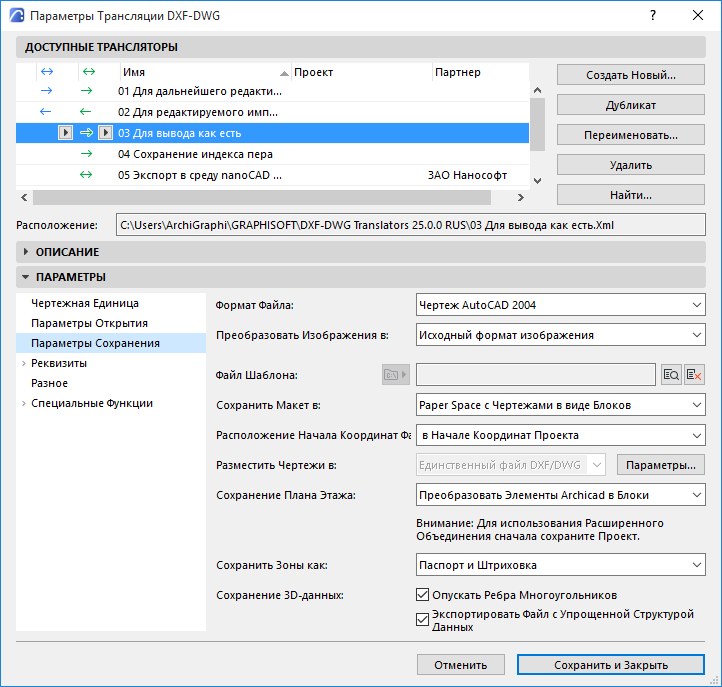
Указывается, в формате какой версии AutoCAD происходит сохранение файла. Возможность расширенного объединения допускается во всех форматах.
Преобразовать Изображения в
Выберите во всплывающем меню формат, в котором сохраняются изображения в AutoCAD.
По умолчанию выбирается Исходный формат изображения ; в этом случае преобразование отсутствует.
Некоторые параметры AutoCAD не можно сопоставить ни с чем в ARCHICAD, и наоборот. Например, в ARCHICAD слои не имеют цвета и типов линий; в AutoCAD они имеют такие свойства. Наилучшим решением для конвертирования таких установок является использование шаблона. Файл шаблона — это файл DXF/DWG, в котором эти преобразования уже сделаны. Если Вы выбираете файл шаблона при экспорте DXF/DWG, то элементы, поступающие на слой, определенный в файле шаблона, приобретают цвет и тип линии этого слоя. Это происходит даже без открытия пользователем результирующего файла DXF/DWG. Файл шаблона снабжается именами слоев, определенных в этом файле, поэтом нет необходимости их вводить, что упрощает создание таблицы конвертирования слоев.
Расположенная рядом кнопка Найти открывает диалоговое окно поиска и выбора файла шаблона.
Примечание: Файлы шаблонов могут предоставляться Вашими консультантами. После сохранения файла DXF/DWG для консультанта, он открывает его и делает в нем необходимые изменения (например, в перьях, слоях и т.д.). Затем он сохраняет его и возвращает Вам. Теперь у Вас имеется файл шаблона, который можно использовать при последующих сохранениях данных DXF/DWG для консультанта.
Найдите и выберите файл шаблона, чей путь показывается. С помощью всплывающего меню слева выберите вариант запоминания места расположения этого файла: абсолютный путь или относительный путь .
Для удаления файла шаблона щелкните по кнопке Очистка файла шаблона справа от поля пути файла.
Сохранить макет в
В меню Сохранить макет в указывается, в каком пространстве файла DXF/DWG сохраняется макет.
Paper Space с чертежами в виде блоков. Все элементы, начерченные в макете, плюс все чертежи будут сохранены в Paper Space результирующего чертежа AutoCAD. Все чертежи, размещенные в макете, будут преобразованы в блоки AutoCAD, и они будут обрезаны таким образом, что будут видны только те части блоков Paper Space AutoCAD, которые также были видны в макете ARCHICAD. То есть происходит точное воспроизведение того, что видно в макете. В этом случае Model Space результирующего чертежа AutoCAD оказывается абсолютно пустым.
Примечание: Если Вы разместили планы этажей ARCHICAD в макетах в качестве чертежей, то библиотечные элементы, зоны и окна/двери с этих планов этажей могут быть сконвертированы в блоки AutoCAD, только если эти чертежи имеют статус OK в менеджере чертежей (другими словами, если они являются актуальными).
Model Space . Все элементы, начерченные в макете, плюс все чертежи будут сохранены в Model Space результирующего чертежа AutoCAD. Все чертежи, размещенные в макете, будут преобразованы в блоки AutoCAD, причем все они будут обрезаны таким образом, что в AutoCAD Model Space будут видны только те части блоков, которые были видны в макете ARCHICAD. То есть происходит точное воспроизведение того, что видно в макете. В этом случае в результирующем чертеже AutoCAD будет создано Paper Space по умолчанию, которое будет пустым.
— Для чертежей, источник которых является внутренним для проекта и статус которых указывает, что они не устарели: их элементы будут размещены на идентичных слоях AutoCAD, с учетом правил преобразования слоев, описанных в Параметры трансляции DXF/DWG .
— Для чертежей, источник которых является внутренним для проекта, однако статус которых указывает, что они устарели (то есть это чертежи, которые предполагают возможность ручного обновления и которые были отсоединены от модели): их элементы будут размещены на отдельных слоях AutoCAD, чьи имена составляются из имени чертежа и его ID.
— Если чертежи берется из внешних проектов: их элементы будут размещены на специальном слое AutoCAD под именем Чертежи и рисунки (Drawings and Figures).
• Paper Space с обрезанным контентом вида. Чертежные элементы, вручную нарисованные в макете, будут сохраняться в Paper Space результирующего чертежа AutoCAD. Изображение макета будет реконструировано в Paper Space чертежа AutoCAD. Чертежи, размещенные в макете, сначала будут обрезаны их многоугольниками (это означает, что будут экспортированы только те элементы и части элементов, которые попадают внутрь вырезаемой области) и затем сохранены в формате DXF/DWG.
• Paper Space с полным контентом вида. Чертежные элементы, вручную нарисованные в макете, будут сохраняться в Paper Space результирующего чертежа AutoCAD. Изображение макета будет реконструировано в Paper Space чертежа AutoCAD. Чертежи, размещенные в макете, сохраняются полностью в формате DXF/DWG.
Расположение Начала Координат Файла:
выберите Начало Проекта или Точку Привязки.
Если вы импортируете сохраненный файл DWG в AutoCAD, то настройки Точки Привязки гарантируют, что содержимое Пространства Модели (Model Space) будет ориентировано и размещено в соответствии с настройками координат в ARCHICAD.
Разместить чертежи в:
При сохранении Макета в Paper Space становится доступно поле Разместить Чертежи в , которое позволяет выбрать способ сохранения размещенных Чертежей:
• Единственный файл DXF/DWG. Все чертежи (обрезанные или полные, что зависит от поля Сохранить макет в ) сохраняются в единственном DXF/DWG-файле. Они размещаются друг возле друга в Model Space этого файла, кроме того, создаются View Ports в Paper Space этого результирующего чертежа AutoCAD, поэтому в Paper Space они выглядят как макет в ARCHICAD.
• Связанные чертежи XREF. Сохраняется файл DXF/DWF. В этом файле размещаются ссылки на XREF-файлы. Все файлы будут сохранены в других отдельных DXF/DWG-файлах и эти файлы будут помещены в первый DXF/DWG-файл в качестве XREF. Они размещаются друг возле друга в Model Space первого файла, кроме того, создаются View Ports в Paper Space этого результирующего чертежа AutoCAD, поэтому в Paper Space они выглядят как макет ARCHICAD.
Нажмите кнопку Параметры , чтобы открыть диалог Параметров Xref.

Xref-чертежи: Представленные на данной панели параметры влияют на имена/расположение Xref-чертежей, созданных в ARCHICAD.
Укажите путь к папке, расположение папки и имена сохраненных Xref-чертежей. Обратите внимание, что в поле пути папки можно использовать Автотекст.
Присоединенные Xref: Представленные на данной панели параметры влияют на имена/расположение внешних Xref-чертежей, вложенных в проект.
Нажмите ОК для закрытия диалога.
Сохранение плана этажа
Следующие возможности доступны только при сохранении плана этажа:
• Конвертировать Элементы ARCHICAD в Блоки: элементы преобразуются в блоки, распознаваемые в AutoCAD, что позволяет не декомпозировать их (полученные таким образом блоки представляют собой наборы 2D-примитивов).
• Конвертировать только Объекты в Блоки: в этом случае в блоки преобразуются только GDL-объекты. Все остальные элементы экспортируются в виде чертежных примитивов.
• Декомпозировать Элементы ARCHICAD: все элементы преобразуются в отдельные 2D-примитивы. Этот вариант стоит использовать в случае экспорта из ARCHICAD файлов DXF в программу, не поддерживающую блоки.
• Подготовить Файл к Расширенному Объединению: эту функцию следует использовать, если вы хотите выполнить объединение файла DXF/DWG в рамках двунаправленного обмена данными. Преобразование элементов осуществляется на основе настраиваемого конфигурационного файла.
Внимание: Для использования расширенного объединения сначала сохраните проект.
Для получения дополнительно информации о расширенном объединении см. Двустороннее взаимодействие (расширенное объединение) .
Параметр Сохранить зоны как предоставляет два варианта сохранения зон: Только паспорт , Паспорт и штриховка .
Следующие варианты предлагаются только при сохранении 3D-данных:
• Опускать ребра многоугольников. Обычно цвет ребер многоугольников в 3D-окне ARCHICAD отличается от цвета поверхностей. Если Вы хотите оставить такое различие цветов в AutoCAD, то не отмечайте маркер. Если Вы отметите маркер, то линии, представляющие стороны многоугольников, не будут экспортироваться.
• Экспортировать файл с упрощенной структурой данных. Эффект этого маркера такой же, как и варианта Декомпозиция сложных элементов ARCHICAD , а именно, все данные поступают в раздел сущностей, а не в блоки.
Как перевести план jpeg в автокад
Загрузка. Пожалуйста, подождите.

Сообщение сайта
(Сообщение закроется через 2 секунды)
План из AutoCAD в Jpg или Bmp с хорошим разрешением, Как.

pipirkin


Просмотр профиля
24/10/2008, 15:44
Группа: Пользователи
Сообщений: 491
Регистрация: 18/11/2005
Из: tarusa
Пользователь №: 18 099
Назрел вопрос. Стоит autocad 2009 так вот как план просто экспортить в jpg с хорошим качеством?
Есть кнопка -экспорт, но там трабла. размер плана получается маленький, а линии в нём толстые, такое серое месево выходит. При приближении в каде зумом экспортится в jpg только кусок плана.
Мне кажется не очень удобно делать десять кусков и потом сводить их в phtoshop.
Может есть корректный способ? подскажите кто знает!
VitaminD

Просмотр профиля
24/10/2008, 15:56
Группа: Пользователи
Сообщений: 8 265
Регистрация: 05/08/2003
Из: Харьков
Пользователь №: 3 075
pdf printer — печатает в pdf
microsoft document imaging — принтер. печатает в файл..
RUS095

Просмотр профиля
24/10/2008, 15:58
Группа: Пользователи
Сообщений: 801
Регистрация: 11/10/2004
Из: Москва
Пользователь №: 7 759
Я раньше экспортировал из када в формат WMF. Получался качественный растр с тонкими линиями, который при зуммировании по-прежнему оставались тонкими, как в формате pdf. Вероятно в 2009 версии что-то изменилось и не в лучшую сторону. Поэтому теперь без вариантов остался собственно формат pdf.
Жмеш печать, выбираеш принтер «[цензура] to pdf», режим захвата window, выбираеш нужную обл., жмеш Ок, и выбираеш куда сохранить.
Сохраненный рисунок открываеш в акробате.
Удачи!
pipirkin
Просмотр профиля
24/10/2008, 16:03
Группа: Пользователи
Сообщений: 491
Регистрация: 18/11/2005
Из: tarusa
Пользователь №: 18 099
Спасибо большое!)
Sagava

Просмотр профиля
24/10/2008, 19:45
Группа: Пользователи
Сообщений: 489
Регистрация: 02/08/2005
Из: Москва
Пользователь №: 15 271
можно сразу в jpeg напечатать
Прикрепленные изображения

Ingaze
Просмотр профиля
31/10/2008, 10:34
Группа: Пользователи
Сообщений: 147
Регистрация: 07/08/2007
Пользователь №: 55 938
Sagava, так в плохом качестве будет.
я обычно в кореле открываю автокадовский файл и потом сохраняю в нужном мне размере, правда штриховки могут не отобразиться, но думаю что это не проблема
Сообщение отредактировал Ingaze — 31/10/2008, 10:35
Sagava
Просмотр профиля
31/10/2008, 11:38
Группа: Пользователи
Сообщений: 489
Регистрация: 02/08/2005
Из: Москва
Пользователь №: 15 271
QUOTE(Ingaze @ 31/10/2008, 10:34) [snapback]1132885[/snapback]
Sagava, так в плохом качестве будет.
я обычно в кореле открываю автокадовский файл и потом сохраняю в нужном мне размере, правда штриховки могут не отобразиться, но думаю что это не проблема
Можно и в Кореле, но он не у всех есть. А на счет качества, оцени сам.
http://files.mail.ru/DBL4WJ
D-d Man

Просмотр профиля
31/10/2008, 11:59
Группа: Участник
Сообщений: 1 647
Регистрация: 25/04/2003
Из: Казань
Пользователь №: 2 015
млять одни эмоции- кадовский план гнать в корел для экспорта в картинку- наверно мир сдвинулся с оси.
Встроеная печать в растр вполне себе хороша-просто настройки справа где кач-во надо повышать и всё.
000000000
Ingaze
Просмотр профиля
01/11/2008, 23:18
Группа: Пользователи
Сообщений: 147
Регистрация: 07/08/2007
Пользователь №: 55 938
ну кому как если вас устраивает такое качество картинки пожалуйста хоть кипятком писайте, меня лично оно не устраивает
point111

Просмотр профиля
02/11/2008, 03:43
Группа: Участник
Сообщений: 2 191
Регистрация: 04/01/2005
Из: Ростов-на-Дону
Пользователь №: 9 262
за-то других не устраивает потеря толщины линии, штриховок, пунктирных линий, shx шрифтов. вот мне интересно, нахрена хорошее качество при потере всего этого?
печатайте в пдф и не заморачивайтесь, бесплатных пдф принтеров в сети достаточно
хотя бы этот, http://www.dopdf.com/download.php , трехмерку делает кривовато (много мелких кривых, файл тяжелый получается), но плоские прямые линии рисует на ура, весит 1,5 мегабайта
JaJaBinks

Просмотр профиля
03/11/2008, 15:50
Join The Empire!
Группа: Участник
Сообщений: 737
Регистрация: 12/02/2003
Из: Санкт-Петербург
Пользователь №: 1 395
QUOTE (pipirkin @ 24/10/2008, 15:44)
Назрел вопрос. Стоит autocad 2009 так вот как план просто экспортить в jpg с хорошим качеством?
Есть кнопка -экспорт, но там трабла. размер плана получается маленький, а линии в нём толстые, такое серое месево выходит. При приближении в каде зумом экспортится в jpg только кусок плана.
Мне кажется не очень удобно делать десять кусков и потом сводить их в phtoshop.
Может есть корректный способ? подскажите кто знает!
пользуйся не экспортом, а плоттером
кнопка plot, в списке плоттеров выбираешь Publish To Web JPG, выбираешь нужный тебе формат и все ок
Ingaze
Просмотр профиля
22/11/2008, 13:03
Группа: Пользователи
Сообщений: 147
Регистрация: 07/08/2007
Пользователь №: 55 938
народ а как к существующему пдф файлу добавлять дополнительно страницы? а то у меня куча планов фасадов и все в отдельном файле
AnTonG
Просмотр профиля
22/11/2008, 13:50
Группа: Модераторы
Сообщений: 9 156
Регистрация: 22/03/2006
Из: inet
Пользователь №: 25 558
Сообщение отредактировал AnTonG — 22/11/2008, 13:52
Ingaze
Просмотр профиля
22/11/2008, 17:51
Группа: Пользователи
Сообщений: 147
Регистрация: 07/08/2007
Пользователь №: 55 938
AnTonG, спасибо! =)
RUS095
Просмотр профиля
24/11/2008, 11:25
Группа: Пользователи
Сообщений: 801
Регистрация: 11/10/2004
Из: Москва
Пользователь №: 7 759