
Как продолжить телефонный звонок с iPhone на другом устройстве Apple поблизости
В закладки
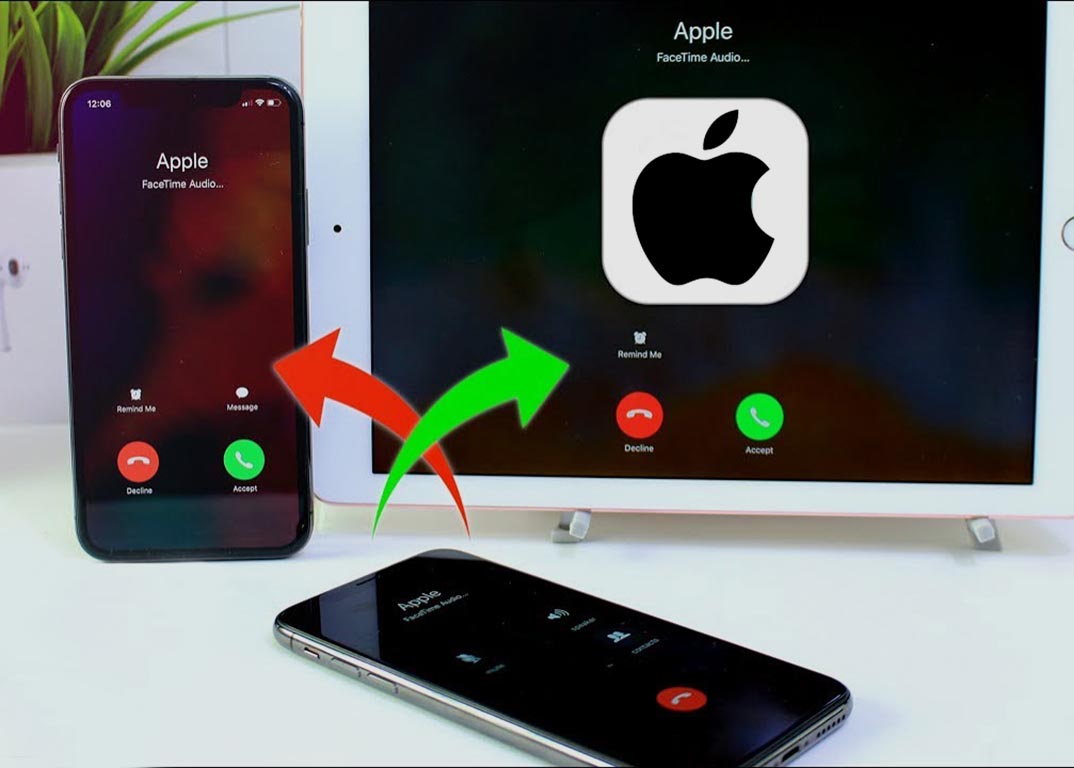
Владельцы большого арсенала техники Apple не всегда пользуется мелкими и полезными возможностями яблочной экосистемы.
Сейчас расскажем о полезной фишке, которая позволяет переводить звонки с одного своего устройства на другое всего в пару тапов.
�� Спасибо re:Store за полезную информацию. ��
Что нужно изначально настроить
Фишка довольно давно существует в экосистеме, и работает практически на любых современных гаджетах Apple.
Нужно лишь иметь iPhone или iPad с iOS 8.1 и новее либо Mac с OS X Yosemite или новее. Для перевода вызовов на компьютеры Mac mini и Mac Pro для них потребуется внешний микрофон или гарнитура.
Другим требованием является наличие одной Wi-Fi сети, к которой будут подключены используемые гаджеты, и одна учетная запись Apple ID.
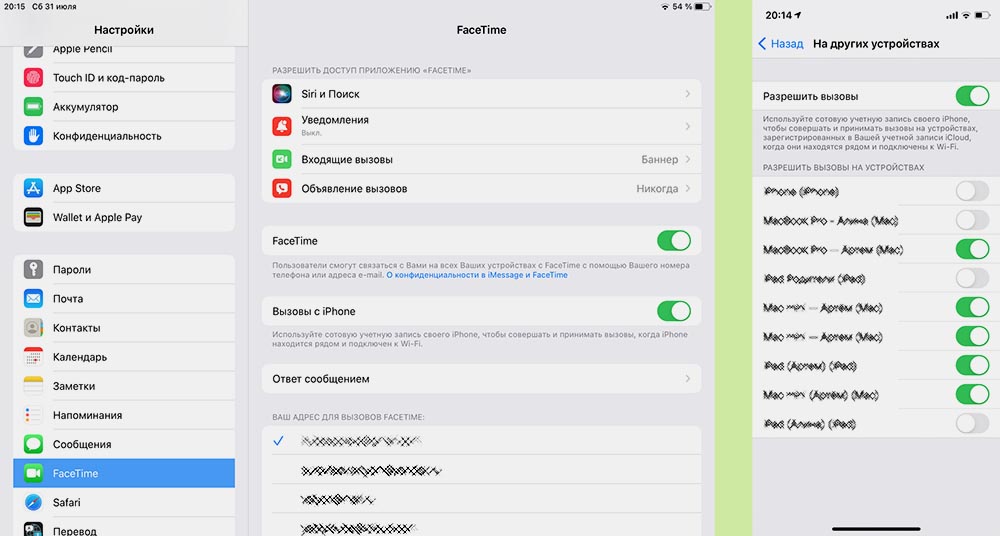
► Если ваш набор устройств удовлетворяет всем этим требованиям, нужно активировать фишку Разрешить вызовы по пути Настройки – Телефон – На других устройствах.
После этого нужно отметить устройства из вашей учетной записи, на которых можно будет принимать и переводить вызовы. Фишка будет работать для телефонных звонков, FaceTime, Telegram и большинства актуальных мессенджеров.
► На остальных устройствах с iOS или iPadOS на борту следует активировать переключатель Настройки – FaceTime – Вызовы с iPhone.
► На Mac нужно включить аналогичную фишку Вызовы с iPhone в параметрах приложения FaceTime.
На этом настройка вызовов с одного гаджета на другом завершена, при поступлении входящего звонка он будет отображаться на всех настроенных по примеру гаджетах поблизости.
Как перевести звонок с iPhone на другое устройство
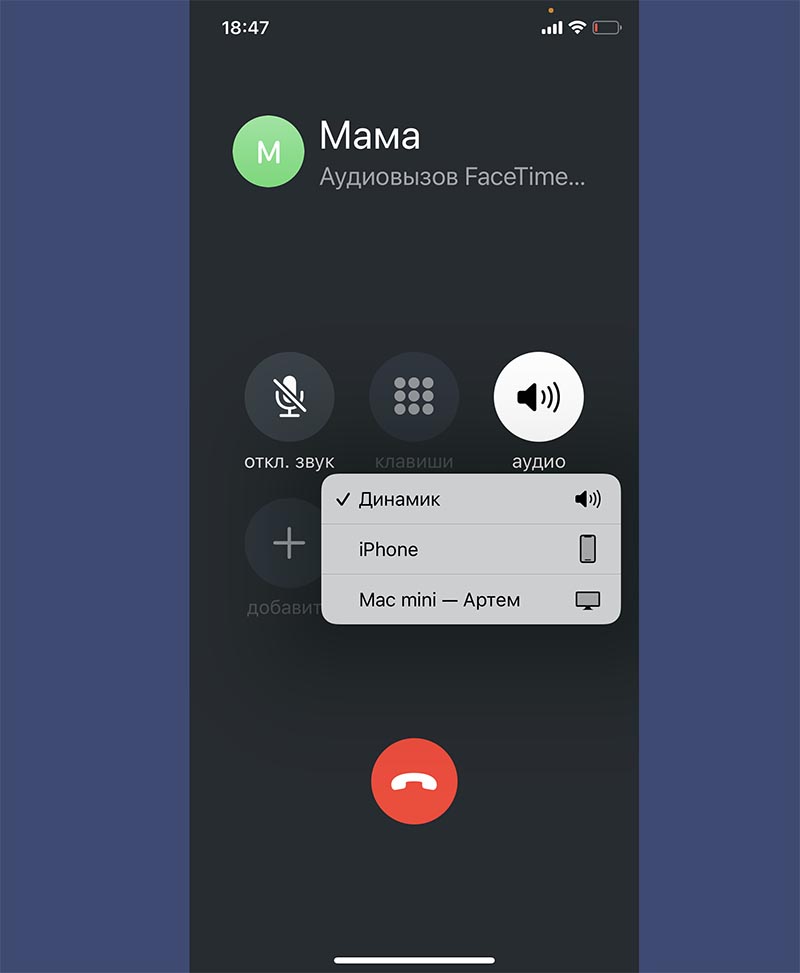
Разумеется, можно изначально выбрать нужный гаджет и на нем ответить на вызов. Однако, есть возможность переключить устройство и после приема звонка на iPhone.
1. Откройте приложение Телефон либо перейдите в полноэкранный режим программы, откуда поступил текущий вызов.
2. Нажмите кнопку Аудио (как для включения громкой связи).
3. Выберите нужное устройство из выпадающего списка, чтобы перевести вызов на него.
Через пару секунд сможете вести разговор с другого гаджета в сети.
Как убрать дублирование звонков на нескольких устройствах Apple?
Владимир
Входящие звонки дублируются на нескольких iPhone, как это можно отключить?
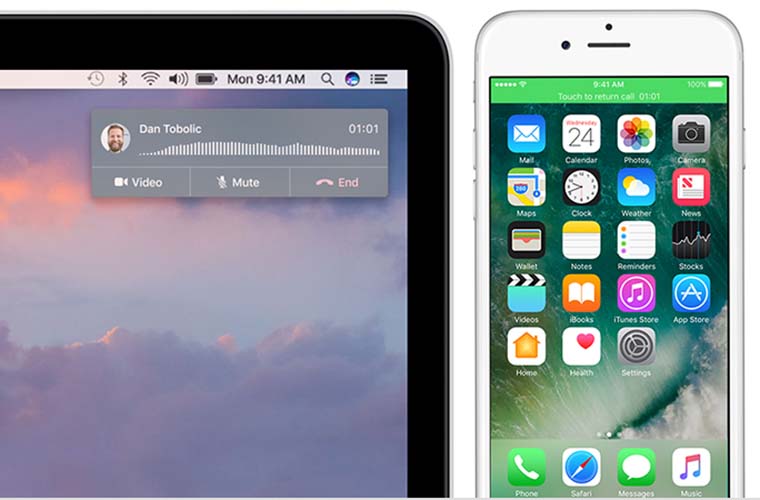
Фишка iOS и macOS под названием «Непрерывность» позволяет переадресовывать звонки с iPhone на другие iPhone, iPad или Mac. Она срабатывает когда все устройства подключены к одной сети Wi-Fi, работают на одном аккаунте Apple ID и имеют одинаковый идентификатор FaceTime.
Для отключения этой функции достаточно перейти в Настройки > Телефон > На других устройствах и отключить переключатель Разрешить вызовы.
Можно настроить систему таким образом, что вызов будет переадресовываться только на конкретные устройства, например на Mac или iPad и не будет переадресовываться на iPhone других членов семьи. Для этого в настройках FaceTime на «ненужных» устройствах следует использовать другие идентификаторы (указать для FaceTime другой номер телефона или e-mail).
Как звонить с iPad или Mac

Единая экосистема между устройствами — один из плюсов компании Apple. iPhone может взаимодействовать в различных приложениях с iPad и Mac. С одной из последних версий iOS в iPhone добавили функцию вызовов с других устройств. То есть, пользователь смартфона от Apple может настроить его таким образом, чтобы звонить по сотовой связи iPhone через iPad или Mac. Это бывает удобно, если во время работы за компьютером или планшетом приходится часто совершать звонки, а держать в рукам смартфон не всегда удобно.
Оглавление: При каких условиях можно звонить с iPad или Mac Как настроить iPhone для звонков с iPad или Mac Как звонить с iPad Как звонить с Mac
Обратите внимание: Помимо возможности звонить с устройств в единой экосистеме, также пользователи iPhone могут принимать звонки на iPad или Mac.
При каких условиях можно звонить с iPad или Mac
Чтобы позвонить с iPad или Mac по сотовой связи SIM-карты, установленной в iPhone, нужно, чтобы были соблюдены следующие условия:
- Устройства должны находиться в единой сети Wi-Fi;
- На всех устройствах (iPhone, iPad, Mac) должен быть введен единый аккаунт iCloud с одной записью Apple ID;
- На всех устройствах должен быть выполнен вход в FaceTime с одной учетной записи Apple ID (если необходимы звонки по FaceTime);
- Устройства должны быть правильно настроены.
Примерный сценарий действий такой. Пользователь iPhone, iPad и Mac находится в офисе или квартире, где единая сеть Wi-Fi. Его телефон может лежать на зарядке в нескольких метрах от рабочего стола с компьютером Mac, либо вовсе в другой комнате. Но при этом пользователь за счет данных настроек и единой экосистемы имеет возможность звонить с Mac или iPad, а также принимать звонки с этих устройств, когда они поступают на iPhone.
Обратите внимание: Звонок при подобном объединении устройств выполняется через сотовую связь.
Как настроить iPhone для звонков с iPad или Mac
Главное звено в рассматриваемой функции звонка через компьютер и планшет — это смартфон, то есть iPhone. В нем должна быть включена функция, которая позволяет устройствам с аналогичным Apple ID принимать звонки при выполнении указанных выше условий. На iPhone должны быть разрешены вызовы. Проверить, активна ли эта функция, можно, если зайти в настройки на iPhone и перейти в раздел «Телефон».
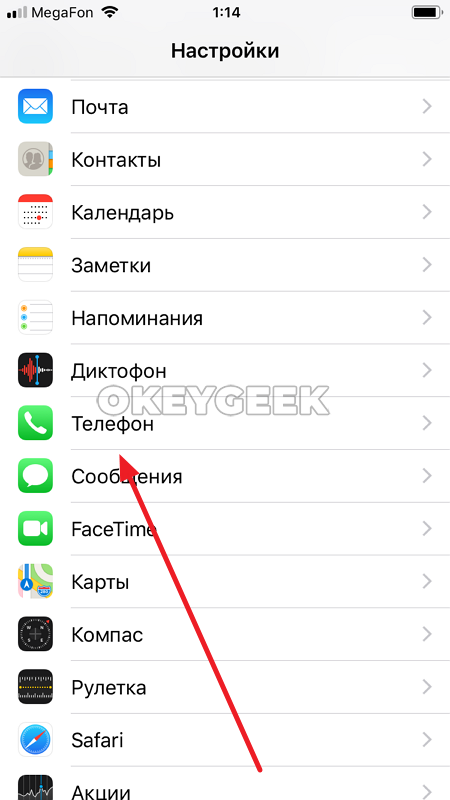
Здесь выберите раздел «На других устройства». Пункт «Разрешить вызовы» должен быть активен. Ниже указан список устройств. В нем можно выбрать, какие из Mac и iPad будут использоваться.

Обратите внимание: Если в настройках на iPhone перейти в раздел «Сообщения», то там, в подразделе «Переадресация», можно активировать отправку сообщений на iPad или Mac, которые приходят на iPhone. Зачастую это полезно, например, чтобы получать сразу на рабочий компьютер SMS-сообщения от банков при необходимости оплатить покупки в интернете. Но по умолчанию данная функция отключена, поскольку она значительно снижает безопасность.
Как звонить с iPad
Чтобы звонить с iPad при настроенном необходимым образом iPhone, нужно убедиться, что в настройках в разделе «FaceTime» активна функция «Вызовы с iPhone».
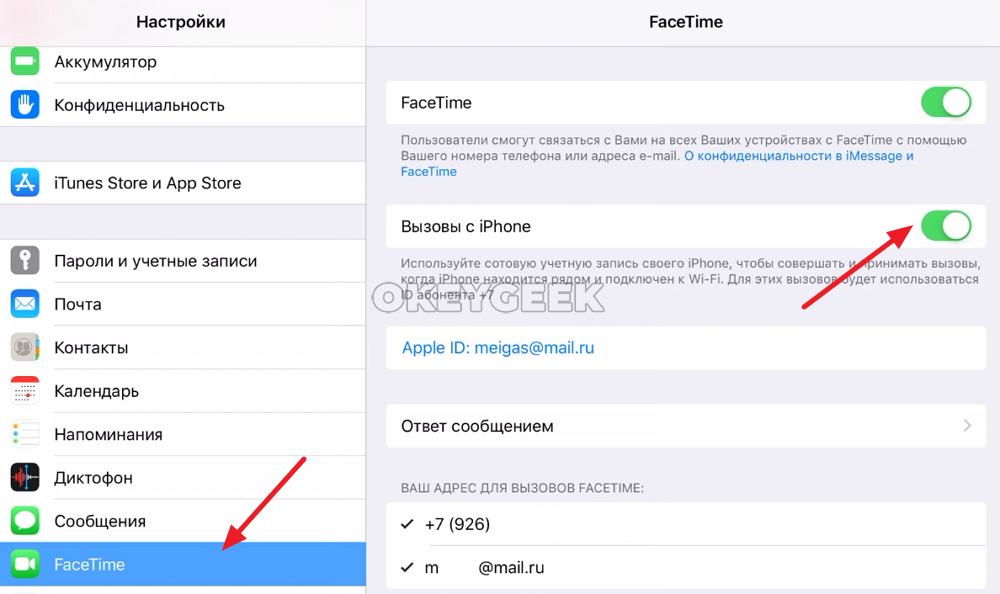
Обратите также внимание на другие настройки в этом разделе. В частности, можно выбрать в качестве адреса для вызова FaceTime на iPhone номер почты (на которую зарегистрирован Apple ID) или номер телефона (SIM-карты iPhone).
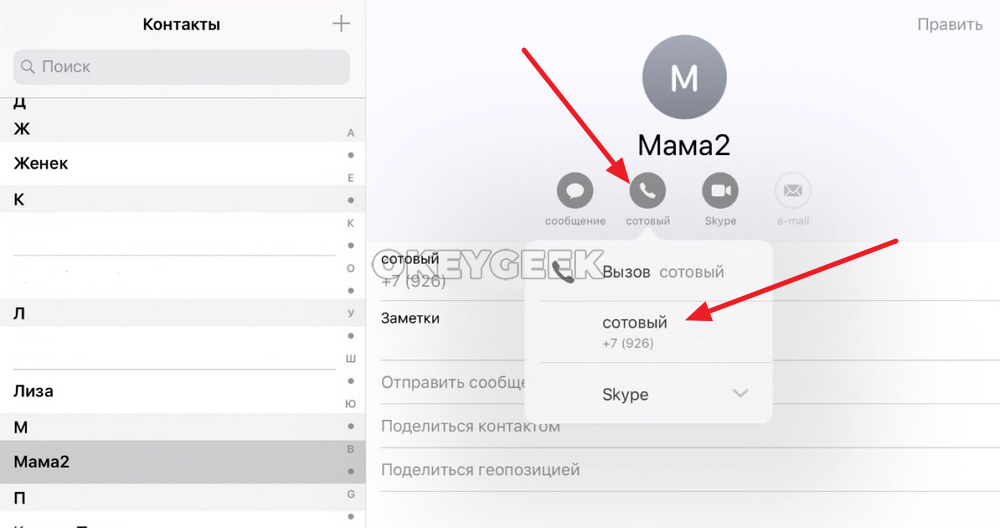
Далее для звонка с iPad достаточно зайти в приложение «Контакты», выбрать нужный контакт, нажать «Позвонить». Появится всплывающее окно с предложением выбрать способ звонка. Здесь надо нажать «Сотовый», после чего начнется звонок с iPad через подключенный iPhone.
Как звонить с Mac
В звонке с Mac через iPhone нет ничего сложного. Здесь не потребуется даже выполнять манипуляции в настройках. Достаточно просто выбрать телефон, по которому вы хотите позвонить. Это можно сделать через:

- Приложение FaceTime. Введите нужный номер и нажмите на звонок, либо позвоните по одному из последних контактов.
- Приложение «Контакты». В нем отображается вся записная книжка с iPhone. Достаточно выбрать нужный контакт и нажать «Позвонить».
Как перестать звонить другим устройствам при получении звонка с iPhone

Если у вас есть iPhone и Mac или iPad, ваши другие устройства могут звонить, когда вы получаете вызов на вашем iPhone. Эта функция может быть полезна в некоторых случаях, но она также может раздражать. Если вам не нужна эта конкретная функция, отключите ее, чтобы другие устройства не звонили, когда вы получаете звонок на iPhone.
Информация в этой статье относится к устройствам iOS с iOS 8 через iOS 12 и компьютерам Mac с OS X 10.10 Yosemite через macOS 10.14 Mojave.
Виновник: преемственность
Входящие вызовы отображаются на нескольких устройствах благодаря функции непрерывности. Apple представила Continuity с iOS 8 и Mac OS X 10.10 и продолжает поддерживать его в более поздних версиях обеих операционных систем.
Непрерывность позволяет вашим устройствам быть в курсе и взаимодействовать друг с другом. Идея в том, что вы должны иметь доступ ко всем своим данным и делать то же самое на любом устройстве. Одним из хорошо известных примеров этого является Handoff , когда вы начинаете писать электронную почту на своем Mac и продолжаете писать ту же электронную почту на своем iPhone.
Чтобы Continuity работал, все устройства должны находиться рядом друг с другом, подключаться к Wi-Fi и входить в iCloud.
Изменить настройки iPhone
Вы можете отключить функцию непрерывности, которая заставляет ваши входящие вызовы iPhone звонить в другом месте. Лучший способ — изменить настройки на вашем iPhone:
Откройте приложение « Настройки» на своем iPhone и нажмите « Телефон» .
Нажмите Звонки на другие устройства .
Отключите звонки на всех других ваших устройствах, переместив тумблер Разрешить вызовы на других устройствах в положение Выкл. / Белый. Чтобы разрешить вызовы на некоторых устройствах, но не на других, оставьте переключатель « Разрешить вызовы на других устройствах» в положении «Вкл. / Зеленый» и используйте тумблеры рядом с каждым устройством в разделе « Разрешить вызовы », чтобы выбрать, какие из них могут и не может подтверждать звонки.

Остановить звонки на iPad и других устройствах iOS
Изменение настроек на вашем iPhone должно заботиться о вещах, но если вы хотите быть уверенным, сделайте следующее на других устройствах iOS: