
Как настроить автоматическую смену обоев на Mac
Многие пользователи, чтобы освежать внешний вид своих, Маков стараются регулярно менять обои. Кто-то же, наоборот, не хочет этого делать, считая, что изображение все равно очень быстро надоест, а поиск нового занимает время. Именно для таких пользователей Apple придумала возможность по автоматической смене обоев. Вам достаточно один раз найти большое количество картинок, задать необходимый интервал, и обои будут меняться как по мановению волшебной палочки.
Автоматическая смена обоев никак не влияет на общую производительность компьютера.
Но самое классное, что есть возможность создать динамические обои, которые будут меняться в зависимости от времени. Вы можете сделать фотографии одного и того же пейзажа в разное время суток, и каждая из них будет появляться на экране вашего компьютера в заданное время. Давайте посмотрим, как это все можно настроить.
Смена обоев на рабочем столе
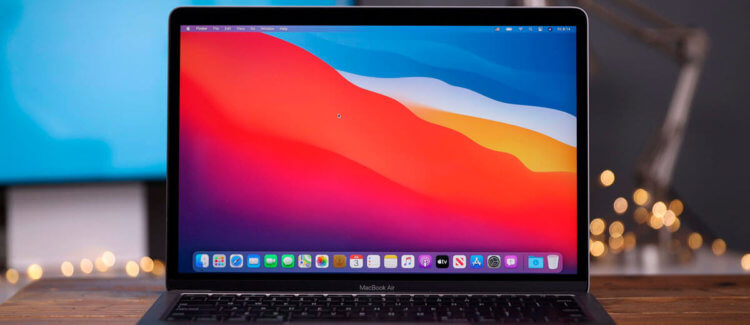
Если вам важно регулярно освежать внешний вид компьютера, то постоянная смена обоев — отличный вариант.
Автоматическая смена обоев — это уже давно не новшество, но многие пользователи не знают про ее существование. В двух словах эту функцию можно описать таким образом: пользователь собирает в папку фотографии и изображения, которые должны будут появляться на экране его Мака, а система через заданные промежутки времени или после выполнения определенных действий их выводит на дисплей. Вроде ничего сложного в этом нет, но не всегда подобная настройка бросается в глаза. Чтобы ее активировать, необходимо сделать следующее:
- Создайте в любом удобном месте вашего компьютера папку для обоев и разместите в ней необходимые фотографии и картинки.
- Нажмите на логотип Apple в левом верхнем углу экрана.
- В появившемся меню выберите «Системные настройки».
- Перейдите в пункт «Рабочий стол и заставка».
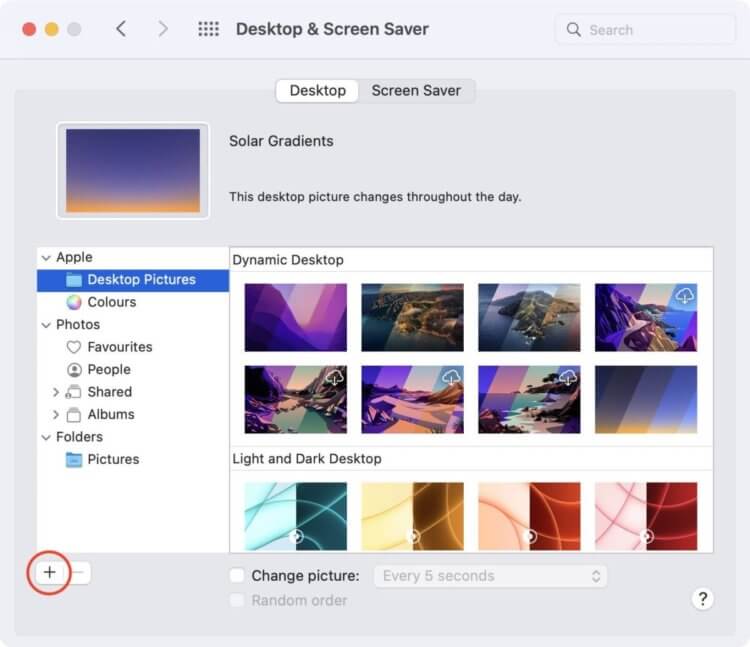
Можно выбрать любую папку с изображениями на вашем Маке.
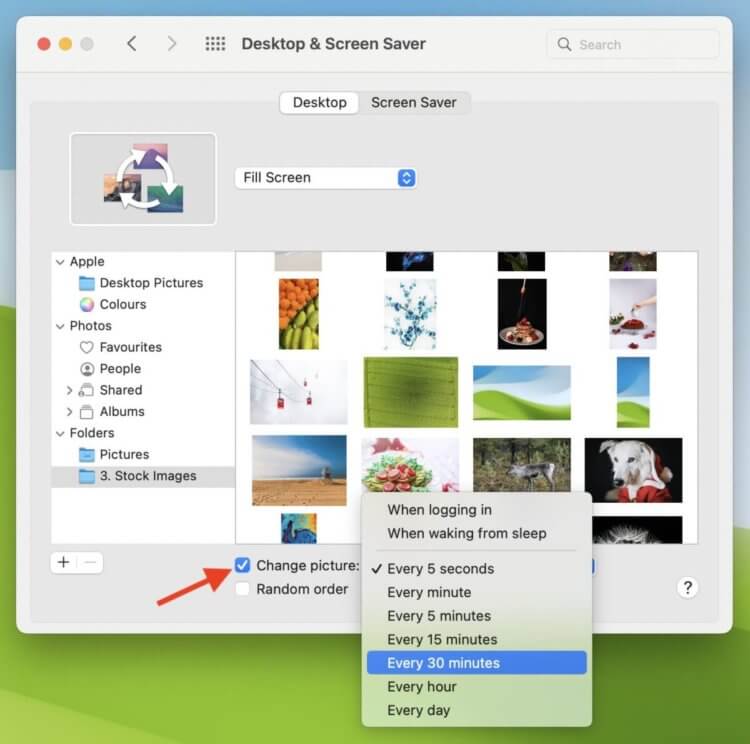
Варианты переключения добавлены на любой вкус.
❗️ПОДПИШИСЬ НА НАШ ЧАТИК В ТЕЛЕГРАМЕ. ТАМ ТЕБЕ ОТВЕТЯТ НА ЛЮБЫЕ ВОПРОСЫ
По умолчанию изображения будут меняться в той последовательности, в какой расположены в папке. Если вы хотите установить случайный порядок, то просто установите соответствующую галочку в настройках. После того как сделаете выбор, можете выходить из настроек и наслаждаться автоматической сменой обоев на своем рабочем столе. Этот вариант очень хорошо подходит тем пользователям, кому нравится регулярно освежать внешний вид своего рабочего пространства. А если еще и загрузить большое количество различных изображений, то про ручное вмешательство в этот процесс можно вообще забыть.
Как сделать динамические обои
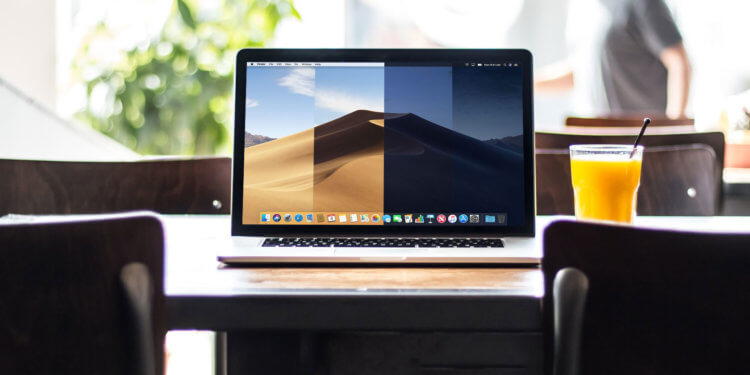
Динамические обои смотрятся очень классно. Даже в стандартных можно найти варианты почти для любого пользователя.
Но есть в арсенале Apple и другая фишка. Называется она динамические обои. Как уже было сказано ранее, такие обои меняются в зависимости от времени суток. Например, если за окном день, то и обои будут с дневным светом. Если же закат, то и фон рабочего стола будет отображать именно его. Многим пользователям такой вариант очень нравится. Это, конечно, не живые обои, но выглядит очень приятно. Тем, кто хочет попробовать динамические обои на своем Маке, необходимо сделать следующее:
- Нажмите на логотип Apple в левом верхнем углу.
- В появившемся меню выберите «Системные настройки».
- Перейдите в пункт «Рабочий стол и заставка».
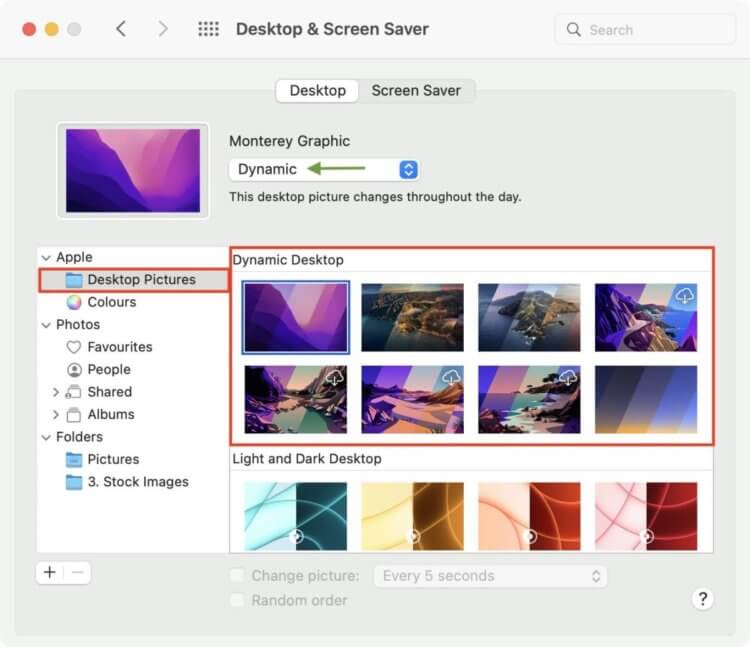
К сожалению, вариантов не так много, но все красивые.
❗️ПОДПИСЫВАЙСЯ НА ТЕЛЕГРАМ-КАНАЛ СУНДУК АЛИБАБЫ, ЧТОБЫ ПОКУПАТЬ ТОЛЬКО ЛУЧШИЕ ТОВАРЫ С АЛИЭКСПРЕСС
После этих действий обои будут подстраиваться под текущее время и показывать соответствующие пейзажи. Но Apple предлагает на выбор не так много вариантов, и ни один из них может вам не подойти. В такой ситуации логичным шагом будет создать динамические обои самостоятельно. Самое интересное, что не обязательно использовать какой-то один пейзаж в разное время суток. Можно использовать просто абсолютно разные картинки и выводить их на экран в заданное время. Причем у вас получится настроить время смены обоев вплоть до минуты. Например, дома вы хотите использовать одни обои, а на работе — другие. Приходя домой в 18.00 фон рабочего стола будет меняться на домашний, а приходя в 9.00 на работу — на рабочий. Для этого потребуется:
- Загрузите приложение Dynaper из Mac App Store.
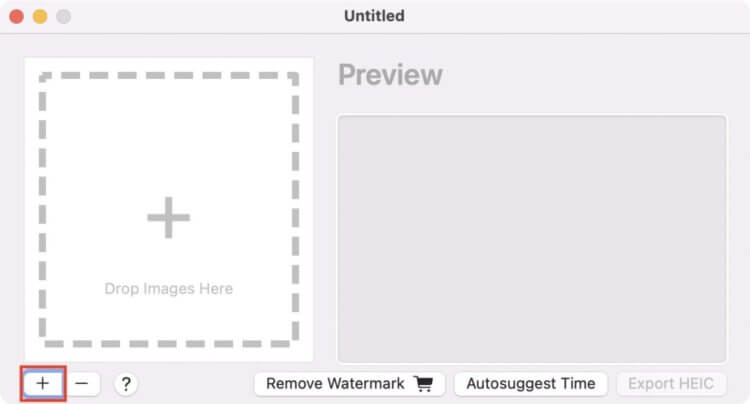
Можно просто перетащить нужные изображения в программу.
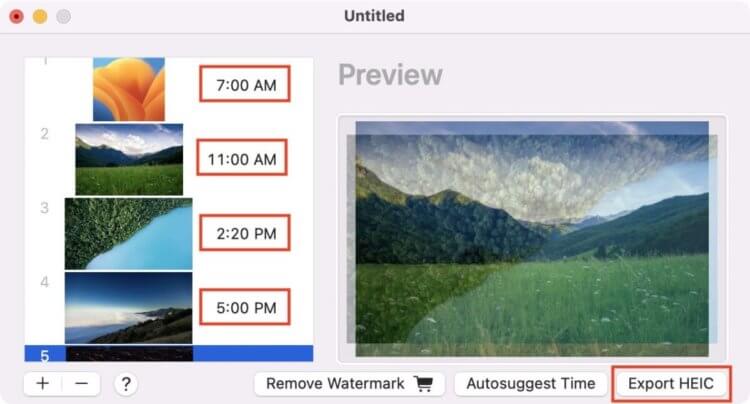
Экспорт не занимает большое количество времени.
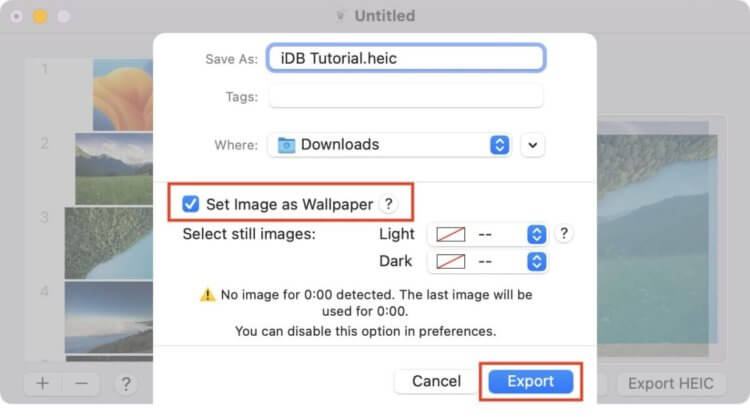
Обязательно сразу установите их в качестве обоев, чтобы не бегать потом по настройкам.
Теперь дождитесь заданное время и наслаждайтесь автоматической сменой выбранных обоев по настроенному ранее графику.
Наши соцсети
Новости, статьи и анонсы публикаций
Свободное общение и обсуждение материалов
Лонгриды для вас

Пароли из Яндекса можно использовать на Айфоне вместо Связки ключей. Причем автоподставление будет работать даже в Сафари и в других приложениях. Как правильно настроить пароли из Яндекса на Айфоне и есть ли какие-то ограничения.

Face ID на Айфоне имеет большое количество настроек: альтернативный внешний вид, распознавание внимания, считывание лица в маске. Рассказываем, как правильно настроить Face ID, и делимся парой лайфхаков, которые позволят ускорить его работу.

Вместо того, чтобы стать народным смартфоном на ближайший год, iPhone 12 случайно попал в центр скандала. Оказалось, он опасен для здоровья из-за слишком сильного излучения! Так ли все опасно и стоит ли отказываться от его покупки?
Как изменить рабочий стол и заставку на Mac

Источник: Брайан М. Вулф / iMore
Смена фона рабочего стола или экранной заставки – хороший и простой способ придать вашему Mac более индивидуальный вид. Некоторым людям даже нравится выходить за рамки встроенного набора фонов Apple и использовать свои собственные коллекции.
Вот как оживить ваш Mac на macOS Big Sur или предыдущих версиях macOS, изменив рабочий стол или заставку.
Как выбрать изображение для встроенного рабочего стола
- Запуск Системные настройки из Dock или щелкнув яблоко в левом верхнем углу экрана. Либо щелкните правой кнопкой мыши текущее изображение рабочего стола и выберите Изменить фон рабочего стола.
- Нажмите Рабочий стол и заставка.
- Выбрать Вкладка “Рабочий стол”.
 Источник: iMore
 - Выбирать Картинки рабочего стола в меню Apple на боковой панели.
- Щелкните изображение рабочего стола в разделе “Изображения рабочего стола”.
 Источник: iMore
Как выбрать динамическое изображение рабочего стола
Вы также можете выбрать динамические обои, которые будут меняться в течение дня.
- Запуск Системные настройки из Dock или щелкнув яблоко в верхнем левом углу экрана. Либо щелкните правой кнопкой мыши текущее изображение рабочего стола и выберите Изменить фон рабочего стола.
- Нажмите Рабочий стол и заставка.
- Выбрать Вкладка “Рабочий стол”. Источник: iMore
- Выбирать Картинки рабочего стола в меню Apple на боковой панели.
- Щелкните изображение рабочего стола в разделе «Динамический рабочий стол» или «Светлый и темный рабочий стол».
 Источник: iMore
Как выбрать собственное изображение в качестве фона
- Запуск Системные настройки из Dock или щелкнув яблоко в левом верхнем углу экрана. Либо щелкните правой кнопкой мыши текущее изображение рабочего стола и выберите Изменить фон рабочего стола.
- Нажмите Рабочий стол и заставка.
- Выбрать Вкладка “Рабочий стол”. Источник: iMore
- Щелкните значок + кнопка внизу боковой панели.
- Щелкните один раз на папка вы хотите использовать.
 Источник: iMore
 - Нажмите выбирать.
- Выберите на своем выбранная папка на боковой панели.
- Выберите изображение из этой папки.
 Источник: iMore
Как настроить вращающийся фон
- Запуск Системные настройки из Dock или щелкнув яблоко в левом верхнем углу экрана. Либо щелкните правой кнопкой мыши текущее изображение рабочего стола и выберите Изменить фон рабочего стола.
- Нажмите Рабочий стол и заставка.
- Выбрать Вкладка “Рабочий стол”. Источник: iMore
- Щелкните значок папка вы хотите, чтобы ваши обои были созданы.
- Проверить коробка следующий на Изменить картинку.
- Нажмите Как часто вы хотите, чтобы ваши обои изменились.
 Источник: iMore
Как настроить хранители экрана
- Запуск Системные настройки из Dock или щелкнув яблоко в левом верхнем углу экрана. Либо щелкните правой кнопкой мыши текущее изображение рабочего стола и выберите Изменить фон рабочего стола.
- Нажмите Рабочий стол и заставка.
- Щелкните значок Хранитель экрана таб.
 Источник: iMore
 - Щелкните значок стиль заставки ты хочешь.
- Щелкните значок источник вы хотите использовать в качестве заставки в Источник выпадающее меню.
 Источник: iMore
 - Нажмите когда ваша заставка должна запуститься.
- Переключить куда Шоу с часами.
- Также переключите, использовать ли случайная заставка.
 Источник: iMore
Как настроить горячие углы
Горячие углы – это настраиваемые ярлыки, привязанные к углам экрана вашего Mac. Когда вы перемещаете курсор в Горячий угол, происходит соответствующее действие. Например, вы можете настроить свой нижний правый угол, чтобы активировать заставку. Следующее научит вас создавать собственные горячие уголки.
- Запуск Системные настройки из Dock или щелкнув яблоко в левом верхнем углу экрана. Либо щелкните правой кнопкой мыши текущее изображение рабочего стола и выберите Изменить фон рабочего стола.
- Нажмите Рабочий стол и заставка.
- Щелкните значок Хранитель экрана таб. Источник: iMore
- Нажмите Горячие углы.
- Выберите соответствующее раскрывающееся меню когда вы найдете угол, который хотите настроить.
- Выбрать действие которые вы хотите выполнить при использовании этого Hot Corner, например, Запустить заставку.
- Нажмите Ok.
В магазине?
Вы ищете новый Mac? Вы попадете в нужное место. Взгляните на наши любимые iMac за год.
Вопросов?
Дайте нам знать в комментариях, если у вас есть вопросы по смене рабочего стола на вашем Mac.
Как поменять обои на macbook
Будь в курсе последних новостей из мира гаджетов и технологий
iGuides для смартфонов Apple

Как сменить обои экрана блокировки на macOS Ventura

Олег Воронин — 27 февраля 2023, 23:15
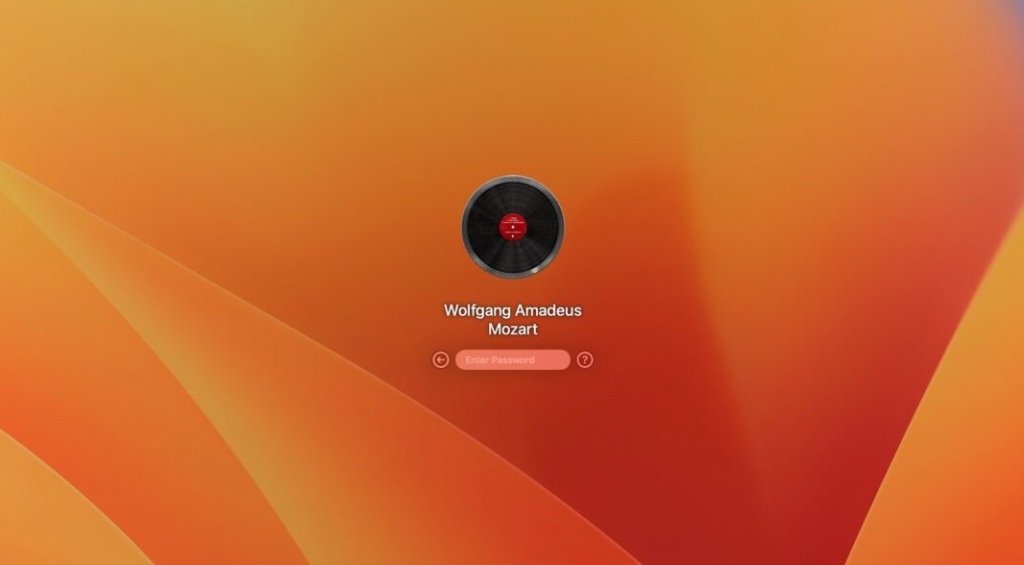
Осенью 2022 года Apple выпустила свою новую macOS Ventura. Нововведений в ней было довольно мало, но инженеры Apple кое-что поменяли «под капотом» этой ОС.
Среди прочего, в macOS Ventura изменился алгоритм входа в систему, что дало возможность довольно легко сменить обои экрана блокировки. Установить можно любое изображение на свой вкус. Вот как это сделать:
- Найдите изображение для обоев и откройте его в приложении «Просмотр»
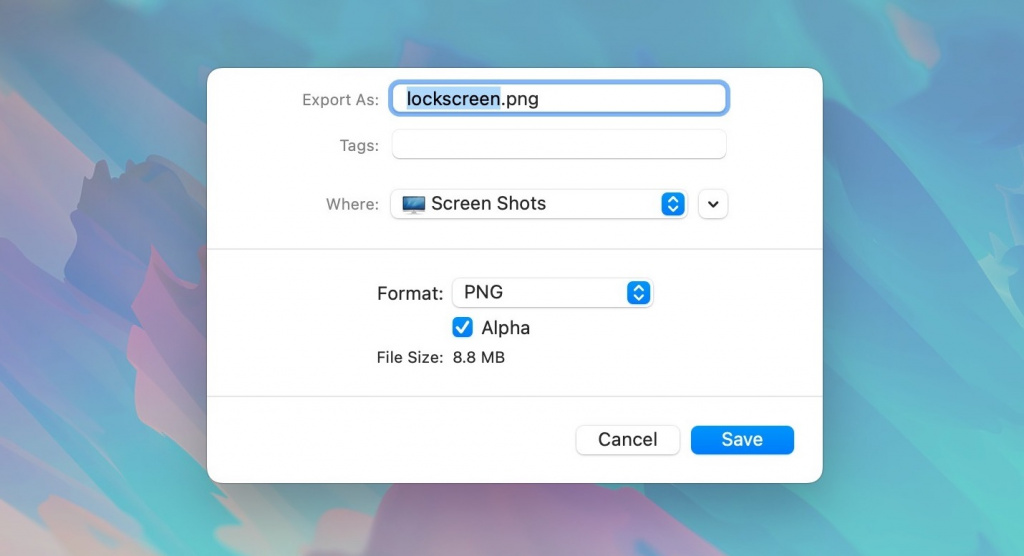
- Нажмите «Файл» → «Экспортировать», выберите формат PNG
- Введите название lockscreen и сохраните картинку на рабочий стол
- Откройте Finder и нажмите cmd shift G
- Вставьте адрес /Library/Caches/Desktop Pictures/ и нажмите Enter
- Откройте папку с длинным названием из букв и цифр — внутри будет файл lockscreen.png
- Перетащите в неё вашу картинку с заменой оригинальных обоев.
Готово! Теперь на экране ввода пароля и входа в систему вы увидите свои кастомные обои. Имейте в виду, что они собьются, если вы смените обои рабочего стола.
3 простых способа изменить обои Mac

Хотя MacBook не предлагает столько настроек, как его аналоги для Windows, пользователи все же могут настроить общий внешний вид своего Mac. И один из лучших способов сделать это — сменить обои Mac.
Для многих людей фоновое изображение рабочего стола Mac отражает их индивидуальность и помогает сохранять мотивацию при работе на Mac. Более того, если вы художник, держать свое искусство в качестве обоев — это лучшее чувство.
Программы для Windows, мобильные приложения, игры — ВСЁ БЕСПЛАТНО, в нашем закрытом телеграмм канале — Подписывайтесь:)
И так, чего же ты ждешь? Давайте подробно рассмотрим, как вы можете легко изменить обои Mac.
Как изменить обои Mac
- Перетащите курсор к логотипу Apple в верхнем левом углу строки меню и выберите Системные настройки из выпадающего меню.

- Здесь нажмите на Рабочий стол и экранная заставка вариант.

- Apple по умолчанию предоставляет вам несколько потрясающих изображений рабочего стола, и вы можете легко выбрать одно из них в соответствии со своими предпочтениями.

- Если вы приверженец минимализма и предпочитаете однотонные однотонные фоны рабочего стола, нажмите на значок вариант цвета на левой панели, прямо под параметром «Изображения рабочего стола».

- Кроме того, если вы хотите установить собственное фото/изображение в качестве изображения рабочего стола, выберите параметр «Фотографии» на левой панели. Однако, если вы не можете найти свое изображение в разделе «Фотографии», нажмите значок «+» и добавьте собственный фон.
- Бум, используя эти шаги, вы можете легко изменить обои Mac.
Бонусный метод смены обоев Mac
- Перейдите на рабочий стол на вашем Mac.
- Здесь щелкните правой кнопкой мыши любое пустое место на рабочем столе и выберите Изменить фон рабочего стола вариант из выпадающего меню.
- После этого просто выберите изображение и установите его в качестве предпочитаемого фона.
Как автоматически переключаться между изображениями
Вы из тех, кому надоедает каждый день смотреть на одно и то же по умолчанию и любит время от времени менять обои Mac? Если да, вас ждет угощение. Как и в Windows, вы можете автоматически переключаться между различными обоями рабочего стола на Mac, экономя ваше драгоценное время, каждый раз вручную просматривая приложение настроек.

- Перетащите курсор к логотипу Apple на панели задач и выберите Системные настройки из выпадающего списка.
изменение-mac-обои-1 - Здесь у вас будет два варианта: Фоны и цвета рабочего стола. В чем разница между ними? Что ж, фоны рабочего стола — это в основном стандартные обои от Apple, а цвета — это простые однотонные цвета.
- Теперь давайте снова сосредоточимся на их циклическом просмотре. Выберите любое из этих двух и включите опцию изменения изображения под всеми изображениями. Кроме того, вы также можете выбрать продолжительность, по истечении которой вы хотите автоматически менять обои Mac.
- Кроме того, вы также можете включить опцию случайного порядка, если хотите переключаться между изображениями случайным образом.
Оставили Mac в режиме ожидания? Установите заставку Dope, используя этот метод
Вы часто оставляете свой Mac без дела в офисе? Если да, то зачем оставлять его на простом пустом экране, если можно установить дурацкую заставку? Давайте посмотрим.
- Перетащите курсор к логотипу Apple на панели задач и выберите Системные настройки из выпадающего списка.
- Здесь нажмите на Рабочий стол и экранная заставка вариант.
- Теперь выберите Заставка вариант.

- После этого вы найдете множество потрясающих вариантов экранной заставки на выбор. Кроме того, вы получаете множество параметров настройки, таких как отображение заставки с часами, настройка скорости заставки, ее толщины и многое другое. Вы также можете просмотреть экранную заставку один раз, прежде чем завершить ее.
Меняйте обои Mac без проблем
Apple сделала процесс изменения фона рабочего стола на Mac довольно простым, и вы можете легко выполнить шаги, которые мы описали выше, и без проблем изменить обои Mac.
Сообщите нам в комментариях ниже, если вы нашли эту статью полезной и успешно изменили фон рабочего стола на Mac.
Программы для Windows, мобильные приложения, игры — ВСЁ БЕСПЛАТНО, в нашем закрытом телеграмм канале — Подписывайтесь:)