
Поиск пароля сети Wi-Fi в Windows
Если вы забыли пароль к сети Wi-Fi, его можно найти, если у вас есть другой компьютер с Windows, уже подключенный к сети Wi-Fi. Затем вы сможете использовать его на другом компьютере или устройстве для подключения к сети Wi-Fi.
Для этого нажмите кнопку Пуск , а затем выберите Параметры > Сеть & Интернет > Свойства > Просмотреть ключ безопасности Wi-Fi.
Примечание: Вы также можете просмотреть пароль сохраненных сетей на странице Управление известными сетями , выбрав любую сеть, а затем просмотр ключа безопасности Wi-Fi.
На другом компьютере или устройстве с Windows подключитесь к сети Wi-Fi как обычно и введите пароль при появлении соответствующего запроса. Дополнительные сведения о подключении к Wi-Fi см. в статье Подключение к Wi-Fi сети в Windows.
Если вы забыли пароль к сети Wi-Fi, его можно найти, если у вас есть другой компьютер с Windows, уже подключенный к сети Wi-Fi. Затем вы сможете использовать его на другом компьютере или устройстве для подключения к сети Wi-Fi. Вот как это сделать:
- Нажмите кнопку Пуск , а затем выберите Параметры >Сеть & Internet >Состояние >Центр управления сетями и общим доступом.
- В центре управления сетями и общим доступом рядом с полем Подключения выберите имя Wi-Fi сети.
- В разделе Состояние Wi-Fi выберите Свойства беспроводной сети.
- В разделе Свойства беспроводной сети перейдите на вкладку Безопасность, а затем выберите поле Показать символы проверка.
Пароль Wi-Fi сети отображается в поле Ключ безопасности сети .
На другом компьютере или устройстве с Windows подключитесь к сети Wi-Fi как обычно и введите пароль при появлении соответствующего запроса. Дополнительные сведения о подключении к Wi-Fi см. в статье Подключение к Wi-Fi сети в Windows.
Если вы забыли пароль к сети Wi-Fi, его можно найти, если у вас есть другой компьютер с Windows, уже подключенный к сети Wi-Fi. Затем вы сможете использовать его на другом компьютере или устройстве для подключения к сети Wi-Fi.
- Выполните поиск по запросу Сеть , а затем выберите Центр управления сетями и общим доступом в списке результатов.
- В центре управления сетями и общим доступом рядом с полем Подключения выберите имя Wi-Fi сети.
- В разделе Состояние Wi-Fi выберите Свойства беспроводной сети.
- В разделе Свойства беспроводной сети перейдите на вкладку Безопасность, а затем выберите поле Показать символы проверка.
Пароль Wi-Fi сети отображается в поле Ключ безопасности сети .
На другом компьютере или устройстве с Windows подключитесь к сети Wi-Fi как обычно и введите пароль при появлении соответствующего запроса. Дополнительные сведения о подключении к Wi-Fi см. в статье Подключение к Wi-Fi сети в Windows.
Как узнать свой пароль от WiFi в Windows 10
Еще какие-то десять лет назад у рядового пользователя с компьютером на Windows 10 было одно WiFi-соединение или, вовсе, исключительно проводное подключение ко “всемирной паутине”. В 2022 году ситуация изменилась кардинально. Сейчас раздающих девайсов в квартире может накопиться достаточно много. И из-за этого возникают проблемы, когда человек попросту забывает пароль от одной или нескольких сетей, и никак не может их вспомнить.
Потеря пароля от WiFi: как возникает эта проблема
Предоставлять доступ ко «всемирной паутине» могут:
- другие роутеры;
- мобильные телефоны;
- планшеты;
- дополнительные компьютеры с раздающими WiFi-адаптерами (либо же отдельные WiFi-адаптеры);
- мобильные интернет-модемы;
- даже многие современные роутеры могут раздавать по несколько WiFi-сетей сразу: две основные (на частоте 2.4 Ghz и 5.0 Ghz) , а также две гостевые с теми же частотами (и все они могут иметь как одинаковый пароль доступа, так и полностью разные их варианты).
В такой ситуации, когда вы подключались и переподключились по несколько раз к каждой из них, легко забыть пароли для какого-то отдельного подключения. Но узнать его не сложно и для этого не потребуется даже заходить в админ-панель настроек роутера / устройства, раздающего сеть. Достаточно воспользоваться инструментарием вашей операционной системы Windows 10 — она сохраняет и позволит просмотреть пароли от каждого соединения, к которому вы уже подключались ранее.
И займет этот поиск паролей от вайфая на Виндовс 10 не более нескольких минут вашего времени. Давайте разбираться.
Как узнать свой пароль от WiFi Windows 10: пошаговая инструкция для решения проблемы
Несмотря на то, что большинству средних пользователей схема поиска паролей от WiFi незнакома, разобраться с ней сможет каждый. Вероятно, вы даже легко запомните последовательность шагов на будущее и сможете помочь найти пароль WiFi любому другу, знакомому или родственнику.
Итак, в первую очередь, узнать список сохраненных сетей и их паролей можно через такую последовательность шагов:
- Кликаем по кнопке «Пуск».
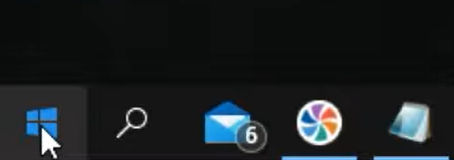
- Во всплывающем меню находим шестеренку раздела «Параметры».
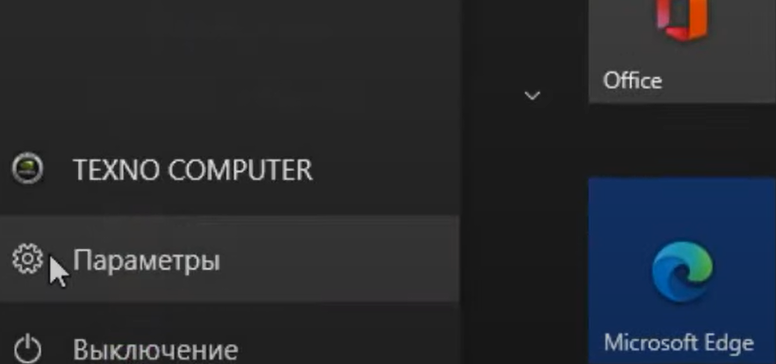
- После перехода ищем раздел «Сеть и интернет», после чего кликаем по нему.
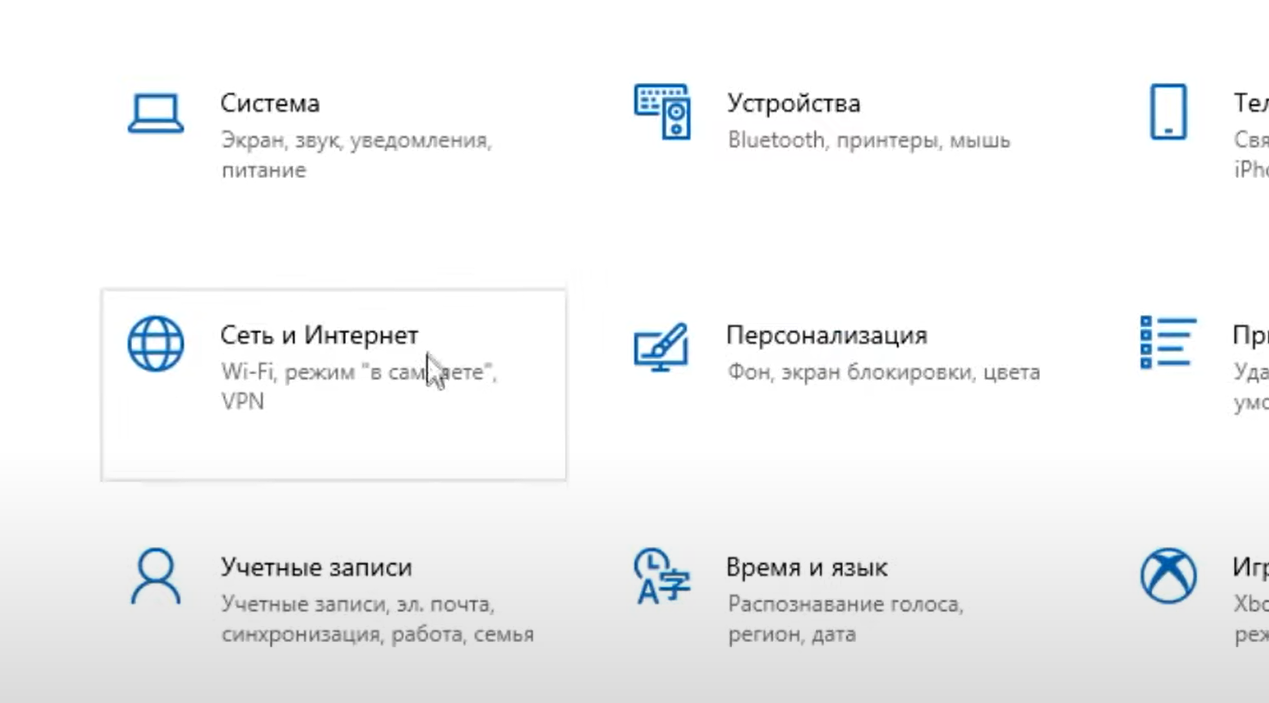
- Далее направляемся в раздел Wi-Fi.
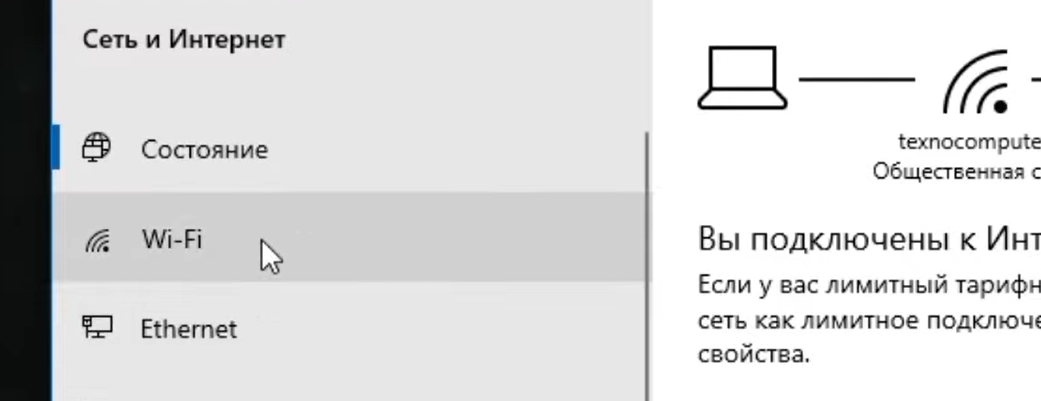
- Там ищем «Управления известными сетями» и заходим туда.
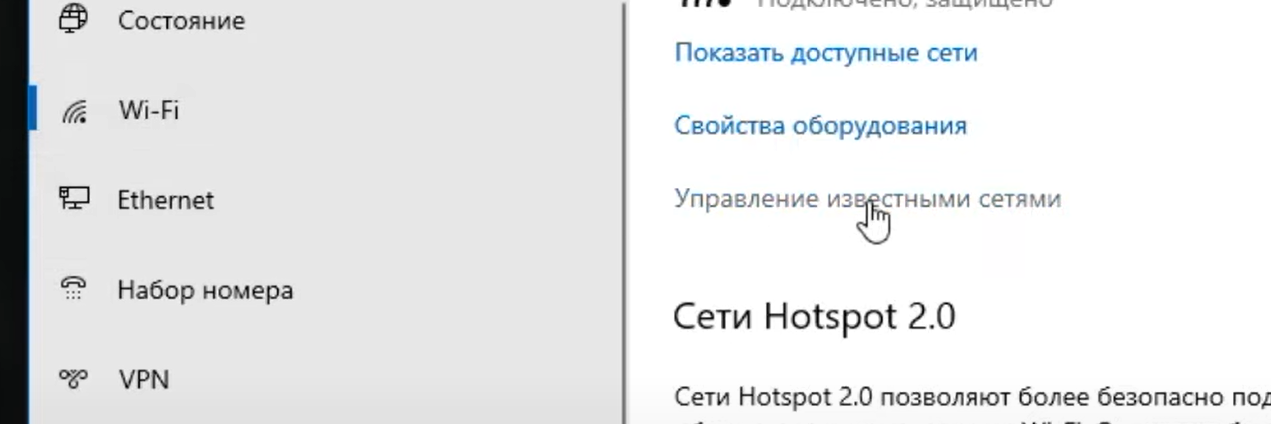
- На новой странице вы найдете список абсолютно всех сетей, к которым хотя бы раз было совершено подключение со стороны вашего ПК или ноутбука/лептопа.
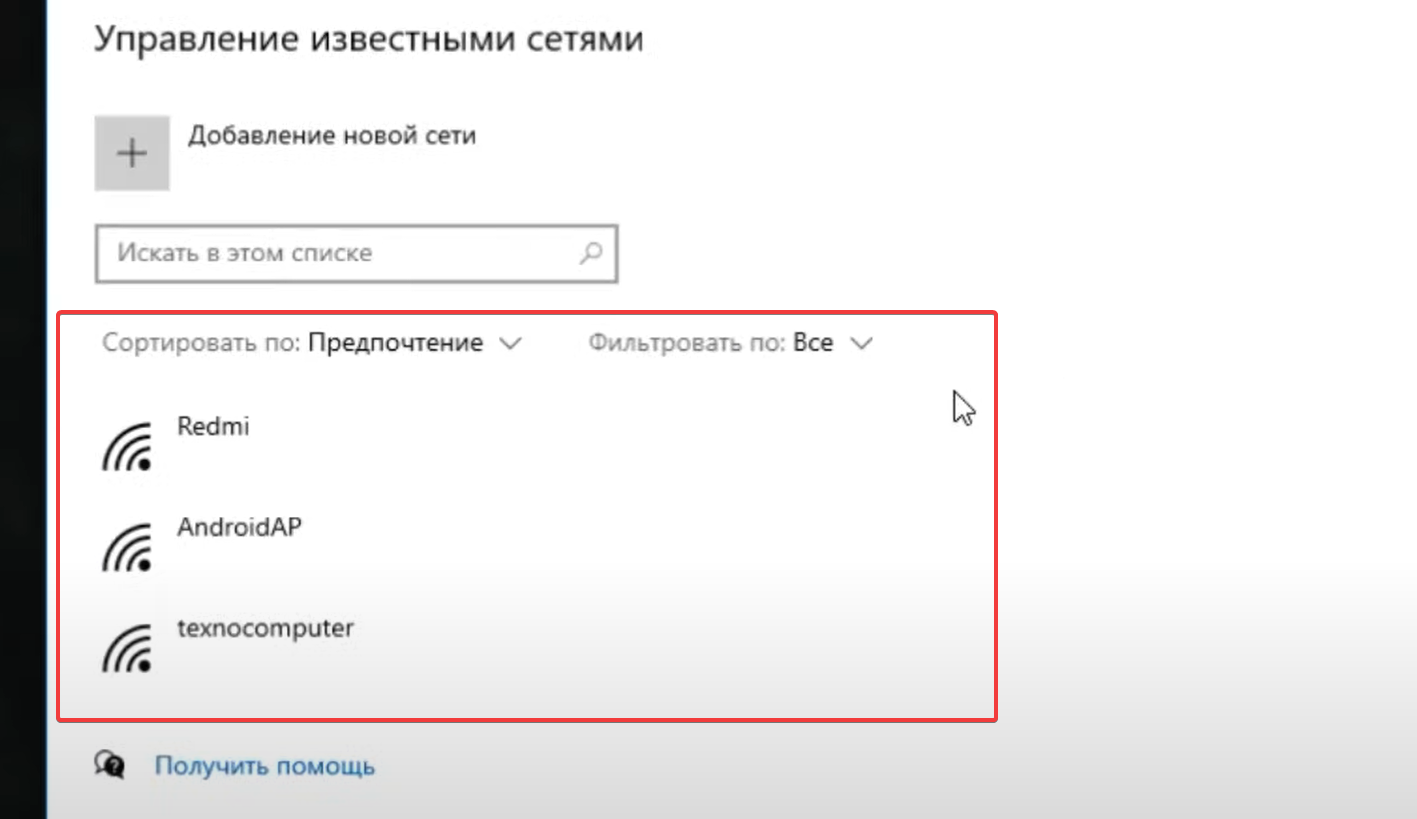
Если там есть нужная вам WiFi-сеть, пароль доступа к которой был “успешно” забыт или потерян, делаем несколько простых шагов:
- ищем лупу поиска в панели задач Windows, нажимем;
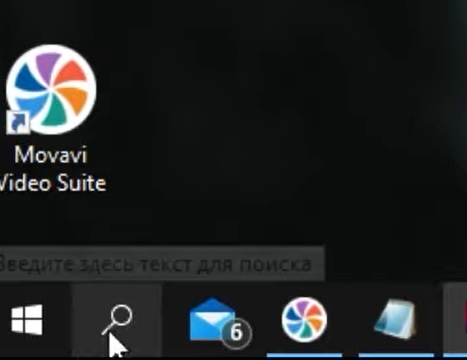
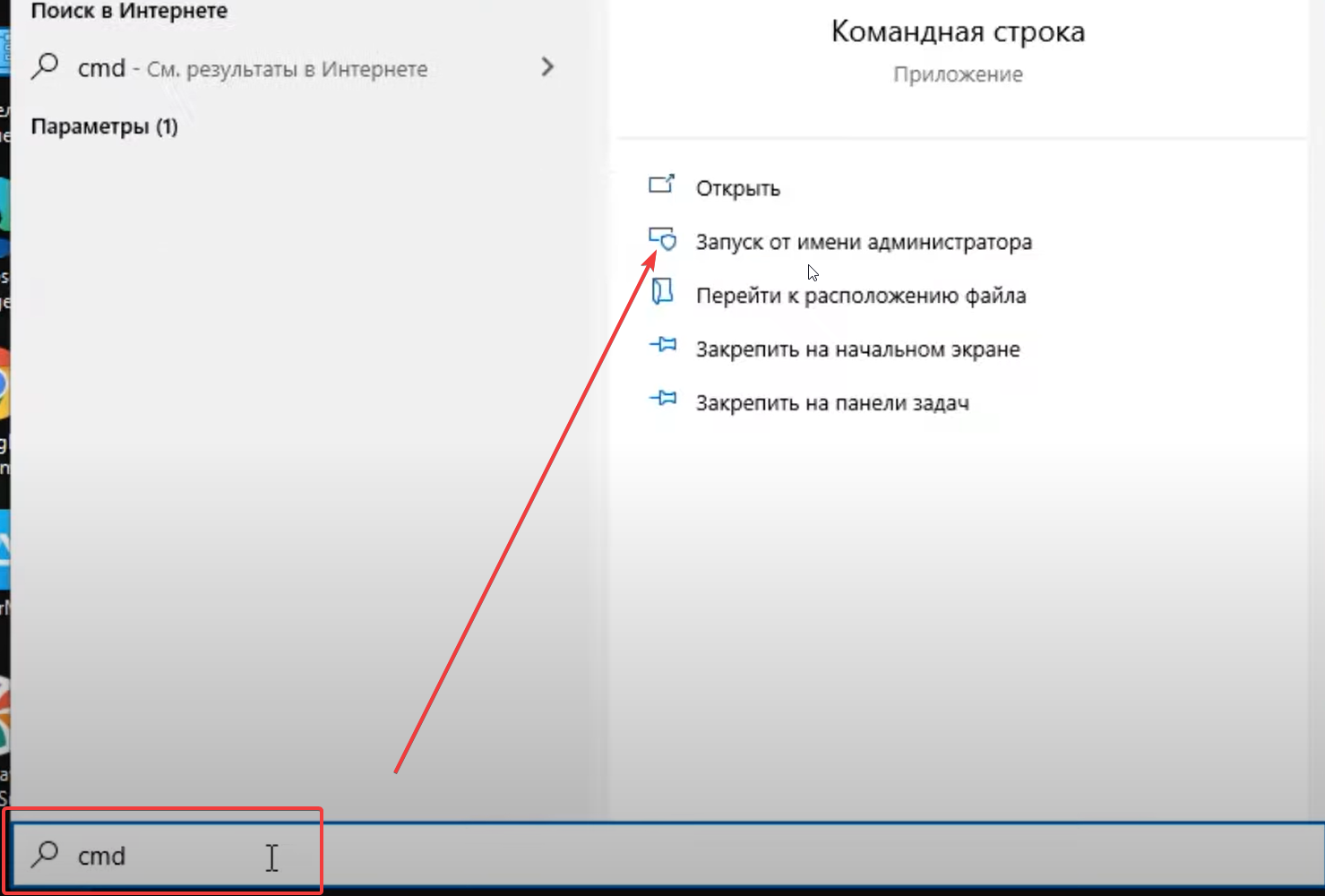
- в поле вбиваем три буквы — CMD;
- ищем «Запуск от имени администратора», нажимаем;
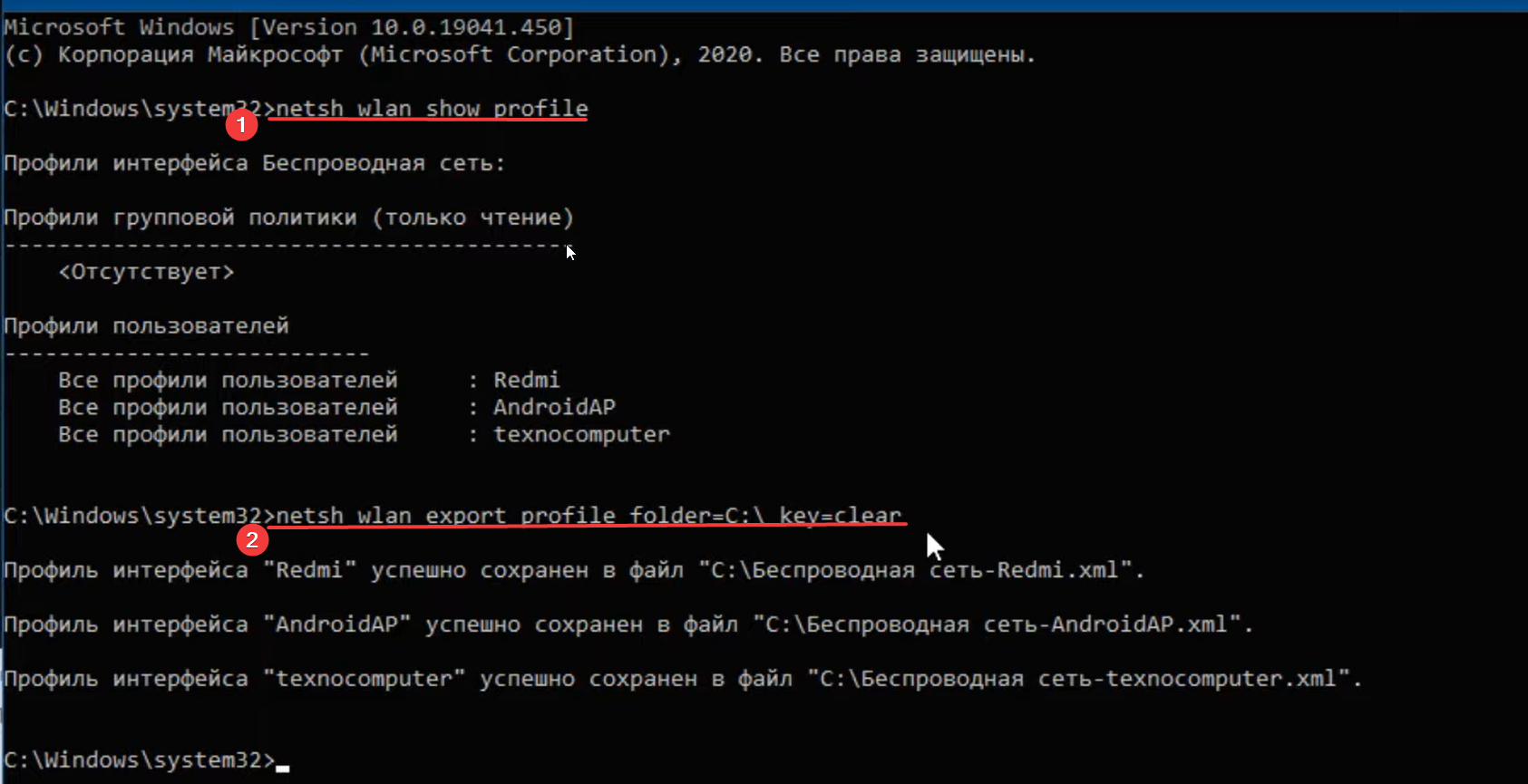
- копируем и вставляем туда netsh wlan show profile, после чего жмем Enter на клавиатуре;
- потом еще раз вставляем туда netsh wlan export profile folder=C:\ key=clear и жмем Enter на клавиатуре;
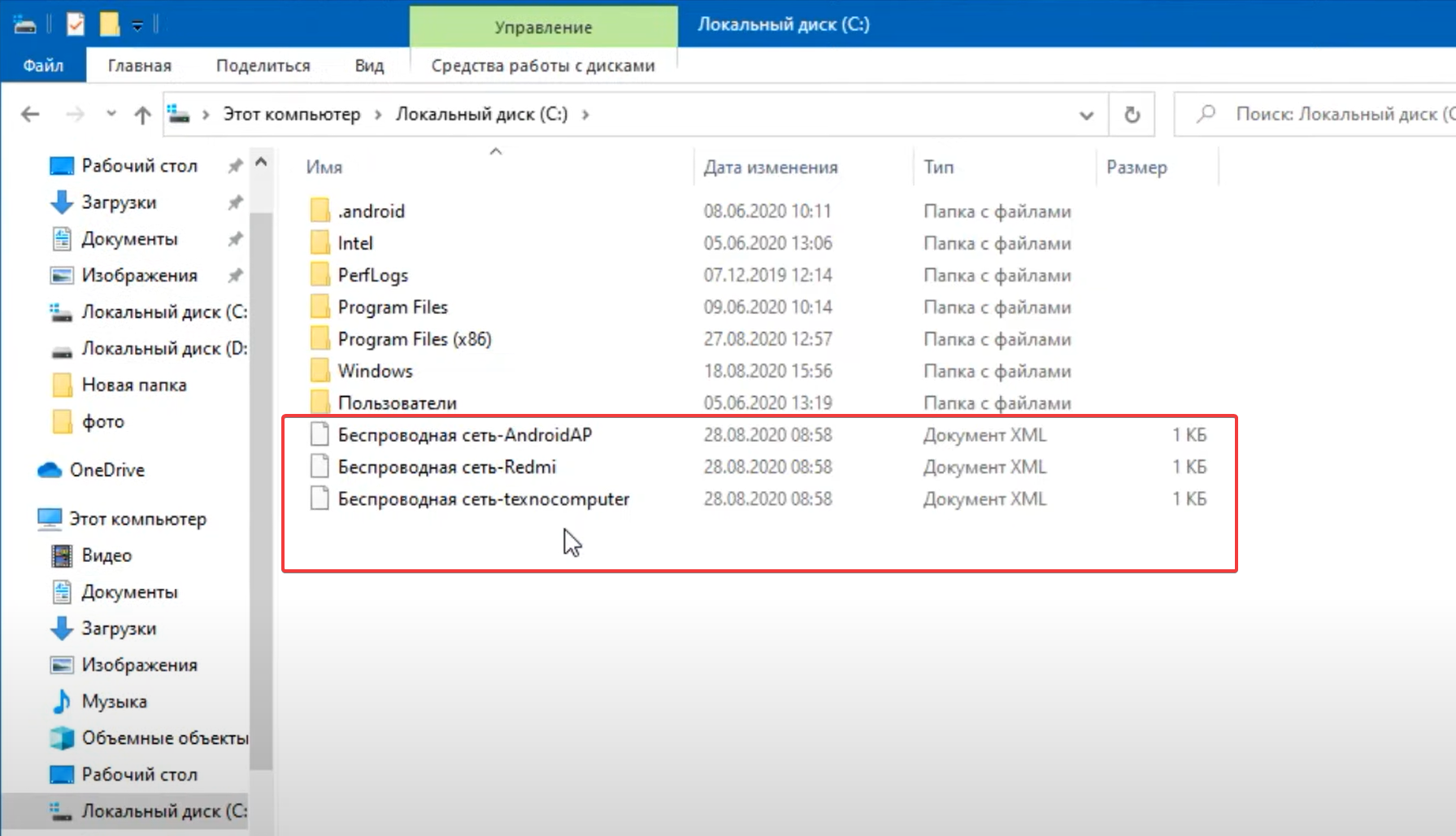
- переходим на диск C своего устройства, на котором образовалось по одному файлу на каждое сохраненное когда-то WiFi-соединение;
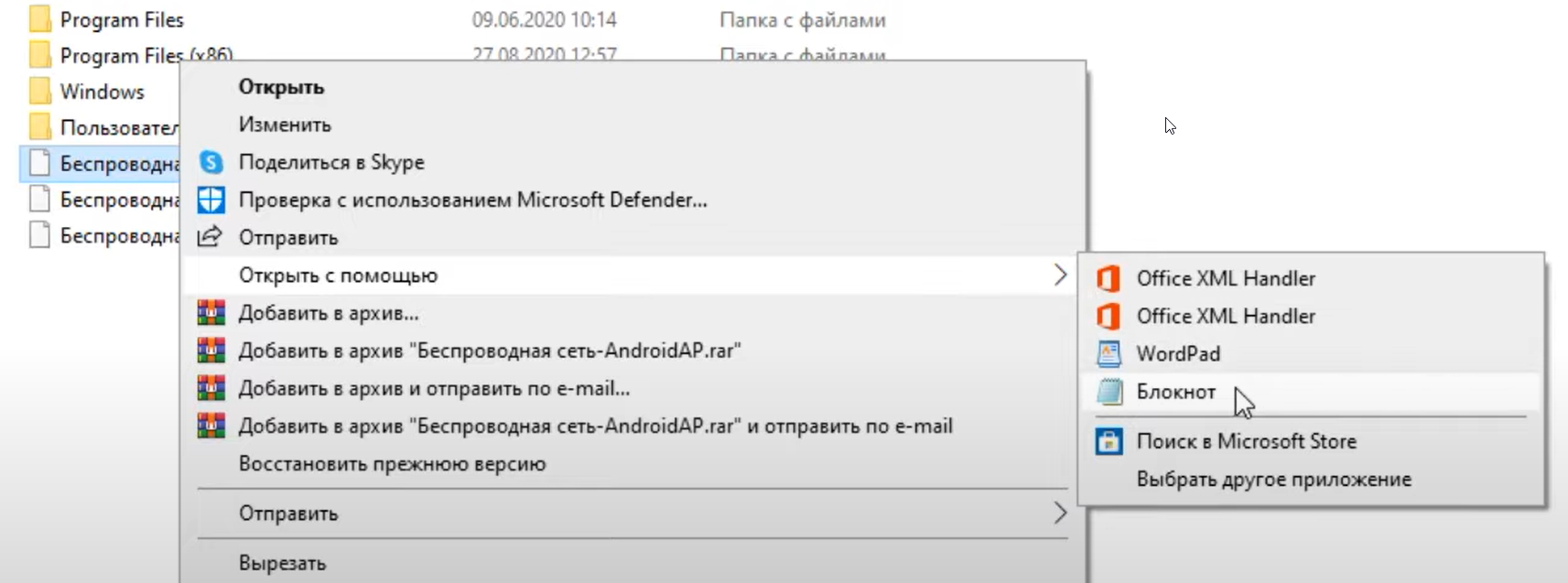
- выбираем один из файлов с нужным вам названием WiFi-сети, запускаем посредством приложения «Блокнот»;
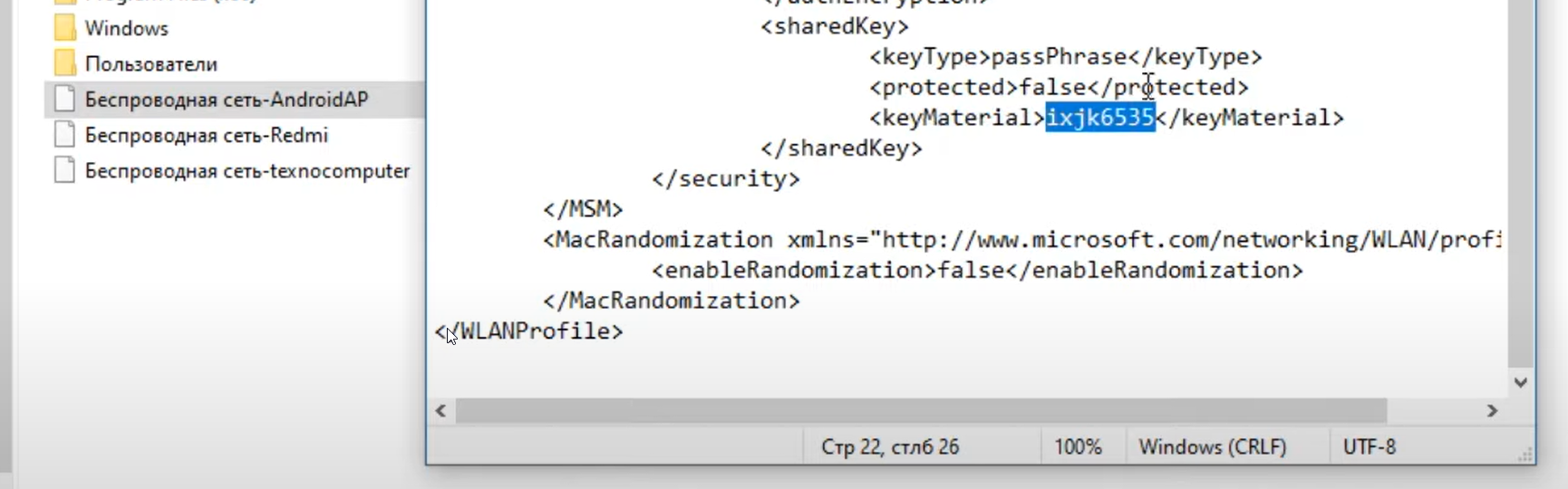
- пароль будет находиться посредине между текстом
и ; - сохраняем его и используем для подключения к данному WiFi на нужном вам устройстве.
Точно таким же способом можно узнать все необходимые пароли от всех других сохраненных сетей, которые появились в виде файлов на главной странице диска C вашего компьютера.
Напоследок отметим возможность узнать свой пароль от вайфая на Виндовс 10, если вопрос касается именно актуального интернет-соединения, которое сейчас активно на вашем ПК. Для этого:
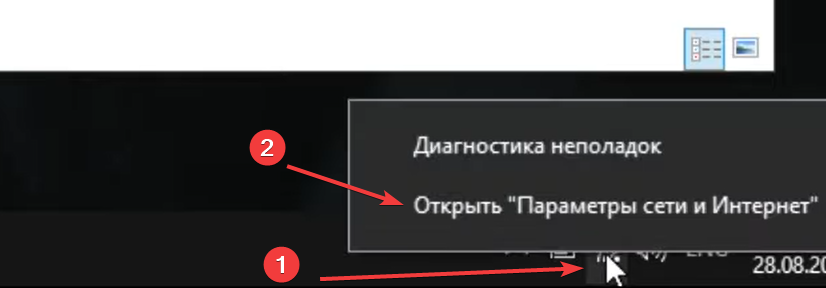
- правой кнопкой мышки нажимаем на значок Wi-Fi из панели задач;
- кликаем по пункту «Открыть параметры сети и Интернет»;
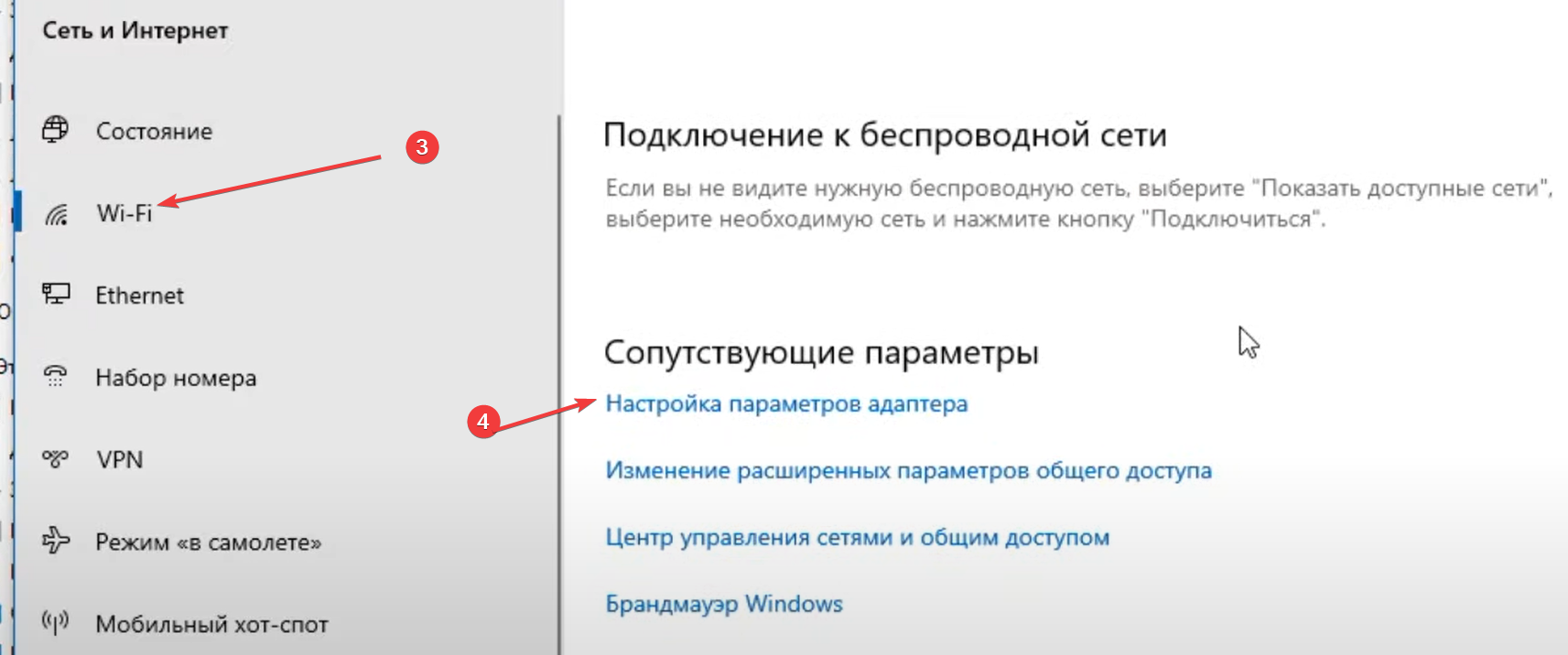
- в меню выбираем пункт Wi-Fi;
- спускаемся вниз и переходим в «Настройки параметров адаптера»;
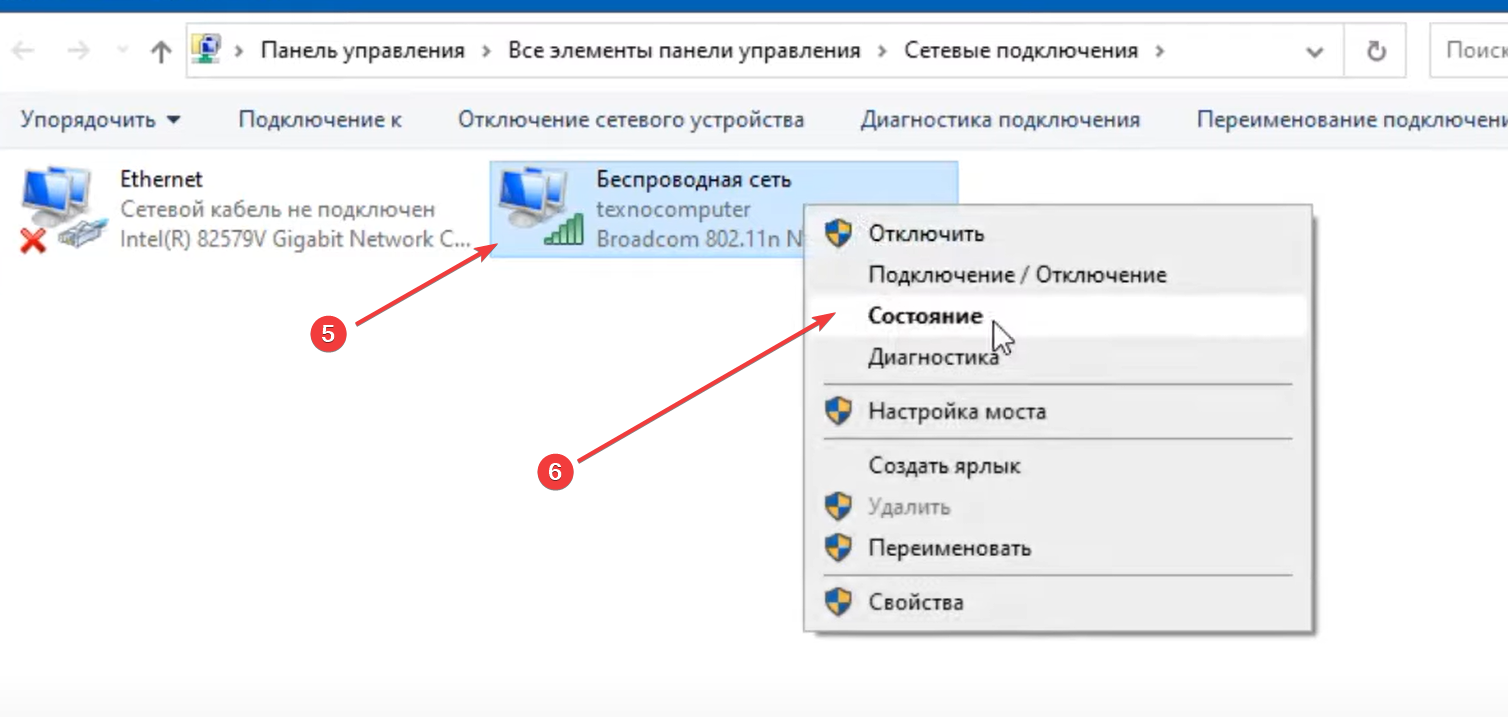
- в новом окне снова используем правый клик — в этот раз по пункту «Беспроводная сеть»;
- выбираем «Состояние»;
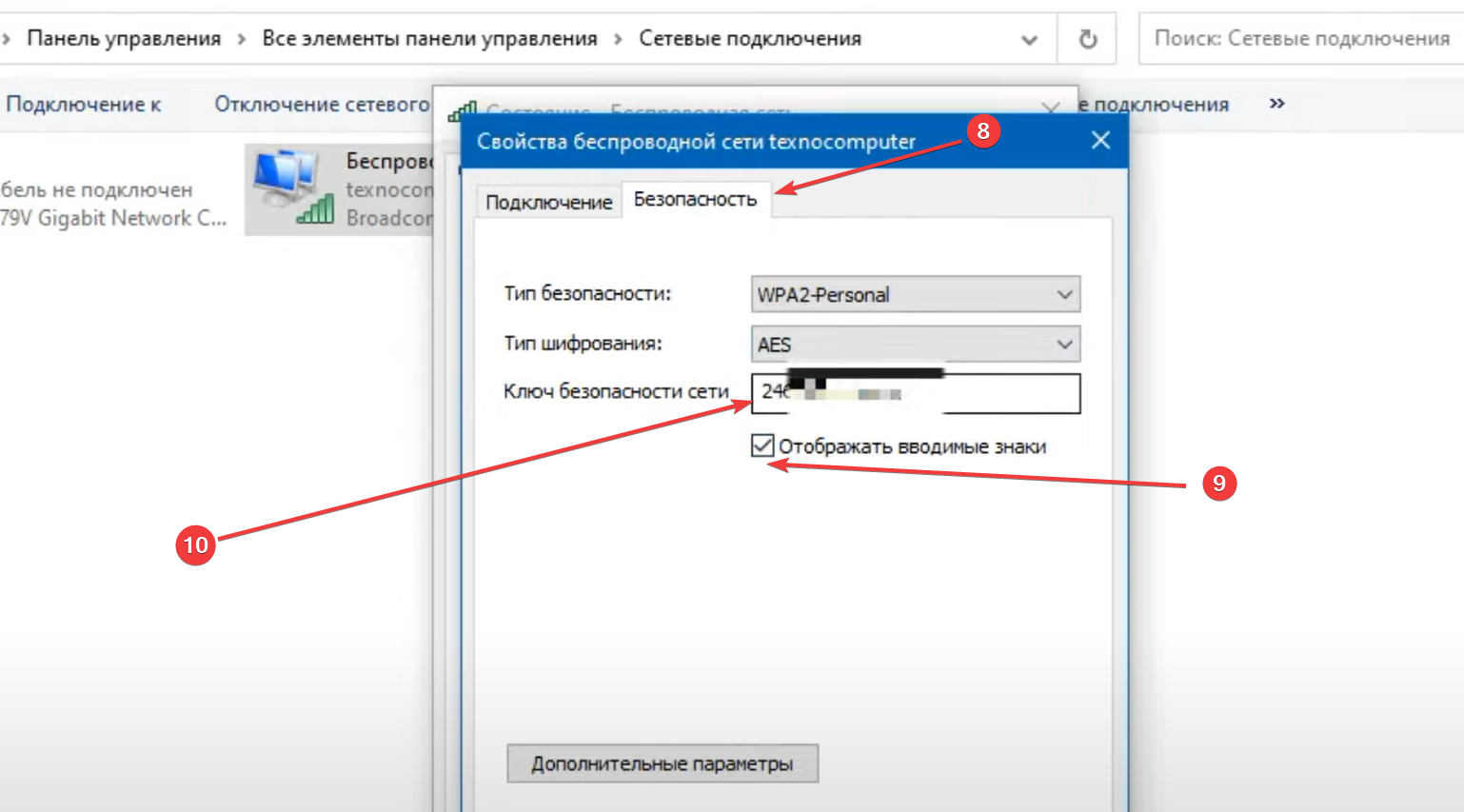
- после этого заходим в «Свойства беспроводной сети»;
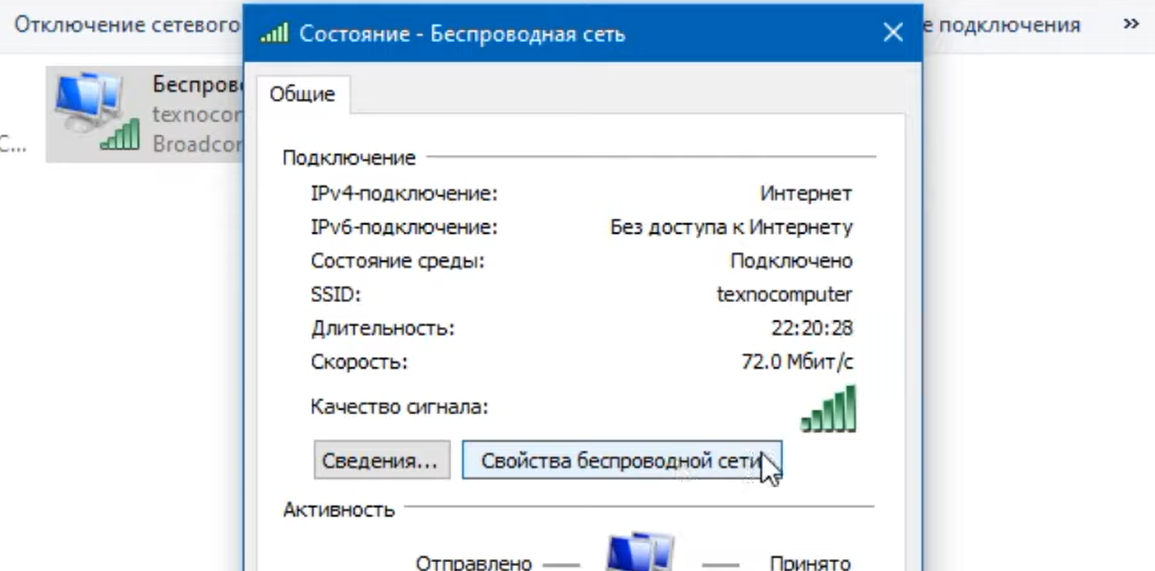
- переходим в пункт “Безопасность”;
- в последнем окне скрытый ключ безопасности сети можно сделать видимым через проставление галочки в пункте “Отображать видимые знаки”;
- после этого вы увидите свой пароль.
Из-за сложности многократных переходов по разным меню, рекомендуем все-таки пользоваться первым вариантом получения пароля от своего WiFi — посредством командной строки и текстовых файлов.
А если вам потребуется дополнительная помощь с настройкой компьютерной техники или обслуживанием ее компонентов, обращайтесь с заявкой на сервисное обслуживание к нашим специалистам. Обслуживание компьютеров в Киеве — одна из самых восстребованных услуг в нашей компании.
Наши сервисы
- Обслуживание компьютеров
- Разовые выезды
- ИТ инфраструктура офиса «под ключ»
- Обслуживание серверов
- Настройка IP-телефонии
- Настройка HotSpot
- Монтаж и настройка СКС
- Облачные сервисы
- Системы видеонаблюдения
- 1С: предприятие
- Настройка Mikrotik
- Аренда и обслуживание серверов
- Системы безопасности под ключ
Как посмотреть пароль от Wi-Fi на телефоне и на компьютере?
Как посмотреть пароль от Wi-Fi — этот вопрос обычно возникает, если его долго не вводить, а он нужен на новом устройстве — скажем, чтобы поделиться сетью с гостями. Узнать сохранённый пароль можно на компьютере или на телефоне.
Как посмотреть пароль от Wi-Fi на ПК или ноутбуке
Чтобы посмотреть пароль от вайфая на стационарном устройстве или ноутбуке, вам нужно обратиться к свойствам вашей сети. Для этого:
Кликните по значку сети на панели управления — он находится в правом нижнем углу экрана — и нажмите пункт «Параметры сети и интернет».
Откройте раздел «Настройка параметров адаптера».
В сетевых подключениях левой клавишей мыши кликните на иконке «Беспроводная сеть».
Выберите «Свойства беспроводной сети».
В свойствах откройте вкладку «Безопасность».
Поставьте галочку в пункте «Отображать вводимые знаки». Ключ безопасности сети — это и есть ваш пароль от Wi-Fi.
Как посмотреть пароль от Wi-Fi на телефоне
Если вам нужно посмотреть пароль со смартфона, сделать это вы можете в настройках Wi-Fi.
Как это сделать на смартфоне с версией Android 10 и выше
- Откройте настройки и перейдите в раздел Wi-Fi (или «Сеть и Интернет»).
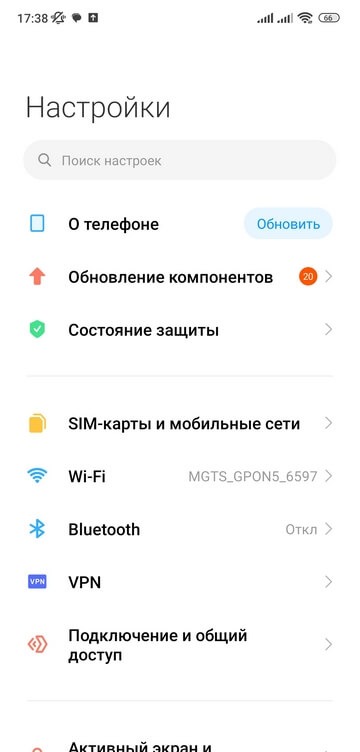
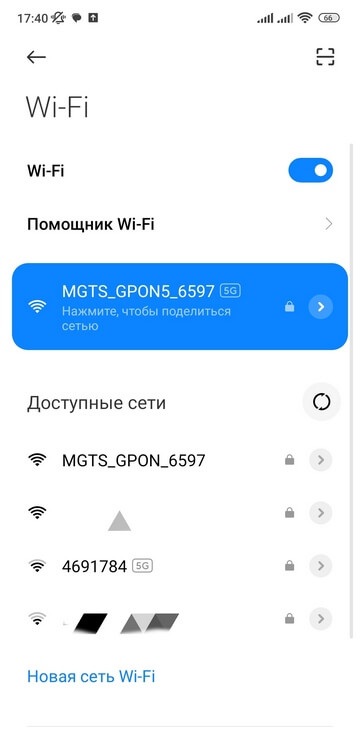
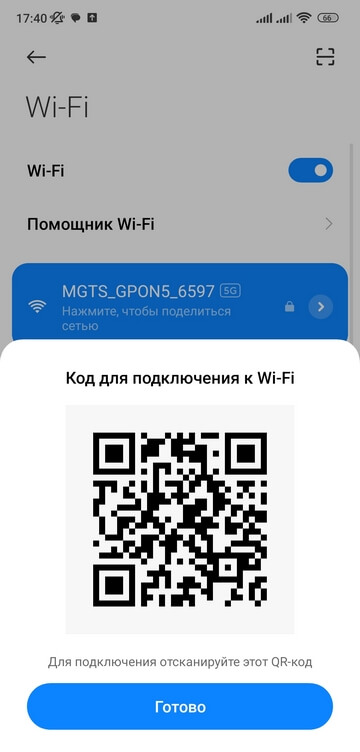
Обратите внимание: данная инструкция подходит для телефонов Xiaomi. У других брендов алгоритм может отличаться.
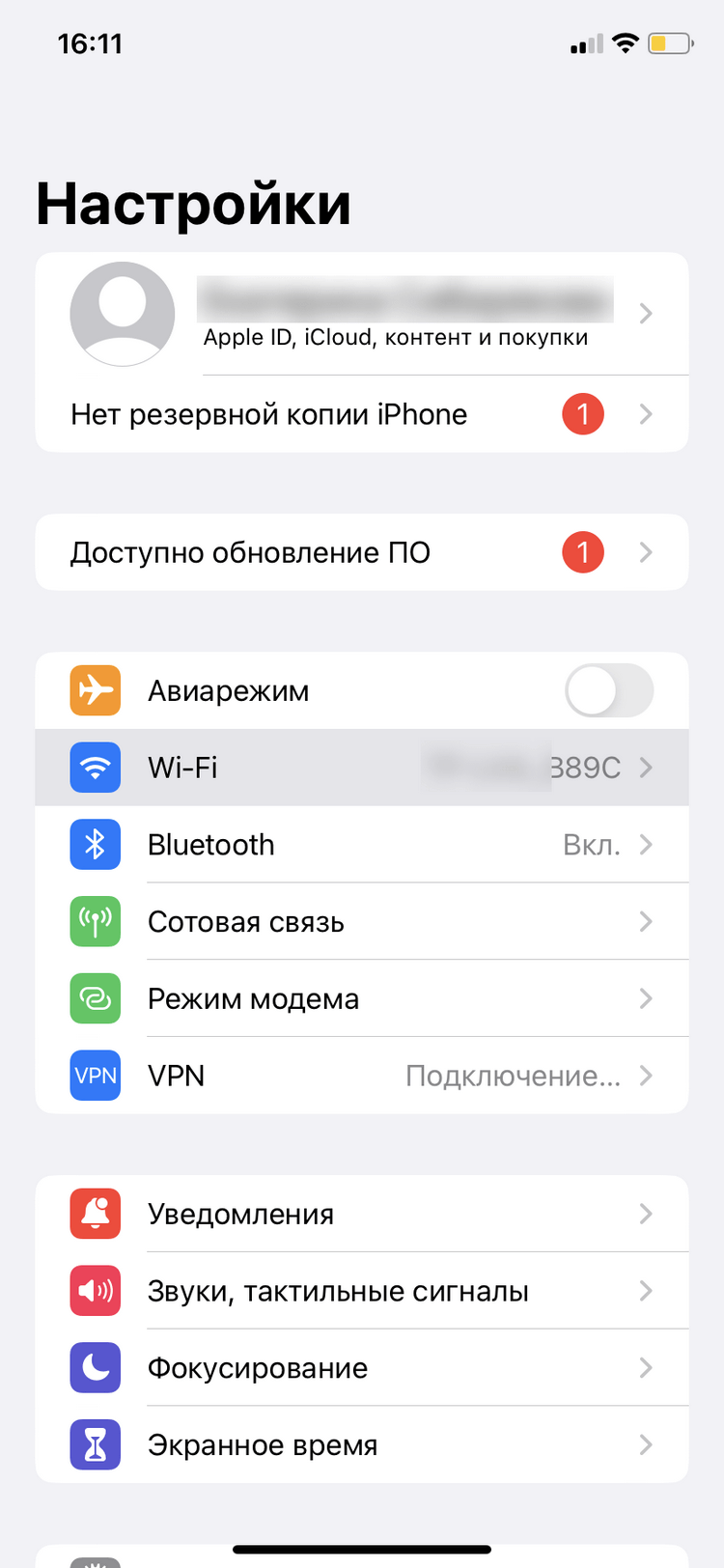
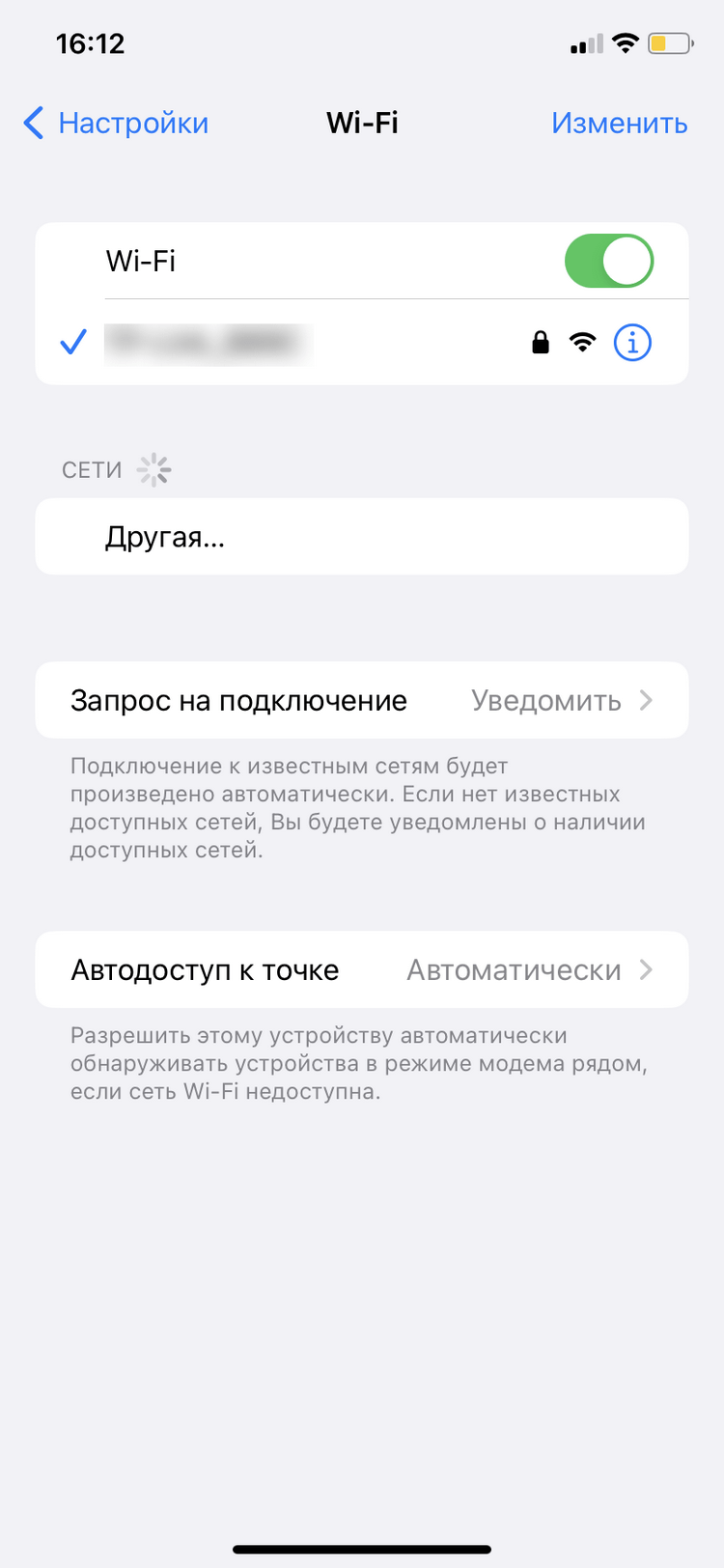
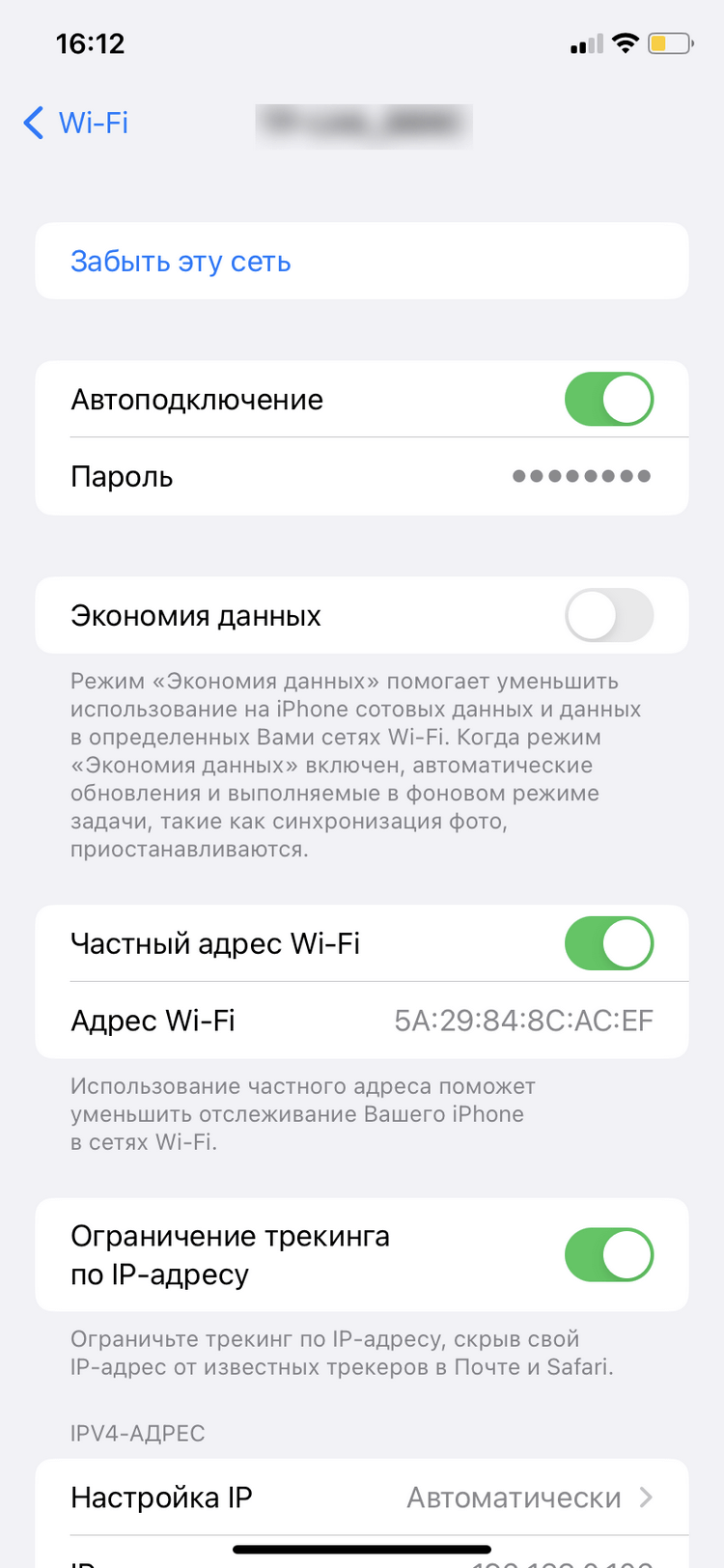
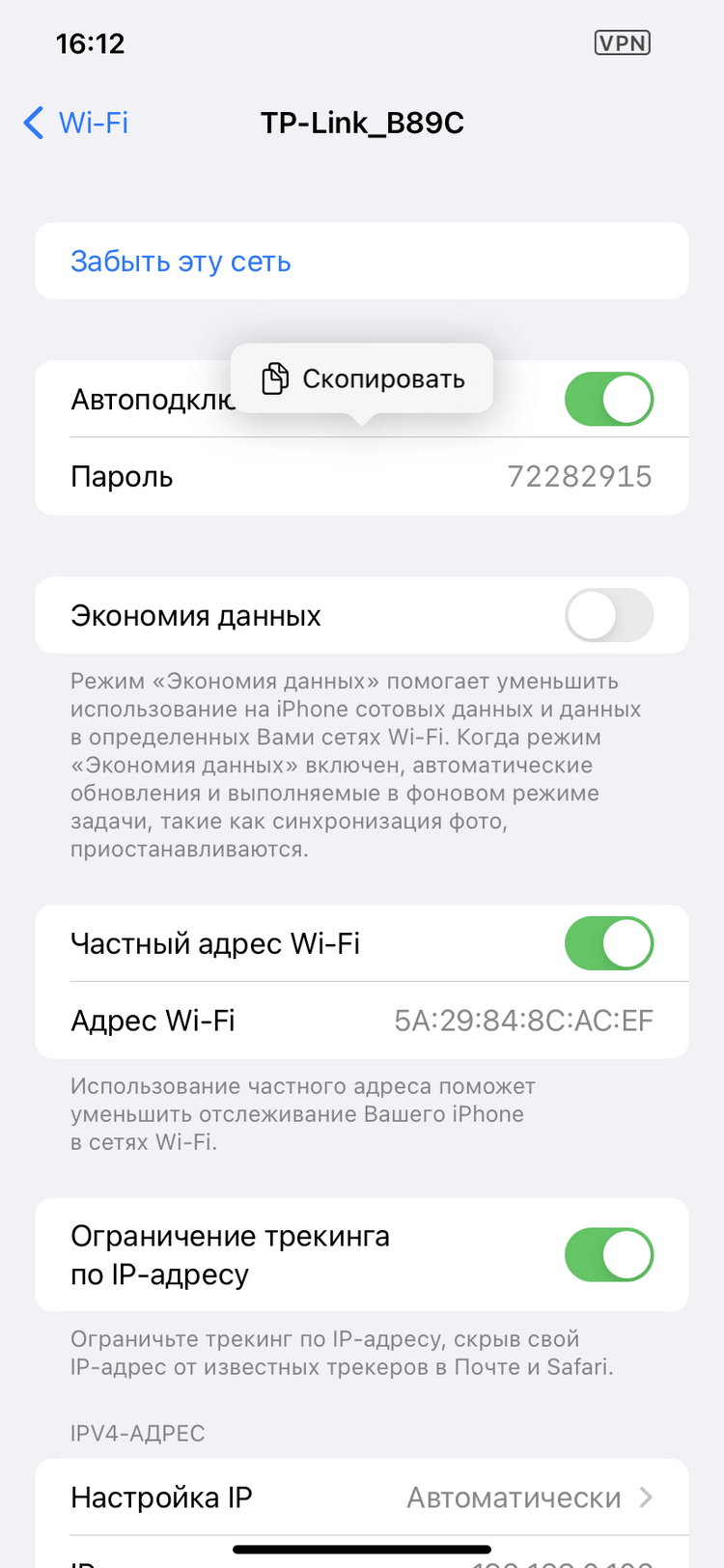
Как это сделать на iPhone
- В приложении «Настройки» нажмите Wi-Fi.
Материал по теме
Как посмотреть пароль через роутер
Узнать пароль Wi-Fi вы можете и в настройках роутера.
Для этого откройте любой браузер, вбейте в поисковую строку адрес 192.168.0.1 или 192.168.0.0. Здесь введите логин и пароль — они обычно напечатаны на нижней части роутера. Подробнее о том, как попасть в настройки роутера, мы рассказали здесь.
Далее путь будет зависеть от модели роутера. Например, в устройствах TP-Link он такой:
«Беспроводной режим» → «Защита беспроводного режима» → «Пароль PSK».
Подобрать подходящий роутер, подключающийся к проводному интернету или мобильной сети МТС, вы можете в нашем интернет-магазине.
Как узнать свой пароль от Wi-Fi

Вопрос о том как узнать свой пароль Wi-Fi в Windows или на Android встречается достаточно часто на форумах и при личном общении с пользователями. На самом деле, ничего сложного в этом нет и в этой статье мы подробно рассмотрим все возможные варианты того, как вспомнить собственный пароль Wi-Fi в Windows 7, 8 и Windows 10, причем посмотреть его не только для активной сети, но и для всех сохраненных беспроводных сетей на компьютере.
Как посмотреть сохраненный пароль беспроводной сети
Если Ваш ноутбук без проблем подключается к беспроводной сети, причем делает это автоматически, то вполне возможно, что вы давно забыли свой пароль. Это может вызвать вполне объяснимые проблемы в тех случаях, когда требуется подключить к Интернету новое устройство, например, планшет. Вот, что следует сделать в этом случае в разных версиях ОС Windows, также в конце руководства есть отдельный способ, который подходит для всех последний ОС от Microsoft и позволяет посмотреть сразу все сохраненные пароли Wi-Fi.
Как узнать пароль Wi-Fi на компьютере с Windows 10 и Windows 8.1
Прежде всего, для этого вы должны быть подключены к сети, пароль от которой требуется узнать. Дальнейшие шаги выглядят следующим образом:
- Зайдите в Центр управления сетями и общим доступом. Это можно сделать через Панель управления или: в Windows 10 кликнуть по значку соединения в области уведомлений, нажать «Сетевые параметры» (или «открыть Параметры сети и Интернет»), после этого на странице параметров выбрать «Центр управления сетями и общим доступом». В Windows 8.1 — кликнуть правой кнопкой мыши по значку соединения справа внизу, выбрать нужный пункт меню.

- В центре управления сетями и общим доступом, в разделе просмотра активных сетей вы увидите в список подключений беспроводную сеть, к которой подключены в настоящий момент. Нажмите по ее названию.

- В появившемся окне состояния Wi-Fi, нажмите кнопку «Свойства беспроводной сети», а в следующем окне, на вкладке «Безопасность» отметьте «Отображать вводимые знаки», для того чтобы увидеть сохраненный на компьютере пароль от Wi-Fi.
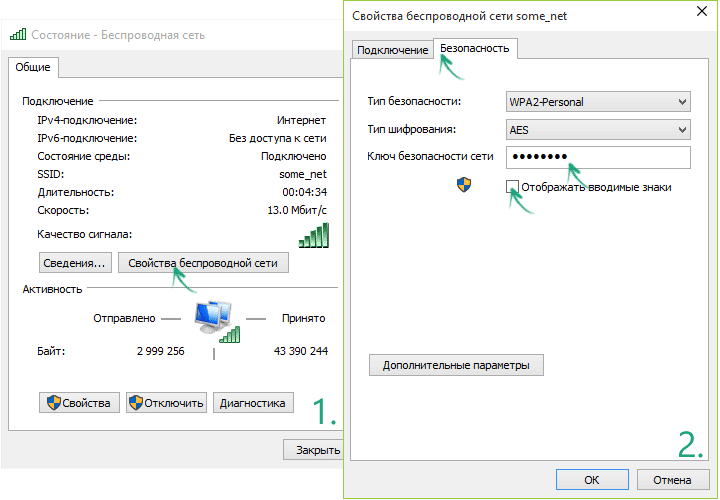
Вот и все, теперь вы знаете свой пароль Wi-Fi и можете его использовать для подключения других устройств к Интернету.
Есть и более быстрый вариант проделать всё то же самое: нажать клавиши Windows + R и ввести в окно «Выполнить» ncpa.cpl (потом нажать Ok или Enter), после чего кликнуть правой кнопкой мыши по активному соединению «Беспроводная сеть» и выбрать пункт «Состояние». Затем — используйте третий из описанных выше шагов, чтобы посмотреть сохраненный пароль беспроводной сети.
Узнать пароль на Wi-Fi в Windows 7

- На компьютере, который подключается к Wi-Fi роутеру по беспроводной сети, зайдите в центр управления сетями и общим доступом. Для этого вы можете кликнуть правой кнопкой мыши по значку соединения справа внизу рабочего стола Windows и выбрать требуемый пункт контекстного меню или же найти его в «Панель управления» — «Сеть».
- В меню слева выберите пункт «Управление беспроводными сетями», а в появившемся списке сохраненных сетей дважды кликните по требуемому подключению.
- Откройте вкладку «Безопасность» и поставьте галочку «Отображать вводимые знаки».

Вот и все, теперь пароль вам известен.
Просмотр пароля беспроводной сети в Windows 8

- Зайдите на рабочий стол Windows 8 на том компьютере или ноутбуке, который подключен к Wi-Fi сети, и кликните левой (стандартной) кнопкой мыши по значку беспроводного соединения справа внизу.
- В списке соединений, который отобразится, выберите требуемое и нажмите по нему правой кнопкой мыши, затем выберите пункт «Просмотреть свойства подключения».
- В открывшемся окне откройте вкладку «Безопасность» и поставьте галочку «Отображать вводимые знаки». Готово!
Как посмотреть пароль Wi-Fi для не активной беспроводной сети в Windows
Способы, описанные выше предполагают, что в настоящий момент времени вы подключены к беспроводной сети, пароль от которой требуется узнать. Однако, это не всегда так. Если нужно посмотреть сохраненный пароль Wi-Fi от другой сети, сделать это можно с помощью командной строки:
- Запустите командную строку от имени администратора и введите команду
- netsh wlan show profiles
- В результате выполнения предыдущей команды вы увидите список всех сетей, для которых на компьютере сохранен пароль. В следующей команде используйте имя нужной сети.

- netsh wlan show profile name=имя_сети key=clear (если имя сети содержит пробелы, возьмите его в кавычки).
- Отобразятся данные выбранной беспроводной сети. В пункте «Содержимое ключа» вы увидите пароль от неё.

Этот и описанные выше способы посмотреть пароль можно посмотреть в видео инструкции:
Как узнать пароль, если он не сохранен на компьютере, но есть прямое подключение к роутеру
Еще один возможный вариант событий — если после какого-либо сбоя, восстановления или переустановки Windows, никакого сохраненного пароля для Wi-Fi сети не осталось нигде. В этом случае поможет проводное подключение к роутеру. Подключите разъем LAN роутера к разъему сетевой карты компьютера и зайдите в настройки роутера.

Как посмотреть сохраненный пароль Wi-Fi на Android
- Через ES Проводник, Root Explorer или другой файловый менеджер (см. Лучшие файловые менеджеры Android), зайти в папку data/ misc/ wifi и открыть текстовый файл wpa_supplicant.conf — в нем в простом понятном виде записаны данные сохраненных беспроводных сетей, в которых указан параметр psk, который и является паролем Wi-Fi.
- Установить с Google Play приложение наподобие Wifi Password (ROOT), которое отображает пароли сохраненных сетей.
Просмотр всех сохраненных паролей на Wi-Fi Windows с помощью WirelessKeyView
Описанные ранее способы узнать свой пароль на Wi-Fi подходит только для беспроводной сети, активной в настоящий момент времени. Однако, есть способ посмотреть список всех сохраненных паролей Wi-Fi на компьютере. Сделать это можно с помощью бесплатной программы WirelessKeyView. Утилита работает в Windows 10, 8 и Windows 7.
Утилита не требует установки на компьютер и представляет собой один исполняемый файл размером 80 Кб (отмечу, что по VirusTotal, три антивируса реагируют на этот файл как на потенциально опасный, но, судя по всему речь идет как раз о доступе к данным сохраненных Wi-Fi сетей).
Сразу после запуска WirelessKeyView (требуется запуск от имени Администратора), вы увидите список всех сохраненных на компьютере или ноутбуке паролей беспроводных Wi-Fi сетей с шифрованием: отобразится имя сети, ключ сети в шестнадцатеричном представлении и в обычном текстовом виде.
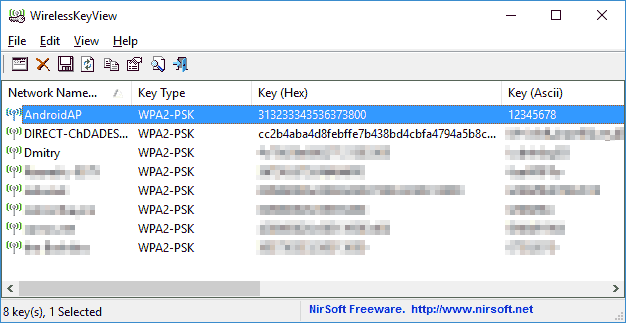
Если по какой-либо причине описанных способов просмотра информации о сохраненных параметрах беспроводных сетей в вашей ситуации оказалось недостаточно, спрашивайте в комментариях, я отвечу.
А вдруг и это будет интересно:
- Лучшие бесплатные программы для Windows
- Тормозит мышь в Windows — варианты решения
- Как удалить пользователя Windows 11
- В манифесте указана неизвестная структура в Microsoft Store — варианты решения
- Как добавить комментарии, теги и рейтинги к папке Windows
- Не удается войти в учетную запись Windows — как исправить?
- Windows 11
- Windows 10
- Android
- Загрузочная флешка
- Лечение вирусов
- Восстановление данных
- Установка с флешки
- Настройка роутера
- Всё про Windows
- В контакте
- Одноклассники
-
Влад 06.03.2020 в 01:43
- Dmitry 06.03.2020 в 10:10