
Как поменять фон на магнитоле Android
Андроид магнитола предоставляет пользователю уникальную возможность настроить свое устройство по своему вкусу и предпочтениям. Одним из самых популярных способов персонализации является изменение фона. Независимо от того, хотите ли вы добавить свой собственный фото, выбрать один из предустановленных обоев или загрузить скачанный фон, следуйте этой простой пошаговой инструкции, чтобы изменить фон на вашей Андроид магнитоле.
Шаг 1: Откройте меню на вашей Андроид магнитоле и найдите настройки. Обычно их можно найти на главном экране или в выпадающем меню.
Шаг 2: В настройках найдите раздел «Оформление» или «Экран» и нажмите на него. Этот раздел обычно содержит все опции, связанные с фоном и оформлением.
Шаг 3: В разделе «Оформление» найдите опцию «Фон» или «Обои». Нажмите на эту опцию, чтобы открыть список доступных фонов.
Шаг 4: В списке фонов выберите предустановленный фон или нажмите на кнопку «Добавить» или «Загрузить», чтобы выбрать собственный фон с вашего устройства или из Интернета.
Подготовка к изменению фона
Перед тем как приступить к изменению фона на вашей Андроид магнитоле, важно выполнить несколько подготовительных шагов:
1. Проверьте совместимость: убедитесь, что ваша магнитола поддерживает возможность изменения фона. Для этого обратитесь к инструкции или обратитесь к производителю устройства.
2. Подготовьте изображение: выберите подходящее фото или изображение, которое вы хотели бы использовать в качестве фона. Убедитесь, что оно имеет правильный формат и разрешение.
3. Сохраните изображение на SD-карте: скопируйте выбранное изображение на SD-карту или внутреннюю память вашей магнитолы. Убедитесь, что оно находится в доступной для чтения папке.
4. Измените фон: теперь вы готовы к изменению фона на вашей Андроид магнитоле. В следующих разделах описаны пошаговые инструкции, которые помогут вам выполнить данную операцию.
MirrorLink и смена заставки в китайской магнитоле
Китайская шарманка работает, функции выполняет. Решил попробовать, что такое MirrorLink (дублирование экрана телефона и управление с экрана магнитолы), никогда не пользовался.
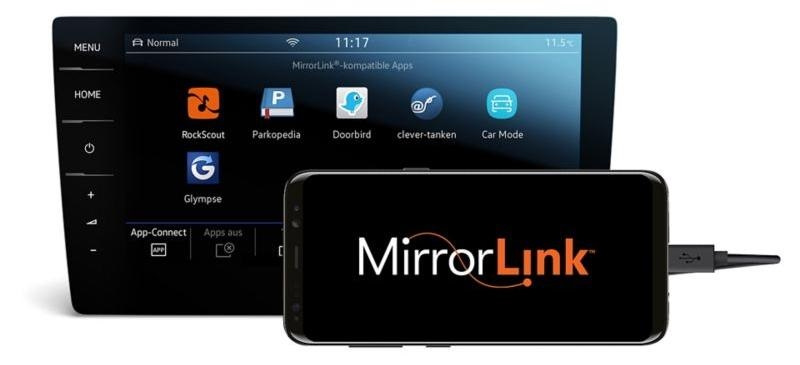
Подключил телефон кабелем к магнитоле. На телефоне выскочило, что для дублирования экрана, необходимо установить приложение «Hi-link» с плеймаркета. После установки, оно не отображается, просто висит в памяти, как драйвер. Магнитола спросила, начать дублирование экрана? Выбрал «да». Всё заработало с первого раза на 11 андройде.
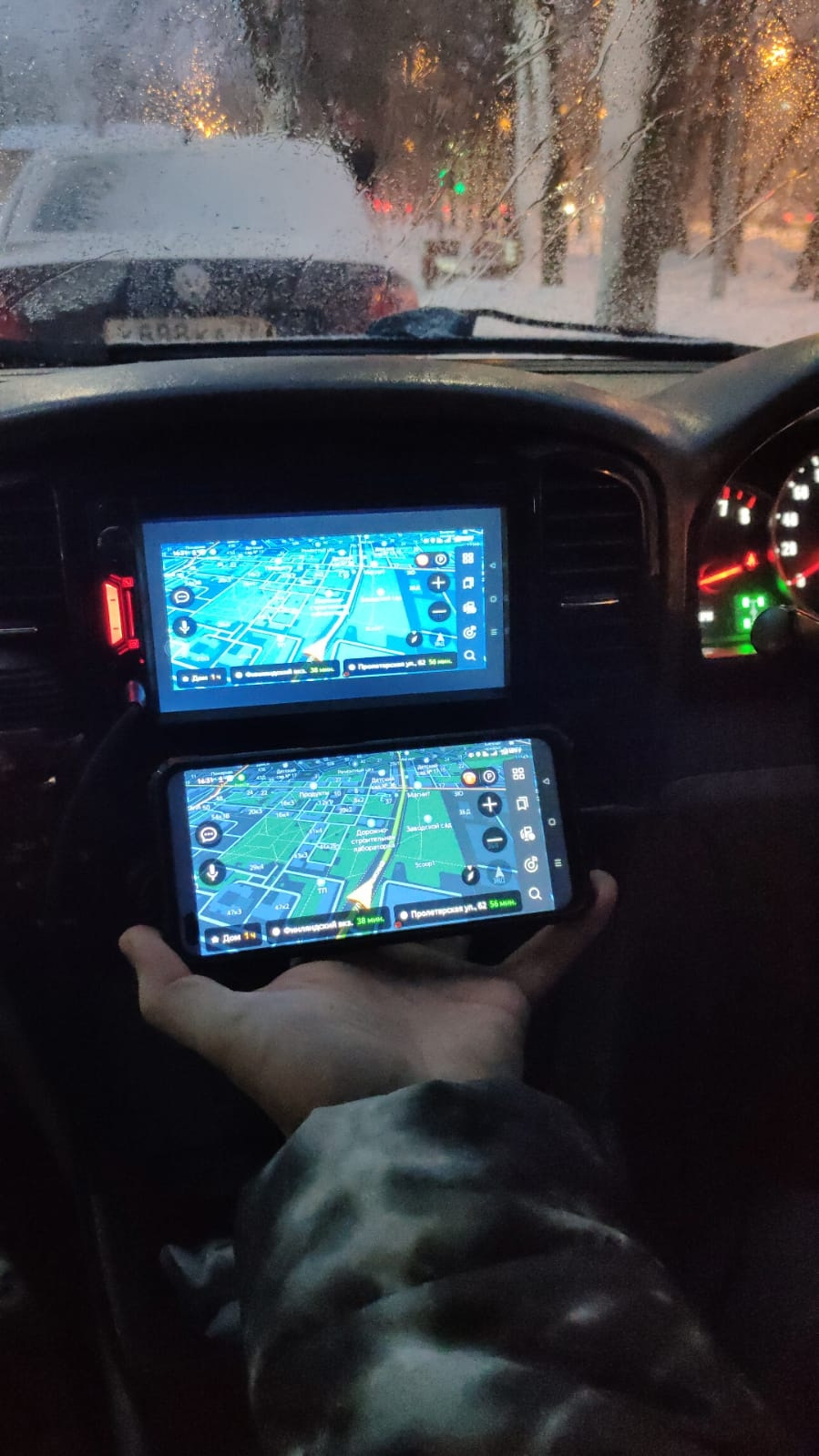

Затем я решил попробовать нажимать кнопки и к моему удивлению всё работает, управляю с экрана магнитолы приложениями в смартфоне. Запустил навигатор, изменил адрес, подвигал карту — всё ок. В общем шайтан функция��. Не ожидал, что такое возможно в магнитоле без андройда��.
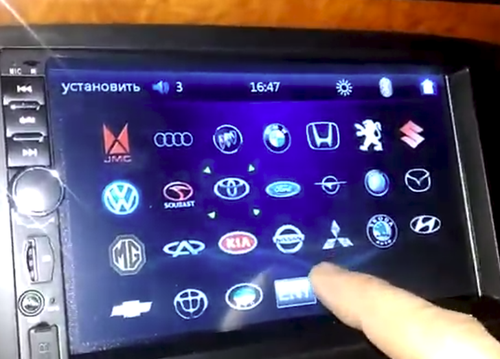
Вторым пунктом на повестке дня стоял логотип при запуске майфуна. Видел в обзорах и отзывах, что можно изменить. По умолчанию просто пишет «Welcome» Только пункта в меню у меня не было. На профильных форумах пишут или пароль нужен или просто пункт в меню. Написал китайцу, с просьбой открыть секрет, тот прислал видео процесса. Оказалось нужно зайти в настройки и в верхнем левом углу нажать 5 раз на шестерёнку. После этого появляется меню выбора логотипа и можно выбирать.
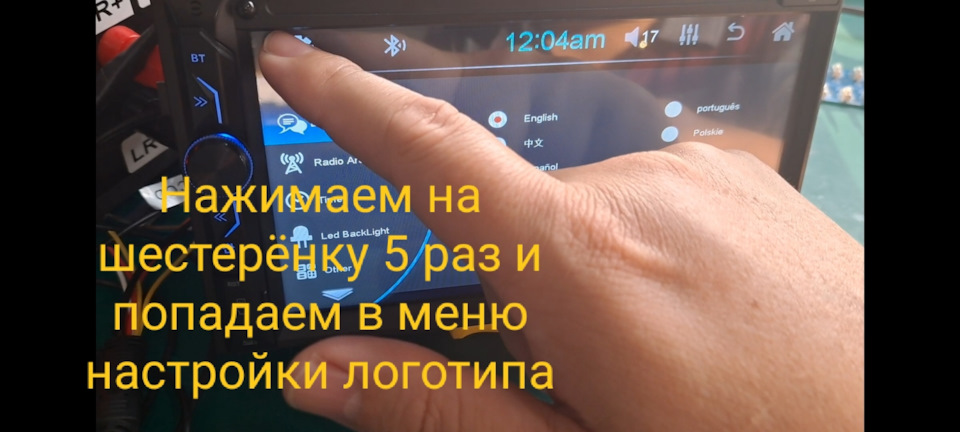


Когда логотип выбран, нужно выйти на главный экран и выключить-включить майфун. После перезагрузки наблюдаем лого Сузуки на экране.
На этом всё. Может кому пригодится. Всем удачи и продолжаем наблюдение.����
Как менять заставки на магнитолах
Заставка на китайской магнитоле не уникальна, большинству водителей быстро надоедает. Есть возможность скачать и поменять картинку. Заводская заставка не мешает нормальной работе аудиосистемы, но многие желают добавить индивидуальности в своем авто. Инструкция поможет поменять заставку на 2 дин магнитоле фирмы Пионер, а также на аналогичных аппаратах.
Основные этапы работы
Прежде всего, необходимо определиться с заменой. Скачать заставки на магнитолу можно из интернета, необходимо подбирать формат изображения JPEG и размер картинки не более 800 на 480 пикселей. Выбранное изображение переносится на флеш накопитель.
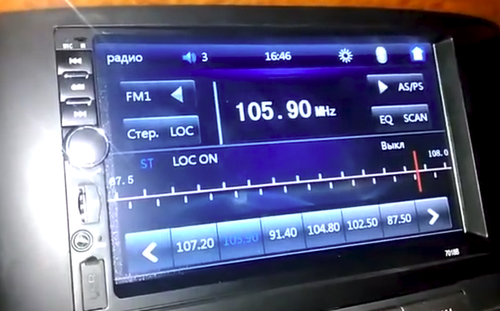
Копирование производится любым удобным способом, главное, чтобы носитель оказался читаем системой Андроид магнитолы 2 дин. Скачать можно не только изображение из интернета, но и личное фото, которое придется обработать до размера 800 на 480 пикселей.
Для замены картинки демонтаж устройства не требуется. Достаточно перейти к машине и подсоединить к китайской Андроид 2 дин магнитоле носитель с картинкой. Заходим в меню магнитолы и находим вкладку USB.
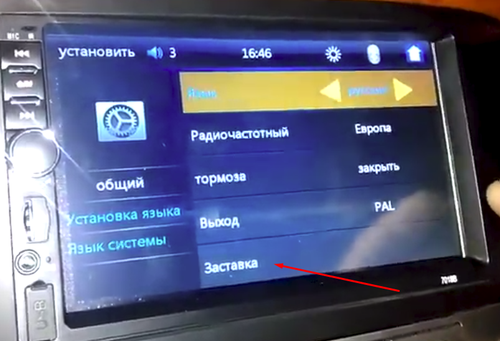
Как правило, при включении флешки в порт начинают проигрываться аудио файлы, при условии наличия таких на носителе. Переходим в меню управления воспроизведением накопителя. Требуется найти иконку MDIA и активировать ее. Данная иконка активирует следующее меню, которое дает возможность просмотреть файлы различного формата, имеющиеся на накопителе.
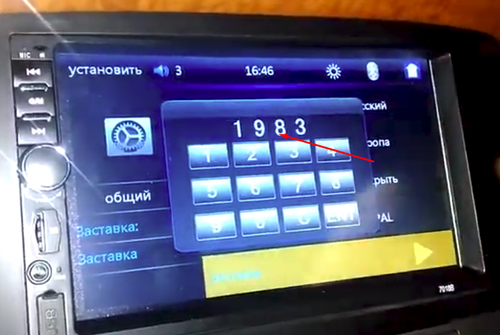
Предлагается выбрать музыку, видео, фото. Для замены картинки необходимо выбрать фото. Начнут появляться все изображения в формате JPEG в режиме слайд-шоу. Откроется только выбранная картинка, если на флешке она одна.
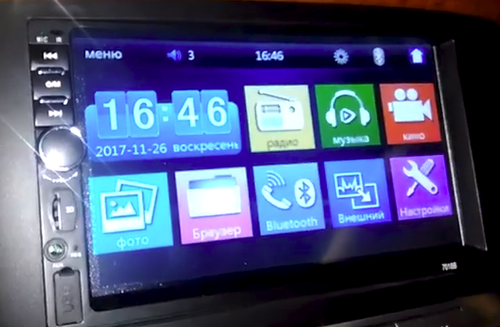
В меню, которое управляет изображениями, пролистываем картинки и находим интересующую. Выделяем ее и жмем на загрузку. Иконка выглядит как стрелочка в прямоугольнике.
Система выдаст вопрос с разрешением на сохранение изображения. Чтобы поменять заставку на Андроид магнитоле необходимо согласиться. Всплывет окно «Сохранить изображение». После нажатия «да» может пройти некоторое время, которое требуется системе на загрузку. По завершению процесса всплывает окно «Изображение сохранено». Картинка находится в системе.
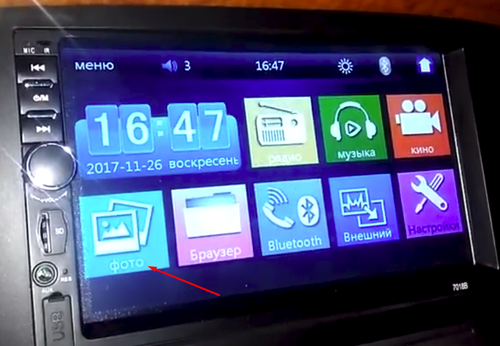
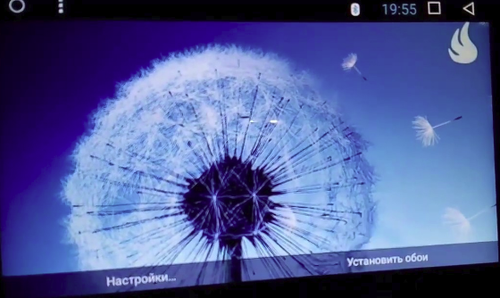
Чтобы завершить установку нового изображения необходимо зайти в темы. Далее требуется поменять фон через соответствующую иконку. Система предлагает несколько вариантов встроенных фонов, пролистав которые появляется скаченная картинка. Появляется иконка с фото, именно ее и необходимо нажимать. После нажатия команды по выходу из меню на экране появляется новая заставка.
Если необходимо оставить флешку для прослушивания аудио, снова заходим в меню медиа, но из предложенных вариантов выбираем музыку. После чего появляется обычное меню проигрывания аудио. Если не провести данную процедуру, то даже при извлечении накопителя и повторном подсоединении работа будет продолжаться в режиме просмотра фото.
Таким образом, поменять заводскую заставку на китайской магнитоле на новую можно самостоятельно.
Как поменять обои на Android в 2019 году
Один из самых простых способов как-то по-своему кастомизировать смартфон — это установить собственные обои. Обои можно выбрать из тех, что доступны на устройстве по умолчанию, или использовать фотографию из вашей галереи или загрузить какие-то необычные обои с помощью стороннего приложения. Немного погрузившись в настройки своего телефона, вы можете установить любое изображение в качестве фона как для экрана блокировки, так и для домашнего экрана вместе или по отдельности. Этот процесс замены обоев действительно очень прост и не зависит от того, какой телефон или лончер вы используете.
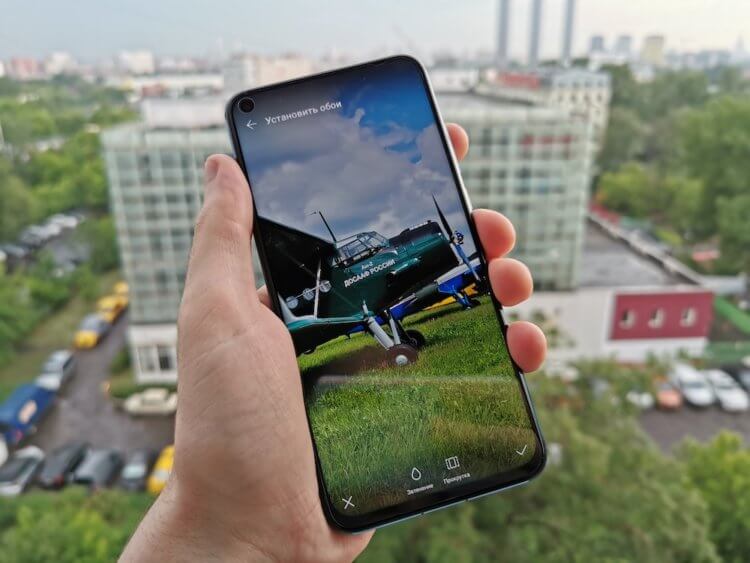
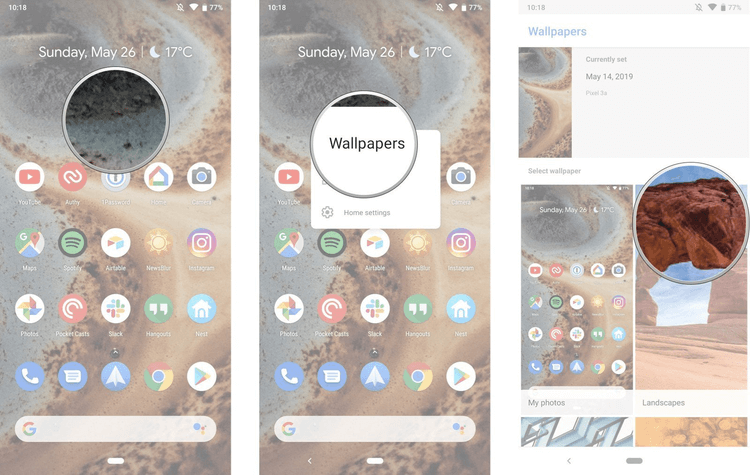
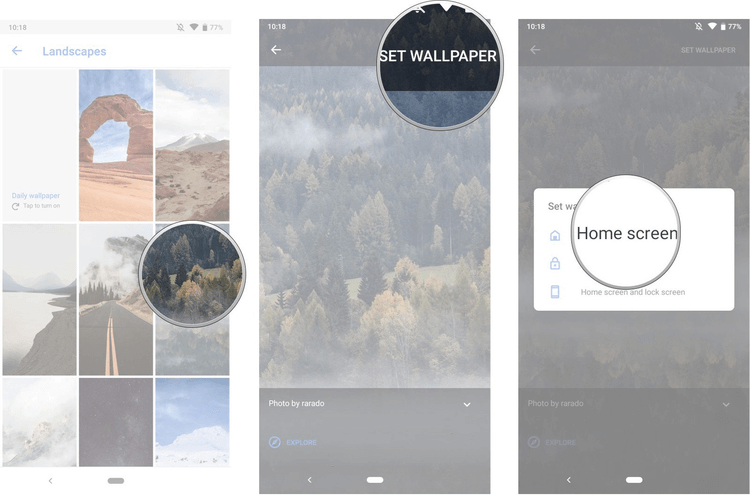
Как поменять обои на Pixel или стоковом Android
Смена обоев в большинстве случаев одинакова на всех Android-устройствах, но в зависимости от телефона есть небольшие различия.
- Нажмите и удерживайте палец на пустой области на домашнем экране.
- Нажмите «Обои».
- Выберите нужные обои из тех, что доступны на вашем устройстве, или из ваших фотографий в галерее.
Как поменять обои на смартфоне Samsung
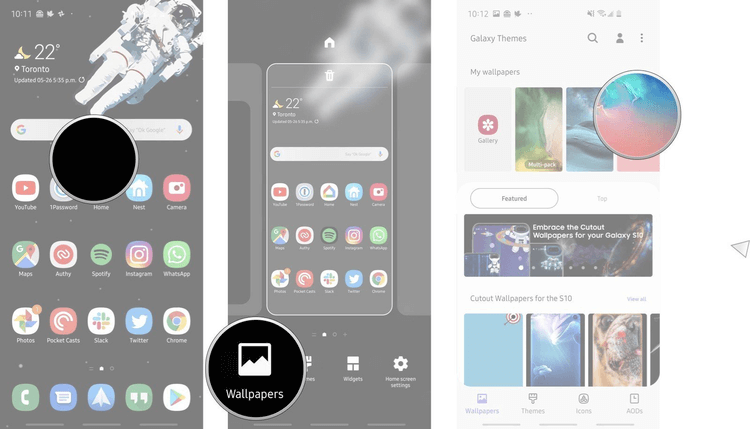
Смена обоев на устройстве Samsung немного отличается от описанного выше метода. Это потому, что Samsung предлагает вам больше возможностей, чем большинство других телефонов.
- Нажмите и удерживайте палец на пустой области на домашнем экране.
- Нажмите на «Обои» в левом нижнем углу экрана.
- Выберите новые обои из списка избранных Samsung или из своей фотогалереи.
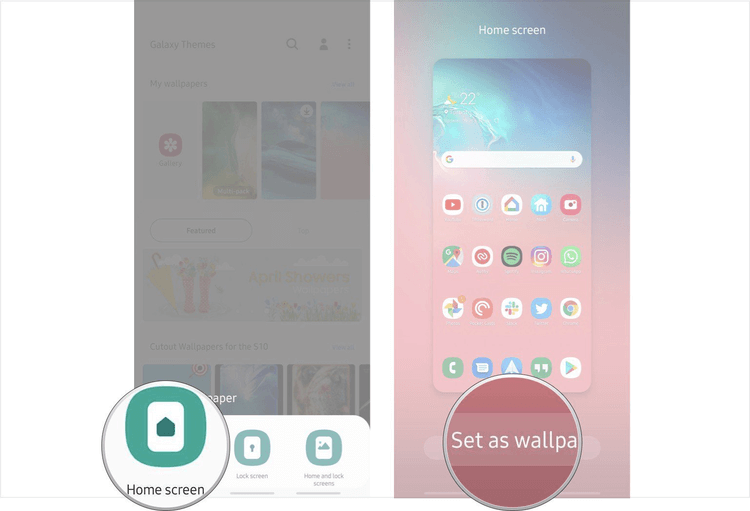
Примечание: Этот метод работает на устройствах Samsung, работающих под управлением Android 5.0 Lollipop и выше, но из-за различий в программном обеспечении Samsung в зависимости от страны и конкретной модели устройства он может немного отличаться.
Как поменять обои в Nova Launcher и Action Launcher
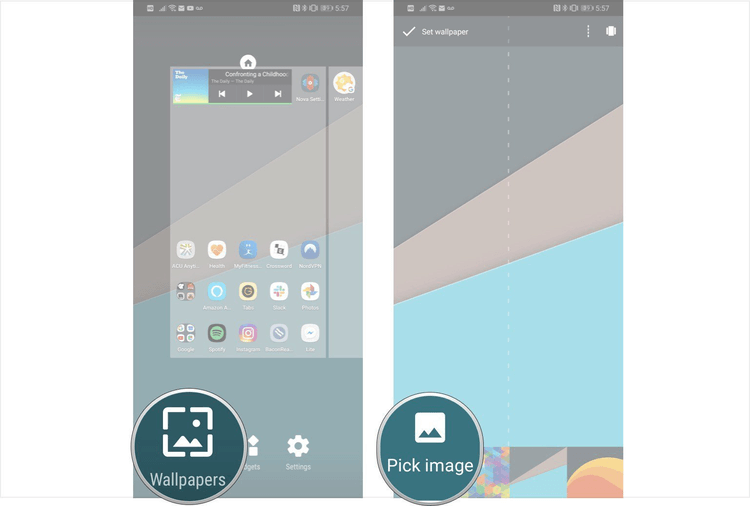
На большинстве смартфонов используется именно этот метод для замены обоев на домашнем экране, хотя он практически не отличается от предыдущих.
- Нажмите и удерживайте палец на пустой области на домашнем экране.
- Нажмите на «Обои» в левом нижнем углу экрана.
- Выберите нужное изображение из обоев по умолчанию или из ваших фотографий.
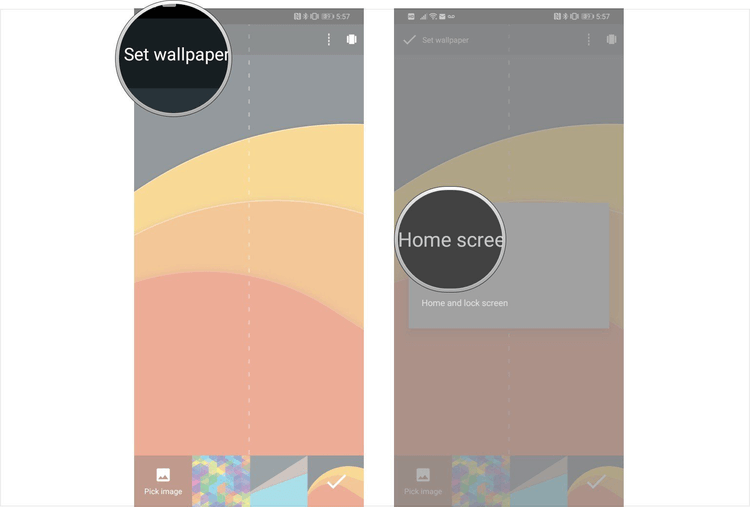
Поменять обои на Android и раньше было несложно, но сейчас, благодаря тому, что многие лончеры разных производителей обладают примерно одинаковой функциональностью, этот процесс стал совсем простым и почти во всех случаях одинаковым.
Делитесь своим мнением в комментариях под этим материалом и в нашем Telegram-чате.

Теги
- Новичкам в Android
- Операционная система Android