
AirPods сами подключаются к iPhone (или другому устройству), как исправить
И хотя AirPods по своей сути являются обычными беспроводными наушниками, это устройство получает невиданный для аналогов уровень поддержки от производителя. Возможности работы с гарнитурой постоянно расширяются, а уделяемое аксессуару внимание можно сравнить с отношением к Apple Watch или даже iPhone.
Apple периодически выпускает обновления прошивки своих наушников, которые открывают в них новые функции. При этом, что интересно, нововведения оказываются точечными и действительно приносят пользу. Но далеко не все пользователи вникают в суть предложенных им функций, просто игнорируя их.
Например, с выходом iOS 14 наушники AirPods получили возможность переключать воспроизведение между разными устройствами. Эта функция позволяет наушникам автоматически выбирать с какого из устройств экосистемы, связанных единой учетной записью iCloud и находящихся неподалеку друг от друга, получать аудио. Это позволит, к примеру, разговаривать по телефону, где AirPods будет выступать гарнитурой для iPhone, а после завершения беседы приступить к прослушиванию музыки на iPad. Переключение автоматически осуществят сами наушники. Ниже мы расскажем как отключить или включить такую функцию.
Наушники AirPods сами подключаются к телефону в тот момент, когда они уже подключены к другому устройству, как исправить?
Далеко не всем понравится, если их AirPods вдруг начнут переключаться с одного устройства на другое. В такой ситуации функцию лучше и вовсе отключить.
1. Подключите гарнитуру AirPods к iPhone.
2. Откройте стандартное приложение «Настройки» и перейдите в раздел Bluetooth. В списке устройств найдите подключенные AirPods и напротив них нажмите на кружок с буквой «i».
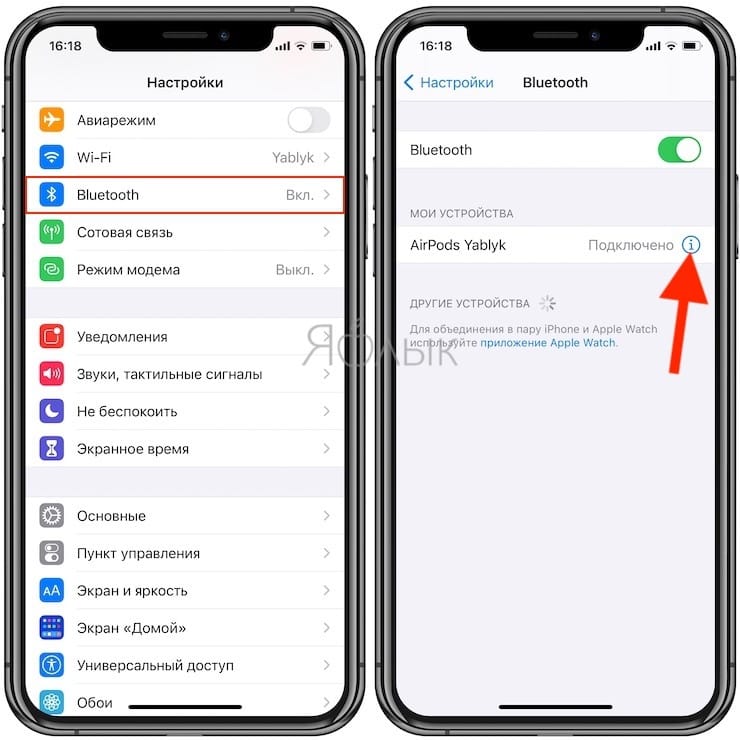
3. В окне свойств гарнитуры перейдите к меню «Подкл. к этому iPhone».
4. Активируйте параметр «При следующем подключении к этому iPhone».
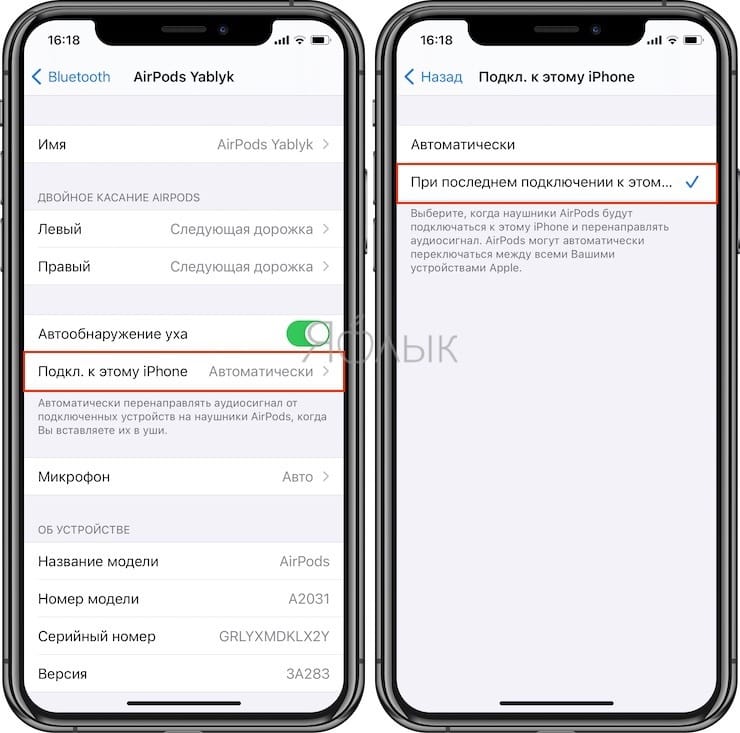
После этого AirPods уже не будут пытаться автоматически переключиться на ваше соседнее устройство. Такой вариант подойдет тем, кто пользуется сразу несколькими гаджетами, но не хочет выводить на наушники их звук. Часто подобная ситуация возникает в семье, когда устройства являются общими для нескольких человек. Родители могут работать за Mac, а дети – играть на iPad или смотреть кино на Apple TV. Постоянное переключение от устройства к устройству может буквально свести с ума пользователя AirPods.
Как активировать автоматическое подключение AirPods между вашими устройствами
В случае, если функция автоматического переключения источника воспроизведения может понадобиться, то активировать ее можно следующим образом:
1. Подключите AirPods к iPhone.
2. Теперь перейдите в «Настройки» и откройте раздел Bluetooth. В списке устройств найдите подключенные AirPods и напротив них нажмите на кружок с буквой «i».
3. В окне свойств гарнитуры пролистайте вниз и перейдите в меню «Подкл. к этому iPhone».
4. Выберите параметр «Автоматически», что и сделает активной функцию автоматического переключения.
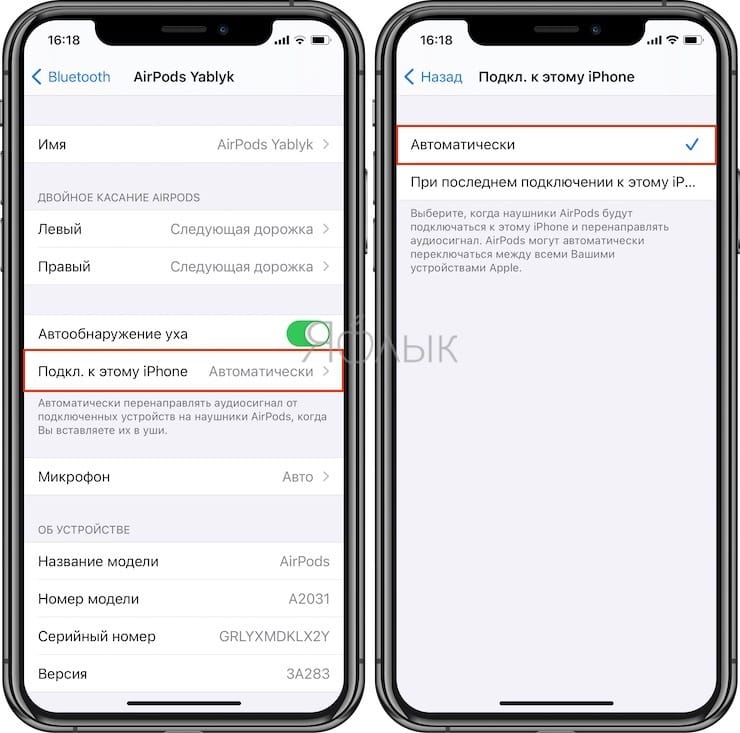
Когда в следующий раз произойдет некое событие, приводящее в действие алгоритм переключения, на экране изначально сопряженного с AirPods устройства появится системное сообщение. Оно уведомит вас, что гарнитура переключилась на другое устройство и теперь транслирует звук с него. Синхронизация с другим устройством осуществляется очень быстро, но это действие можно успеть и отменить, просто нажав в уведомлении на синюю кнопку со стрелкой по кругу. В таком случае AirPods так и останутся подключенными к своему родному устройству, а переключения не произойдет.
Обратите внимание, что на Mac эта функция будет работать только с macOS Big Sur.
- Как на iPhone и iPad спрятать ненужные страницы с приложениями с домашнего экрана.
- Постучать по крышке Айфона – сделать скриншот: как привязать действия к касанию задней части корпуса iPhone.
- 20 функций iPhone, которые можно отключить большинству пользователей.
Как сделать чтобы airpods не подключались к другим устройствам
Это окно с ошибкой появится на экране, если вы неправильно подключите AirPods к устройству. Ошибки, связанные с программным обеспечением, являются еще одним распространенным причинным фактором. В любом случае воспользуйтесь приведенными ниже методами, чтобы подключить AirPods к вашему устройству.
Заметка: Решение в этом руководстве применимо ко всем поколениям или выпускам Apple AirPods — AirPods 1, AirPods 2 и AirPods Pro.
1. Повторно включите Bluetooth.
Вы также должны знать, что если другие устройства также подключаются к вашему iPhone одновременно, это может помешать процессу подключения / сопряжения AirPods. К вашему iPhone через Bluetooth подключено аудиоустройство? Отключите его. Затем попробуйте повторно подключить iPhone к AirPods. На этот раз к вашему телефону не подключено никакое другое устройство Bluetooth.
2. Держите крышку зарядного устройства открытой.
3. Переместите AirPods ближе к устройству.
Как и в случае с любыми другими беспроводными наушниками, существует максимальное расстояние, при превышении которого AirPods не будут подключаться к вашему устройству. Если AirPods находится далеко от вашего устройства, переместите их ближе и заново запустите процесс подключения.
4. Забудьте и сбросьте AirPods.
Если ваш iPhone не подключается к AirPods, сброс настроек AirPods может помочь. Но прежде чем продолжить, убедитесь, что вы забыли / удалили AirPods из списка ранее подключенных устройств в настройках Bluetooth вашего телефона.
Теперь пришло время повторно подключить AirPods к вашему устройству. Когда оба AirPods находятся в зарядном футляре, закройте крышку (футляра) и снова откройте примерно через 30 секунд. Теперь удерживайте кнопку настройки, расположенную на задней панели зарядного устройства, пока индикатор состояния не замигает белым. Переместите AirPods примерно на 5 метров ближе к iPhone и следуйте подсказкам, отображаемым на экране.
5. Перезагрузите iPhone.
Если никакое другое устройство не соединяется с вашим iPhone, что-то не так с настройками Bluetooth вашего устройства. В этом случае перейдите к следующему решению ниже.
6. Сбросить настройки сети.
Это устранит проблемы с подключением, связанные с Bluetooth, не позволяющие AirPods подключиться к вашему iPhone. Обратите внимание, что это приведет к удалению и сбросу AirPods и других ранее подключенных устройств Bluetooth с вашего iPhone. Ваши настройки Wi-Fi также будут затронуты. Вы можете узнать больше о том, что происходит при сбросе сетевых настроек iPhone, в этом руководстве.
7. Сбросить все настройки
8. Обновите iPhone.
Присоединиться
✅ Если ваш AirPods отключается во время разговора или во время прослушивания музыки, я вам расскажу, что нужно сделать для решения этой проблемы. В моей инструкции собраны самые последние рекомендации и lifehack как от официального сообщества Apple так и от фанатов которые делятся своим опытом.
Ваши AirPods отключаются от iPhone во время телефонных звонков или во время потоковой передачи музыки? Не переживайте, это проблема с AirPods актуальная с их выпуском 2016 года.
Если вас не устраивает функция автоматического переключения AirPods, вот как ее отключить.
С другой стороны, если ваши AirPods продолжают подключаться к другому устройству, прочтите: Как остановить подключение AirPods к другим iPhone и iPad.
�� Почему AirPods отключаются?
Вы будете удивлены, но есть множество причин, по которым AirPods отключаются от iPhone. Это может быть проблема:
- с оборудованием
- с качеством сигнала
- проблема с конкретной версией iOS
Первоначально проблема с отключением AirPod была замечена в 2016 и 2017 годах с версией iOS 10.1, затем снова возникла в 2018 году после обновления до iOS 11.2.6. Далее проблема повторилась с версией iOS 12.1 и даже сейчас на форумах поддержки Apple создаются топики о проблемах с наушниками
Проблемы с отключением, как правило, связаны с телефонными звонками, когда ваш абонент жалуется, что плохов вас слышит или совсем не слышит. Вы также можете обнаружить, что ваши AirPods отключились во время разговора. Для меня самое критичное отключение AirPod при воспроизведении музыки.
Проблема как заявляют инженеры Apple может быть связана с датчиками внутри AirPods, которые определяют, находятся ли они в ваших ушах или с микрофонам. Редко, но иногда проблема моет быть связана с помехами Bluetooth.
Какой бы ни была причина, я напишу все варианты по исправлению звука которые решат проблему отключением AirPod.
Чтобы ваши AirPods не теряли соединение по Bluetooth, идите по моей инструкции я буду делиться своим опытом с вами.
Мы пройдем по всем проблемам какие могли случится в вашей ситуации: Наушники вышли из строя, вы случайно отключили Bluetooth или выбрали неправильный аудиовыход, физическая проблема с одним наушником, не работает обнаружение ушей в AirPods или просто нужно их почистить, а также мы проверим источники помех сигнала.
✅ Шаг 1. Убедитесь в актуальном программном обеспечении
на январь 2022 года у вас должно быть обновленное ПО для стабильной работы устройство.
- Для AirPods 3 вам потребуется iOS 15.1 или macOS 12
- AirPods Pro работают с iOS 13.2 и macOS 10.15.1 или новее
- Для старых AirPods 2 требуется iOS 12.2 или macOS 10.14
⚡️ Шаг 2. Проверьте уровень заряда батареи
Самая банальная проблема, это убедиться, что ваши AirPods достаточно заряжены. Часто бывает так что они отключатся из-за того что разряжена батарея.
Чтобы проверить статус заряда AirPod на своем iPhone, выполнив следующие действия:
Кстати, след моя статья будет на тему как увеличить время автономной работы AirPods.
Шаг 3. Проверьте Bluetooth
Убедитесь, что Bluetooth включен и активирован на iphone или устройстве, с которым мы будем использовать наш AirPods.

Но даже если Bluetooth был включен, необходимо выключить и снова его включить.
�� Шаг 4. Проверьте настройки аудиоустройства
Вы также должны убедиться, что вы выбрали свои AirPods в качестве выходного аудиоустройства — это может произойти автоматически, потому что AirPods идентифицируют, что они находятся в ваших ушах, но на всякий случай, если этого не произошло, выполните следующие действия.
- Во время воспроизведения музыки на iPhone нажмите значок AirPlay, который появляется под дорожкой (если она выбрана).
- Выберите свои AirPods из вариантов.
- Если вы разговариваете по телефону, убедитесь, что у вас есть AirPods, выбранные из параметров звука, которые появляются на экране, когда вы звоните.
Вы также можете изменить источник звука во время разговора, нажав на значок динамика.
�� Шаг 5. Перезагрузить AirPods
Как айтишник могу сказать, что большинство проблем решается банальной перезагрузкой что и вам советую, просто перезагрузите ваши AirPods.
Для перезагрузки AirPods выполняем след шаги:

♻️ Шаг 6. Сбросить Airpods до заводских настроек
Сброс наушников до заводских настроек и повторное их подключение к телефону в большинстве случаев решает все проблемы
- Поместите AirPods в футляр, закройте крышку и подождите около 15 секунд.
- Теперь откройте крышку, нажмите и удерживайте кнопку настройки на задней стороне корпуса.
- Подождите, пока индикатор не замигает желтым, а затем белым.
- Теперь ваши AirPods будут сброшены (это работает, даже если они не ваши AirPods).
- Чтобы повторно подключить AirPods, просто поднесите их к iPhone (убедитесь, что у вас включен Bluetooth).

�� Шаг 7. Очистите свои AirPods от грязи
Если вы часто пользуетесь наушниками и никогда не проводили профилактическую чистку от грязи, то с каждым днем вы можете чувствовать ухудшение звука что связано с ушной серой на сетке динамиков.
Это деликатная процедура, так как вы не хотите поцарапать или пометить корпус или повредить компоненты. ( более подробно я напишу советы о том, как чистить AirPods в отдельной статье)

❗️ Шаг 8. Используйте только один наушник AirPod
Данная функция очень полезна не только из-за того что используя для прослушивая музыки или разговоров используя только один наушник мы можем избежать проблем с отключение AirPods от телефона, но и в ситуациях когда вы потеряли один наушник в метро или на улице, у вас они продолжают спокойно работать и принимать звонки просто выставив в настройках работу левого или правого уха.
Чтобы настроить AirPods для работы только с одним наушником делаем след:
�� Шаг 9. Отключите автоматическое обнаружение уха

Шаг 10. Разорвите пару с часами
Проблема может быть связана с сопряжением как с Apple Watch, так и с AirPods, поэтому вы можете попробовать отключить часы от пары и посмотреть, сохраняется ли проблема.
Если у вас есть другие гаджеты Bluetooth, их тоже стоит разорвать, на всякий случай, если что-то вызывает конфликт.

Шаг 11. Выключите Wi-Fi на своем iPhone
Мы не знаем, почему это имеет значение, но некоторые пользователи обнаружили, что после отключения Wi-Fi на их iPhone сбой, связанный со звуком, прекратился. Это может быть связано с источниками помех Wi-Fi, которые мы рассмотрим на след шаге.
Шаг 12. Проверьте источники помех Wi-Fi или Bluetooth
Существуют различные устройства, которые могут вызывать помехи, поэтому возможно, что одно из них отвечает за ваши потери звука. Вот несколько вещей, которые вы можете попытаться избежать.

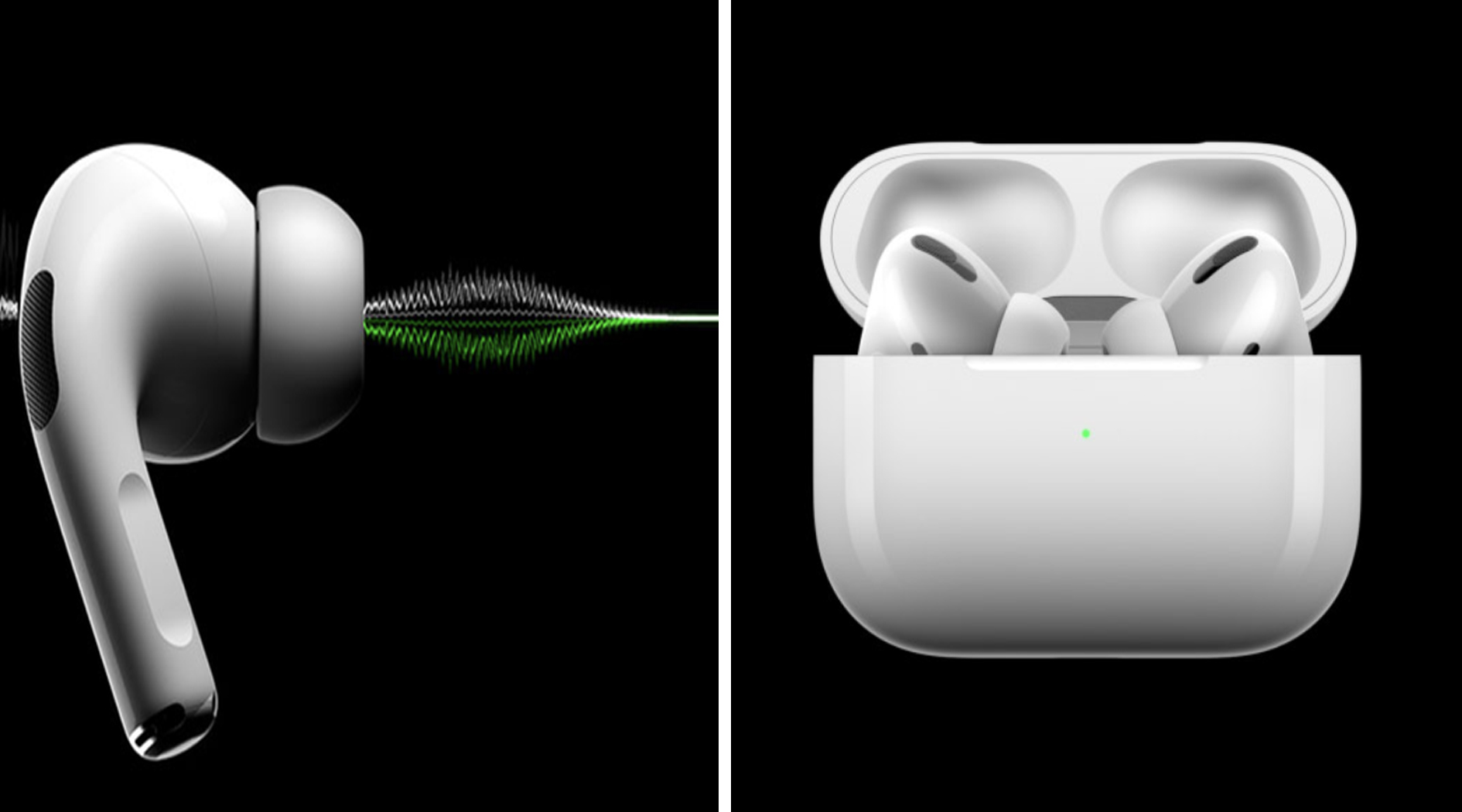
Если вы уже приобрели AirPods Pro от Apple, то можем вас только поздравить. Эти беспроводные наушники действительно не похожи на все остальные девайсы, которые можно приобрести на рынке сегодня, и чем скорее вы познакомитесь со всеми их функциями, тем быстрее поймете, почему это так.
но и посмотреть на практический опыт других пользователей или найти менее очевидную информацию про звуковые девайсы.
К примеру, знали ли вы, что перед постоянным использованием наушников стоит провести эксперимент с вкладками-амбушюрами, испробовав все три размера, входящих в комплект поставки, а не только испытав предустановленный стандартный?

Зачем это нужно?
Во-первых, у некоторых пользователей неправильно подобранные ушные вкладыши могут так неудобно сидеть в ушах, что станут причиной головной боли;
Во-вторых, фиксация. Слишком крупные или слишком мелкие вкладыши могут не позволить зафиксировать в ушах наушники, и они выпадут. Вспомним их ценник на сегодняшний день (в среднем 20 тысяч рублей) и поймем, что это происшествие может крайне негативно сказаться на содержимом кошелька, если один из наушников сломается после очередного падения.
P. S. И еще, прежде чем начнем раздавать советы, некоторые из них не хуже работают и с другими версиями AirPods, так что вы все равно сможете извлечь хороший урок, даже если у вас на руках другая модель беспроводных наушников.
1. Если амбушюры-вкладыши неудобно лежат в ушах или дорогие девайсы время от времени выпадают, для AirPods всегда можно приобрести заменители, например мягкие амбушюры из мягкого пенного заменителя с эффектом памяти, обеспечивающие плотное прилегание
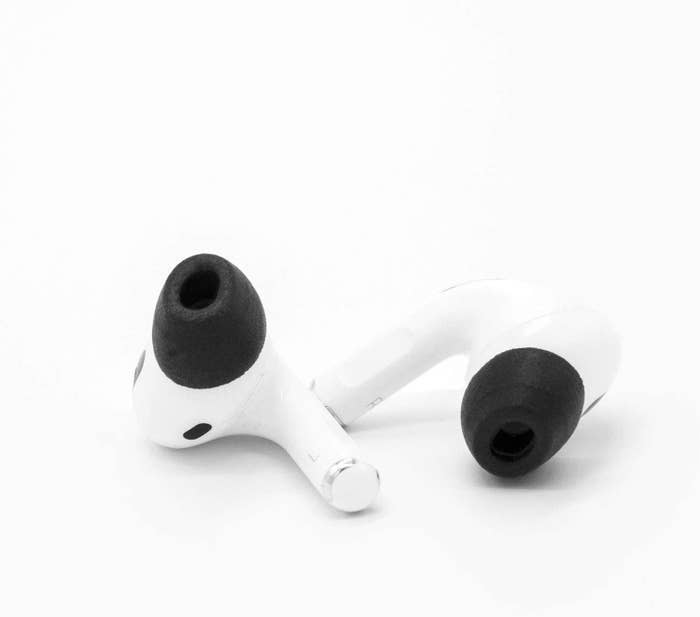
Варианты можно без труда приобрести с AliExpress, выбор качественных заменителей действительно поражает воображение. Что называется, на любой вкус и кошелек.
Также есть шанс найти нужный набор в местном компьютерном магазине или на радиорынке по типу горбушкина двора.
P. S. Если вы слышите легкий звук поскрипывания при прикосновении к наушникам AirPods , находящимся в ухе, вы можете обнаружить, что эти ушные вкладыши тоже помогают в этом.
3. Не забывайте время от времени очищать сетчатые решетки-заглушки в своих AirPods Pro

Вы будете удивлены, насколько это может повлиять на звукоизвлечение. Любое потрескивание и другие посторонние шумы, снижение уровня звука — все это суть одного явления — неочищенные изнутри наушники.
Для чистки AirPods продаются готовые наборы, а также можно прибегнуть к помощи подручных средств с не менее качественным результатом.
Мы как-то писали о том, каким образом можно почистить наушники, дав практические советы:
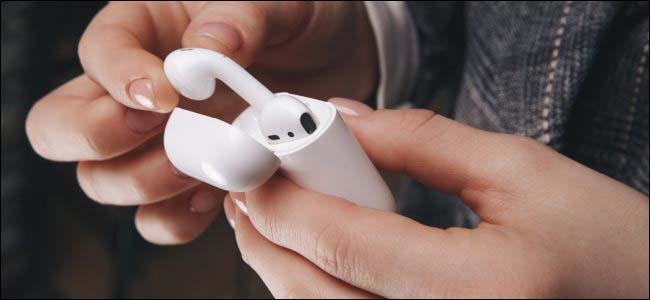
Но помните! Процесс очистки должен происходить максимально аккуратно, в противном случае вы можете повредить деликатное устройство или загнать грязь еще глубже, в более труднодоступные места.
Происходит это примерно так: после того, как вы вставите AirPods Pro в ухо, наушники и их алгоритмы вместе с микрофонами, расположенными в каждом из AirPods, начнут измерять уровень звука в ухе и сравнивать его с тем, что исходит от драйвера динамика. Несколько секунд — и алгоритм определит, соответствует ли амбушюр правильному размеру и хорошо ли сидят наушники в обоих ушах.
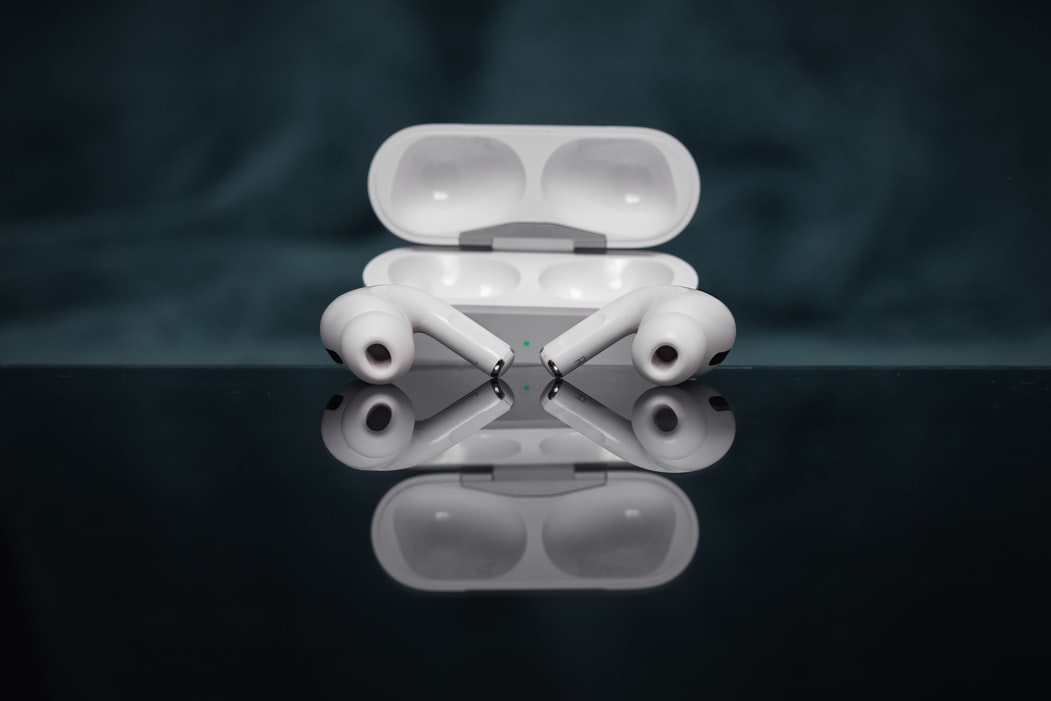
Согласно объяснению Apple, эта функция работает:
Как включить функцию?
Это можно сделать на этом примере видео:
Зайдите в панель управления, нажмите и удерживайте громкость, чтобы узнать это.
Вы также можете определить, включена ли функция, повернув голову, наблюдая за сценой с большим количеством диалогов, — звук будет казаться исходящим от телевизора.
7. Вы можете поделиться прослушиваемым треком с кем-нибудь, кто находится рядом с вами и у кого также есть AirPods, AirPod Pro или Beats


Отлично подходит для путешествий, когда вы хотите посмотреть что-то на своем телефоне или iPad с попутчиком.
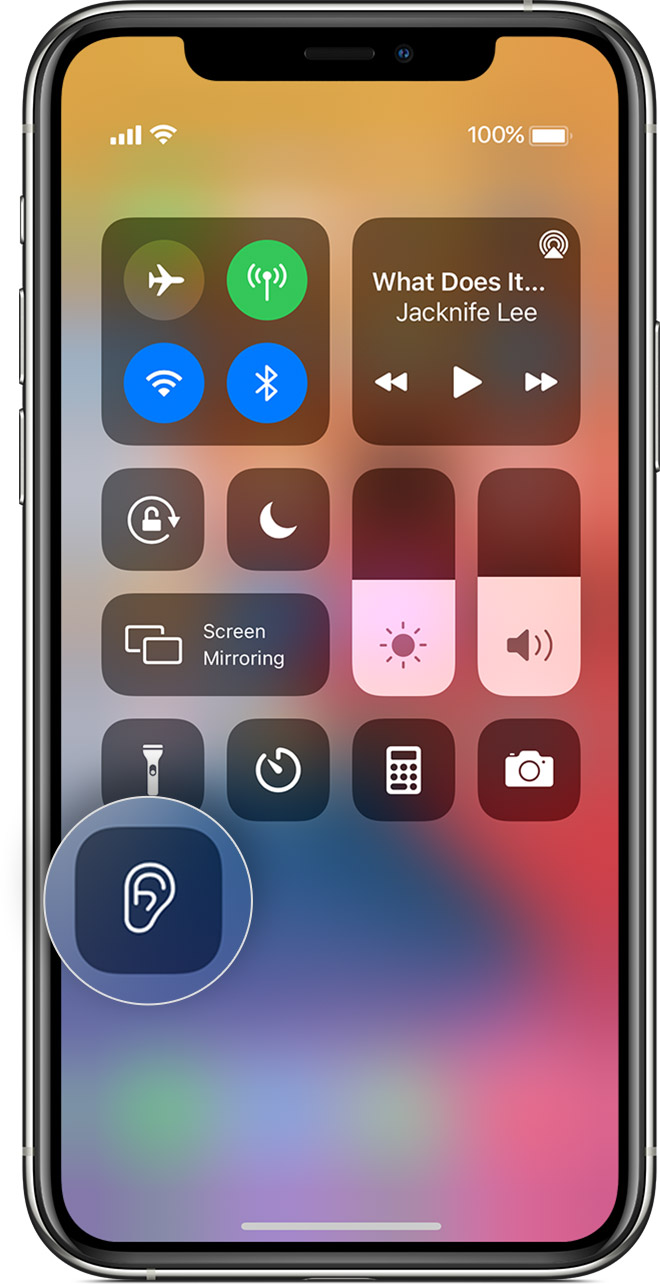
Многие не совсем понимают (в том числе и мы), зачем нужна эта функция, но она есть и работает следующим образом:
То есть вы можете использовать свой телефон в качестве микрофона, положив его, скажем, в другую комнату, и слушать, что там происходит. Или использовать связку iPhone-AirPods, как слуховой аппарат. Как-то так.
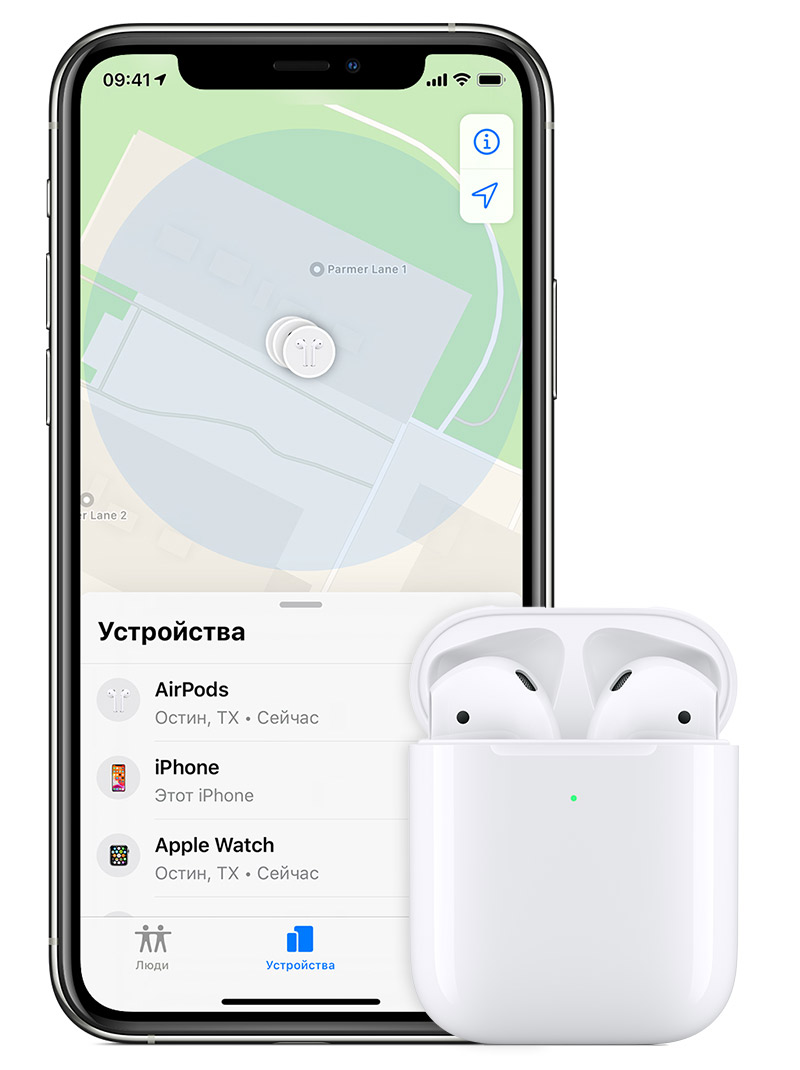

На iPhone, iPad или iPod touch
Воспроизведение звукового сигнала
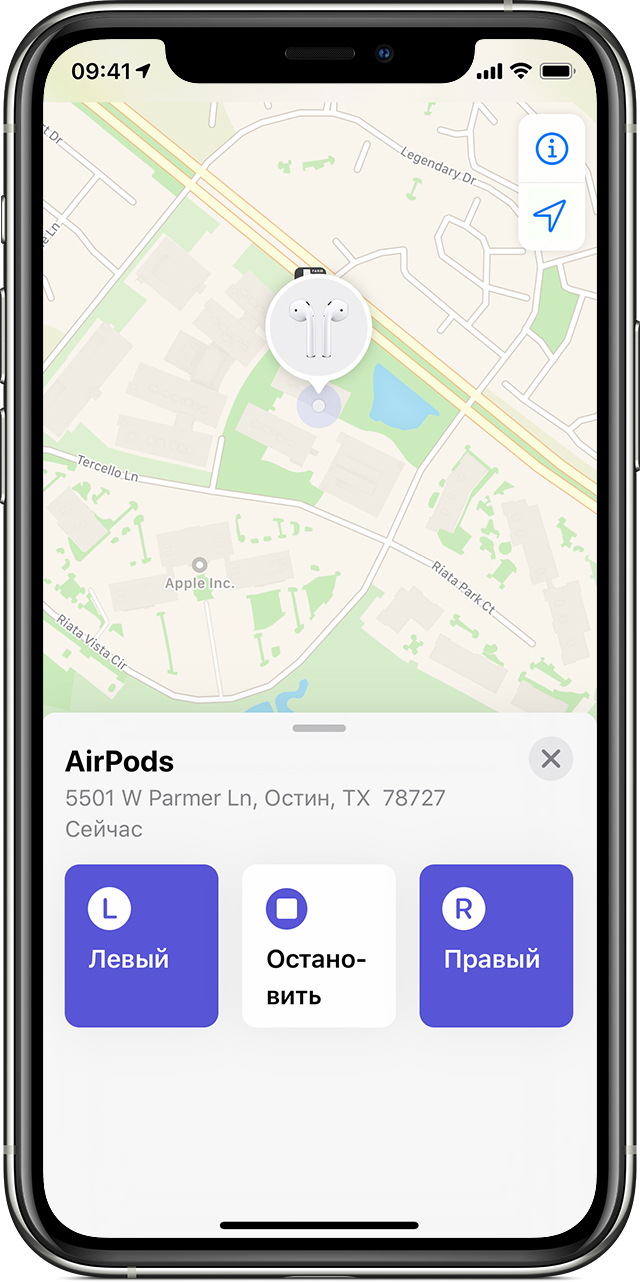
3. Выберите наушники AirPods из списка;

Вы можете настроить уровень проницаемости путем:


Подключить наушники можно не только к iPhone или iPad, но и к iWatch и Mac
1. При помощи наушников, сжав ножку наушника, чтобы переключиться между режимом шумоподавления и проницаемости;
2. Через Центр управления, свапнув его на главном экране. Зажмите слайдер громкости, чтобы вызвать меню переключения;
12. Как подключить AirPods к Apple TV

Переведите аксессуар Bluetooth в режим создания пары.
13. И наконец, совет для тех, у кого есть собаки

Известно, что собаки грызут наушники, грызут их до победного, пока от наушников не останется ничего, кроме ошметков. Не оставляйте наушники без присмотра дома — ни в чехле, ни по отдельности.
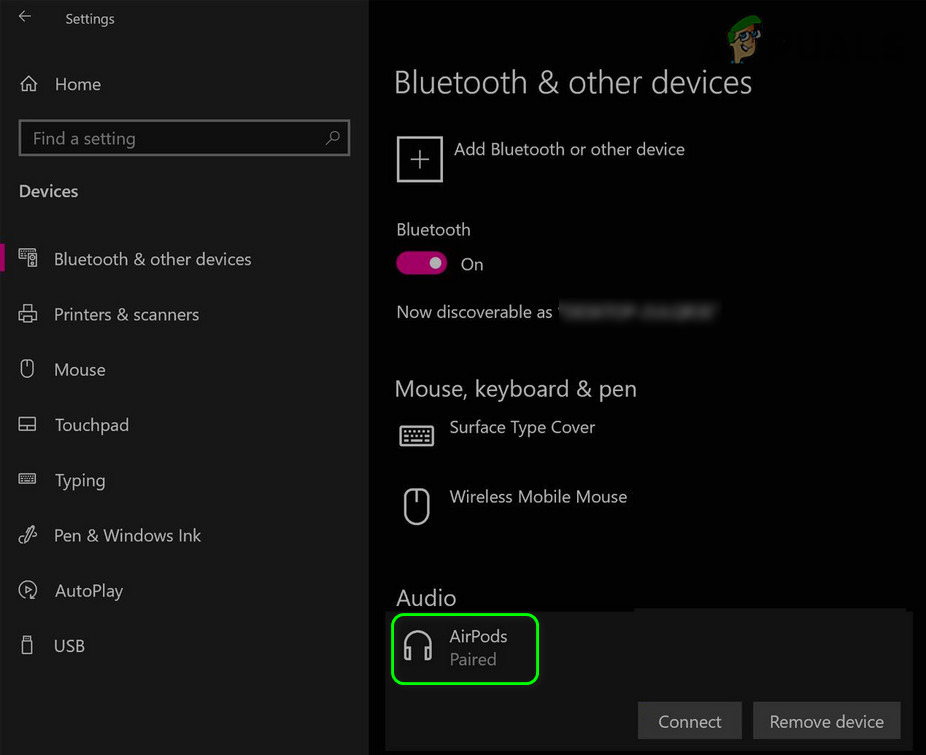
Ваши AirPods могут быть сопряжены, но не подключены, если ОС / прошивка ваших устройств устарела. Более того, неправильная конфигурация адаптера Bluetooth или вашего ПК также может вызвать обсуждаемую ошибку.
Пользователь сталкивается с проблемой, когда пытается подключить свои AirPods к своей системе, хотя устройства успешно соединяются, но устройства не подключаются. О проблеме чаще всего сообщают после обновления Windows.
Решение 1. Используйте средства устранения неполадок оборудования и Bluetooth
Microsoft включила в Windows стандартные средства устранения неполадок системы. Вы можете использовать встроенное оборудование и средства устранения неполадок Bluetooth, чтобы решить проблему с AirPods.
Решение 2. Настройте свой компьютер на максимальную производительность
Многие пользователи склонны настраивать свой компьютер для получения наилучших визуальных эффектов, которые могут ухудшить некоторые аспекты производительности системы, включая связь Bluetooth, и, таким образом, вызвать обсуждаемую ошибку. В этом случае настройку ПК на максимальную производительность может решить проблему.
Решение 3. Отключите функцию быстрой пары
Функция Swift Pair добавлена в Windows 10, чтобы пользователь мог быстро подключать периферийные устройства Bluetooth к вашей системе. Но известно, что эта функция препятствует работе AirPods и, следовательно, вызывает возникшую ошибку. В этом контексте отключение функции Swift Pair может решить проблему.
Решение 4. Обновите ОС / прошивку ваших устройств
Microsoft и Apple продолжают обновлять ОС / прошивку своих устройств, чтобы соответствовать последним технологическим достижениям и исправлять обнаруженные ошибки. Ваши AirPods могут не работать должным образом, если ОС / прошивка ваших устройств устарели. В этом случае обновление ОС / прошивки ваших устройств может решить проблему.
Решение 5.Измените настройки Bluetooth Low Energy (BLE) в вашей системе
Bluetooth Low Energy (BLE) позволяет устройствам обмениваться данными с устройствами BLE (с более строгими требованиями к питанию), такими как фитнес-устройства, мониторы сердечного ритма и датчики приближения. Вы можете столкнуться с данной ошибкой, если Bluetooth Low Energy вашей системы не настроен должным образом для работы с AirPods. В этом случае изменение настроек BLE вашей системы для оптимизации работы между AirPods и вашей системой может решить проблему. Но имейте в виду, что вам, возможно, придется повторять эти шаги после каждого обновления Windows (если вы снова столкнетесь с проблемой).
Решение 6. Удалите обновление Buggy.
Вы можете столкнуться с данной ошибкой в результате неправильного обновления системы. В этом контексте удаление ошибочного обновления может решить проблему.
Решение 7. Отключите быстрый запуск вашей системы
Когда включен быстрый запуск, ваш компьютер не выключается полностью, а переходит в смешанное состояние между состояниями гибернации и выключения питания. Эта функция позволяет системе быстро загружаться при включении. Но этот параметр может нарушить некоторые операции, связанные с сетью (включая Bluetooth), и, таким образом, вызвать проблему с AirPods.
Решение 8. Удалите и повторно добавьте AirPods в вашу систему
Проблема с AirPods может быть результатом временного сбоя в модулях связи Bluetooth. Глюк можно устранить, удалив и повторно добавив AirPods, что может решить проблему.
Решение 9. Отредактируйте системный реестр
Вы можете столкнуться с данной ошибкой, если системный реестр настроен неправильно. В этом случае редактирование соответствующих значений реестра может решить проблему.
Предупреждение: действуйте с особой осторожностью и на свой страх и риск, поскольку редактирование системного реестра требует определенного уровня знаний и, если не будет выполнено должным образом, вы можете подвергнуть свою систему и данные угрозам.
Если проблема не устранена, проверьте, решает ли проблему использование внешнего адаптера Bluetooth (по крайней мере, Bluetooth 4.0), например Jabra Link. Вы также можете попробовать сбросить AirPods до заводских настроек по умолчанию и проверить, не было ли это основной причиной проблемы.
Читайте также:
- Подарок стоматологу своими руками
- Контроль пламени газовой горелки своими руками
- Тестер катушек зажигания своими руками из шприца
- Электростатическая покраска своими руками
- Одеть чехлы на авто из экокожи своими руками шкода рапид
Как сбросить (отвязать) наушники AirPods, если они не подключаются к iPhone, iPad или Mac
Можно сильно расстроиться, когда простые и привычные вещи, от которых требуется «просто работать», этого не делают. Ваши Apple AirPods должны быстро и беспрепятственно подключаться к телефону, iPad и другим устройствам. Необычной для пользователей оказывается ситуация, когда все складывается иначе – наушники AirPods не подключаются к iPhone, iPad или Mac…
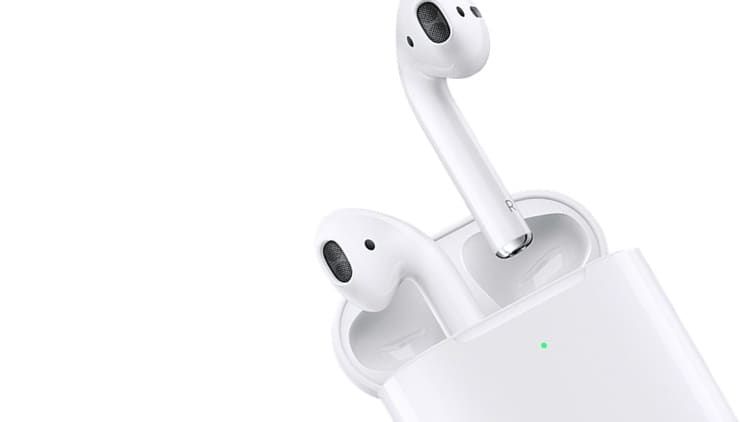
Если вы уже сделали все обычные шаги для подключения беспроводной гарнитуры к вашему iOS-устройство или компьютеру Mac, но это не помогло, то вот что можно сделать для восстановления работоспособности такой связки.
Убедитесь, что вы используете необходимую версию iOS
Если раньше к вашему iPhone или iPad эта пара AirPods никогда не подключалась, стоит убедиться в соответствии устройства минимальным системным требованиям. Для связи с AirPods первого поколения iPhone или iPad должны работать под управлением iOS 10 или более новой версии. А для связи с гарнитурой второго поколения понадобится iOS как минимум версии 12.2. Для того чтобы проверить, какая версия iOS установлена на iPhone или iPad:
1. Откройте приложение «Настройки».
2. Перейдите в раздел «Основные» и выберите «Об этом устройстве».
3. В разделе «Обновление ПО» можно проверить доступное обновление и при необходимости установить его.
Наушники AirPods не подключаются к iPhone, iPad или Mac
Можно посоветовать предпринять несколько простых шагов, которые помогут вашим AirPods работать корректно большую часть времени.
- Убедитесь, что ваши AirPods заряжены. Для этого поместите наушники в чехол и подключите его к источнику питания через USB на 1-2 часа.
- На iPhone или iPad, к которым требуется подключиться, проверьте, включен ли Bluetooth. Для этого откройте «Пункт управления», проведя пальцем вниз от правого верхнего угла экрана или снизу вверх на старых iPhone. Там присутствует значок Bluetooth, который должен быть синего цвета в случае активности. Проверить это можно также с помощью меню Bluetooth приложения «Настройки».
- Перегрузите iPhone или iPad, к которым вы пытаетесь подключиться. Чаще всего проблемы, подобные этой, решаются с помощью перезагрузки устройства.
Видео по теме:
Отвязать AirPods, или как сбросить настройки наушников до заводских
В случае, если наушники AirPods первого или второго поколения не заряжаются, не могут подключиться к устройству или присутствует другая проблема, может потребоваться сброс настроек гарнитуры. Эти же действия относятся как к беспроводному чехлу для зарядки, так и к стандартному чехлу с разъемом Lightning.
Если ни один из вышеуказанных советов не помог, попробуйте осуществить сброс настроек AirPods и произвести повторное подключение их к вашему iPhone или iPad.
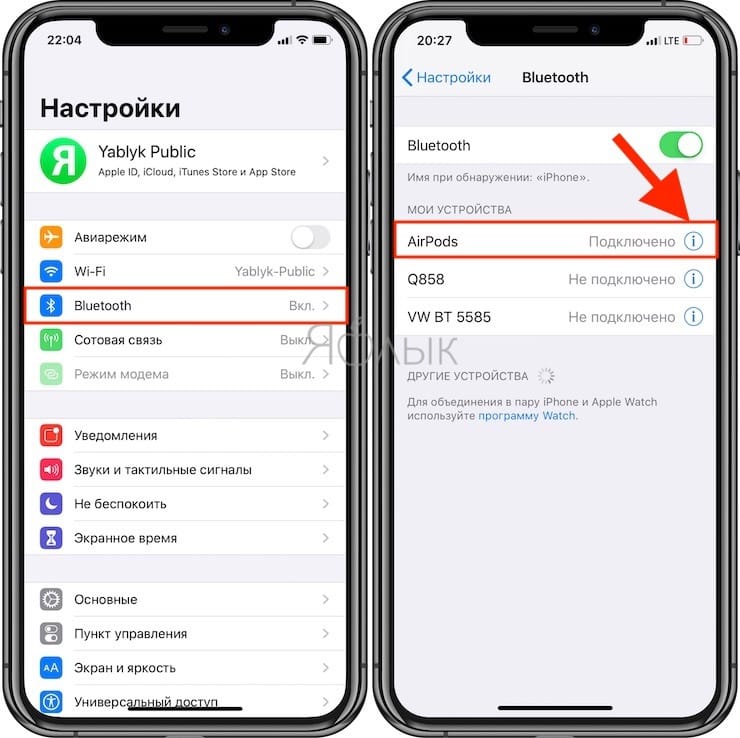
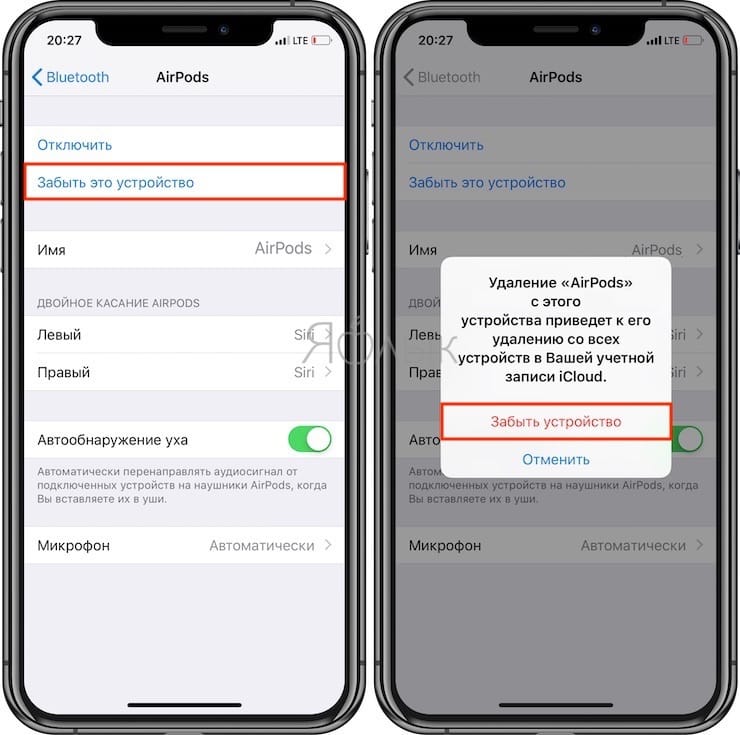
1. Отключите AirPods от iPhone или iPad. Для этого на вашем мобильном устройстве запустите приложение «Настройки» и выберите раздел Bluetooth. Справа от строки AirPods нажмите кнопку «i», а потом – «Забыть это устройство».
2. Поместите AirPods в чехол, закройте крышку и подождите не менее полуминуты. Теперь крышку можно открыть.
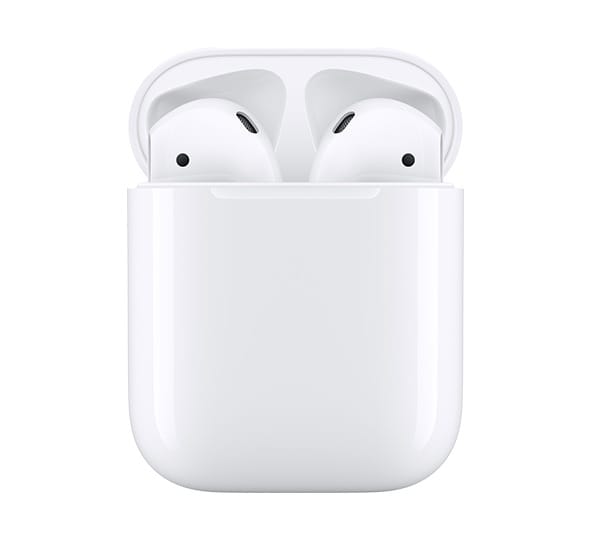
3. Нажмите и удерживайте клавишу настройки на задней стороне корпуса, пока индикатор состояния не мигнет несколько раз желтым цветом, а потом постоянно не начнет гореть белым.
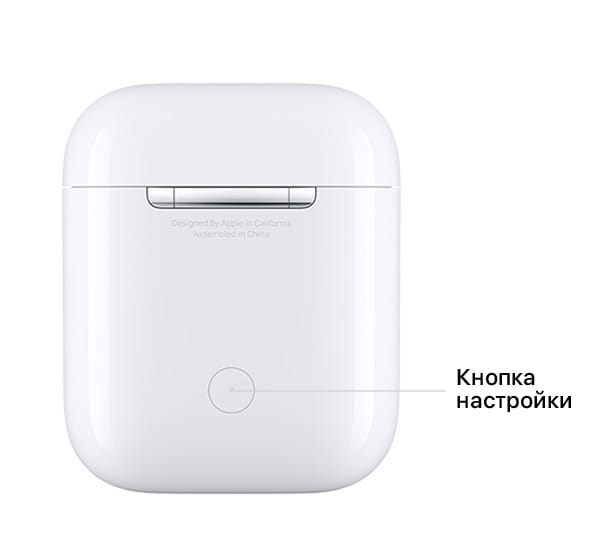
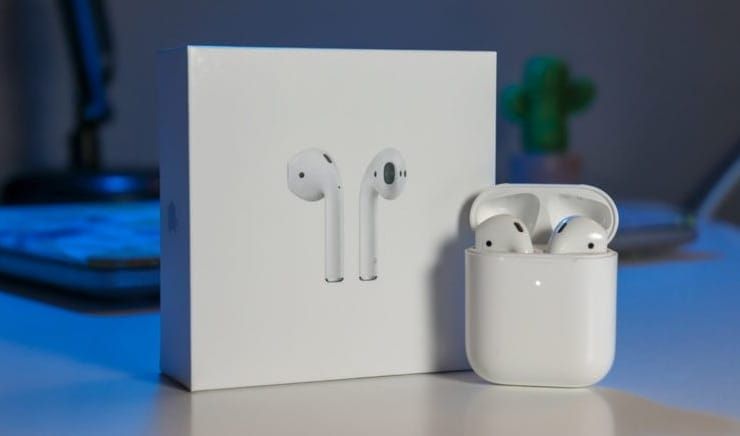
4. Повторно подключите свои AirPods, используя стандартную процедуру их беспроводного подключения к различным устройствам.
Если ваши AirPods не хотят подключаться к Mac (MacBook, iMac и т.д.)
Если возникла проблема с подключением AirPods к Mac, то шаги по устранению неполадок в основном будут те же, что и для iPhone с iPad. Для начала убедитесь, что на компьютере установлена необходимая версия операционной системы.
AirPods первой версии требуют для взаимодействия macOS 10.12 Sierra или новее, а второму поколению нужно уже macOS 10.14.4 Mojave или более новая. Чтобы проверить версию установленного на ПК программного обеспечения, в меню Apple (логотип в строке меню слева) выберите пункт «Об этом Mac».
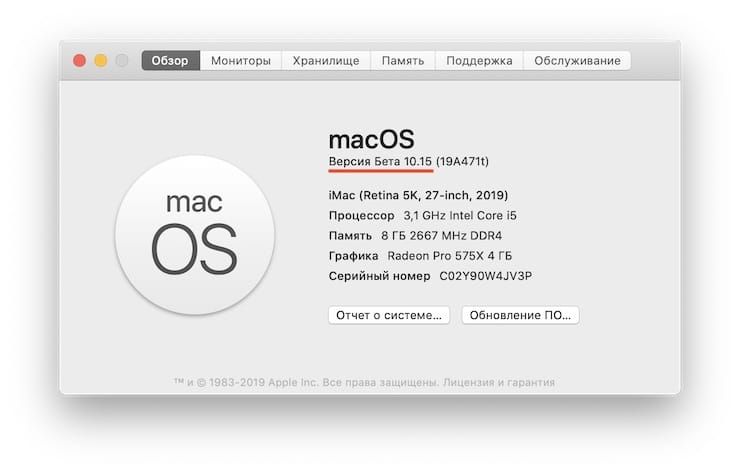
Для того чтобы проверить доступные обновления, откройте приложение «Системные настройки» и выберите раздел «Обновление ПО» и в случае наличия доступных обновления установить их, нажав кнопку «Обновить сейчас».
Если версия операционной системы удовлетворяет требованиям, то проделайте те же шаги, что и в случае с iPhone или iPad (инструкция выше). Если и это не помогло, то сбросьте настройки AirPods. Для этого:
1. На вашем Mac отключите AirPods. Для этого удерживайте клавишу ⌥Option (Alt), нажав на значок Bluetooth в строке меню.
2. В разделе устройства выберите AirPods и нажмите «Удалить». Подтвердите это действие.

3. Поместите AirPods в чехол, закройте крышку и подождите не менее полуминуты. Теперь крышку можно открыть.
4. Нажмите и удерживайте клавишу настройки на задней стороне корпуса, пока индикатор состояния не мигнет несколько раз желтым цветом, а потом постоянно не начнет гореть белым.

5. Теперь попробуйте повторно подключить свои AirPods, используя стандартную процедуру их беспроводного подключения к различным устройствам.
- Как превратить iPhone с AirPods в шпионский микрофон.
- Как настроить (изменить) команды-жесты для наушников AirPods.
- Apple AirPods: 25 самых распространенных вопросов и ответов о беспроводных наушниках Apple.
Как сделать, чтобы airpods 1 не подключались к другим устройствам, когда пробуют, а подключались только ко мне?
Никак, он не будет САМ подключаться, если с телефона не было сделано сопряжение с ним.
Nika SavchУченик (6) 4 года назад
А как тогда сделать, чтобы наушники не подключались сами к старому устройству ?
Серый Искусственный Интеллект (359386) Удалить из блютуз телефона сопряжение с этими наушниками
Похожие вопросы
Ваш браузер устарел
Мы постоянно добавляем новый функционал в основной интерфейс проекта. К сожалению, старые браузеры не в состоянии качественно работать с современными программными продуктами. Для корректной работы используйте последние версии браузеров Chrome, Mozilla Firefox, Opera, Microsoft Edge или установите браузер Atom.